
Español
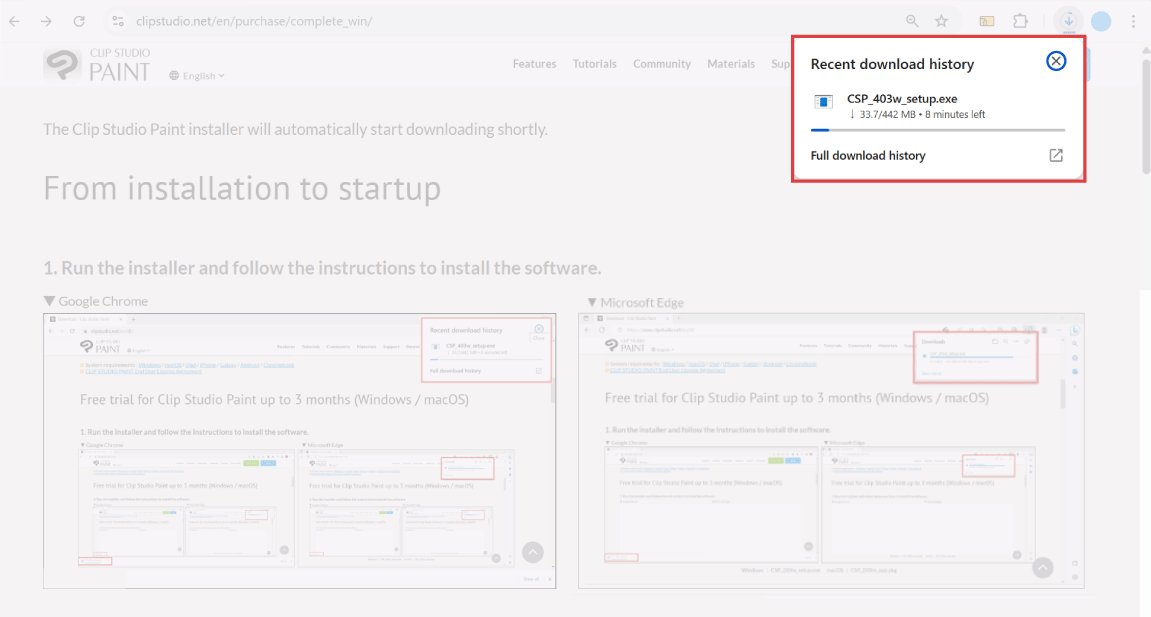
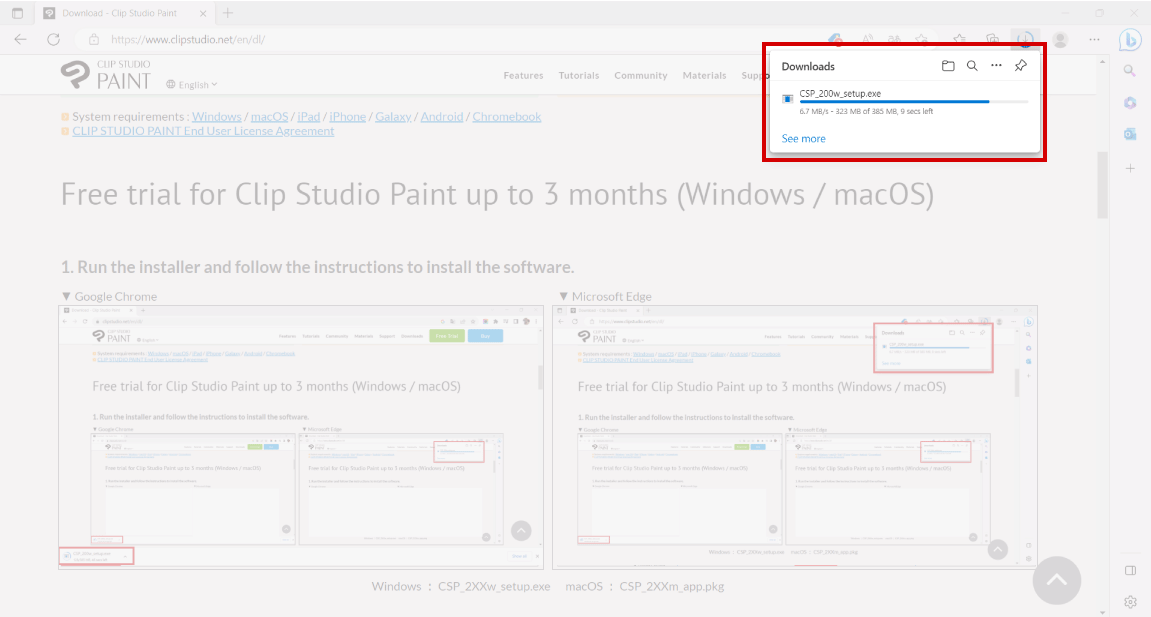
El instalador de Clip Studio Paint comenzará a descargarse en unos segundos.
Instalación e inicio
1. Sigue las instrucciones que aparecen en la pantalla del instalador e instala el programa.
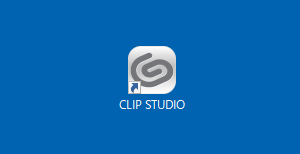
2. Inicia CLIP STUDIO.
Windows:
Haz clic en el icono de CLIP STUDIO que aparece en el escritorio.
macOS:
Haz clic en el icono de CLIP STUDIO que encontrarás en la carpeta Aplicaciones → CLIP STUDIO 1.5.*
*Nota: El nombre del archivo se mostrará como "1.5" independientemente de la versión de Clip Studio Paint en uso.
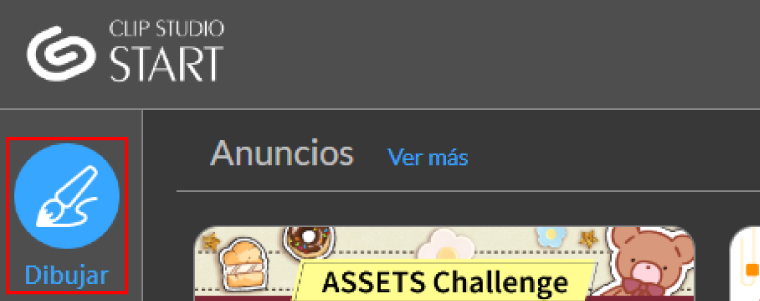
3. Haz clic en Dibujar para iniciar Clip Studio Paint.
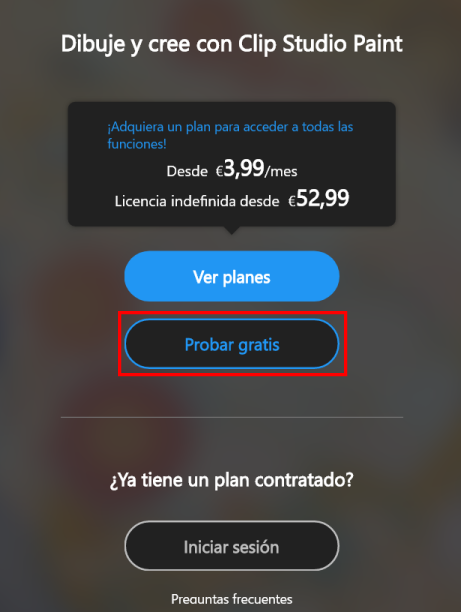
4. Regístrate para comenzar a utilizar la aplicación con una prueba gratuita.
Para utilizar todas las funciones de Clip Studio Paint:
1. Selecciona "Probar gratis".
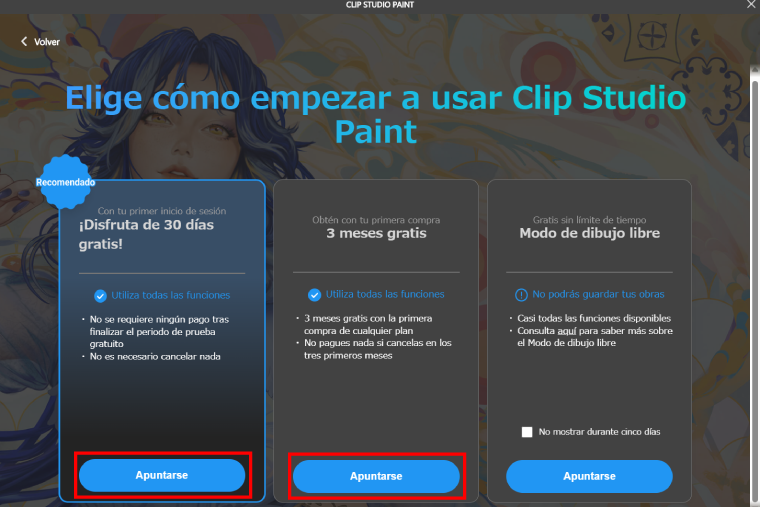
2. Elige cómo quieres empezar a usar Clip Studio Paint.
- • 30 días gratis: Solo tienes que crear una cuenta de Clip Studio para usar todas las funciones gratis durante 30 días.
- • 3 meses gratis: Si te suscribes a un plan mensual o anual, podrás disfrutar de la aplicación gratis durante 3 meses.
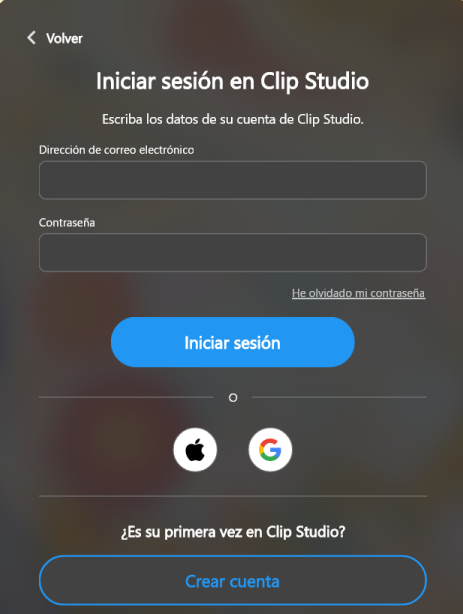
3. Inicia sesión con tu cuenta de Clip Studio.
Puedes vincular tu cuenta de Clip Studio a tu cuenta de Apple o Google. Para saber cómo, consulta esta página.
Nota: Para saber cómo acceder a la promoción de 3 meses gratis, consulta esta página de Soporte al Usuario.
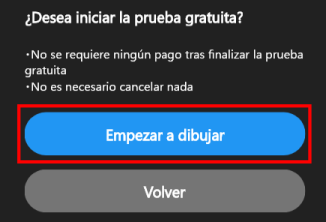
4. En la pantalla de confirmación, selecciona "Empezar a dibujar".
Nota: Si eliges acceder a los 3 meses gratis, se mostrará la pantalla de selección de plan.
5. Consulta los tutoriales oficiales para obtener información y consejos de utilización.
Buscar tutorialesRegistra la versión de prueba y disfruta de todas las funciones durante 30 días
Si termina el periodo de prueba gratuito y no te apuntas a ningún plan, se limitarán las siguientes funciones.
- Se deshabilitarán las funciones Guardar, Guardar como y Guardar copia. También se aplicará a Guardar y Guardar como en la gestión de páginas.
- Las siguientes funciones no están disponibles, excepto en los sistemas operativos indicados entre paréntesis: "Exportar a carpeta de imágenes" (solo en iPad, iPhone, Galaxy, Android y Chromebook), "Exportar (una capa)", "Acoplar y guardar en el almacenamiento del dispositivo" (solo en Galaxy, Android y Chromebook), "Exportar varias páginas", "Exportar animación", "Exportar webtoon" y "Exportar vectores".
- No se podrá utilizar la función Proceso lotes.
- No se podrán utilizar algunas funciones de exportación. No se podrán utilizar las funciones Importar por lotes, Escaneo continuo, Seleccionar dispos. escaneo.
- Ajustes impresión, Imprimir e Impresión en tienda.
- No es posible utilizar la función Copiar vectores como SVG (solo disponible en Windows/macOS).
- Las funciones para registrar materiales no están disponibles.
- No se podra utilizar la función Ajustes de materiales.
- No se podrán utilizar algunas funciones de gestión de páginas: Añadir página, Añadir página (detalle), Importar página, Duplicar página, Sustituir página, Eliminar página, Doble página, Cambiar a una sola página, Cambiar los ajustes básicos de la obra, Cambiar los ajustes básicos de página, Trabajo en grupo, Editar texto y Clasificar nombres de página.
- No se podrá utilizar algunas funciones relacionadas con Objeto de archivo, ni las opciones de importación Convertir capa a objeto de archivo y Pegar como objeto de archivo.
- No se podrán importar obras de ComicStudio (.cst) ni bocetos de CLIP STUDIO (.csnf).
- Los plugins (solo en Windows y macOS) no están disponibles.
- No se podrán exportar archivos en formato de escena OpenToonz.
- Se deshabilitarán las funciones Eliminar tramas (Technology preview), Colorear (Technology preview) y Extraer pose (Technology preview).
- No se podrán utilizar las siguientes funciones relacionadas con la hoja de exposición de animación: Exportar hoja de exposición, Importar hoja de exposición, Aplicar Toei Animation Digital Exposure Sheet a la hoja de exposición actual, Aplicar cambios a Toei Animation Digital Exposure Sheet, Ajustes de Toei Animation Digital Exposure Sheet, Ruta de la hoja de exposición Toei Animation Digital Exposure Sheet (en iPad).
- En iPad y iPhone, se deshabilitará la función Compartir ahora.
- No se podrá utilizar la función Exportar timelapse.
- No se podrán utilizar las funciones de 3D Exportar mapeos UV de Figuras 3D básicas, Exportar mapeos UV de panorámicas y Exportar como imagen panorámica.




© CELSYS,Inc.
 Celsys, Inc. / Presidente: Narushima Kei / N.º de empresa (Japón): 1011101062869
Pacific Marks Shinjuku Parkside 2F, 4-15-7 Nishi-Shinjuku, Shinjuku-ku, Tokio 160-0023, Japón
+81-3-3372-3156 support@celsys.com