Como se cadastrar em um plano mensal/anual (Windows/macOS)
1. Mesmo se você quiser usar o Clip Studio Paint no seu computador, é possível se inscrever em um plano pela App Store ou pelo Google Play com seu smartphone ou tablet.
- 1) Use seu dispositivo iPhone, iPad, Android ou Chromebook.
-
2) Use a câmera do dispositivo para ler o código QR abaixo. Ele levará você a uma loja de aplicativos. Em seguida, baixe o aplicativo Clip Studio Paint.

2. Inicie o aplicativo baixado e escolha o plano desejado. Se você estiver se cadastrando pelo smartphone, não poderá usar o plano do Smartphone no Windows/macOS. Escolha qualquer outro plano.
-
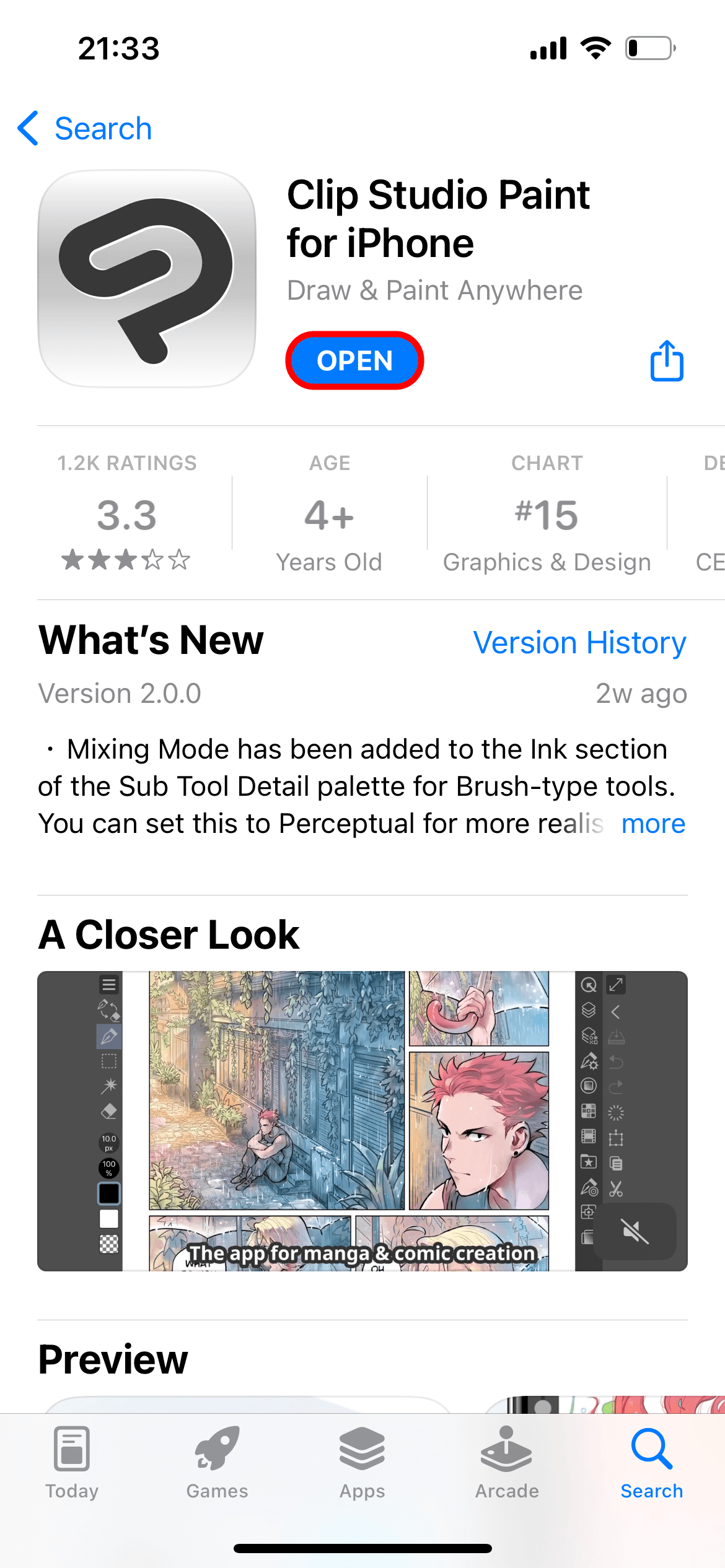
1) Toque em Abrir a partir da App Store.
-
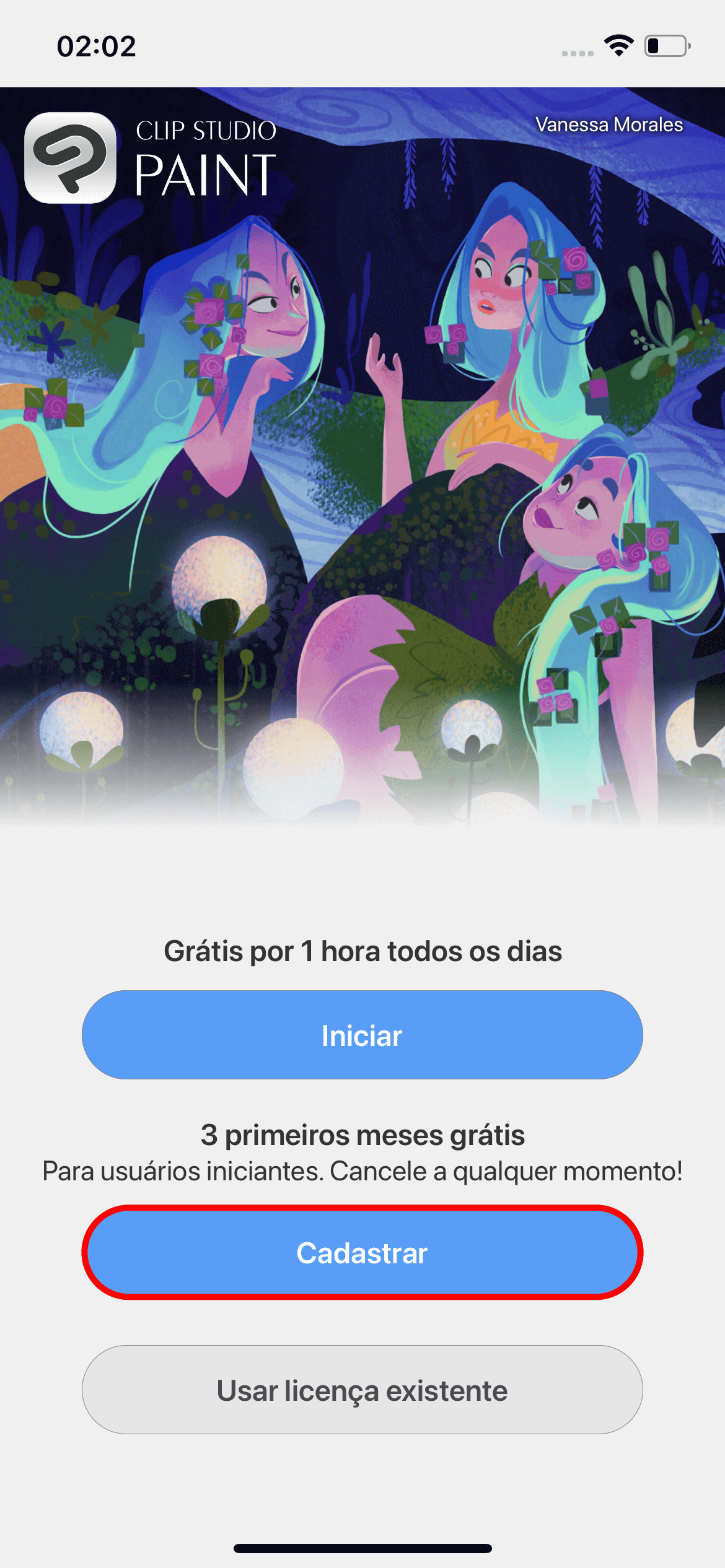
2) Na tela de inicialização, pressione Cadastrar.
-
3) Siga as instruções no aplicativo e entre na sua conta Clip Studio. Nota: Se você não tiver uma conta, precisará criar.
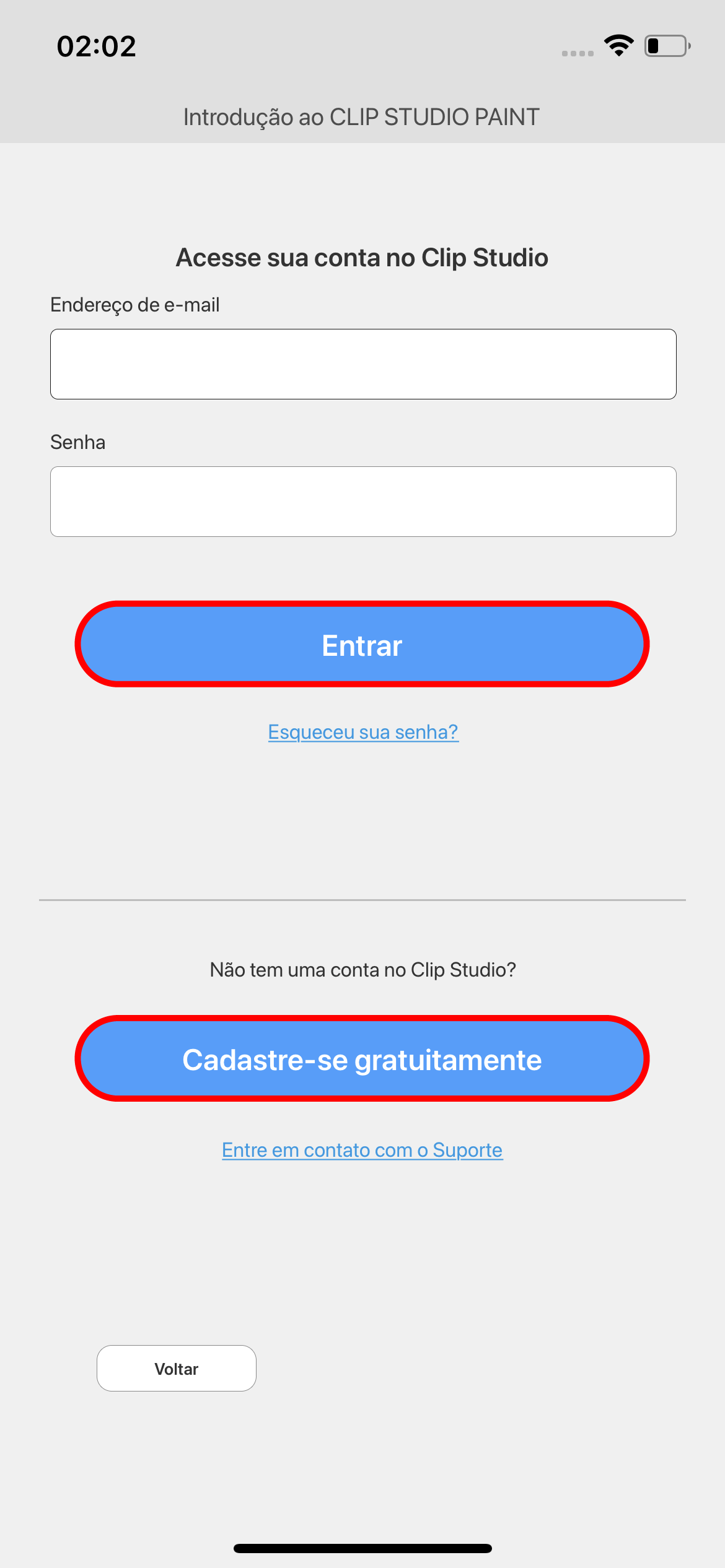
-
4) Escolha o plano desejado no menu.
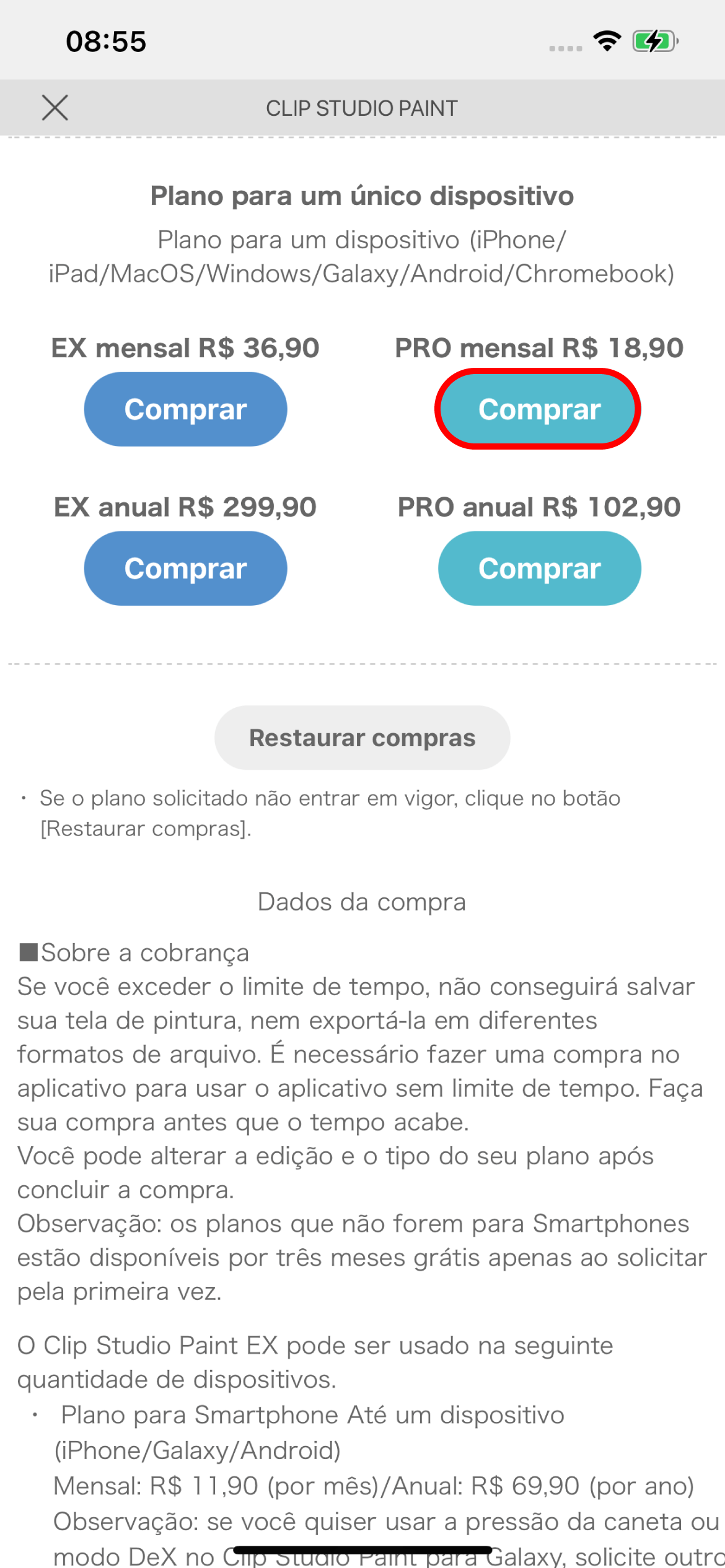
-
5) Você comprou seu plano!
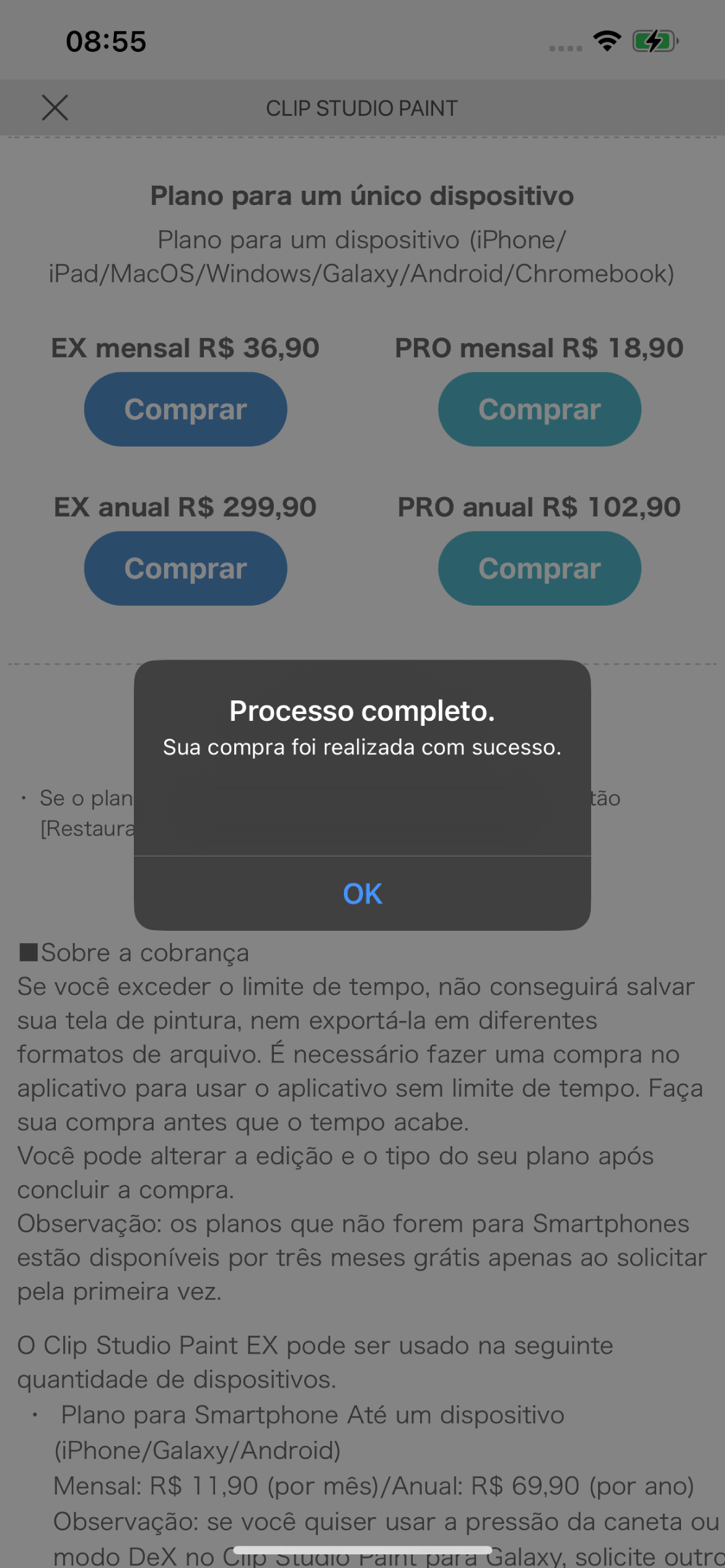
-
6) Inicie-o para começar a usar a licença.
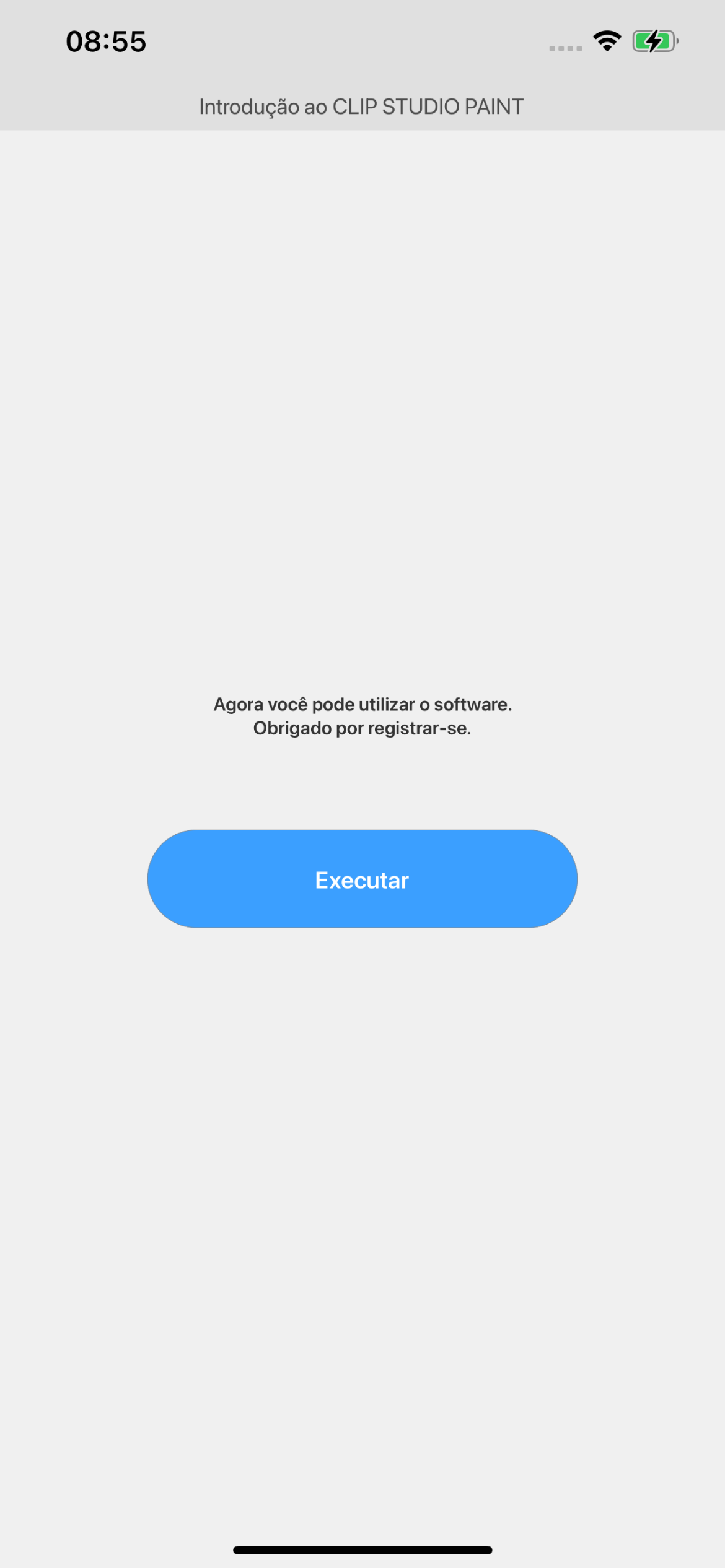
3. Quando tiver concluído o processo de cadastro, inicie o Clip Studio Paint no seu computador. Se ainda não tiver instalado o Clip Studio Paint, baixe e instale a versão mais recente a partir do botão abaixo.
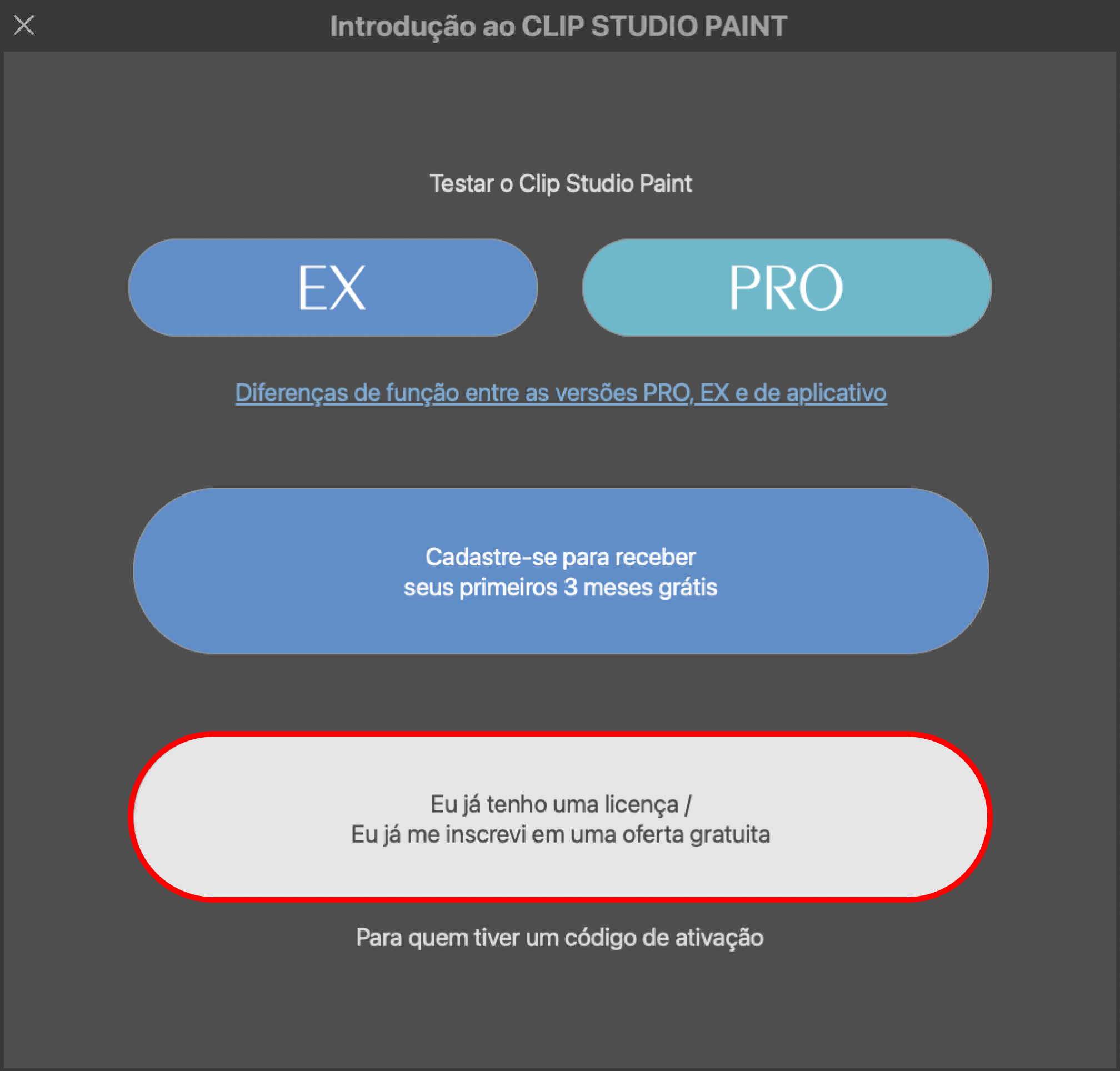
Baixar aqui para Windows/macOS4. Na tela de execução do Clip Studio Paint, toque em "Eu já tenho uma licença". Quando a tela de login aparecer, insira o endereço de e-mail e a senha da conta Clip Studio usada para comprar a licença na App Store.
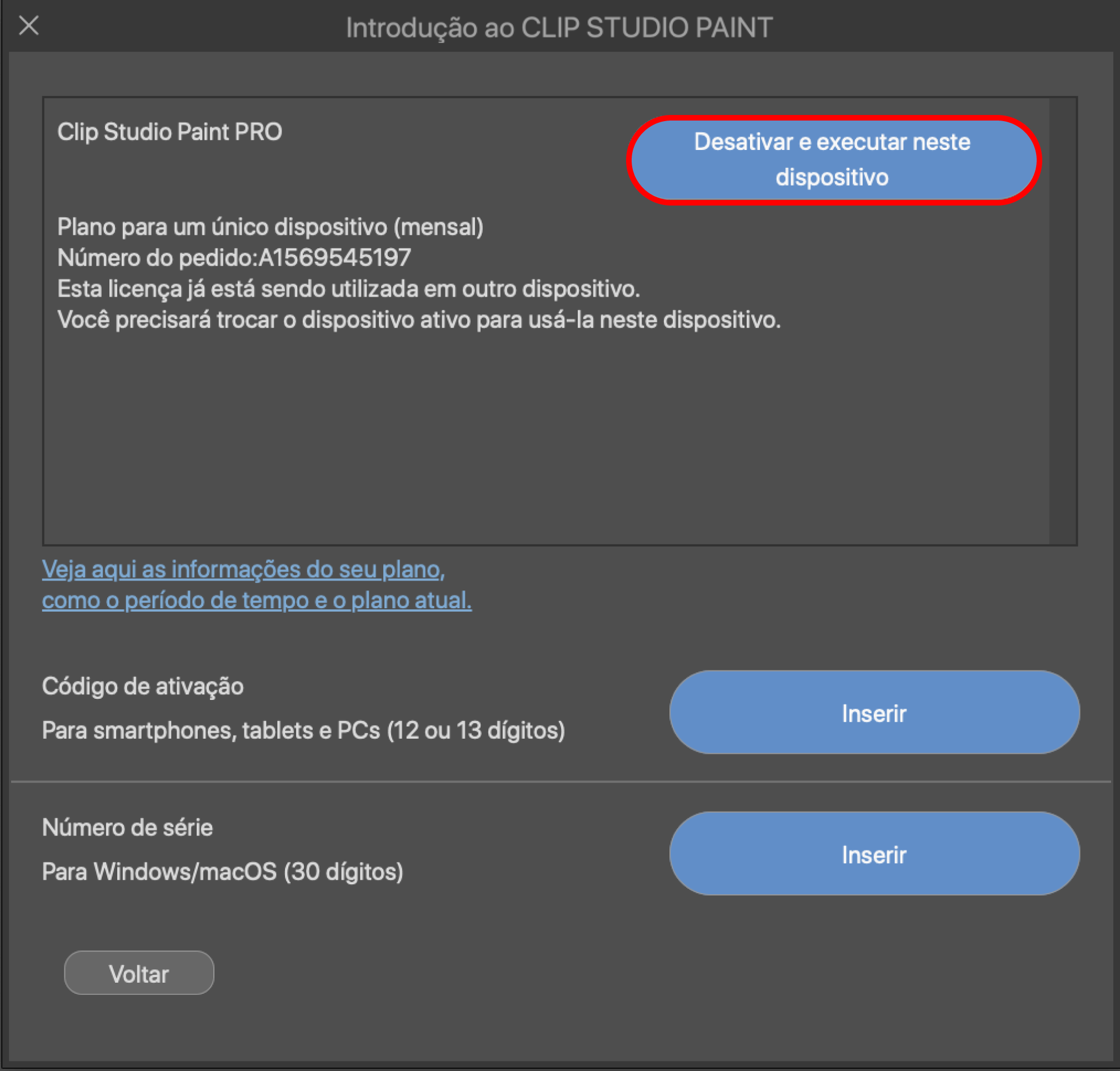
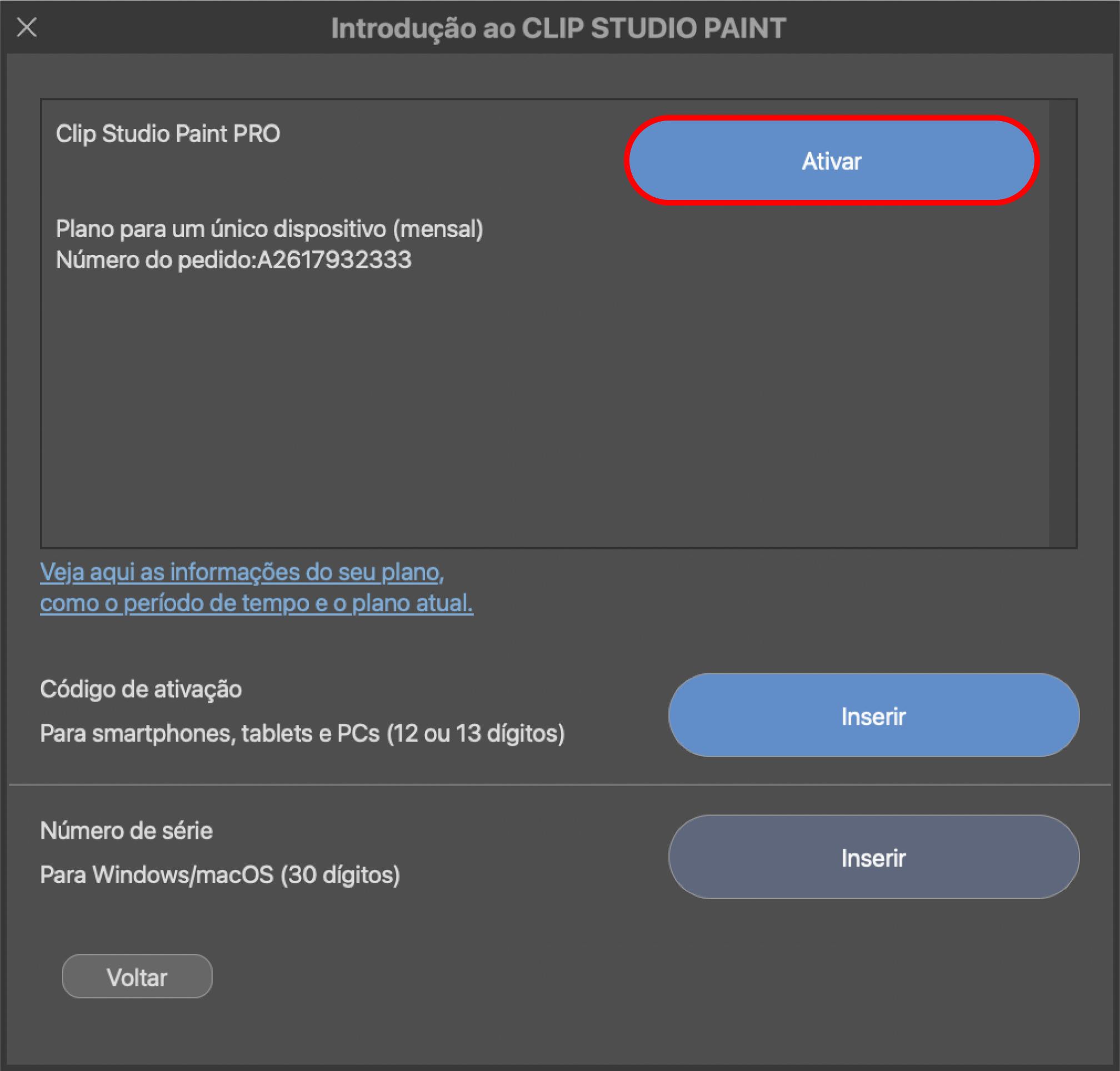
5. A lista de licenças vai aparecer. Selecione o plano mensal e toque em "Executar" ou "Desativar e executar neste dispositivo". O Clip Studio Paint será iniciado com a licença do seu plano mensal.