Introdução
Ao começar a explorar o mundo do desenho digital, é comum se sentir sobrecarregado na hora de escolher os pincéis para esboçar, fazer a lineart ou colorir seus desenhos. Felizmente, existem diversas opções disponíveis em lojas online, blogs de artistas e na biblioteca oficial Clip Studio Assets. Neste artigo, reunimos alguns dos pincéis mais populares e recomendados para esboço e pintura no Clip Studio Paint, todos disponíveis gratuitamente para download direto no app. Além disso, você vai encontrar dicas valiosas para importar ou criar seus próprios pincéis. O melhor de tudo: é possível testar todos eles mesmo durante o período de teste gratuito do Clip Studio Paint.
Pincéis recomendados para esboço, traço e pintura digital
Aplicativos de desenho como o Clip Studio Paint já vêm com uma variedade de pincéis padrão, que vão desde canetas e lápis até pincéis de pintura a óleo e aquarela. Antes de procurar novos pincéis para baixar, vale a pena experimentar os que já estão disponíveis no app, pois pode ser que você encontre exatamente o que precisa entre eles.
Quando quiser experimentar outros pincéis, confira esta seleção com alguns dos mais populares criados por artistas especialmente para desenho de personagens.
Pincéis para esboço
SU-Cream Pencil
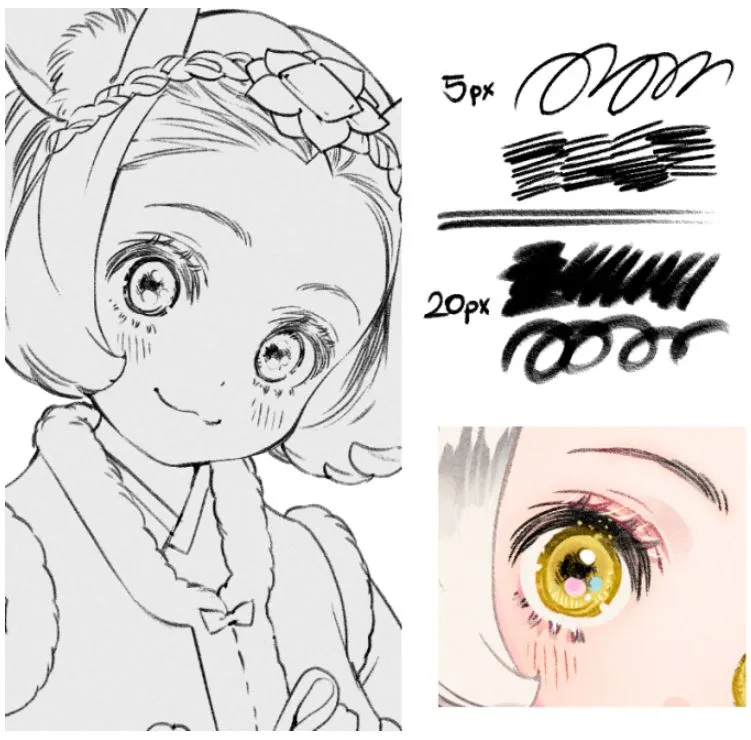
O SU Cream Pencil é um dos pincéis de esboço mais populares, com mais de 700 mil downloads. Ele possui uma textura suave que se torna mais visível em tamanhos maiores de pincel. É uma boa opção tanto para desenhos limpos, semelhantes aos feitos com caneta, quanto para esboços mais soltos.
Artemus Pencil
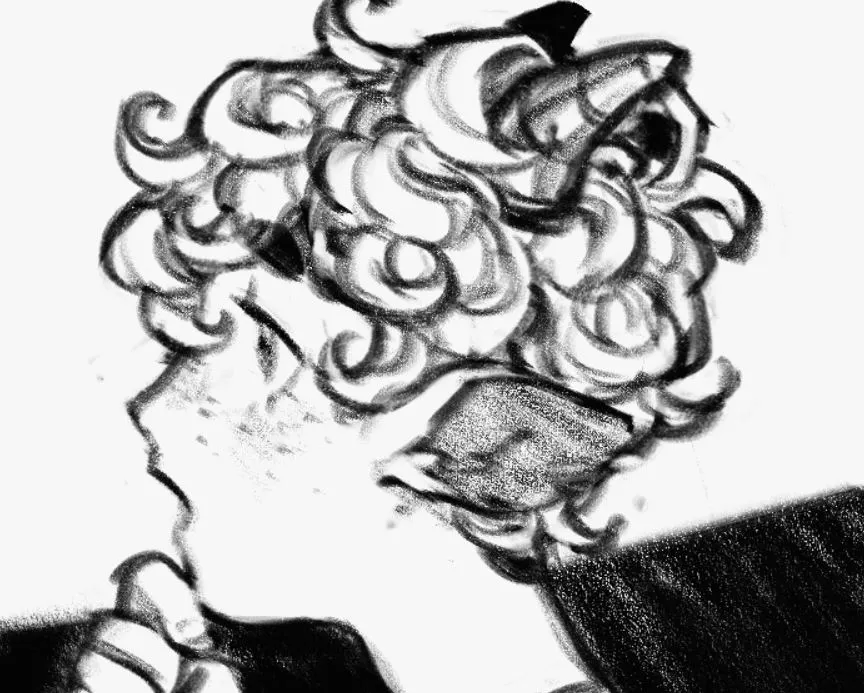
Este é um conjunto de lápis que imita lápis B para esboço e carvão reais. Os pincéis possuem uma textura suave e são compatíveis com as funções de inclinação da caneta, ideal para sombreamento amplo e delicado.
Pincéis de caneta
Nong Pen
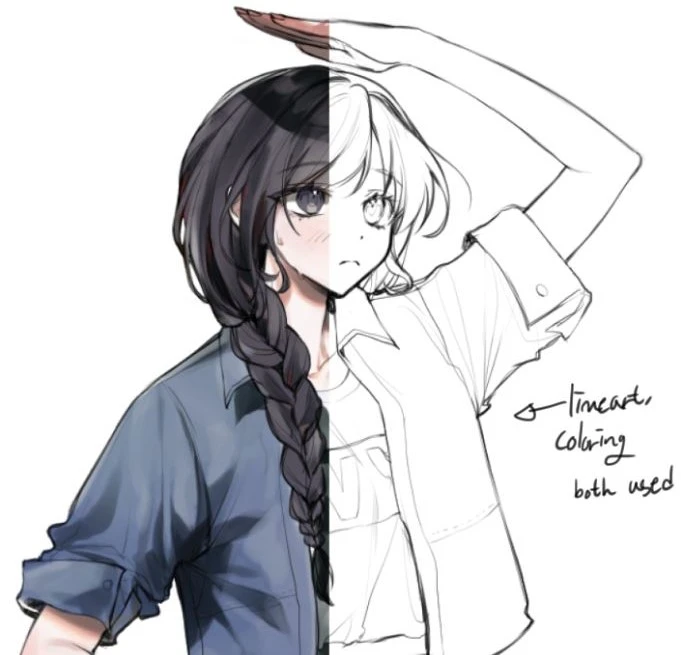
O Nong Pen é um pincel macio e suave que pode ser usado tanto para traços quanto para pintura, dependendo do tamanho do pincel. Ao desenhar com pressão leve, o traço fica mais claro, criando um efeito delicado. Esse tipo de pincel combina muito bem com estilos aquarelados ou de pintura, pois as linhas se misturam facilmente às cores.
Pen Pen
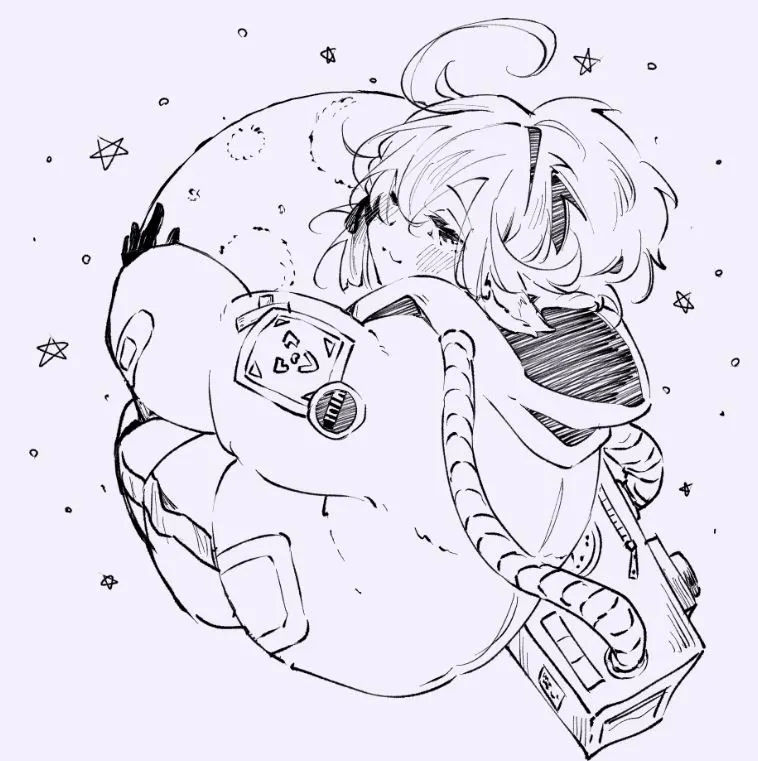
Pen Pen é um pincel com textura que responde à pressão da caneta, permitindo criar linhas mais finas ou mais grossas. Ele é perfeito para esboços cheios de dinamismo. O conjunto inclui variantes com texturas e curvas de pressão ligeiramente diferentes, então vale a pena testar todas para ver qual você prefere!
Comic Ink Pen
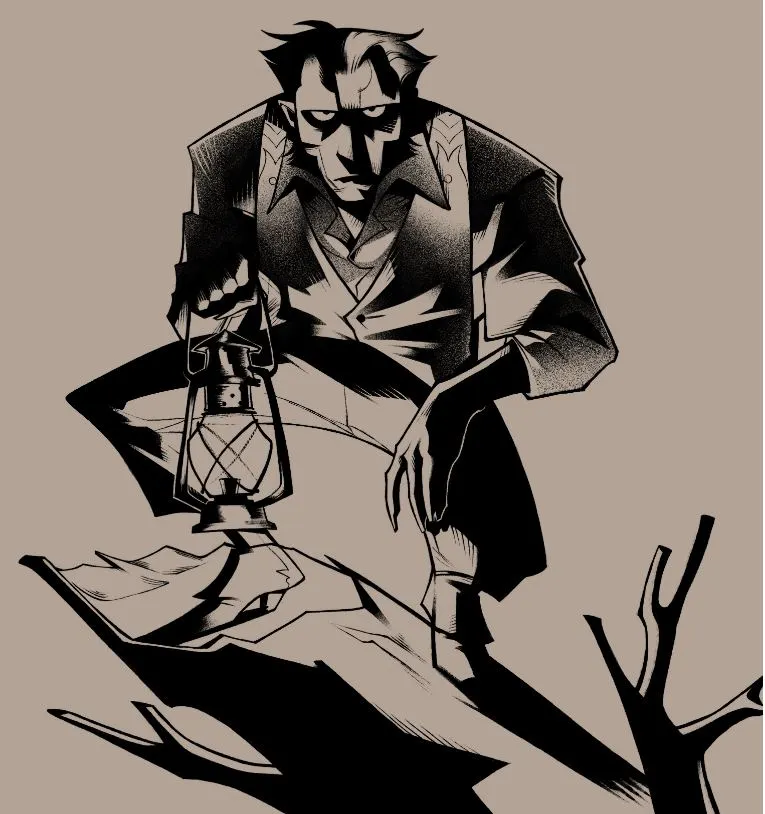
Essa caneta tinteiro é ideal para traços fortes e para fazer hachuras. Ela tem uma textura densa que fica ótima em preto puro. Quando a pressão é leve, a textura do pincel aparece nitidamente, criando um efeito interessante no final do traço.
Pincéis para pintura
Thick Paints set
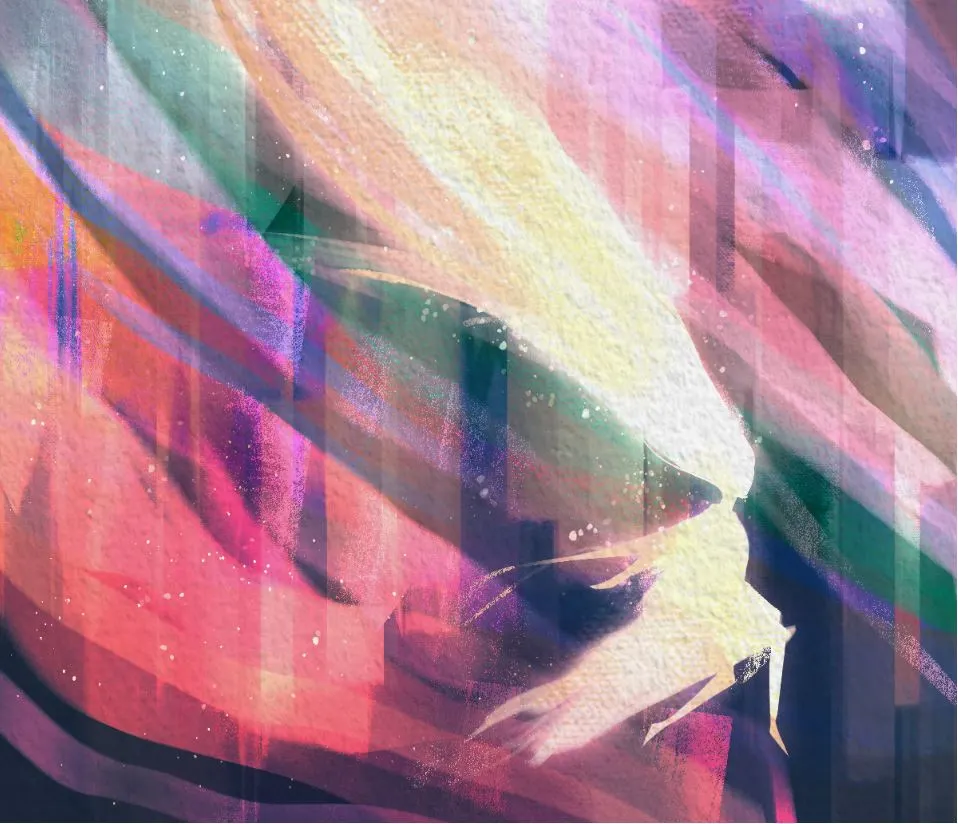
O conjunto de pincéis Thick Paints traz pincéis texturizados para pintura densa, que adicionam variações sutis de cor a cada traço, garantindo uma aparência natural. Também inclui pincéis especiais para criar efeitos de respingos de tinta e pincéis de mistura que imitam o uso de uma espátula.
Este é um conjunto com 30 pincéis texturizados para pintura a óleo seca e úmida, pastéis e hachuras marcantes. Além dos pincéis para pintura, o conjunto inclui pincéis com textura intensa para adicionar detalhes finais às suas obras. Eles oferecem um visual tradicional com traços de pincel visíveis.
ARTIST21 BRUSH PACK
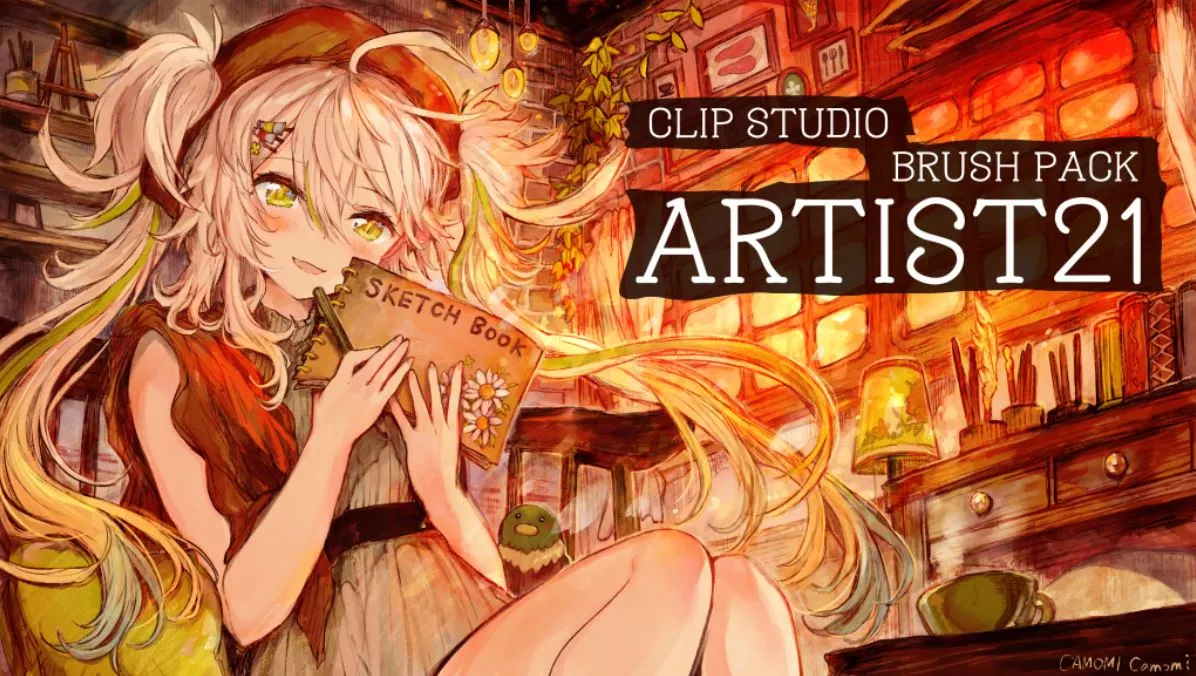
Se você não sabe por onde começar, o conjunto ARTIST21 é uma opção completa que inclui lápis para esboço, pincéis aquarela e marcadores. Ele também conta com pincéis de mistura personalizados e borrachas para que você possa pintar com um visual harmonioso. É um ótimo kit para quem está começando e quer experimentar vários estilos de pincéis.
Para encontrar mais pincéis no Clip Studio Assets, você pode usar palavras-chave para filtrar o que deseja. Experimente buscar por “aquarela” ou “tinta” para ver os pincéis dessas categorias.
Criando e importando pincéis personalizados
Você pode importar pincéis nos formatos .sut ou .abr de outros sites para o Clip Studio Paint. Basta arrastar e soltar os pincéis na janela Subferramenta ou usar o comando “Importar subferramenta” no menu da janela Subferramenta.
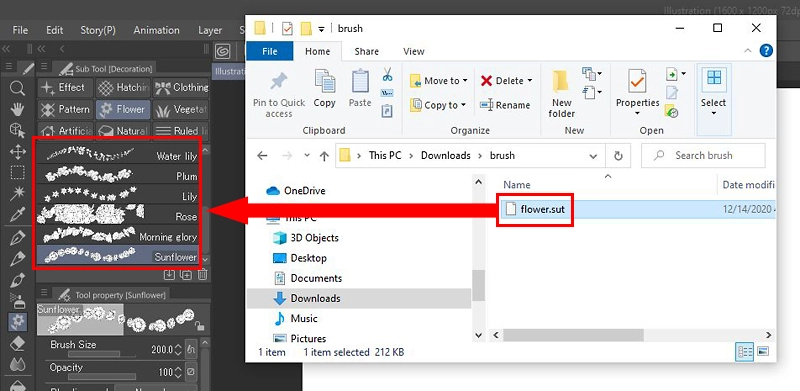
Os pincéis nativos usam o formato .sut, mas você também pode importar pincéis do Photoshop (.abr). Como os pincéis do Photoshop podem ficar um pouco diferentes ao serem importados para o Clip Studio Paint, experiemente ajustar as configurações até encontrar o resultado que você deseja.
Você pode criar seus próprios pincéis editando as configurações de um pincel já existente. Faça uma cópia do pincel pelo menu Subferramentas, ajuste as configurações nas Propriedades da Ferramenta e teste o pincel na tela enquanto personaliza.
Veja aqui um exemplo de como criar pincéis personalizados.
Pincéis especiais
Além dos pincéis para esboço e pintura, uma das vantagens da arte digital é o acesso a uma enorme variedade de pincéis de padrões e carimbos para adicionar detalhes. Por exemplo, você pode usar pincéis de fita para desenhar um padrão contínuo de renda em um único traço, ou pincéis de carimbo para criar formas como flores, estrelas e corações.
Veja o que os artistas estão falando sobre o Clip Studio
-
 Mirka AndolfoQuadrinistaItália
 - O Clip Studio Paint é perfeito para o que eu preciso: intuitivo e simples.
-
-
 Sam NassourArtista de Visual DevelopmentEmirados Árabes Unidos
 - O processo de criação de obras complexas ficou muito mais fácil
-
-
 Derrick ChewArtista de Concept ArtSingapura
 - O Clip Studio Paint é… ideal para renderização e arte final
-
-
 redjuiceIlustradorJapão
 - Os recursos de Preenchimento e Seleção Automática são incríveis para pintar
-
-
 Vicki TsaiIlustradoraTaiwan
 - Uma variedade de pincéis e ferramentas para dar vida à minha imaginação
-
CLIP STUDIO PAINT PRO
para arte de personagens, arte conceitual, ilustração
CLIP STUDIO PAINT EX
para quadrinhos, mangá, webtoons e animações
Compare o Clip Studio Paint PRO e EX
| Recurso | PRO Tudo o que você precisa para criar ilustrações profissionais |
EX Tudo o que o PRO oferece + funções para quadinhos e animações profissionais |
|---|---|---|
Funções avançadas de ilustração |
||
Importação e uso de modelos 3D |
||
Conversão imagens e modelos 3D em line art ou pixel art |
||
Composições de camadas |
||
Criação de quadrinhos de página única |
||
Criação de projetos com múltiplas páginas |
||
Criação de Webtoons |
* | |
Exportação em PDF e formatos de livros digitais |
||
Criação de animações e vídeos simples |
||
Funções completas e avançadas para animação |