Introdução
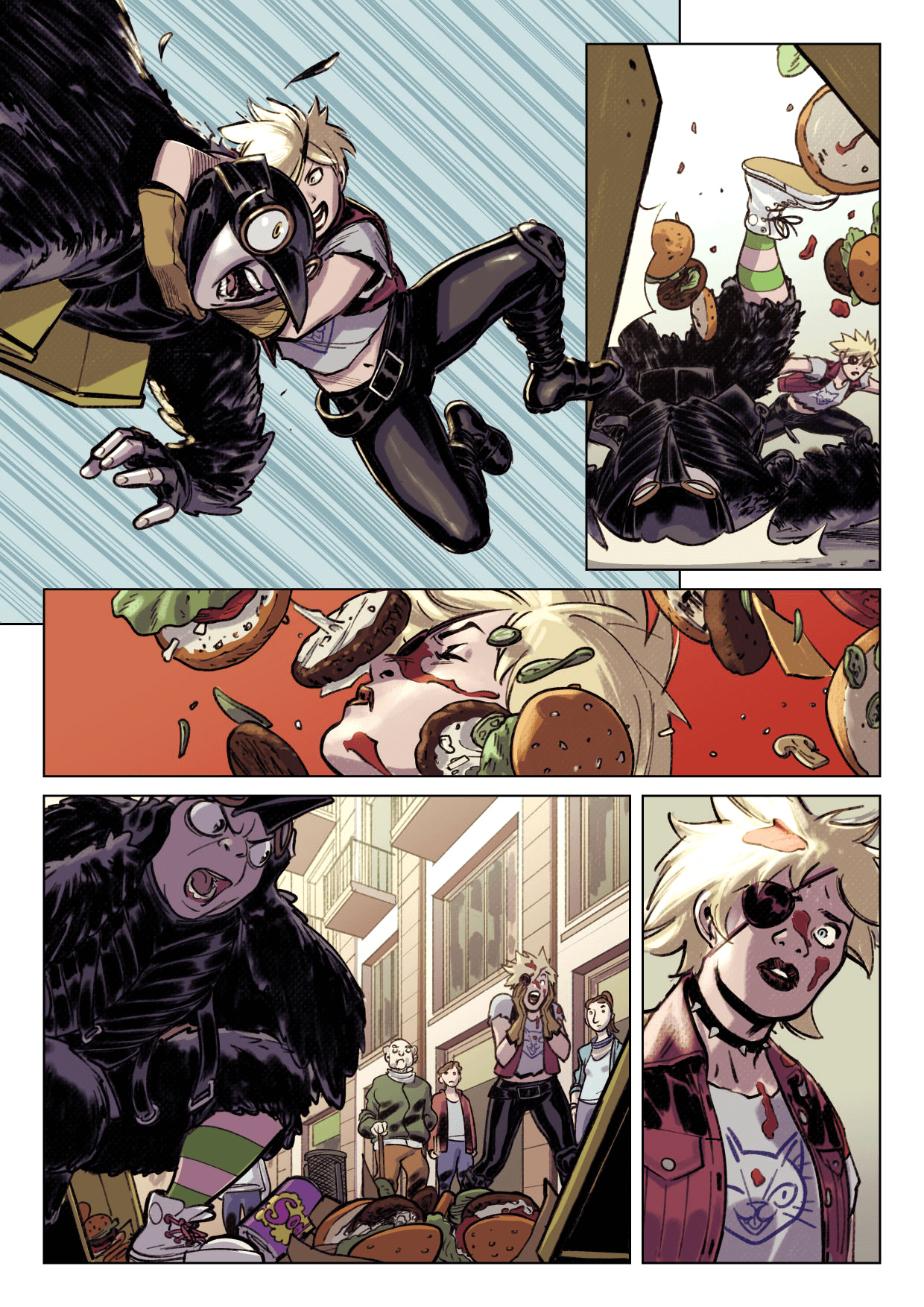
Se você quer começar a fazer quadrinhos e webtoons, precisa se familirizar com as ferramentas de arte digital. Este artigo oferece dicas para dominar as ferramentas de caneta e também conselhos sobre técnicas de coloração e iluminação, para você começar seu processo de desenho de quadrinhos com confiança.
Domine suas canetas e pincéis
O Clip Studio conta com uma grande variedade de pincéis para desenho digital, incluindo lápis para esboços, canetas para artes suaves em linhas, pincéis de aquarela para combinação de cores e tinta a óleo para cores fortes, com texturas intensas.
Lápis
Os lápis são ideais para esboços, pois são menos precisos e permitem trabalhar com sombreamento e formatos mais grossos. Se sua mesa digitalizadora e sua caneta digital tiverem suporte para detecção de inclinação, as linhas ficam mais grossas quando a caneta está inclinada em um ângulo mais baixo, como um lápis tradicional.
Caneta
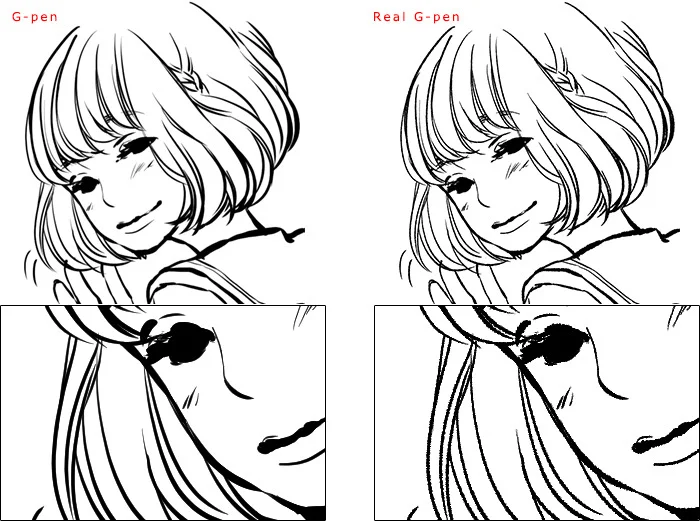
As ferramentas de caneta geralmente são usadas para lineart nos quadrinhos, mangás e webtoons. A caneta G-pen padrão do Clip Studio Paint é uma escolha popular, pois imita as canetas tinteiro e suas linhas levemente mais grossas. Muitos quadrinistas tradicionais usam este tipo de caneta ao pintar no papel. A G-Pen responde à pressão da caneta em termos de espessura da linha, mas mantém sua opacidade para uma variedade de linhas expressivas, bem como detalhes texturizados e a opção de fazer hachuras cruzadas à mão.
A G-pen real alternativa tem uma ponta de pincel mais áspera para um efeito ainda mais irregular.
Pincel
As ferramentas de pincel têm uma grande variedade de configurações para cores, opacidade e textura, sendo ótimas para pintar planos de fundo ou adicionar detalhes ao sombreamento.
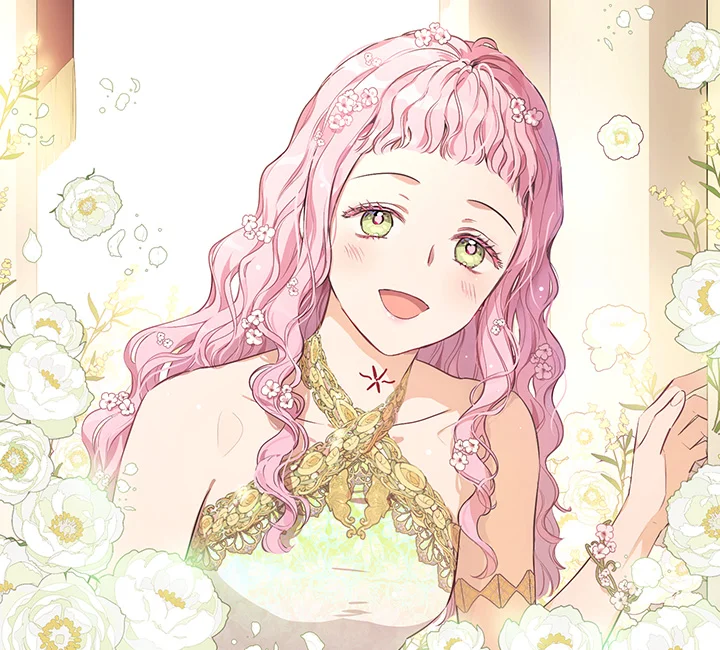
Pincéis de aquarela criam combinações de cores suaves, que podem ser adequadas para histórias do gênero romance, ou com o ritmo mais lento, já que técnicas de aquarela funcionam melhor em painéis maiores e planos de fundo mais simples para webtoons.
Pincéis que imitam tintas grossas, como óleo ou acrílica, geralmente são mais adequados para pinturas arrojadas e de alto contraste, como capas de quadrinhos e mangás.
Aerógrafo
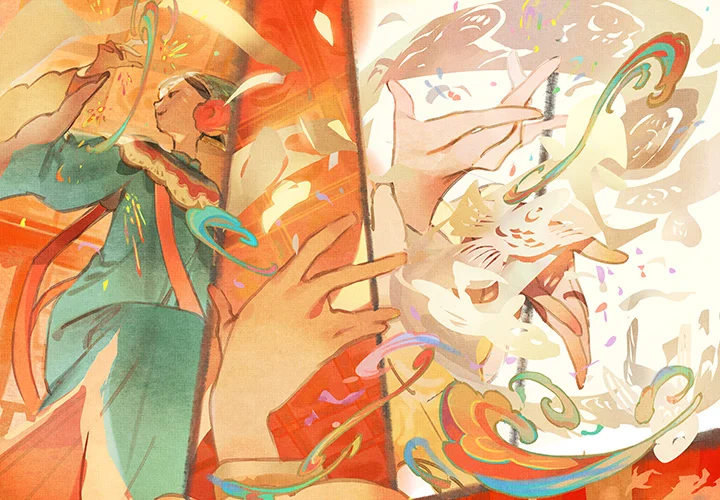
Aerógrafos são ideais para usar camadas leves de cores ou criar degradês com variações de cores muito suaves. Eles são adequados para sombreamento simples em webtoons e outros quadrinhos em cores.
Conheça técnicas de pintura para quadrinhos e mangás
Quadrinhos, mangás e webtoons geralmente são desenhados com linhas limpas à caneta. Para isso, é preciso ter um bom controle das ferramentas de caneta e da pressão da caneta.
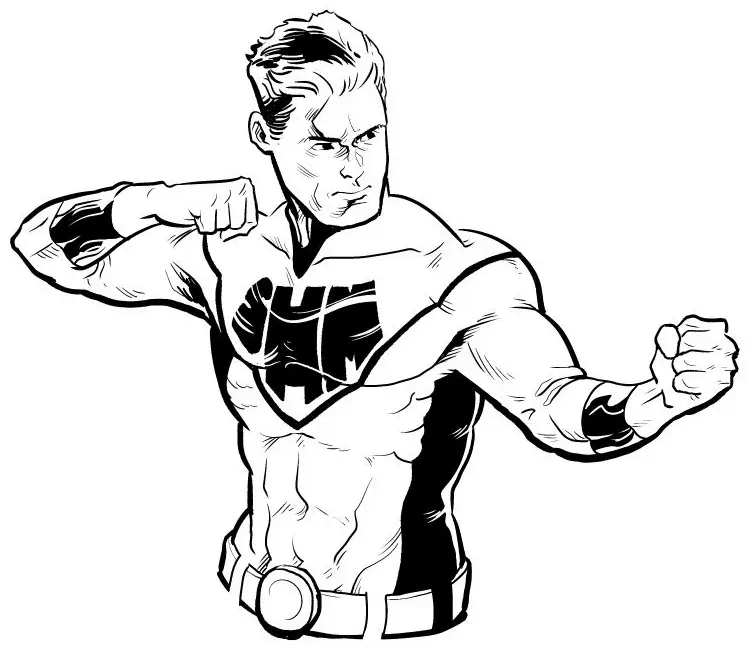
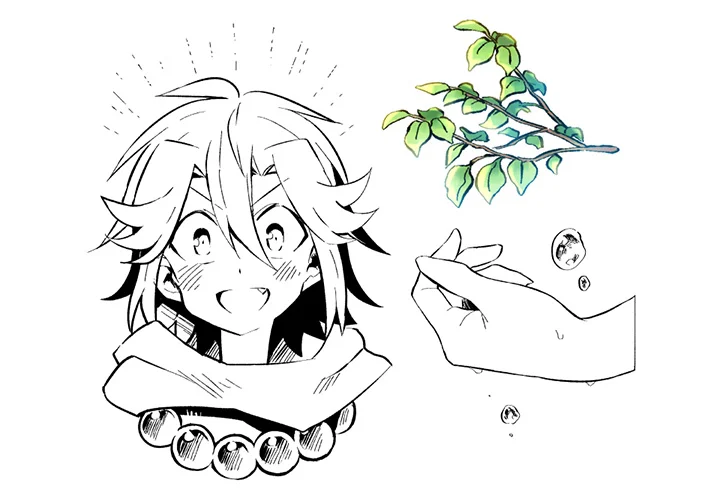
Nos quadrinhos norte-americanos tradicionais, a direção da fonte de luz e a textura geralmente são expressos pela espessura das linhas, também chamado peso das linhas. No exemplo abaixo, o lado esquerdo da cabeça do personagem tem linhas mais grossas, sugerindo uma fonte de luz vinda do lado direito. As linhas também são usadas para desenhar sombreados básicos ao redor dos músculos do personagem, com linhas curtas e hachuradas.
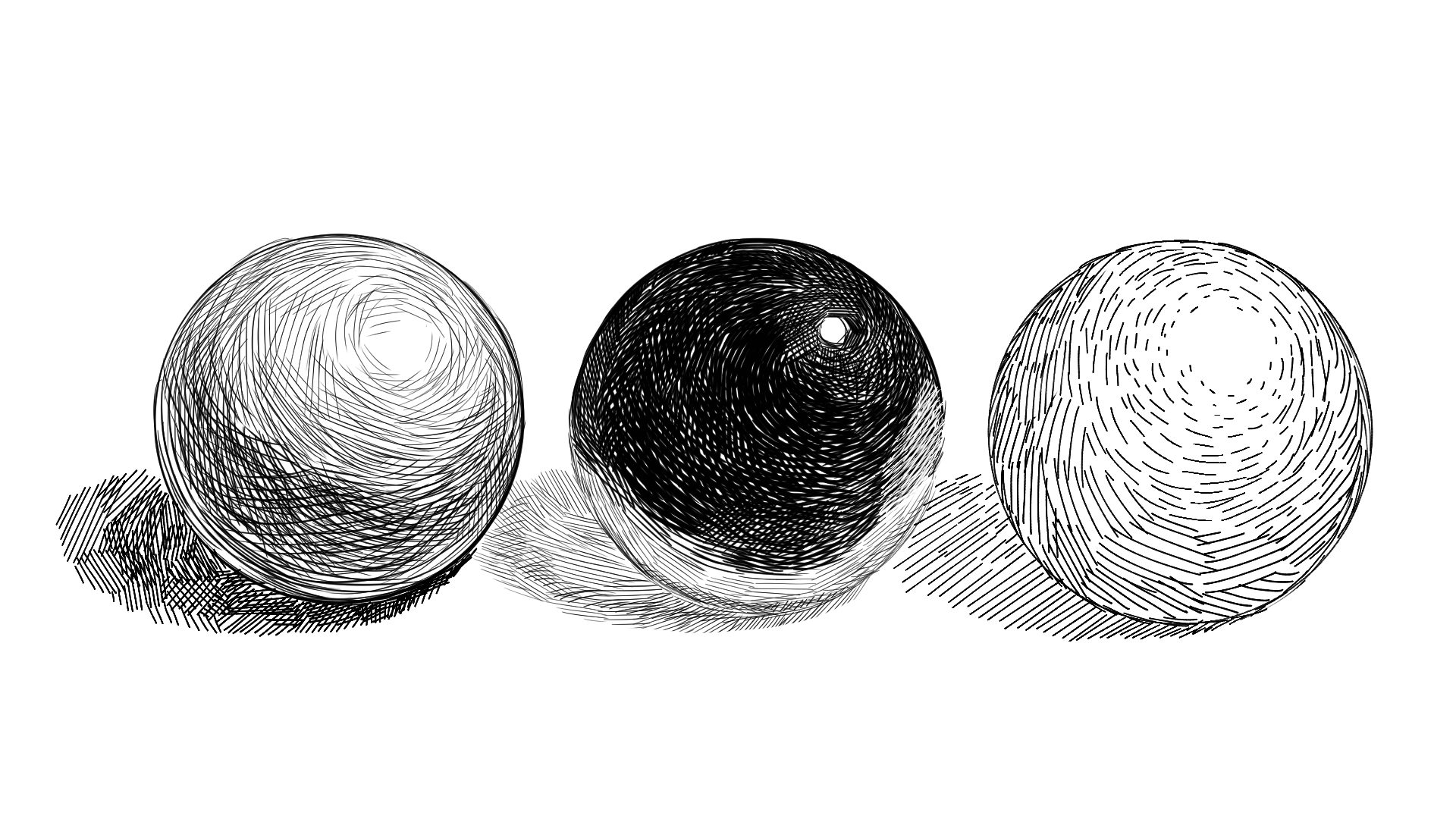
Há diferentes formas de hachurar com a caneta, que é uma técnica de expressar sombras com linhas curtas e próximas umas das outras em diferentes padrões. A intensidade de uma sombra pode ser expressa pela densidade das linhas. Fazer hachuras cruzadas é hachurar em diferentes direções para criar uma sombra mais profunda. Diferentes estilos de hachuras podem ser criados com a variação da espessura, direção e do posicionamento das linhas.
Como personalizar configurações de pincéis
Personalizar as configurações dos pincéis ajudará você a criar linhas mais suaves e de maneira mais confortável.
Com o Clip Studio Paint, a sensibilidade da pressão pode ser ajustada após conectar sua caneta digital ou mesa digitalizadora e, em seguida, abrir o assistente de pressão da caneta. Também é possível configurar diferentes gráficos de pressão da caneta para cada pincel.
Se você se sentir desajeitado com algum pincel, é possível ajustar a curva, assim o pincel precisará de menos pressão para aplicar a quantidade de cor no tamanho que você procura. Assim você colocará menos pressão na mão e na mesa digitalizadora.
Veja aqui mais informações sobre como ajustar a pressão da caneta no Clip Studio Paint
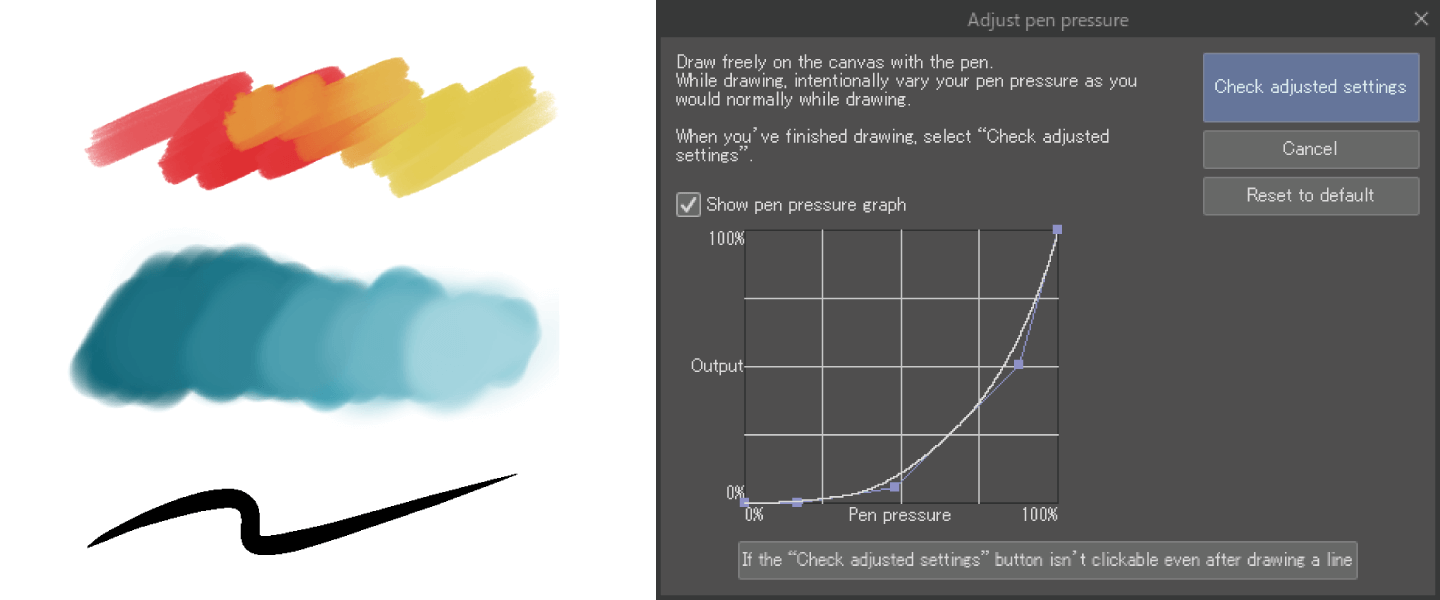
As ferramentas de caneta e pincel do Clip Studio Paint permitem personalizar a dinâmica de pressão da caneta, a textura, o formato do traço e muito mais.
Um traço pode ser significativamente diferente mudando apenas uma única configuração.
A figura a seguir mostra um exemplo de alteração do formato do pincel redondo de aquarela ferramenta de pincel. Só o fato de alterar o formato do pincel também muda a aparência do traço.
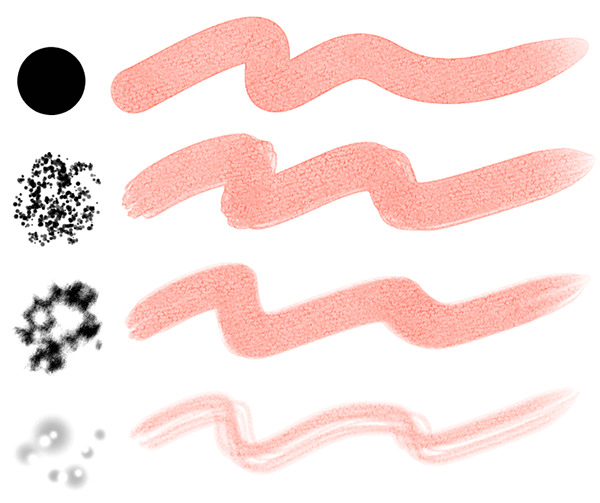
Alterar a textura do pincel é outra maneira fácil de alterar a qualidade do pincel.
Se você não tiver confiança para personalizar seus próprios pincéis, consulte a biblioteca de Ativos para ver os pincéis criados pelos usuários. Aqui estão algumas das canetas mais populares da comunidade para quadrinhos e mangás no Clip Studio Paint.
- ・Caneta para desenhar linhas
- ・Caneta de força para desenhos com linhas
- ・Mais caneta e canetas de Hinokizaka
Use iluminação realista para profundidade e dimensão
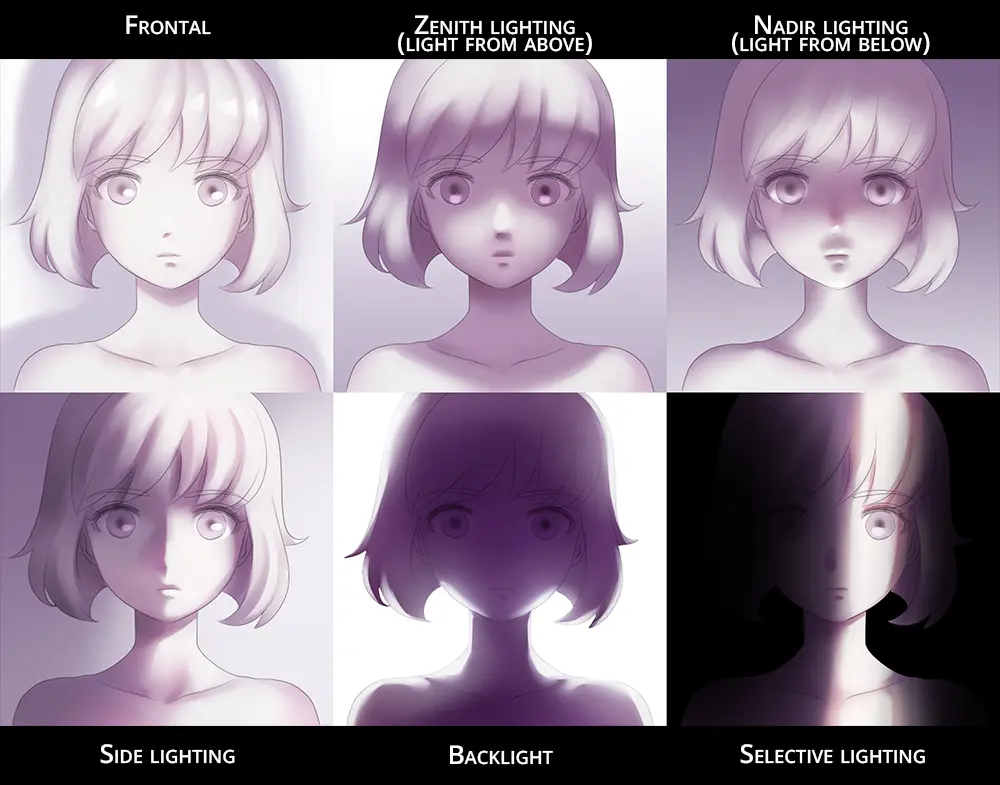
Luzes e sombras têm um papel importante em dar vida à sua história no papel. Além de adicionar dimensão e realismo, a luz e a sombra também servem para expressar os sentimentos de um personagem na história. Veja como os exemplos a seguir de iluminação transmitem um estado de espírito diferente.
Diferentemente de ilustrações ou pinturas completas, os painéis de quadrinhos não precisam de sombras muito detalhadas. A página a seguir foi desenhada com sombras e destaques simples, correspondendo à chama da fogueira como fonte de luz. Embora não seja necessariamente realista, é um exemplo de iluminação consistente e atmosférica que não apenas transmite o cenário como define o clima da história.
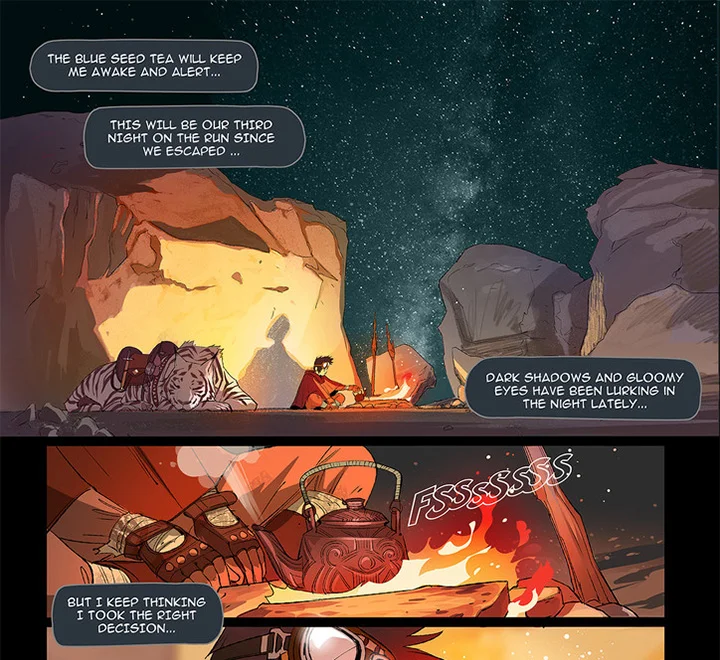
Para mais realismo, é importante considerar a fonte de luz ao adicionar luz e sombra. Pense em como a luz interage com diferentes elementos na cena para incluir dimensão e clareza às suas composições. Em alguns casos, é possível exagerar a luz ou a sombra para criar uma cena mais dramática ou emotiva. Mas preste atenção aos fundamentos da iluminação para que seus painéis sejam verossímeis. Mudanças na iluminação precisam ter um propósito para não confundir o leitor.
Veja outro exemplo de como usar luz e sombra para adicionar profundidade.
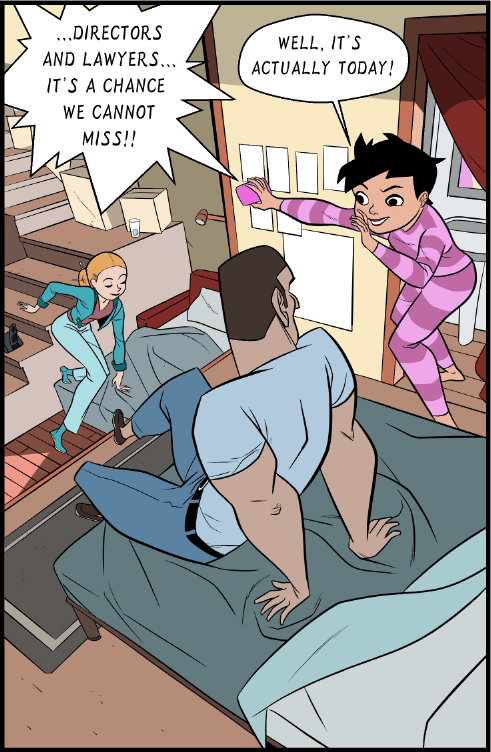
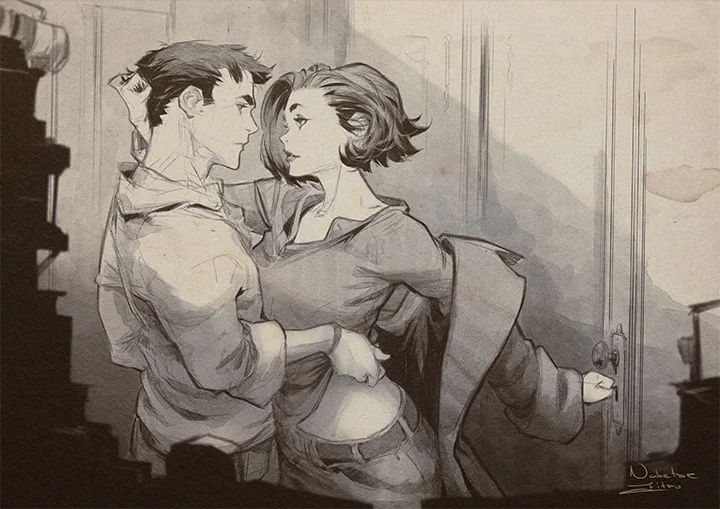
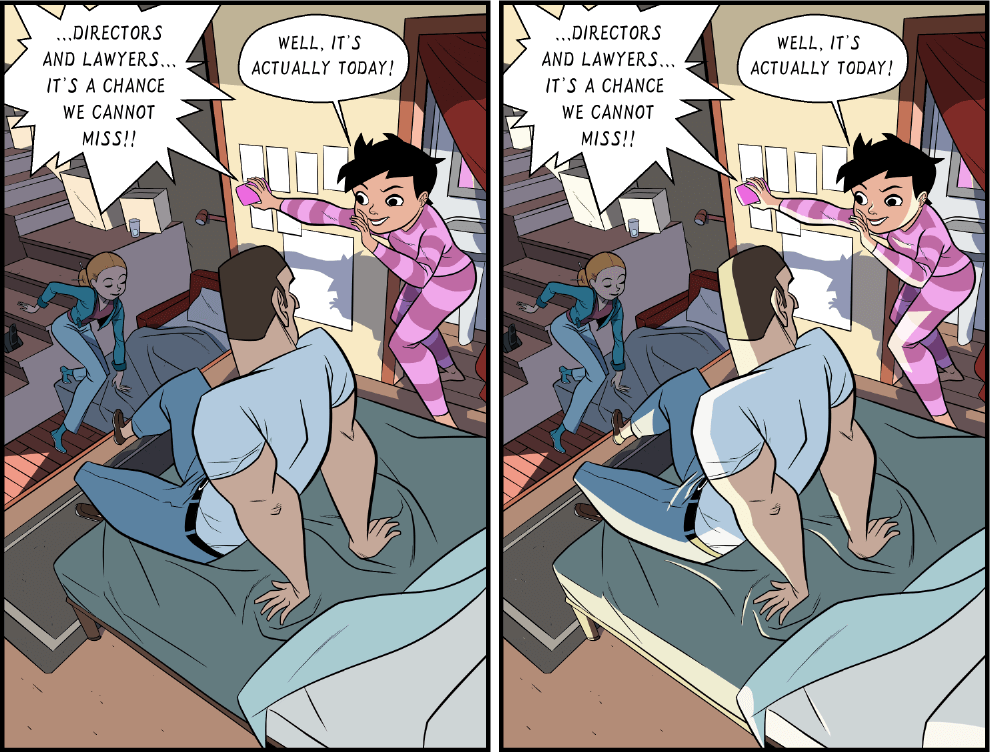
Para separar as diferentes partes de um ambiente, foram adicionadas sombras na escada e no personagem do lado esquerdo. Também foram adicionadas sombras atrás do personagem de rosa. As sombras dão dimensão e facilitam a visualização de onde os personagens estão posicionados com relação ao seu entorno.
Uma fonte de luz do lado esquerdo é indicada pelos destaques adicionados aos personagens. Isso pode sugerir a existência de uma janela ou de uma lâmpada fora do quadro, dando mais contexto à cena.
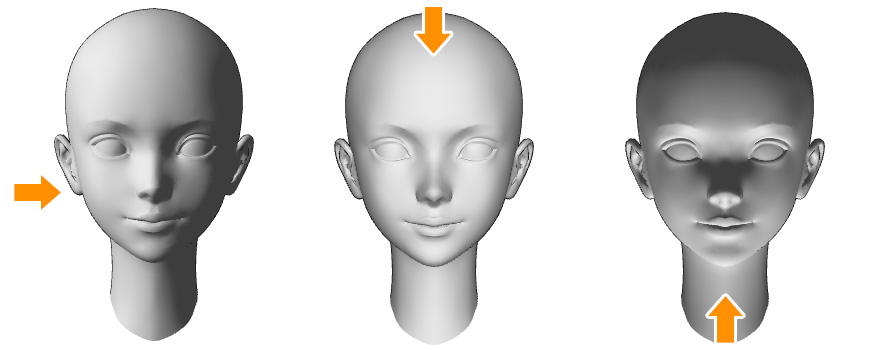
Fotos são sempre ótimas referências para entender sobre luz e sombra. Outra maneira de obter uma referência de sombra é usar modelos 3D. É possível adicionar modelos de personagens 3D ou outros objetos 3D à sua tela de pintura e ajustar a posição da fonte de luz para ver como ela afeta diferentes partes dos modelos. Quando os modelos estão em uma única camada, a mesma fonte de luz deve ser aplicada a todos os modelos.
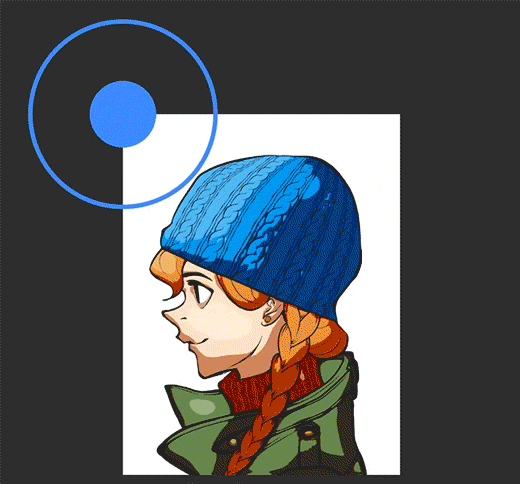
No Clip Studio Paint, você também pode experimentar a função de Assistente de sombreamento, que gera automaticamente sombras usando sua lineart como referência e as projetam nas cores chapadas. Isso ajuda a criar uma base para sombreamento de células, que é algo comum nos quadrinhos.
Use técnicas de coloração digital de maneira eficaz
Ferramentas e técnicas de coloração
Além dos marcadores e ferramentas de pincel, é possível usar o preenchimento de cor e as ferramentas de degradê para adicionar cor rapidamente a áreas maiores dos seus quadrinhos.
Preencher
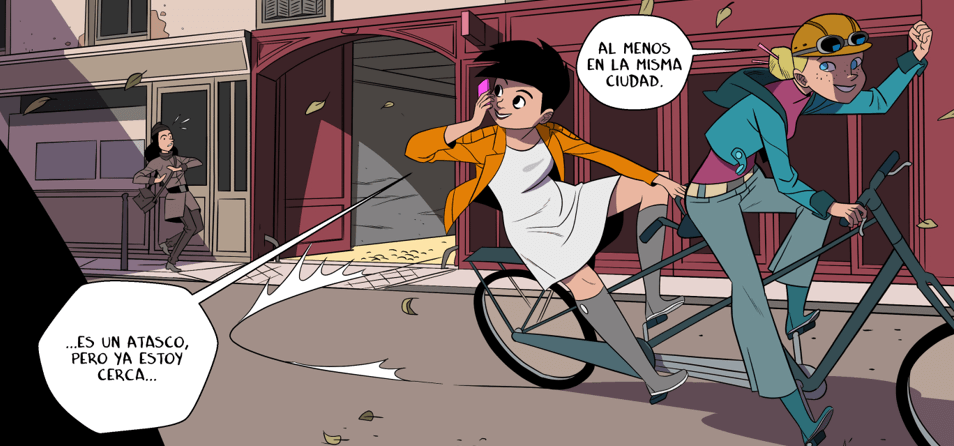
Uma técnica em que a coloração digital se destaca é no preenchimento de áreas com cores chapadas rapidamente, sem afetar a lineart existente. Basta tocar na área delimitada da lineart com a ferramenta de preenchimento para bloquear as cores de maneira uniforme e homogênea. Faça isso em uma camada inferior à sua lineart para ter suas linhas como referência e aplicar facilmente cores às quais você pode adicionar sombras e detalhes posteriormente.
Também é possível usar a ferramenta de Preencher em laço para criar uma seleção para formatos com cores específicas, simplesmente desenhando o contorno da área que deseja preencher.
Degradês
Outro recurso útil é a ferramenta de degradê no Clip Studio Paint. É possível criar degradês uniformes e suaves simplesmente arrastando a ferramenta para a área em que deseja aplicar o degradê. O degradê pode ser aplicado na tela toda ou em uma seleção, e a direção é definida pela direção da ferramenta.
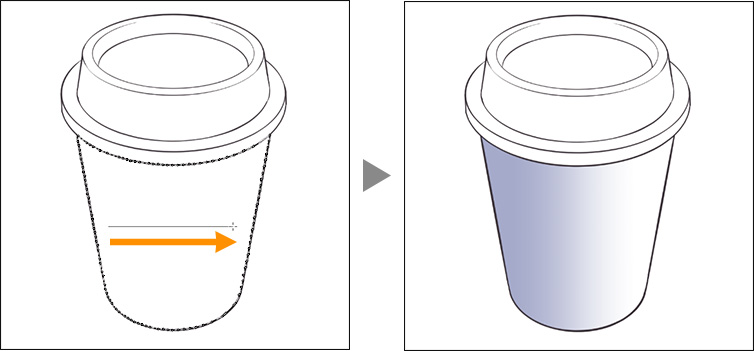
Degradês verticais em um trecho grande da tela de pintura geralmente são usados em webtoons com barra de rolagem para expressar transições de cena.
Adicione imagens com textura aos seus painéis de quadrinhos
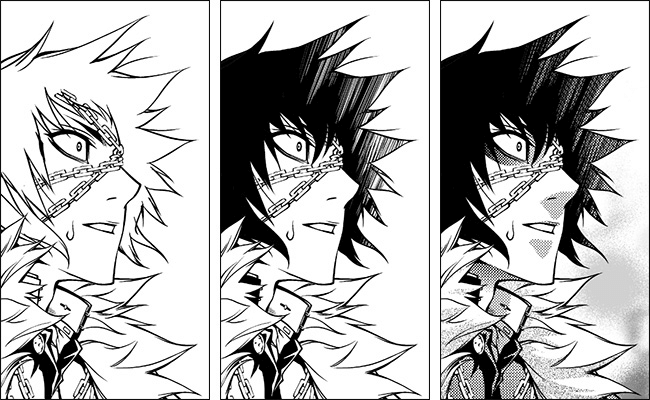
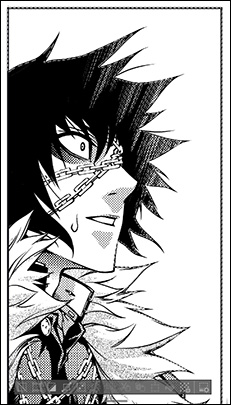
Textura e padrão podem adicionar dimensão e interesse visual aos seus painéis de quadrinhos, sem que você gaste muito tempo para desenhar. É possível usar texturas e padrões para efeitos, tecidos e planos de fundo.
Nos exemplos a seguir, diferentes imagens com textura foram adicionadas aos cabelos do personagem, suas roupas e ao plano de fundo. Ao adicionar materiais de imagem, combine-os com seu desenho para que eles não pareçam deslocados. É possível usá-los como referência e desenhar por cima deles com seu próprio estilo ou apagar e adicionar detalhes conforme necessário.
Existem milhares de ativos de textura para quadrinhos e mangás disponíveis nos Clip Studio Assets, e eles também podem ser usados em projetos comerciais.
Use perspectiva nos planos de fundo
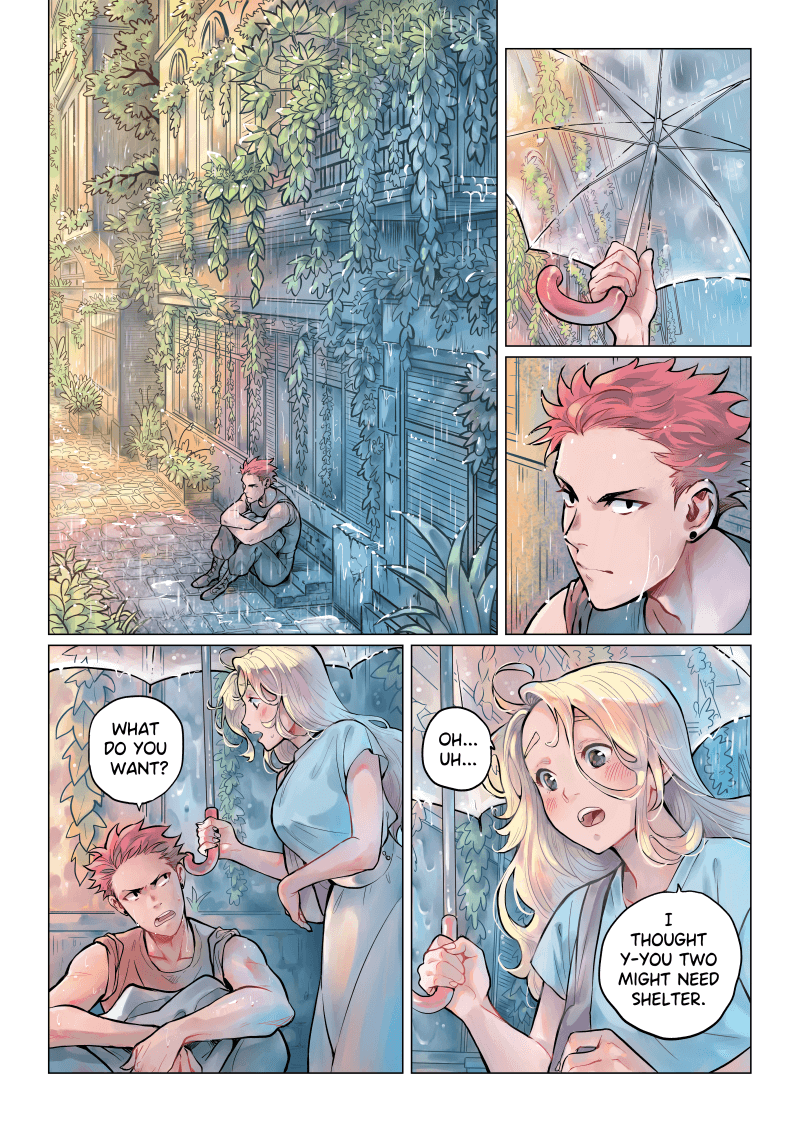
Em quadrinhos, mangás e webtoons, é importante desenhar estabelecendo painéis para indicar o ambiente, a hora do dia e outros elementos importantes para a história.
Nesses casos, é preciso entender os fundamentos básicos de perspectiva para criar uma cena mais verossimil. O ângulo da perspectiva também pode influenciar o clima.
Na página de quadrinho abaixo, a perspectiva é usada para expressar a escala do edifício e acentuar a sensação de solidão do personagem com a câmera colocada levemente acima dele.
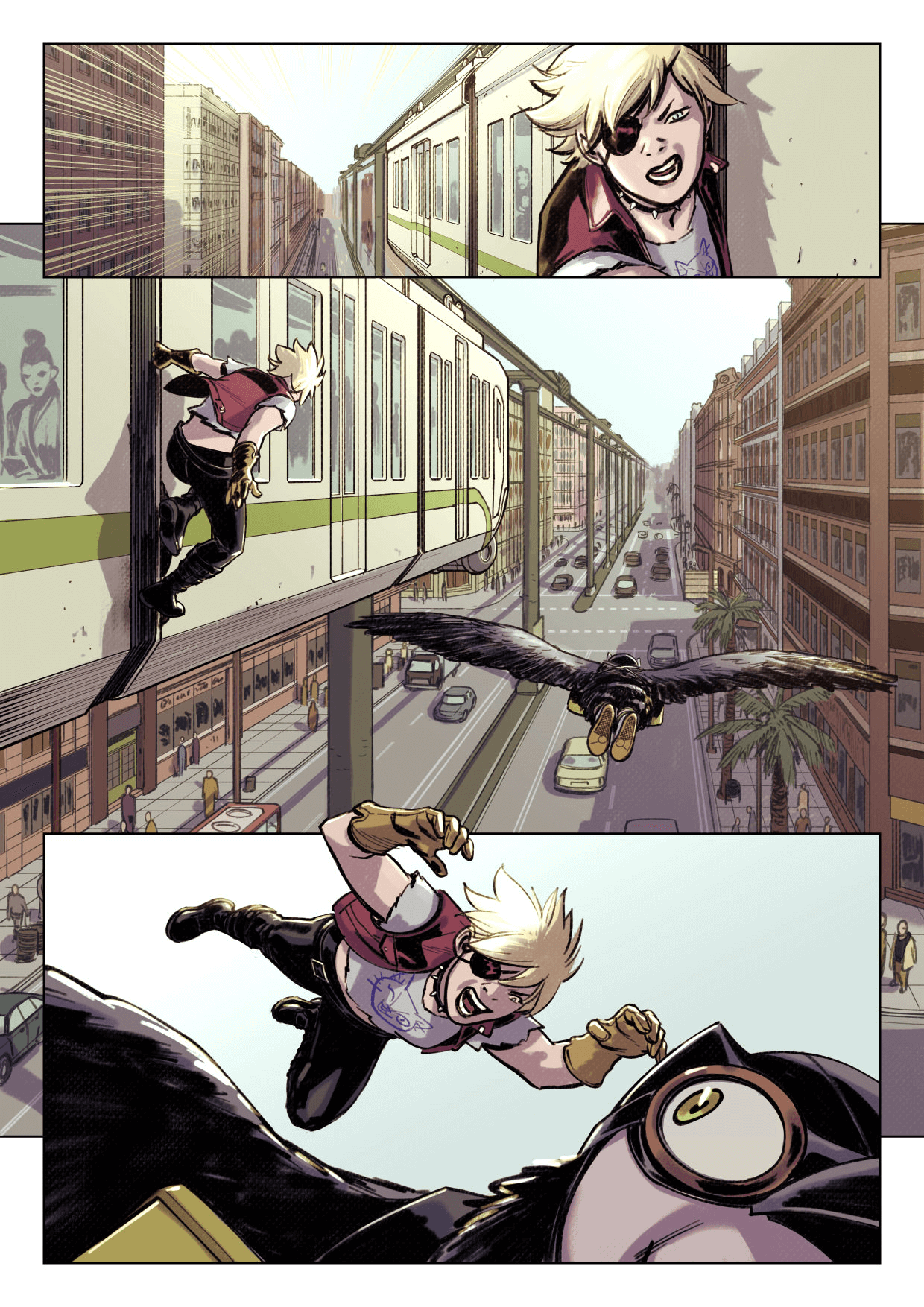
Neste segundo exemplo, a perspectiva corresponde à altura dos olhos do personagem, criando um efeito de ponto de vista, mostrando ao leitor o que o personagem está vendo. Isso ajuda a entender melhor a situação, não só visualmente, mas também emocionalmente.
Referências em fotos e modelos 3D podem ajudar a entender como desenhar cenas com perspectivas precisas. Também é possível usar ferramentas como a régua de perspectiva do Clip Studio Paint para adicionar um ponto de fuga e orientações para ajudar você a desenhar de maneira mais precisa. Quando uma régua de perspectiva é configurada, os pincéis e ferramentas de figura se ajustarão à perspectiva automaticamente, tornando-a ideal para desenhar edifícios e janelas.
Mais ferramentas úteis para criar quadrinhos
Não há limite para as ferramentas e técnicas que você pode aprender a usar no processo de desenhar seu próprio quadrinho. Veja aqui mais ferramentas úteis para experimentar no Clip Studio Paint e que podem tornar seu processo mais divertido e eficaz.
Materiais 3D
Experimente usar modelos de figuras 3D e planos de fundo para criar a disposição de cenas complexas ou poses difíceis. No Clip Studio Paint é possível dispor e criar poses de modelos diretamente na tela de pintura.
Linhas de efeito
Use linhas de velocidade e ação para dar dinamismo aos seus painéis, especialmente em cenas que precisam transmitir velocidade e impacto.
Camadas vetoriais
Tente usar camadas vetoriais para preservar a qualidade da linha ao dimensionar e para ajustar com maior facilidade posteriormente. Você pode até mesmo usar a borracha vetorial para apagar uma linha de forma precisa, a partir do ponto de intersecção com outra linha.
Balões de fala
Arraste e solte os materiais de fala em sua tela de pintura ou use a caneta de balão de fala para desenhar balões e caudas personalizados.
Aproveite ao máximo os materiais criados pela comunidade
A comunidade de materiais Clip Studio Assets oferece mais de 180.000 materiais para baixar, incluindo pincéis, imagens, retículas, balões de fala, planos de fundo e materiais 3D, e a maioria pode ser usada para fins comerciais.
Veja o que artistas estão comentando sobre o Clip Studio
-
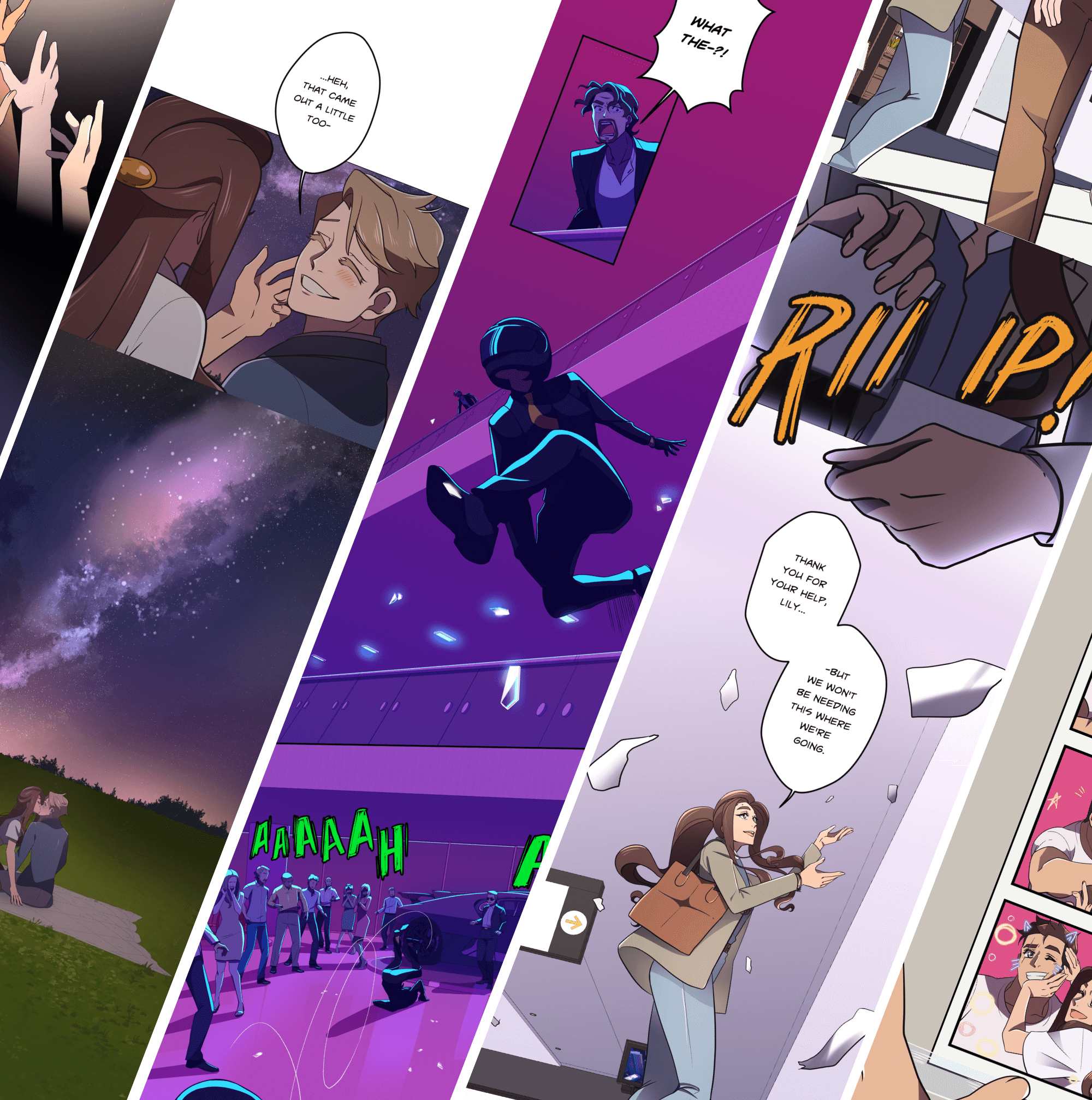
 ArechanArtista de WebtoonEstados Unidos
 - ...não existe software melhor para fazer quadrinhos do que o Clip Studio Paint
-
-
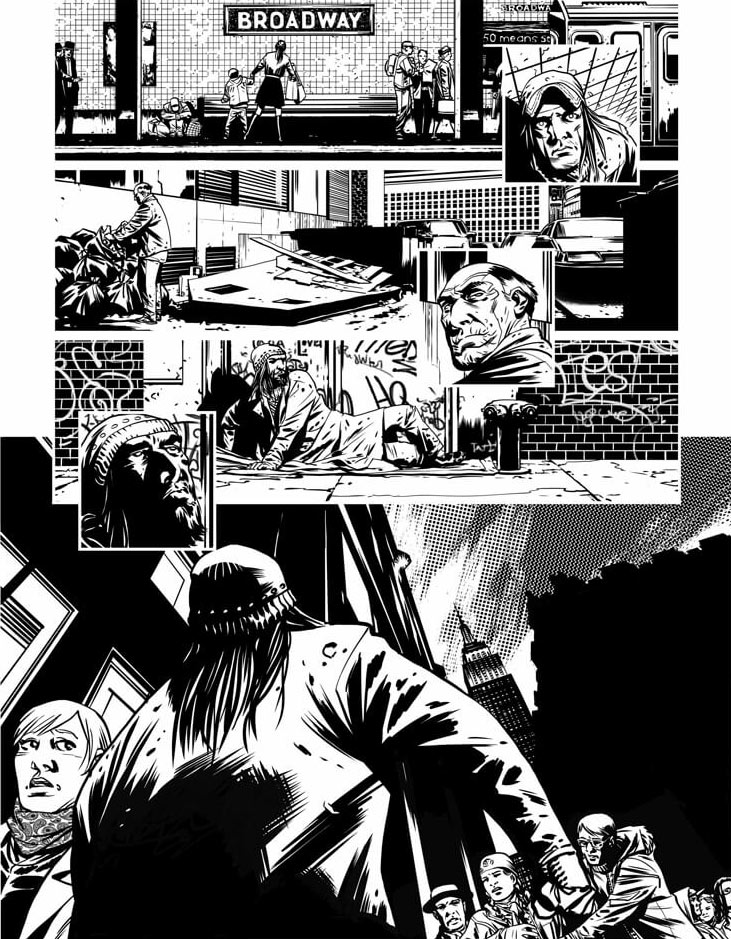
 Charlie AdlardQuadrinistaReino Unido
 - Eu literalmente posso fazer tudo o que quero com esse único aplicativo
-
-
 Dylan TeagueQuadrinistaReino Unido
 - Os pincéis são simplesmente incríveis... e extremamente realistas.
-
-
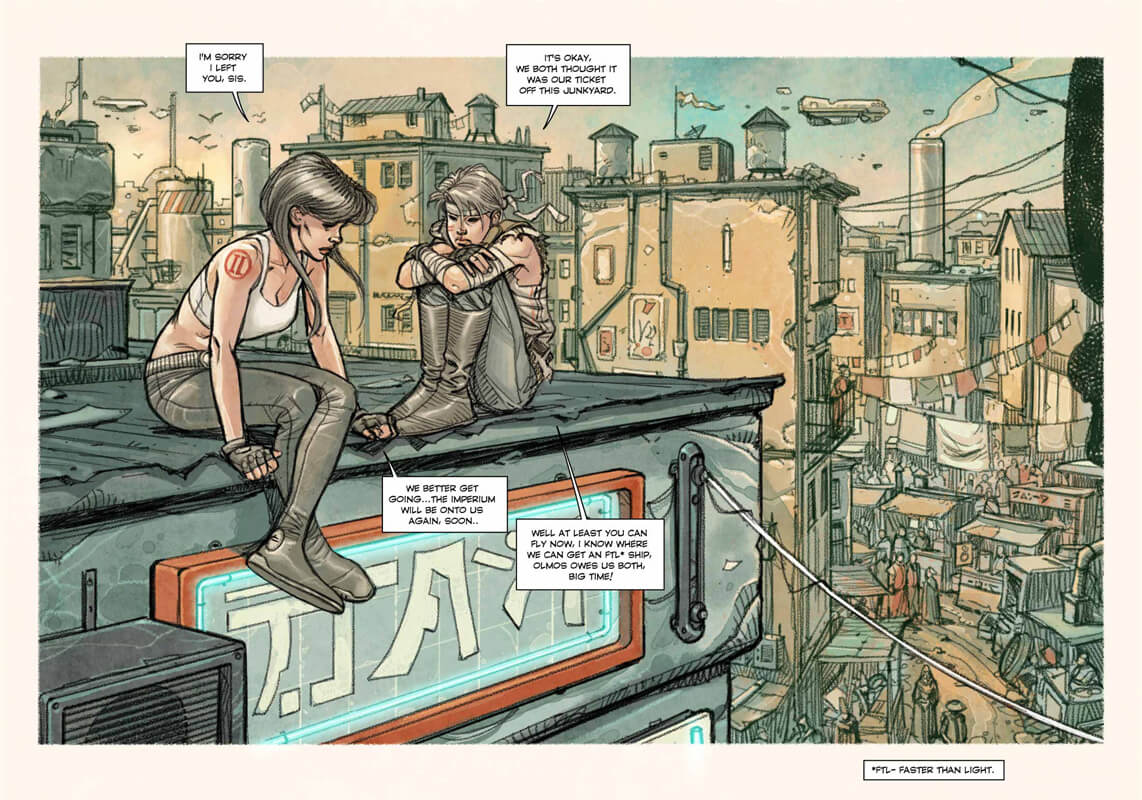
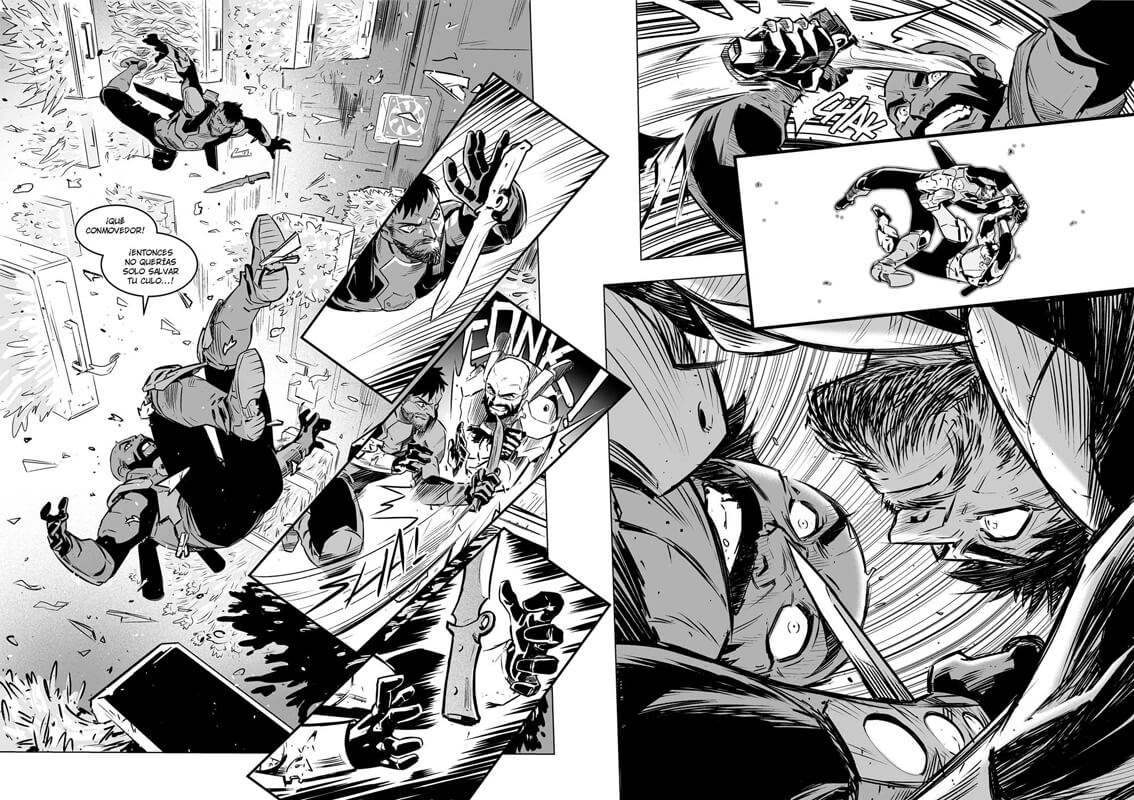
 Kenny RuizQuadrinistaEspanha
 - Posso me expressar livremente no Clip Studio Paint, sem nenhuma limitação.
-
-
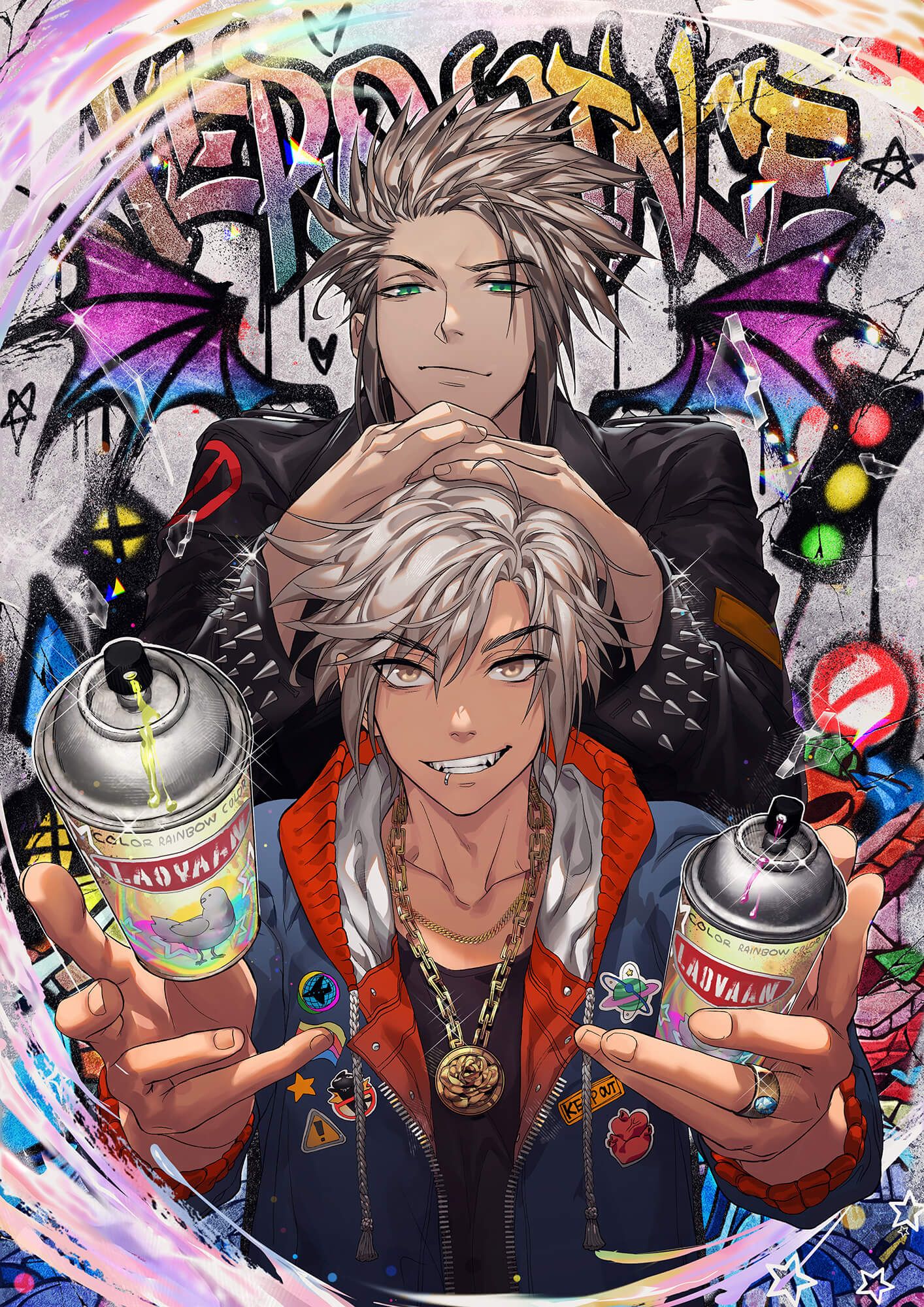
 LaovaanQuadrinista e IlustradorAlemanha
 - O aplicativo incentiva você a ser mais criativo e experimentar coisas novas
-
CLIP STUDIO PAINT PRO
para arte de personagens, arte conceitual, ilustração
CLIP STUDIO PAINT EX
para quadrinhos, mangá, webtoons e animações
Compare o Clip Studio Paint PRO e EX
| Recurso | PRO Tudo o que você precisa para criar ilustrações profissionais |
EX Tudo o que o PRO oferece + funções para quadinhos e animações profissionais |
|---|---|---|
Funções avançadas de ilustração |
||
Importação e uso de modelos 3D |
||
Conversão imagens e modelos 3D em line art ou pixel art |
||
Composições de camadas |
||
Criação de quadrinhos de página única |
||
Criação de projetos com múltiplas páginas |
||
Criação de Webtoons |
* | |
Exportação em PDF e formatos de livros digitais |
||
Criação de animações e vídeos simples |
||
Funções completas e avançadas para animação |