Introdução
A produção de Concept Art envolve muito desenho, pintura e ajustes detalhados, por isso é importante encontrar pincéis com os quais você se sinta confortável. Muitos artistas profissionais personalizam seus próprios pincéis digitais para adaptar melhor ao seu estilo de trabalho, pressão natural da caneta ou texturas preferidas. Mas, para quem está começando, pode ser difícil saber por onde começar. Neste artigo, apresentamos pincéis de pintura e ferramentas de carimbo que ajudam a tornar o processo de criação mais fluido, especialmente para Concept Art de jogos, filmes, animações e muito mais.
Como encontrar pincéis de Concept Art para Clip Studio Paint?
O Clip Studio Paint já vem com uma grande variedade de pincéis pré-instalados, incluindo pincéis com acabamento duro ou suave e com pressão variável. Você também pode usar pincéis de decoração, pincel de clonagem e pincéis duplos para aproveitar ao máximo os recursos de arte digital do programa.
Se você não ficar satisfeito com os pincéis padrão, pode buscar entre mais de 40 mil materiais de desenho no Clip Studio Assets usando palavras-chave. Depois de baixar um pincel, ele é adicionado automaticamente ao seu Clip Studio Paint e você pode incluí-lo na paleta de subferramentas apenas arrastando e soltando.
Também é possível importar pincéis feitos para outros programas, como os pincéis ABR do Photoshop. Vale lembrar que os pincéis ABR podem apresentar algumas diferenças ao serem usados no Clip Studio Paint, então o ideal é procurar pincéis específicos para Clip Studio Paint (.sut) ou verificar se quem criou o pincel o ABR também o testou no programa.
Se você baixou pincéis fora do Clip Studio Assets, é fácil adicioná-los ao Clip Studio Paint: basta arrastar e soltar o arquivo na tela do programa a partir do gerenciador de arquivos do seu dispositivo. Saiba mais sobre como importar pincéis externos e pincéis do Photoshop no desktop, iPad e tablet Android.
Pincéis Recomendados para Concept Art
Confira uma seleção de pincéis gratuitos feitos por usuários da comunidade para você usar em suas criações no Clip Studio Paint.
Óleo Rústico
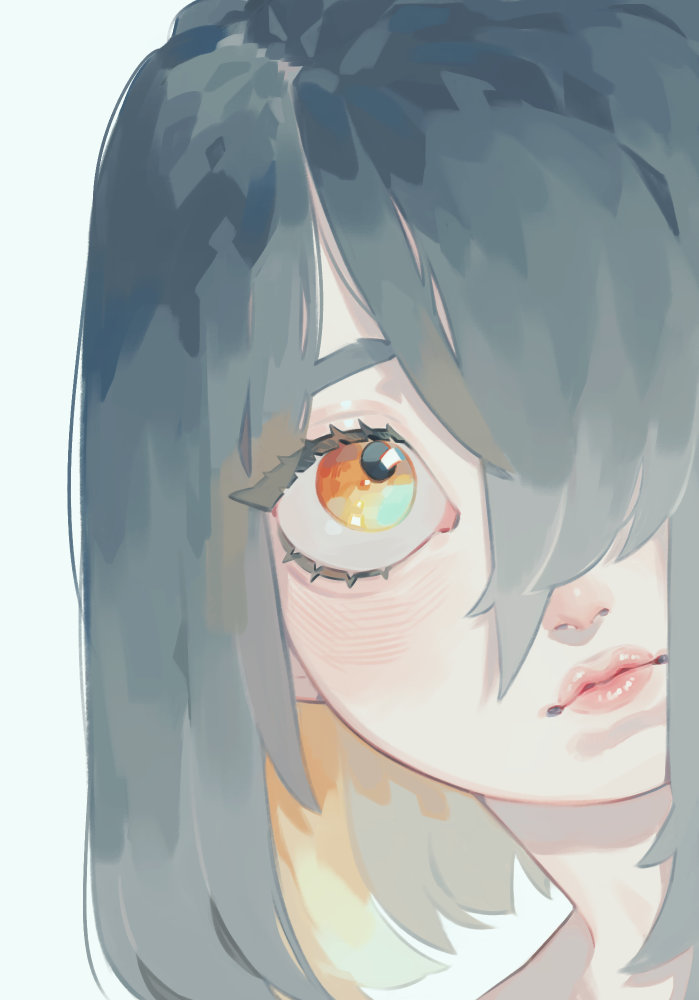
O Óleo Rústico é um pincel simples e muito versátil, ideal para quem está começando a pintar no digital. Ele responde à pressão da caneta, permitindo criar tanto bordas suaves quanto marcadas. Com um traço leve, as cores se misturam suavemente. Já com mais pressão, o traço ganha definição. Você também pode usar esse pincel como lápis de esboço, reduzindo o tamanho da ponta. Essa flexibilidade faz dele uma ótima escolha para artistas de Concept Art, já que permite desenhar e pintar com o mesmo pincel, sem precisar trocar de ferramenta.
Pacote de Pincéis de Pintura a Óleo
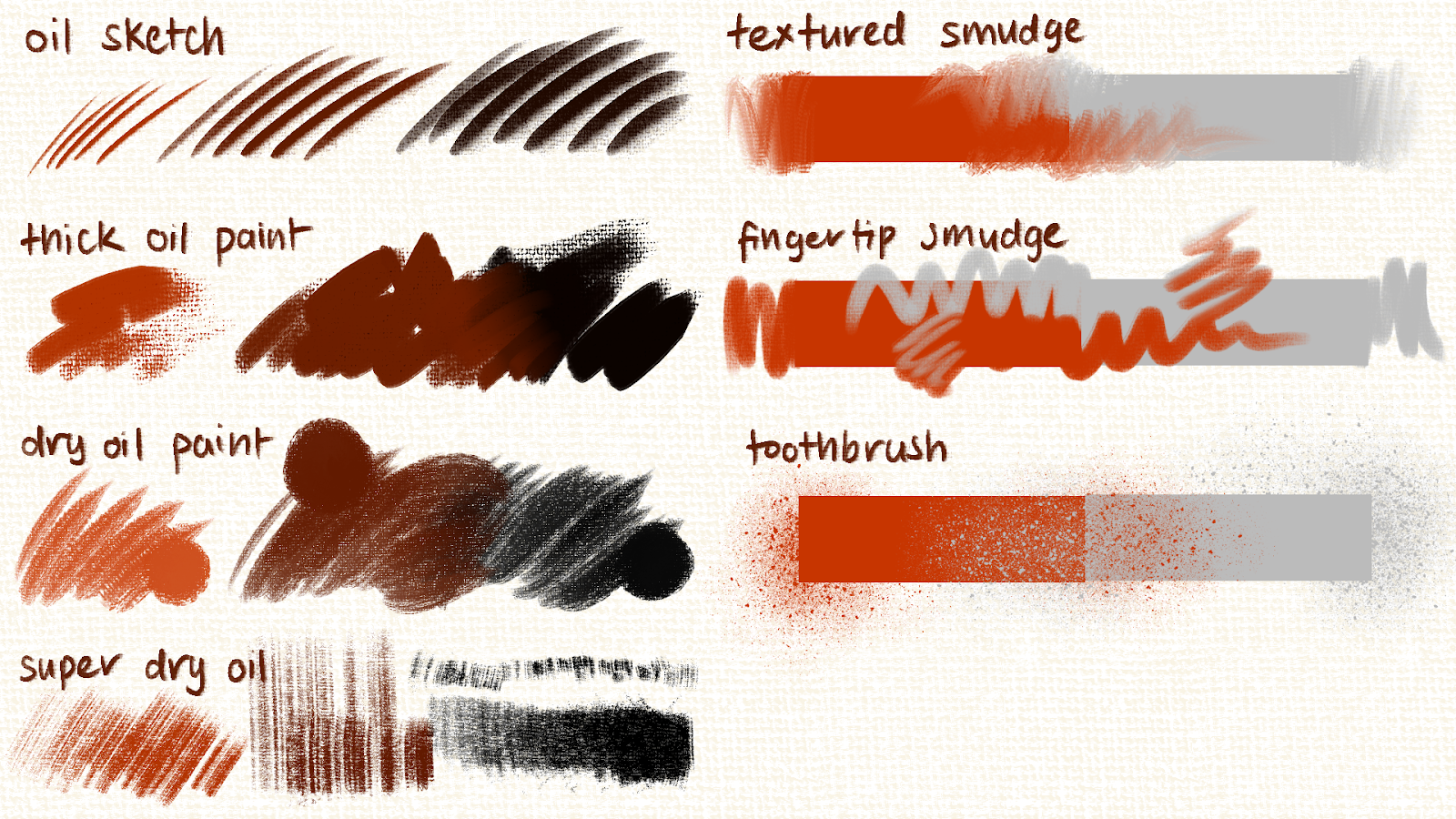
Este conjunto inclui quatro pincéis de pintura, dois pincéis de esfumaçar e um spray de textura. São ideais para quem curte um estilo de pintura mais espesso, com um toque de textura de tela. Você pode usar esses pincéis para criar obras com um visual mais tradicional, mas sem perder a intensidade e as cores vibrantes da pintura digital.
Caneta Macia
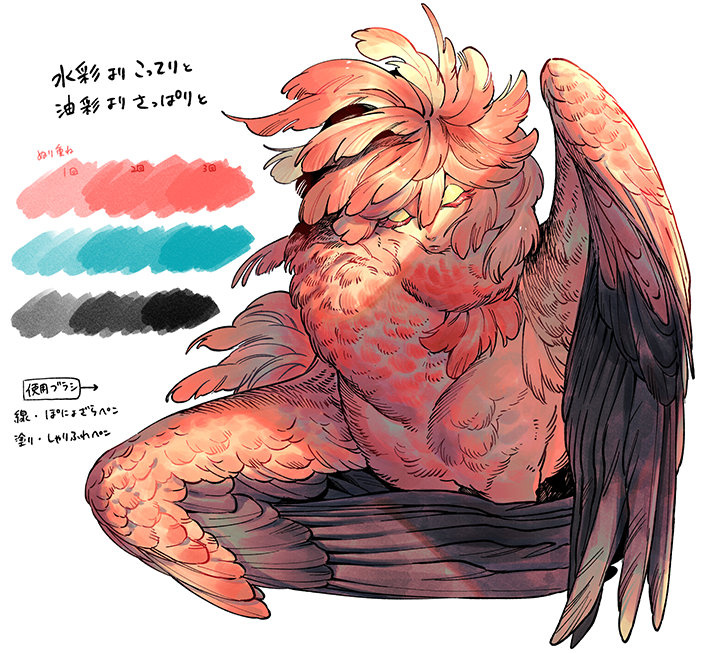
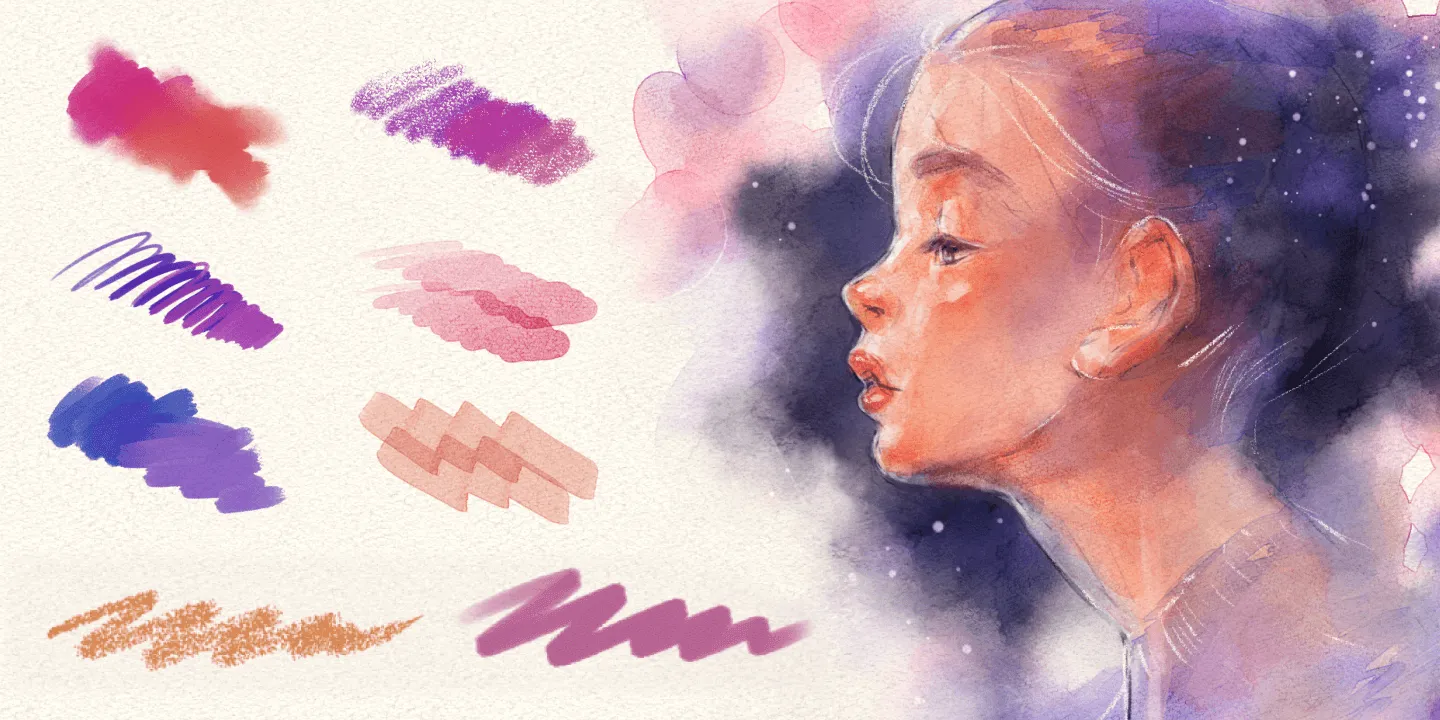
O Caneta Macia, criado por Suzumori Nishiki, é um pincel versátil que permite pintar no estilo de aquarela ou com tinta mais espessa, dependendo de como você aplica as camadas de cor. Cada pincelada intensifica a cor da tinta. Apesar de ter bordas definidas, é possível suavizá-las com a função de mistura, criando transições de cor suaves e harmoniosas.
Pincéis e Texturas Especiais Recomendados para Concept Art
Pincel de Arbustos
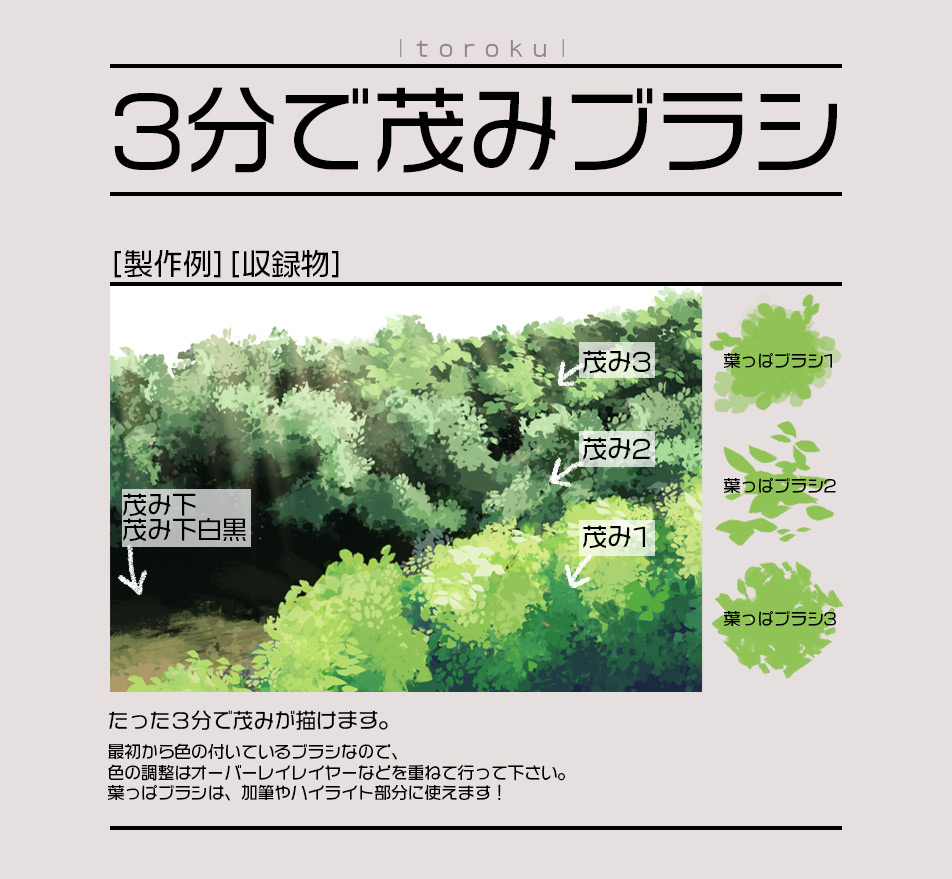
Este conjunto de pincéis ajuda você a esboçar rapidamente arbustos e folhagens de árvores. A ponta do pincel tem formato de folha, permitindo sobrepor cores diferentes para criar rapidamente uma sensação de profundidade. São três formatos de ponta para desenhar folhagens com variações.
Textura de Água
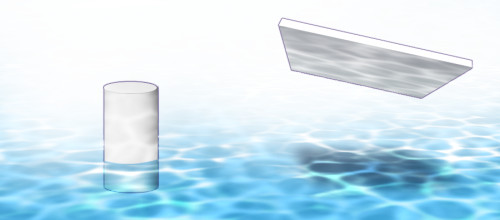
Esta é uma textura de padrão de água que você pode usar para criar o efeito de luz refletida na superfície. Você pode desenhar a água com um padrão plano e depois usar as ferramentas de transformação para ajustar a perspectiva do seu desenho.
Piso de Madeira
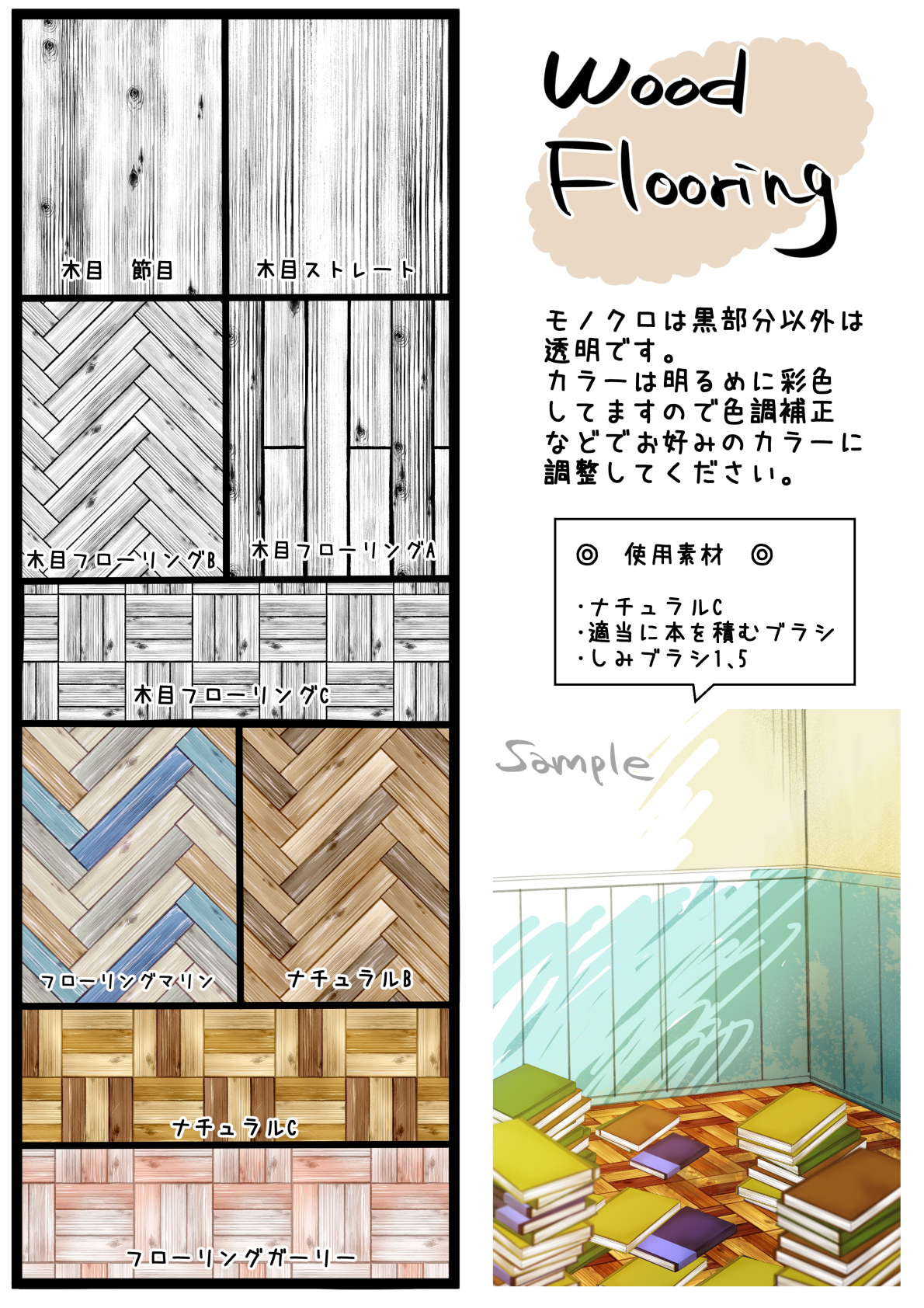
Este conjunto de texturas de veios de madeira e pisos de madeira é útil para adicionar rapidamente detalhes a móveis ou esboços de interiores. O conjunto inclui cinco padrões em preto e branco para você colorir, além de cinco predefinições de cores.
24 Céus Prontos
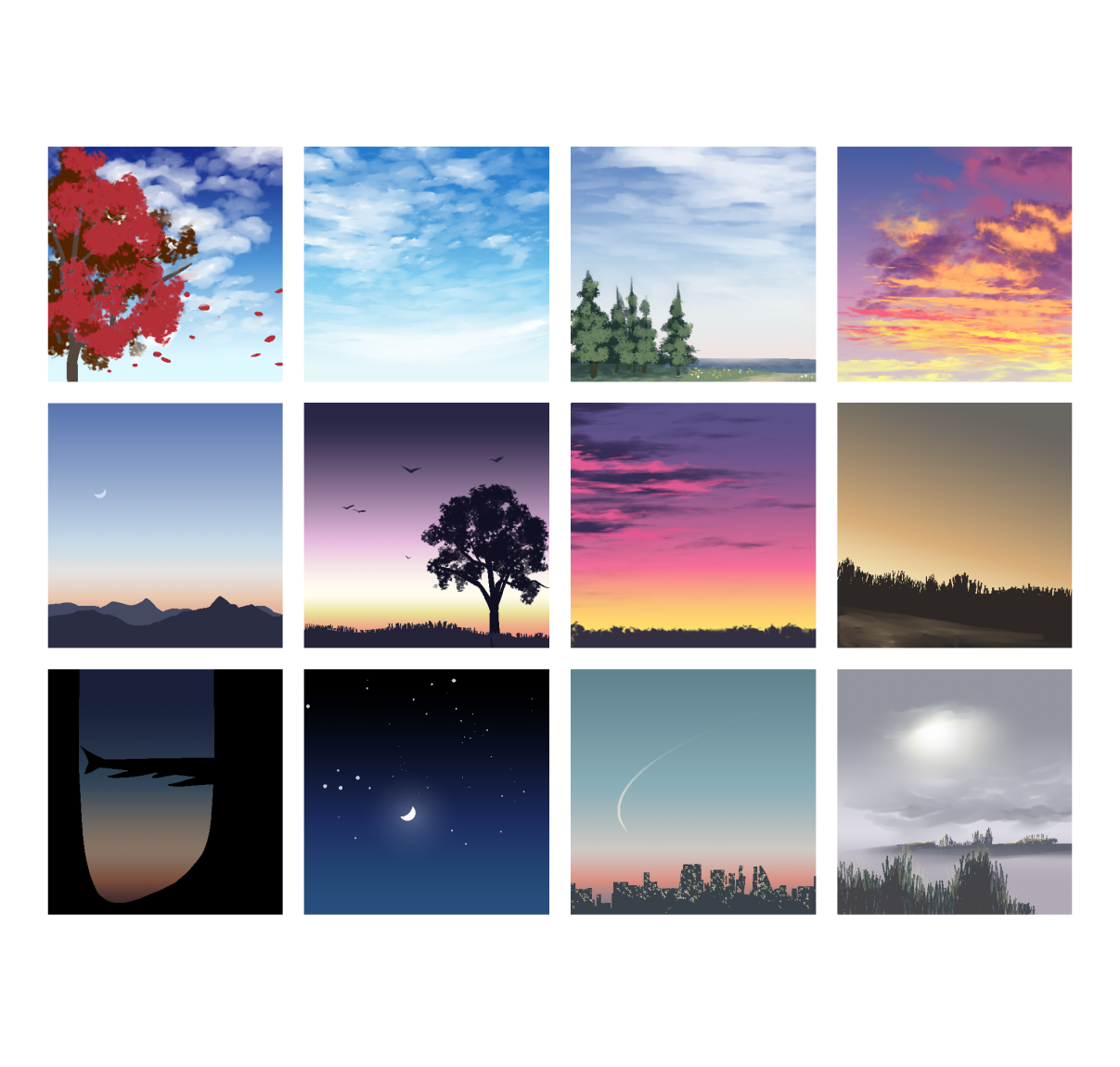
Este conjunto com 24 materiais em degradê é ideal para criar o fundo do céu e definir a atmosfera logo no início do seu desenho. Ele inclui gradientes para diferentes horários do dia, como amanhecer, anoitecer e pôr do sol, além de gradientes criativos, como uma noite fria, céu nublado e pôr do sol em Marte.
Ferramentas Essenciais para Concept Art
Além de canetas e pincéis, existem muitas outras ferramentas que ajudam os artistas de Concept Art a criar com eficiência. De ferramentas de ajuste de cor a réguas especiais, vamos apresentar aqui alguns recursos úteis.
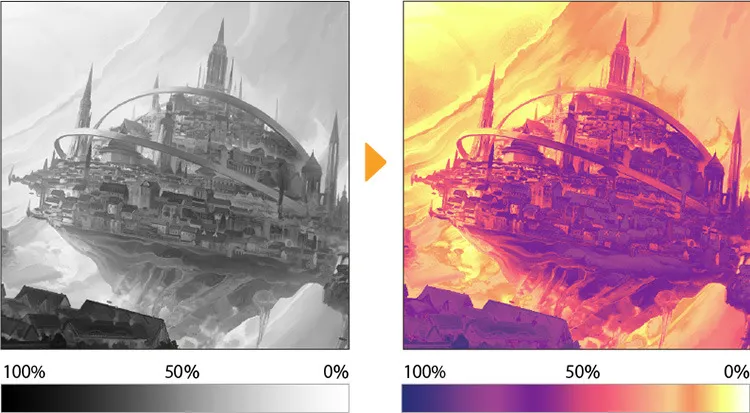
Mapas de gradiente
Os mapas de degradê aplicam cores automaticamente à sua arte com base nos tons de claro e escuro da imagem. Eles são ideais para testar paletas diferentes de forma rápida, sem precisar pintar tudo de novo. Quando usados com opacidade alta, podem transformar completamente as cores da sua pintura. Já com opacidade mais baixa, ajudam a unificar as cores e criar harmonia na composição. Você pode escolher entre diversos gradientes prontos ou criar o seu próprio, ajustando os níveis com visualização em tempo real até encontrar o efeito ideal. Essa ferramenta é especialmente útil para aplicar cores em artes feitas em preto e branco ou escala de cinza, acelerando o processo de criação.
Materiais 3D
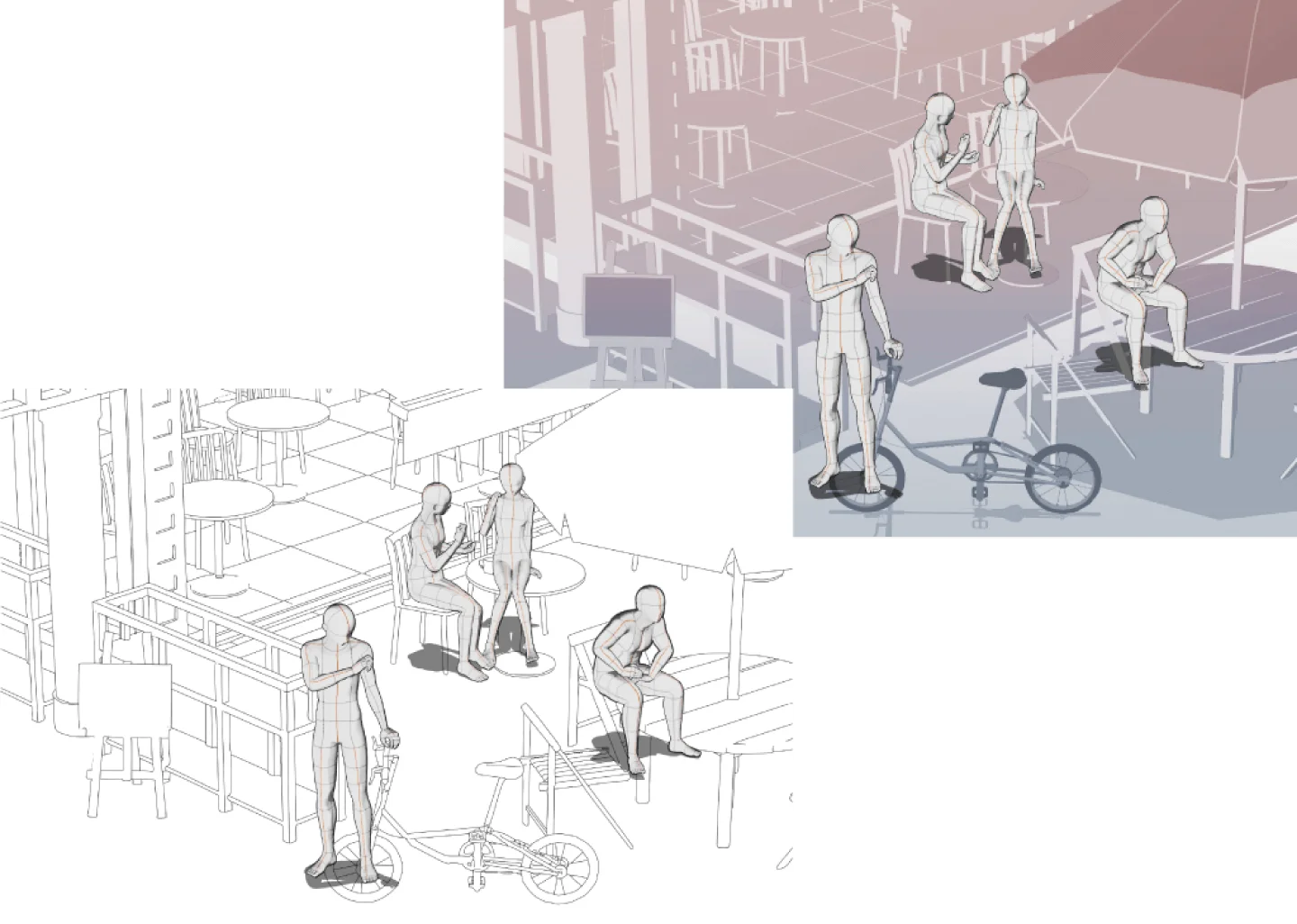
Mesmo sendo um software voltado para pintura 2D, o Clip Studio Paint permite importar e editar modelos 3D na mesma tela da sua arte. Esses recursos são especialmente úteis na criação de Concept Art, ajudando a visualizar a cena com mais profundidade desde os primeiros esboços. Você pode usar manequins 3D como referência de proporção para desenhar personagens ou como base para criar figurinos. Também é possível inserir modelos mais complexos, como estações de trem, castelos e ruas de cidade, que servem como guia para compor ambientes ricos em detalhes. Além disso, formas simples como cubos e cilindros 3D podem ser usadas para estruturar cenários e organizar o espaço visual da cena. Trabalhar com materiais 3D ajuda a entender melhor a perspectiva e o volume da composição, tornando o processo de criação mais eficiente e consistente.
Réguas de perspectiva
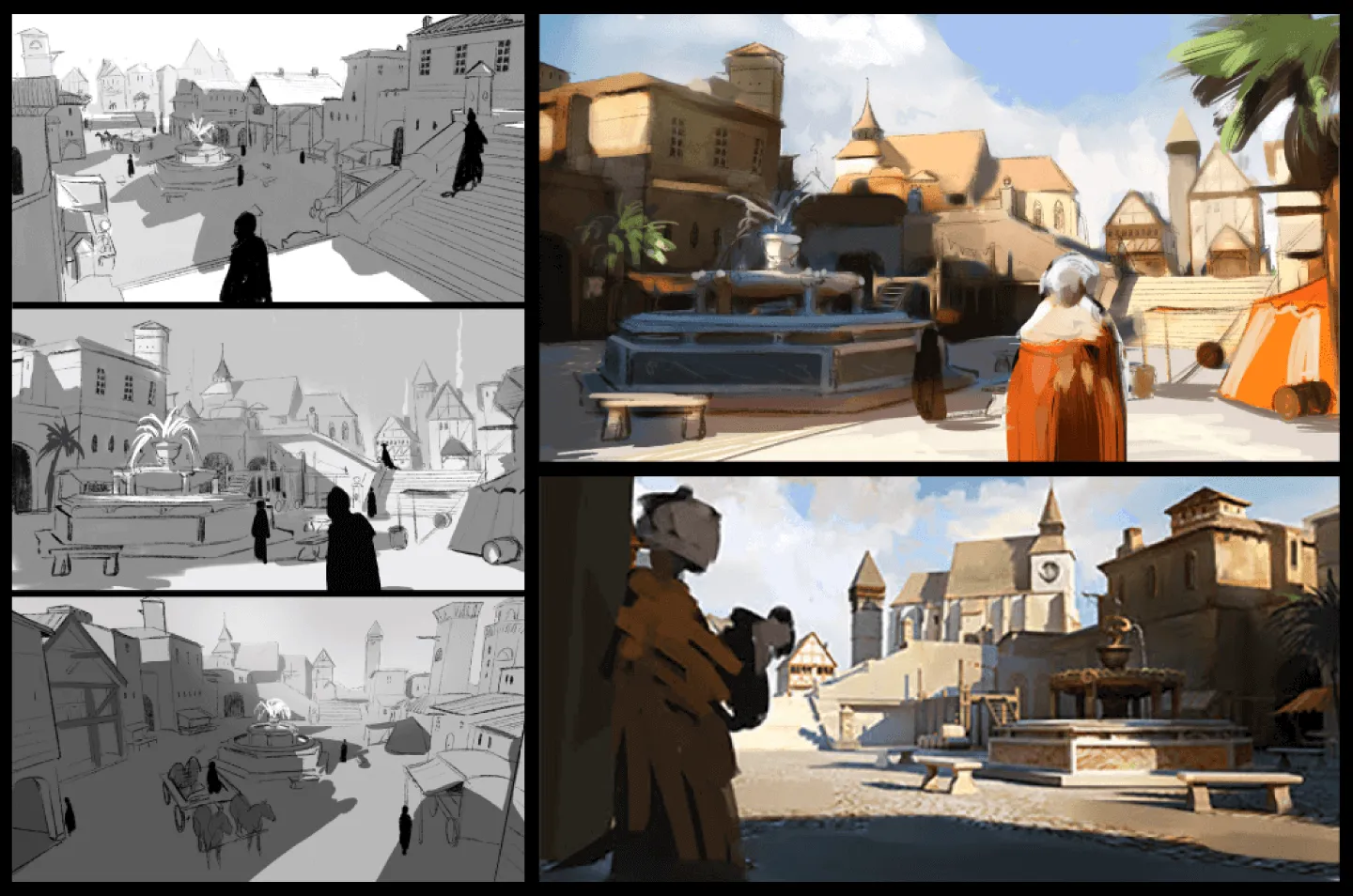
O Clip Studio Paint conta com réguas especiais que facilitam o desenho em perspectiva de um, dois ou três pontos. Essas ferramentas são ideais para criar cenários com perspectiva correta, o que evita distorções e incoerências na arte. Trabalhar com a perspectiva certa dá mais realismo ao conceito e torna suas composições muito mais convincentes, principalmente em artes de cenários e ambientes.
Copiar carimbo
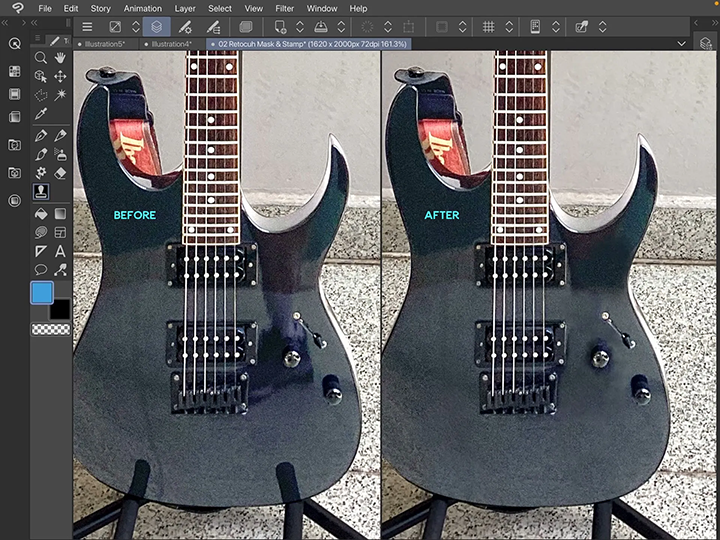
A ferramenta Copiar carimbo, também conhecida como ferramenta de clonagem, é muito usada em técnicas de photobashing. Ela permite copiar uma parte da imagem e aplicá-la em outro ponto do desenho enquanto você pinta. Essa função é útil para replicar texturas com facilidade ou esconder partes da imagem original de forma natural, agilizando o processo de criação e deixando o resultado mais integrado.
Veja o que artistas estão comentando sobre o Clip Studio
-
 Nacho YagüeArtista de Concept ArtEspanha
 - ...a forma como os pincéis misturam as cores é fantástica
-
-
 André PelaesArtista de Concept ArtBrasil
 - ...o Clip Studio me permite focar no meu trabalho
-

-
 Amei ZhaoArtista de Concept ArtAustrália
 - ...os pincéis são altamente personalizáveis e fáceis de usar.
-
CLIP STUDIO PAINT PRO
para arte de personagens, arte conceitual, ilustração
CLIP STUDIO PAINT EX
para quadrinhos, mangá, webtoons e animações
Compare o Clip Studio Paint PRO e EX
| Recurso | PRO Tudo o que você precisa para criar ilustrações profissionais |
EX Tudo o que o PRO oferece + funções para quadinhos e animações profissionais |
|---|---|---|
Funções avançadas de ilustração |
||
Importação e uso de modelos 3D |
||
Conversão imagens e modelos 3D em line art ou pixel art |
||
Composições de camadas |
||
Criação de quadrinhos de página única |
||
Criação de projetos com múltiplas páginas |
||
Criação de Webtoons |
* | |
Exportação em PDF e formatos de livros digitais |
||
Criação de animações e vídeos simples |
||
Funções completas e avançadas para animação |