Assinantes dos Planos Anuais/Mensais/Passe de atualização
CSP_514w_setup.exe (aprox. 460 MB)
 para Galaxy
6 meses grátis
 para Android
Até 3 meses grátis
Até 3 meses grátis
CSP_514m_app.pkg (aprox. 470 MB)
Até 3 meses grátis
30 horas grátis todos os meses
Como Instalar (Windows/macOS)
Como instalar o Clip Studio Paint pela primeira vez
1. Execute o instalador e siga as instruções para instalar o software.
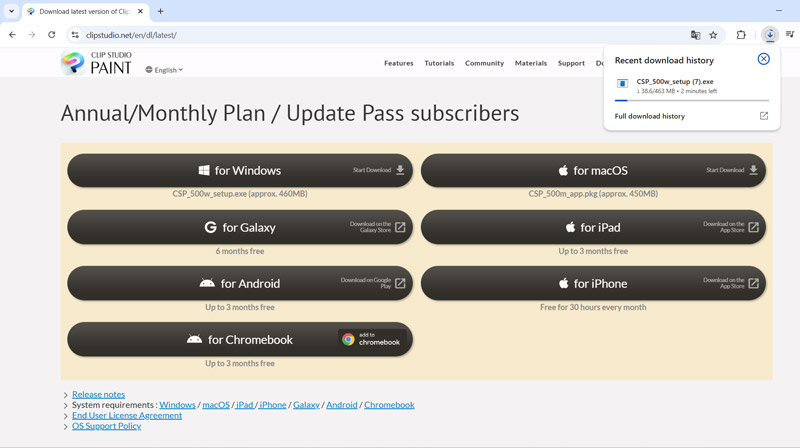
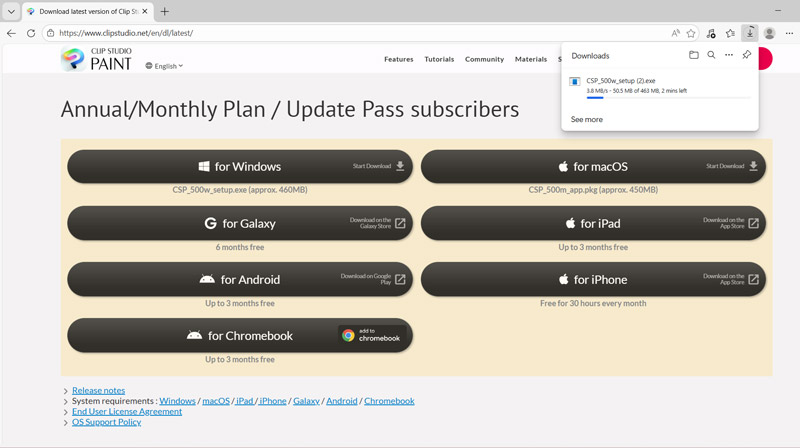
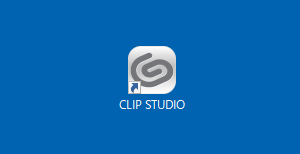
2. Iniciar o Clip Studio
Windows:
Clique no ícone do Clip Studio na área de trabalho.
macOS:
Clique no ícone do Clip Studio que está dentro da subpasta CLIP STUDIO 1.5 dentro da pasta Aplicativos.
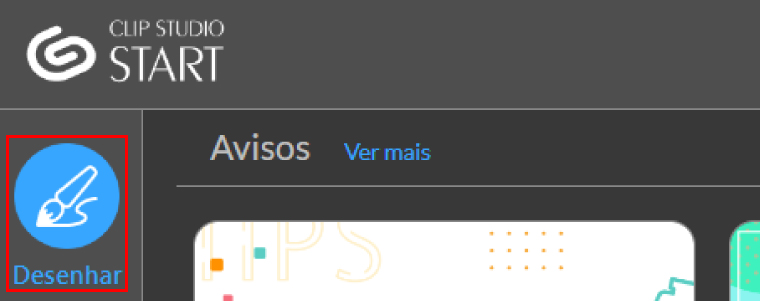
3. Clique em Desenhar para começar a usar o Clip Studio Paint
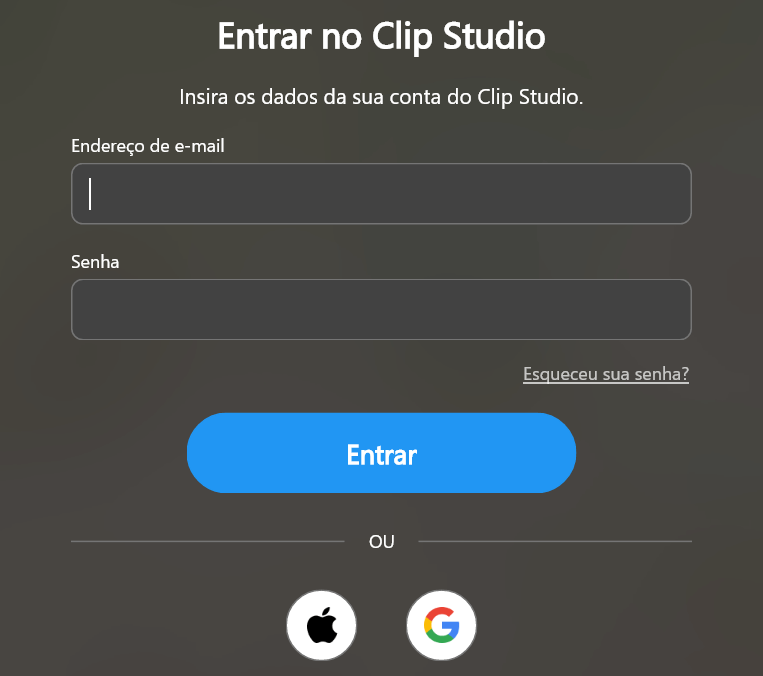
4. Entre com sua conta do Clip Studio
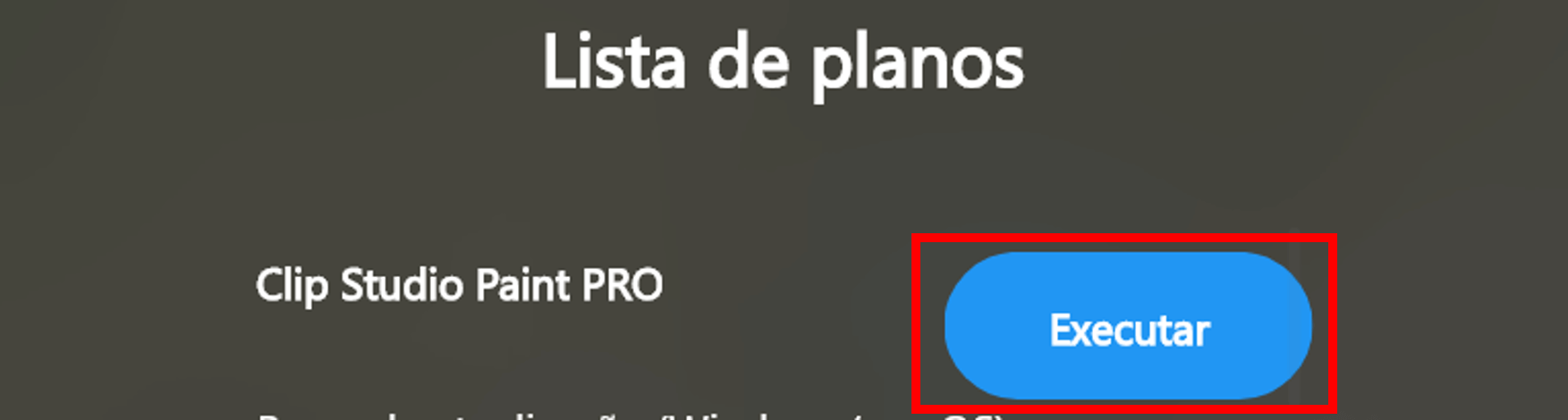
Clique em [Executar] caso essa janela seja exibida.
Você pode vincular sua conta Clip Studio à sua conta da Apple ou do Google. Saiba mais aqui.

5. Conheça as funções básicas
Explore tutoriais, dicas e vídeos para aprimorar suas habilidades em ilustrações, quadrinhos, animações e muito mais!
Para usuários com Passe de atualização ativo (licença vitalícia da Ver. 1, Ver. 2.0, Ver. 3.0, Ver. 4.0 ou Ver. 5.0)
Se você se inscreveu no passe de atualização após instalar a versão mais recente do Clip Studio Paint e não consegue iniciar o aplicativo, consulte as informações abaixo.
Baixar
6 meses grátis
Até 3 meses grátis
30 horas grátis todos os meses
Até 3 meses grátis
Até 3 meses grátis
para Windows/macOS