
O instalador do Clip Studio Paint será baixado automaticamente em breve.
Da instalação à inicialização
1. Execute o instalador e siga as instruções para instalar o software.
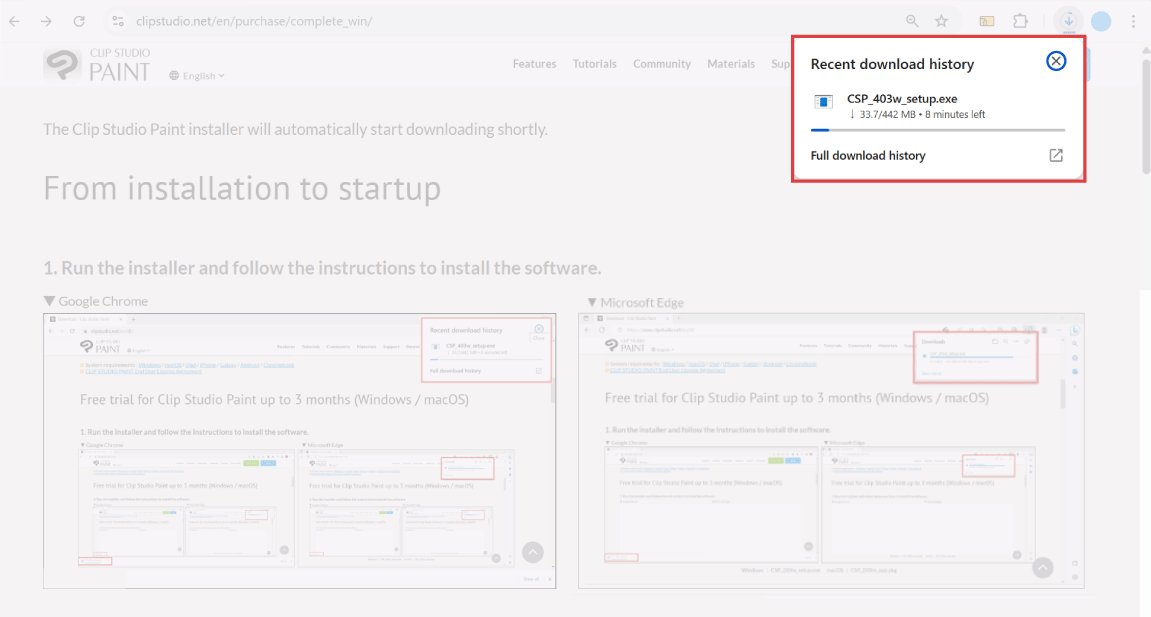
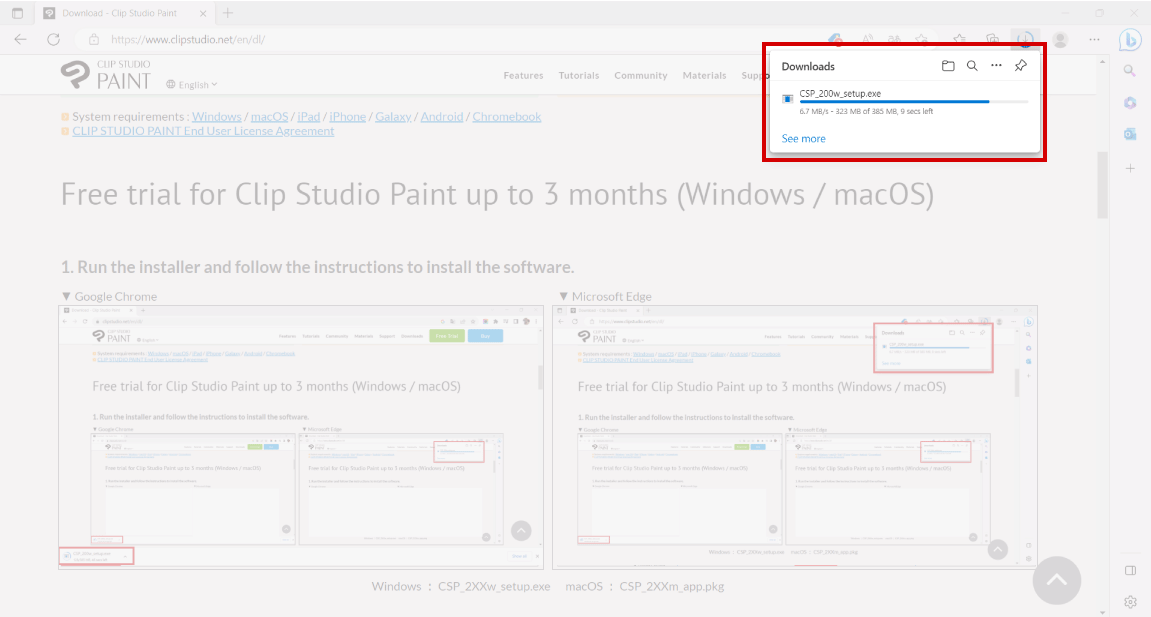
2. Inicie o CLIP STUDIO.
Windows:
Clique no ícone do "CLIP STUDIO" na área de trabalho.
macOS:
Abra a pasta "CLIP STUDIO 1.5*" dentro da pasta "Aplicativos" e clique no ícone "CLIP STUDIO".
*Observação: Independentemente da versão do Clip Studio Paint, o nome da pasta termina com "1.5".

3. Clique em Desenhar para iniciar o Clip Studio Paint.
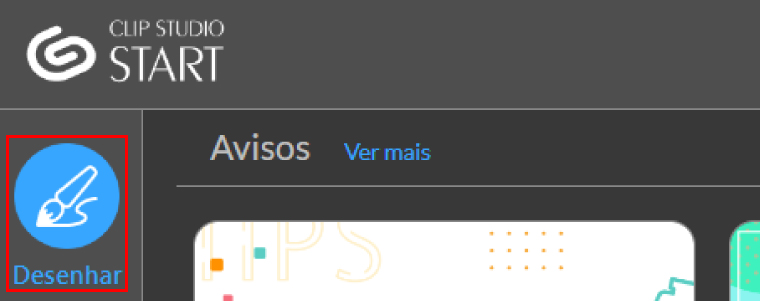
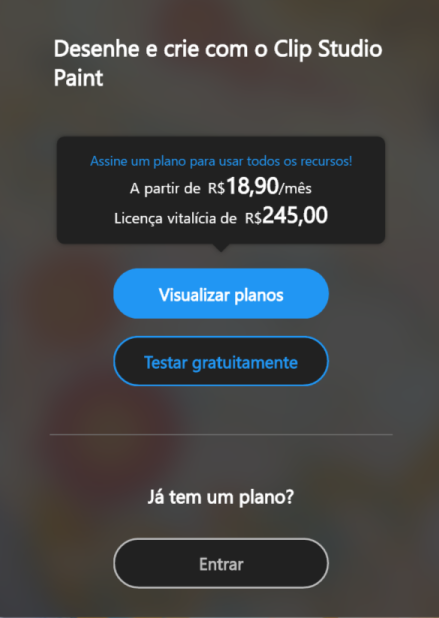
4. Cadastre-se no teste grátis e comece a usar o aplicativo agora mesmo.
Para aproveitar todas as funcionalidades do Clip Studio Paint, siga os passos abaixo:
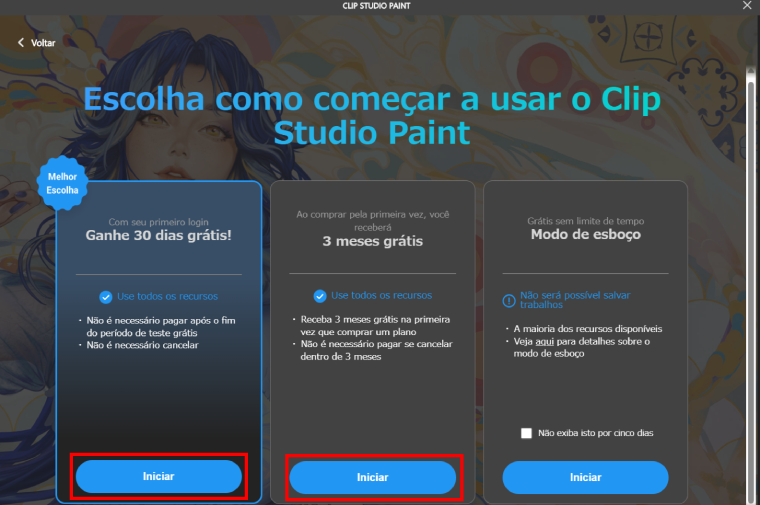
① Clique em Testar gratuitamente.
② Escolha a opção de uso que preferir:
- - 30 dias grátis ao fazer o primeiro login... Ao criar uma conta Clip Studio, você pode usar o programa gratuitamente por 30 dias.
- - 3 meses grátis com a primeira compra... Ao se inscrever no plano de pagamento mensal ou anual, você ganha 3 meses gratuitos.
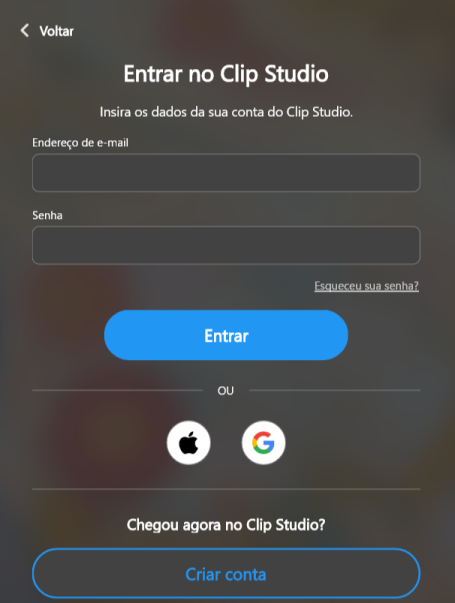
③ Faça login com sua conta CLIP STUDIO.
Sua conta Clip Studio pode ser vinculada à sua Apple ID ou conta do Google. Para mais detalhes, consulte aqui.
Observação: Para mais informações sobre o processo de inscrição para 3 meses grátis, acesse nossa página de suporte.
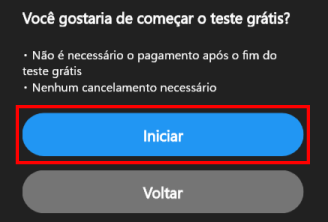
④ Na tela de confirmação, clique em iniciar.
Observação: Se optar pelos 3 meses grátis, a tela de escolha do plano será exibida.
5. Confira nossos tutoriais oficiais com dicas práticas para usar o aplicativo.
Buscar tutoriaisCadastre-se para usar todos os recursos durante o período de teste grátis.
Se você não registrar sua versão de teste ou se ela vencer, as funções a seguir ficarão limitadas.
- As funções Salvar, Salvar como e Salvar cópia não estarão disponíveis. As funções Salvar e Salvar como no Gerenciamento de página também estão indisponíveis.
- As funções Exportar para a biblioteca de imagens (apenas para iPad/iPhone/Android/Chromebook), Exportar (camada única), Aplanar e salvar no armazenamento do dispositivo (apenas para Android/Chromebook), Exportar páginas múltiplas, Exportar animação e Exportação especial não estão disponíveis.
- A função de Processo em lote não está disponível.
- Os recursos a seguir relacionados à importação estão indisponíveis: Importar em lote, Digitalização contínua e Selecionar dispositivo de digitalização.
- As funções Configurações de impressão, Imprimir e Impressão da loja não estão disponíveis.
- Não é possível usar a função Copiar vetores como SVG (somente para Windows/macOS).
- Não é possível utilizar funções para registrar material.
- A função Alterar configurações de material não está disponível.
- Os recursos a seguir relacionados ao gerenciamento de página estão indisponíveis: Adicionar página, Adicionar página (detalhes), Carregar página, Duplicar página, Substituir página, Excluir página, Combinar páginas, Dividir páginas, Alterar configurações básicas de trabalho, Alterar configurações básicas de página, Trabalho em grupo, Editar texto e Classificar nomes de arquivos de página.
- As funções a seguir relacionadas a objetos de arquivo estão indisponíveis: Converter camada para objeto de arquivo e Colar como objeto de arquivo.
- Arquivos de trabalho ComicStudio (.cst) e arquivos de storyboard do Clip Studio (.csnf) não podem ser importados.
- Arquivos de cena do OpenToonz não podem ser exportados.
- Plugins (somente as versões do Windows, macOS) estão indisponíveis.
- As funções Remover tons (Visualização tecnológica), Colorizar (Visualização tecnológica)) e Extrair pose (Visualização tecnológica) não estão disponíveis.
- As configurações de planilhas de exposição a seguir estão indisponíveis. Exportar planilha de exposição, Importar planilha de exposição, Aplicar as informações da Planilha de Exposição Digital da Toei Animation à planilha de exposição atual, Carregar alterações na Planilha de Exposição Digital da Toei Animation, Configurações da Planilha de Exposição Digital da Toei Animation, Configurações de Caminho Da Planilha De Exposição Digital Da Toei Animation (somente para iPad).
- A função Compartilhamento rápido (somente para iPad/iPhone) está indisponível.
- A função [Exportar timelapse] está indisponível.
- As funções a seguir relacionadas a 3D estão indisponíveis: Exportar mapas UV primitivos, exportar mapas UV panorâmicos e exportar imagens panorâmicas.




© CELSYS, Inc.
 Celsys, Inc./Presidente: Narushima Kei/Número corporativo (Japão): 1011101062869
Pacific Marks Shinjuku Parkside 2F, 4-15-7 Nishi-Shinjuku, Shinjuku-ku, Tokyo 160-0023 Japan
+81-3-3372-3156 support@celsys.com