適用於Wacom產品用戶的優惠
使用以下Wacom產品附贈版CLIP STUDIO PAINT的用戶若申請月費方案,可以額外免費使用CLIP STUDIO PAINT3個月。3個月內可以使用所有功能,不需支付任何費用。
請前往Wacom網站登記產品,並在獲得的免費使用期結束後進行優惠的申請。
CLIP STUDIO PAINT的免費使用期
您可以使用的產品和免費使用期如下。
| Wacom產品 | 級別 | 登記Wacom產品 獲得的免費使用期 |
申請月費方案 獲得的免費使用期 |
共計 |
|---|---|---|---|---|
| Wacom One 系列 | CLIP STUDIO PAINT PRO | 3個月 | 3個月 | 6個月 |
| Wacom Cintiq系列 | CLIP STUDIO PAINT EX | 3個月 | 3個月 | 6個月 |
| Wacom Cintiq Pro系列 | CLIP STUDIO PAINT EX | 3個月 | 3個月 | 6個月 |
| Wacom Movink 13 | CLIP STUDIO PAINT EX | 3個月 | 3個月 | 6個月 |
| Wacom Intuos Pro (2025年發售機種) |
CLIP STUDIO PAINT EX | 3個月 | 3個月 | 6個月 |
| Wacom MovinkPad Pro 14 | CLIP STUDIO PAINT EX | 3個月 | 3個月 | 6個月 |
在Wacom網站上登記產品獲得的免費獎勵結束後,即可進行優惠的申請。
申請方法
以Windows/macOS進行申請
請在使用期限結束後,以之前利用PAINT的PC進行申請。
1. 啟動CLIP STUDIO,請從右側的導覽前往申請畫面。若使用Ver.1.9.9以前的版本,請先將PAINT更新至最新版本。
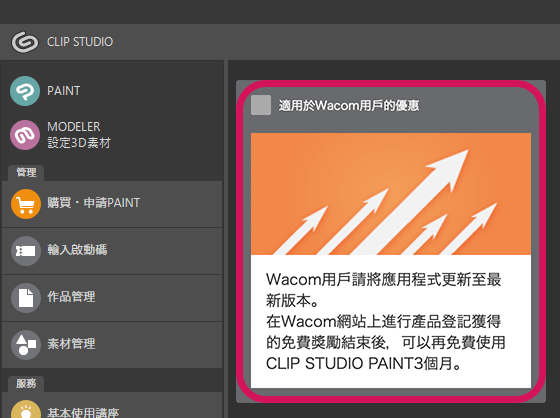
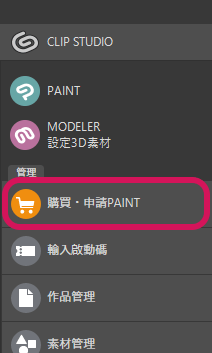
2. 以最新版本的PAINT啟動CLIP STUDIO,點選右側畫面的[取得許可證],或點選左側選單的[購買・申請PAINT]進行申請。
進行申請時需要使用信用卡。
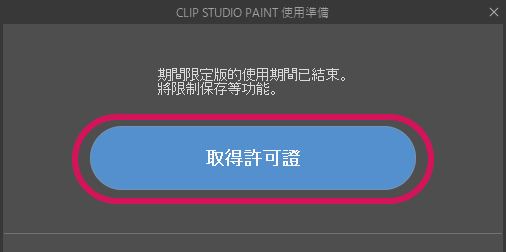
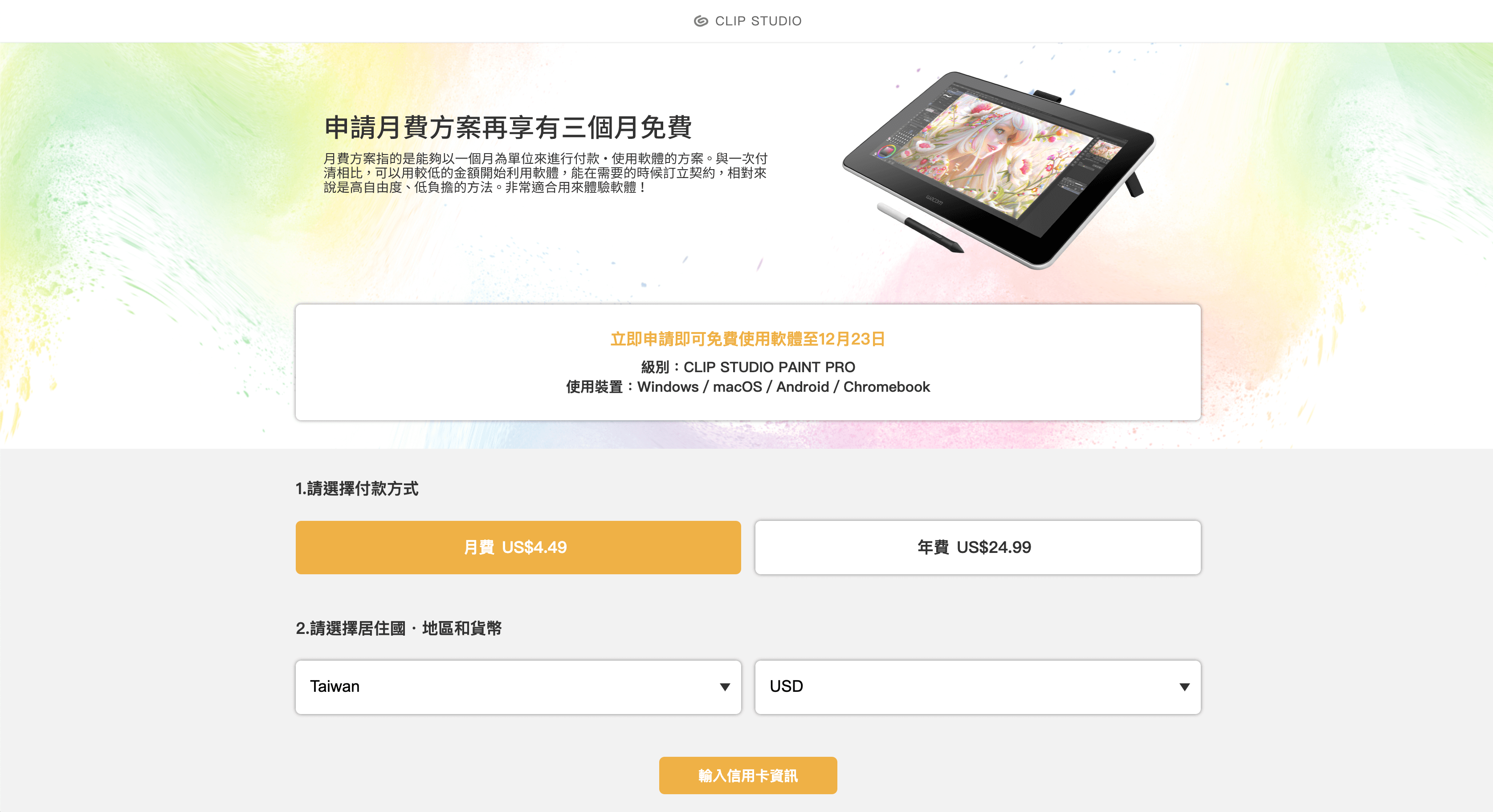
3. 請選擇付款方式、居住國家與地區、貨幣,並輸入信用卡資料。手續辦理完成後將發行許可證。
本優惠只適用於已登記Wacom產品的用戶,可在Wacom產品的免費使用期結束後進行申請。免費使用期尚未結束的用戶無法進行申請,敬請見諒。
以Android/Chromebook 進行申請
已完成Wacom產品登記的用戶可在獲得的免費使用期結束後,以利用應用程式的裝置進行申請。進行申請前請先將PAINT更新至最新版本。
1. 啟動CLIP STUDIO,點選右側畫面的[取得許可證]前往步驟2。
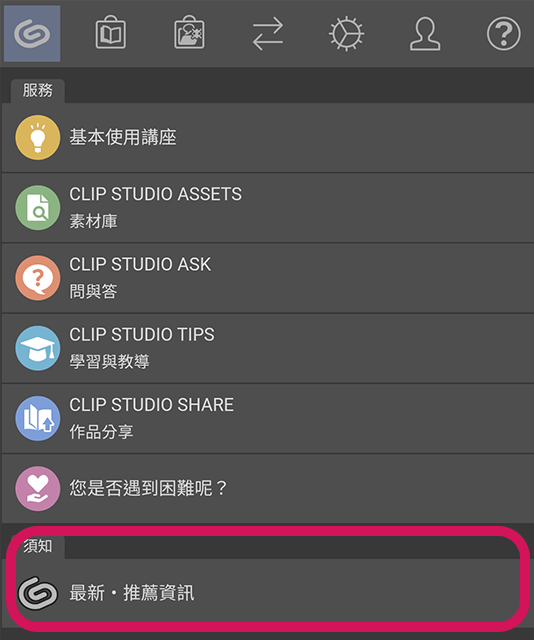
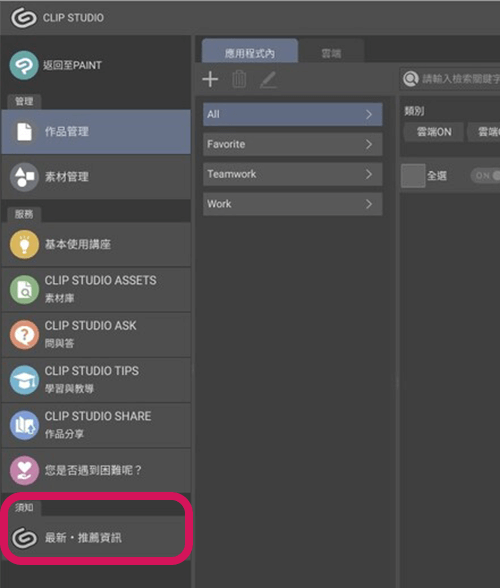
若未顯示[取得許可證]或視窗自動關閉,請啟動CLIP STUDIO PAINT,點選「最新・推薦資訊」中右圖導覽前往步驟3。
點擊CLIP STUDIO的圖示可以顯示最新資訊。
Android
Chromebook
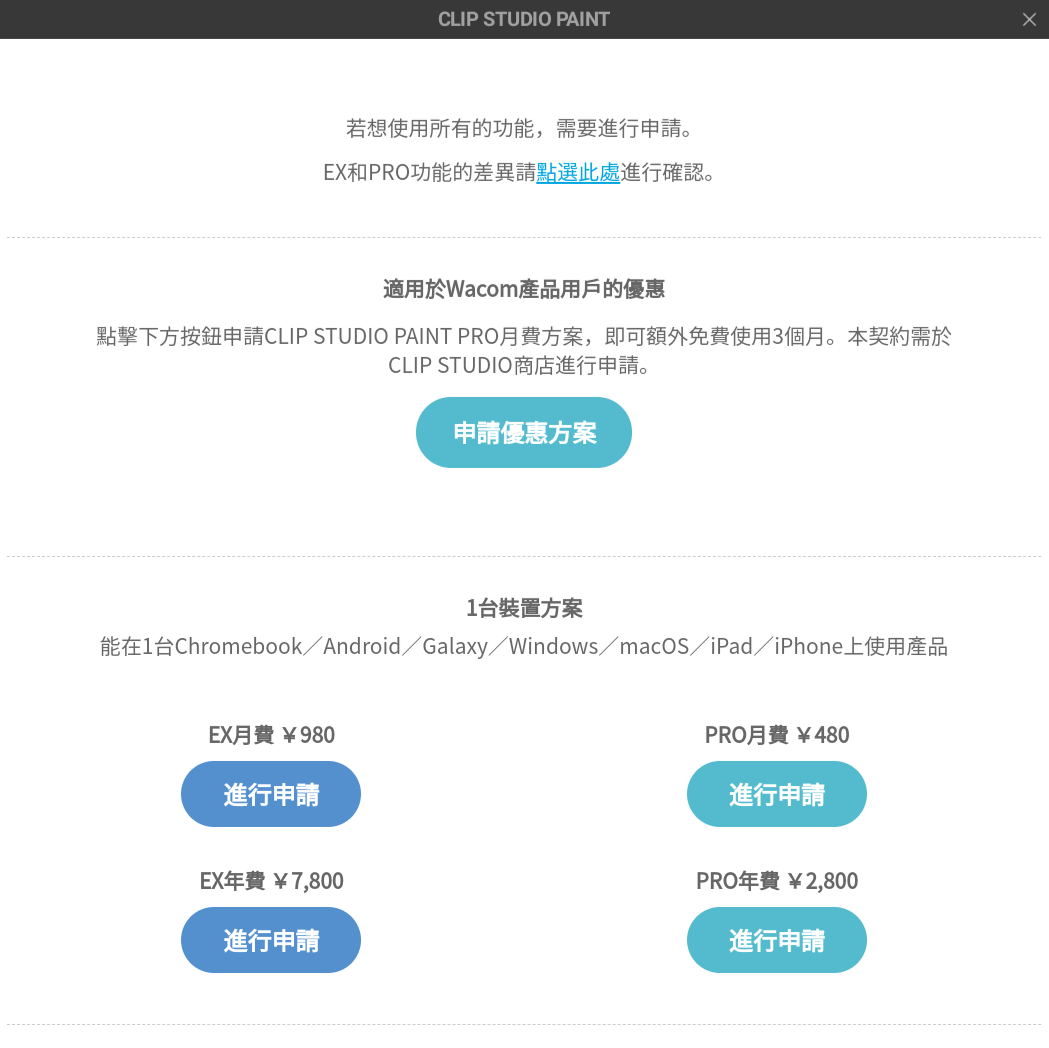
2.在右側的畫面中點選「申請優惠方案」,進入申請畫面。
進行申請時需要使用信用卡。
若在步驟1中已點選「最新・推薦資訊」右側的顯示導覽,可以省略此步驟,直接前往步驟3。
3. 請選擇付款方式、居住國家與地區、貨幣,並輸入信用卡資料。手續辦理完成後將發行許可證。
本優惠只適用於已登記Wacom產品的用戶,可在Wacom產品的免費使用期結束後進行申請。免費使用期尚未結束的用戶無法進行申請,敬請見諒。
關於使用裝置
使用CLIP STUDIO PAINT的裝置可以在申請後進行變更。詳細內容請瀏覽此處。
關於級別
3個月免費的優惠只能使用於和Wacom產品附贈版PAINT相同級別(PRO或EX)的1台裝置方案。
如果想利用其他方案,可以點選此處進行申請,但無法享受免費使用期。
下載最新版和支援
下載最新版的CLIP STUDIO PAINT
最新版的CLIP STUDIO PAINT也能點選此處進行下載。
支援
關於優惠的申請方式等內容,請點選此處進行諮詢。