Introdução
Neste artigo, você vai aprender diferentes abordagens para criar animações 2D, como a animação de recorte (cut-out animation) e o tweening, além de conhecer técnicas e recursos de softwares de animação que tornam o processo de criação muito mais simples e eficiente.
Técnicas de Animação 2D
Existem dois tipos principais de técnicas de animação 2D: a animação quadro a quadro e a animação por keyframes. Ambas utilizam uma linha do tempo (timeline) para definir os movimentos da animação e podem ser criadas em softwares de animação 2D, como o Clip Studio Paint.
Animação quadro a quadro
A animação quadro a quadro é um método em que cada quadro tem um desenho diferente. O princípio é o mesmo de um flip book (livro animado), no qual cada imagem é feita em uma folha separada e, quando exibidas em sequência, criam a sensação de movimento.
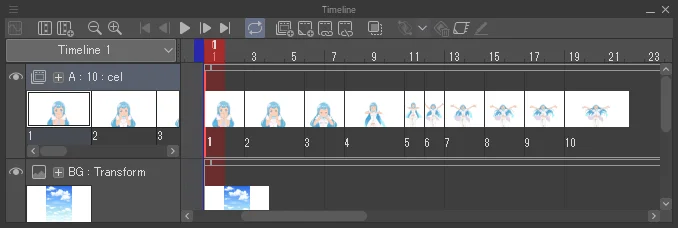
Para reduzir o esforço de desenhar todos os quadros do zero, é possível usar técnicas que otimizam a animação quadro a quadro, como a animação de recorte (cut-out animation) e a animação de marionete (puppet animation) com ferramentas de transformação.
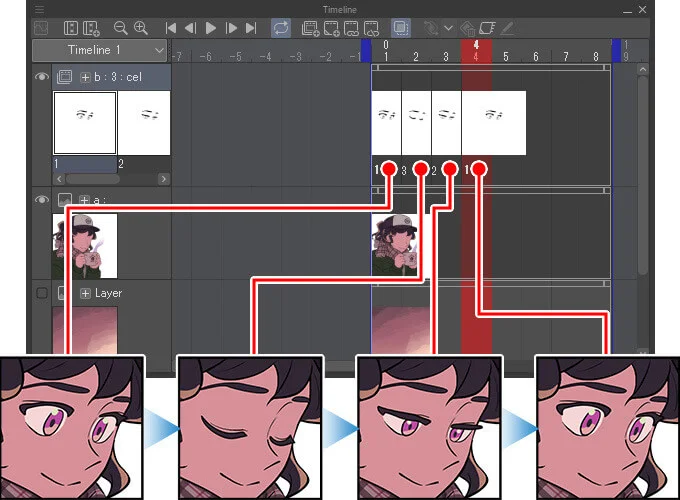
A animação cut-out é uma técnica bastante comum em que os elementos da imagem são separados em pastas de animação e animados individualmente, reaproveitando as partes que não precisam se mover. Por exemplo, é possível separar apenas os olhos de um personagem e animar uma piscada sem precisar redesenhar todo o rosto. Isso torna o processo muito mais rápido e eficiente.
A animação de marionete e o uso de ferramentas de transformação são outras técnicas que economizam tempo. Consistem em usar ferramentas de deformação e transformação. Nela, você adiciona âncoras em pontos fixos do desenho e movimenta partes específicas sem precisar redesenhar cada quadro. Essa técnica é útil para criar movimentos de balanço, deslocar membros de um personagem e muito mais.
Animação por Keyframes (quadros-chave)
A animação por keyframes funciona registrando os quadros inicial e final das propriedades de um objeto, como posição, tamanho ou opacidade. O software gera automaticamente os quadros intermediários para chegar ao ponto final. Esse processo é chamado de interpolação de keyframes ou tween animation.
Com a tween animation, não é necessário desenhar cada quadro manualmente. É possível adicionar keyframes intermediários para controlar a velocidade ou a suavidade da transição entre o início e o fim.
Na animação a seguir, a posição do avião é movida e salva em três quadros-chave. Assim, o restante da movimentação é criada automaticamente em uma única camada de animação.

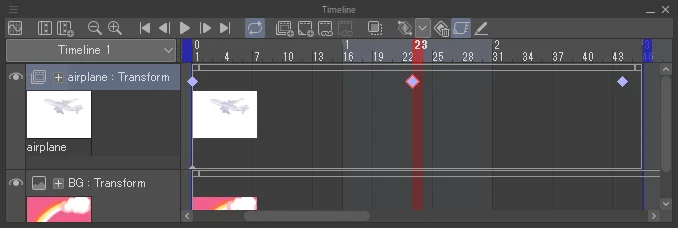
A animação por keyframes é ideal para criar efeitos visuais, animações de tipografia e motion graphics. Além disso, pode ser combinada com a animação quadro a quadro, alternando entre a linha do tempo padrão e o editor de gráficos no Clip Studio Paint.
Também é possível usar keyframes para movimentos de câmera, sincronização de áudio e outros recursos.
Ferramentas de animação digital para otimizar seu fluxo de trabalho
A animação 2D pode ser um processo demorado. Mas existem várias técnicas de animação digital que ajudam a economizar tempo. Usando o Clip Studio Paint como exemplo, vamos ver algumas formas práticas de acelerar o fluxo de trabalho sem perder qualidade.
Linhas vetoriais
As camadas vetoriais registram as informações de cada traço que você desenha, criando linhas com pontos de controle invisíveis. Esses pontos podem ser ajustados para arrastar ou remodelar as linhas sem precisar redesenhá-las. A qualidade do traço não se perde, mesmo quando você move ou redimensiona a linha.
Além disso, as camadas vetoriais permitem maior controle sobre os traços e oferecem ferramentas úteis, como a borracha vetorial, que apaga linhas de forma precisa.

Onion Skin
O recurso onion skin exibe imagens de múltiplos quadros da animação ao mesmo tempo, em cores diferentes. Visualizar os quadros anteriores e subsequentes funciona como uma referência essencial para manter a consistência, especialmente ao desenhar os in-betweens (quadros intermediários).
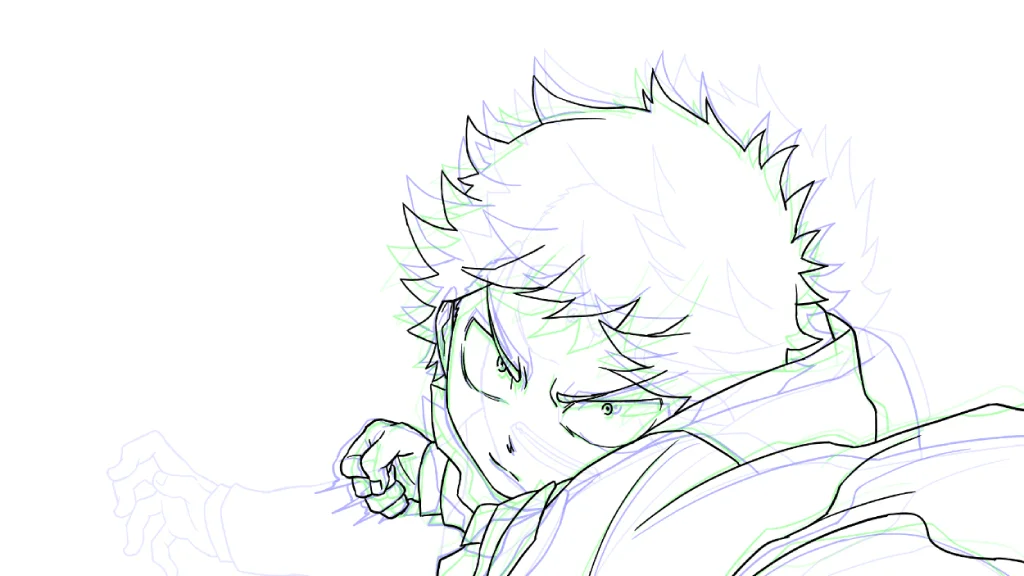
No Clip Studio Paint, é possível alterar a cor das imagens exibidas no onion skin, além de definir quantos quadros devem aparecer de cada vez.
Gerenciamento de camadas
A produção de animação envolve centenas (ou até milhares) de imagens e quadros, fazendo o número de camadas crescer rapidamente. Se você pretende criar animações complexas com múltiplos elementos em movimento, vale verificar o limite de camadas do software antes de iniciar o projeto.
O Clip Studio Paint suporta até 10.000 camadas por arquivo e ainda oferece recursos de gerenciamento de camadas, como definir uma cor para as miniaturas das camadas e uma função de busca para você encontrar suas camadas com facilidade.

Você também pode usar funções como cores de camada para que as camadas apareçam em uma cor específica, independentemente da cor que você está realmente usando na camada. Definir uma cor de camada para diferentes elementos, como cabelo, rosto e corpo, ajuda a mantê-los visualmente separados ao desenhar novos quadros.
Movimentação de câmera
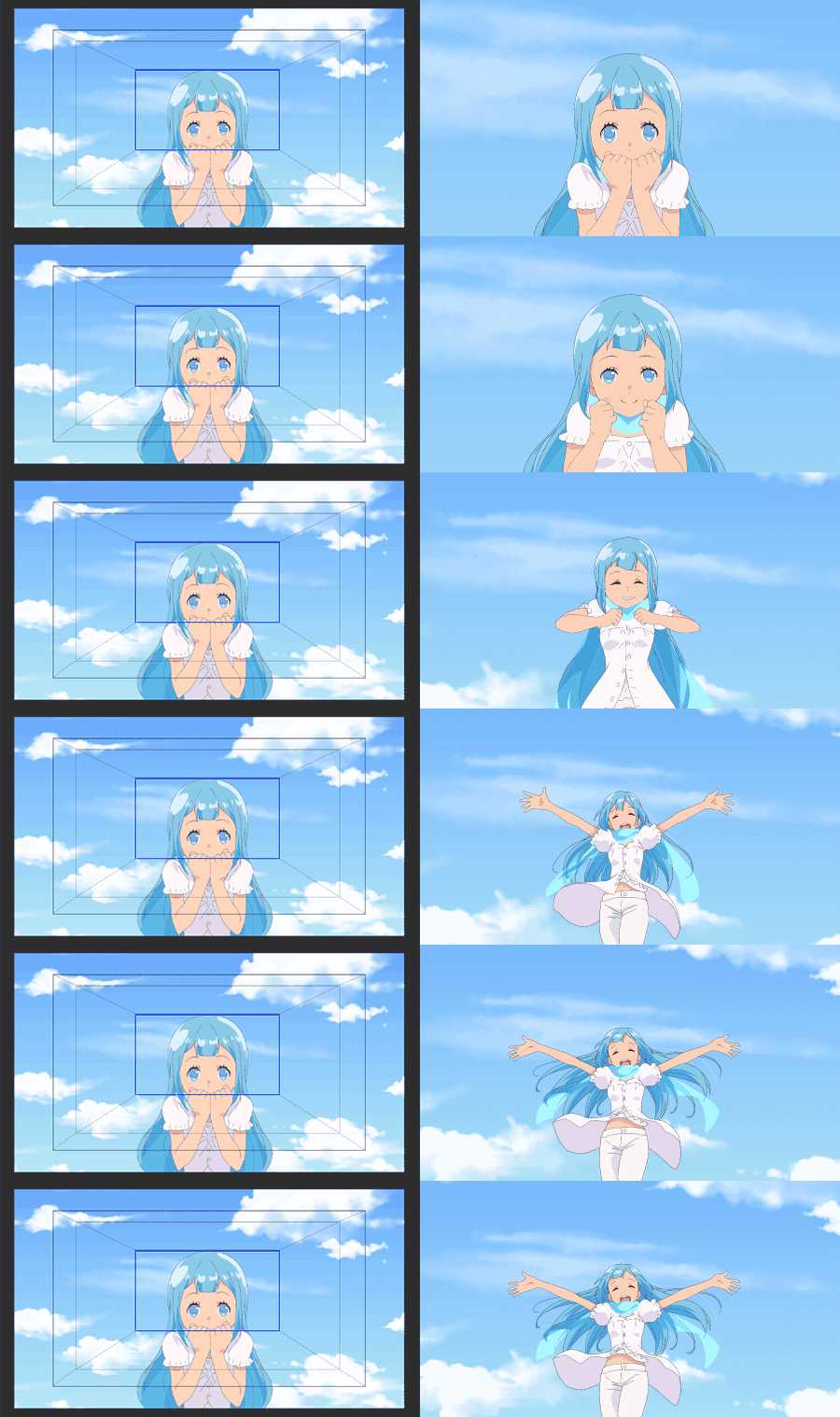
Alguns softwares de animação permitem adicionar efeitos de câmera, como zooms e panorâmicas, sem que seja necessário redesenhar todos os elementos. Ao configurar a tela de animação, você pode criar uma área de desenho maior do que o tamanho final de exportação. Assim, ganha liberdade para aplicar movimentos de câmera posteriormente.
No exemplo a seguir, a área azul indica o tamanho final de exportação, enquanto as linhas cinzas mostram o movimento da câmera. Ao desenhar o cenário maior que a área de exportação, é possível criar efeitos mais dinâmicos.
Áudio
Não se esqueça do áudio, que pode incluir música de fundo, diálogos ou efeitos sonoros. No Clip Studio Paint, você pode importar arquivos de áudio e sincronizá-los na linha do tempo, verificando o tempo da animação em relação ao som.
Para animar diálogos, uma dica é estudar as formas da boca correspondentes a cada fonema e anotar observações na margem do storyboard ou da linha do tempo. Assim, fica mais fácil manter a sincronia entre fala e movimento labial.
Domine os princípios da animação
Neste artigo, apresentamos dicas práticas para criar animações 2D, como animação quadro a quadro e animação por keyframes. A seguir, aprenda sobre os princípios da animação 2D e conselhos para planejar uma animação de sucesso. Confira Os 12 Princípios da Animação.
Você pode começar a criar suas próprias animações hoje mesmo com a versão de teste gratuita do Clip Studio Paint, disponível por até 6 meses. É a oportunidade perfeita para experimentar essas técnicas e ver o que você consegue trazer à vida!
Veja o que artistas estão comentando sobre o Clip Studio
-
 Juaco GarinDiretor e ProdutorArgentina
 - As ferramentas de desenho são super realistas, e a interface de animação é inteiramente baseada nos processos da animação tradicional
-

-
 kamiIlustrador e AnimadorFilipinas
 - O CSP é realmente feito pensando no artista
-
 OkamotoDiretor de Animação e IlustradorJapão
 - É… incrível para o meu processo de animação, pois posso trabalhar no mesmo software e com as ferramentas que já estou acostumado
-
CLIP STUDIO PAINT PRO
para arte de personagens, arte conceitual, ilustração
CLIP STUDIO PAINT EX
para quadrinhos, mangá, webtoons e animações
Compare o Clip Studio Paint PRO e EX
| Recurso | PRO Tudo o que você precisa para criar ilustrações profissionais |
EX Tudo o que o PRO oferece + funções para quadinhos e animações profissionais |
|---|---|---|
Funções avançadas de ilustração |
||
Importação e uso de modelos 3D |
||
Conversão imagens e modelos 3D em line art ou pixel art |
||
Composições de camadas |
||
Criação de quadrinhos de página única |
||
Criação de projetos com múltiplas páginas |
||
Criação de Webtoons |
* | |
Exportação em PDF e formatos de livros digitais |
||
Criação de animações e vídeos simples |
||
Funções completas e avançadas para animação |