前言
如果您想开始创作漫画、卡通和条漫,您需要熟悉数字艺术工具。本文提供了掌握钢笔工具的技巧,以及有关光线和着色技巧的建议,让您可以自信地开始漫画创作。
掌握您的钢笔和笔刷
Clip Studio Paint包含多种用于数字绘图的画笔,包括用于粗略草图的铅笔、用于流畅线稿的钢笔、用于柔和色彩混合的水彩笔,以及用于色彩强烈、质感强烈的油画颜料。
铅笔
铅笔非常适合粗略的草图,因为它不太精确,允许您处理粗略的形状和阴影。如果您的数位板和数码笔支持倾斜检测,那么当笔倾斜到较低角度时,线条会变得更粗,就像传统铅笔一样。
钢笔
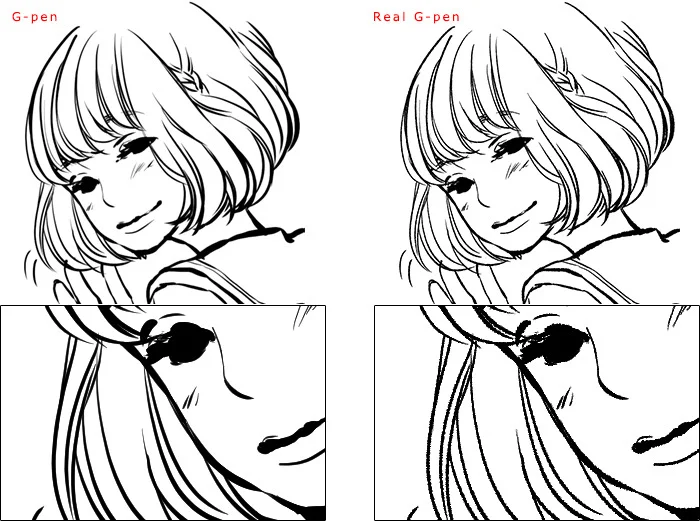
钢笔工具通常用于漫画、日本漫画和条漫中的线稿。Clip Studio Paint中的默认G笔是一种流行的选择,因为它模仿了蘸水笔及其略微粗糙的线条。许多传统漫画家在纸上勾线时使用这种类型的笔。G笔根据笔压调整线条的粗细,但对于各种表现力丰富的线条、纹理细节以及手动交叉阴影线的选项,仍能保持其不透明度。
另一款仿真G笔的笔尖更粗糙,效果更粗犷。
笔刷
笔刷工具具有多种颜色、不透明度和纹理设置,因此非常适合绘制背景或为阴影添加细节。
水彩笔刷可以创造柔和的色彩混合,适合浪漫类型的故事或慢节奏的故事,因为水彩技法最适合条漫中的大分格和简单背景。
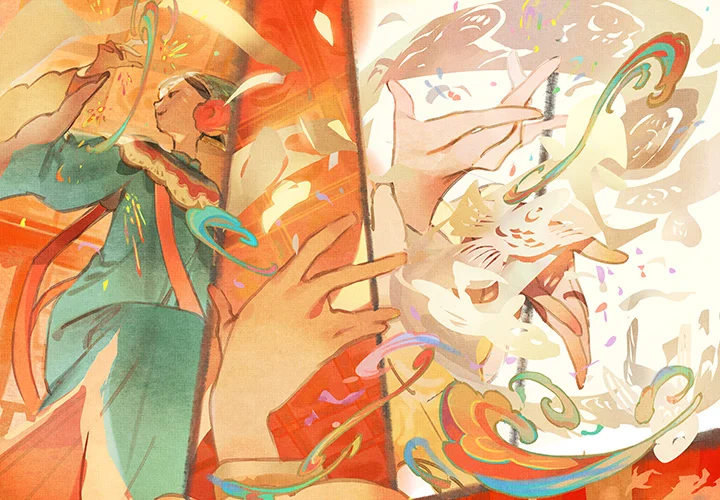
模仿油画或丙烯颜料等厚重颜料的笔刷通常更适合大胆和高对比度的绘画,例如漫画和日本漫画的封面。
喷枪
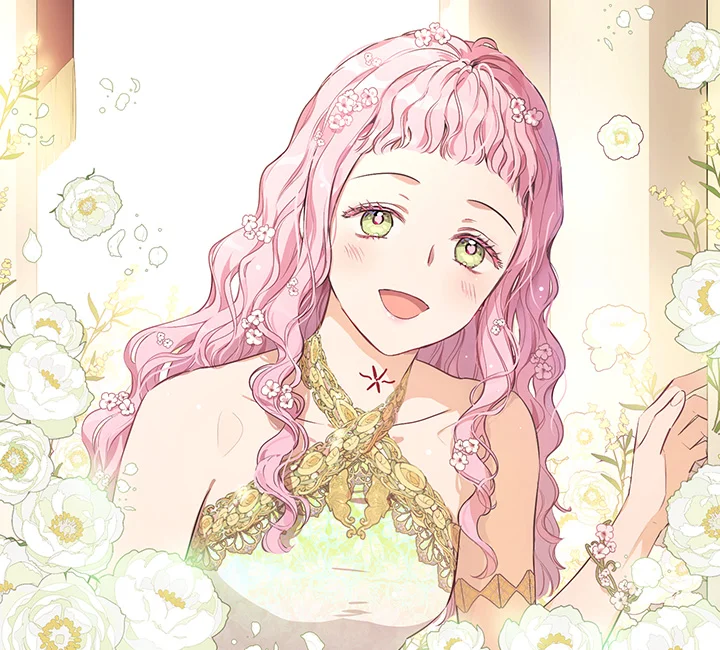
喷枪非常适合对颜色进行轻微分层或创建具有非常平滑颜色变化的渐变。它适用于条漫和其他彩色漫画中的简单着色。
探索漫画和日本漫画的勾线技术
漫画、日本漫画和条漫通常用清晰的笔线绘制。为此,您需要很好地控制钢笔工具和钢笔压力。
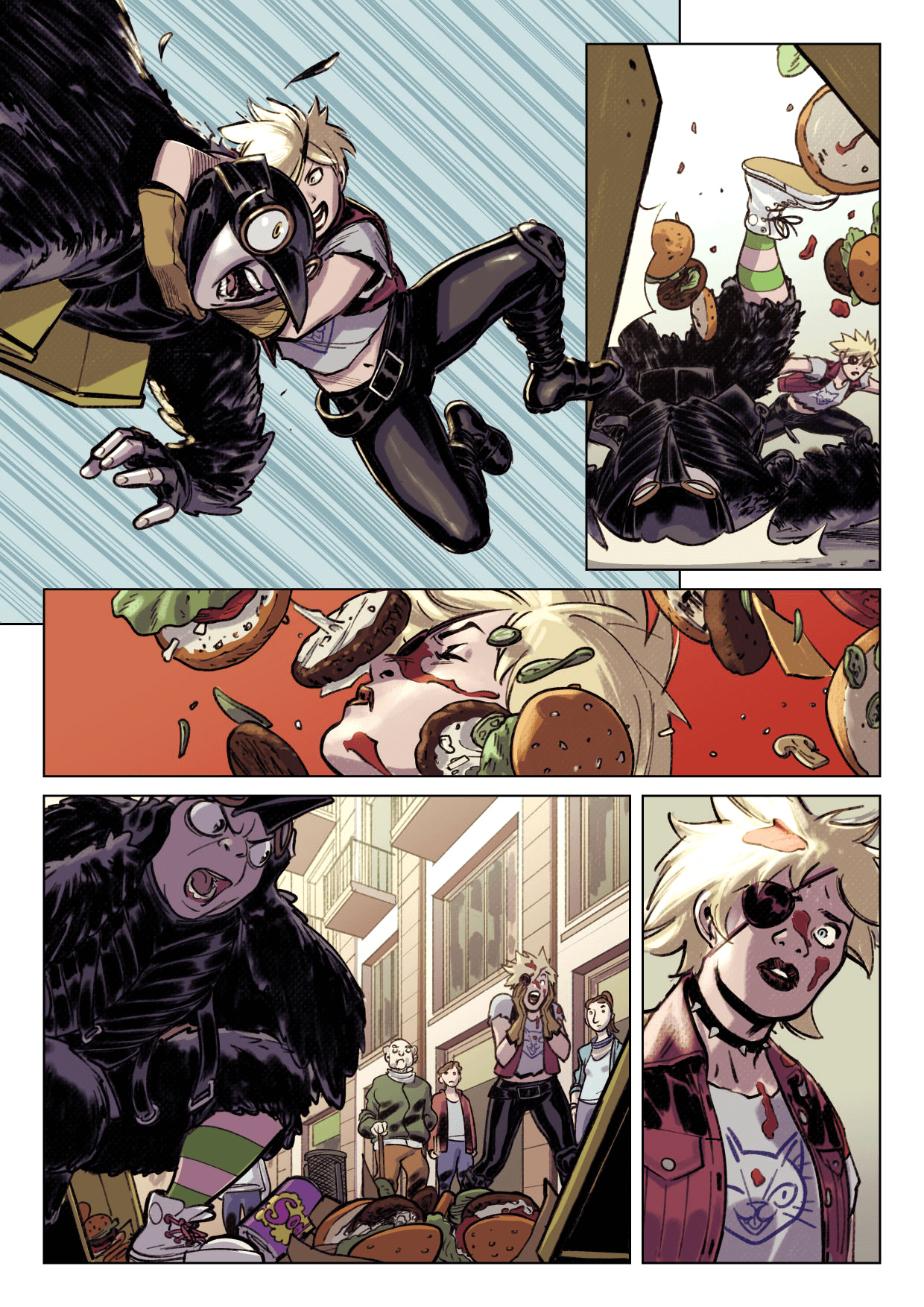
在传统的美式漫画中,光源的方向和纹理通常通过线条粗细(也称为线条重量)来表示。在下面的示例中,角色头部的左侧有较粗的线条,这意味着光源来自右侧。线条还用于用短斜线在角色的肌肉周围绘制基本阴影。
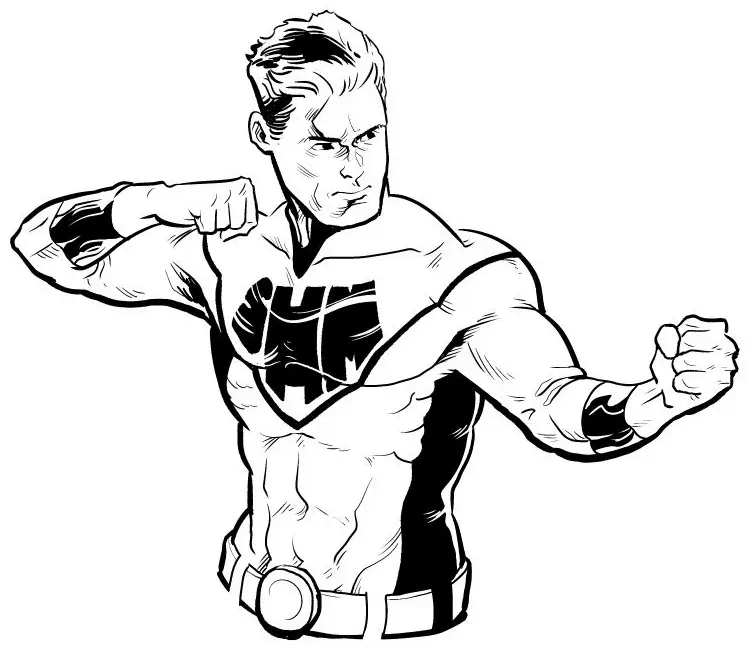
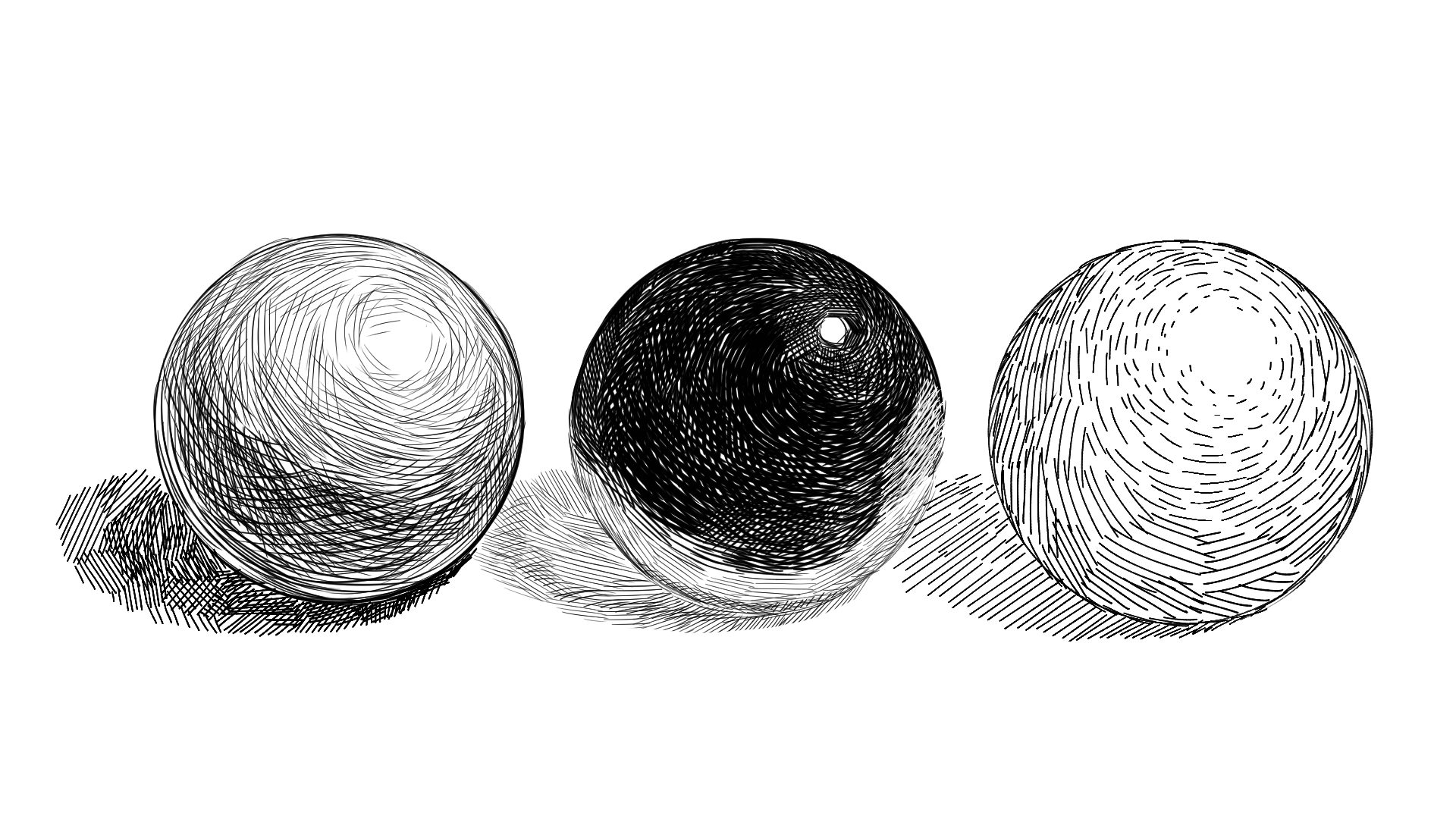
用钢笔进行阴影描绘的方法有很多,这是一种通过将短线以不同图案相邻放置来表现阴影的技巧。阴影的强度可以通过线条的密度来表达。交叉阴影线是指在多个方向上进行阴影线,以创造更深的阴影。通过改变线条的粗细、方向和位置,可以创建不同风格的阴影线。
自定义笔刷设置
自定义笔刷设置将帮助您更舒适地绘制更平滑的线条
使用Clip Studio Paint,您可以在连接数字笔或数位板后,打开笔压向导来调整压力敏感度。您还可以为每个单独的笔刷设置不同的笔压图。
如果您觉得某个笔刷使用得太重,您可以调整曲线,使得笔刷需要更少的压力来涂抹您所需大小的颜色量。这将减轻您的手和数位板的负担。
有关如何在Clip Studio Paint中调整钢笔压力的更多信息,请参阅 此处。
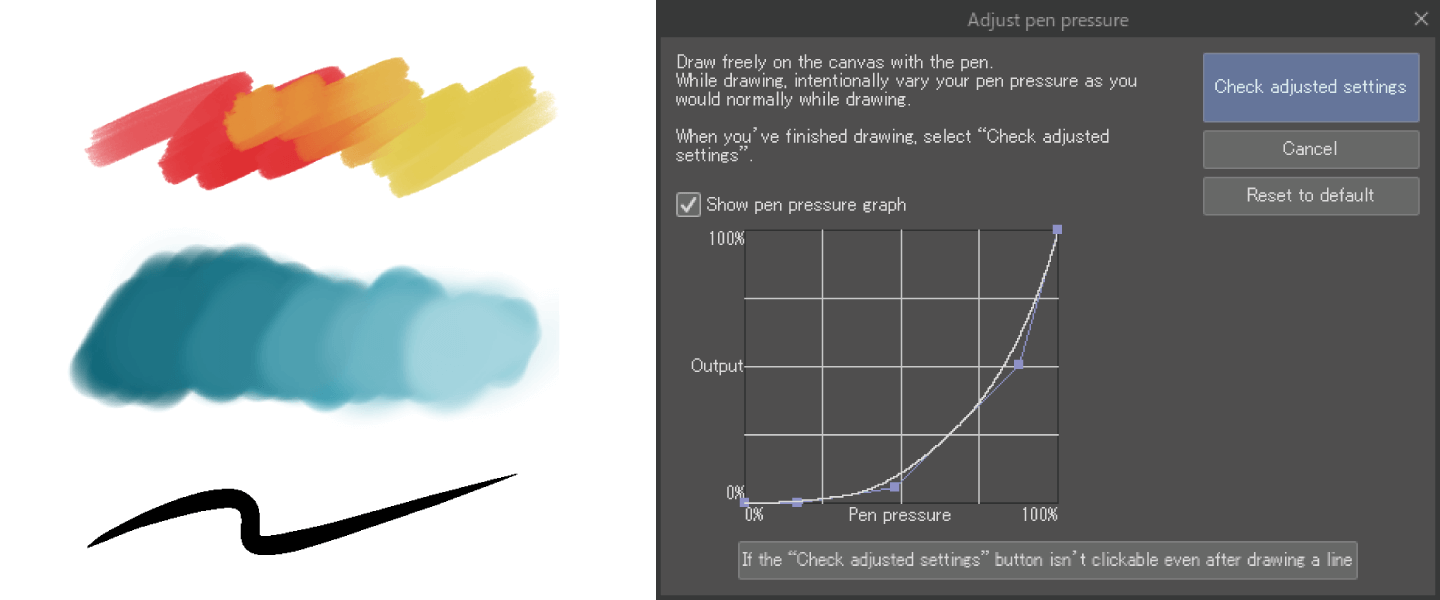
Clip Studio Paint的钢笔和笔刷工具允许您自定义笔压动态、纹理、画笔笔触形状等。
只需更改单个设置,即可显著更改笔刷笔触。
下图展示了在笔刷工具中更改水彩圆笔的形状的示例。仅更改笔刷形状就会改变笔触的外观。
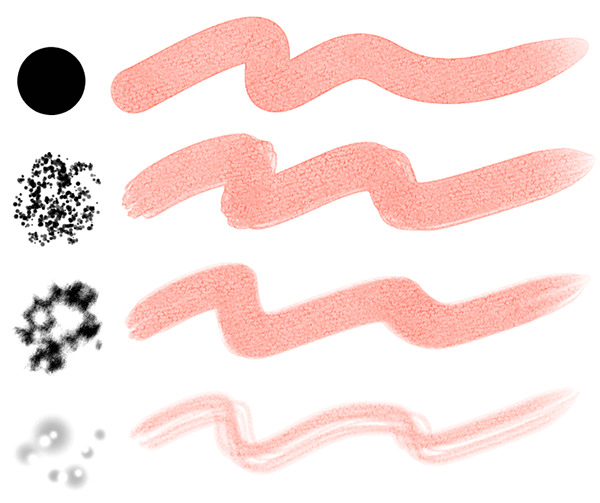
更改笔刷纹理是更改笔刷品质的另一种简单方法。
如果您对自定义自己的笔刷没有信心,可以查看用户制作的笔刷资源库。以下是Clip Studio Paint中一些最受欢迎的用于漫画和日本漫画的社区的钢笔。
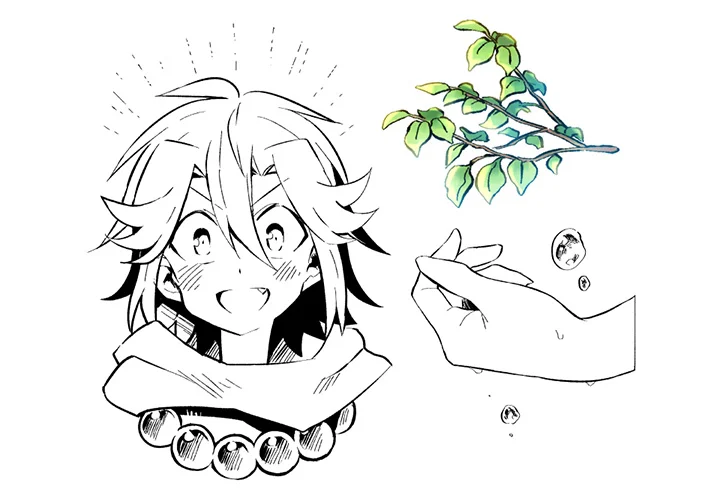
使用真实的光照来营造深度和立体感
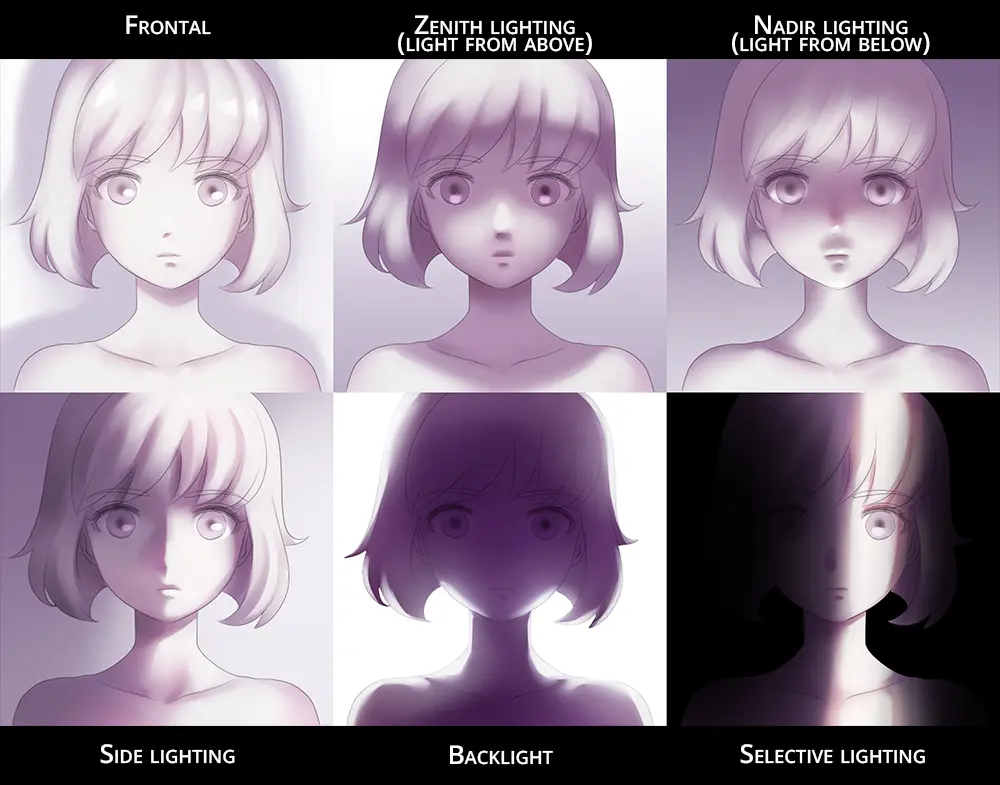
光与影在为你的故事赋予生命方面起着重要作用。除了增加维度和真实感外,光影还有助于在故事中表达角色的感受。考虑以下光照示例如何传达不同的情绪。
与完整的插画或绘画不同,漫画分格不需要非常详细的阴影。以下页面使用简单的阴影和高光绘制,反映了篝火的火焰作为光源。虽然不一定现实,但这是一个一致且富有氛围的照明示例,不仅传达了风景,还营造了故事的氛围。
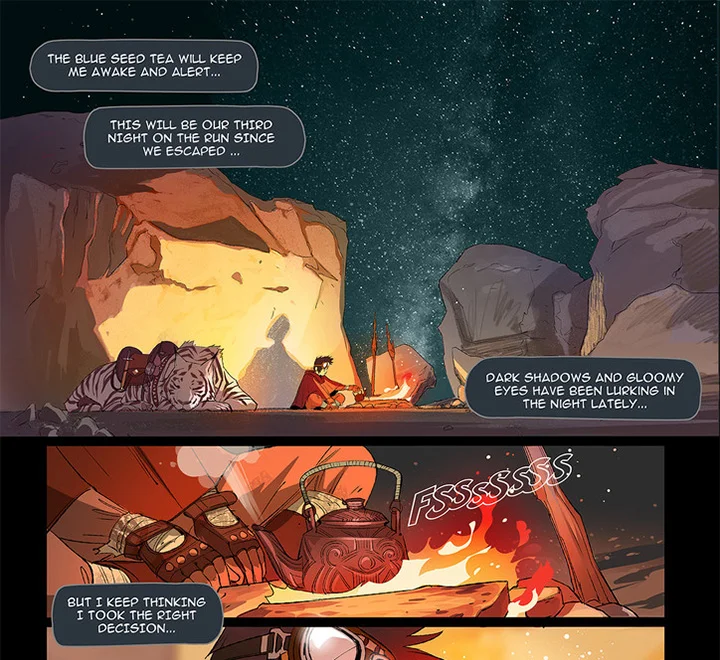
为了更真实,添加光和阴影时考虑光源是很重要的。考虑光线如何与场景中的不同元素相互作用,以为您的构图增添维度和清晰度。在某些情况下,您可以夸大光线或阴影以创建更具戏剧性或情感化的场景。但是,请务必注意照明的基本原理,以便您的分格保持可信度。光线的变化需要有目的性,以免让读者感到困惑。
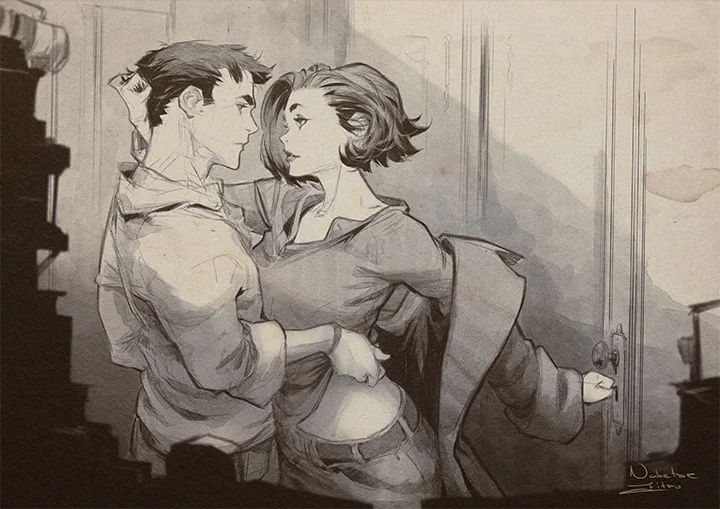
以下是如何使用光照和阴影来增加深度的另一个示例。
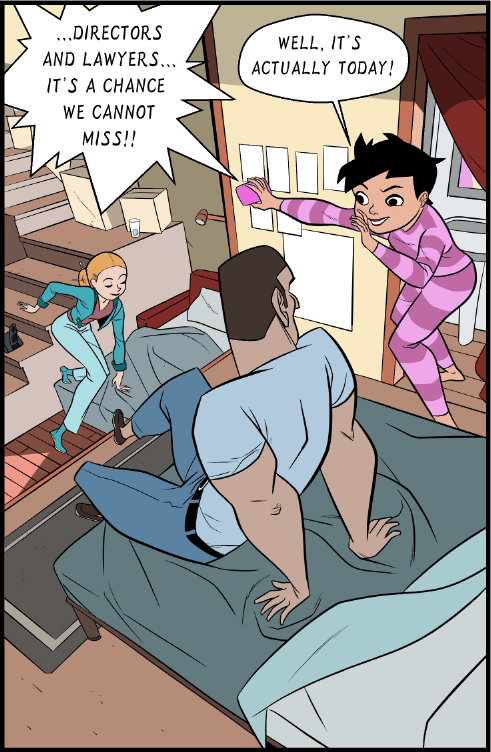
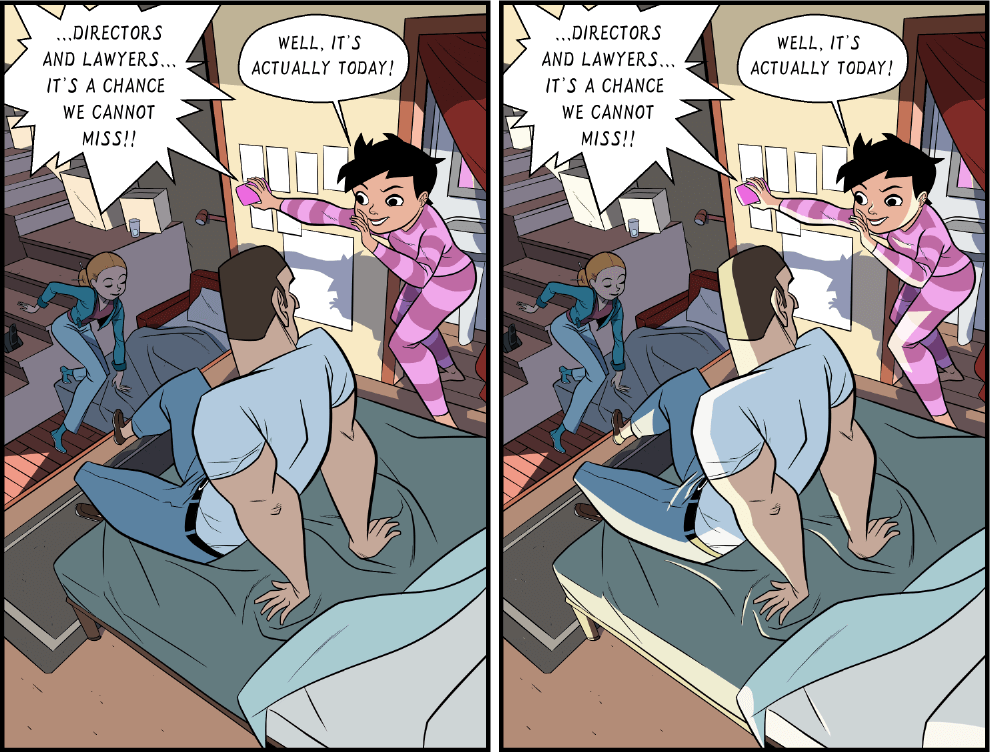
为了分隔房间的不同区域,楼梯和左侧的角色添加了阴影。角色后面还添加了粉红色的阴影。阴影增加了维度,使人们更容易看到角色相对于周围环境的位置。
左侧的光源通过添加到角色上的高光来指示。这可能暗示框架外存在窗户或灯,并为场景提供更多背景信息。
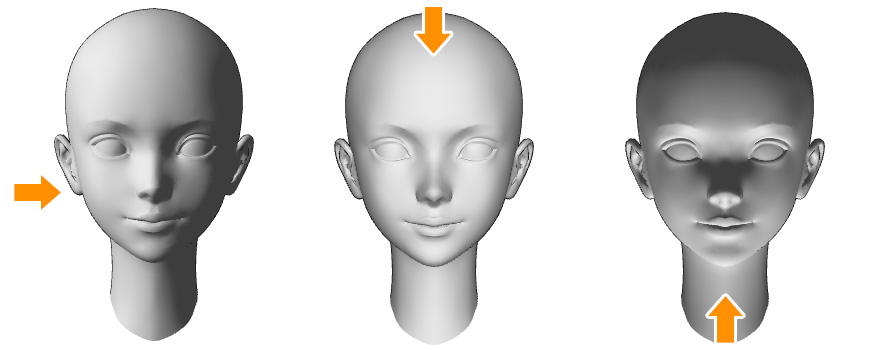
照片总是理解光与影的好参考。获取阴影参考的另一种方法是使用3D模型。您可以将3D角色模型或其他3D对象添加到画布上,并调整光源的位置,以查看它如何影响模型的不同部分。当模型位于单个图层上时,相同的光源将应用于所有模型。
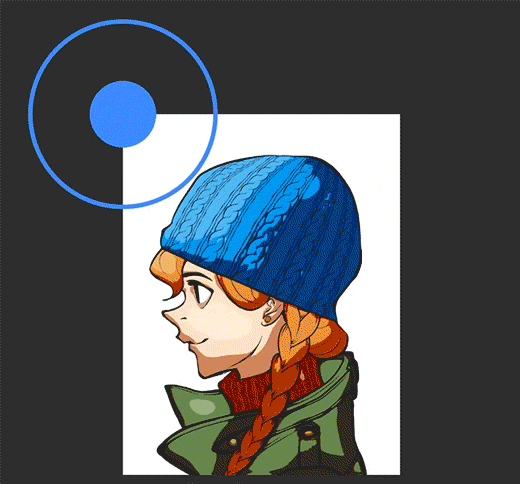
在Clip Studio Paint中,您还可以尝试 自动阴影功能,该功能通过参考您的线稿并将其投影到您的平面颜色上自动生成阴影。这有助于为漫画中典型的色调分离的阴影创建基础。
高效使用数字着色技术
着色技术和工具
除了马克笔和笔刷工具外,您还可以使用颜色填充和渐变工具快速为漫画的较大区域添加颜色。
填充
数字着色擅长的一种技术是快速用平面颜色填充区域,而不会影响现有的线条。只需在封闭的线条中使用填充工具轻轻点击,就可以均匀地填充颜色。在您的线稿下方的图层上执行此操作,并参考您的线条,这样您可以轻松应用颜色,之后可以进行阴影和添加细节。
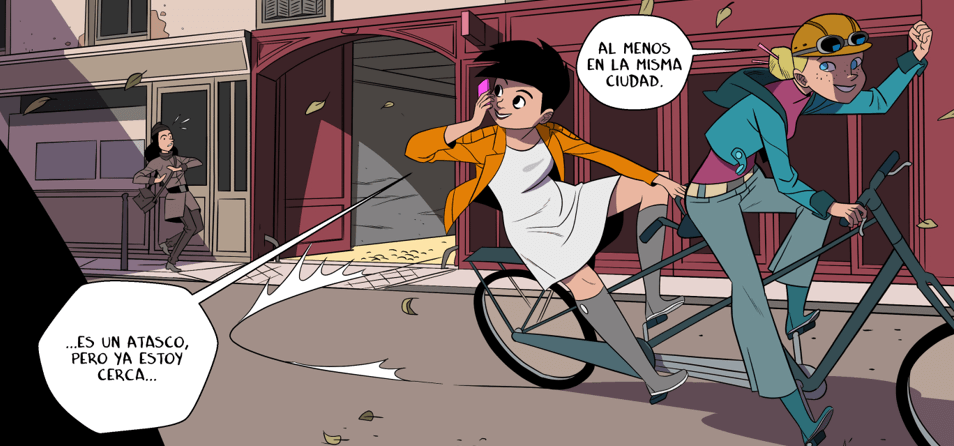
您还可以使用套索填充为特定颜色的形状创建选区,只需绘制您想要填充的区域的轮廓。
渐变填充
另一个实用的工具是Clip Studio Paint中的渐变工具。您只需在要应用渐变的区域拖动工具,就可以创建均匀平滑的渐变。渐变可以应用于整个画布或选区,方向由工具的方向决定。
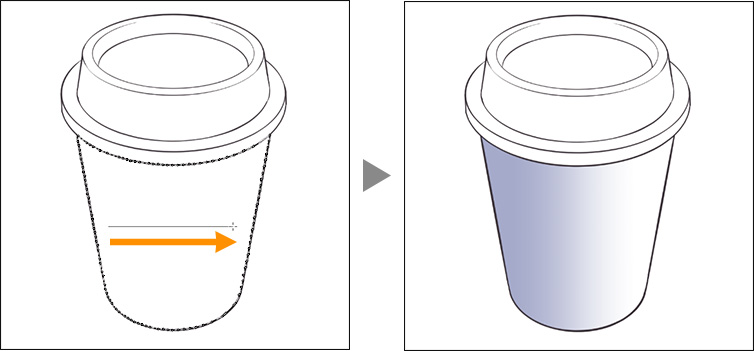
在画布的长距离上,垂直渐变常用于滚动条漫中,以表达场景过渡。
为漫画分格添加纹理图像
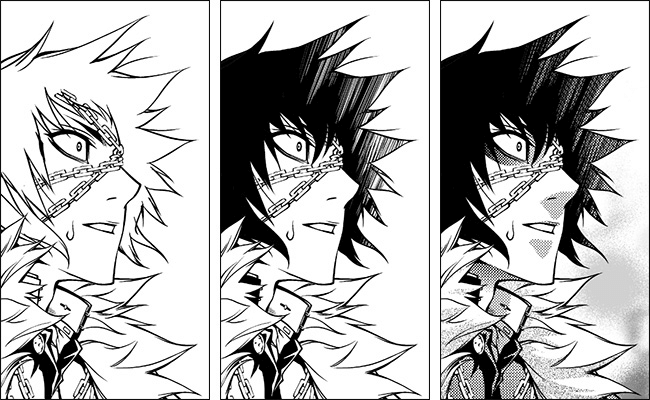
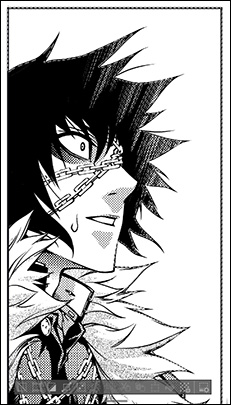
纹理和图案可以为您的漫画分格增加维度和视觉趣味,而无需花费大量时间进行绘制。您可以将纹理和图案用于效果、织物和背景。
在以下示例中,已将不同的纹理图像添加到角色的头发、衣服和背景中。添加图像素材时,请确保将它们与您自己的绘图混合,这样它们就不会显得格格不入。您可以将它们作为参考,并以自己的风格在上面绘制,或者根据需要擦除和添加细节。
Clip Studio Assets 上有成千上万种用于漫画和日本漫画的纹理资源,这些资源也可以用于商业项目。
在背景中使用透视
在漫画、日本漫画和条漫中,绘制设定分格以指示场景、时间和其他相关故事元素非常重要。
在这些情况下,您需要理解透视的基本知识,以创造一个更可信的场景。透视的角度也会影响氛围。
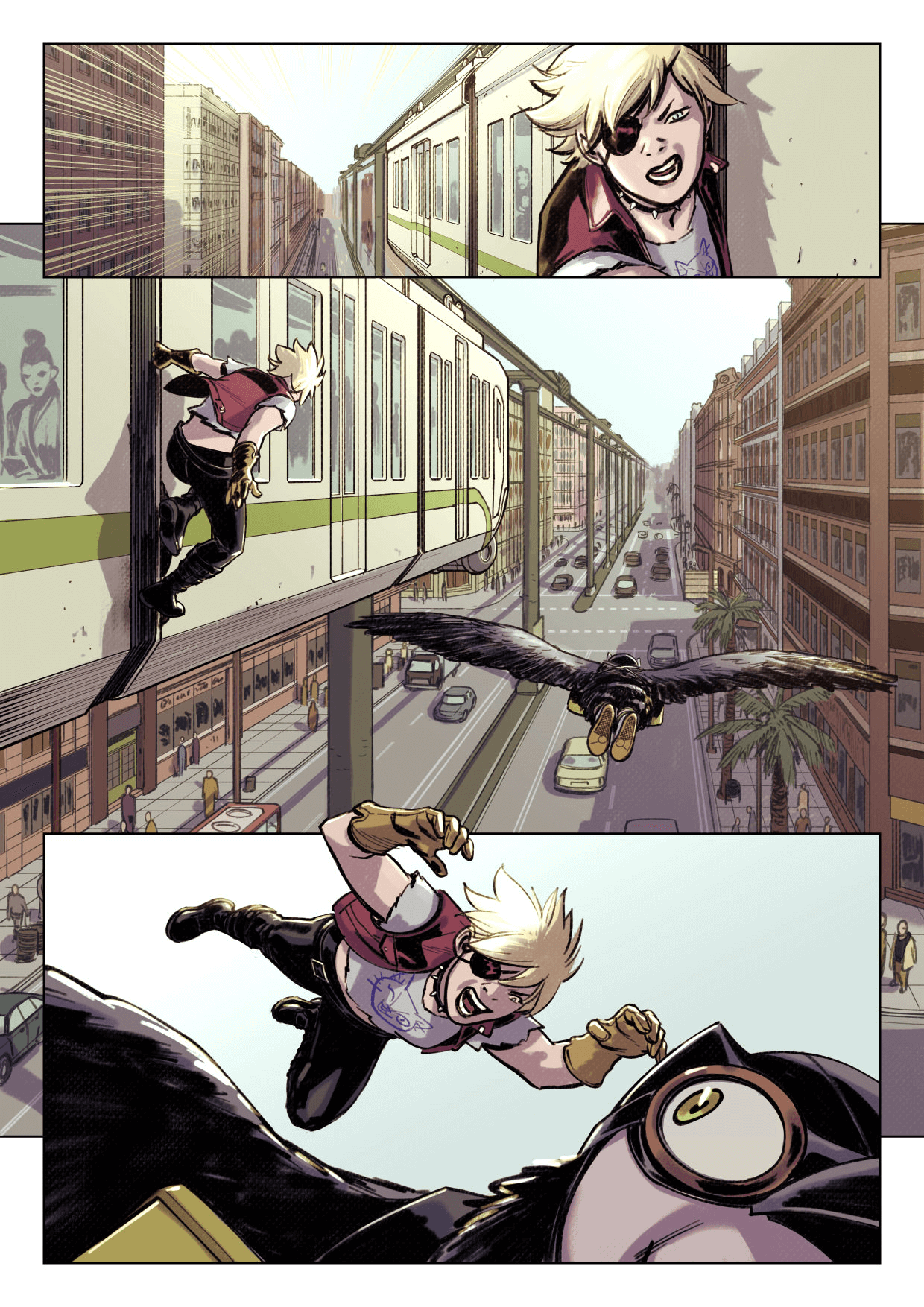
在下面的漫画页面中,透视被用来表达建筑的规模,并通过将相机稍微放置在角色上方来强调角色的孤独感。
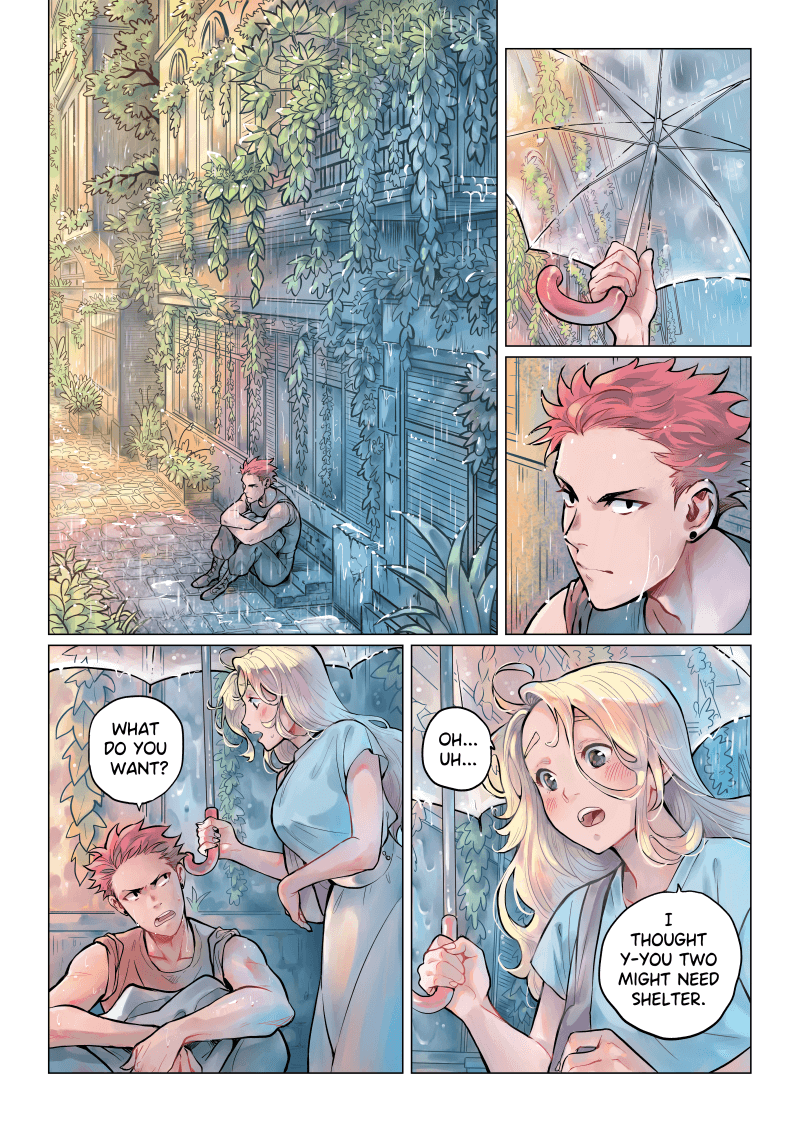
在第二个示例中,透视与角色的视线水平匹配,创造了视角效果,向读者展示角色所看到的内容。这有助于他们更好地理解情况,不仅仅是从视觉上,还有情感上。
照片参考和3D模型可以帮助您理解如何以准确的透视绘制场景。您还可以使用Clip Studio Paint中的透视尺等工具来添加消失点和辅助线,以帮助您更准确地绘制。当设置透视尺时,笔刷和图形工具会自动对齐到透视,这使得它非常适合绘制建筑和窗户。
更多实用的漫画创作工具
在绘制自己漫画的过程中,您可以学习的工具和技巧是没有限制的。以下是您可以在 Clip Studio Paint中尝试的一些更方便的工具,让您的过程更加有趣和高效。
3D素材
尝试使用3D角色模型和背景来帮助您安排复杂的场景或困难的姿势。在Clip Studio Paint中,您可以直接在画布上排列模型并设置模型姿势。
效果线
使用动作线和速度线为分解镜头添加活力,特别是对于需要传达速度和冲击力的场景。
矢量图层
尝试使用矢量图层在缩放时保持线条质量,并更方便地在之后进行调整。您甚至可以使用矢量擦除从线条彼此相交的位置精确擦除线条。
对话气泡
将对话素材拖放到画布上,或使用对白框笔绘制自定义对白框和对白框尾巴。
充分利用社区创作的素材
Clip Studio Assets素材社区提供超过180,000种可下载的素材,包括笔刷、图像、网点、对话气泡、背景和3D素材,其中大多数适合商业用途。
艺术家对Clip Studio的评价
-
 Arechan条漫艺术家美国
 - …没有比Clip Studio Paint更好的漫画制作软件了
-
-
 Charlie Adlard漫画家英国
 - 我真的可以在这款应用程序上做我想做的一切
-
-
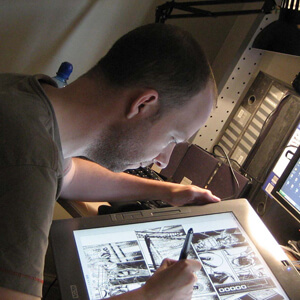 Dylan Teague漫画家英国
 - 笔刷真是太棒了…并且感觉非常逼真。
-
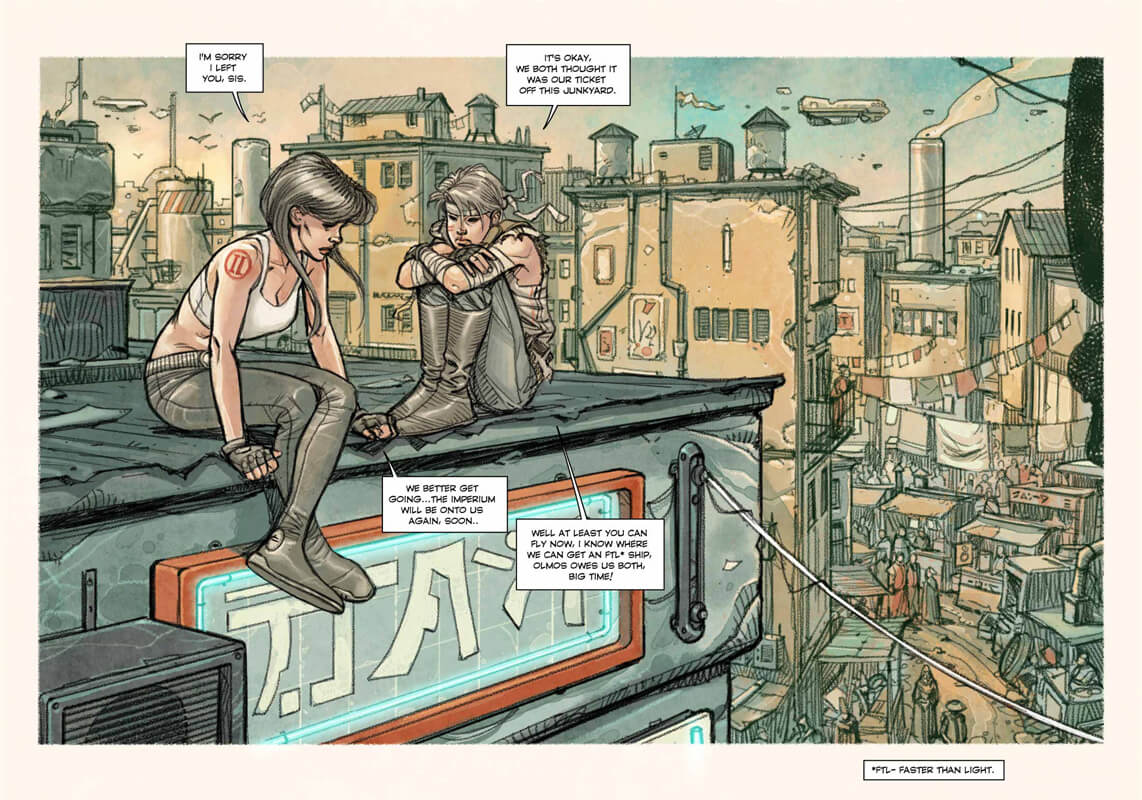
-
 Kenny Ruiz漫画家西班牙
 - 我可以不受任何限制地在Clip Studio Paint中自由表达自己。
-
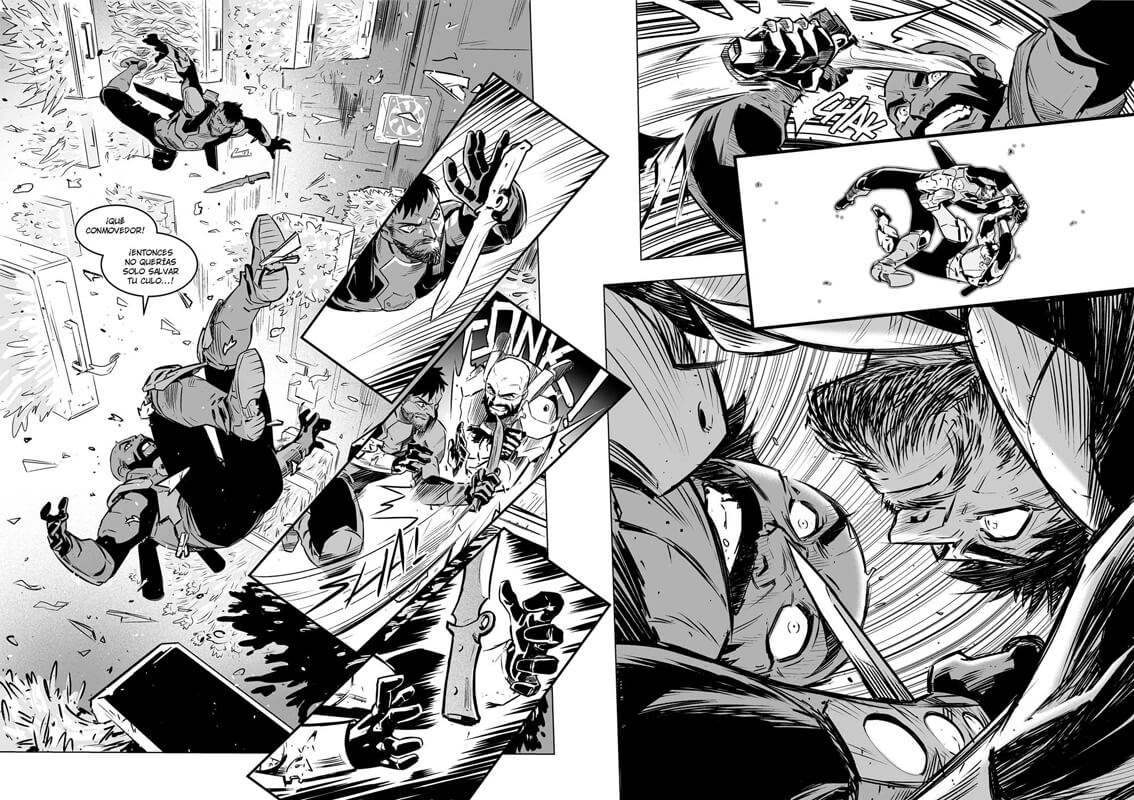
-
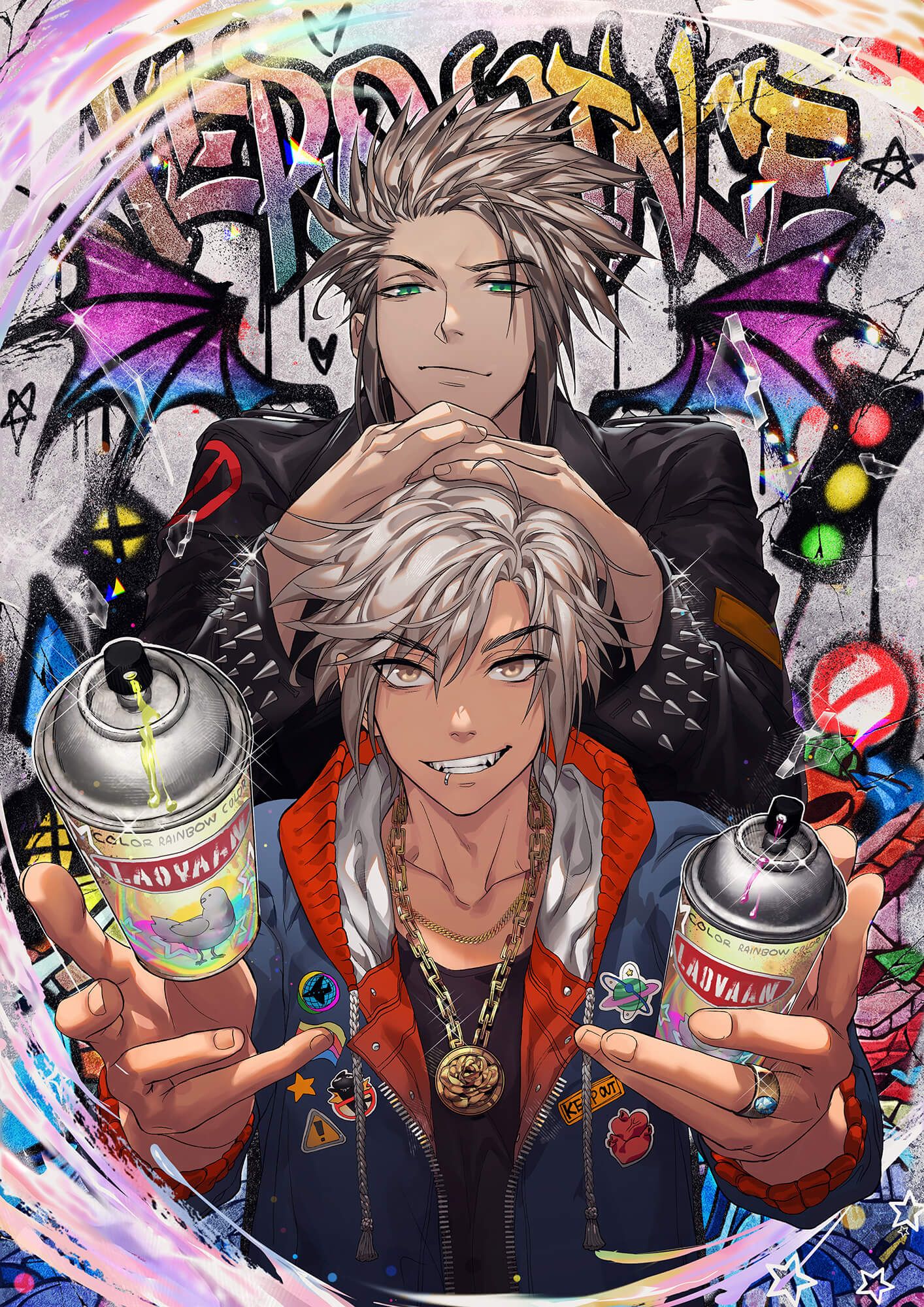
 Laovaan漫画家 & 插画家德国
 - 该应用程序邀请您发挥创意并尝试新事物
-
CLIP STUDIO PAINT PRO/EX主要差异
| 功能 | PRO 绘制专业插图 |
EX PRO全部功能+支持动漫制作 |
|---|---|---|
描绘专业插图 |
||
3D 模型的载入、操作 |
||
图像与 3D 模型的线条、网点转换 |
||
保存多个图层的显示状态 |
||
制作简单的单页漫画 |
||
制作多页作品 |
||
制作条漫 |
* | |
导出PDF或电子书 |
||
制作短秒动画或视频 |
||
制作不限长度的动画 |