平面设计的主要功能
平面设计应用程序是创作精美、高质量的印刷或在线设计作品的核心工具。本文将为您介绍五款必备工具,帮助您在Clip Studio Paint等绘图软件中掌握创作专业插画与设计作品的关键技能。
贝兹曲线工具
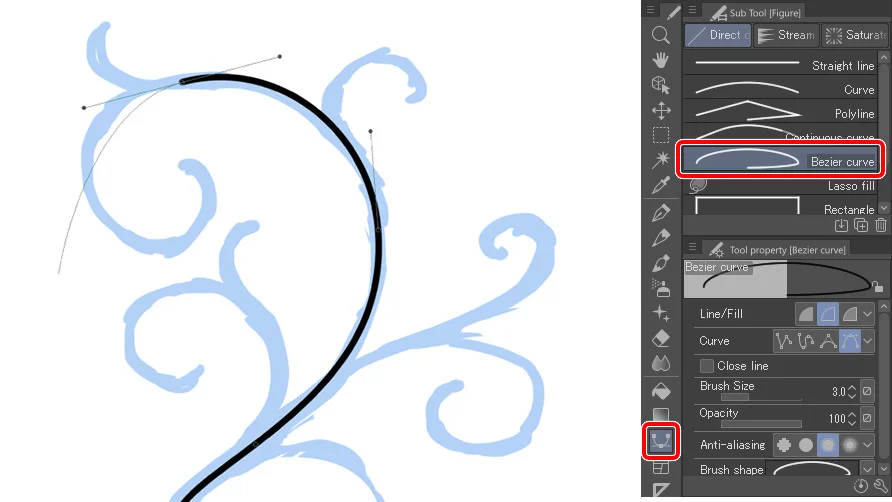
这是用于绘制图形和贝兹曲线的图形工具,可以帮助平面设计师创作出平滑而精准的线条。在矢量图层上绘制的线条即使调整尺寸也能保持清晰,并可导出至其他矢量软件。使用曲线工具绘制的另一个优势是仅需鼠标即可完成线条绘制,无需使用数位笔。矢量形状与线条非常适合用于制作标志和图标。
矢量图层
在Clip Studio Paint等应用中,矢量图层不仅限于绘制几何形状或贝兹曲线。您还可以使用画笔与钢笔工具,像绘制传统栅格线一样绘制矢量线条。矢量线条包含锚点等数据信息,便于后续随时调整线条的形状、粗细或样式。
可商用的印章与图片素材
现成的图像素材与装饰元素能为设计添加点睛之笔。如今,您很容易在网络上找到可商用的平面设计素材。例如素材网站Clip Studio Assets就收录了超过10万种数字艺术资源,涵盖从图案笔刷、纹理到图像素材等多种类型。即使您不擅长绘画,也能利用这些素材资源为您的设计添加插画细节或重复图案,例如装饰纹样与花卉等。
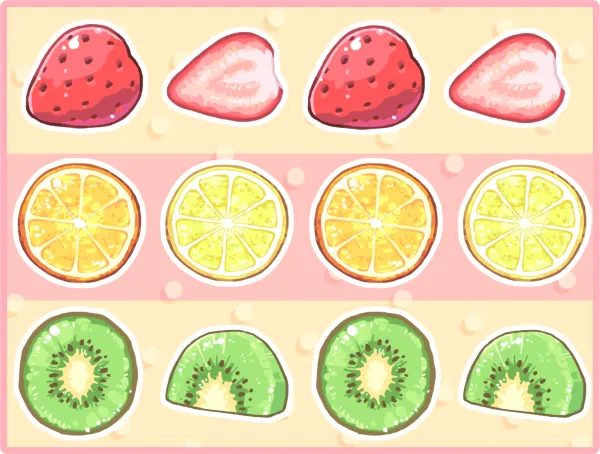
这套可爱的水果印章套装非常适合用来装饰贺卡或海报:
MG Sweets Decoration Pack
文本工具
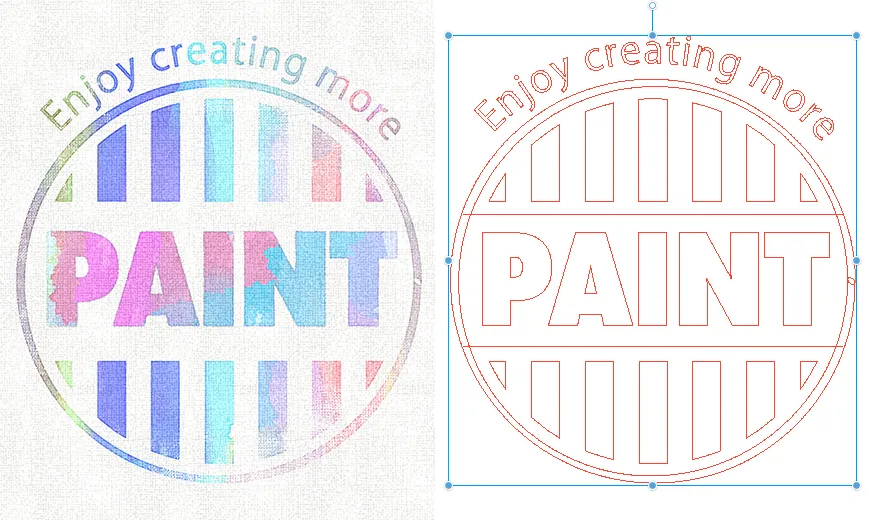
排版是多种平面设计中的核心要素,因此您一定要熟悉所用软件的文本工具。在Clip Studio Paint等应用中,您可以将文字排列成圆形或进行变形,同时仍能随时修改文字内容。您还可以根据项目需求下载可商用字体,因此请确保您的软件能自动使用设备中已安装的字体。
请参阅此处,了解更多关于平面设计项目中的排版信息:
Clip Studio Paint中的排版
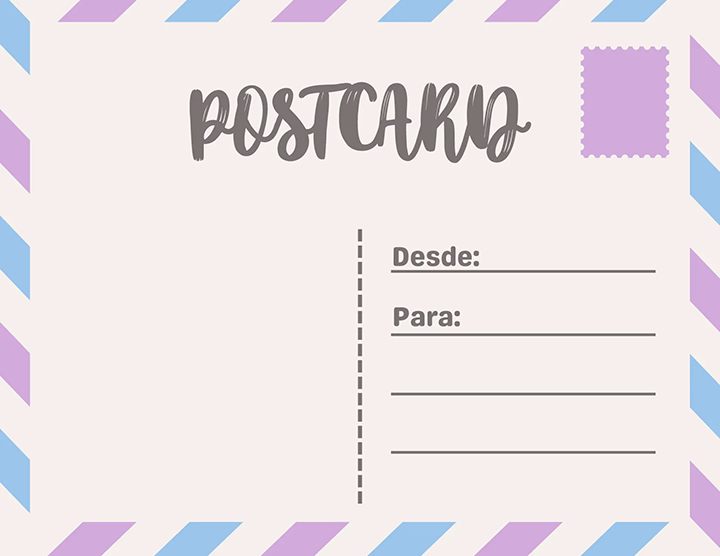
对齐/分布与自动吸附
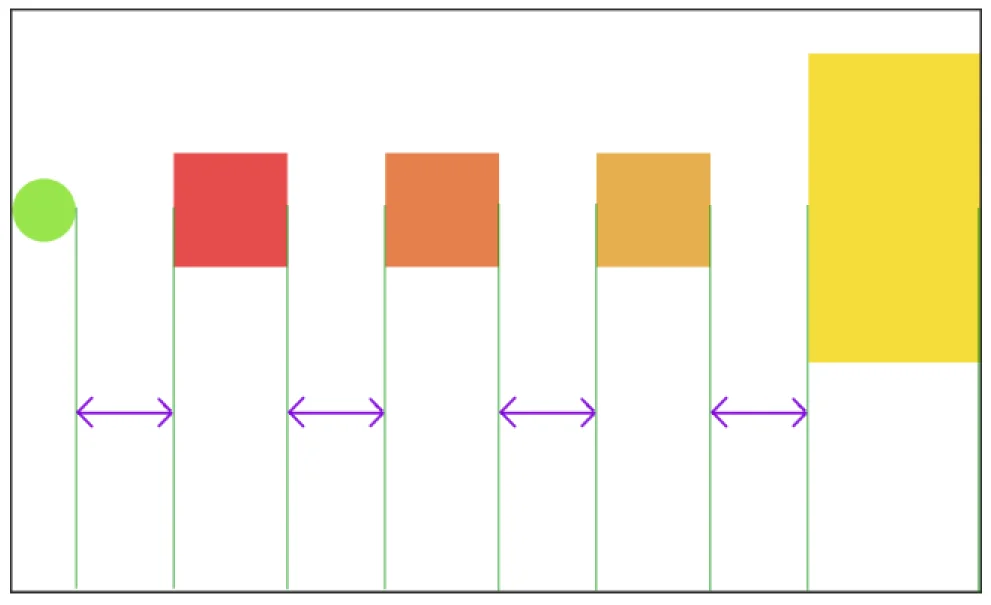
对齐/分布工具与自动吸附工具虽然看似简单,却至关重要,它能够帮助您创作出更精致、整洁的设计作品。“对齐”能让所选对象沿基准对象或边缘对齐,而“分布”能让所选对象均匀排列,从而减少设计中的杂乱感。
同样,您还可以在移动对象时将其吸附到其他边缘或对象上。在Clip Studio Paint中,当您按住并拖动对象时,会显示吸附参考线,提示可吸附的边缘或中心点,从而有助于您创作出更整洁有序的设计作品。
文件兼容性与格式
高效的文件管理是设计项目的关键环节。本节将为您介绍平面设计中的文件类型,以及如何实现不同软件之间的兼容性管理。
文件类型
已完成的平面设计文件通常会导出为PNG、PDF或TIFF等格式。但正在作业中的文件应保留分层结构,建议使用.clip或.psd格式保存。如果您需要同时使用多个软件,建议在文件共享时选择Adobe Photoshop(.psd)格式,它不仅能保留分层结构,还与众多设计软件兼容,是一种安全的选择。
如果您需要在Clip Studio Paint与其他软件之间传输矢量线条信息,您可以使用SVG进行导入和导出。
数据备份
通过云服务进行数据备份是个好习惯。Clip Studio Paint提供10GB云存储空间,可用于传输或备份项目和设置。您也可以使用外部云服务或硬盘来备份重要的项目文件。
选择合适的软件
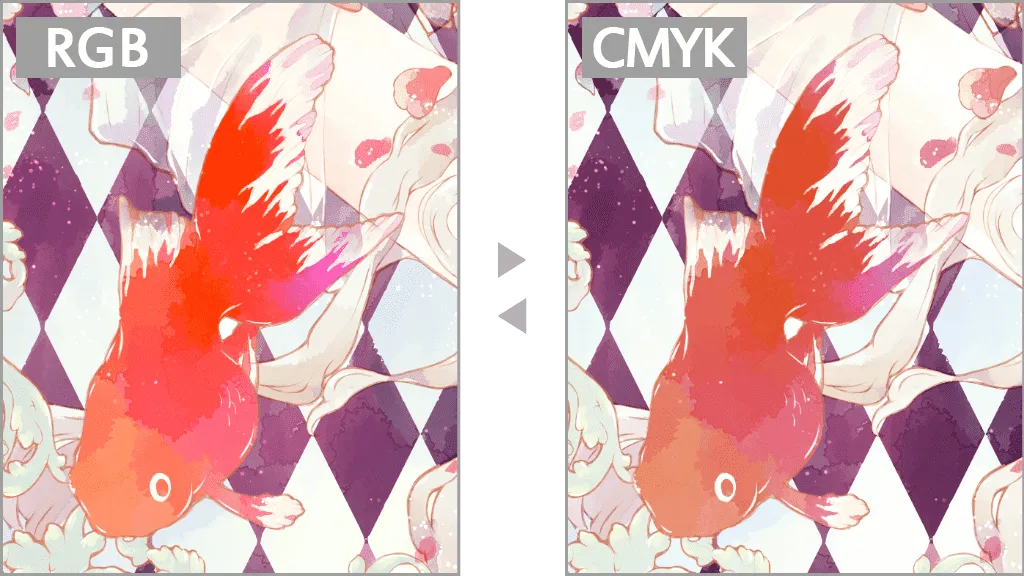
面对众多设计软件,选择合适的工具常令人难以抉择。建议您先使用免费试用版体验功能并熟悉操作,再决定是否购买。Clip Studio Paint为新用户提供最长6个月的免费试用,赶快试用并开启您的平面设计项目吧。这款应用配备流畅的笔刷,非常适合创作插画、漫画、卡通和动画。您还可以还可以创建高分辨率印刷素材、设置裁切标记,并以CMYK色彩模式导出PSD文件。此外,除了支持自有的矢量格式外,它还可以通过SVG格式进行数据传输。
艺术家对Clip Studio的评价
-
 Paco Sordo插画家西班牙
 - 我每天都使用[Clip Studio Paint]
-

-
 Ricardo Bessa插画家 & 故事板艺术家英国
 - CSP中的铅笔工具是我尝试过的最好的工具之一
-

-
 Bryan Sánchez M.纹身艺术家哥伦比亚
 - 我的…线条在Clip Studio Paint中如此自然地流动
-
-
 Ian Jepson插画家、设计师南非
 - 我已经向我认识的每一位插画家推荐了[Clip Studio Paint]
-

CLIP STUDIO PAINT PRO/EX主要差异
| 功能 | PRO 绘制专业插图 |
EX PRO全部功能+支持动漫制作 |
|---|---|---|
描绘专业插图 |
||
3D 模型的载入、操作 |
||
图像与 3D 模型的线条、网点转换 |
||
保存多个图层的显示状态 |
||
制作简单的单页漫画 |
||
制作多页作品 |
||
制作条漫 |
* | |
导出PDF或电子书 |
||
制作短秒动画或视频 |
||
制作不限长度的动画 |