
Clip Studio Paint 安装程序会在稍后自动下载。
安装及启动
1. 运行安装程序并按照说明安装软件。
▼ Google Chrome 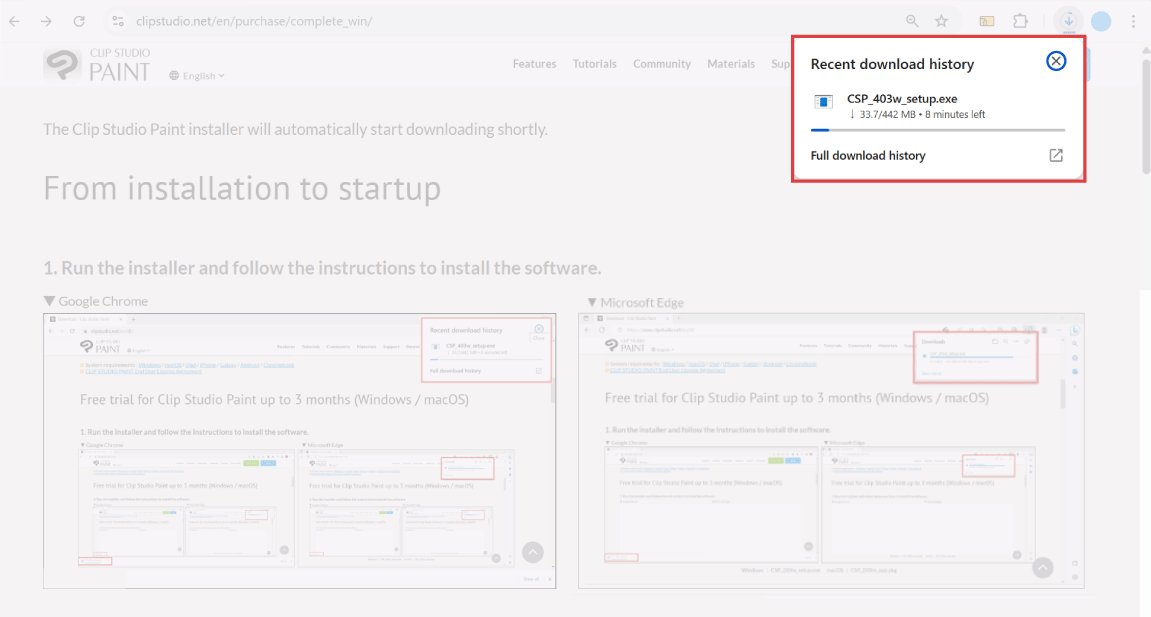
▼ Microsoft Edge 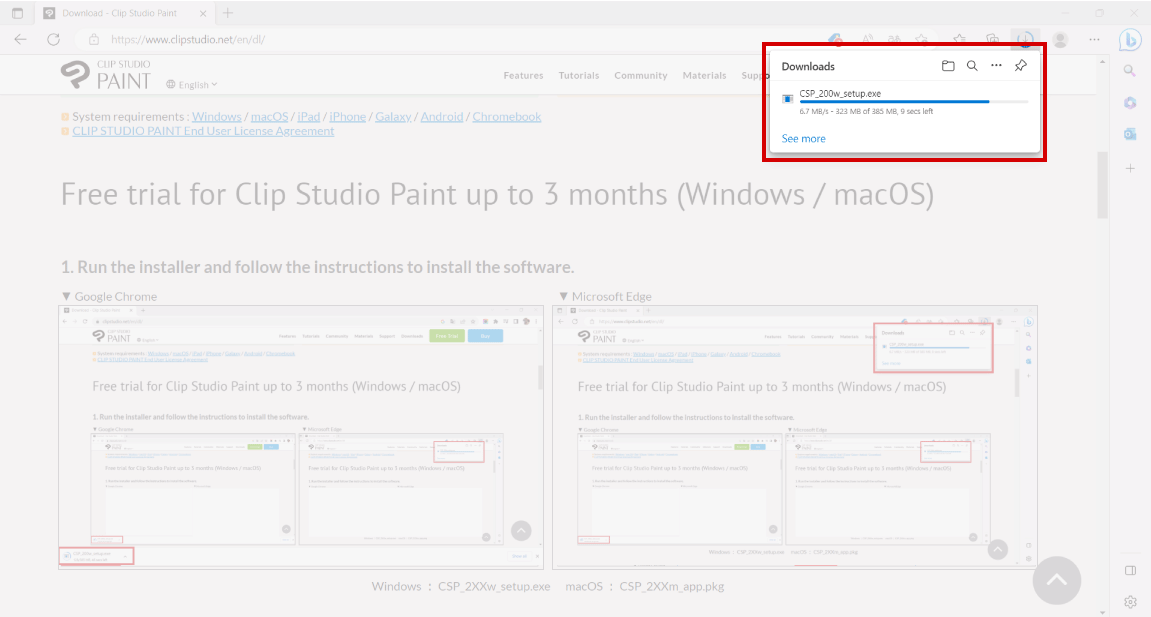
Windows: CSP_5XXw_setup.exe macOS: CSP_5XXm_app.pkg
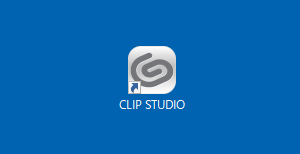
2. 启动CLIP STUDIO。
Windows:
点击桌面上的“CLIP STUDIO”图标。
macOS :
打开“应用程序”文件夹 > “CLIP STUDIO 1.5”,然后点击“CLIP STUDIO”图标。
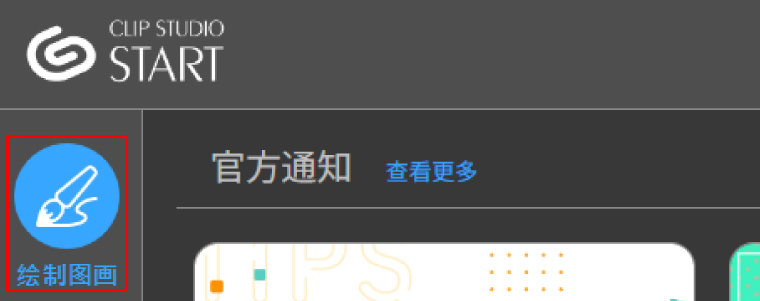
3. 单击“绘制图画”以启动 Clip Studio Paint。
4. 所有功能均可使用。
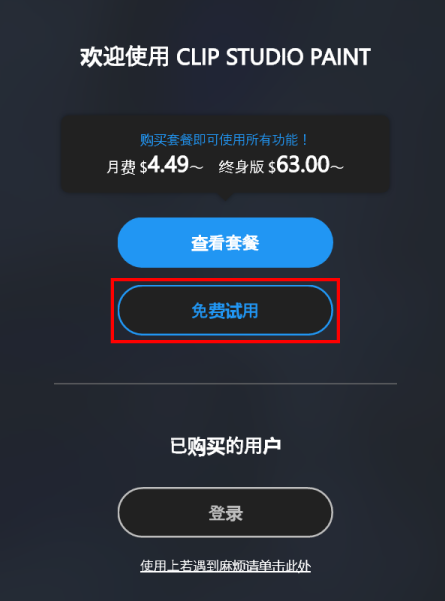
要使用CLIP STUDIO PAINT的所有功能,
①请点击[免费试用]。
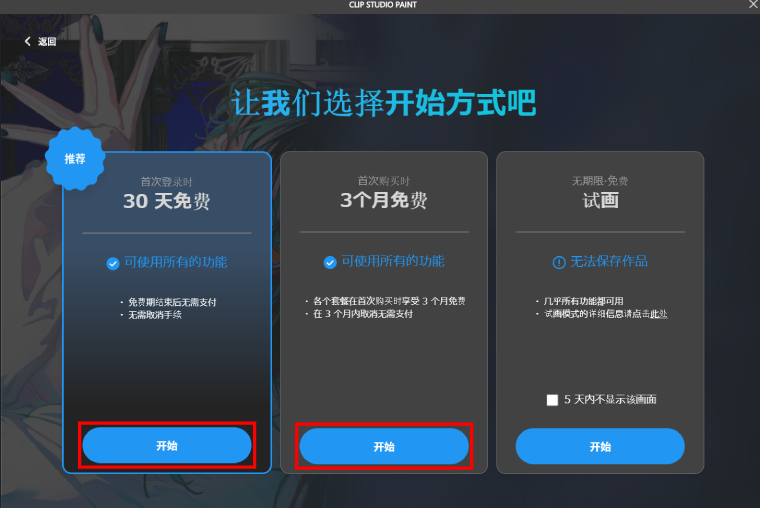
②请点击您希望的使用方式。
- ・[首次登录时30天免费]...只需注册CLIP STUDIO账户即可免费使用30天。
- ・[首次购买时3个月免费]...订阅包月套餐即可免费使用3个月。
③使用CLIP STUDIO账户登录。
您拥有的CLIP STUDIO账户可以与Apple账户或Google账号关联。详情请查看此处。
※关于[3个月免费]的申请方法,详情请在此支持页面确认。
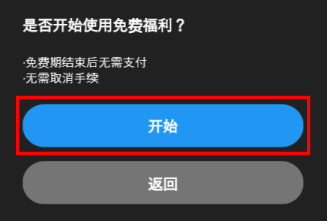
④在确认画面选择[开始]。
※选择[3个月免费]时,将显示使用计划的向导画面。

5. 我们的官方小贴士与教程将帮助您快速掌握Clip Studio Paint的使用方法。
立即阅读完成注册后,即可在试用期内免费使用所有功能。
如果您未申请免费试用,或您的免费试用已到期,以下的功能将受到限制:
- 包括页面管理在内的保存、另存为和保存副本功能将无法使用。
- 导出到照片图库(仅限 iPad / iPhone / Android / Chromebook)、拼合图像后导出、拼合图像后保存在存储器(仅限 Android / Chromebook)、导出多页、输出动画和其他导出功能将无法使用。
- 批量处理功能将无法使用。
- 以下与导入相关的功能都将无法使用:批量导入、连续扫描和选择扫描设备。
- 打印设置、打印和便利店打印功能将无法使用。
- 以 SVG 格式拷贝矢量(仅限 Windows / macOS)功能将无法使用。
- 没有添加素材的功能。
- 变更素材设置功能将无法使用。
- 以下与页面管理相关的功能将无法使用:添加页面、添加页面(详细信息)、加载页面、复制页面、替换页面、删除页面、拼接成跨页、拆分成单页、更改基本工作设置、更改基本页面设置、协作、编辑文本和页面文件名称排序。
- 以下与文件对象相关的功能将无法使用:将图层转换为文件对象和粘贴为文件对象。
- 您将无法导入 ComicStudio 作品文件(.cst)和 Clip Studio 分镜文件(.csnf)。
- 您将无法导出 OpenToonz 场景文件。
- 插件(仅支持 Windows / macOS 版本)将无法使用。
- 清除网点(先行预览)、自动上色(先行预览)和姿势扫描器(先行预览)功能将无法使用。
- 以下的律表信息设置将无法使用:输出律表信息、导入律表信息、将律表信息应用于东映动画 数字律表、导入东映动画 数字律表的编辑结果、东映动画 数字律表设置和东映动画 数字律表路径设置(仅限 iPad)。
- 快速共享功能(仅限 iPad / iPhone)将无法使用。
- 导出缩时摄影功能将无法使用。
- 以下3D相关功能将无法使用:导出基础模型全景图、导出全景天球全景图和导出全景天球图像。




© CELSYS, Inc.
 Celsys, Inc. | 公司代表:Narushima Kei (成島 啓) | 法人编号(日本):1011101062869
地址:Pacific Marks Shinjuku Parkside 2F, 4-15-7 Nishi-Shinjuku, Shinjuku-ku, Tokyo 160-0023 Japan
联系电话:+81-3-3372-3156 | 电子邮箱:support@celsys.com