Langkah demi Langkah Membuat Lukisan Matte
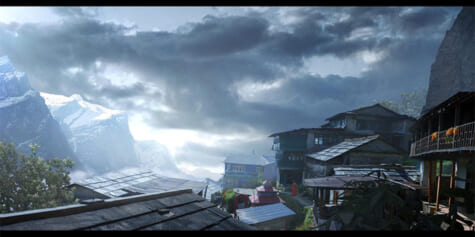
Cek tutorial lukisan matte terbaru dari pelukis dan seniman konsep Benjamin Nazon. Ia menjelaskan bagaimana cara menggabungkan dan mengedit foto untuk membuat sebuah karya seni konsep yang baru.
Perkenalan
Halo! Nama saya Benjamin Nazon, saya seorang pelukis/seniman konsep pekerja lepas dan saya mengajar seni digital di sebuah sekolah di Montpellier, Prancis.
Di tutorial ini, saya akan membuat lukisan matte dengan menggunakan Clip Studio Paint. Lukisan ini akan memperlihatkan sebuah desa di pegunungan saat cuaca mendung.
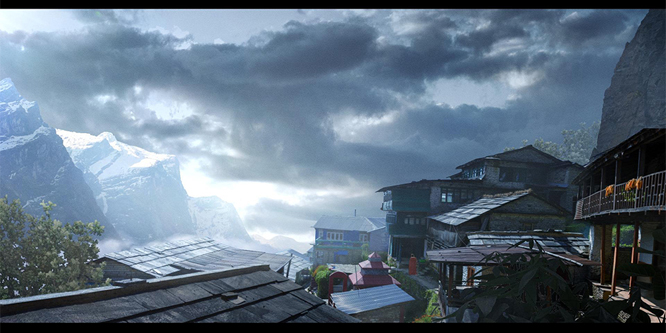
Tapi sebelum kita mulai, apa sebenarnya yang dimaksud dengan “matte painting”? Matte painting adalah teknik untuk membuat ekstensi dari lanskap yang sudah ada (set extension) atau membuat lanskap baru dari awal. Teknik ini digunakan di industri film, periklanan, dan video game.
Pencarian referensi
Setelah saya selesai mengembangkan ide-ide saya, saya mencari referensi yang mungkin berguna dalam membuat ilustrasi saya.
Saya butuh setidaknya setengah hari untuk riset, tergantung pada subjek dan kerumitan gambar yang sedang saya buat. Saat bekerja secara profesional, saya menghindari mencari referensi melalui Google Images karena saya mungkin akan terkena tuntutan pelanggaran hak cipta (hal ini bisa terjadi pada siapa saja, bahkan serial Stranger Things juga terjebak dalam masalah ini).
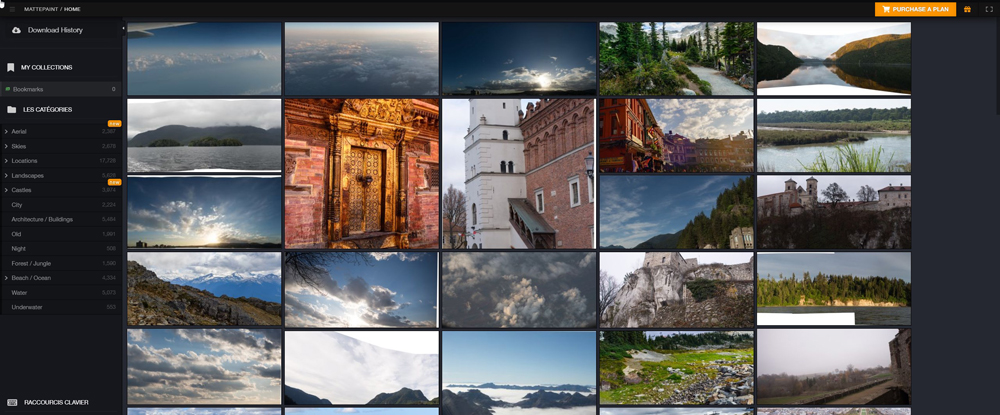
Biasanya saya menemukan referensi dari situs https://mattepaint.com/ yang penuh dengan gambar-gambar luar biasa, khusus untuk matte painting dan seni konsep. Situs ini mudah dinavigasi karena gambarnya diurutkan berdasar kategori (langit, gunung, panorama, dll.) dan bisa diunduh dalam format gambar mentah (.RAW), yang memungkinkan modifikasi yang presisi.
Papan suasana hati
Apa itu “papan suasana hati”? Papan suasana hati adalah adalah lembar referensi yang membantu Anda menyampaikan suasana dan atmosfer yang ingin Anda ciptakan untuk pemandangan Anda. Ini sangat berguna saat Anda mengalami kebuntuan seni, dan juga bisa membantu klien Anda di masa depan menentukan jenis grafik yang mereka inginkan.
Untuk membuat papan suasana hati, Anda bisa mendapatkan ide dari melihat karya seniman lain (hati-hati terhadap pelanggaran hak cipta) atau foto-foto Anda sendiri. Saya merekomendasikan papan yang berisi empat atau lima gambar untuk membantu Anda menciptakan suasana pemandangan dan pilihan akhir mengenai komposisi. Ini adalah palet awal bagi setiap pelukis matte.
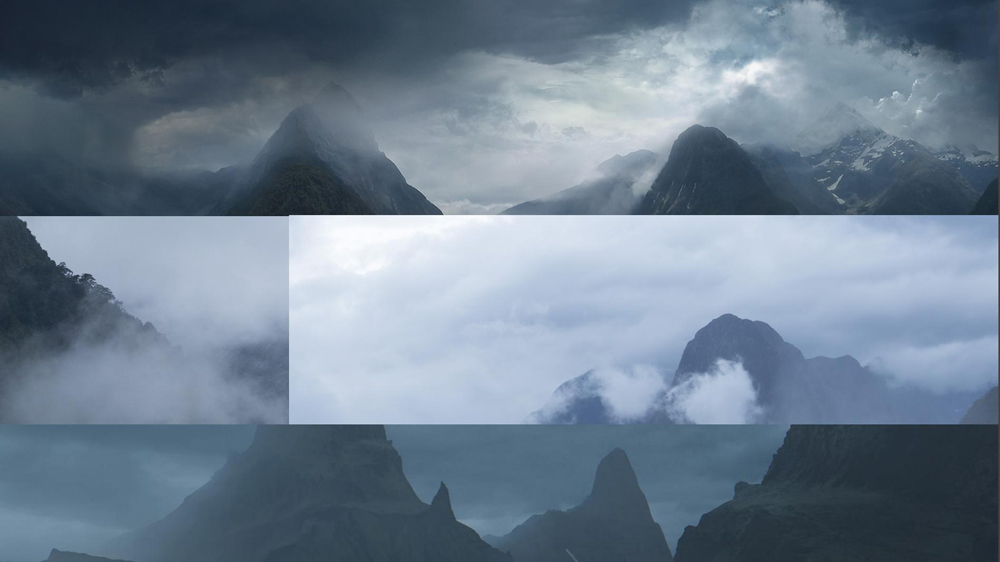
Gambar-gambar yang digunakan dalam tutorial ini
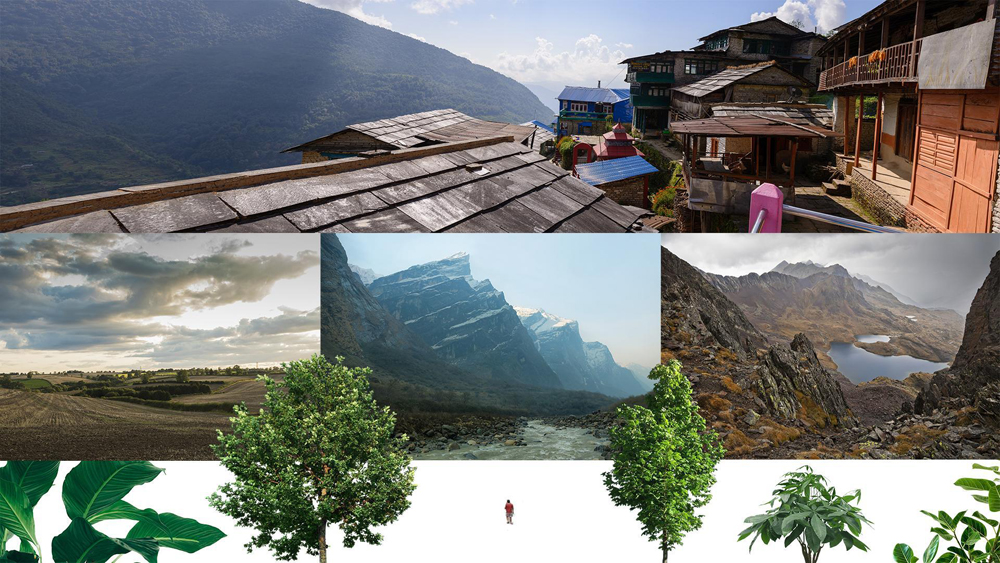
Berikut adalah gambar-gambar yang saya gunakan untuk membuat matte painting untuk contoh ini:
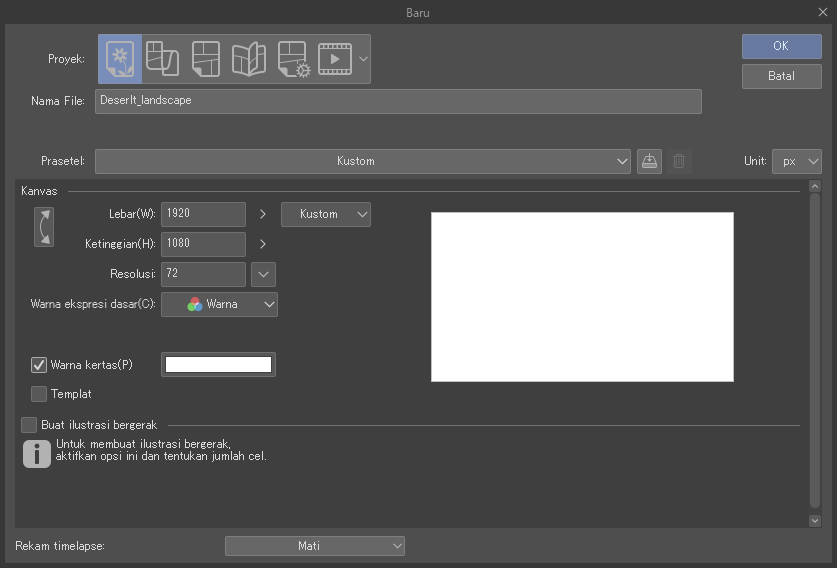
Membuat dokumen baru
Saya mulai dengan membuat dokumen baru melalui File > Baru (shortcut keyboard Ctrl + N).
Di tutorial ini, saya memakai format full HD (1920×1080) dan memastikan resolusinya 72 dpi (titik per inci).
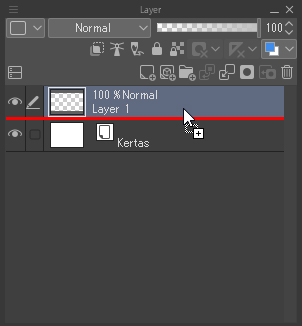
Mengimpor gambar Anda
Untuk mengimpor gambar Anda, cukup seret dan jatuhkan ke palet Layer.
Komposisi gambar
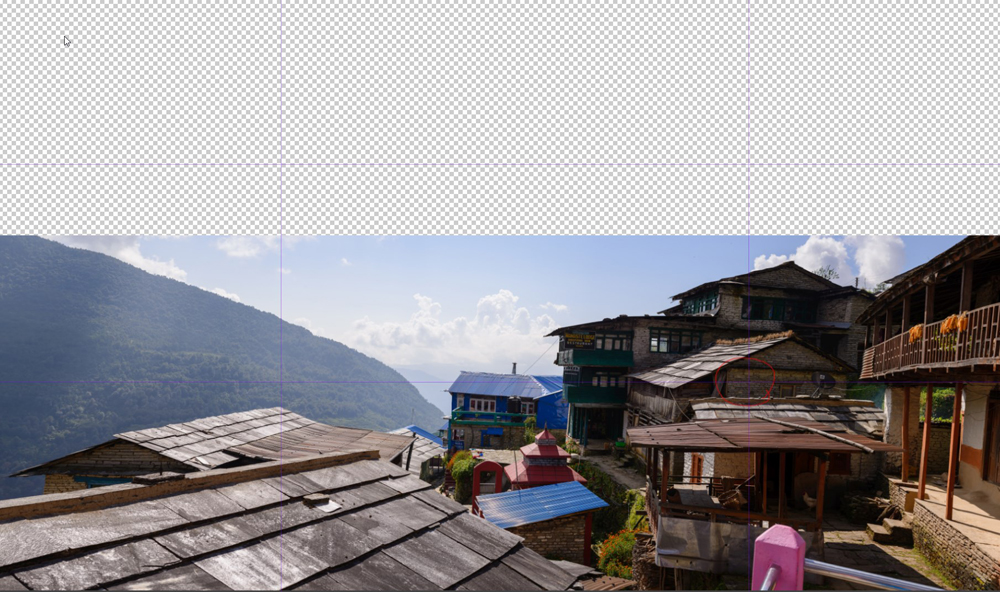
Saya menggunakan shortcut Ctrl + R untuk menampilkan penggaris yang akan membantu saya membuat grid, sehingga lebih mudah untuk menempatkan gambar utama saya.
Saya mencoba untuk mematuhi Aturan Sepertiga dan menempatkan desa di titik pertemuan grid kanan agar dampaknya lebih kuat dalam pemandangan.
Memotong latar belakang
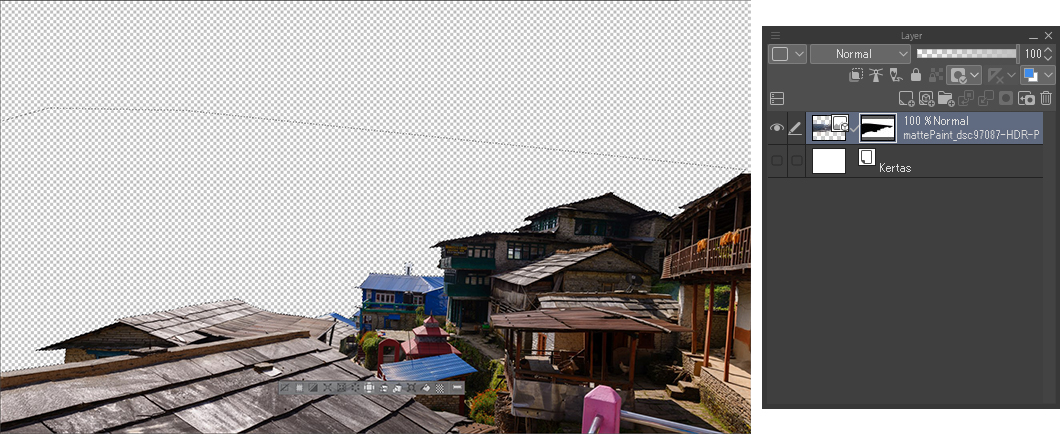
Saya menggunakan tool Polyline (shortcut: M) untuk memotong gambar. Saya menggunakan tool ini karena bentuk bangunannya yang lurus dan sederhana. Jika gambarnya lebih kompleks, saya akan menggunakan tool Pena Seleksi.
Setelah pemilihan selesai, saya menggunakan mask layer pada layer saya untuk menyembunyikan seleksi tanpa menghapusnya secara permanen.
Penting untuk tidak merusak gambar dasar Anda: selalu gunakan mask layer, jangan pernah menghapus piksel!
Menambahkan penanda horizontal
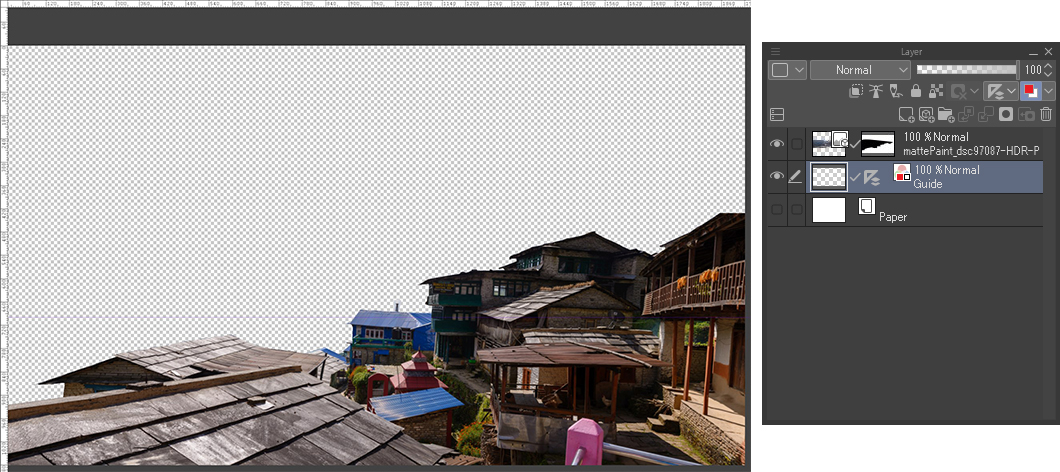
Seperti di tahap sebelumnya, saya menggunakan grid (Ctrl + R) untuk membantu saya menambahkan garis horizontal. Berkat garis itu, saya sekarang bisa memposisikan gambar saya dalam perspektif.
Memposisikan langit
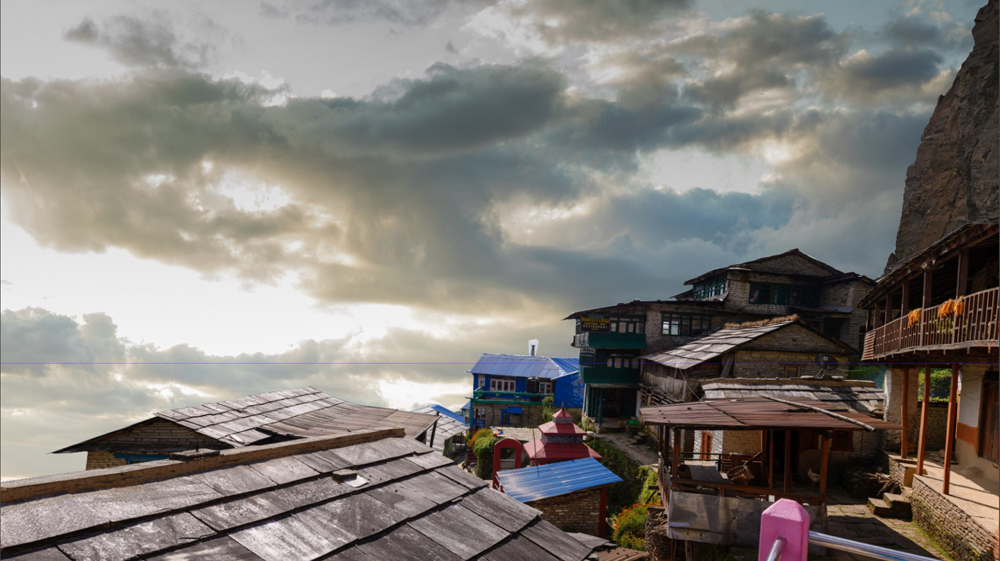
Langit merupakan elemen kunci untuk menentukan suasana gambar.
Hati-hati dengan arah cahaya dalam gambar Anda! Saya menggunakan petunjuk seperti bayangan untuk memahami dari mana cahaya berasal. Dalam contoh ini, matahari datang dari sebelah kiri.
Menambahkan pegunungan
Setelah langit diposisikan, saya mengimpor gambar-gambar pegunungan.
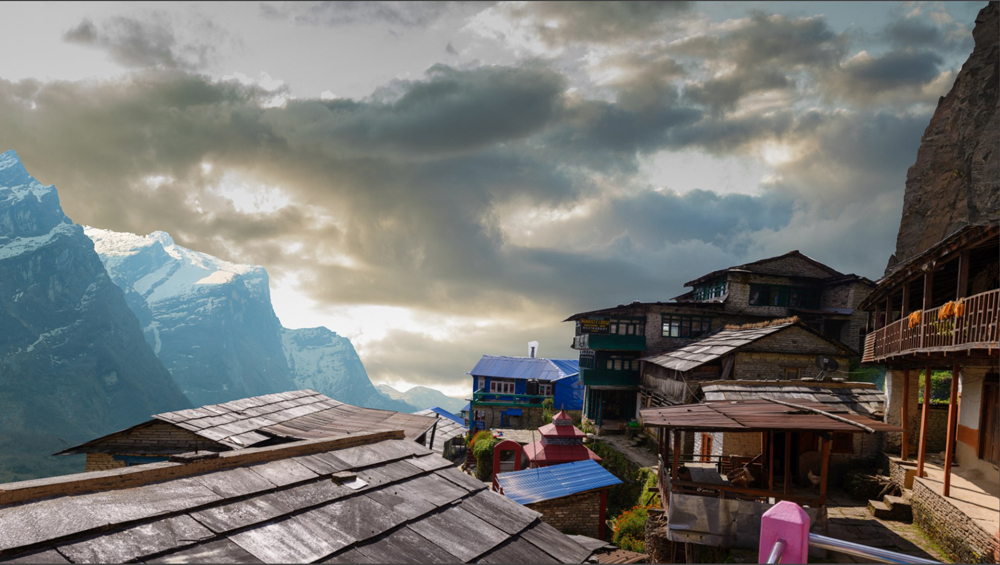
Saya memilih yang sesuai dengan pencahayaan dan bagian pemandangan lainnya. Dalam contoh ini, pegunungan di sebelah kiri mengarahkan pandangan orang ke arah desa, sementara gunung di sebelah kanan mengitari desa, membuat gambar terlihat lebih terbatas.
Menambahkan unsur hijau
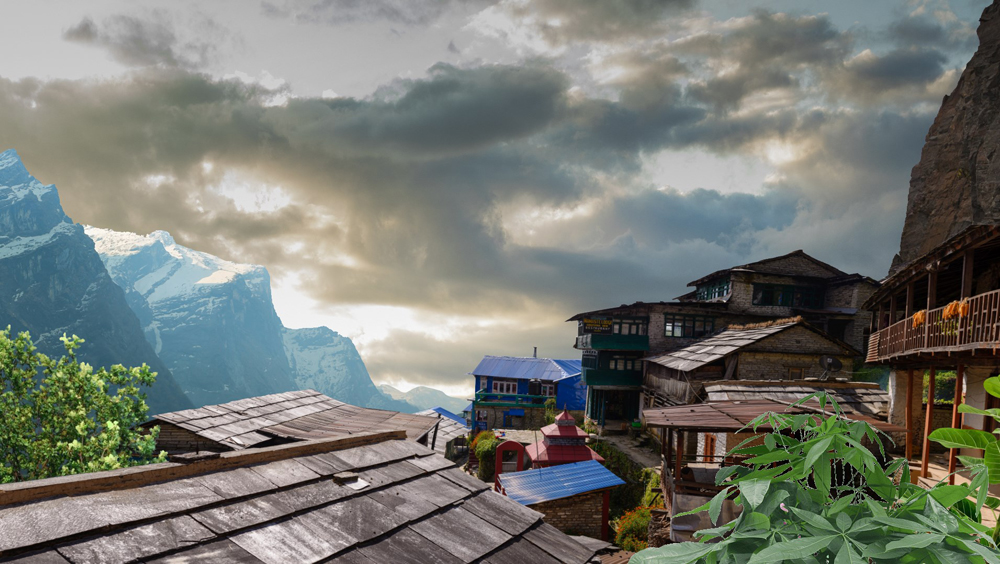
Vegetasi dapat membantu menciptakan kedalaman; selain itu, saya juga bisa menyembunyikan objek yang tidak diinginkan, seperti struktur merah muda yang mengganggu di sudut kanan bawah.
Untuk saat ini, saya menempatkan tanaman secara kasar untuk membangun lanskap.
Merapikan
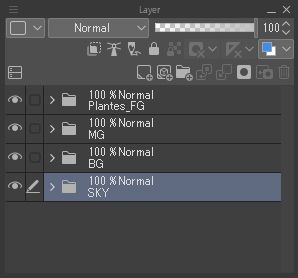
Semakin banyak detail, semakin sulit untuk melihat gambar secara keseluruhan!
Luangkan waktu untuk mengorganisir layer-layer Anda dalam grup dan jangan lupa untuk memberi nama agar lebih mudah mencarinya nanti.
Menambahkan kedalaman
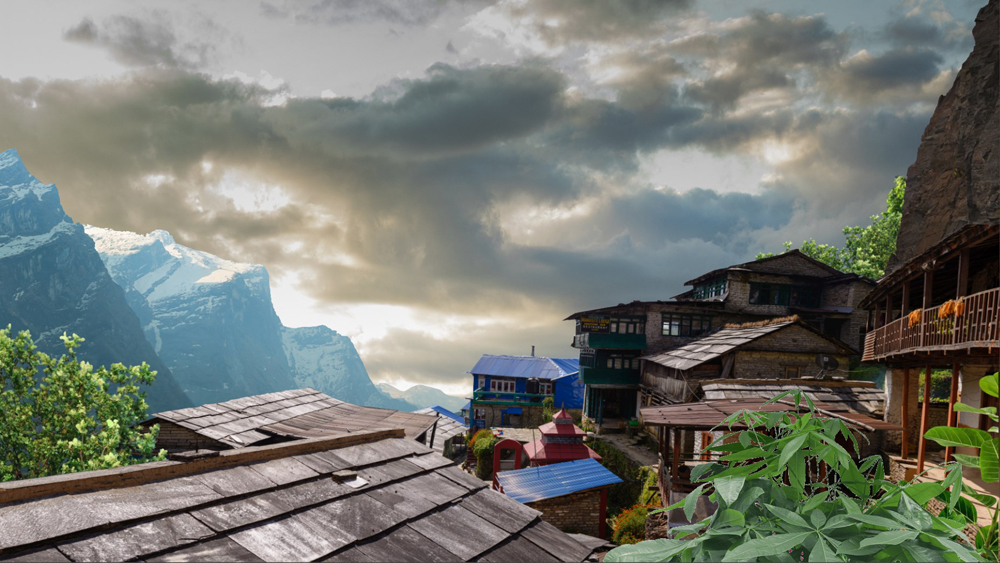
Menambahkan beberapa pohon di latar belakang desa membantu memberikan kedalaman lebih pada gambar. Namun, saya berusaha untuk berhati-hati agar tidak membuatnya terlalu besar agar tidak “mengacaukan” gambar!
Menambahkan karakter
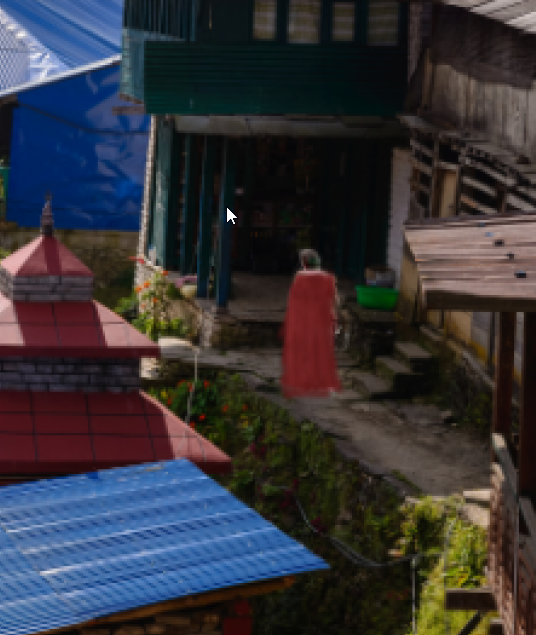
Agar gambar terlihat lebih hidup, saya mengimpor sebuah karakter.
Saya memotong karakter dan menggunakan tool Kuas untuk melukis di atasnya. Saya memutuskan untuk memberinya jubah agar bisa mudah menyatu dengan lanskap yang fantastis, alih-alih terlihat seperti turis yang berjalan dengan sandal jepit…
Menceritakan sebuah cerita melalui ilustrasi sangat penting karena memberikan makna dan kedalaman pada gambar Anda!
Merapikan gambar
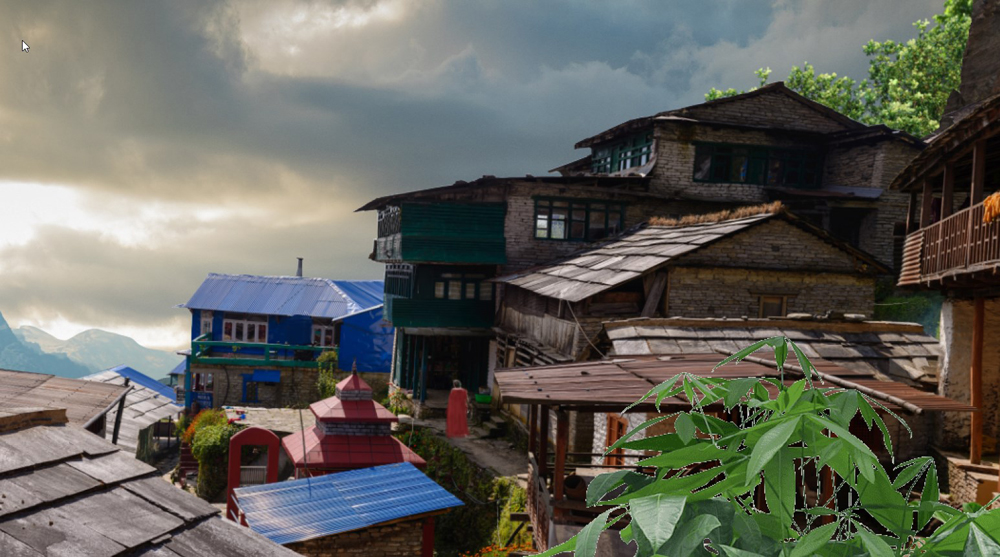
Desa ini terlihat terlalu modern. Saya menggunakan tool Salin stempel (tool yang sangat efektif di Clip Studio Paint), dan tool Kuas untuk memodifikasinya. Saya juga menduplikasi bagian-bagian tertentu dari gambar dan melukis di atasnya.
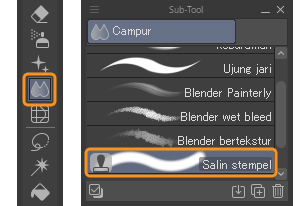
Tool salin stempel
Menyesuaikan nilai dan menyatukan elemen
Sekarang setelah komposisi gambar selesai, saya menyesuaikan nilai kecerahan agar konsistensi di seluruh ilustrasi terjaga.
Semakin jauh objek, semakin terang warnanya agar bisa menyatu dengan bagian lain dari lanskap.
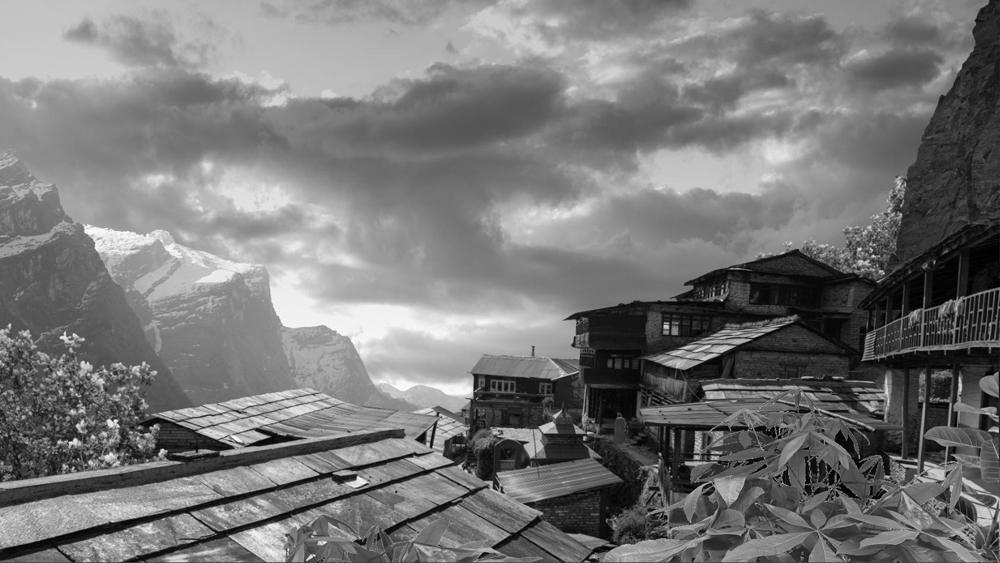
Sebaliknya, objek yang terlihat lebih dekat harus memiliki warna lebih gelap. Untuk melakukan ini, saya membuat layer baru di atas layer lain dan mengisinya dengan warna hitam. Saya lalu mengubah Mode Blending ke Warna atau Saturasi untuk menghasilkan gambar hitam putih.
Sesuaikan layer
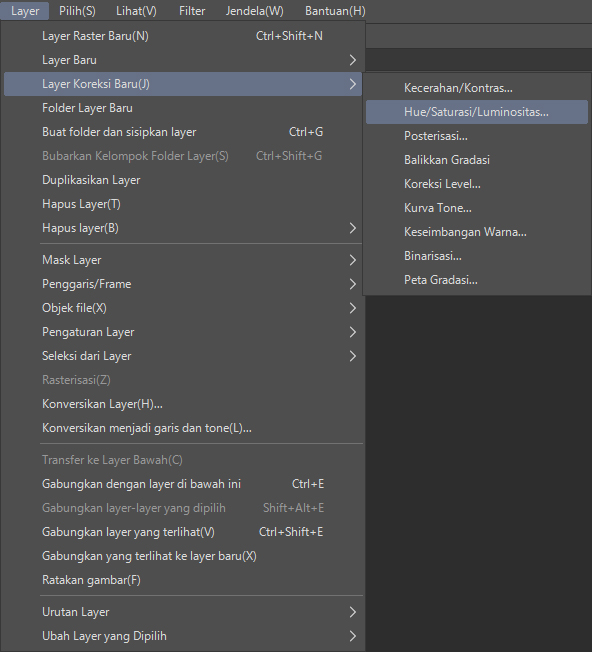
Untuk menyesuaikan nilai pada gambar saya, saya menggunakan layer koreksi. Dokumen saya terorganisir dengan baik, jadi saya hanya perlu memilih grup “Tumbuhan”, lalu menerapkan fungsi Hue/Saturasi/Luminositas. Untuk sekarang, saya hanya menyesuaikan kecerahan!
Menyesuaikan langit
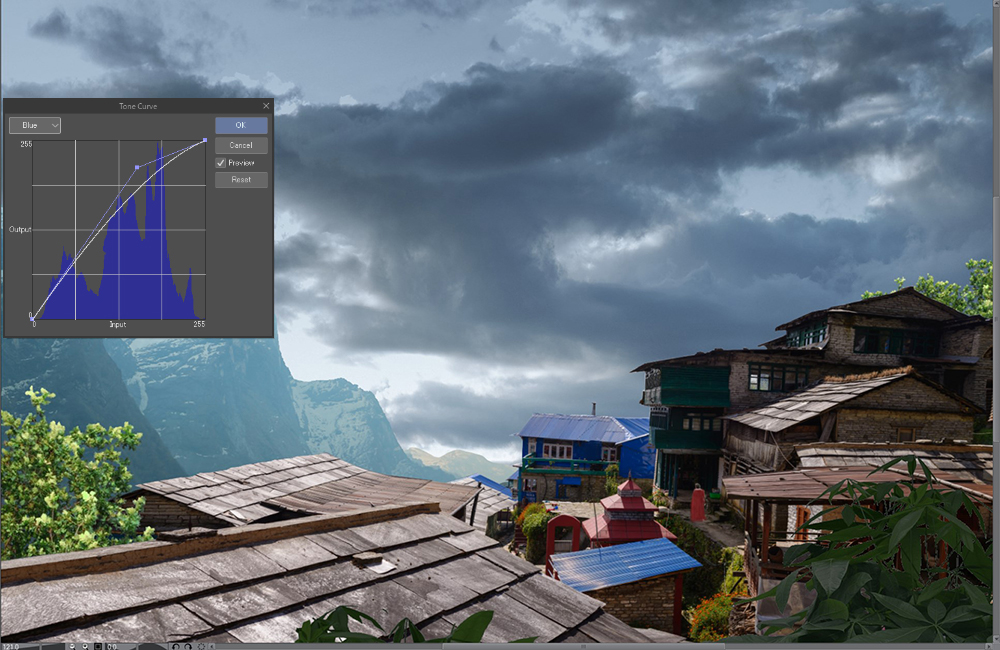
Agar bisa lebih mendekati apa yang saya inginkan saat membuat papan suasana hati, saya mengoreksi langit dengan layer koreksi Hue/Saturation/Luminosity untuk sedikit mengurangi saturasi gambar.
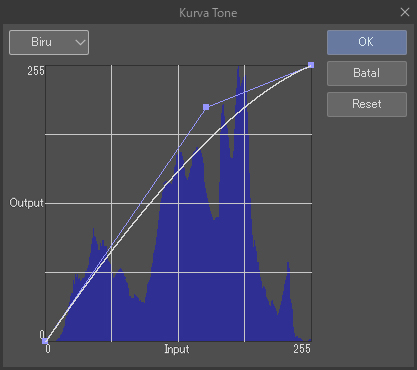
Berikutnya, saya menerapkan Kurva Tone di mana saya mengubah saluran RGB satu per satu untuk menambah nuansa kebiruan pada gambar.
Suasana keseluruhan
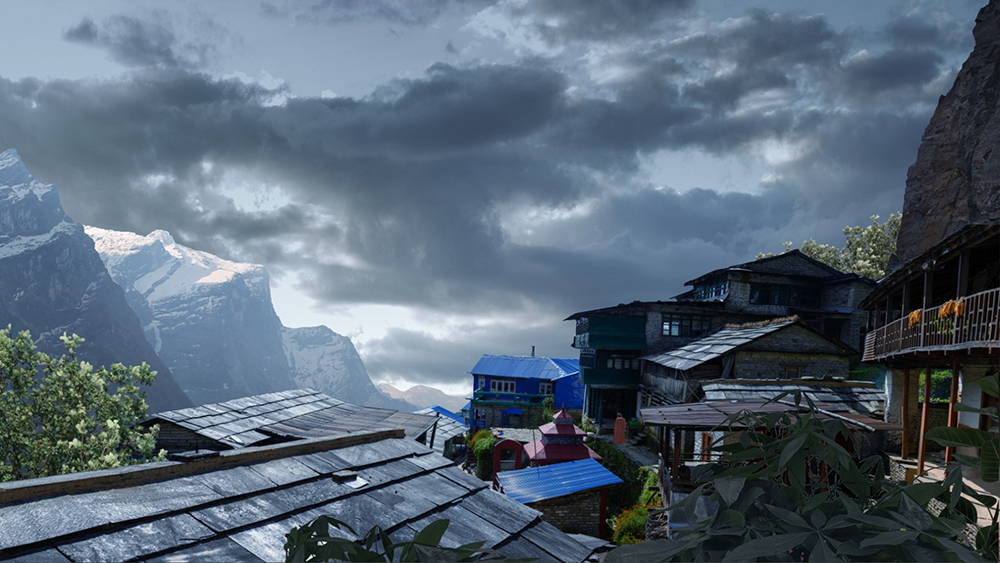
Penting untuk mengerjakan langit terlebih dahulu, karena itu menentukan pengaturan warna untuk bagian gambar lainnya. Itulah mengapa langit seharusnya selalu menjadi hal pertama yang Anda kerjakan saat membuat ilustrasi.
Sekarang langit sudah siap, saya akan menggunakan layer koreksi sekali lagi untuk menyesuaikan bagian gambar yang lainnya.
Aerial Perspektif
Setelah semua disesuaikan, saya menambahkan kabut.
Semakin jauh sebuah objek, semakin banyak yang harus ditutupi oleh kabut. Kabut menambah kedalaman, realisme, dan mempercantik pemandangan. Untuk melakukan ini, saya membuat layer dan melukis di atasnya. Misalnya, saya mengambil sampel warna langit dan kemudian melukis langsung pada pegunungan di latar belakang dengan opasitas rendah. Saya melakukan hal yang sama untuk bagian lainnya dari gambar.
Lebih banyak detail
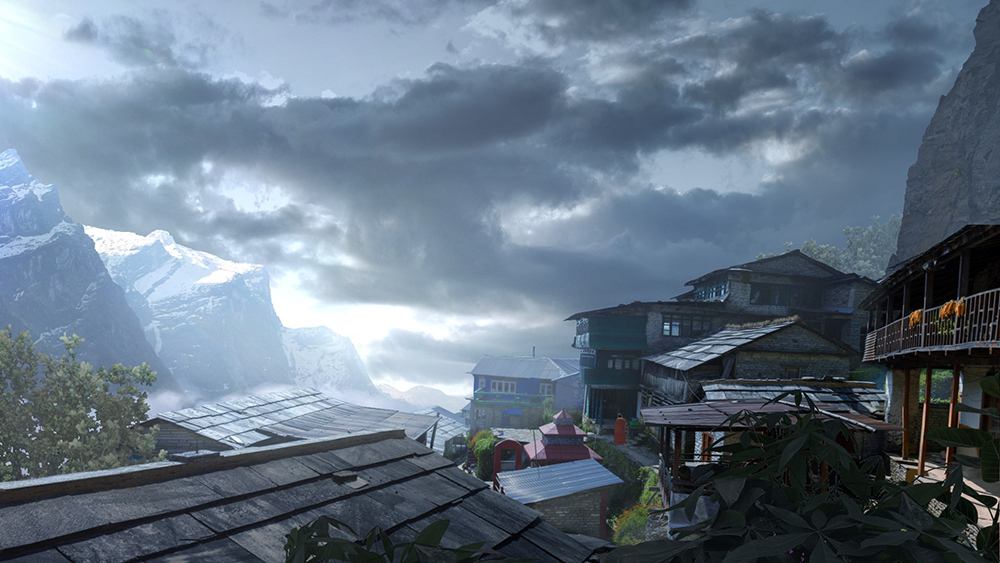
Detail seperti awan dan sinar matahari membuat gambar tampak lebih halus.
Setelah menambahkan detail ini, saya membuat sinar cahaya (cahaya lembut) di sebelah kiri gambar untuk menunjukkan bahwa matahari berada di belakang gunung.
Di sebuah layer dengan mode Tambah (Binar), saya menggunakan airbrush yang sangat besar dan menggambar sapuan putih di sudut kiri atas.
Hampir selesai!
Terakhir, saya akan berbagi beberapa rahasia kecil saya dengan Anda…
Saya memiliki beberapa kebiasaan: yang pertama adalah meningkatkan kontras gambar saya. Saya menggandakan semua layer, kemudian menggabungkannya. Begitu gambar diratakan (pastikan untuk menyimpan cadangan dengan semua layer Anda), saya menggandakannya dan mengubah mode blending menjadi Cahaya lembut. Saya menurunkan opasitas layer sekitar 40%.
Selanjutnya, saya menambahkan efek vignette ringan (menggelapkan sudut gambar), yang saya buat secara manual dengan airbrush dan warna gelap (saya menggunakan biru gelap dalam contoh ini). Pada layer baru, yang saya ubah ke mode Cahaya lembut, saya melukis tepi-tepi gambar (kecuali di tempat sumber cahaya berada).
Untuk menyelesaikan dan menghubungkan semua elemen, saya menambahkan efek grain pada gambar saya. Untuk membuat efek ini, saya membuat layer hitam baru yang saya ganti langsung ke mode Cahaya Lembut. Setelah itu, saya menerapkan efek noise dari menu Filter > Render > Noise Perlin. Tapi hati-hati agar tidak berlebihan!
Tampilan sinematik
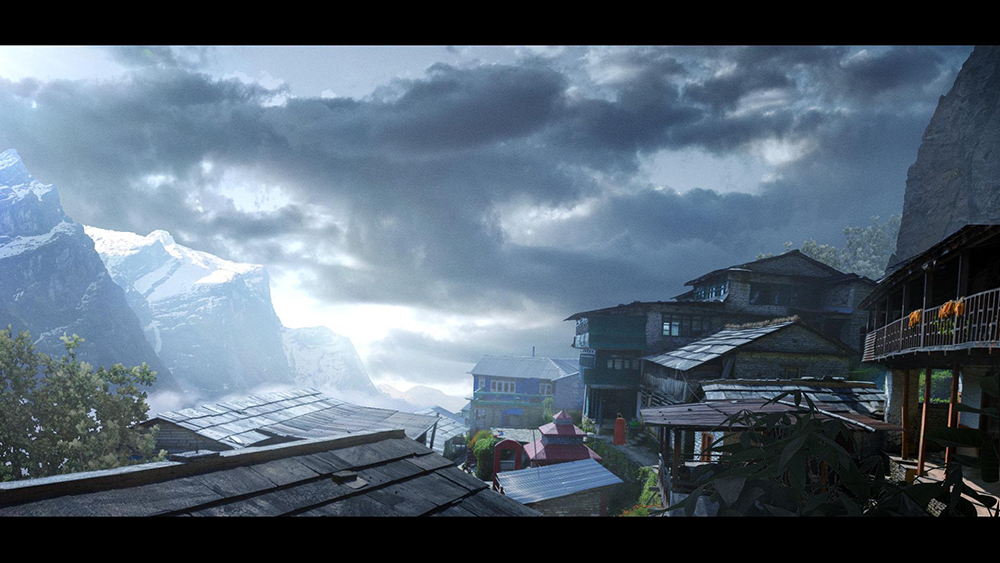
Jika Anda ingin memberikan tampilan sinematik pada gambar Anda, ada trik yang cukup bagus, yaitu dengan menambahkan bilah hitam di atas dan bawah gambar.
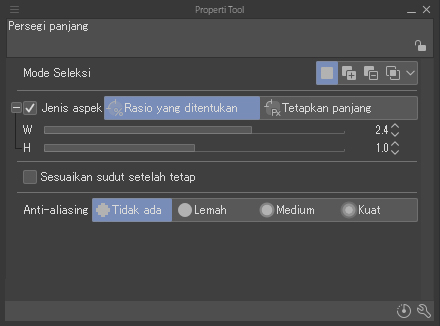
Cukup buat seleksi berbentuk persegi panjang, lalu, di pilihan, centang Jenis aspek dan pilih metode Spesifikasi ratio (ikon kiri). Untuk lebar, gunakan 2.4, dan biarkan tinggi tetap pada default.
Sekarang Anda memiliki seleksi berbentuk persegi panjang dengan rasio 2:35, persis seperti di film! Buat layer baru, balik seleksi (Ctrl + Shift + I), kemudian isi dengan warna hitam!
Sampai jumpa!
Benjamin N
Tentang seniman
Hai! Nama saya Benjamin Nazon. Saya seorang seniman konsep dan pelukis matte. Saya bekerja untuk perusahaan-perusahaan seperti Mathematic-TV, Eurosport, dan Hexis. Saat ini, saya sedang mempelajari teknik pencahayaan real-time di UE4 untuk mengembangkan keterampilan baru. Saya senang membantu dan berbagi tentang seni, jadi silakan hubungi saya di halaman ArtStation saya atau situs web saya jika Anda butuh bantuan!
Tertarik dengan seni konsep atau ingin tahu apa yang diperlukan untuk menjadi seorang seniman konsep? Cek tautan di bawah ini!