Panduan Lengkap Mode Blending
Artikel ini akan memperkenalkan mode blending pada layer serta tips menggunakannya. Mode blending memiliki beberapa nama berbeda termasuk “blend modes (mode campuran)” atau “mixing modes (mode pencampuran)”, tetapi semuanya merujuk pada hal yang sama.
Indeks
Apa itu mode blending?
Mode blending adalah efek yang bisa Anda tambahkan pada sebuah layer untuk mengubah cara warna pada layer tersebut bercampur dengan warna di bawahnya.
Anda bisa mengubah tampilan ilustrasi hanya dengan mengganti mode blending.
Bagaimana cara mengubah mode blending?
Secara default, mode blending pada sebuah layer disetel ke [Normal].
Semua yang digambar dengan opasitas 100% terlihat pekat (opaque), sehingga lapisan di bawahnya tidak akan terlihat.
Anda dapat mengubah cara warna bercampur dengan lapisan di bawahnya dengan mengubah mode blending.
Untuk mengubah mode blending sebuah layer, cukup pilih layer tersebut lalu ubah modenya di kotak tarik-turun (drop-down).

Apa saja jenis mode blending?
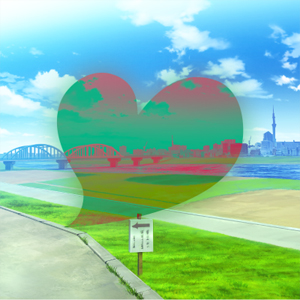
Berikut adalah contoh efek dari masing-masing mode blending.
Beberapa mode yang berbeda diterapkan pada layer paling atas (gambar hati), sehingga Anda dapat melihat bagaimana warna berubah pada layer latar belakang di bawahnya.
Contoh-contoh di bawah ini dibuat menggunakan Clip Studio Paint. Perangkat lunak grafis lain mungkin memiliki mode blending yang berbeda.
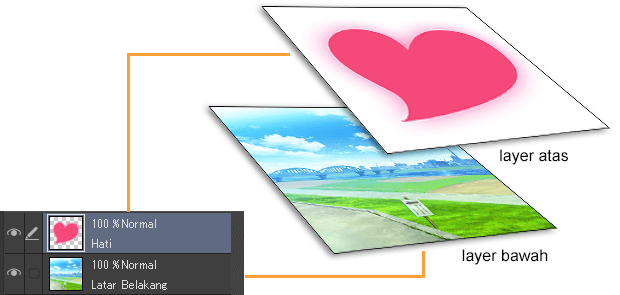
Normal
Dalam mode Normal, warna hanya diletakkan di atas warna layer di bawahnya.

Gelapkan (Darken)
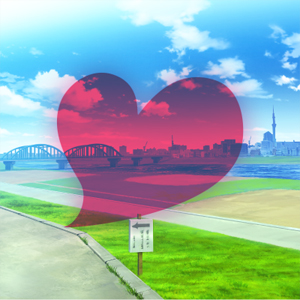
Mode Gelapkan (Darken) membandingkan warna pada layer blending dengan layer dasar, lalu mempertahankan warna yang lebih gelap.
Perbanyak (Multiply)
Mode Perbanyak (Multiply) mengalikan warna pada layer blending dengan layer dasar, menghasilkan warna yang lebih gelap. Mode ini sangat berguna untuk memberi bayangan.

Color Burn
Mode Color Burn dinamai dari teknik fotografi film “burning” atau teknik mengekspos ulang cetakan untuk membuat warna lebih gelap. Mode ini menggelapkan warna, meningkatkan kontras warna dasar, lalu mencampurkan warna layer blending.
Linear Burn
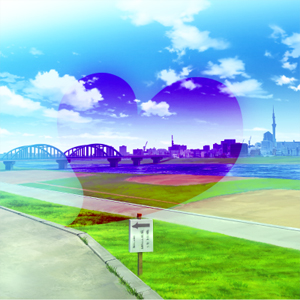
Mode Linear Burn mencampurkan warna layer blending dengan cara menggelapkan warna pada layer dasar.

Kurangkan (Subtract)
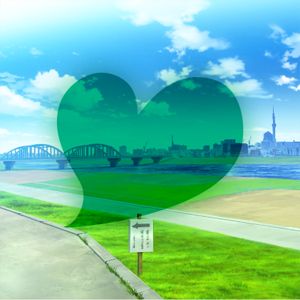
Mode Kurangkan (Subtract) mengurangi warna dari layer blending pada warna dasar, menghasilkan warna yang lebih gelap.
Lighten (Cerahkan)
Mode Lighten (Cerahkan) membandingkan warna dasar dengan warna layer blending, lalu mempertahankan warna yang lebih terang.
Screen
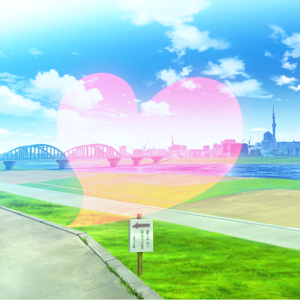
Mode Screen membalikkan warna dasar, lalu mengalikannya dengan warna layer blending. Hasilnya adalah efek yang berlawanan dengan mode Perbanyak (Multiply), di mana warna tampak lebih terang dari aslinya.
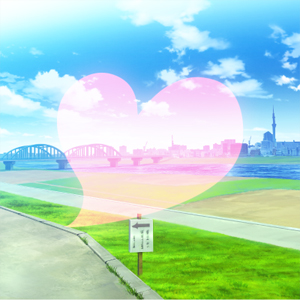
Color Dodge
Mode Color Dodge mencerahkan warna dasar sekaligus menurunkan kontras. Hasilnya adalah mid-tone yang lebih jenuh/pekat.
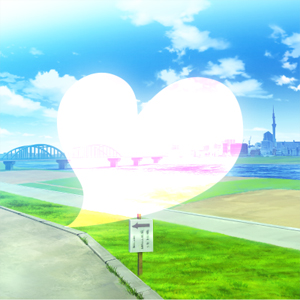
Glow Dodge
Mode Glow Dodge menciptakan efek yang lebih kuat daripada mode Color Dodge.
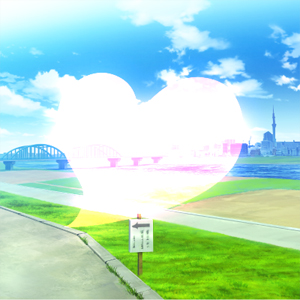
Tambahkan (Add)
Mode Tambahkan (Add) menjumlahkan informasi warna dari layer dasar dan layer blending. Dalam istilah digital, menambahkan warna berarti meningkatkan kecerahan.
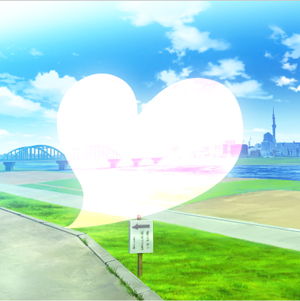
Tambah (Binar) / Add (Glow)
Tambah (Binar) / Add (Glow) menciptakan efek yang lebih kuat daripada mode Tambahkan (Add) biasa.
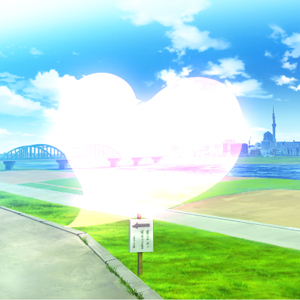
Overlay
Mode Overlay berperilaku seperti Screen pada area terang, dan seperti Perbanyak (Multiply) pada area gelap. Dengan mode ini, area terang akan terlihat lebih terang dan area gelap akan terlihat lebih gelap.
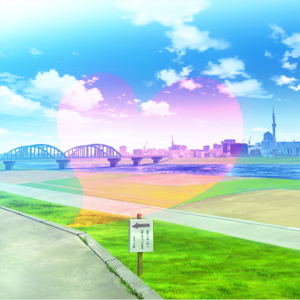
Cahaya Lembut (Soft Light)
Efek dari mode Cahaya Lembut (Soft Light) bergantung pada kerapatan warna yang ditumpangkan. Menggunakan warna cerah pada layer blending akan menghasilkan efek lebih cerah seperti mode Dodge, sedangkan warna gelap akan menghasilkan warna lebih gelap seperti mode Burn. Warna apa pun yang ditempatkan di atas area putih akan tampak putih.
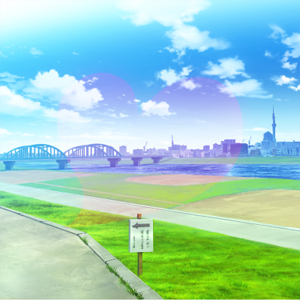
Cahaya Keras (Hard Light)
Efek dari mode Cahaya Keras (Hard Light) bergantung pada intensitas warna yang ditumpangkan. Jika menggunakan warna cerah pada layer blending, hasilnya akan tampak lebih terang seperti mode Screen. Sebaliknya, jika menggunakan warna gelap, hasilnya akan menjadi lebih gelap seperti mode Perbanyak (Multiply).
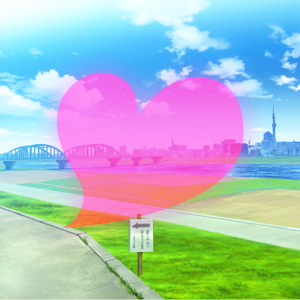
Perbedaan (Difference)
Mode Perbedaan (Difference) mengurangi warna pada layer blending dari warna dasar, menyimpan nilai hasil pengurangan tersebut, lalu menggabungkannya dengan warna dasar asli.
Contoh
Kami baru saja membahas mode blending utama yang perlu Anda ketahui. Sekarang mari kita lihat contoh sederhana tentang bagaimana Anda bisa menggunakan mode blending dalam karya seni Anda.
Artikel ini menggunakan mode blending di Clip Studio Paint, tetapi efek serupa juga bisa dicapai dengan perangkat lunak grafis lain yang memiliki fitur mode blending.
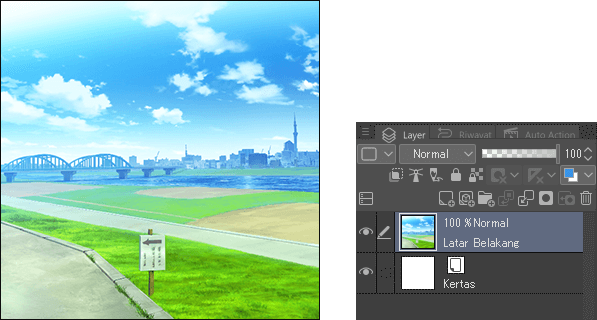
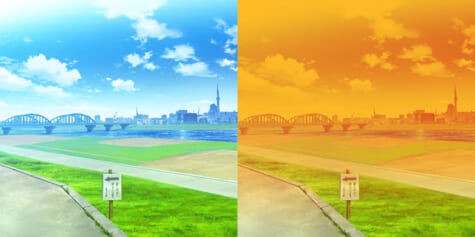
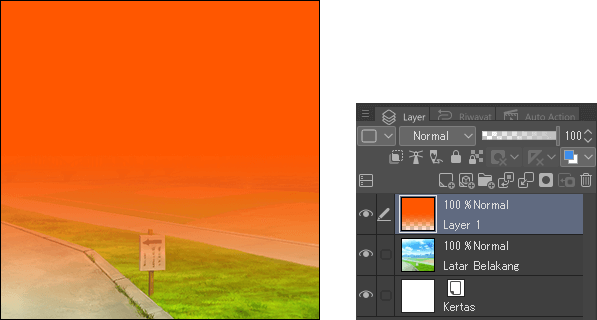
Buat sebuah layer gradasi oranye di atas gambar latar belakang.
Pilih layer dengan gradasi oranye tersebut, ubah blending mode menjadi Cahaya Keras (Hard Light), lalu turunkan opasitasnya menjadi 85%.
Langkah ini akan membuat langit tampak oranye dan mengubah suasana dari siang hari menjadi senja.
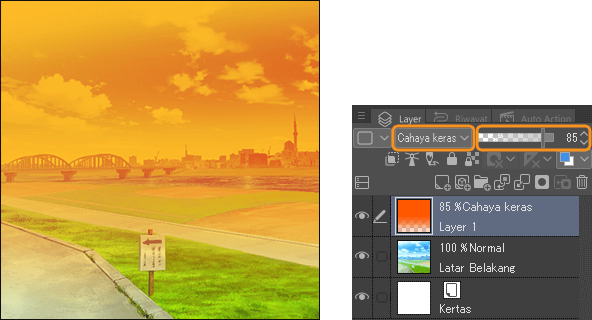
Dengan menggunakan mode blending seperti ini, Anda bisa mengubah suasana keseluruhan ilustrasi.
Mode blending dapat menambahkan berbagai macam efek pada karya Anda. Gunakan dengan bijak untuk membuka dunia ekspresi yang baru!





![Cocok untuk pemula! Cara Menggambar Karakter Chibi yang Imut [Versi 2 Kepala & 1,5 Kepala]](https://www.clipstudio.net/wp-content/uploads/2026/08/1635_000_id-id-475x237.png)