Aplikasi Menggambar Terbaik 2026 untuk PC, Tablet, dan Smartphone
Jelajahi 12 aplikasi menggambar terbaik untuk PC, tablet, dan ponsel. Dari aplikasi gratis hingga tingkat profesional, temukan aplikasi menggambar dan mewarnai digital yang paling sesuai dengan kebutuhan kreatif Anda.
Aplikasi Menggambar Terbaik untuk PC (Windows, macOS)
Aplikasi Menggambar Terbaik untuk Tablet (iPad, Android)
Aplikasi Menggambar Terbaik untuk Smartphone (iPhone, Android)
Bagaimana cara memilih aplikasi menggambar yang tepat?
Memilih aplikasi menggambar tergantung pada tujuan berkarya, perangkat yang digunakan, dan anggaran Anda.
Aplikasi sketsa sederhana atau aplikasi gratis bisa cocok untuk pemula. Namun, untuk membuat karya tingkat profesional, komik, atau animasi, ada baiknya mempertimbangkan aplikasi berbayar atau aplikasi khusus.
Selain itu, penting untuk memilih aplikasi yang bekerja optimal di perangkat pilihan Anda. Baik menggambar di PC, tablet, maupun smartphone, kompatibilitas dapat memengaruhi pengalaman menggambar.
Beberapa aplikasi juga dirancang khusus untuk platform tertentu. Misalnya, iPad memiliki banyak pilihan aplikasi menggambar yang kuat dan sudah dioptimalkan untuk Apple Pencil.
Baca terus untuk melihat rekomendasi aplikasi seni terbaik untuk setiap perangkat, termasuk perangkat lunak menggambar gratis terbaik yang tersedia saat ini. Cukup klik nama aplikasi untuk langsung menuju ulasan detailnya.
Aplikasi Menggambar Terbaik 2026: Ulasan Lengkap
Di bagian ini, kami membahas secara detail aplikasi menggambar terbaik yang tersedia saat ini, dengan membandingkan fitur, harga, dukungan pengguna, hingga versi uji coba (trial).
Bagi pengguna baru, dukungan yang andal dari pengembang sangatlah penting, dan versi uji coba memberi kesempatan untuk mencoba aplikasi sebelum berlangganan.
Dari aplikasi seni digital profesional hingga aplikasi sketsa yang mudah digunakan dan gratis, kami akan membantu Anda menemukan pilihan terbaik untuk mendukung kebutuhan kreatif Anda.
Clip Studio Paint (iPad/iPhone/Android/Windows/macOS)
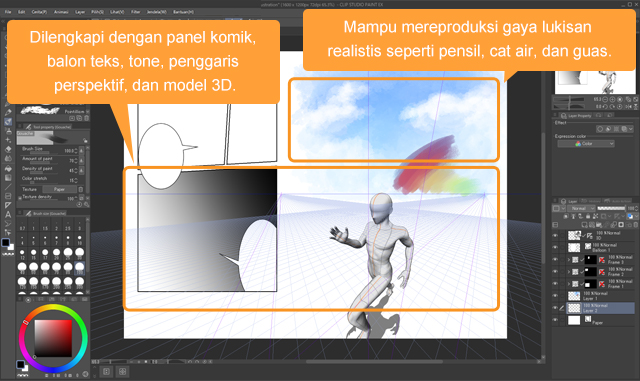
Clip Studio Paint (CSP) adalah aplikasi menggambar lengkap untuk ilustrasi digital, komik (termasuk manga dan webtoon), serta animasi.
Populer di kalangan pemula maupun seniman profesional, Clip Studio Paint menawarkan pengaturan kuas yang sangat kuat, tingkat kustomisasi tinggi, serta pengalaman menggambar yang mulus di PC, tablet, maupun smartphone.
Pengembang: Celsys, Inc.
Gambaran Umum Aplikasi Clip Studio Paint:
Clip Studio Paint adalah salah satu aplikasi menggambar dengan rating tertinggi untuk digital painting, komik, dan animasi. Walaupun butuh waktu untuk dikuasai, beragam fitur canggihnya membuat CSP menjadi pilihan terbaik bagi seniman di berbagai level, karena memang dirancang khusus untuk kebutuhan seniman digital.
Clip Studio Paint memungkinkan Anda merekam timelapse proses menggambar untuk dibagikan, serta menyertakan fitur perlindungan karya seperti tanda air (watermark) atau pola kebisingan (noise). Banyak seniman menyukai Clip Studio Paint karena variasi kuas, pena, gradasi, filter, dan efek layer yang tersedia. Lebih dari 70.000+ material (banyak di antaranya gratis) bisa diunduh di Clip Studio Assets, pustaka material resmi. Selain itu, terdapat alat 3D yang disertakan dalam aplikasi, seperti model yang dapat diatur posenya untuk membantu seniman menggambar karakter dari berbagai sudut.
Clip Studio Paint juga sangat serbaguna karena dapat digunakan di PC, iPad, iPhone, dan Android, sehingga Anda dapat bekerja dengan mulus di berbagai perangkat dengan penyimpanan cloud. Aplikasi ini mendukung berbagai format ekspor untuk web, cetak, maupun video. Hal ini membuat CSP banyak dipakai di sekolah seni digital maupun studio profesional untuk pekerjaan tingkat profesional.
Tersedia dua versi Clip Studio Paint: PRO dan EX. PRO sangat cocok untuk ilustrasi, komik satu halaman, dan animasi pendek. EX mencakup semua fitur PRO, ditambah pembuatan komik multi-halaman dan alat profesional untuk produksi animasi berdurasi penuh. Kami merekomendasikan EX jika Anda ingin mendalami animasi 2D atau membuat webtoon/komik berseri.
Versi trial:
Dapatkan trial gratis 3 bulan Clip Studio Paint dari halaman Trial Gratis. Jika mengunduh melalui Galaxy Store, Anda bisa mendapatkan hingga 6 bulan gratis.
Berapa harga Clip Studio Paint?
Anda bisa mendapatkan lisensi permanen (pembayaran sekali) atau langganan fleksibel mulai dari Rp12.000,00 per bulan.
- Lisensi permanen (Windows/macOS): Rp664.500,00 untuk PRO; Rp3.070.000,00 untuk EX
- Paket Tahunan/Bulanan (iPad/iPhone/Android/Windows/macOS): Mulai dari Rp12.000,00 per bulan
Jika Anda menggambar di beberapa perangkat sekaligus, tersedia juga paket lain. Untuk informasi lebih lanjut, silakan merujuk ke situs web resmi.
Dukungan Clip Studio Paint:
Terdapat situs dukungan khusus tempat Anda dapat langsung menghubungi tim dukungan. Situs ini juga dilengkapi dengan FAQ dengan panduan lengkap untuk membantu menyelesaikan masalah umum. Selain itu, Anda juga bisa bertanya dan berbagi pengalaman dengan seniman lain melalui Clip Studio Ask, platform tanya jawab tempat pengguna berbagi tips, solusi, dan pengalaman.
Komunitas Clip Studio Paint:
Di samping Clip Studio Assets, tempat mengunduh ribuan kuas kustom dan material dari komunitas, Anda juga dapat mempelajari tutorial resmi serta panduan buatan pengguna di situs Clip Studio Tips untuk meningkatkan kemampuan seni Anda. Panduan pengguna juga tersedia online, dengan penjelasan detail tentang seluruh fitur aplikasi.
Photoshop (iPad/Windows/macOS)
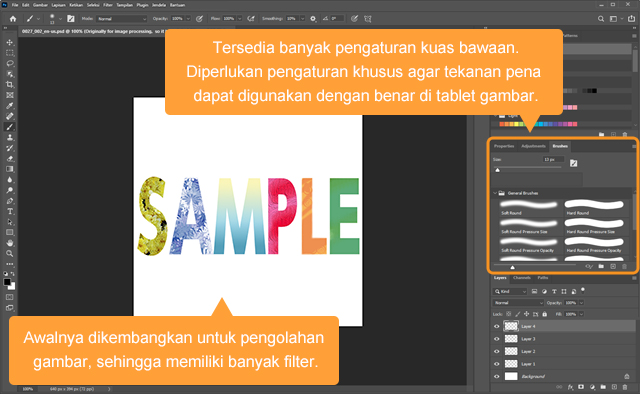
Salah satu perangkat lunak grafis terkemuka yang populer di kalangan desainer profesional, fotografer, dan editor. Walaupun butuh waktu dan penyesuaian untuk mengatur setting sesuai preferensi, Photoshop menawarkan kemampuan menggambar yang kuat.
Cocok untuk seniman digital tingkat menengah, perangkat lunak serbaguna ini ideal untuk membuat karya ilustrasi dengan standar industri.
Pengembang: Adobe
Gambaran Umum Aplikasi Photoshop:
Meskipun Photoshop lebih dikenal sebagai software pengeditan foto, aplikasi ini juga dapat digunakan untuk menggambar dan sering dipakai di sekolah desain maupun studio profesional di seluruh dunia. Penyesuaian pada pengaturan dan kuas mungkin membutuhkan waktu adaptasi, namun Photoshop tetap menjadi pilihan kuat bagi mereka yang mencari program dengan fleksibilitas tinggi.
Photoshop mendukung ekspor proyek multi-halaman untuk keperluan online, cetak, maupun video, serta unggul dalam penyesuaian warna. Aplikasi ini juga mendukung format CMYK, standar industri untuk hasil cetak. Karena banyak aplikasi menggambar tidak mendukung CMYK, Photoshop adalah pilihan yang bagus untuk proyek yang perlu dicetak.
Photoshop paling sesuai untuk pengguna yang memiliki visi jelas terhadap proyeknya dan nyaman dengan perangkat lunak yang butuh kustomisasi. Jika Anda mencari pengalaman Adobe yang lebih berfokus pada menggambar, Anda bisa mencoba Adobe Fresco.
Versi trial:
Unduh trial gratis tujuh hari di sini.
Anda harus membuat Adobe ID dan mendaftar untuk uji coba agar dapat menggunakan semua fitur. Begitu masa uji coba berakhir, sistem akan otomatis menagih metode pembayaran yang Anda daftarkan, jadi mohon diperhatikan.
Berapa harga Photoshop?
Rp150.738,00 per bulan
Pembayaran di situs web resmi dapat dilakukan melalui kartu kredit, PayPal, atau transfer bank.
Dukungan Photoshop:
Anda dapat menghubungi tim dukungan Adobe melalui formulir kontak resmi atau fitur chat. Pertanyaan juga bisa diajukan di forum komunitas, meskipun topik yang dibahas umumnya seputar desain atau pengolahan foto. Selain itu, ada banyak buku dan situs web yang membahas penggunaan Photoshop, tetapi informasi khusus untuk seni digital dan komik masih terbatas.
Komunitas Photoshop:
Photoshop memiliki komunitas pengguna yang besar, mulai dari amatir hingga profesional, dengan fokus utama pada desain dan fotografi. Banyak di antaranya juga membuat kuas kustom dan resource tambahan untuk meningkatkan kemampuan menggambar di Photoshop.
Procreate (iPad)
Sebagai aplikasi melukis di iPad yang memenangkan Apple Design Award, menawarkan pengalaman menggambar yang mulus dan intuitif.
Dengan antarmuka berbasis sentuhan yang responsif serta kanvas luas, bahkan pemula bisa langsung mulai menggambar. UI yang sederhana membuat fitur-fiturnya mudah dijelajahi.
Pengembang: Savage Interactive Pty Ltd
Gambaran Umum Aplikasi Procreate:
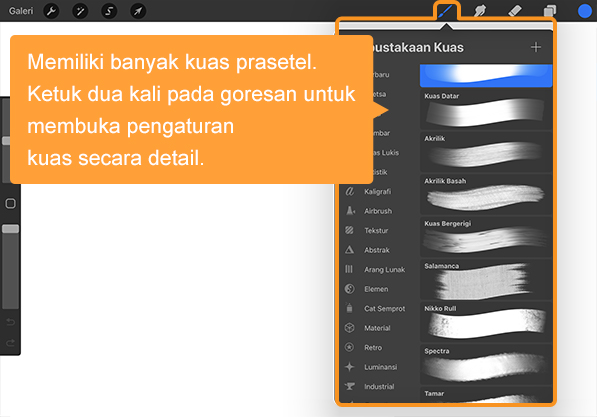
Procreate adalah aplikasi menggambar di iPad dengan fitur lengkap, terkenal karena antarmuka yang bersih dan ramah pemula. Meski tampilannya sederhana, Procreate memiliki banyak alat seperti kustomisasi kuas, penggaris perspektif, clipping mask, hingga alat teks, semuanya dirancang untuk pengalaman seni digital yang mulus.Saat pertama kali dibuka, Procreate menampilkan video instruksi serta contoh karya berkualitas tinggi. Mereka juga merilis aplikasi terpisah bernama Procreate Dreams untuk membuat animasi sederhana.
Satu hal yang perlu diperhatikan, Procreate hanya tersedia di iPad. Terdapat versi iPhone bernama Procreate Pocket, namun fiturnya lebih terbatas dibandingkan versi iPad. Selain itu, Procreate tidak menyediakan versi uji coba untuk aplikasinya.
Versi trial:
Tidak ada
Berapa harga Procreate?
Rp195.000,00 dari App Store.
Dukungan Procreate:
Dukungan tersedia melalui formulir kontak email di situs web resmi. Ada juga komunitas pengguna serta banyak tutorial buatan pengguna yang bisa ditemukan secara online.
Komunitas Procreate:
Procreate memiliki situs komunitas khusus bernama Procreate Folio, tempat Anda bisa melihat karya para pengguna lainnya.
Krita (Windows/macOS/Linux)
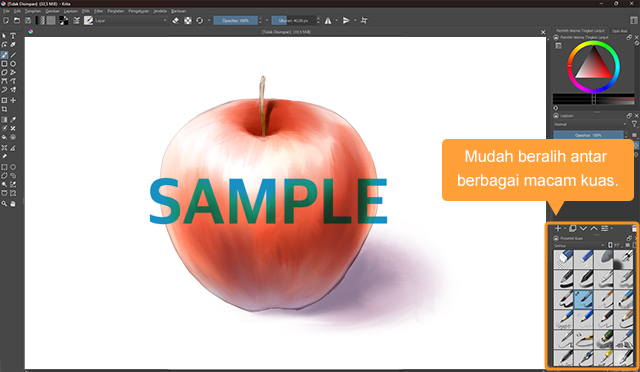
Krita adalah program melukis digital sumber terbuka gratis yang dilengkapi dengan beragam alat menggambar esensial serta koleksi kuas yang luas.
Pengembang: Krita Foundation
Gambaran Umum Aplikasi Krita:
Krita adalah perangkat lunak melukis digital gratis. Berbeda dengan aplikasi seni lainnya, Krita menonjol karena mendukung Linux dan bersifat sumber terbuka. Pengguna tidak hanya bisa mengakses beragam kuas bawaan, tetapi juga mengimpor sumber daya buatan komunitas pengguna lain.
Krita juga fleksibel karena mendukung jumlah layer tak terbatas, termasuk layer vektor yang memungkinkan Anda memperbesar atau mengubah teks dan bentuk tanpa kehilangan kualitas. Krita juga menyertakan alat gambar simetri yang memudahkan pembuatan pola yang kompleks. Krita bahkan menyediakan fitur animasi sederhana, mendukung animasi frame-by-frame, serta memungkinkan pengguna meninjau animasi dengan audio yang diimpor secara real-time.
Namun, salah satu kekurangannya adalah performa sapuan kuas yang terasa lambat, terlepas dari perangkat yang digunakan. Hal ini bisa membuat pengalaman menggambar terasa kurang responsif dan butuh waktu untuk terbiasa. Jika performa kuas yang cepat menjadi prioritas, aplikasi seperti Clip Studio Paint lebih direkomendasikan untuk pengalaman menggambar yang lebih mulus.
Krita bisa diunduh gratis dari situs resminya. Namun, jika dipasang melalui platform lain seperti Steam atau Microsoft Store, Anda perlu membelinya. Versi beta untuk ChromeOS dan Android juga sudah tersedia.
Versi trial:
Tersedia
Berapa harga Krita?
Krita gratis diunduh dari situs web resmi. Jika ingin pembaruan otomatis, Anda bisa membeli versi berbayar seharga Rp90.999,00 ($9.99).
Dukungan Krita:
Anda dapat menghubungi tim dukungan melalui situs web resmi. Krita juga memiliki halaman FAQ dengan tutorial serta manual pengguna online. Selain itu, tersedia sumber daya tambahan yang dapat diunduh serta galeri karya pengguna untuk ditelusuri.
Komunitas Krita:
Krita dikembangkan dan dikelola oleh komunitas pengembang serta seniman yang tergabung dalam Krita Foundation. Meskipun gratis diunduh, membeli Krita melalui toko resmi membantu mendukung pengembangannya dan memastikan aplikasi ini terus diperbarui.
Sketchbook (iPad/iPhone/Android/Windows/macOS)
Aplikasi sketsa yang mudah digunakan dan kompatibel dengan berbagai perangkat.
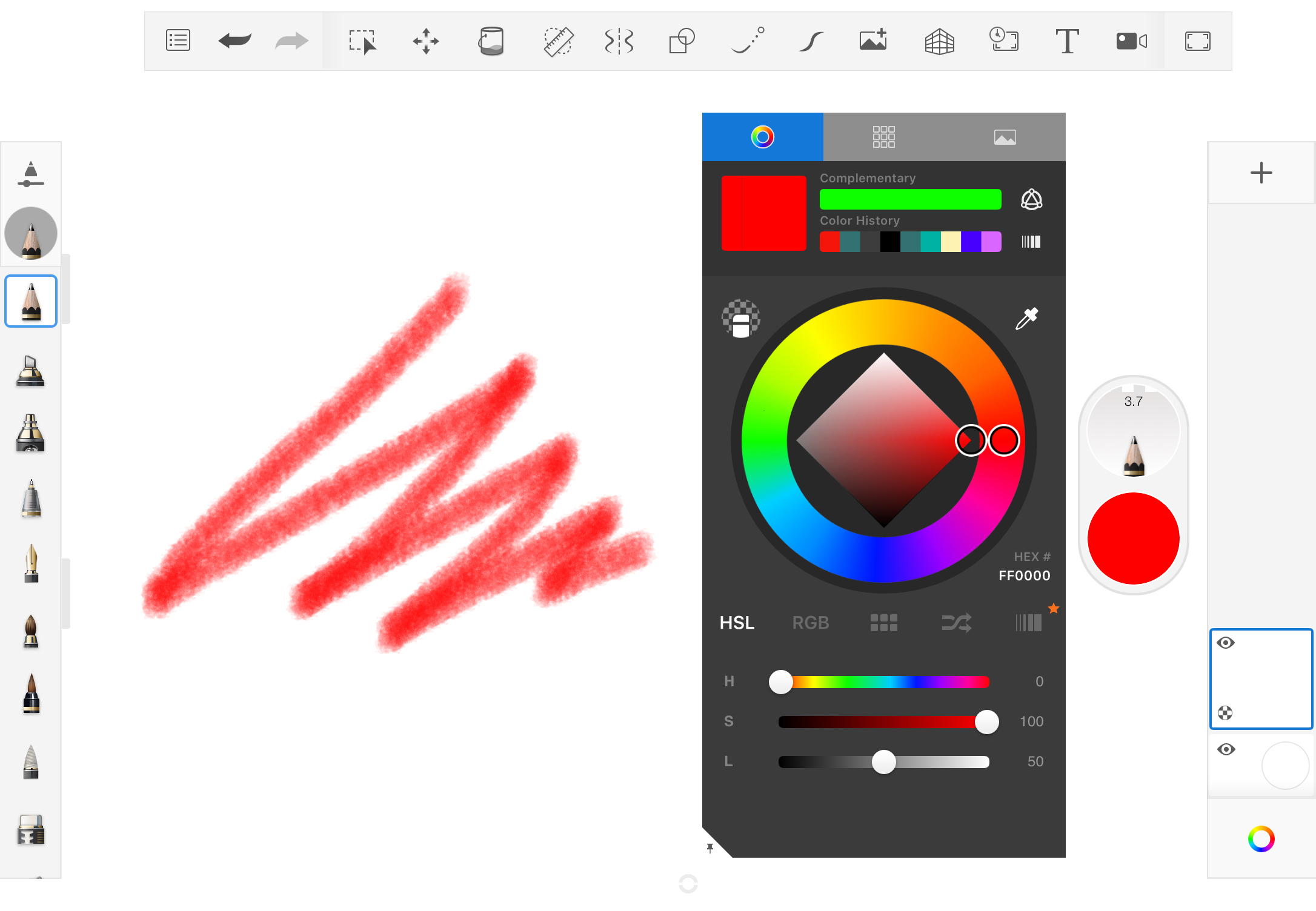
Sketchbook menawarkan beragam alat yang dapat dikustomisasi serta antarmuka yang bersih, menjadikannya pilihan tepat untuk pengguna kasual atau seniman yang ingin fokus pada sketsa tanpa gangguan.
Pengembang: Sketchbook, Inc.
Gambaran Umum Aplikasi Sketchbook:
ketchbook adalah aplikasi sketsa kasual yang dirancang untuk seniman yang menginginkan alat sederhana namun efektif untuk menggambar. Antarmuka yang bersih dan intuitif memungkinkan Anda langsung mulai membuat sketsa, dengan kuas yang bisa disesuaikan seperti pensil dan marker yang terasa menyerupai media tradisional. Aplikasi ini juga menyediakan penggaris dan panduan simetri untuk membantu menyempurnakan sketsa Anda, sementara layer dan mode blend membantu untuk pewarnaan dan bayangan.
Meskipun ideal untuk corat-coret cepat atau sketsa yang lebih detail, Sketchbook juga mendukung format file PSD, sehingga memudahkan Anda untuk melanjutkan pekerjaan di perangkat lunak menggambar profesional seperti Photoshop atau Clip Studio Paint.
Satu hal yang perlu diperhatikan adalah Sketchbook dapat diunduh gratis untuk tablet dan smartphone, tetapi versi desktop (Sketchbook Pro) adalah aplikasi berbayar.
Versi trial:
Tersedia (khusus mobile)
Berapa harga Sketchbook?
Aplikasi mobile gratis, tetapi versi desktop, Sketchbook Pro, berharga sekitar Rp314.000,00 ($24.99).
Dukungan Sketchbook:
Lihat dasar penggunaan program dan FAQ lainnya di situs web resmi.
Komunitas Sketchbook:
Tidak ada halaman atau platform komunitas khusus, namun para pengguna sering berbagi informasi dan tips melalui Reddit maupun media sosial lainnya.
ibisPaint (iPad/iPhone/Android/Windows)
Aplikasi gratis yang semakin populer di kalangan seniman yang ingin mencoba membuat ilustrasi dan manga di smartphone, tablet, atau komputer.
Aplikasi ini adalah pilihan solid untuk pemula yang ingin mulai berkarya di seni digital.
Pengembang: ibis inc.
Gambaran Umum Aplikasi ibisPaint:
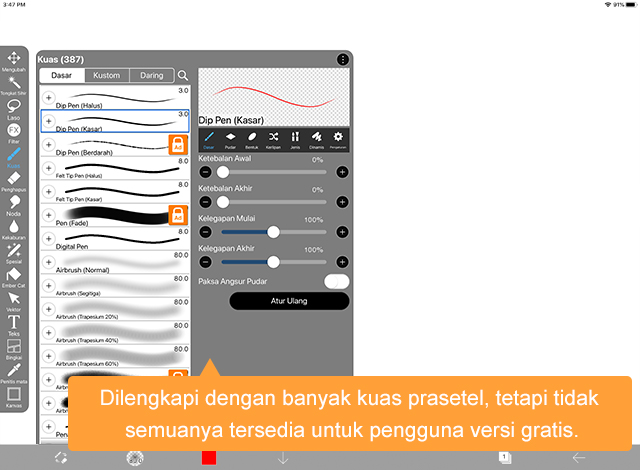
ibisPaint adalah aplikasi gratis yang sangat cocok untuk produksi manga, karena menyediakan lebih dari 47.000 kuas dan tekstur, 80+ filter dan tone, serta alat paneling dan template manga. Untuk mencetak komik hitam putih, tersedia pilihan ukuran kanvas A4 atau B4 dengan resolusi hingga 600 dpi.
Anda juga bisa merekam proses menggambar dalam bentuk video timelapse dan membagikannya di situs komunitas resmi aplikasi atau media sosial. Dengan dukungan penyimpanan cloud, karya yang dibuat di ibisPaint bisa disinkronkan lintas perangkat, bahkan diekspor ke Clip Studio Paint untuk dilanjutkan di PC atau iPad.
Versi gratis mencakup iklan dan akses kuas terbatas, tetapi Anda bisa sementara membuka fitur tambahan dengan menonton iklan. Upgrade ke versi berbayar akan menghapus iklan dan batasan alat, sementara berlangganan Prime Membership memberi akses ke filter eksklusif.
Versi trial:
Tersedia (dengan iklan)
Berapa harga ibisPaint?
ibisPaint X dapat diunduh secara gratis dari situs web resmi mereka, tetapi jika Anda tidak suka iklan yang muncul ketika menggambar dan ingin menikmati semua fiturnya, pertimbangkan salah satu opsi pembayaran berikut:
- ibisPaint (versi mobile tanpa iklan): $14.99
- Pro Add-on (versi PC tanpa iklan): $41.99
- Keanggotaan Prime: $4.49 per bulan, atau $27.99 per tahun
Dukungan ibisPaint:
Situs web resmi menyediakan FAQ dan tutorial, menjadikannya sumber belajar yang baik untuk pemula seni digital. Anda juga bisa menghubungi tim dukungan melalui formulir kontak resmi.
Komunitas ibisPaint:
Selain kanal YouTube resmi, ada banyak video tutorial buatan pengguna dan galeri karya di situs ibisPaint, sehingga Anda bisa mendapatkan inspirasi dari kreator lain.
Adobe Fresco (iPad/iPhone/Windows)
Perangkat lunak khusus untuk melukis dari Adobe. Seperti Procreate, Fresco dirancang khusus untuk menggambar di perangkat yang mendukung stylus dan layar sentuh.
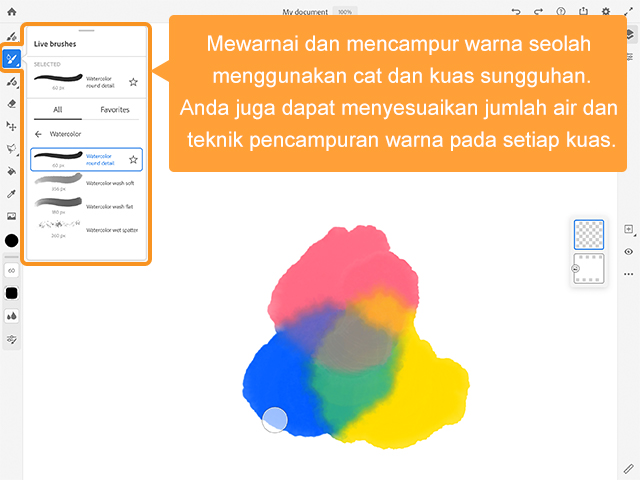
Fitur unggulannya adalah kuas yang dapat meniru efek cat tradisional pada lukisan.
Pengembang: Adobe
Gambaran Umum Aplikasi Adobe Fresco:
Keunggulan utama Adobe Fresco ada pada kuas hidupnya (live brushes) yang menirukan cara cat tradisional bercampur dan meresap di atas kanvas. Anda bisa mengatur jumlah air dan intensitas campuran warna, misalnya kuning dan biru yang berpadu alami menjadi hijau. Selain menonjol untuk gaya seni tradisional, Fresco juga memungkinkan penggunaan kuas raster dan vektor di kanvas yang sama. Seperti Clip Studio Paint, Anda bisa menciptakan hasil menyerupai cat air atau cat minyak, tetapi dengan fleksibilitas grafis vektor.
Fresco sangat berguna bagi pengguna yang sudah familiar dengan ekosistem Adobe, karena dapat melengkapi perangkat lunak Adobe lainnya untuk pengolahan foto, desain, maupun animasi. Aplikasi ini juga mendukung kuas Photoshop dan terintegrasi langsung dengan layanan Adobe Creative Cloud.
Versi trial:
Tersedia
Berapa harga Adobe Fresco?
Fresco menggunakan model freemium: versi dasar gratis dengan fitur terbatas tersedia di situs web resmi. Untuk membuka semua fitur, diperlukan langganan seharga Rp131.646,00 ($9.99) per bulan. Aplikasi ini juga termasuk dalam paket Adobe Creative Cloud (seharga Rp560.106,00 atau $69.99 per bulan untuk individu), sehingga menjadi pilihan praktis jika Anda juga sering menggunakan perangkat luna Adobe lainnya.
Dukungan Adobe Fresco:
Seperti Photoshop, Anda bisa menghubungi dukungan melalui obrolan atau email dengan formulir pertanyaan di situs web resmi.
Komunitas Adobe Fresco:
Selain forum resmi Adobe, tidak ada komunitas khusus untuk Fresco, dan jumlah tutorial buatan pengguna masih terbatas. Namun, situs web resmi Fresco menyediakan beberapa tutorial yang berfokus pada teknik cat air dan cat minyak.
Paint Tool SAI (Windows)
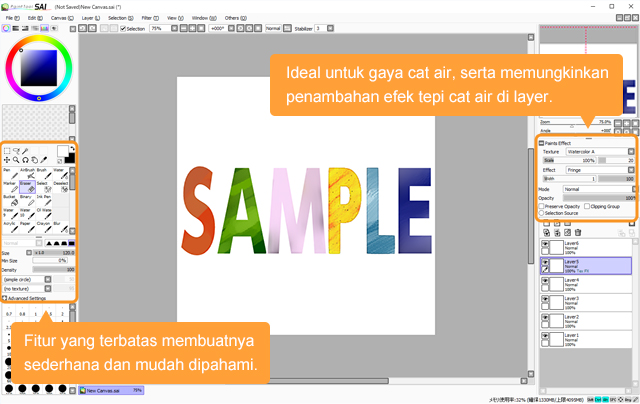
Paint Tool SAI adalah perangkat lunak ringan dengan antarmuka sederhana dan mesin kuas yang halus, menjadikannya sangat cocok untuk menggambar ilustrasi.
Namun, aplikasi ini tidak memiliki fitur tertentu seperti input teks, gradasi, dan figur 3D, sehingga kurang sesuai untuk membuat komik maupun webtoon.
Pengembang: SYSTEMAX, Inc.
Gambaran Umum Aplikasi Paint Tool SAI:
Paint Tool SAI populer di kalangan ilustrator karena stabilisasi kuasnya yang sangat baik serta pengalaman menggambar yang terasa mulus. Antarmukanya intuitif, memudahkan proses sketsa dan pewarnaan. Namun, perangkat lunak ini memiliki keterbatasan: tidak tersedia fitur lanjutan untuk penyesuaian warna, tidak ada dukungan teks, serta tidak mendukung output CMYK. Jadi meskipun ada yang menggunakan SAI untuk komik, biasanya mereka perlu beralih ke perangkat lunak lain seperti Clip Studio Paint untuk menyelesaikan karya dan mempersiapkannya ke tahap cetak.
Meskipun dukungan pengguna terbatas, Paint Tool SAI tetap menjadi pilihan bagus untuk pemula di seni digital atau mereka yang menginginkan pengalaman menggambar sederhana. Saat ini Versi 2 sedang dalam pengembangan, yang akan mencakup fitur input teks dan penggaris. Jika Anda sudah membeli Paint Tool SAI, Anda dapat menggunakan versi beta dari Ver.2 secara gratis.
Versi trial:
Unduh trial 1 bulan dari situs web resmi.
Berapa harga Paint Tool SAI?
Sekitar Rp550.000,00 (¥5,500). Pembayaran dapat dilakukan melalui PayPal atau kartu kredit.
Dukungan Paint Tool SAI:
Tersedia halaman FAQ di situs web resmi, dan perangkat lunak ini dilengkapi dengan manual sederhana.
Komunitas Paint Tool SAI:
Tidak ada komunitas resmi, tetapi karena Paint Tool SAI sudah ada lebih dari satu dekade, banyak buku dan sumber daya online tersedia untuk mempelajari cara menggunakan perangkat lunak ini.
MediBang Paint (Windows/macOS/iPad/iPhone/Android)
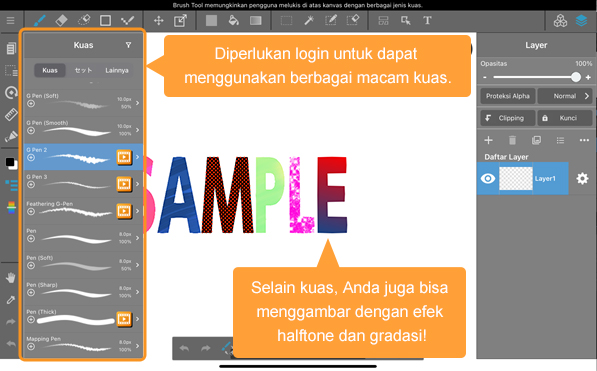
MediBang Paint adalah perangkat lunak menggambar gratis yang dirancang untuk pembuatan komik.
Dengan mendaftar dan masuk, Anda bisa membuka lebih banyak fitur tambahan. Ini adalah cara yang bagus untuk mencoba berbagai fungsi sebelum benar-benar berkomitmen.
Pengembang: MediBang Inc.
Gambaran Umum Aplikasi MediBang Paint:
MediBang Paint adalah aplikasi menggambar gratis yang mudah digunakan, dilengkapi dengan alat esensial untuk membuat manga seperti bingkai panel dan screentone. Bersama dengan Clip Studio Paint sebagai standar industri, aplikasi ini menjadi pilihan solid bagi seniman yang ingin membuat komik hitam-putih mereka sendiri.
Meskipun tidak seluwes aplikasi berbayar, MediBang tetap menawarkan lebih dari 1.000 screentone siap pakai serta 3GB cloud storage sehingga Anda bisa berpindah perangkat dan tetap melanjutkan menggambar. (Namun, perlu dicatat bahwa pengaturan kuas tidak dapat dipindahkan antar sistem operasi yang berbeda—misalnya dari desktop ke iPad—kecuali antara Windows dan macOS).
Untuk mengakses fitur-fitur ini, Anda harus membuat akun. Jika berlangganan MediBang Premium, Anda akan mendapatkan kapasitas penyimpanan cloud lebih besar dan fitur tambahan yang lebih canggih.
Versi trial:
Tersedia (dengan iklan)
Berapa harga MediBang Paint?
Aplikasi ini gratis untuk diunduh dari situs web resmi. Untuk penyimpanan lebih besar dan fitur tambahan, Anda dapat membayar keanggotaan Premium (¥2,480 hingga ¥7,980 per tahun).
Dukungan MediBang Paint:
Anda dapat menghubungi pengembang melalui email di situs web resmi. Situs tersebut juga menyediakan tutorial, material, serta FAQ seputar penggunaan dasar aplikasi dan pengumuman terbaru. Anda juga bisa mencari informasi spesifik per OS, meskipun hasilnya terkadang bercampur antar platform.
Komunitas MediBang Paint:
Pengembang mengelola layanan media sosial khusus bernama ARTstreet, tempat Anda bisa membagikan karya seni, mengikuti kontes ilustrasi, dan menemukan resource tambahan.
GIMP (Windows/macOS)
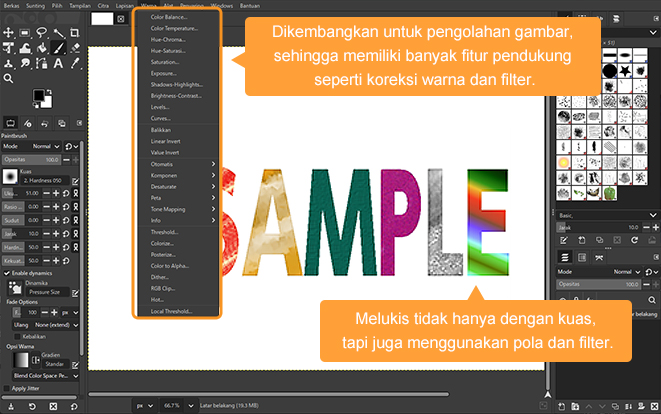
GIMP adalah perangkat lunak gratis sumber terbuka yang sudah lama dikenal berkat fitur pengolahan gambar yang sangat lengkap serta dukungan untuk plugin buatan pengguna.
Tingkat kustomisasinya yang tinggi membuatnya menjadi alat yang sangat kuat, meskipun butuh usaha ekstra untuk benar-benar memaksimalkan kemampuannya.
Pengembang: Tim GIMP
Gambaran Umum Aplikasi GIMP:
GIMP adalah perangkat lunak pengeditan gambar gratis dan bersifat sumber terbuka. Meski awalnya dikembangkan untuk pembuatan gambar web (bukan untuk cetak atau animasi), GIMP mampu menyaingi aplikasi berbayar dalam hal penyesuaian warna dan pengolahan gambar. Aplikasi ini juga memungkinkan pengguna untuk menambahkan fitur secara bebas melalui plugin buatan komunitas.
Salah satu kekurangan utama GIMP adalah hanya tersedia untuk desktop — artinya tidak bisa digunakan di iPad OS, tablet Android, atau smartphone. Selain itu, karena lebih ditujukan untuk pengolahan gambar, Anda mungkin perlu menyesuaikan pengaturan default agar GIMP lebih nyaman dipakai untuk menggambar atau membuat sketsa. Walau begitu, jika Anda punya cukup waktu dan keterampilan PC, GIMP bisa menjadi pendukung andal dalam alur kerja seni digital Anda.
Versi trial:
Tersedia
Berapa harga GIMP?
Anda bisa mendapatkan GIMP secara gratis dari situs web resmi.
Dukungan GIMP:
Tidak ada tim dukungan khusus, karena situs ini dijalankan oleh sukarelawan. Namun, Anda bisa mengakses FAQ, manual pengguna, dan berbagai tutorial di situs web resmi.
Komunitas GIMP:
Tidak ada forum komunitas resmi, tetapi situs GIMP mengundang pengguna untuk terlibat dalam pengembangannya, seperti melaporkan dan memperbaiki bug, melakukan pengujian, hingga menulis tutorial.
Affinity Designer (Windows/macOS/iPad)
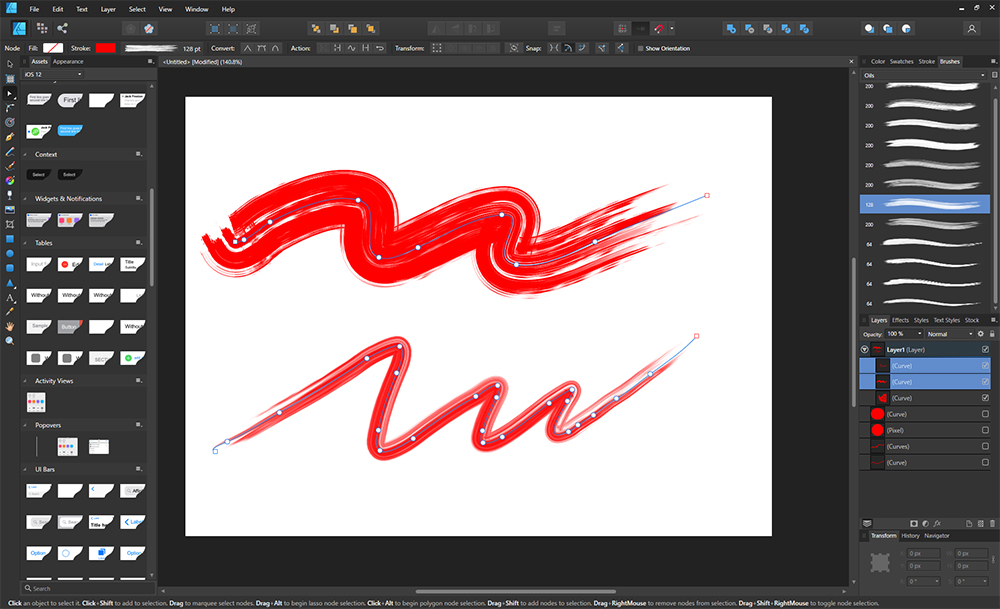
Affinity Designer adalah aplikasi menggambar vektor pemenang penghargaan yang digunakan untuk membuat ilustrasi, ikon, dan desain grafis.
Pengembang: Serif
Gambaran Umum Aplikasi Affinity Designer:
Affinity Designer adalah aplikasi menggambar berbasis vektor yang memungkinkan Anda membuat berbagai karya, mulai dari ilustrasi, desain UI, logo, hingga mock-up produk. Kami merekomendasikannya untuk desainer web, desainer produk, atau kreator yang banyak bekerja dengan vektor dan tipografi.
Salah satu fitur unggulannya adalah kemampuan melukis di atas jalur vektor dengan kuas raster, sehingga menambahkan tekstur sambil tetap mempertahankan fleksibilitas grafis vektor. Dengan alat bentuk yang kuat, grid, panduan, dan penyesuaian perataan untuk kontrol yang lebih presisi, Anda bisa membuat desain siap cetak dengan mudah. Affinity Designer juga dilengkapi fitur pengeditan teks yang canggih, termasuk registrasi simbol dan lainnya. Terakhir, aplikasi ini mendukung ekspor ke berbagai format file seperti PDF, EPS, SVG, dan PSD (namun tidak .AI), sehingga Anda dapat bekerja secara fleksibel.
Tersedia juga versi iPad dengan fitur yang disederhanakan dibandingkan versi desktop.
Versi trial:
Tidak ada
Berapa harga Affinity Designer?
$69.99 untuk versi desktop, $18.49 untuk versi iPad. Pembayaran dapat dilakukan melalui kartu kredit atau PayPal di situs web resmi.
Dukungan Affinity Designer:
Tidak ada tim dukungan khusus. Sebaliknya, setiap pertanyaan atau masalah biasanya dibahas di forum komunitas. Namun, tersedia portal pembelajaran dan FAQ di situs web resmi untuk mempelajari dasar penggunaan aplikasi.
Komunitas Affinity Designer:
Terdapat forum resmi tempat pengguna dapat mendiskusikan pertanyaan, melaporkan masalah, dan mengobrol.
Adobe Illustrator (Windows/macOS/iPad)
Adobe Illustrator adalah aplikasi andalan untuk grafis vektor, pembuatan logo, dan desain detail.
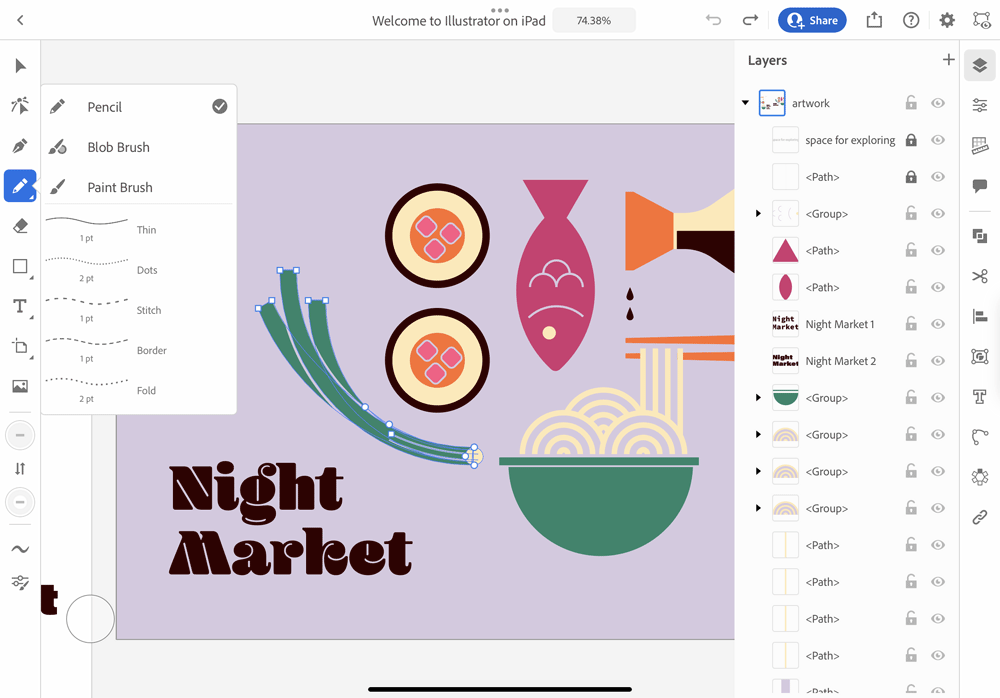
Ulasan ini berfokus pada versi iPad, yang menghadirkan pengalaman menggambar vektor standar industri ke antarmuka sentuh, sehingga proses desain terasa lebih intuitif.
Pengembang: Adobe
Gambaran Umum Aplikasi Adobe Illustrator:
Versi iPad dilengkapi dengan lebih dari 18.000 font serta 20+ palet warna. Dengan berlangganan Adobe Creative Cloud, Anda bisa menghubungkan file Illustrator dengan Photoshop, Fresco, maupun versi desktop Illustrator.
File yang disimpan akan otomatis tersimpan di cloud, sehingga Anda tidak bergantung pada satu perangkat saja. Fitur ini sangat bermanfaat bila Anda sudah terbiasa menggunakan Illustrator. Anda dapat menggunakan program ini gratis selama satu bulan, tetapi setelah masa uji coba berakhir, biaya langganan akan otomatis ditagihkan.
Dengan biaya $9.99 per bulan untuk Illustrator di iPad, Anda mendapatkan akses ke lebih dari 17.000 font, bisa mempelajari cara penggunaan lewat tutorial interaktif, serta tentu saja menggunakan Illustrator. Dengan biaya $14.99 per bulan, Anda dapat berlangganan paket Adobe Design Mobile yang mencakup Illustrator serta aplikasi mobile Adobe lainnya seperti Creative Cloud Express, Photoshop, dan Fresco.
Anda perlu memilih paket berlangganan sebelum memulai masa uji coba, karena setelah satu bulan gratis, biaya akan otomatis menyesuaikan paket yang Anda pilih.
Versi trial:
Unduh trial gratis tujuh hari di sini.
Berapa harga Adobe Illustrator?
$9,99 per bulan di App Store, atau gratis jika Anda sudah berlangganan Adobe CC ($59.99 per bulan untuk individu).
Dukungan Adobe Illustrator:
Anda dapat menghubungi dukungan melalui obrolan, formulir kontak, atau FAQ di situs web resmi.
Komunitas Adobe Illustrator:
Selain forum resmi Adobe, tidak ada komunitas khusus untuk Illustrator. Namun karena aplikasi ini umum digunakan oleh desainer grafis profesional dan studio, ada banyak informasi, diskusi, serta tutorial yang tersedia secara online.
Kesimpulan: Pikirkan kebutuhan Anda, dan pilih aplikasi yang paling sesuai
Dalam artikel ini, kami telah mengulas 12 aplikasi seni terbaik yang ada di pasaran saat ini. Baik Anda seorang pemula yang baru mulai menjelajahi dunia gambar digital, maupun seorang profesional yang mencari fitur canggih dengan standar industri, selalu ada aplikasi menggambar yang cocok untuk setiap seniman.
Namun, memilih aplikasi seni yang tepat sangat bergantung pada kebutuhan, perangkat, dan tingkat pengalaman Anda. Pastikan untuk mempertimbangkan faktor-faktor seperti kustomisasi kuas, kompatibilitas dengan alat lain, dan tersedianya penyimpanan cloud, agar aplikasi yang dipilih dapat terintegrasi dengan mulus ke dalam alur kerja kreatif Anda. Saat memilih antara aplikasi gratis atau berbayar, manfaatkan dulu uji coba gratis yang tersedia. Dengan begitu, Anda bisa mencoba beberapa aplikasi sekaligus sebelum memutuskan mana yang paling sesuai.
Jangan ragu untuk bereksperimen sampai Anda menemukan aplikasi terbaik yang bisa mewujudkan ide-ide kreatif Anda!
Artikel olehTutorial Gambar & Komik
Tertarik dengan seni konsep? Ingin tahu apa saja yang dibutuhkan untuk menjadi seorang seniman konsep? Cek tautan di bawah ini!





![Animasi 2D untuk Pemula: Tutorial Lengkap dan Alur Kerjanya [Video]](https://www.clipstudio.net/wp-content/uploads/2026/02/Banner_id-475x237.png)