Cara Membuat Pixel Art
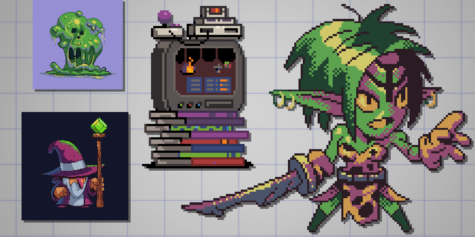
Yuk, belajar membuat pixel art bersama Dado Almeida, seniman konsep untuk game dan animasi! Ikuti tutorial lengkap ini untuk mempelajari teknik menggambar dan mewarnai pixel art langkah demi langkah.
INDEKS
APA ITU PIXEL ART DAN BAGAIMA CARA MEMBUATNYA?
Grafik komputer dan seni digital seperti yang kita kenal sekarang, memiliki asal usul: pixel art (seni piksel).
Dahulu, tidak ada istilah gaya ‘Pixel Art’ karena semua karya seni yang dibuat di komputer harus berupa karya seni piksel demi piksel.
Seiring perkembangan komputer, kemampuan untuk merender gambar menjadi lebih canggih, memungkinkan seniman digital untuk berkarya tanpa batasan perangkat keras lama atau konsol game lama.
Oleh karena itu, membuat seni dengan mempertimbangkan keterbatasan tersebut adalah inti dari pixel art sebagai bentuk seni.
Meskipun tidak lagi menjadi pendekatan yang wajib, memaksa diri untuk menggambar dalam batasan teknologi lama atau seperangkat teknik tertentu dapat membantu Anda sebagai seniman.
Di bawah ini adalah beberapa contoh eksplorasi gambar pixel art yang telah saya buat.
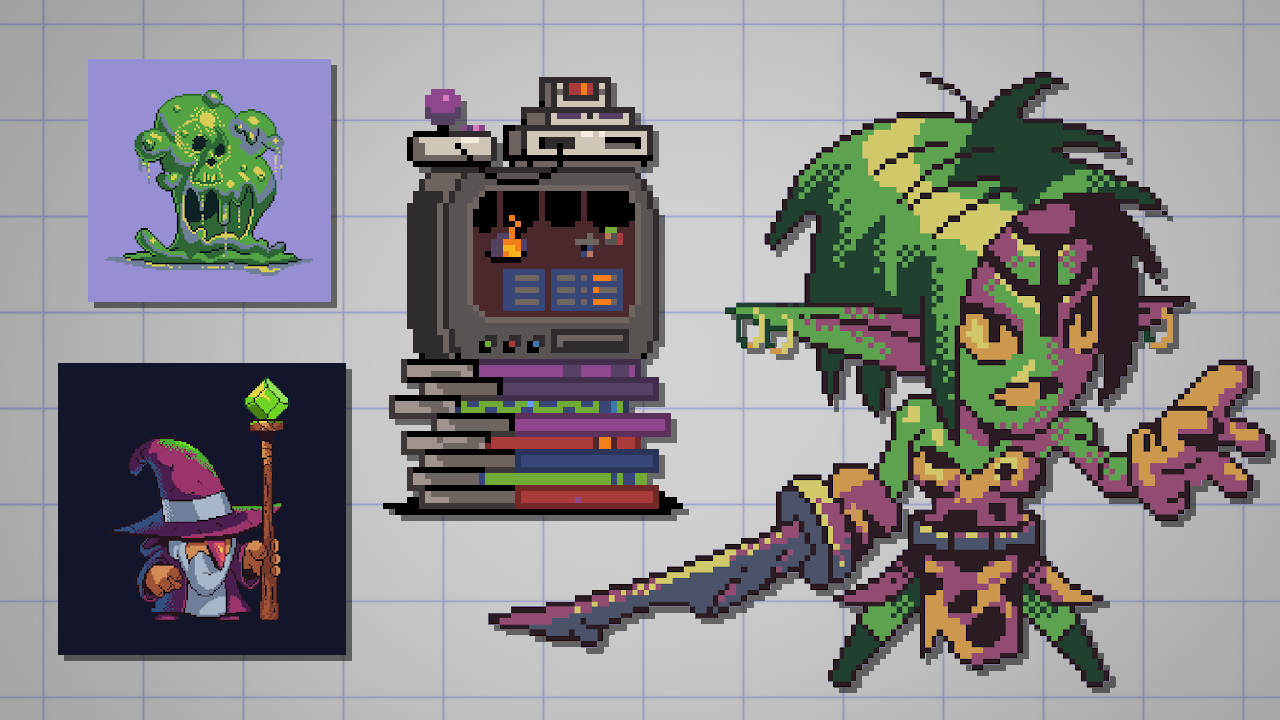
Dalam artikel tutorial pixel art ini, saya akan menyoroti beberapa karakteristik, teknik dasar, dan panduan agar Anda bisa mulai membuat pixel art milik Anda sendiri.
Semua informasi di sini bisa diterapkan pada ‘gaya’ dan perangkat lunak apa pun. Dan di situlah letak keindahan dari topik ini.
Aspek teknis dari seni ini sangat penting, terutama jika Anda ingin membuat penghormatan (tribute) pada video game.
Namun perlu diingat, Anda tidak perlu memaksa diri untuk membuat karya berukuran 32×32 pixel hanya dengan 3 warna, jika memang tidak menginginkannya.
Menghormati fundamental dan teknik para seniman digital era lama memang bermanfaat – tetapi bukan berarti wajib bekerja seperti mereka.
BELAJAR PIXEL ART DENGAN PRAKTIK LANGSUNG
Untuk artikel ini, kita akan mengerjakan sebuah tantangan sederhana.
Saya ingin Anda membuat potret berukuran 64×64 pixel.
Itu saja! Ini adalah proyek pixel art yang simple dan mudah.
Anda bisa menggambar diri sendiri, membuat fanart, atau menciptakan karakter baru. Tujuannya adalah membuat sebuah karya seni yang bisa digunakan sebagai avatar media sosial.
Mulailah dengan ukuran file (resolusi) kecil sehingga satuan pixel terlihat jelas. Tidak ada gunanya membuat gambar pixel jika pixel-nya tidak terlihat.
MENYIAPKAN KANVAS UNTUK PIXEL ART
Untuk artikel ini, saya akan menggunakan Clip Studio Paint.
Meskipun ada banyak alat khusus untuk membuat pixel art, Anda bisa menggunakan program menggambar apa pun untuk mengikuti langkah-langkah ini.
-
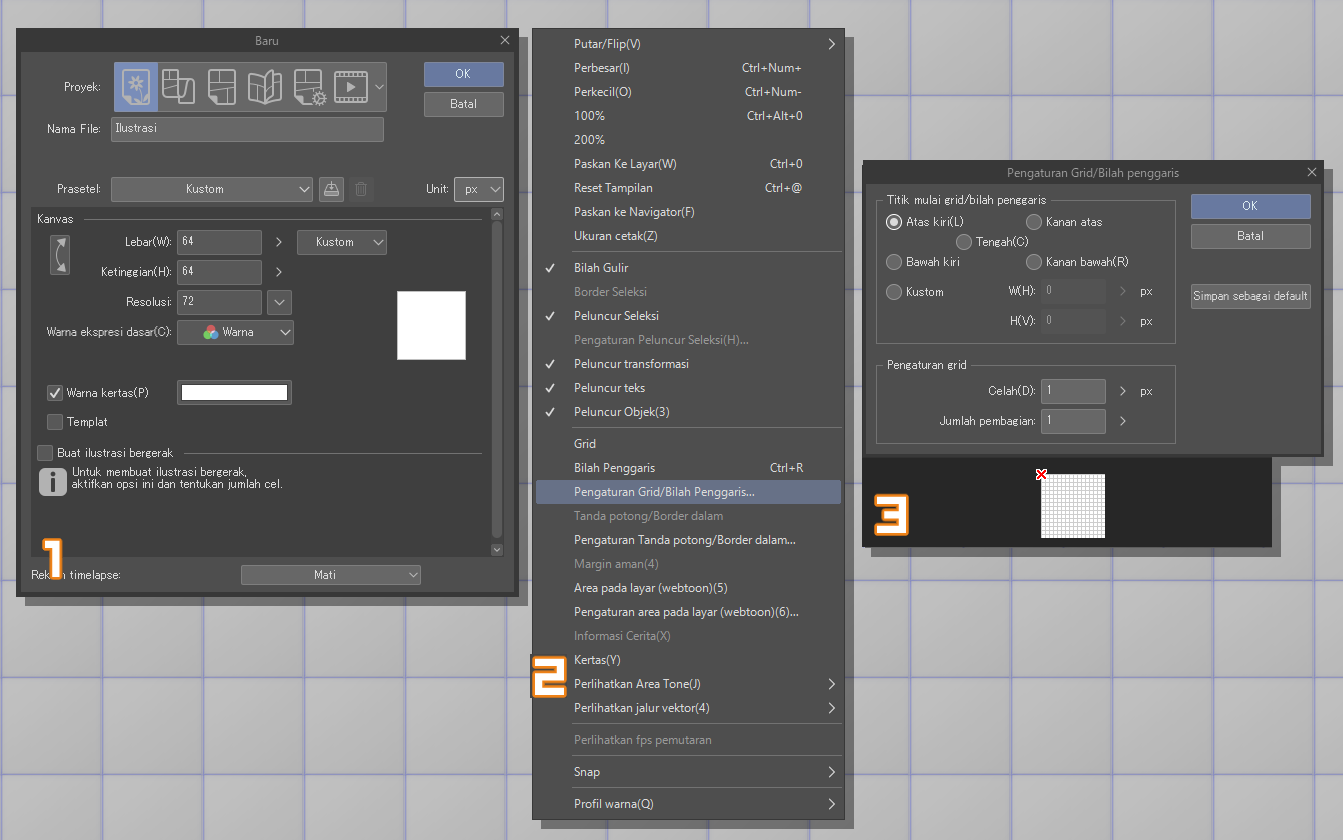
- Buat dokumen 64×64 pixel (1)
-
- Pergi ke Lihat > Pengaturan Grid/Bilah Penggaris (2)
-
- Konfigurasikan dengan perintah berikut agar Anda dapat melihat grid untuk setiap pixel. Grid ini bisa dinyalakan/dimatikan kapan saja menggunakan pintasan Shift+G. (3)
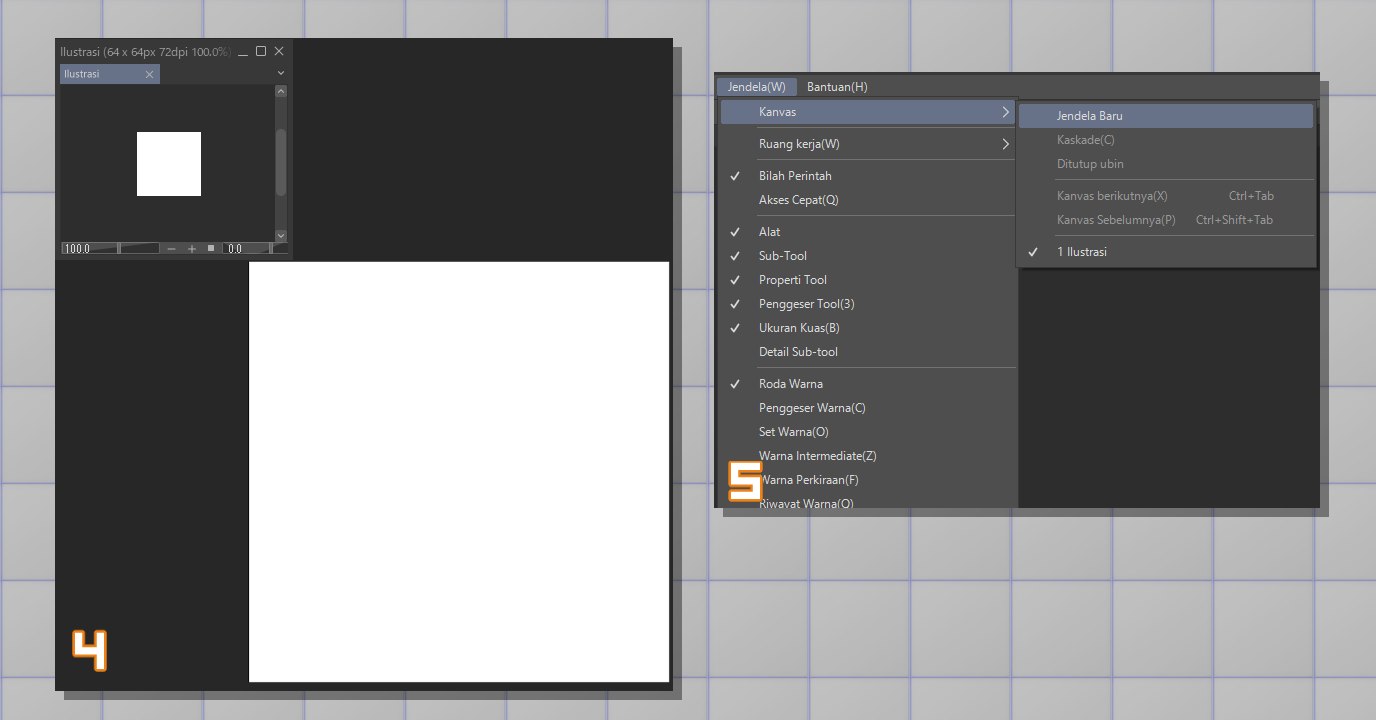
- Praktik yang baik dalam membuat pixel art adalah membiasakan diri menggambar dalam kondisi zoom sambil tetap memperhatikan karya dalam ukuran sebenarnya (4).
- Untuk membuat tampilan sekunder dari kanvas saat ini, buka Jendela > Kanvas > Jendela Baru dan buka tampilan baru dari kanvas tersebut. Atur ke 100% dan letakkan di area kerja Anda (5).
MEMPERSIAPKAN ALAT PIXEL ART
Sekarang waktunya mengenalkan konsep dasar.
Pixel art tidak bekerja dengan baik jika menggunakan anti-aliasing otomatis.
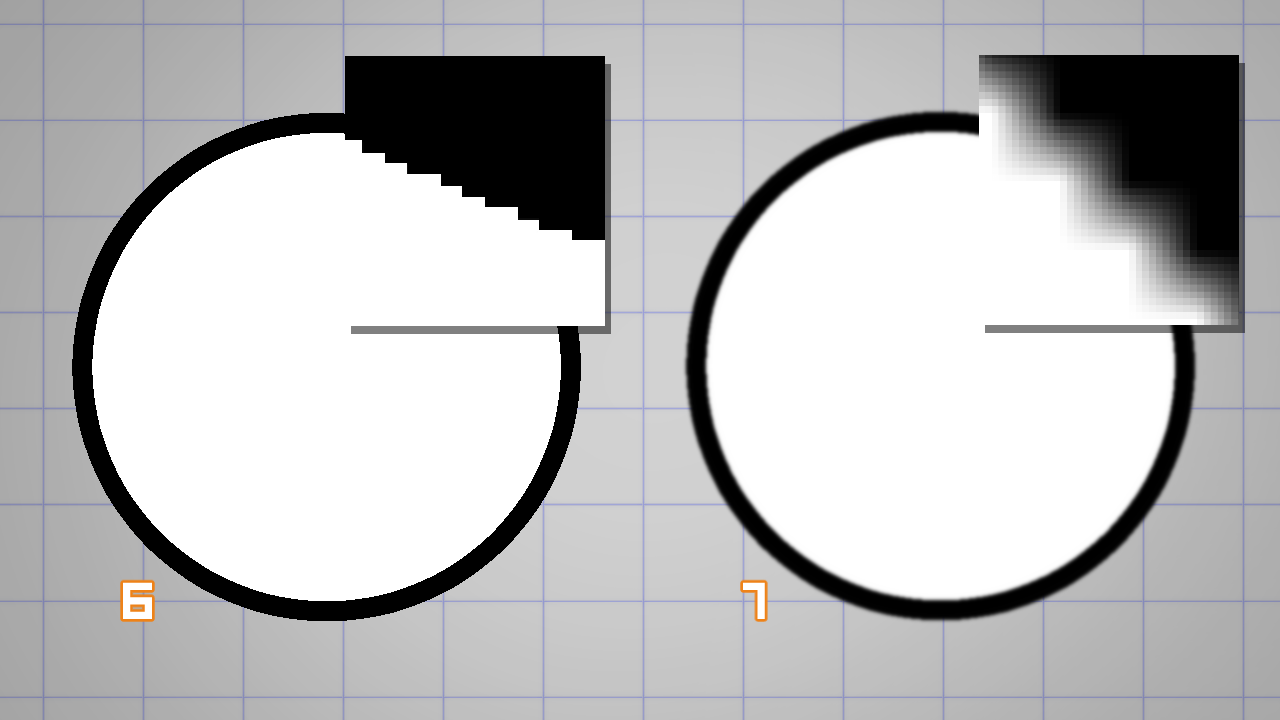
Anti-aliasing adalah algoritma yang berguna untuk menghaluskan tepi sebuah bentuk. Hal ini dilakukan dengan menambahkan deretan pixel tambahan di dekat tepi yang bergerigi.
Seperti terlihat pada contoh, tepi dengan anti-aliasing (7) memiliki gradasi otomatis pada pixel untuk membuat kontur lebih halus.
Namun tepi tanpa anti-aliasing (6) adalah yang kita butuhkan ketika membuat pixel art. Nantinya, kita bisa menghaluskan tepi dengan menambahkan anti-aliasing secara manual.
Aturan praktis saat menggunakan perangkat lunak apa pun untuk membuat gambar pixel adalah menonaktifkan pengaturan anti-aliasing pada kuas, alat, dan transformasi.
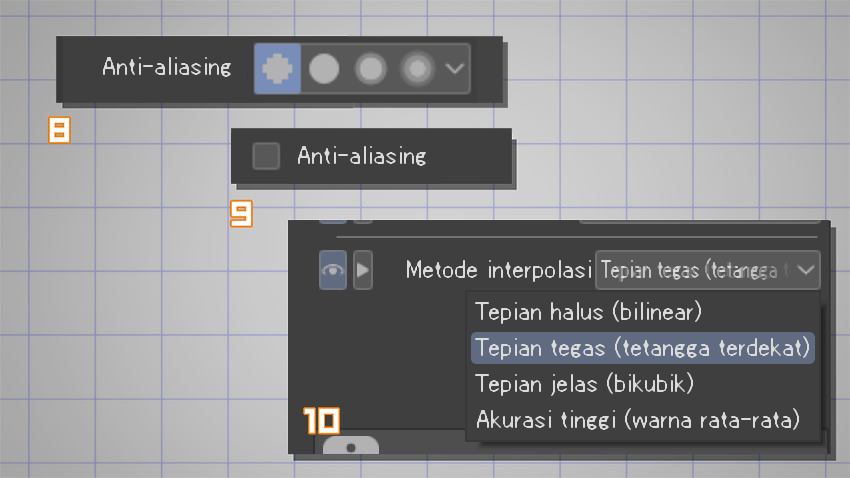
Di Clip Studio Paint, Anda harus mematikan anti-aliasing pada:
-
- kuas (8);
-
- alat seperti Seleksi, Fill, Teks, dll.; (9);
-
- dan saat melakukan transformasi melalui Edit > Transformasi (10);
Salah satu kelebihan Clip Studio Paint adalah tersedianya kuas khusus untuk menggambar pixel art bernama ‘Dot Pen (Pena Titik)’ di kategori Marker (11).
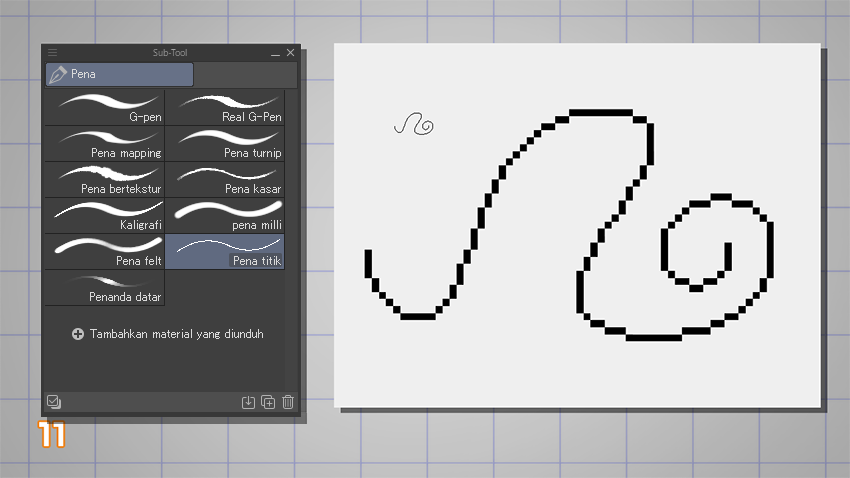
Ini adalah kuas menggambar paling sederhana yang tersedia. Kuas ini memiliki ukuran tetap 1 pixel, anti-aliasing dimatikan, serta tanpa opsi stabilisasi atau pencampuran warna.
Saya sarankan Anda mengikuti tutorial ini hanya dengan menggunakan kuas ini. Nanti saat sudah lebih mahir, Anda bisa menduplikasi salah satu kuas “umum” dan menggunakannya untuk seni piksel (selama ukuran kuas diperkecil dan anti-aliasing dimatikan).
MENGGAMBAR LINEART UNTUK PIXEL ART
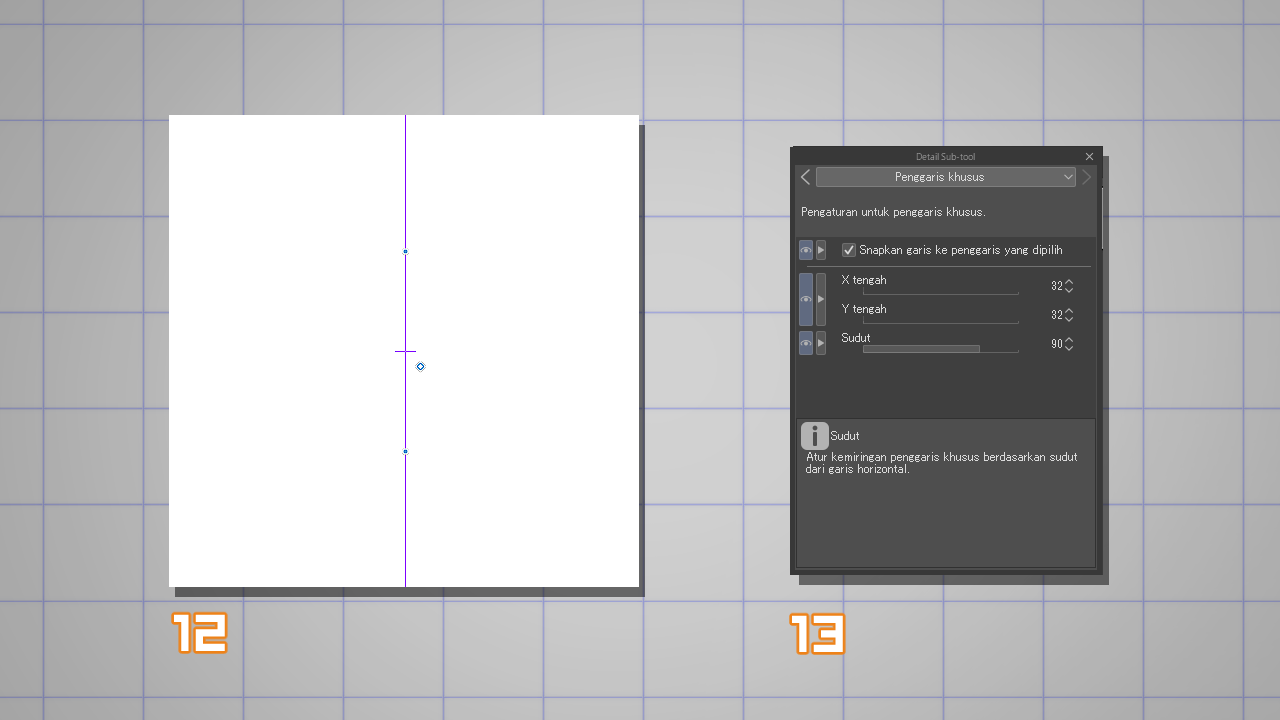
Karena ini akan menjadi potret menghadap ke depan, saya akan mulai menggambar dengan Penggaris Simetris(12).
Letakkan Penggaris Simetris di Kanvas, lalu untuk memastikan posisinya tepat di tengah, gunakan alat Objek untuk memilihnya dan masukkan nilai secara manual (13).
Dalam hal ini saya mengubah nilai X tengah dan Y tengah menjadi 32, yaitu setengah dari ukuran total kanvas saya (64 pixel).
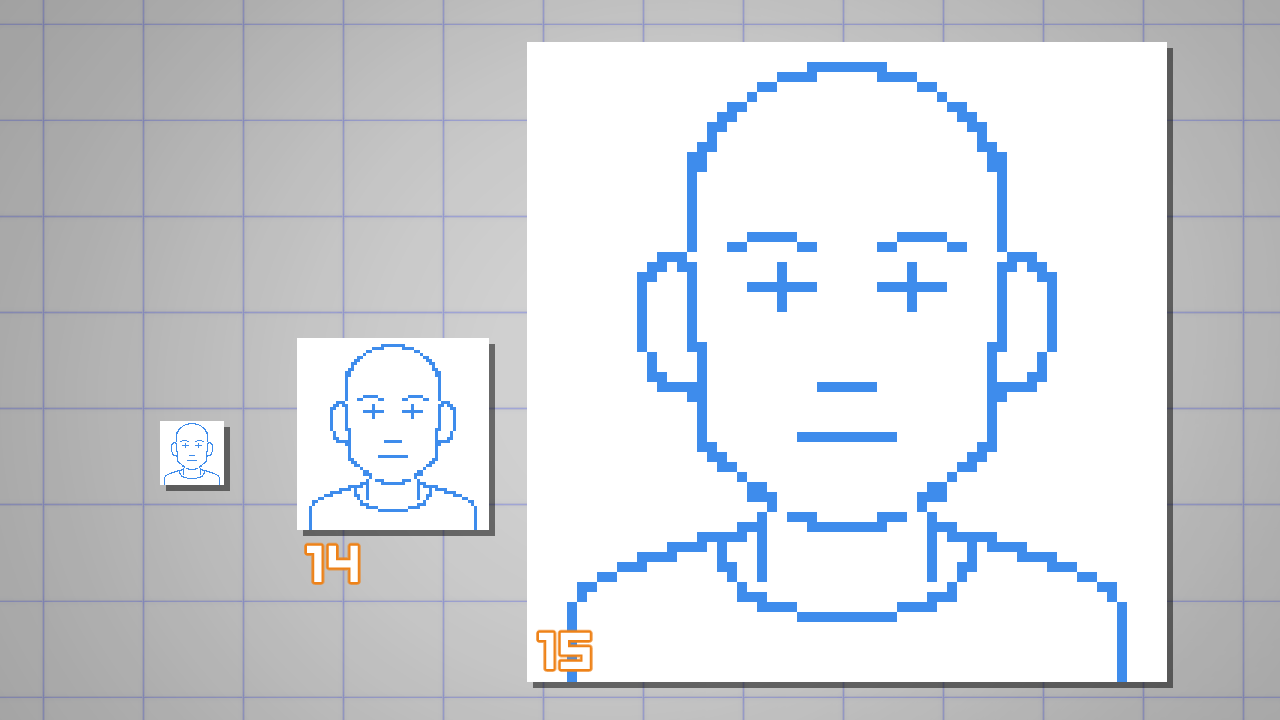
Sekarang, pilih kembali Dot Pen (Pena Titik) dan mulai menggambar. Karena ukuran kuas ini tidak bisa diubah, sebaiknya perbesar kanvas untuk menggambar sambil menggunakan tampilan yang diduplikasi sebagai referensi (14).
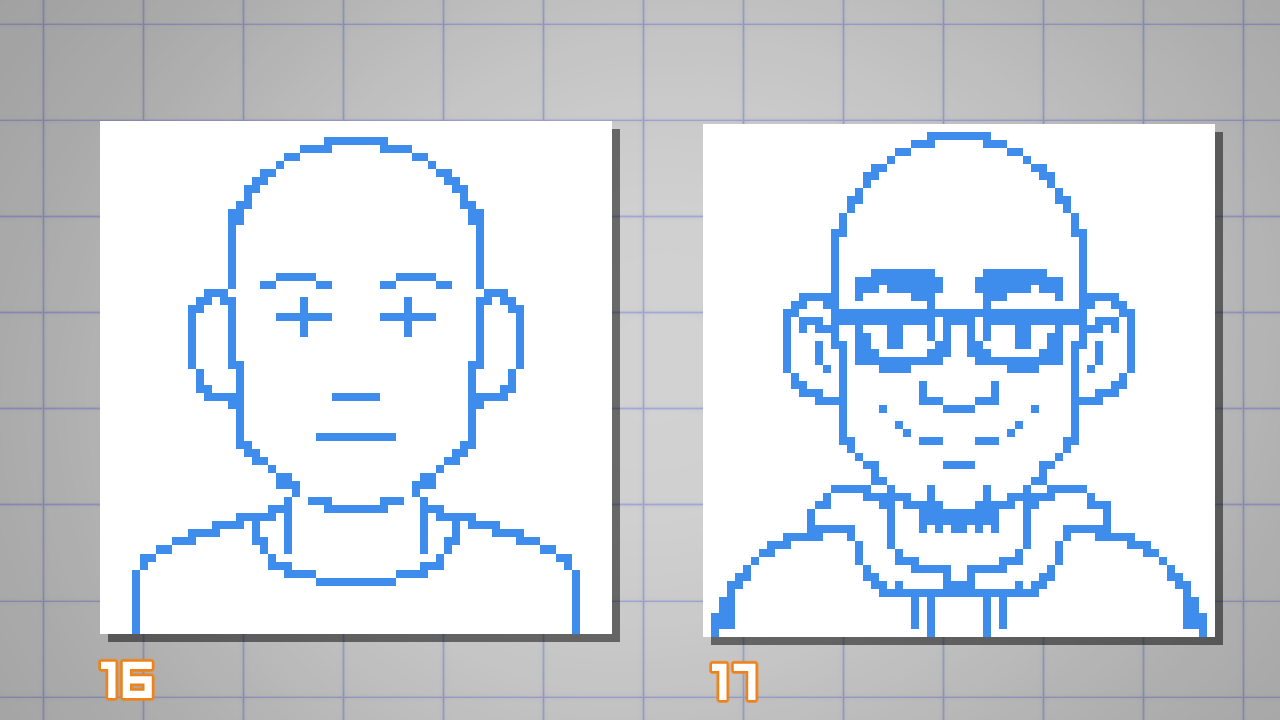
Saya memulai gambar potret dengan membuat sketsa awal untuk menemukan konstruksi kepala (16), lalu mulai menambahkan detail (17).
Tidak ada keharusan untuk menggunakan warna biru. Saya hanya lebih suka menggunakannya karena membantu otak saya memahami bahwa saya sedang membuat sketsa kasar untuk gambar final saya.
Jika sketsa sudah selesai, Anda bisa melanjutkan ke tahap lineart.
Sebelum menambahkan garis akhir, saya akan menunjukkan teknik sederhana untuk menggambar garis dan kurva dalam pixel art.
Pada contoh di bawah ini, lineart (18) terlihat tidak halus karena ada banyak pixel ganda di bagian yang seharusnya berupa garis satu pixel.
Anda bisa memperbaiki ‘double’ (istilah untuk ini) dengan menghapus pixel yang bersebelahan pada lengkungan. Pada contoh (19), saya menghapus semua pixel yang ditandai dengan warna merah.
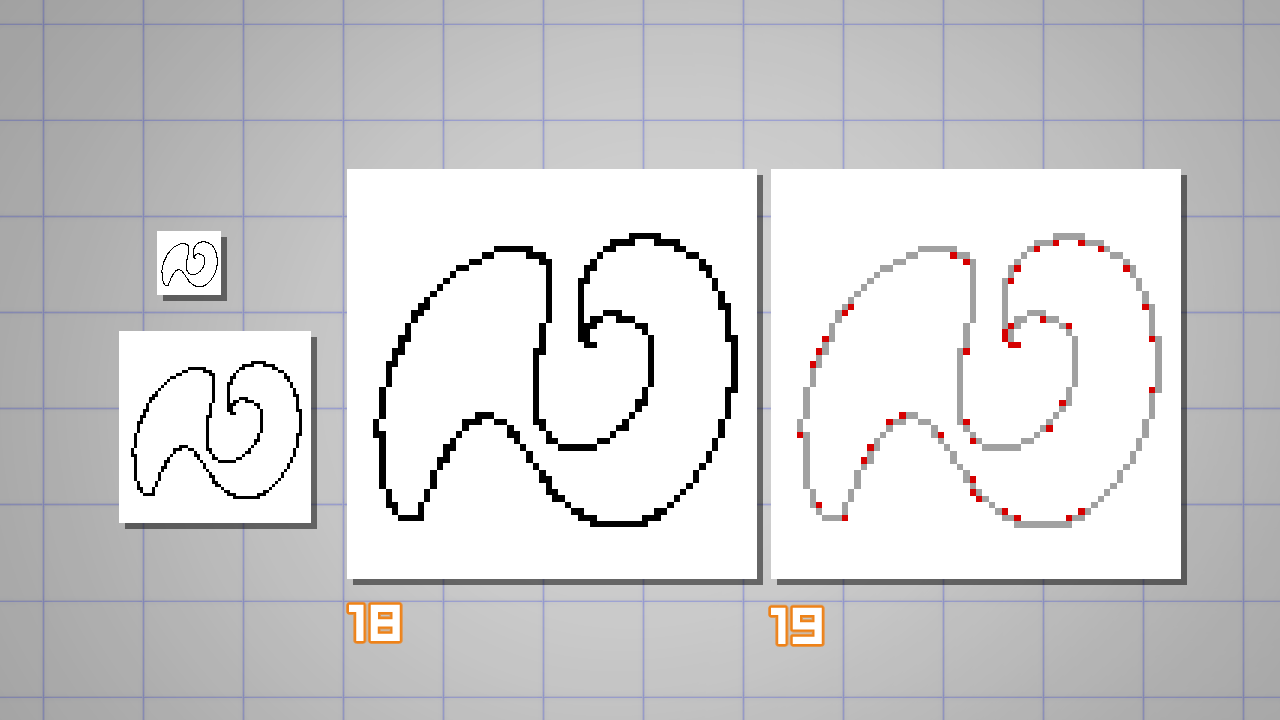
Saya sarankan Anda kembali ke sketsa dan perhatikan adanya ‘double’ untuk membersihkan lineart Anda.
Jangan khawatir jika kurvanya terasa kurang pas. Hapus saja pixel yang tidak diinginkan.
TIPS: jika Anda perlu menghapus sebuah pixel, cukup ganti warnanya ke transparan (saya menggunakan tombol X sebagai pintasan);
Pada contoh di bawah, Anda dapat melihat perbedaan antara sketsa awal (20) dan versi yang sudah dibersihkan (21).
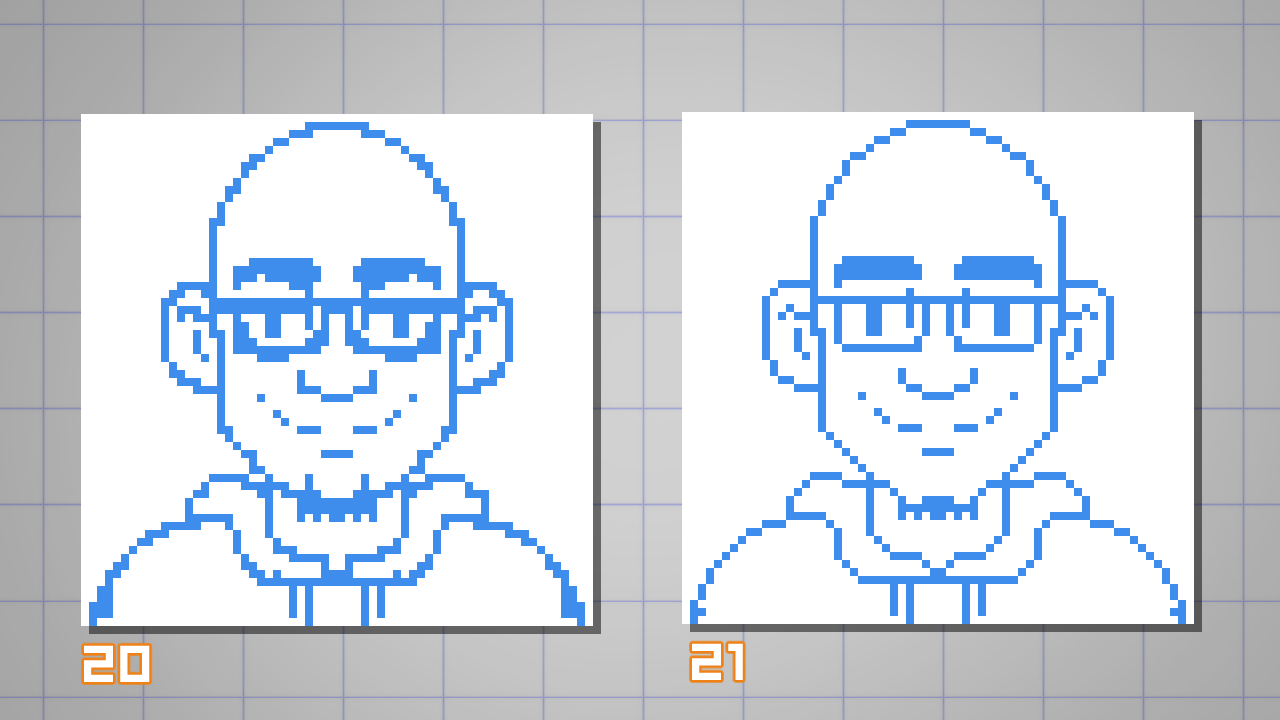
Siap untuk teknik lainnya?
Mari mulai memperbaiki gambar dan menyesuaikan beberapa kurva.
Melihat contoh di bawah ini (22), Anda dapat memperhatikan bahwa distribusi dan jarak pixel tidak mengikuti urutan yang logis. (misalnya: 3, 2, 1, 4…)
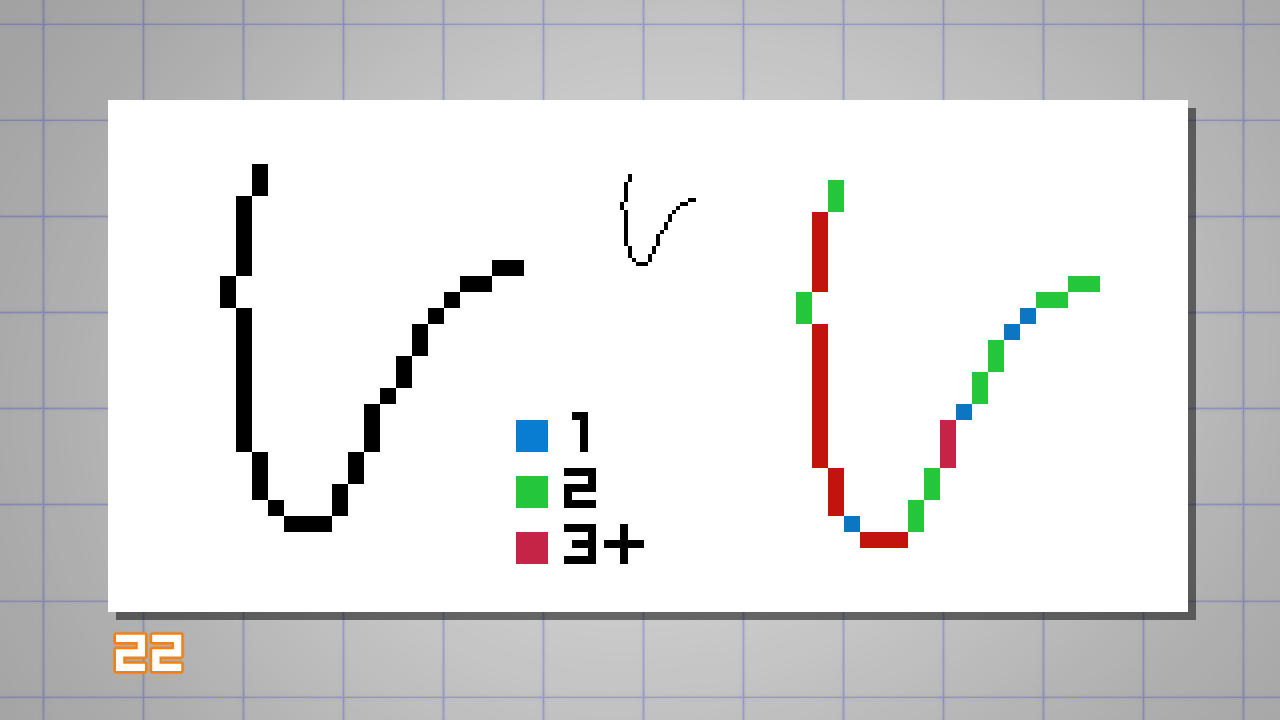
Pada versi yang ditingkatkan (23), terlihat progresi pixel yang lebih teratur sehingga kurva terbentuk dengan baik. (misalnya: 1, 2, 2, 3…)
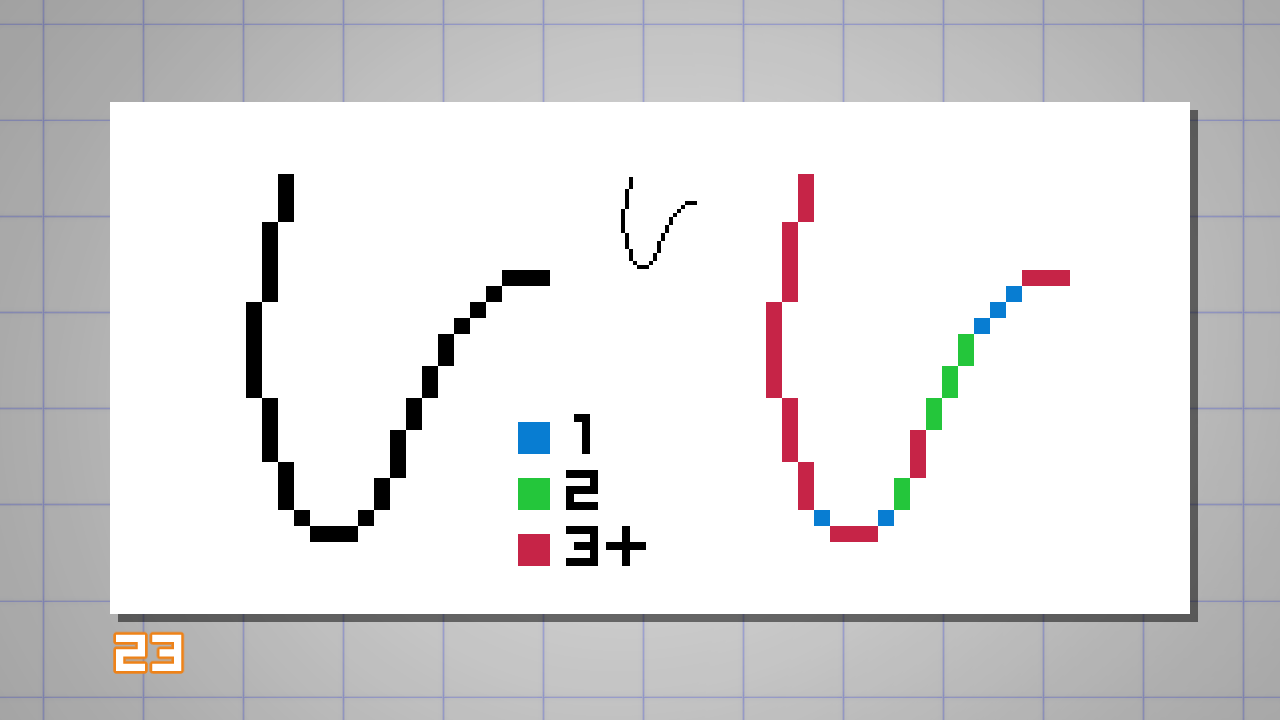
Berdasarkan hal tersebut, saya sarankan Anda mencoba latihan berikut sebelum melanjutkan gambar Anda:
Cobalah menggambar beberapa garis dan kurva acak dengan menggunakan dua konsep yang baru saja Anda pelajari: hapus ‘double’ dan jaga ‘progresi pixel’.
Latihan ini akan membantu Anda benar-benar memahami cara membuat kontur bentuk pada gambar pixel.
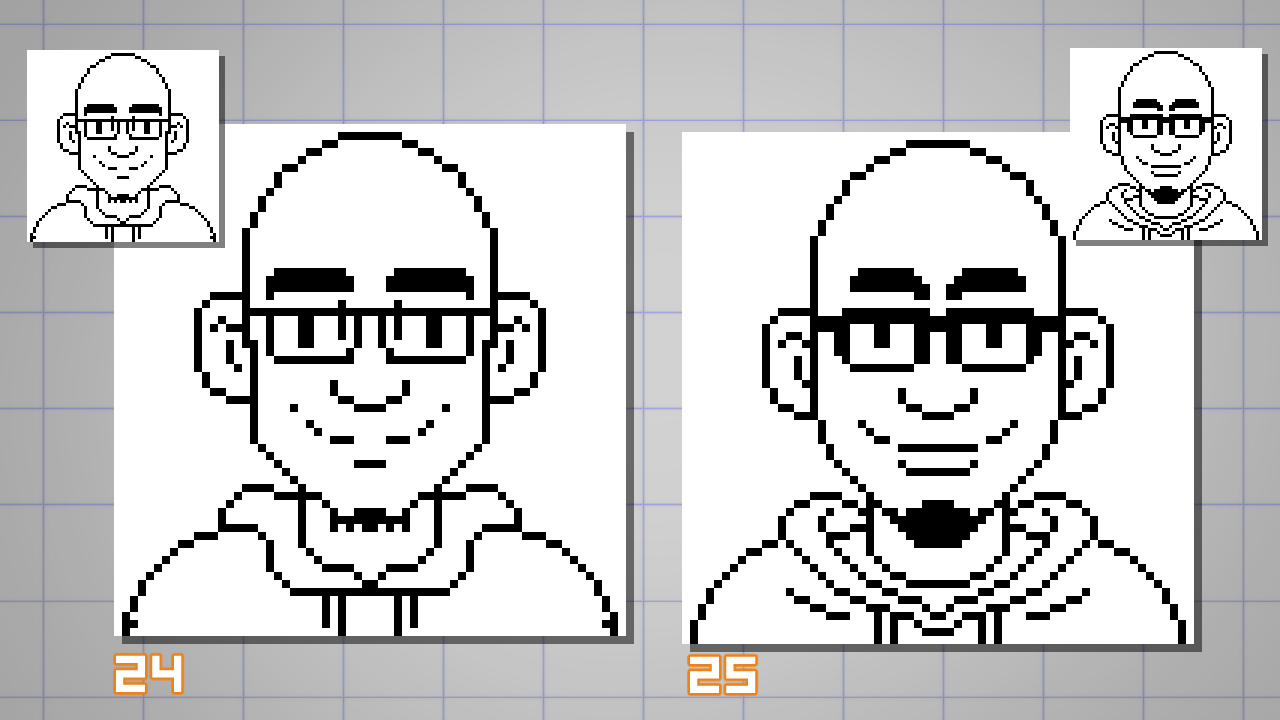
Berikut hasil akhir lineart saya (25).
Saya melakukan beberapa penyesuaian kecil pada proporsi dan kurva, menghapus pixel yang tidak perlu agar wajah terlihat lebih jelas.
Luangkan waktu sejenak untuk membandingkannya dengan versi asli (24) dan perhatikan di mana saya menerapkan teknik-tekniknya.
MEWARNAI PIXEL ART
Jumlah warna yang digunakan pada sebuah sprite (istilah dalam pengembangan game untuk menyebut objek) tergantung pada seberapa jauh Anda ingin mengikuti keterbatasan teknologi lama.
Meskipun tidak wajib, Anda bisa banyak belajar tentang pixel art dengan membatasi diri hanya pada sedikit pilihan warna.
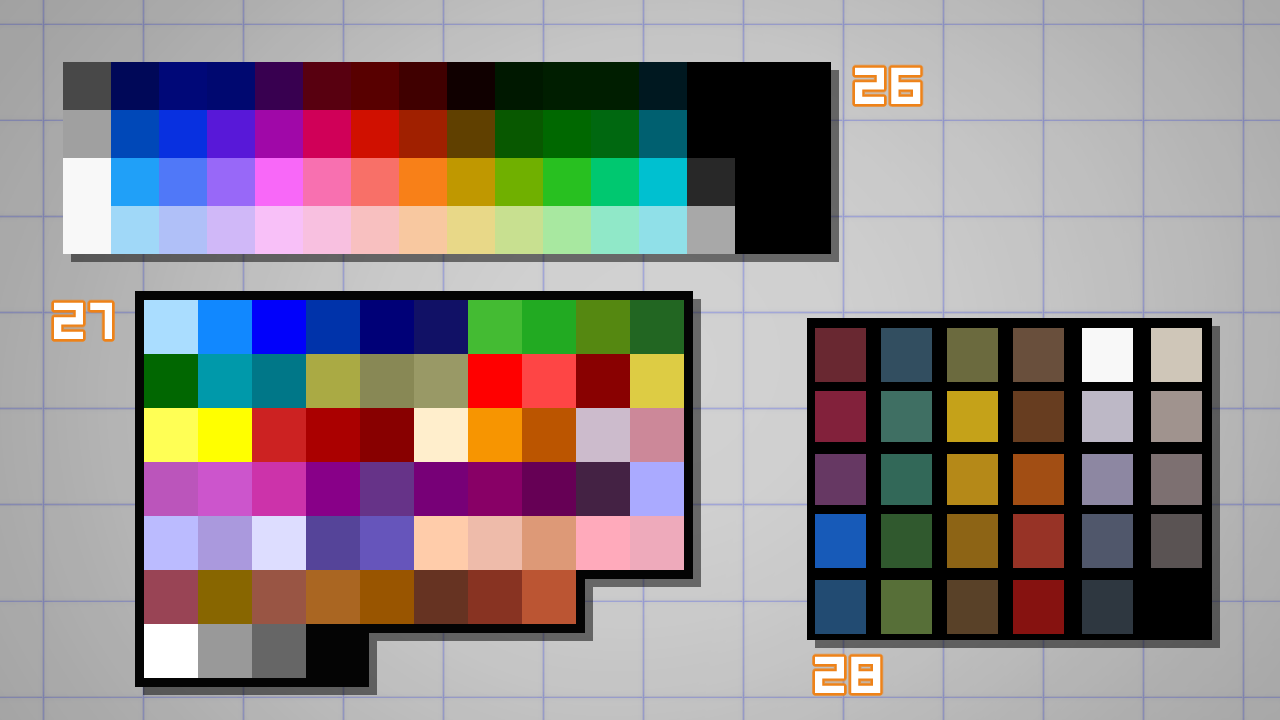
Untuk sekarang, saya sarankan memulai dengan palet warna yang sederhana. Sebagai titik awal, Anda bisa menggunakan 56 warna dari palet konsol game NES (Nintendo Entertainment System) (26). Dengan cara ini, Anda dapat meniru gaya pixel art game klasik.
Pilihan warna dan tone pada palet ini memang bisa lebih baik, tapi tetap memberikan dasar yang cukup bagus.
Pada contoh di bawah, terdapat palet warna komputer PC-98 (27) dan satu palet pribadi yang saya pernah saya buat di masa lalu (28).
Nantinya, Anda bisa mulai membuat palet Anda sendiri, tapi ingatlah untuk selalu menjaganya tetap sederhana dan terbatas.
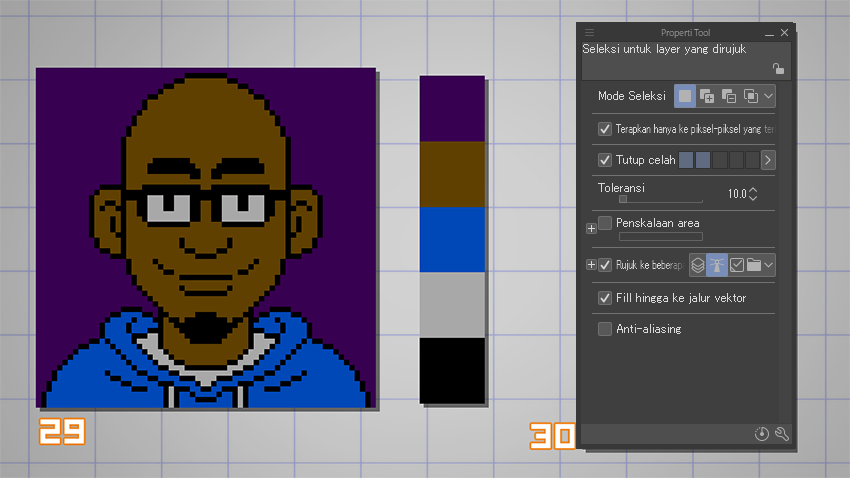
Saya mulai dengan mengisi lineart menggunakan beberapa warna dasar (flatting).
Untuk potret ini, saya memakai 5 warna awal, termasuk garis hitam pada lineart (29).
Di tahap ini, ingatlah untuk mengatur Pilih Otomatis dan Tool Fill Anda sesuai alur kerja pixel art dengan menonaktifkan Penskalaan Area dan Anti-aliasing (30).
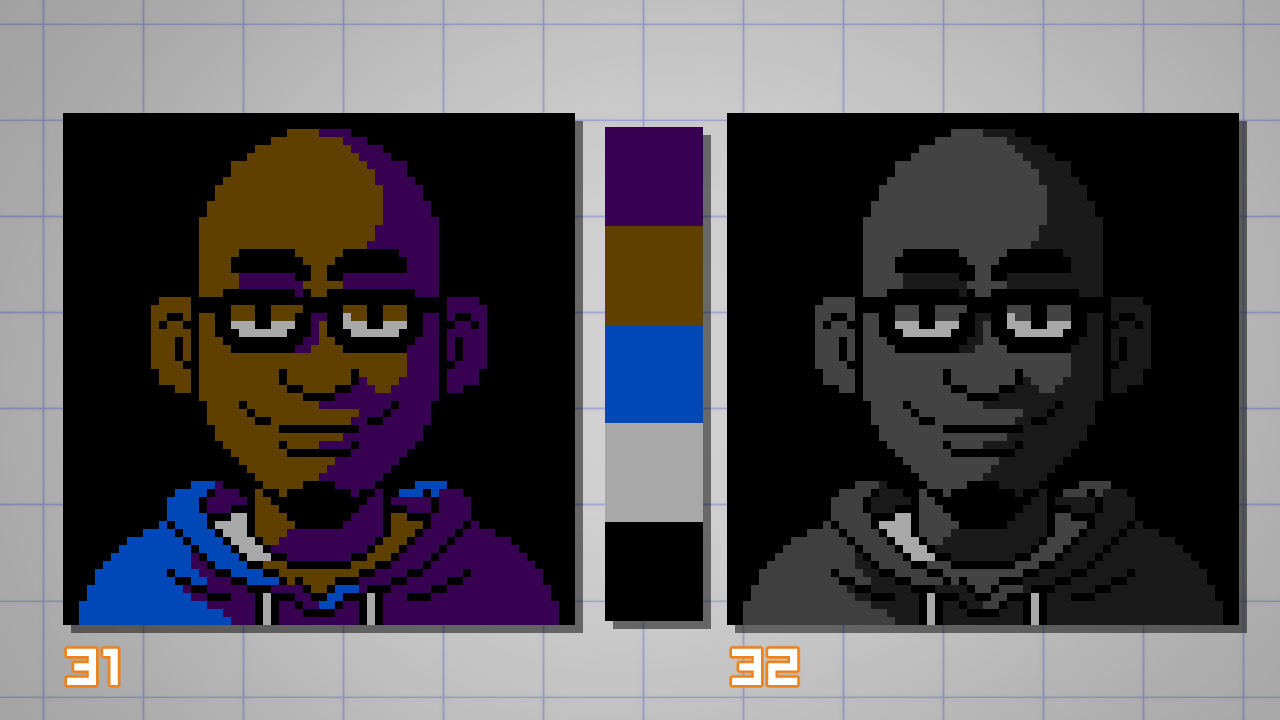
Untuk memberi bayangan (shading) pada warna kulit di potret, Anda tidak harus hanya menggunakan versi yang lebih gelap dari warna tersebut.
Saya bisa menggunakan warna apa pun yang tersedia, selama nilai (value) tampil dengan benar.
Tips: Buat layer baru di atas semua layer, isi dengan hitam, lalu atur mode layer menjadi Warna.
Dengan ini Anda bisa memeriksa hubungan nilai dari warna-warna Anda (32).
Pada contoh di bawah, saya menggunakan warna latar belakang lama (ungu) sebagai warna bayangan untuk kulit cokelat saya (31). Saya lebih memilih latar belakang hitam untuk menghemat satu warna…
Sekali lagi, ini bukan kewajiban — tapi saya ingin melatih diri dengan keterbatasan palet NES.
Untuk highlight di kulit dan kacamata (33), saya tidak perlu menambahkan warna baru karena saat mengecek nilai grayscale (34), saya menyadari bahwa warna kaos bisa digunakan untuk itu.
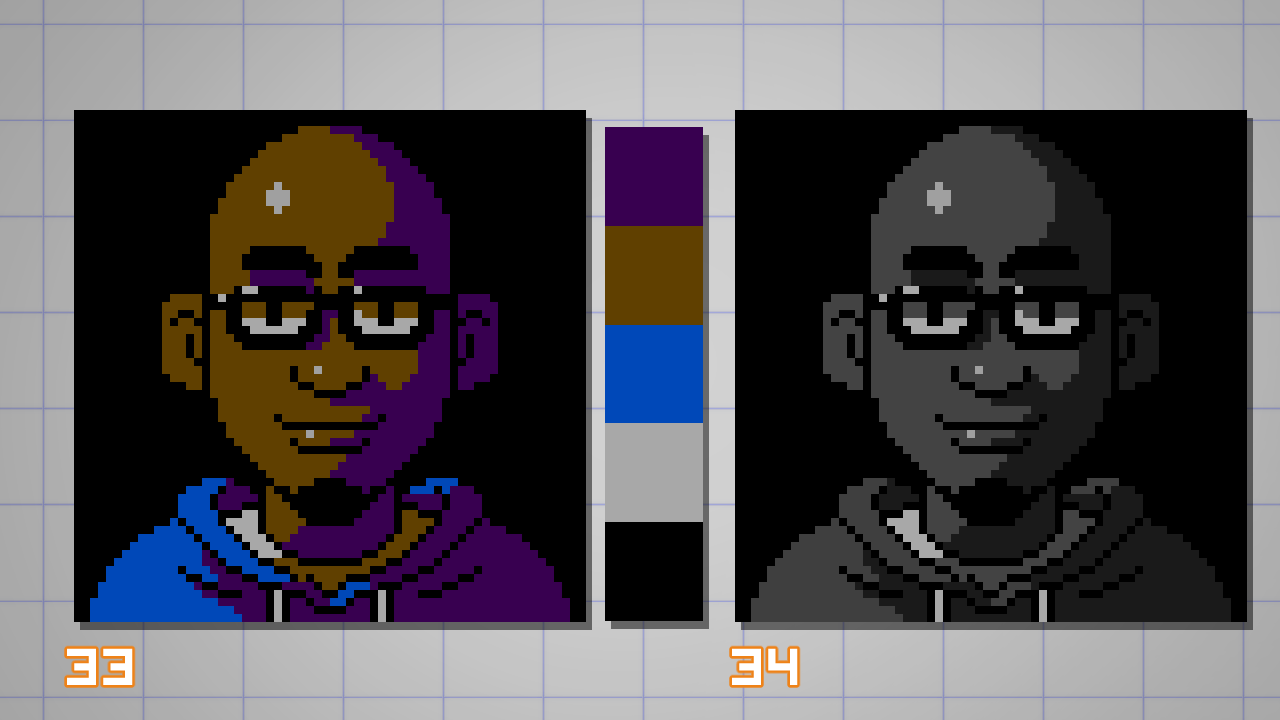
Saya ingin menambahkan anti-aliasing manual agar batas antara area terang dan area bayangan pada kulit terlihat lebih halus (36).
Namun, hanya dengan palet NES, saya tidak menemukan warna yang bisa dipakai untuk membuat transisi gradasi.
Di sinilah saya meninggalkan “batasan virtual” demi kualitas karya.
Pada contoh ini saya menambahkan dua warna baru (37), sehingga bisa memperkaya detail shading.
Hal ini sangat penting: selalu ambil keputusan sambil melihat karya pada ukuran asli kanvas (tidak diperbesar) (35).
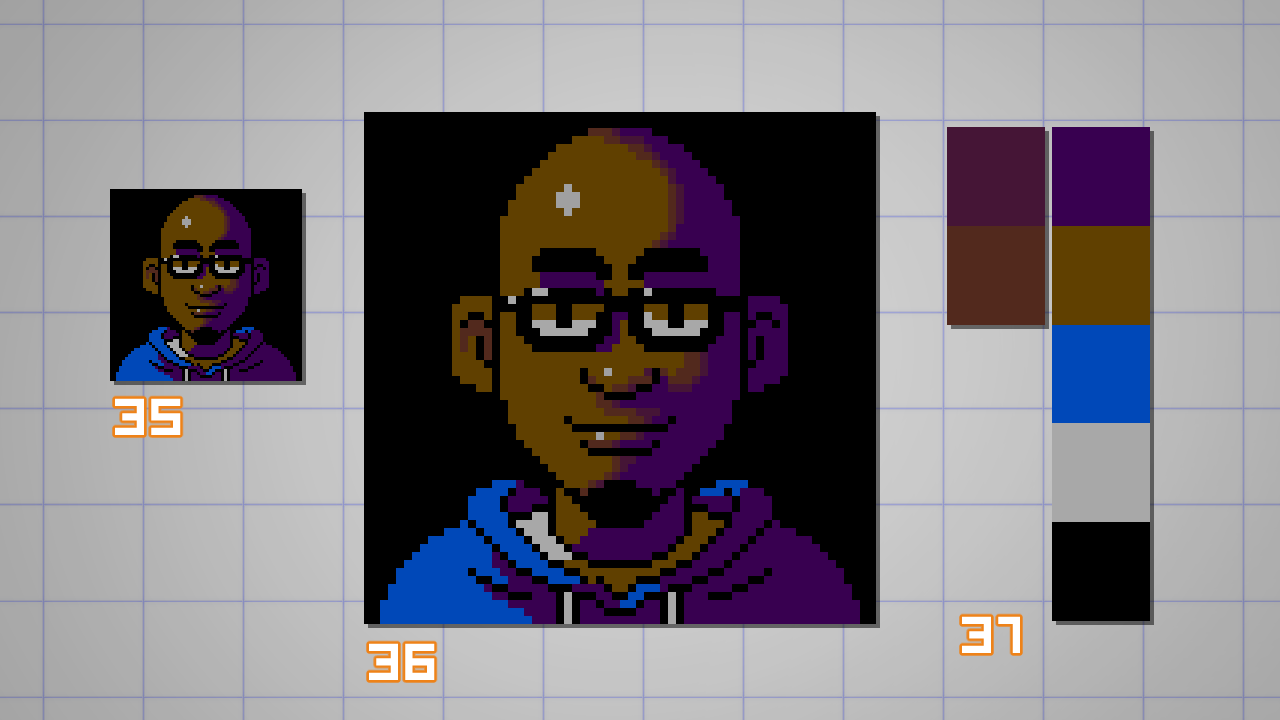
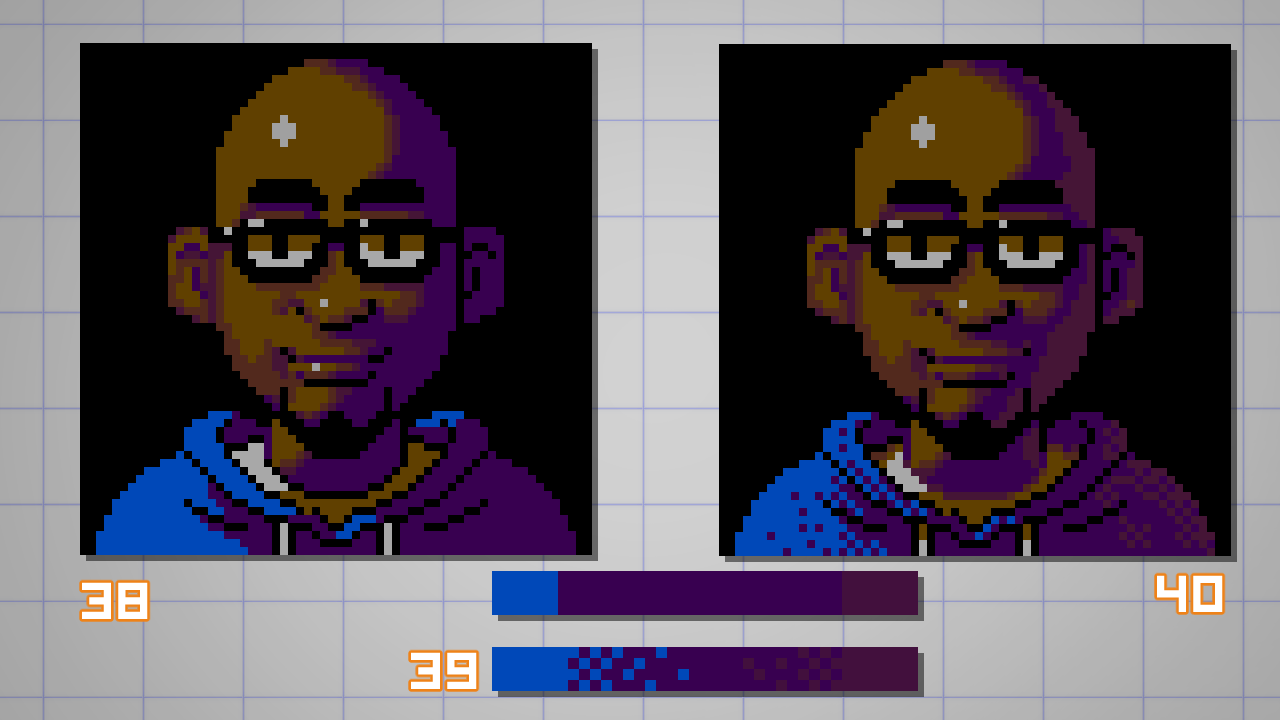
Dengan tambahan dua warna baru, saya meningkatkan rendering wajah, menambahkan lebih banyak volume, kerutan (soalnya saya sudah mulai tua), serta melembutkan beberapa bayangan di sisi terang potret (38).
Pada jaket biru, saya memutuskan menggunakan teknik dithering untuk menciptakan efek gradasi tanpa menambah warna (40).
Dengan memecah transisi solid ke dalam pola papan catur, saya bisa menciptakan ilusi warna di antaranya (39).
Dithering adalah teknik tingkat lanjut, dan di sini saya hanya menunjukkan penggunaannya yang paling sederhana.
Seperti yang terlihat, efek ini menghasilkan tekstur yang bisa jadi bermasalah jika dipakai pada kulit atau permukaan halus.
Namun untuk jaket (yang berbahan kain), efek kasar ini justru memberi keuntungan.
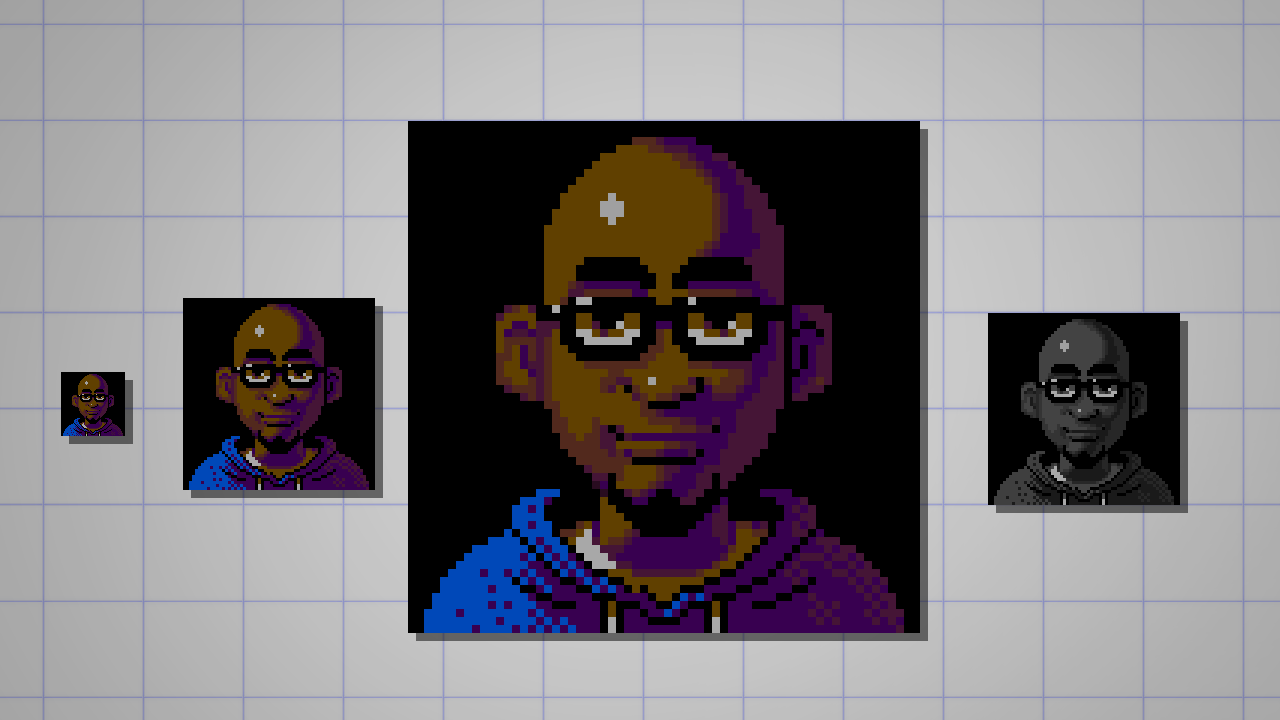
Setelah beberapa penyesuaian, saya berhasil menyelesaikan pewarnaan potret.
Saya sangat puas dengan hasil akhirnya karena berhasil memasukkan banyak detail untuk karya berukuran 64×64 pixel dengan hanya 7 warna.
PS: Saya juga masih punya cukup pixel dan warna untuk memperbaiki mata kartun yang terlihat aneh itu. X-D
MENGEKSPOR PIXEL ART
Terakhir, tapi tak kalah penting…
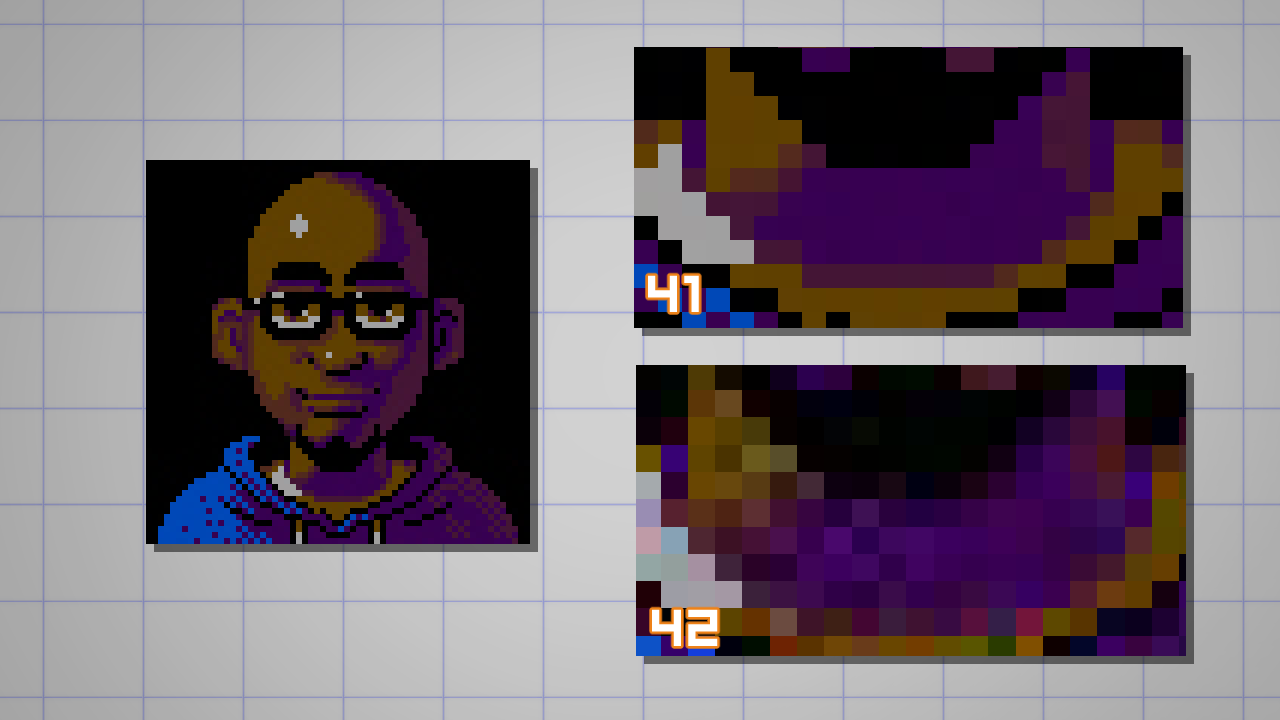
Saat menyimpan dan mengekspor karya pixel art, gunakan format GIF atau PNG.
Hindari menggunakan format JPEG, terutama dengan tingkat kompresi apa pun.
Ini akan menghapus semua jerih payah dan dedikasi yang Anda berikan saat membuat pixel art.
Lihat contoh di bawah: JPEG dengan kompresi 99% (41) mungkin terlihat baik-baik saja dari jauh, tetapi menambahkan warna-warna yang tidak diinginkan.
Kompresi 80% (42) bisa membuat seniman pixel mana pun menangis. Karena itu, sebaiknya jangan dilakukan. 🙂
Saat mengunggah ke media sosial, Anda harus menghadapi kompresi otomatis dari platform.
Untuk Instagram, Anda tidak punya pilihan karena sistem akan otomatis mengonversi dan mengubah ukuran gambar ke JPEG berkualitas rendah.
Di Twitter/X, gambar akan tetap tajam dan hampir sempurna jika Anda mengekspor file dalam format PNG dengan lebar 506 pixel.
Selesai!
Saya berharap tutorial ini menyenangkan untuk diikuti, dan semoga Anda juga bersenang-senang menciptakan pixel art pertama Anda.
Di bawah ini ada karya mungil saya yang tetap menakjubkan. 🙂

Kalau Anda membuat karya sendiri, silakan beri tahu saya.
Tutorial ini memang menggunakan CSP (Clip Studio Paint), tetapi Anda juga bisa mencobanya dengan kuas titik (dot) sederhana di Photoshop, Procreate, Ibis Paint, atau aplikasi lainnya.
– dado
Profil Seniman
Halo. Saya Dado (Dadotronic) Almeida dan saya suka menggambar serta melukis karya seni yang terinspirasi dari video game tahun 90-an. Sebagai seniman lepas, saya membuat seni konsep dan produksi untuk game dan animasi. Karier indie saya didedikasikan untuk proyek-proyek pribadi seperti Claws and Tusks (komik) serta karya seni yang saya buat untuk bersenang-senang atau untuk komisi. Saya juga senang mengajar dan berbagi pengalaman seputar seni digital, grafis komputer, hingga kesehatan mental bagi seniman.https://dadotronic.com/
https://twitter.com/dadotronic
https://www.artstation.com/dadotronic
Tertarik dengan seni & desain karakter atau ingin tahu apa yang diperlukan untuk menjadi seorang desainer karakter? Cek tautan di bawah ini!