Dari Grayscale ke Warna: Melukis Karakter Digital
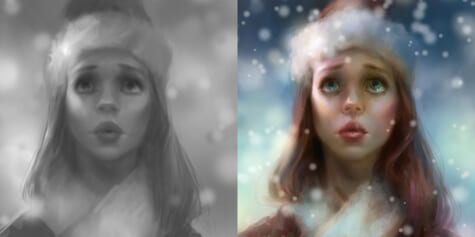
Dalam tutorial ini seniman Marco Bucci menunjukkan cara membuat lukisan berwarna penuh yang indah dari dasar skala abu-abu, serta memberikan tips dan teknik melukis selama proses tersebut!
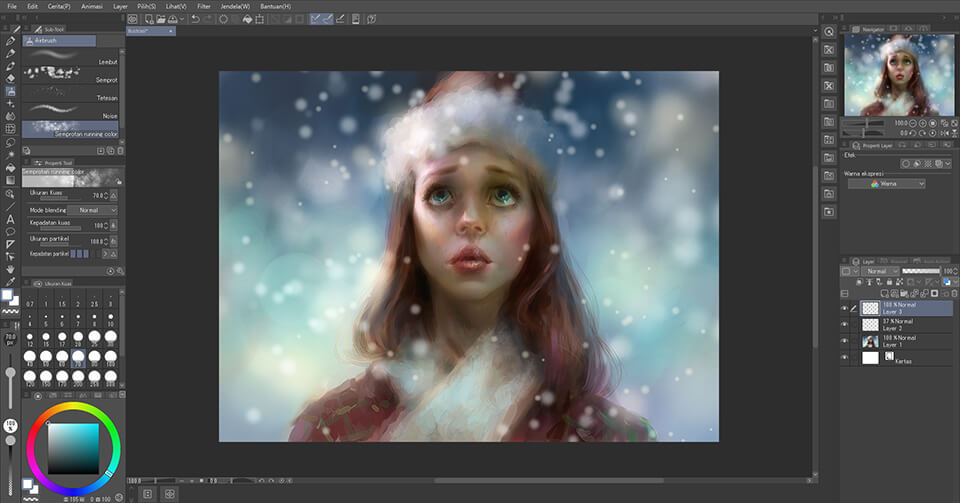
Halo, selamat datang di tutorial saya tentang melukis karakter digital! Clip Studio Paint adalah program yang hebat, dan seperti yang akan Anda lihat, kita hanya memerlukan sebagian dari banyak alat yang tersedia untuk membuat lukisan tampak menarik
Lihat gbr. 1.
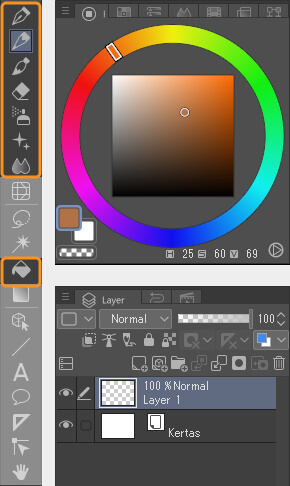
gbr. 1. Alat dan jendela utama yang akan kita gunakan dalam lukisan ini
Sebelum kita mulai, saya akan menjelaskan apa yang akan kita kerjakan. Kita akan melukis karakter yang memiliki proporsi manusia, dengan warna penuh. Proses ini dibagi menjadi dua tahap utama. Tahap 1 adalah lukisan skala abu-abu (atau hitam-putih). Kita akan fokus pada membuat blok karakter dan desain keseluruhannya. Tahap 2 adalah saat kita akan menambahkan warna dan menyelesaikan karya ini dengan hasil akhir yang siap untuk portfolio atau mendapat komisi!
Tahap 1: Fase Skala Abu-Abu
Pertama, mari kita buat kanvas baru. Buka File > Baru. Lihat gbr. 2 untuk pengaturan yang saya gunakan, tetapi Anda bebas menggunakan pengaturan apa pun yang Anda inginkan. Sekarang Anda akan berhadapan dengan salah satu hal paling menakutkan dalam seni: sebuah kanvas putih kosong, *aduh!*
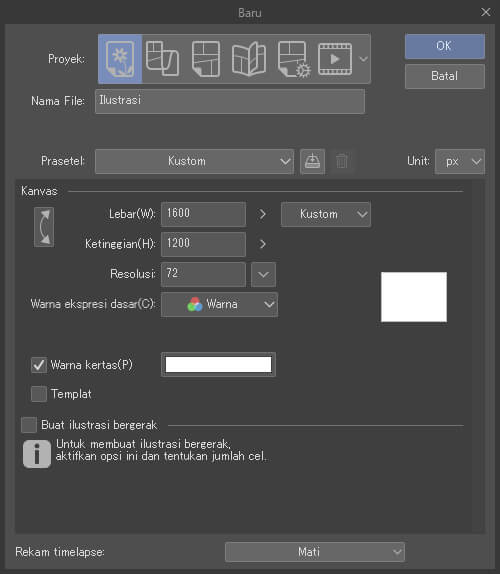
gbr. 2. Pengaturan saya saat membuat kanvas baru
Tapi jangan takut! Inilah sebabnya mengapa kita menggunakan teknik skala abu-abu ke warna: kita hanya perlu memikirkan nilai-nilai pada awalnya. Oh ya, yang dimaksud ‘nilai’ dan ‘skala abu-abu’ merujuk pada hal yang sama. Lihat gbr. 3.
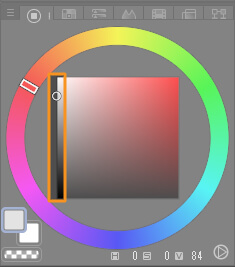
gbr. 3. Skala abu-abu
Ini membuat kita lebih santai dalam mengambil keputusan sejak awal. Jadi, ayo kita kalahkan monster kanvas putih itu dengan alat ‘Fill’. Saya memilih warna abu-abu yang cukup terang untuk memulai. Saya memilih nilai ini karena biasanya saya ingin membuat banyak ruang lebih gelap (untuk menambahkan bayangan dan elemen gelap lainnya), dan hanya butuh sedikit ruang untuk membuatnya lebih terang. Lihat gbr. 4.
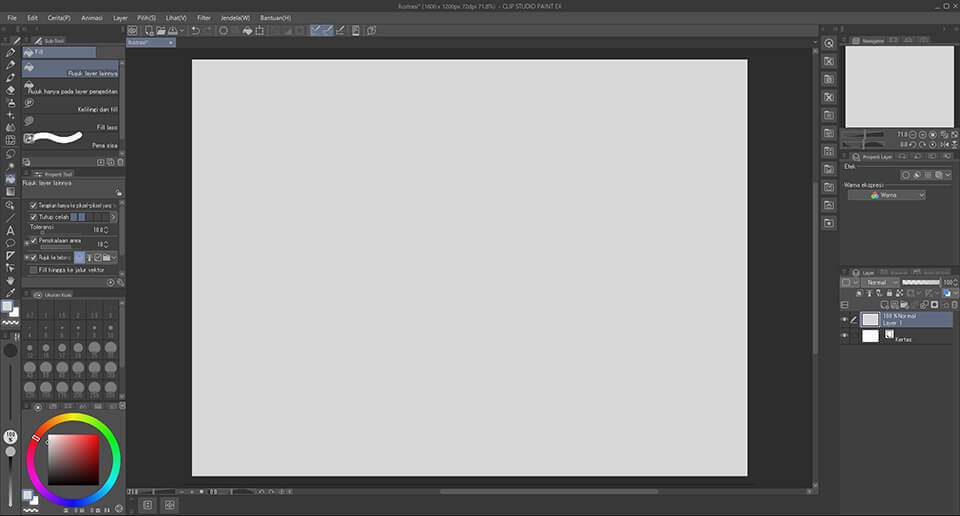
gbr. 4. Gambar 4. Mengisi kanvas dengan abu-abu terang
Oke, saatnya mulai menggambar. Saya menggunakan alat Pensil dan memilih kuas Pensil kasar. Anda tidak perlu terlalu memikirkan kuas yang Anda pilih; pilihlah apa pun yang membuat Anda nyaman saat menggambar. Clip Studio Paint punya banyak pilihan bagus untuk ini, jadi hampir tidak mungkin Anda salah pilih! Lihat gbr. 5 untuk pengaturan saya.
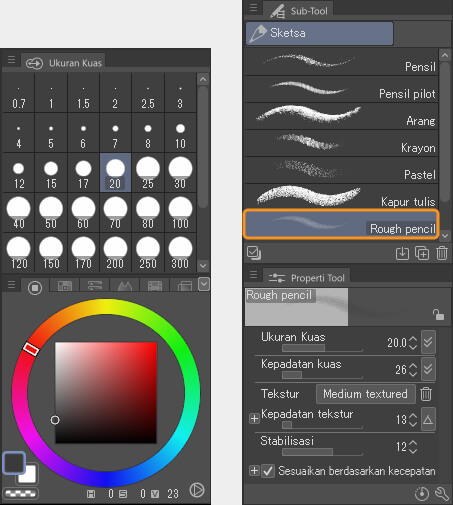
gbr. 5. Pengaturan pensil awal saya
Saya memulai dengan blok kasar untuk membangun karakter saya. Saya akan menggambar seorang gadis muda dengan kepalanya sedikit terangkat. Dia akan mengenakan topi dan mantel, seolah-olah sedang berjalan-jalan di musim dingin yang segar.
Perhatikan bahwa garis-garis saya tidak hanya menggambarkan siluet; tetapi juga garis konstruksi. Saya sedang membangun wajah dengan bidang utama, sambil memikirkan tengkorak di bawahnya dan struktur keseluruhan kepala.
Bidang-bidang kepala bukanlah fokus dari tutorial ini, tetapi sangat penting untuk dipelajari oleh semua seniman, karena pengetahuan ini akan membantu Anda menggambar kepala dari berbagai sudut.
Jika Anda mengikuti tutorial ini dan ingin melukis bersama saya, silakan saja menyalin atau menelusuri gambar saya! Lagipula, kita lebih fokus pada teknik melukis di sini, bukan pada bidang-bidang kepala. Lihat gbr. 6.
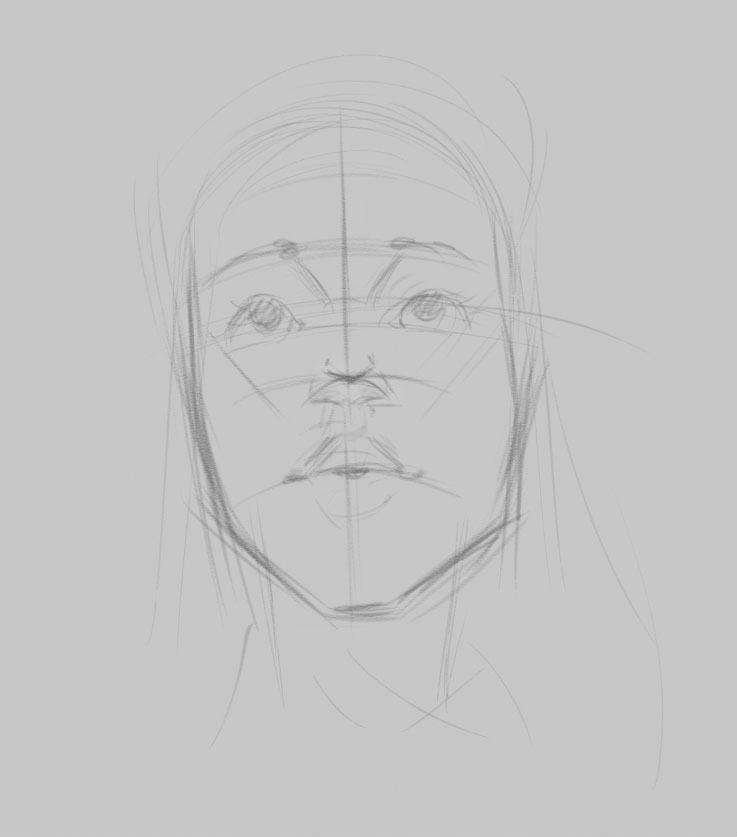
gbr. 6. Membuat sketsa kasar
Beralih ke alat Airbrush, saya sekarang mulai menentukan nilai-nilai dasar: karakter akan berwarna gelap, dan latar belakang akan tetap terang. Lihat gbr. 7 untuk pengaturan Airbrush saya.
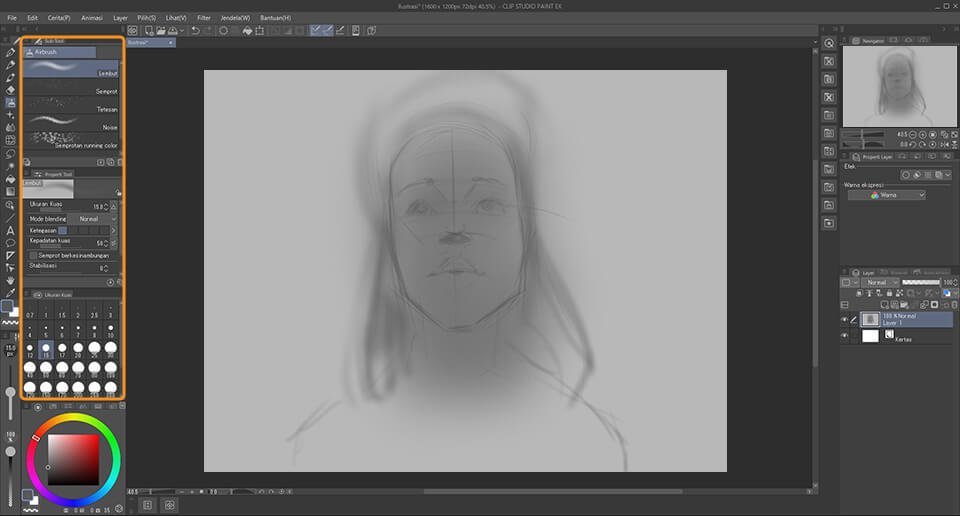
gbr. 7. Gambar 7. Memblok kelompok nilai yang paling dasar
Saya punya dua hal yang perlu dicatat. Pertama, saya masih menggunakan satu layer saja! Selain itu, tentang pilihan kuas saya: saya selalu terus mengubah pengaturan kuas.
Di gbr. 7, Anda bisa melihat bahwa saya mengatur ‘Ketegasan’ pada tingkat rendah. Saya akan mengubahnya sembari menggambar, tergantung pada goresan yang saya inginkan. Contohnya, jika saya ingin melakukan pekerjaan yang lebih halus, misalkan pada mata – daripada mengganti alat sepenuhnya, saya akan mencoba menambah ketegasan pada airbrush terlebih dahulu.
Tujuannya adalah menjaga alur kerja tetap berjalan, sehingga memaksimalkan waktu Anda berinteraksi dengan seni Anda, bukan hanya terfokus pada alat digital.
Saya juga sering mengganti ukuran kuas, sesuai dengan goresan yang saya inginkan. Gbr. 8 menunjukkan bagaimana berbagai ukuran kuas dari alat yang sama dapat menghasilkan goresan yang terlihat seperti dibuat oleh alat yang berbeda!
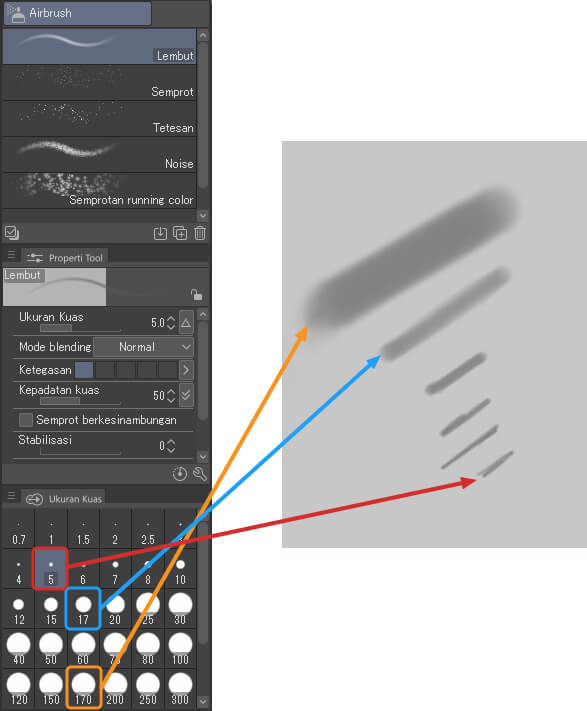
gbr. 8. Menggunakan airbrush untuk membuat berbagai tampilan
Masih dengan menggunakan airbrush, saya lalu membangun pencahayaan yang lembut di wajah karakter. Saya membayangkan cahaya datang dengan lembut dari atas. Artinya, permukaan yang menghadap ke atas akan menerima nilai yang sedikit lebih terang dalam skala abu-abu, permukaan yang menghadap ke samping akan sedikit lebih gelap, dan permukaan yang menghadap ke bawah akan menjadi yang paling gelap. Lihat gbr. 9.
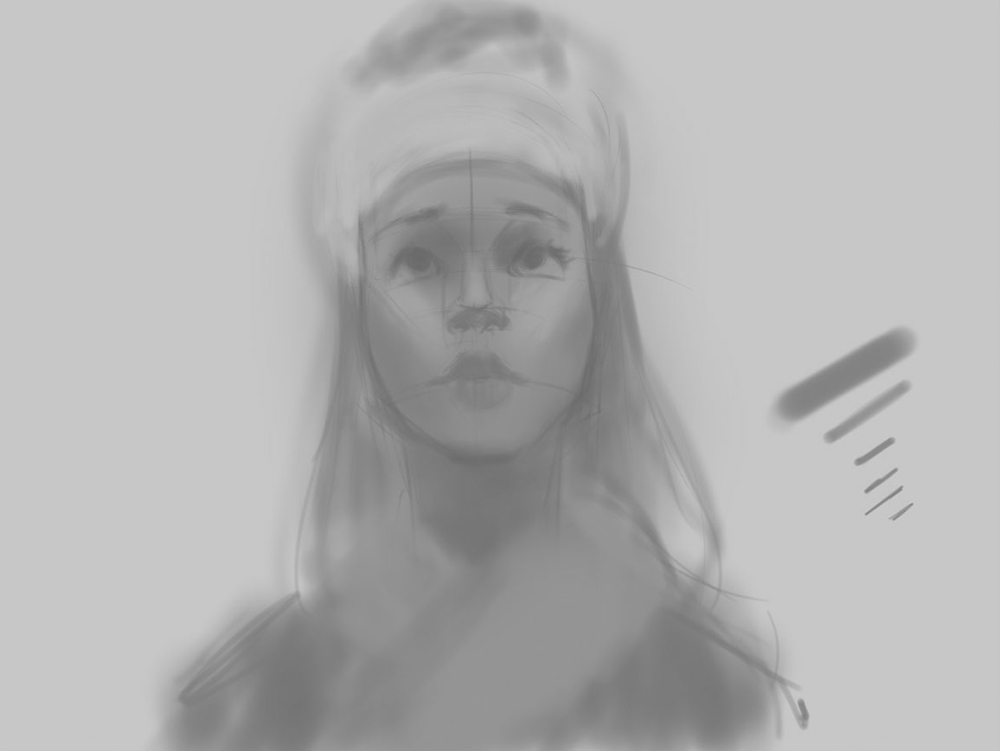
gbr. 9. Memulai pemodelan cahaya lembut pada bentuk-bentuk
Saya ingin karakter memiliki sedikit kemiringan, agar tidak terlalu kaku. Saya baru saja membuat seleksi dan menggunakan widget bawaan alat untuk memutar kepala. Lihat gbr. 10. Kemudian saya akan mengisi celah yang tertinggal dengan kuas yang sudah saya aktifkan.
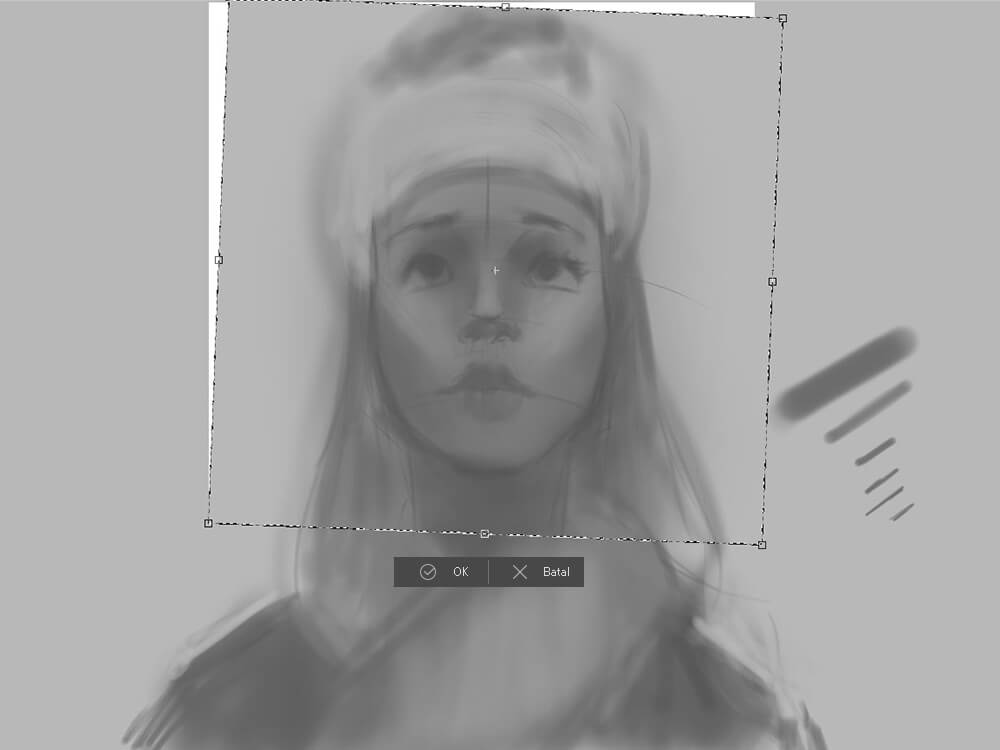
gbr 10. Menambahkan sentuhan kecil asimetri
Saya sering membalik kanvas saat melukis. Ini adalah kebiasaan yang saya pertahankan dari waktu saya melukis dengan minyak, di mana saya memiliki cermin besar di belakang saya, yang bisa saya gunakan untuk melihat lukisan saya dalam keadaan terbalik.
Alasan seniman melakukan ini adalah untuk “menipu” otak Anda sejenak, sehingga Anda merasa melihat gambar Anda untuk pertama kalinya. Dengan cara ini, kesalahan bisa terlihat sangat jelas. Ini juga membantu Anda menyadari hal-hal yang mungkin sudah Anda anggap biasa saat membuat sesuatu, entah itu baik atau buruk.
Karena saya hanya bekerja pada satu layer, saya pilih Edit > Transformasi > Flip Horizontal. Lihat gbr. 11.
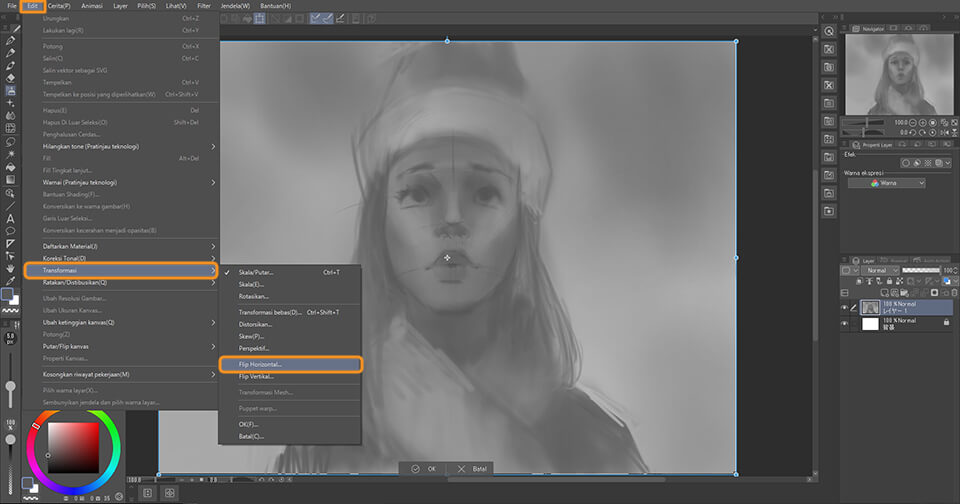
gbr 11. Membalik (mencerminkan) layer aktif
Saya ingin menggelapkan beberapa bayangan. Saya akan melakukan ini dengan layer khusus yang dirancang untuk tujuan itu! Tambahkan layer baru dengan tombol yang ditunjukkan pada gbr.12, yang diberi garis merah. Di sisi kanan gbr. 12, saya memilih mode Perbanyak.
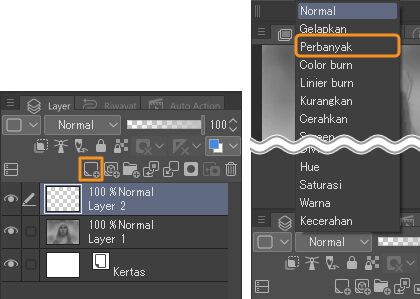
gbr 12. Membuat layer baru (kiri), dan mengaturnya ke mode Perbanyak (kanan)
Mode ini khusus untuk menggelapkan tone. Jadi, meskipun Anda memilih nilai terang, ini akan menggelapkan gambar Anda.
Pilih nilai terang untuk sedikit menggelapkan, dan nilai gelap untuk menggelapkan secara dramatis. Masih menggunakan airbrush yang sama dari sebelumnya, saya menerapkan beberapa penggelapan umum pada bidang yang menghadap ke bawah, dengan demikian meningkatkan kontras dan kesan cahaya pada bidang yang menghadap ke atas! Lihat gbr. 13.
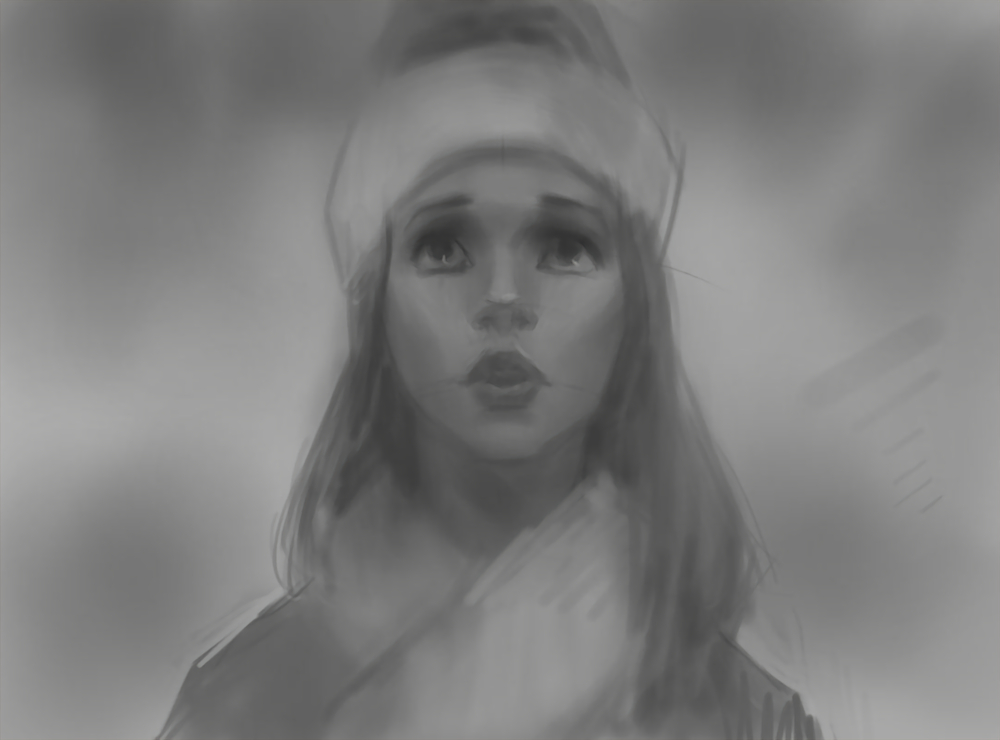
gbr. 13. Menggelapkan area untuk menambahkan aksen pemodelan dan desain pada bentuk-bentuk
Setelah Anda selesai dengan langkah ini, saya sarankan untuk menerapkannya dengan tombol ini (gbr. 14). Ini akan membuat Anda kembali bekerja dengan satu layer.
Catatan:
Anda tidak harus menggabungkan layer. Terkadang ada baiknya untuk menjaga layer Anda tetap terpisah, sehingga Anda dapat mengeditnya nanti. Namun, kelemahannya adalah hal ini bisa membuat Anda terjebak dalam keputusan teknis yang bisa mengalihkan fokus Anda dari menggambar dan melukis. Inilah sebabnya saya seringkali menggabungkan layer dan bekerja dengan jumlah layer yang sesedikit mungkin!
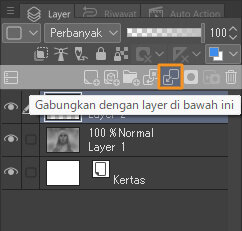
gbr 14. Menerapkan ke layer
Sekarang saya ingin membuat layer untuk menangani beberapa pencerahan nilai. Saya akan menambahkan layer baru, tetapi kali ini saya akan mengaturnya ke mode Glow Dodge (lihat gbr. 15.)
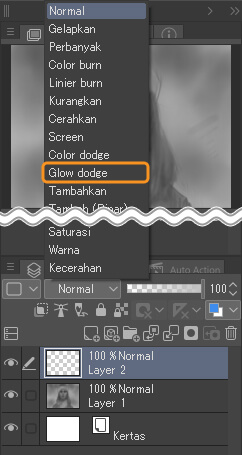
gbr. 15. Layer baru diatur ke mode Glow Dodge
Ini seperti kebalikan dari mode Perbanyak: memilih nilai gelap hanya akan sedikit mencerahkan nilai, dan memilih nilai terang akan mencerahkannya secara dramatis. Gbr. 16 adalah hasil melukis pada layer tersebut. Saya menjaga kuas tetap lembut, supaya bisa meniru cahaya yang sangat menyebar yang berasal dari sekitar.
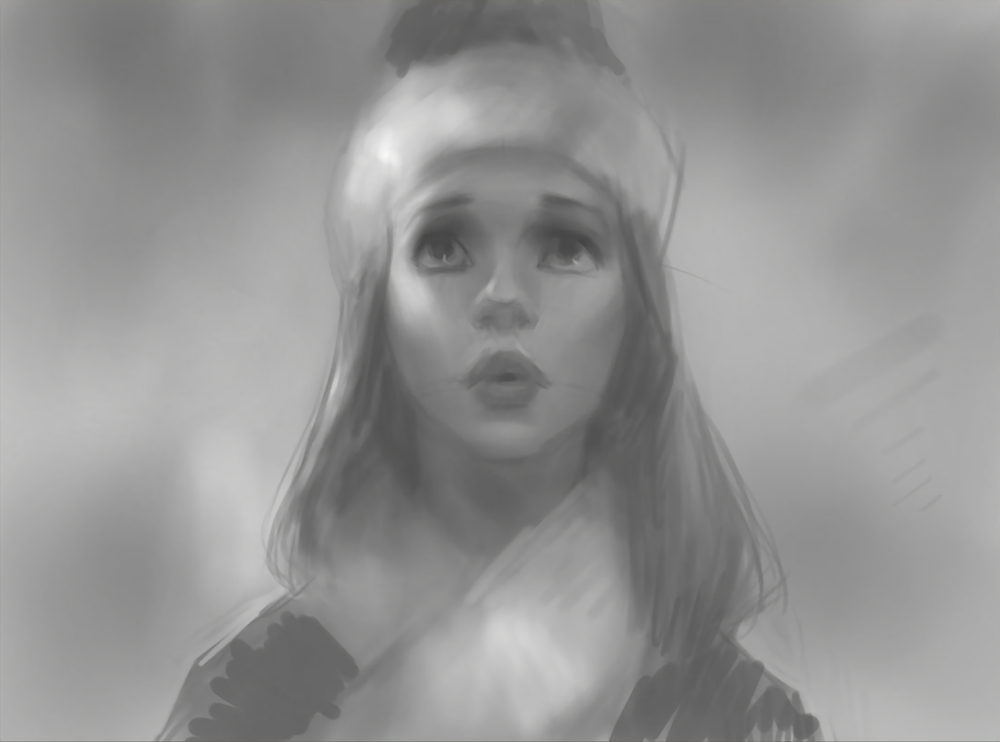
gbr. 16. Melukis dalam beberapa cahaya
Setelah karakter terbentuk, saya ingin memasukkan semacam latar belakang/suasana di sana. Saya akan menjaganya tetap relatif abstrak, agar tidak mengalihkan perhatian dari karakter. Saya membuat tutorial ini saat salju turun, jadi, terinspirasi oleh kehidupan nyata, mari kita bayangkan musim salju di negeri dongeng! Untuk membuat kepingan salju, saya akan menggunakan alat Airbrush, tetapi sekarang dengan kuas Semprot yang dipilih (lihat gbr. 17.)
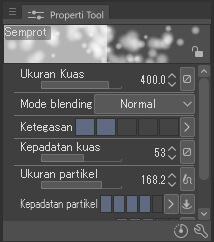
gbr. 17. Pengaturan kuas semprot
Saya akan membuat beberapa kepingan salju, mencoba membuatnya terlihat acak, dan juga ditempatkan secara strategis agar tidak terlalu mengganggu karakter kita. Seperti biasa, saya akan bermain dengan banyak pengaturan kuas Semprot di sini, untuk membuat kepingan salju dari semua ukuran. Variasi adalah kunci untuk membuat sesuatu tampak alami! Lihat gbr. 18 untuk hasil dari langkah ini.
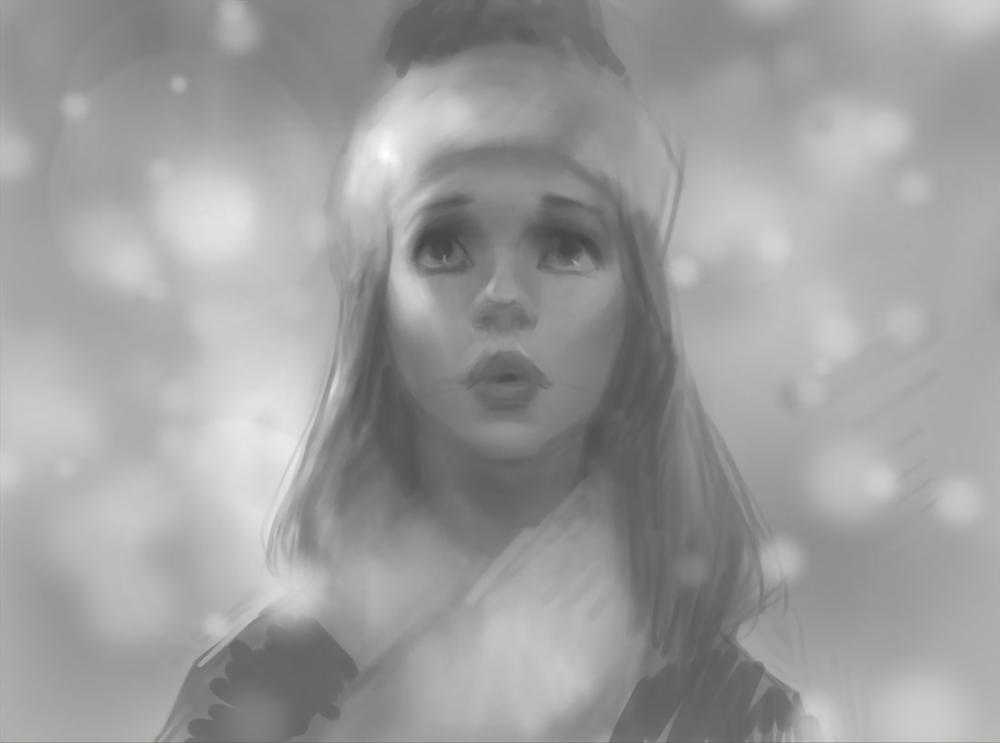
gbr. 18. Bermain-main dengan berbagai ukuran kepingan salju
Sekarang saya akan memilih alat Campur, yang memungkinkan saya untuk mencampur dan mengaburkan cat di kanvas, hampir seperti lukisan cat minyak atau akrilik asli! Saya dapat mencapai beberapa tekstur berbulu untuk topi wol dengan alat ini. Cobalah menggunakan goresan yang mengarah ke berbagai arah acak.
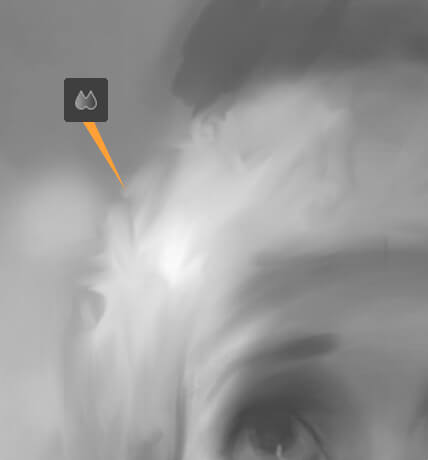
gbr. 19. Menggunakan alat Campur untuk beberapa tekstur
Dan dengan begitu, kita selesai dengan tahap skala abu-abu/nilai! Satu hal yang perlu diingat adalah kita tidak perlu menyelesaikan hingga 100% pada langkah ini. Jangan terlalu memaksakan diri untuk menyempurnakan di tahap ini; simpan semua detail kecil itu untuk langkah selanjutnya, saat kita mulai menggunakan warna! Saya menganggap tahap skala abu-abu selesai ketika pencahayaannya terlihat meyakinkan, dan kita menggunakan rentang terang dan gelap yang diinginkan. Lihat gbr. 20.
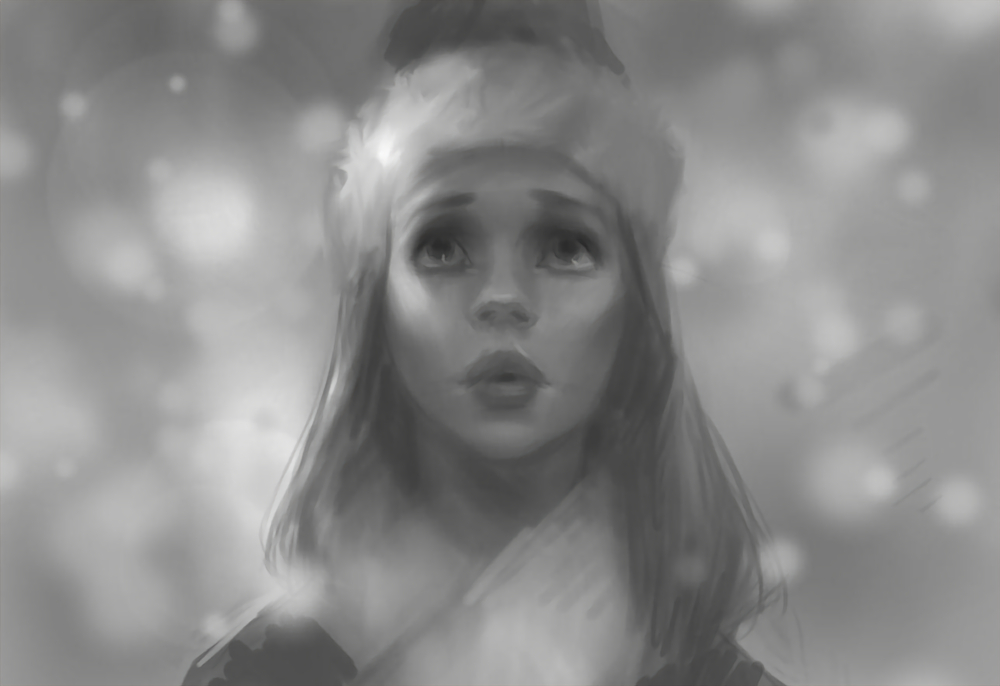
gbr. 20. Siap untuk diwarnai!
Tahap 2: Fase Warna
Apakah Anda siap untuk mewarnai? Di sinilah metode ini benar-benar membuahkan hasil, karena pencahayaan, nilai, bentuk, dan desain kita sudah diperhatikan! Kita akan mulai dengan membuat layer baru dan mengaturnya ke mode Warna. Lihat gbr. 21. Ini akan mempertahankan keputusan nilai kita, dan hanya melapisi warna di atasnya.
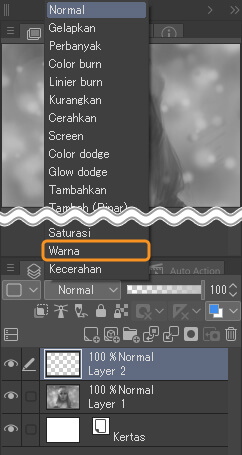
gbr. 21. Membuat layer baru dan mengaturnya ke mode Warna
Keunggulan dari pendekatan ini akan segera terlihat. Saya akan mulai dengan menambahkan sedikit warna merah di pipi. Lihat gbr. 22. Saya masih menggunakan airbrush lembut saya untuk langkah ini, meskipun, seperti biasa, Anda dapat menggunakan kuas mana pun yang memberikan hasil terbaik atau terasa pas bagi Anda!
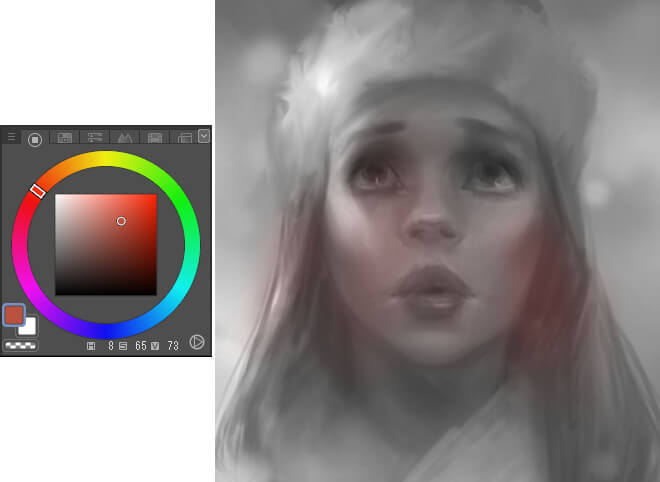
gbr. 22. Goresan warna pertama dari sebuah karya
Anda mungkin memiliki pertanyaan: warna apa yang cocok untuk warna kulit? Nah, itu topik yang rumit. Jawaban sebenarnya adalah: kulit bukan satu warna, bahkan bukan satu rentang warna. Faktanya, warna apa pun dapat digunakan untuk kulit, tergantung pada palet dan pencahayaan yang Anda inginkan. Tetapi jika Anda baru memulai dengan warna kulit, saya sarankan untuk tetap berada dalam rentang warna gbr. 23 untuk langkah ini.
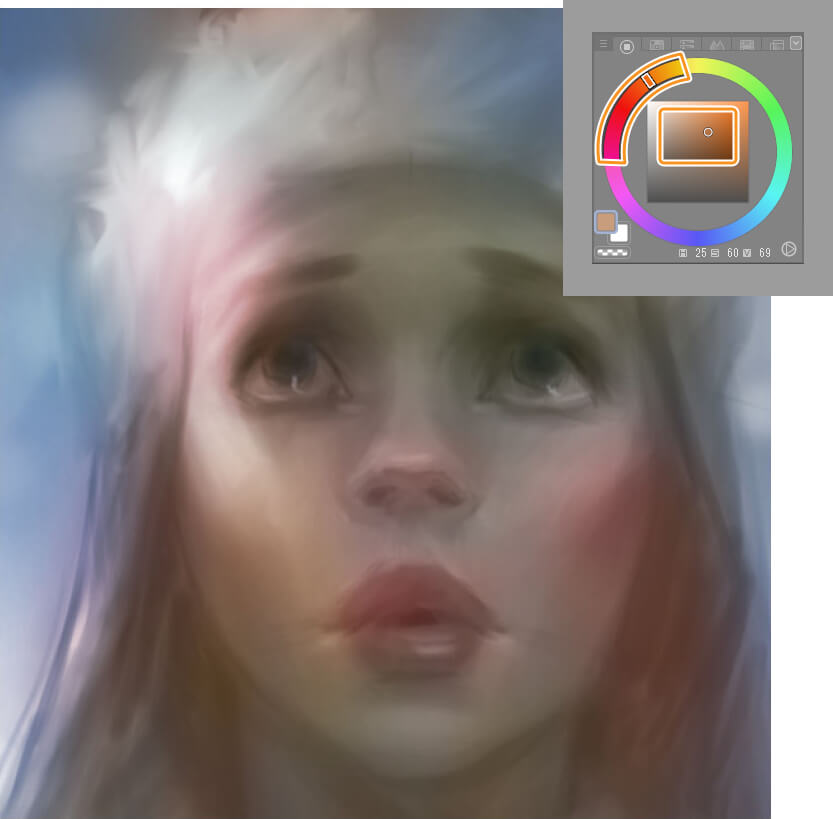
gbr. 23. Mengisi semua area dengan warna, menggunakan rentang ini (kanan atas) dari roda warna
Akan ada titik di mana layer Warna kita saat ini kehilangan kegunaannya, dan Anda sebenarnya ingin pilihan warna Anda sedikit memengaruhi nilai di bawahnya. Untuk bisa membuatnya, buat layer baru, dan atur ke mode Overlay. Lihat gbr. 24.
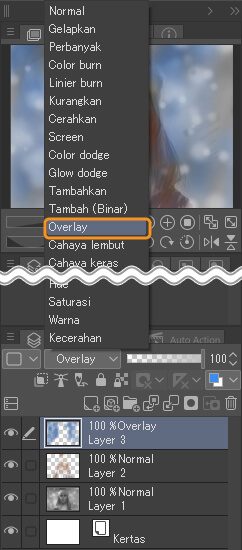
gbr. 24. Membuat layer baru, mengaturnya ke mode Overlay
Overlay akan melapisi warna seperti sebelumnya, tetapi juga memiliki kekuatan untuk menggelapkan atau mencerahkan nilai. Bereksperimenlah untuk merasakannya! Lihat gbr. 25 untuk melihat pengerjaan saya.
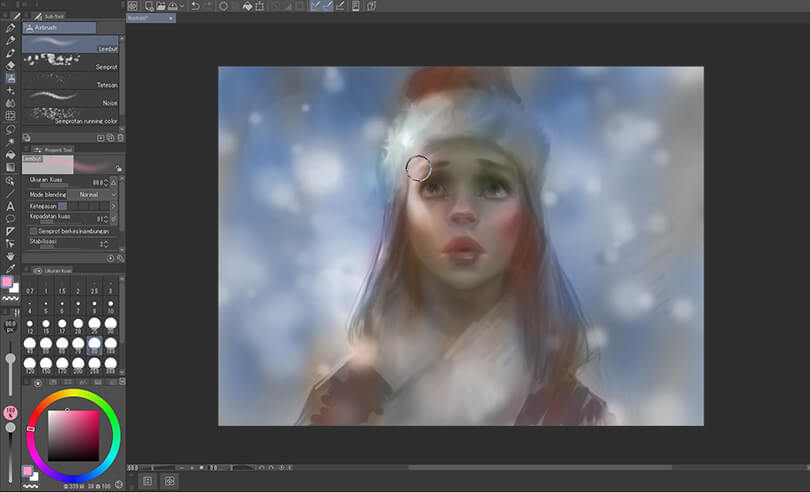
gbr. 25. Warna masih dalam proses diisi, masih menggunakan alat Airbrush
Ketika Anda mengisolasi layer warna saja, lukisan akan terlihat menggelikan! Ini membuktikan bahwa pekerjaan berat yang sebenarnya ada pada lukisan skala abu-abu kita. (Lihat gbr. 26 – Konyol!)
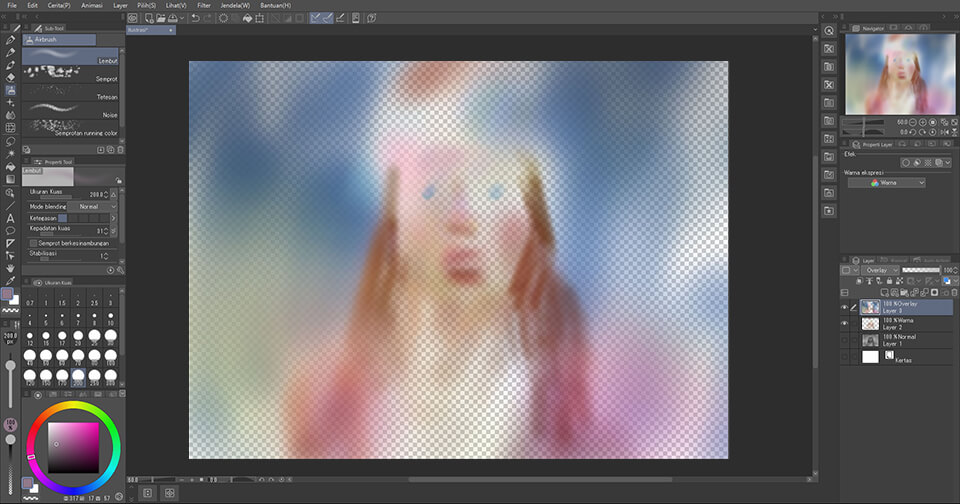
gbr. 26. Layer warna tanpa lukisan skala abu-abu (waduh!)
Bekerja dengan dua layer warna saya (Catatan: Anda selalu dapat kembali ke layer Warna asli Anda, dan/atau mengerjakan kedua layer secara bersamaan) saya akan menyelesaikan fase pelapisan warna. Lihat gbr. 27. Perhatikan bahwa, meskipun sekarang ada warna di lukisan kita, itu terlihat … agak hambar, seperti buku mewarnai, daripada lukisan yang indah. Tidak apa-apa! Sekarang kita akan beralih ke fase penyelesaian.
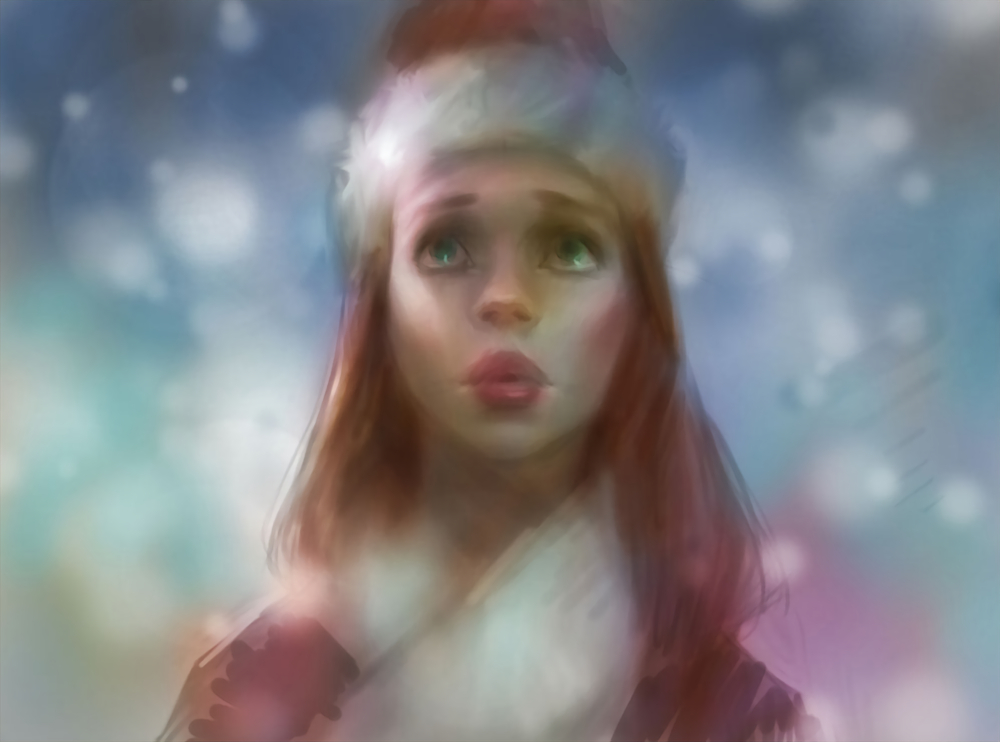
gbr. 27. Menyelesaikan fase pelapisan warna
Untuk menyelesaikan lukisan ini, kita perlu melukis secara buram. Yaitu, menambahkan goresan kuas di atas semuanya. Sekarang kita akan bekerja dengan warna dan nilai bersama-sama, untuk pertama kalinya dalam proses kita. Tambahkan layer baru dan pertahankan pada mode Normal defaultnya. Lihat gbr. 28.
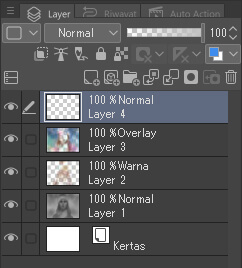
gbr. 28. Membuat layer baru, diatur ke mode default (Normal)
Ingatlah untuk terus membalik kanvas saat Anda bekerja! Namun, karena Anda sekarang bekerja pada lebih dari satu layer, Anda perlu menggunakan opsi menu yang berbeda untuk membalik semua layer sekaligus. Lihat gbr. 29.
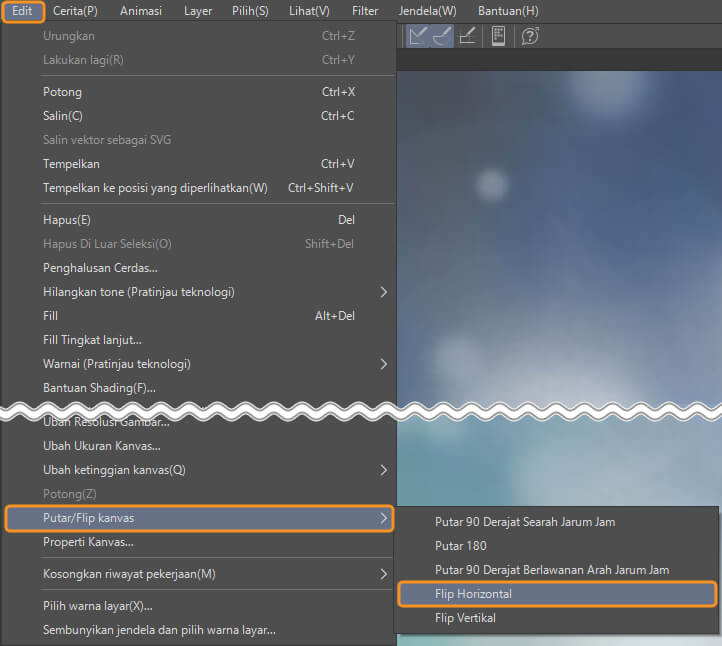
gbr. 29. Saat Anda memiliki lebih dari satu layer, gunakan opsi ini untuk membalik/memantulkan kanvas
Karena saya telah menempatkan karakter ini di lingkungan biru, saya ingin kecerahan biru itu meresap ke dalam cahaya dan warna pada karakter. Untuk melakukan ini, saya akan memilih biru yang cukup pudar (yaitu, biru yang mendekati abu-abu), dan akan menekan dengan ringan dengan tablet saya untuk memengaruhi bidang karakter yang menghadap ke atas (ingat gbr. 6!) Lihat gbr. 30 untuk area yang saya pilih untuk menambahkan beberapa warna biru.
Perlu diingat bahwa, dengan menekan ringan dengan tablet Anda, Anda akan dapat mencampur warna di kanvas itu sendiri. Terkadang saya bahkan akan “melebihi” biru di pemilih warna saya (yaitu, memilih warna yang terlalu biru), tetapi dengan menekan ringan, saya bisa mendapatkan campuran yang diinginkan.
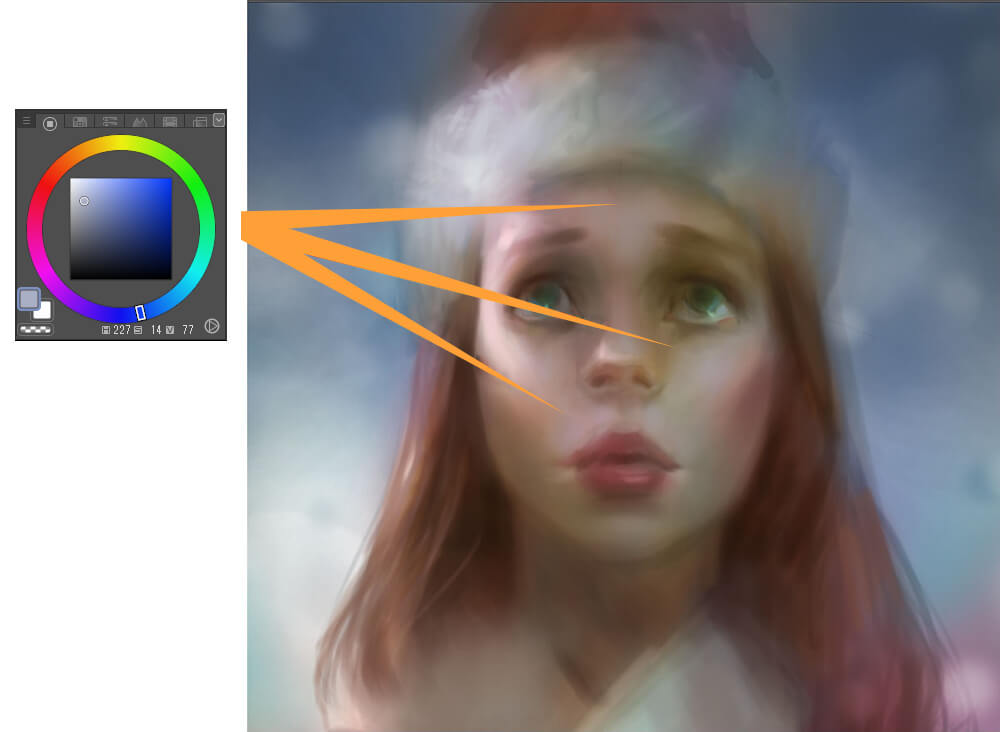
gbr. 30. Menggunakan warna biru dengan tekanan tablet yang lembut untuk mendinginkan beberapa warna kulit, mencampur warna di kanvas
Pada titik ini, saya akan menerapkannya pada layer saya. Saya telah menggabungkannya menjadi satu layer saja. Jangan takut melakukan ini! Mungkin terasa menakutkan pada awalnya, tetapi seiring waktu ini sangat membantu untuk membangun kepercayaan diri. Namun, jika Anda malu untuk menerapkan dan kehilangan layer Anda, saya sarankan untuk menyimpan file sebelum menggabungkan layer, lalu simpan file baru di mana Anda melanjutkan dan menggabungkan semuanya. Dengan begitu Anda selalu bisa kembali.
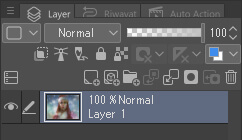
gbr. 31. Meratakan layer (jangan takut!)
Saya pikir bintik-bintik akan cocok dengan karakter ini. Menggunakan kuas Semprot dari alat Airbrush (alat yang sama yang saya gunakan untuk kepingan salju), dan pada layer baru, saya akan menyemprotkan beberapa bintik-bintik. Karena saya melakukannya pada layernya sendiri, saya dapat melembutkan efeknya dengan penggeser opasitas layer (lihat gbr. 32.) Saya juga dapat menggunakan alat Penghapus untuk menghilangkan bintik-bintik yang tidak saya inginkan.
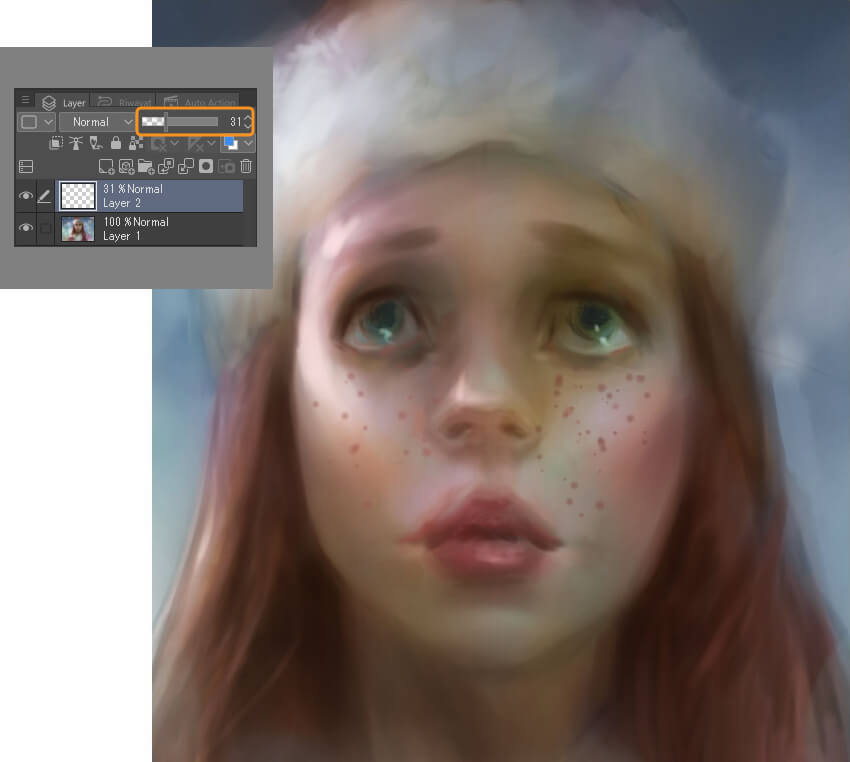
gbr. 32. Menambahkan beberapa bintik-bintik pada layer baru
Saya sekarang akan beralih ke beberapa kuas yang berbeda untuk membantu lukisan terlihat organik dan tradisional (yang menurut saya terlihat lebih hidup dan menarik.) Saya akan memilih alat Cat Air dan menggunakan kuas Cat Air. Lihat gbr. 33 untuk pengaturan saya. Kuas ini akan menerapkan warna, serta menggosok atau mengaburkan warna yang sudah ada. Lihat rambut di gbr. 33 untuk melihat efek ini pada lukisan.
(Catatan: Saya hanya dapat mencapai efek pengaburan ini karena saya bekerja dengan semuanya pada satu layer. Jika Anda menggunakan alat ini pada layer terpisah, ini tidak akan mengaburkan cat pada layer di bawahnya.)
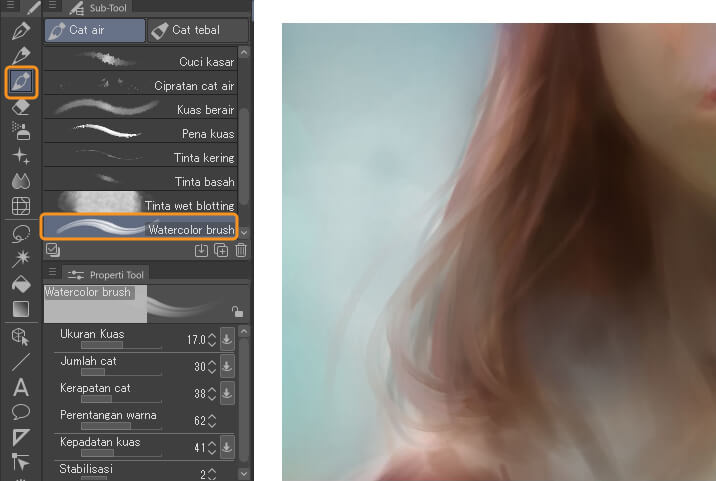
gbr 33. Kuas dengan gaya melukis yang bagus, memungkinkan pencampuran warna yang halus
Selain menciptakan goresan kuas yang menarik, saya benar-benar fokus untuk memperluas palet saya pada tahap ini. Rambut, misalnya, terbuat dari segudang warna. Karakter saya memiliki rambut cokelat kemerahan, tetapi perhatikan nuansa biru yang halus, dan berbagai warna merah dan cokelat (baik yang tersaturasi maupun yang redup) yang ada, semuanya saling berpadu! Lihat gbr. 34.
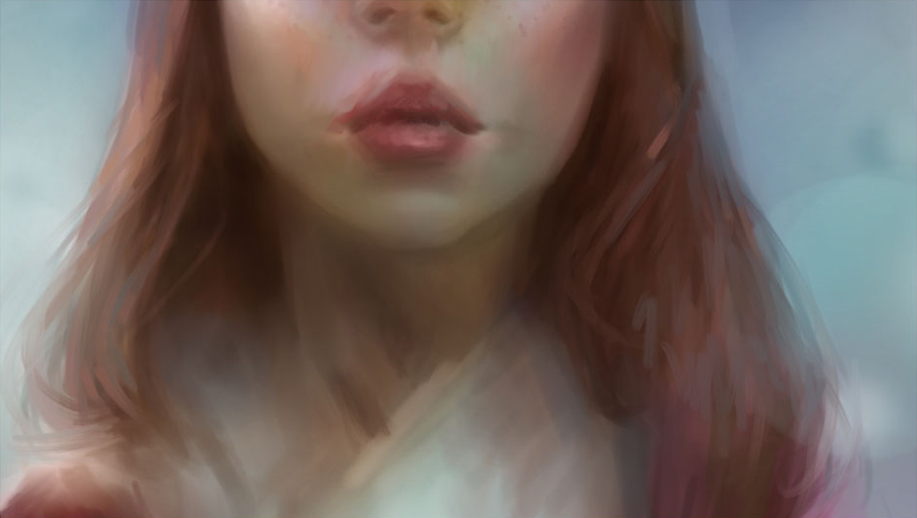
gbr. 34. Segudang warna yang ada di rambut
Kembali ke mata, saya akan menggunakan alat Campur untuk mengaburkan cat dalam bentuk bulu mata. Lihat gbr. 35.
gbr. 35. Alat Campur yang digunakan untuk melukis bulu mata
Saya beralih ke alat Pensil dan memilih kuas Pensil warna untuk membuat beberapa goresan kuas yang lebih keras yang akan membantu menajamkan lukisan. Saya menggunakan goresan kuas tipis yang bergerak sesuai arah bentuk. Lihat gbr. 36. Teknik ini biasa disebut “arsir.”
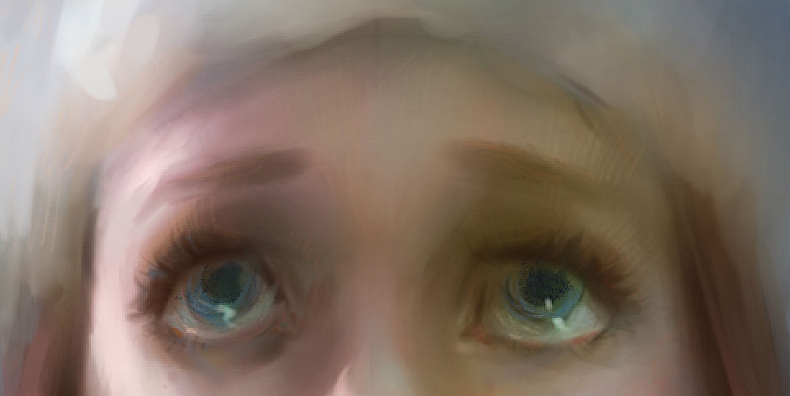
gbr. 36. Menggunakan arsir sebagai metode untuk mempertegas lukisan
Saya ingin menambahkan tekstur berbulu pada jaket dan topinya, terutama pada area wol putih. Jadi, saya akan menambahkan layer baru, dan mencari alat airbrush yang memungkinkan saya menyemprotkan beberapa tekstur. Lihat gbr. 37 untuk pengaturan saya dan bagaimana saya menerapkan goresan kuas. Seperti yang saya lakukan dengan bintik-bintik, saya akan menyesuaikan opasitas layer, serta menghapus area tertentu agar tekstur “menempel” dengan cara yang saya suka.
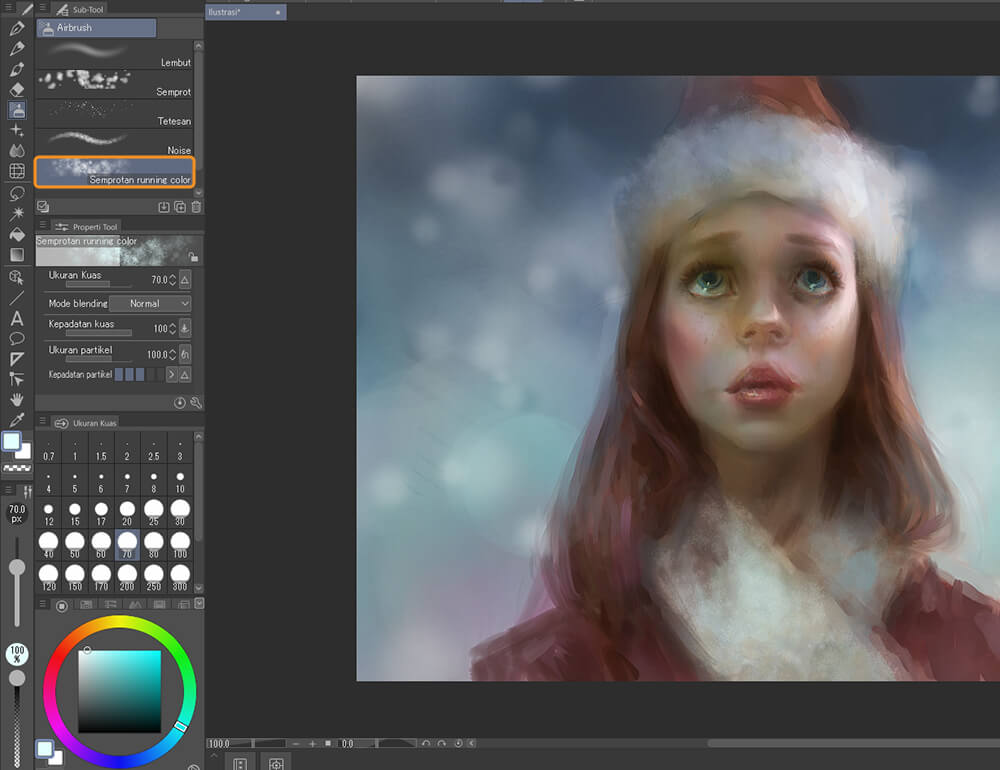
gbr 37. Kuas yang bagus untuk mensimulasikan tekstur berbulu pada jaket
Lihat gbr. 38 untuk melihat kemajuan kita. Kita hampir selesai!
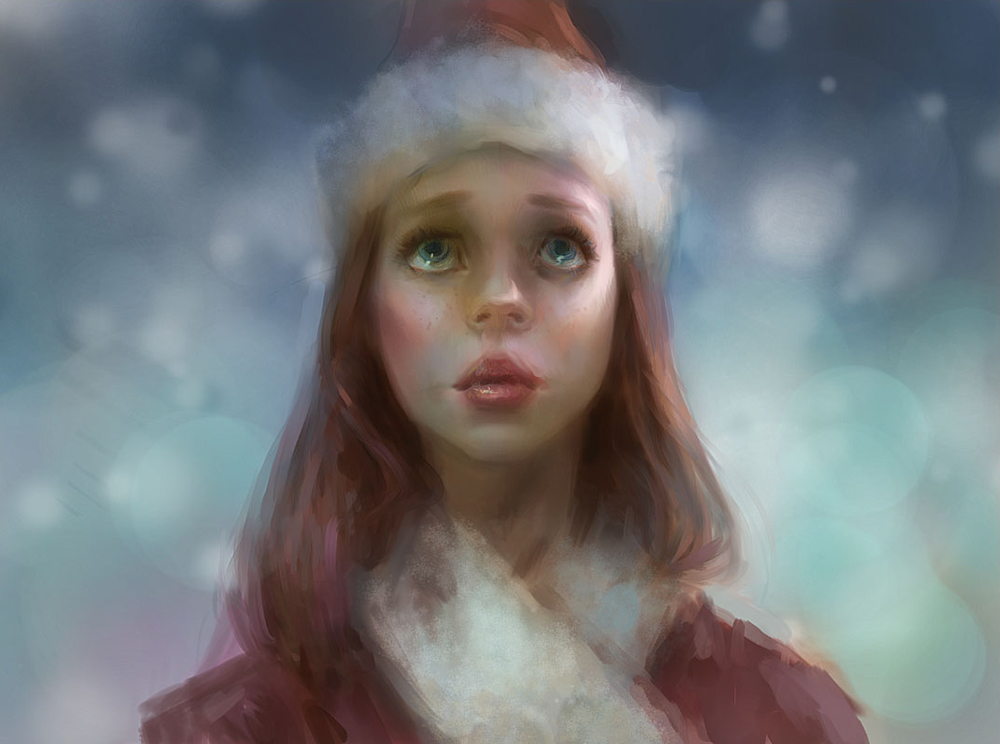
gbr. 38. Kemajuan kita
Saya selalu mengevaluasi rendering dari bentuk-bentuk tersebut. Saya merasa tulang pipinya seharusnya sedikit lebih menonjol. Saya beralih ke airbrush lembut dengan ukuran kuas besar. Saya memilih warna merah tua, dan dengan lembut menggoreskan beberapa penggelapan di bawah tulang pipi, untuk membantu perubahan bidang terasa lebih menonjol. Lihat gbr. 39.
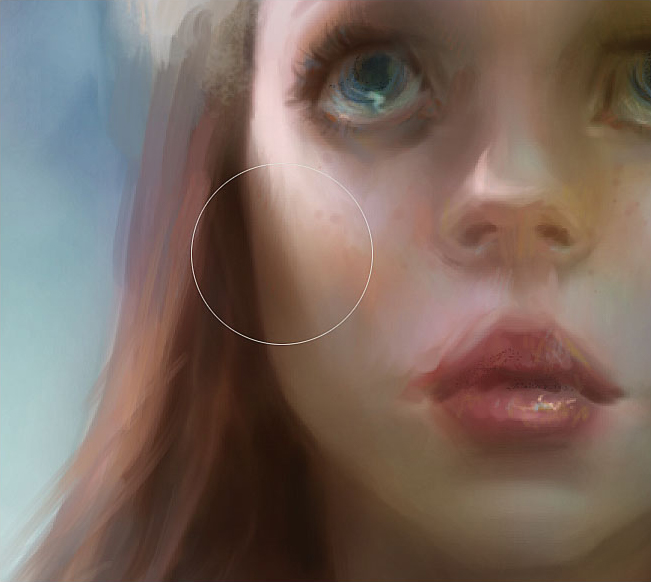
gbr. 39. Menggunakan airbrush besar untuk memperdalam area tulang pipi
Saat saya mendekati goresan akhir dalam lukisan, saya sering menggunakan kuas Cat air bundar. Lihat gbr. 40 untuk pengaturan saya.
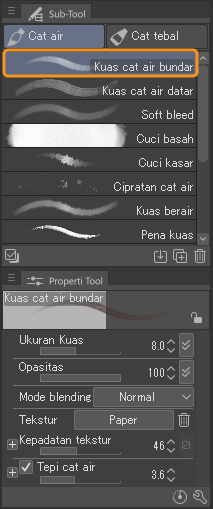
gbr. 40. Pengaturan kuas lain yang sering saya gunakan
Saat saya mengerjakan fase warna ini, kepingan salju perlahan-lahan terhapus. Sekarang saya ingin menambahkannya kembali! Saya akan menggunakan pengaturan kuas Semprot yang sama persis seperti yang saya lakukan pada tahap skala abu-abu, hanya saja kali ini saya putuskan akan menyertakan warna. Saya ingin kepingan salju lebih hangat daripada latar belakang biru. Beberapa kepingan salju akan berwarna biru cyan yang sangat pudar (yang masih lebih hangat daripada latar belakang biru pudar!) sementara kepingan salju lainnya akan memiliki nuansa kuning. Saya rasa ini sangat membantu untuk menyertakan beberapa partikel yang sangat, sangat besar dengan kuas Semprot, yang membantu mensimulasikan efek kedalaman bidang! Lihat gbr. 41.
gbr. 41. Melukis kembali kepingan salju, menggunakan dua layer terpisah
Akhirnya saya akan memperbesar rambut dan melukis beberapa helai secara terpisah. Disini saya menggunakan kuas Cat air bundar (gbr. 40) , dengan ukuran kuas yang sangat kecil.
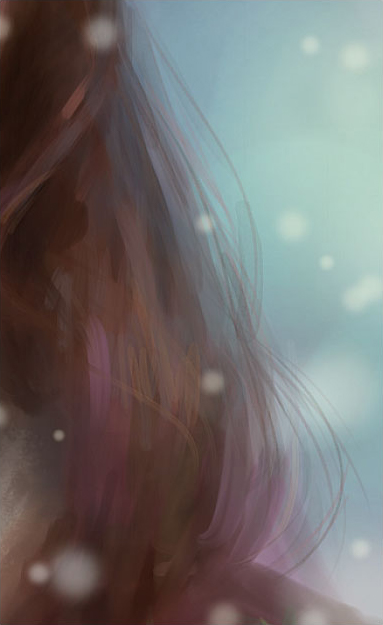
gbr. 42. Akhirnya melukis beberapa helai rambut secara terpisah
Gbr. 43 menunjukkan tingkat rendering yang saya anggap “selesai” untuk karya ini.
Ingatlah bahwa Anda adalah seniman untuk diri Anda sendiri, dan Anda akan memiliki pandangan sendiri tentang seberapa halus hasil akhir yang Anda inginkan. Lukisan Anda bisa lebih longgar dari ini atau lebih ketat dari ini; estetika karya Anda sepenuhnya terserah Anda, dan selera estetika Anda sama benarnya dengan milik saya!
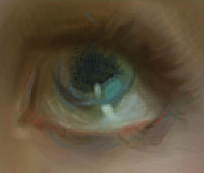
gbr. 43. Tampilan dekat mata yang sudah jadi
Baiklah teman-teman, kita berhasil – lukisannya sudah selesai! Lihat gbr. 44.
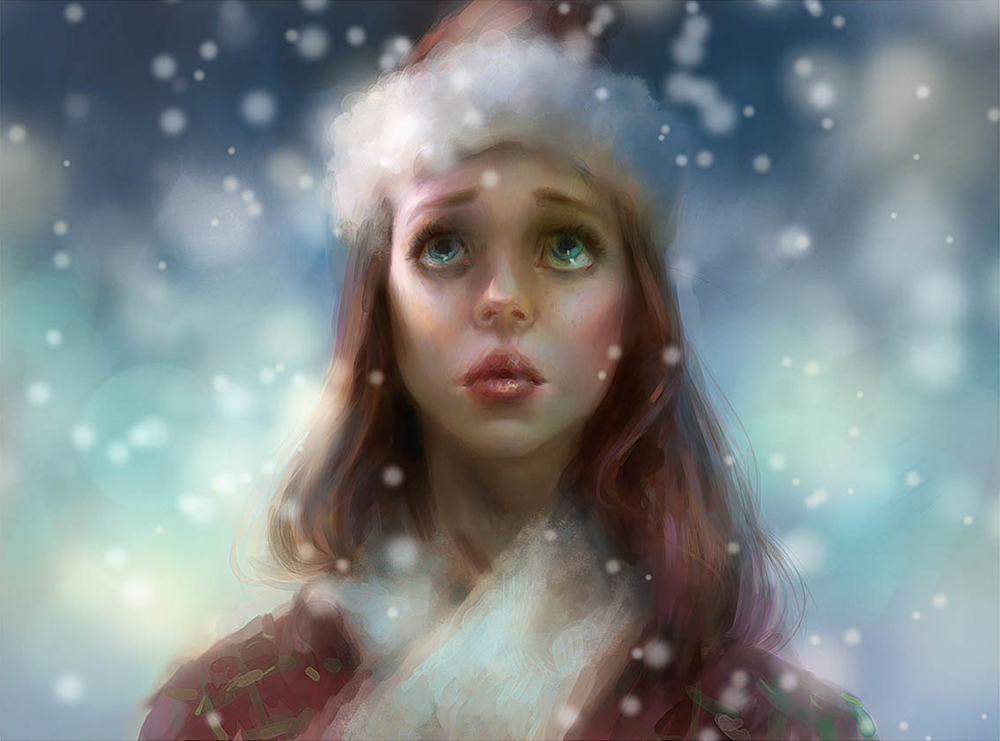
gbr. 44. Lukisan yang sudah jadi
Ini adalah pendekatan yang sangat serbaguna untuk melukis digital. Anda dapat menggunakannya untuk melukis semua jenis karakter, di berbagai pencahayaan, dengan berbagai palet – semua hanya dengan beberapa alat sederhana (tapi ampuh) di Clip Studio Paint. Saya harap Anda senang mengikuti tutorial saya, dan semoga Anda mendapatkan yang terbaik dalam pekerjaan Anda! Saya Marco Bucci, undur diri!
Tentang Seniman
Marco Bucci adalah seniman profesional dengan pengalaman 15 tahun di industri film, TV, game, dan percetakan. Kliennya termasuk Walt Disney Publishing Worldwide, LEGO, LucasArts, Mattel Toys, dan banyak lagi. Marco juga seorang guru yang bersemangat, dan saat ini mengajar “The Art Of Color And Light” di CGMA, sebuah kursus yang dirancang khusus untuk membangun dasar-dasar melukis dari awal.
https://www.marcobucci.com/
https://www.youtube.com/user/marcobucci/
https://www.instagram.com/bucciblog/
Tertarik dengan seni & desain karakter atau ingin tahu apa yang diperlukan untuk menjadi seorang desainer karakter?
Cek tautan di bawah ini!