Teknik Pewarnaan Sederhana ala Anime
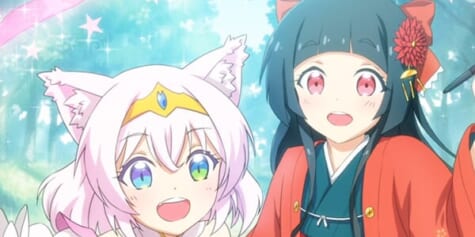
Tutorial Pewarnaan Gaya Anime oleh Animator Nicca. Manfaatkan fitur praktis untuk cel shading dan buram Gaussian untuk membuat ilustrasi yang menarik perhatian!
Daftar Isi
- Memahami pewarnaan gaya Anime
- Alat-alat di Clip Studio Paint & cara mengaturnya
- Langkah demi langkah
Bagian 1: Memahami pewarnaan gaya Anime
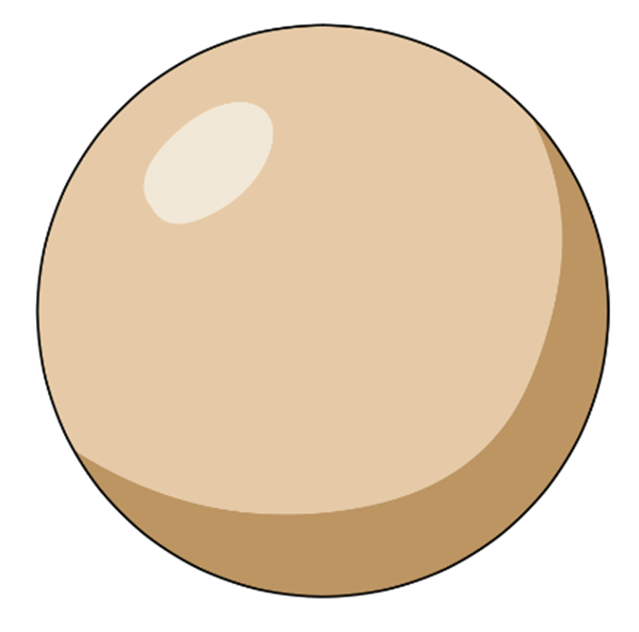
Pewarnaan gaya Anime atau Cel Shading, adalah gaya pewarnaan yang meniru cara animasi tradisional anime dibuat. Gaya ini menggunakan pewarnaan bayangan (shading) sederhana tanpa blending agar proses animasi lebih mudah.
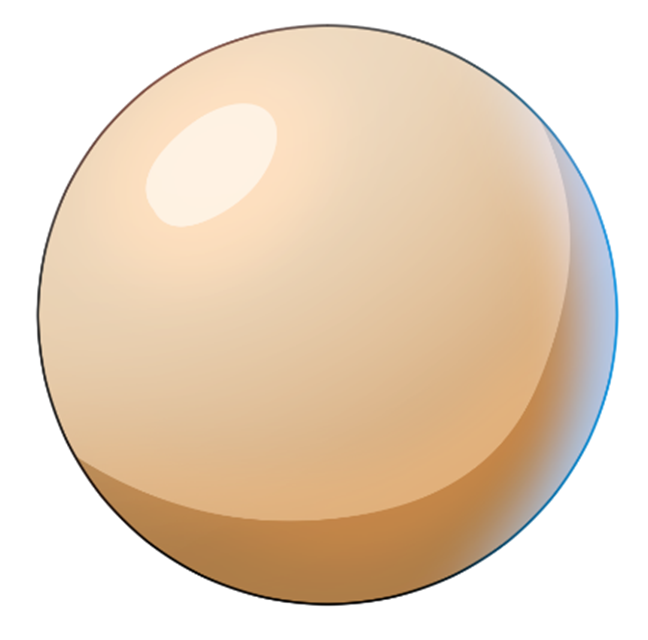
Untuk meningkatkan gaya pewarnaan ini, Anda bisa menggunakan alat tambahan seperti Gradasi atau Efek. Anda bahkan dapat menggunakan filter untuk memberikan ilustrasi suasana atau nuansa tertentu. Karena tampilannya sangat mencolok, gaya pewarnaan ini tidak hanya digunakan dalam animasi, tetapi juga populer dalam ilustrasi.
Kelebihan:
- Tingkat kesulitan rendah
- Tidak memakan banyak waktu
- Mudah diterapkan dan diubah
- Mudah diadaptasi ke gaya pewarnaan lain
Bagian 2: Alat-alat Clip Studio Paint dan cara mengaturnya
Di Clip Studio Paint, alat-alat diatur berdasarkan jenis. Setiap alat memiliki kategori sub-tool. Semua alat menggambar dapat ditemukan di kategori palet sub-tool.
Tips: Cobalah berbagai tool Pena dan Pensil untuk menemukan yang paling sesuai dengan Anda. Anda dapat menggunakan tool Pensil untuk membuat sketsa dan tool Pena untuk lineart. Ada juga banyak kuas lain seperti airbrush untuk gradasi sederhana dan kuas dekorasi untuk membuat pola. Selain itu, Anda juga bisa mengunduh lebih banyak kuas dari Clip Studio Assets.
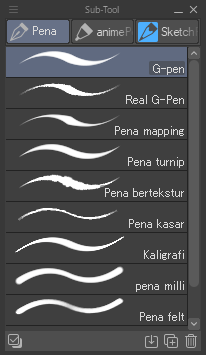
Setelah selesai membuat inking, gunakan tool Pena dan tool Fill untuk mewarnai. Dalam tutorial ini, kita akan menggunakan tool pena yang menghasilkan garis padat dan tegas, seperti G-pen. Dengan tool Fill, kita akan banyak menggunakan opsi Rujuk hanya pada layer pengeditan dan Rujuk layer lainnya.
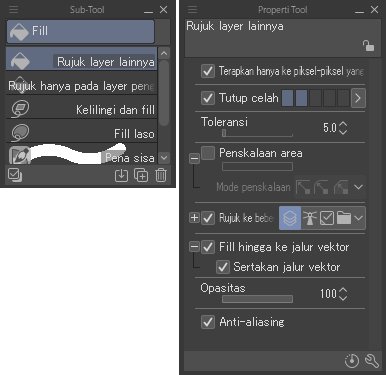
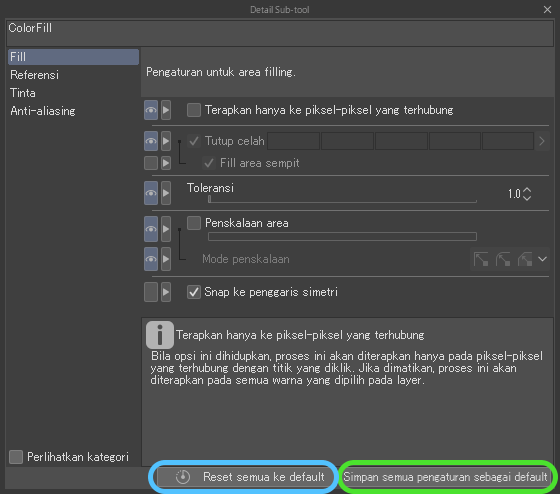
Mari kita lihat pengaturan tool Fill:
Terapkan hanya ke piksel-piksel yang terhubung: Jika dicentang, hanya area yang terhubung yang akan terisi. Jika tidak dicentang, maka area yang terhubung tidak akan terisi, tetapi area dengan warna sama di layer tersebut akan terisi dengan warna yang Anda pilih. Misalnya, jika Anda mengklik area biru, maka semua area biru di layer tersebut akan berubah ke warna pilihan Anda.
Tutup Celah: Jika diatur ke 0, dan Anda mengisi warna ke area lineart yang memiliki celah, warna akan meluber keluar dan ikut mengisi area yang tidak tertutup. Jika Anda meningkatkan nilainya, alat akan menjadi kurang sensitif terhadap celah kecil di lineart, sehingga tidak akan mudah bocor. Namun, jika diatur terlalu tinggi, warna tidak akan terisi area kecil secara merata.
Penskalaan Area: Memungkinkan Anda untuk mengisi lebih rapat ke lineart Anda, dan membantu menutupi celah antara warna dan garis. Tetapi jika Anda mengaturnya terlalu tinggi, warna bisa melewati batas lineart, jadi harap berhati-hati.
Mode Penskalaan: Tersedia banyak opsi pada fitur ini. Anda dapat mencoba satu per satu untuk melihat mana yang paling sesuai dengan gaya Anda.
Rujuk ke beberapa: Memungkinkan Anda untuk mengacu ke layer lain saat mengisi warna. Gunakan pengaturan ini saat Anda ingin memisahkan lineart dan layer warna.
Terdapat 4 opsi di sini:
- Semua layer: Mengacu ke semua layer di kanvas.
- Layer Referensi: Hanya mengacu ke layer yang ditetapkan sebagai referensi.
- Layer yang dipilih: Hanya mengacu ke layer yang sedang dipilih.
- Layer dalam folder: Hanya mengacu ke layer di dalam folder saat ini.
Silakan gunakan sesuai kebutuhan.
Dengan alat bawaan yang disediakan Clip Studio Paint, satu-satunya perbedaan antara Rujuk hanya pada layer pengeditan dan Rujuk layer lainnya terletak pada penggunaan Rujuk ke beberapa. Begitu Anda memahami perbedaannya, alat-alat ini akan menjadi lebih mudah digunakan. Jadi, tidak perlu mengubah pengaturan setiap kali; cukup pilih alat yang tepat untuk hasil yang diinginkan.
Opasitas: Menentukan seberapa pekat atau transparan warna yang diisi.
Anti-aliasing: Membuat tepi warna lebih halus dan mengurangi efek bergerigi.
Pilih Otomatis: Juga dikenal sebagai alat Magic Ward. Alat ini memungkinkan Anda memilih area tertentu berdasarkan warna yang sama. Pengaturan untuk Pilih Otomatis mirip dengan tool Fill.
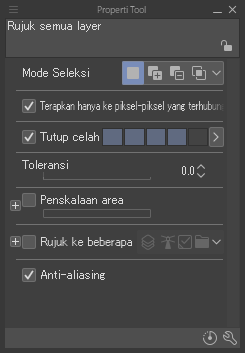
Membuat Alat Kustom
Kali ini kita akan membuat tool Fill dan tool Seleksi yang mengabaikan ambang batas. Misalnya, ketika ingin mengubah warna tertentu di seluruh gambar atau memilih warna tertentu untuk menggambar.
Untuk membuat alat kustom Anda sendiri:
- Mulailah dengan memilih alat bawan untuk digunakan sebagai dasar.
- Klik Buat salinan sub-tool yang saat ini dipilih (ikon kecil dengan dua kotak dan simbol + di bagian bawah menu sub-tool), dan Anda akan dapat membuat alat baru.
- Ganti nama, ikon, dan warna agar Anda dapat menemukannya dengan mudah.
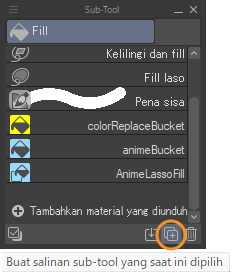
Sekarang Anda sudah memiliki dasar dari alat baru Anda; Anda dapat mengubah pengaturannya dengan mengklik ikon kunci inggris di bagian bawah tab Properti Tool. Kali ini, kita ingin mengisi semua warna spesifik dalam gambar, jadi hapus centang pada Terapkan hanya ke piksel-piksel yang terhubung.
Untuk menyimpan perubahan yang telah Anda buat pada pengaturan alat, klik Simpan semua pengaturan sebagai default di kotak dialog Detail Sub-tool. Jika pengaturan berubah tanpa sengaja setelah disimpan, Anda dapat dengan mudah mengembalikannya dengan mengklik Reset semua ke default.
Bagian 3: Langkah demi langkah
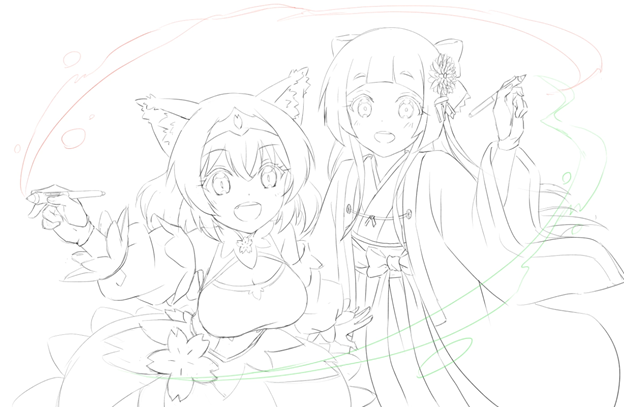
1. Buat sketsa ide
2. Warnai panduan bayangan
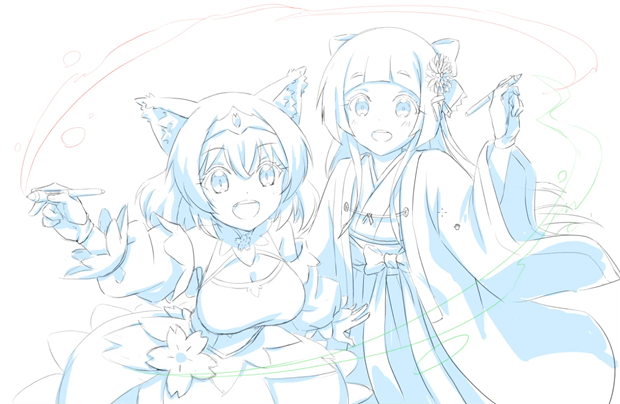
Karena tahap sketsa hanyalah garis besar kasar dari ide Anda, jadi tidak perlu menghabiskan banyak waktu. Fokuskan energi pada arah cahaya dan area mana yang akan diberi bayangan. Untuk saat ini, jangan khawatir soal warna.
3. Penintaan (Inking)
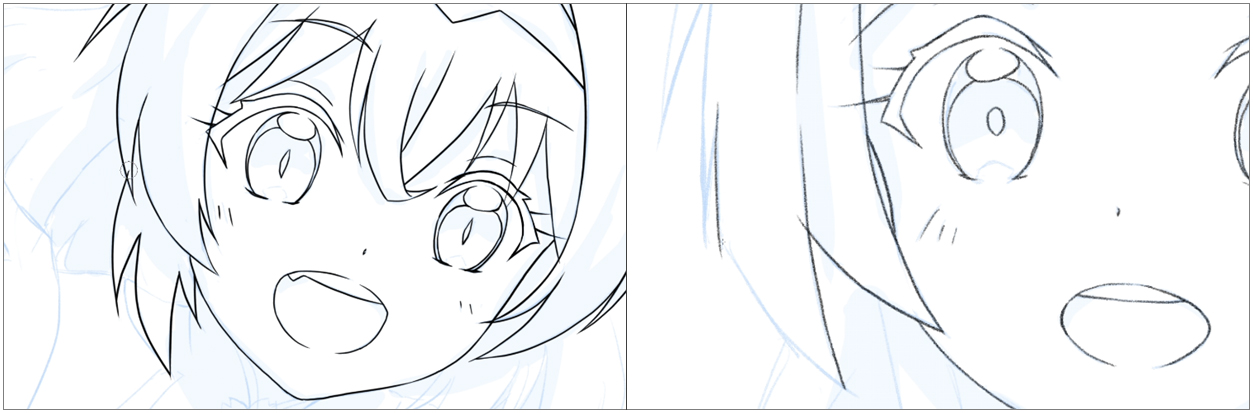
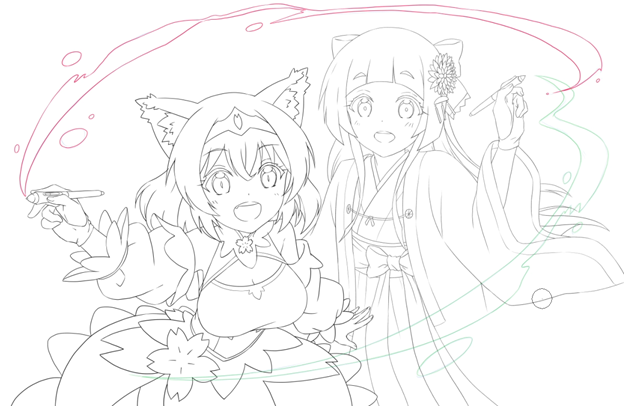
Untuk membuat lineart, mari kita gunakan layer vektor. Layer vektor berbeda dari layer raster. Lihat artikel berikut untuk penjelasan lebih lanjut tentang perbedaannya: https://tips.clip-studio.com/en-us/articles/600 Anda dapat menggunakan pena, pensil, atau kuas apa pun untuk membuat lineart. Kali ini saya menggunakan G-pen dan Pensil Sungguhan (Real Pencil).
Jika Anda ingin tampilan yang lebih mirip gambar buatan tangan, sebaiknya gunakan tool pensil. Tetapi jika Anda ingin garis tajam seperti gaya anime, gunakan G-Pen untuk mendapatkan efek tesebut.
4. Warna Dasar (Base Color)
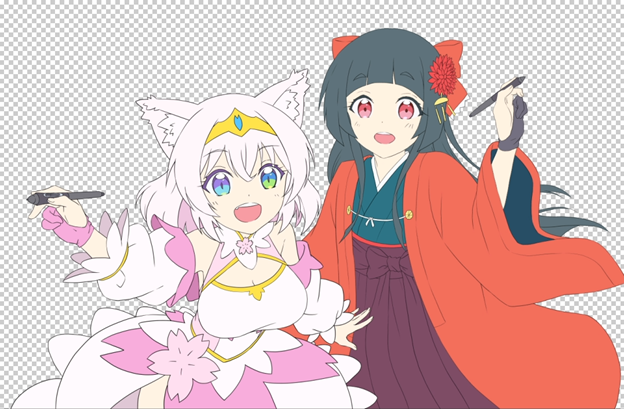
Mulailah dengan membuat layer raster, lalu letakkan di bawah layer lineart. Kemudian gunakan tool Fill untuk mengisi warna dasar. Gunakan sub-tool Rujuk layer lainnya agar pewarnaan mengacu pada layer lineart.
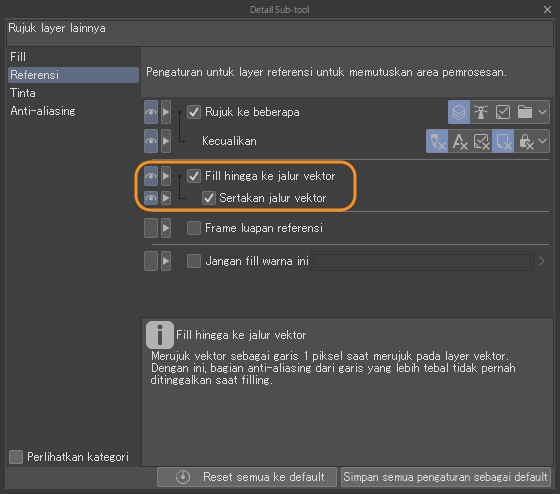
Untuk mencegah munculnya piksel putih muncul di antara garis dan warna dasar, gunakan opsi Fill hingga ke jalur vektor di tab Properti Tool. Alih-alih mengisi hingga tepi garis, opsi ini memungkinkan warna mengikuti garis vektor sepenuhnya, termasuk area anti-aliasing.
Jika Anda masuk lebih dalam ke pengaturan alat, ada juga kotak centang Sertakan jalur vektor. Jika diaktifkan, warna akan terisi hingga ke tengah garis vektor.
Jika Anda menggambar karakter berdasarkan gambar referensi, Anda dapat menggunakan panel sub-tampilan untuk menampilkan gambar referensi, dan menggunakan pemilih warna (color picker) agar warna yang dipakai sesuai dengan referensi.
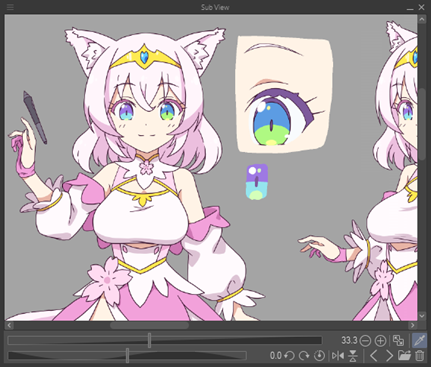
Ini adalah fitur yang sangat praktis, yang bisa Anda gunakan tanpa harus membuka banyak gambar referensi dan berpindah di antaranya.
Jika Anda ingin mengubah warna tertentu, Anda dapat menggunakan tool Fill baru yang sudah disesuaikan untuk mengganti warna dengan cepat dan mudah.
5. Shading (Pewarnaan Bayangan)
Jika arah cahaya sudah ditentukan sejak tahap sketsa, maka shading bisa dilakukan sesuai panduan tersebut. Pertama, buat layer raster baru. Kemudian pilih tool pena solid seperti G-pen sehingga Anda dapat mengisi warna bayangan secara merata. Kemudian gambar garis untuk membuat bentuk bayangan sesuai dengan sketsa Anda.
Meskipun kita menggunakan sketsa sebagai acuan, jika Anda melihat ruang untuk perbaikan saat menggambar bayangan, maka jangan ragu untuk melakukan penyesuaian kembali. Pastikan juga untuk menggunakan tool Seleksi yang baru dibuat, pewarnaan bayangan tidak melewati batas lineart.
Sekarang, pilih warna bayangan yang Anda inginkan, lalu gunakan pena untuk menggambar tepi bayangan. Atau jika Anda melihat ada bagian yang bisa diwarnai sepenuhnya, silakan warnai.
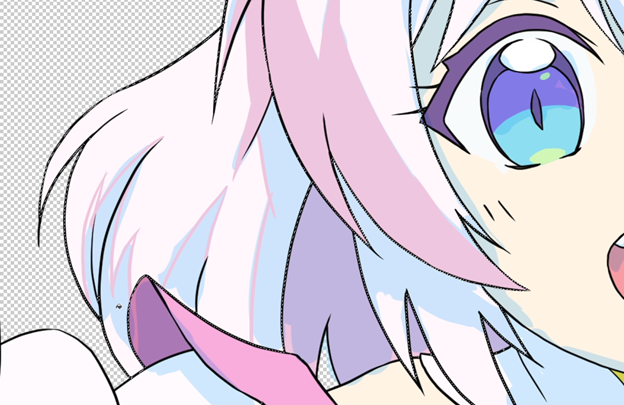
Anda juga bisa menggunakan tool Fill pada tahap ini. Sebaiknya simpan layer sketsa, layer lineart, dan layer fill di folder terpisah. Lalu ubah pengaturan tool Fill dari Rujuk ke beberapa menjadi Layer dalam folder. Hal ini akan sangat membantu saat mengisi warna!
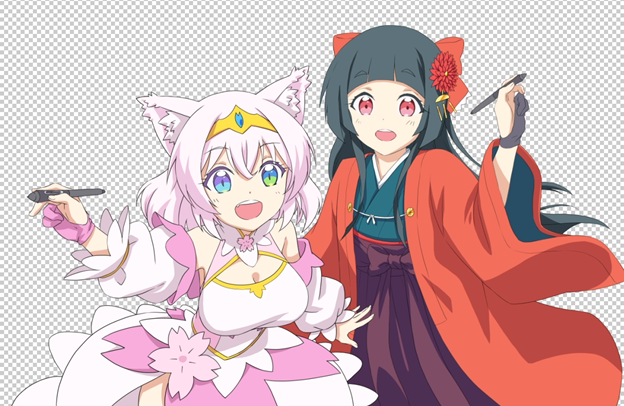
6. Sorotan Cahaya (Highlight)
Prosesnya sama seperti shading, tetapi pastikan Anda membuat layer baru khusus untuk sorotan cahaya agar mudah diedit nantinya.
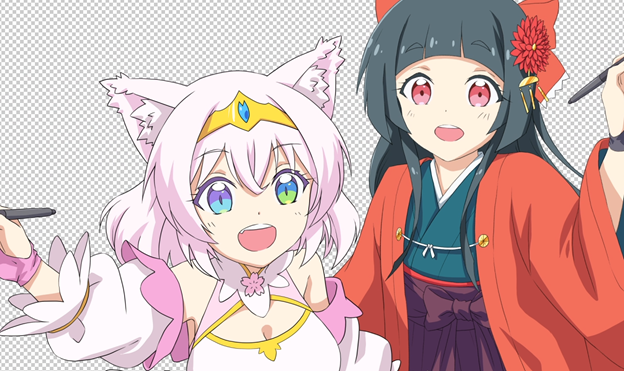
7. Manajemen Layer
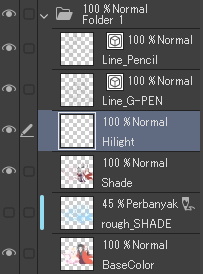
Pewarnaan gaya anime bukanlah hal yang rumit. Jadi jumlah layer yang dipakai tidak akan terlalu banyak. Meski begitu, sebaiknya tetap mengatur dan menamai layer dengan rapi supaya mudah ditemukan.
Karena Anda tidak berurusan dengan terlalu banyak layer, dan hanya melakukan blocking warna, gunakan tool Seleksi untuk dengan cepat memilih area yang ingin diubah.
Jika Anda ingin membuat karya yang lebih detail, Anda selalu dapat menambahkan lebih banyak layer nanti. Namun untuk sekarang, kita ambil langkah santai dulu.
8. Tambahkan lebih banyak detail pada ilustrasi
Misalnya, tambahkan sedikit rona (blush) pada pipi!
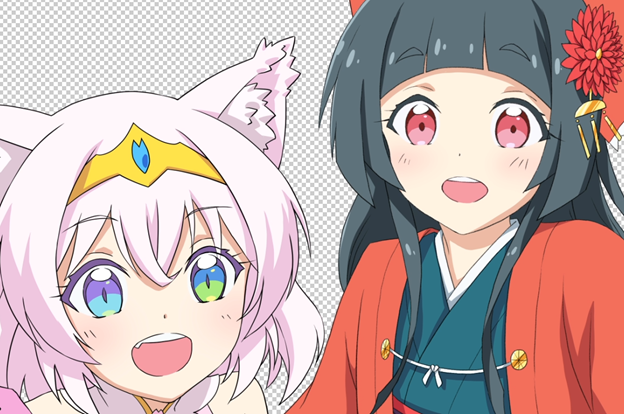
Untuk langkah ini, pilih warna kulit, lalu buat layer baru dan gunakan airbrush secara ringan di atas pipi untuk menambahkan sentuhan merah muda. Jika Anda ingin menambahkan gradasi bayangan dengan airbrush ke bagian lain dari karakter seperti rambut atau pakaian, jangan berlebihan – lakukan secara tipis saja. Lebih sedikit lebih baik!
▼GIF Animasi
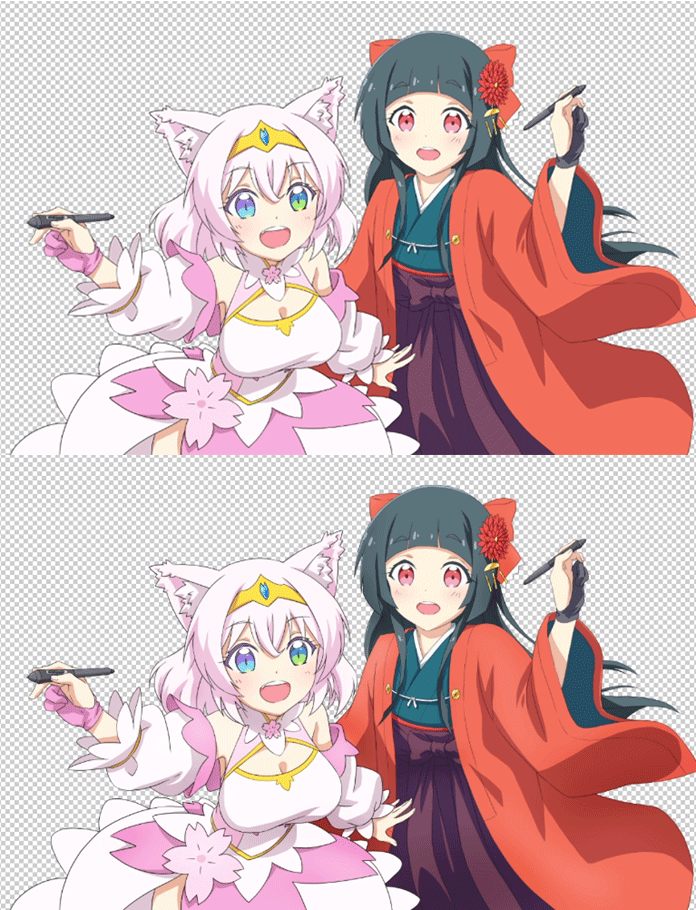
9. Latar Belakang
Jika Anda belum terbiasa atau tidak yakin cara menggambar latar belakang, cara sederhana dan efektif adalah menggunakan pola atau kuas dekorasi.
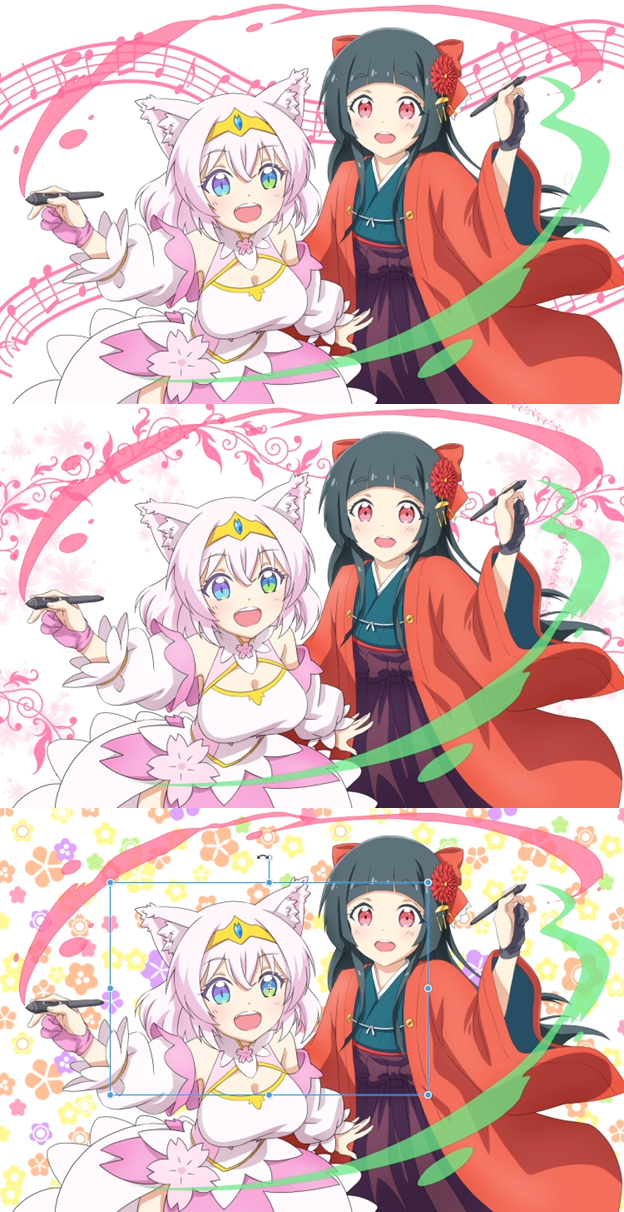
Beberapa material sudah tersedia di palet Material bawaan Clip Studio Paint. Anda juga bisa mengunduh lebih banyak dari Clip Studio Assets.
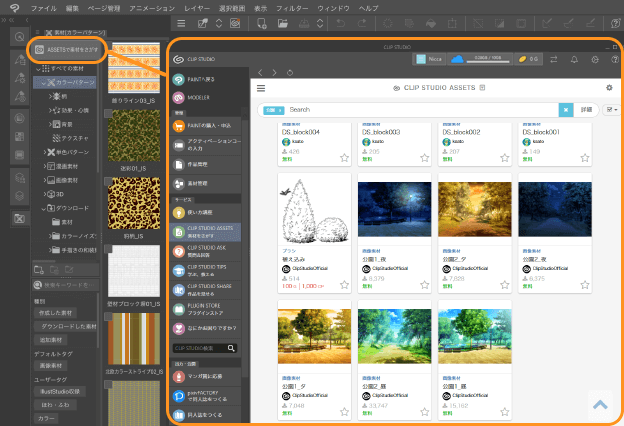
Setelah diunduh, material bisa ditemukan di folder Unduh pada tab Material.
Jika Anda ingin menggunakan material untuk latar belakang atau pola, cukup seret dari tab Material dan letakkan di kanvas. Kemudian gunakan tool Objek untuk menyesuaikan sesuai kebutuhan.
Jika material berupa kuas, cukup seret dan letakkan di tab sub-tool pilihan Anda. Kemudian Anda dapat menggunakannya seperti kuas lainnya.
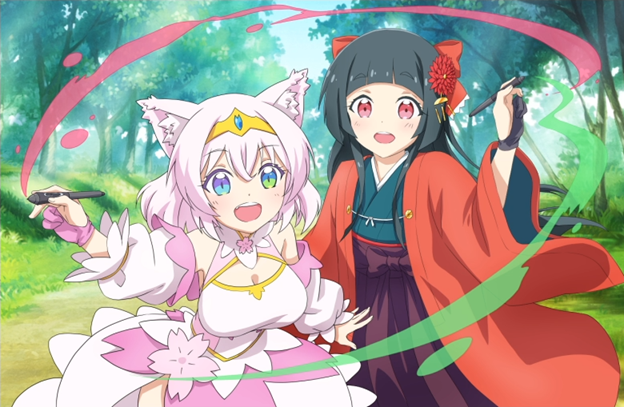
10. Dekorasi
Selain menambahkan latar belakang, Anda juga bisa menambahkan detail lain ke latar depan gambar, seperti kilauan, kelopak bunga, atau pola dekoratif.
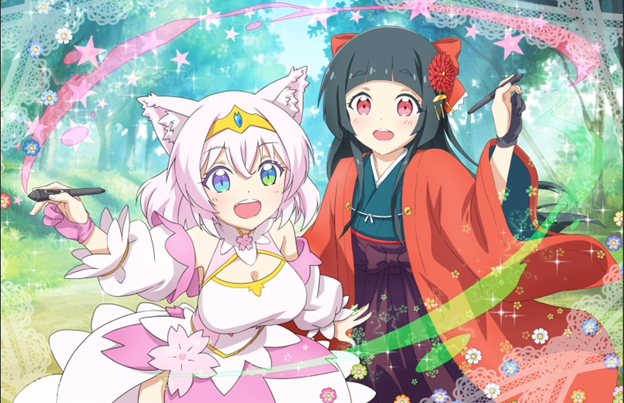
11. Penyesuaian Warna
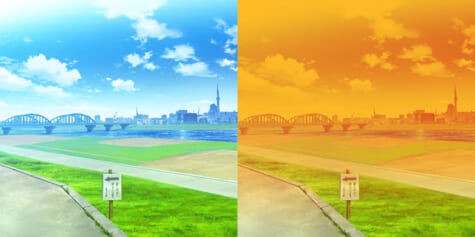
Saat Anda menambahkan latar belakang, terkadang warnanya perlu disesuaikan agar selaras dengan karakter. Daripada mewarnai ulang seluruh latar belakang, Anda bisa memanfaatkan Layer Koreksi.
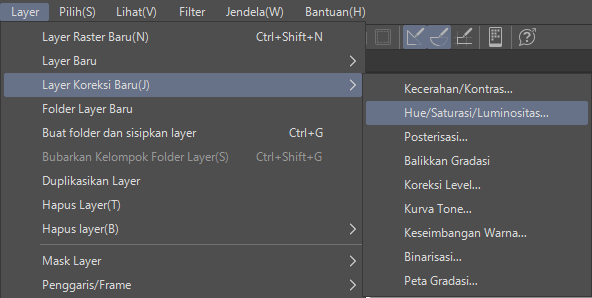
Beberapa opsi yang sering digunakan adalah Kurva Tone, Keseimbangan Warna, Hue/Saturasi/Luminositas, dll. Dalam kasus ini, kita bisa menyesuaikan sedikit agar tidak terlalu kontras dengan latar belakang.
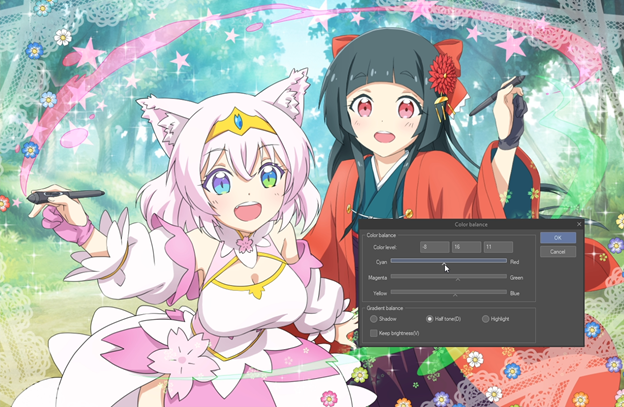
Selain Layer koreksi, Anda juga bisa dengan mudah menyesuaikan warna karakter menggunakan opsi Layer Kliping.
Lebih jauh lagi, Anda dapat mengubah Mode Blending (menu tarik-turun pada palet Layer) seperti Overlay atau Cahaya Lembut, untuk menyesuaikan warna. Kemudian gunakan alat airbrush untuk menghaluskan transisi warna dan memberi tampilan lebih lembut pada ilustrasi.
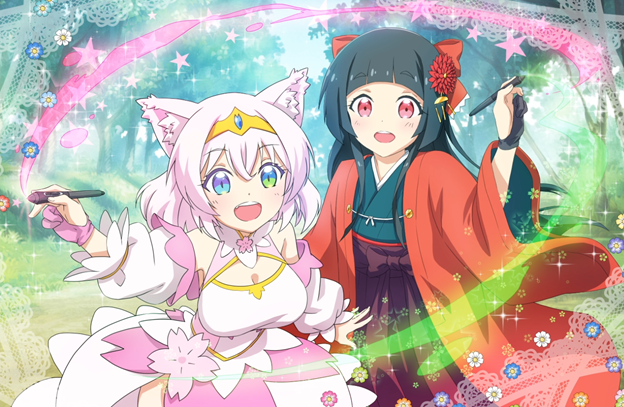
Tips Tambahan: Difusi & Cahaya
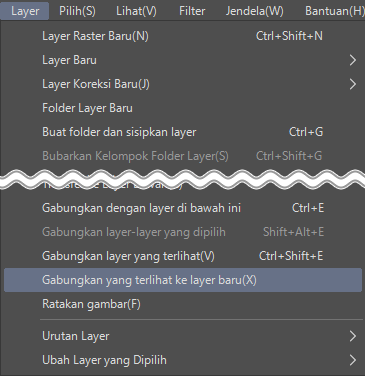
Gunakan perintah Gabungkan yang terlihat ke layer baru untuk menggabungkan semua layer menjadi satu layer baru. Setelah itu, buat duplikatnya.
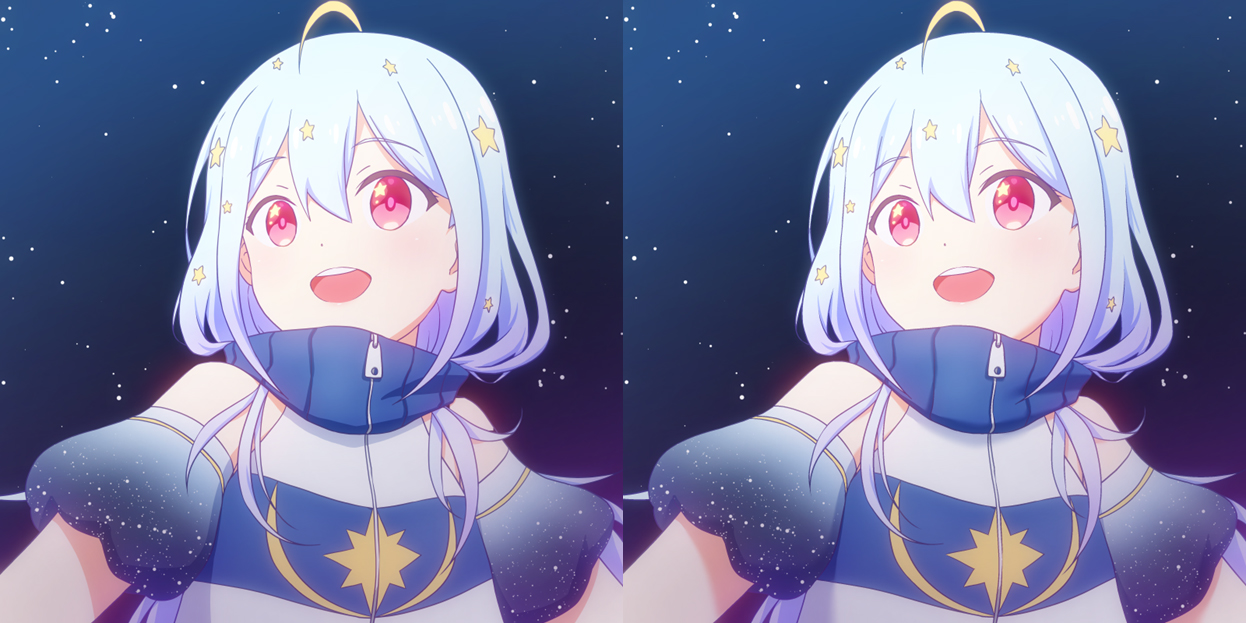
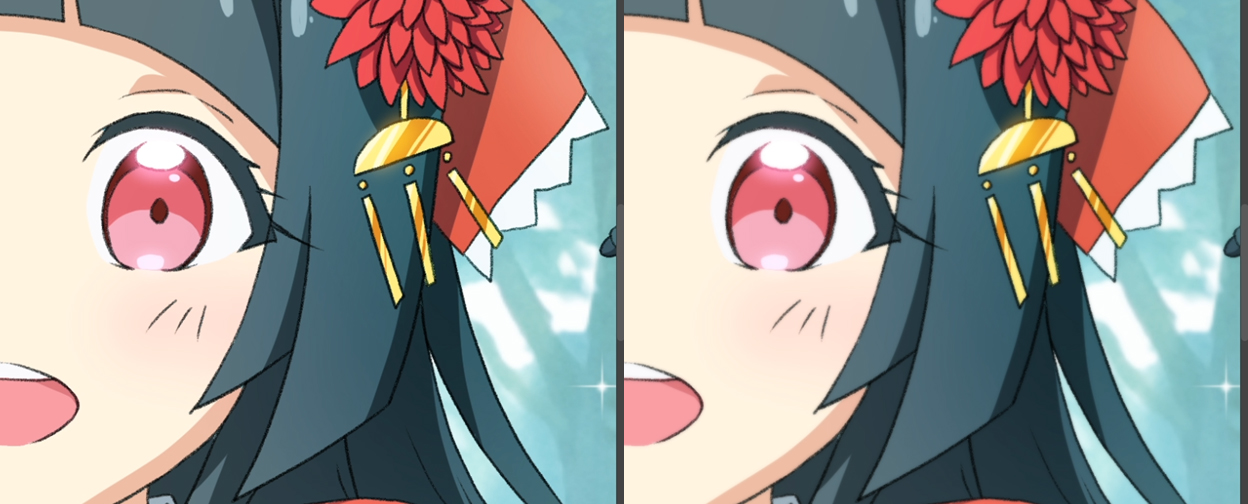
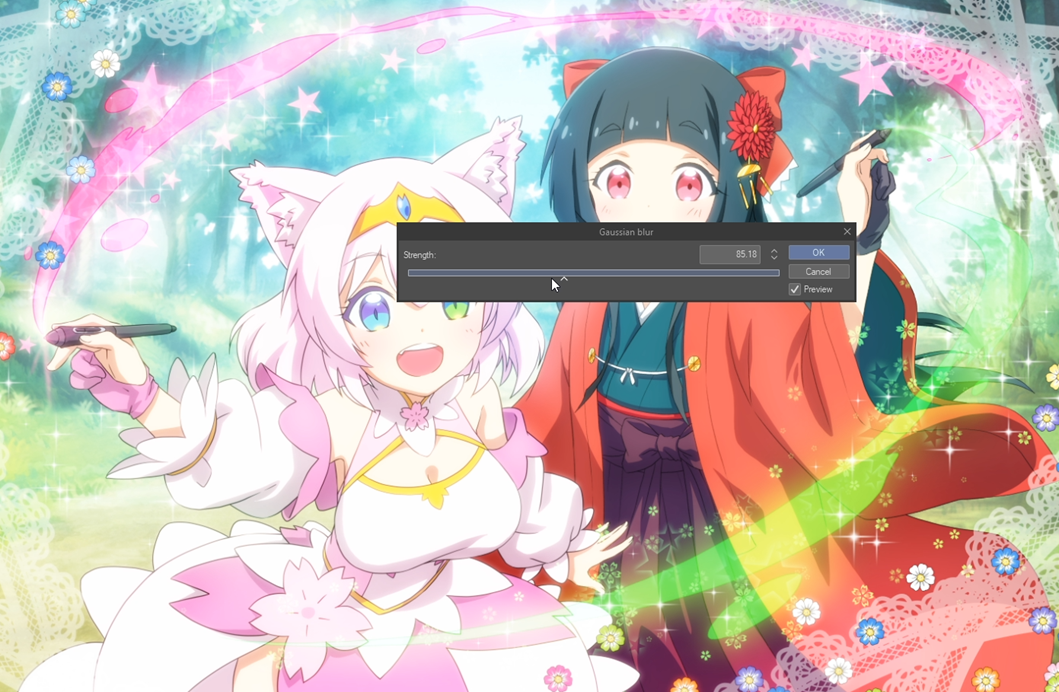
Dengan menerapkan Buram ar gaussian pada layer teratas (luangkan waktu untuk menyesuaikan pengaturan agar sesuai dengan ilustrasi Anda) lalu menurunkan opasitas sekitar 20 – 40%, Anda bisa membuat ilustrasi tampak lebih lembut.
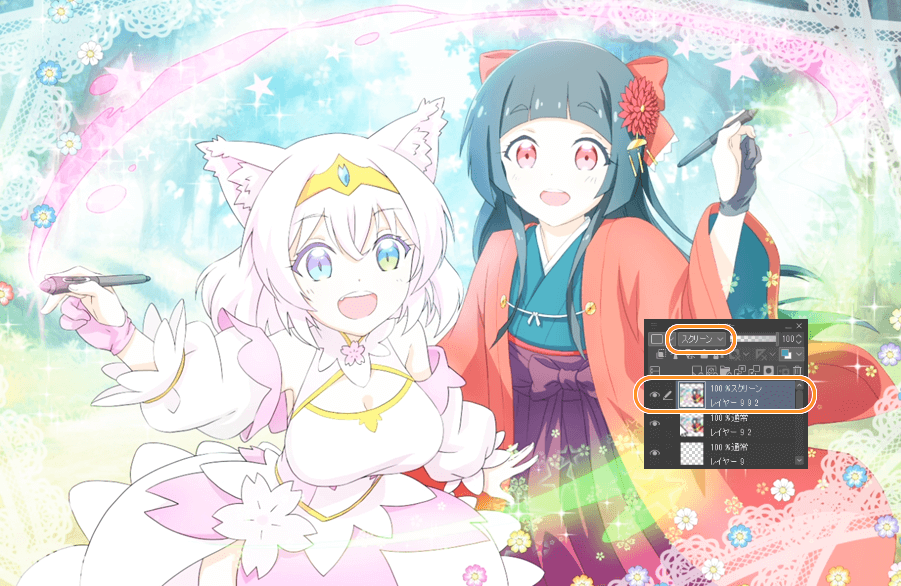
Untuk mendapatkan efek cahaya berpendar (glow), pilih layer duplikat tadi, lalu ubah mode blending menjadi Screen.
Gunakan perintah Kurva Tone dan turunkan kurvanya.
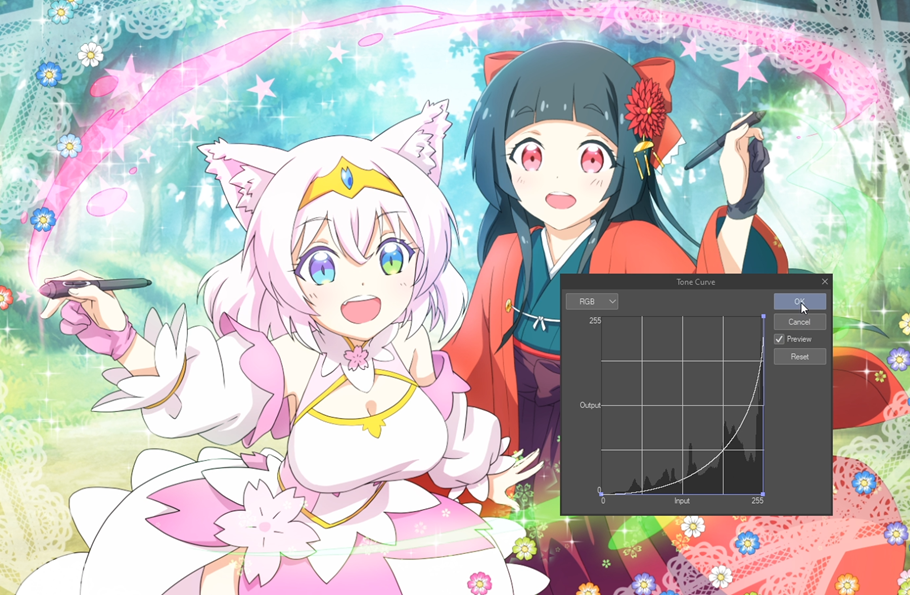
Kemudian terapkan Buram ar gaussian seperti dijelaskan sebelumnya dan kembali turunkan opasitas sekitar 20 – 40%. Dan voila!
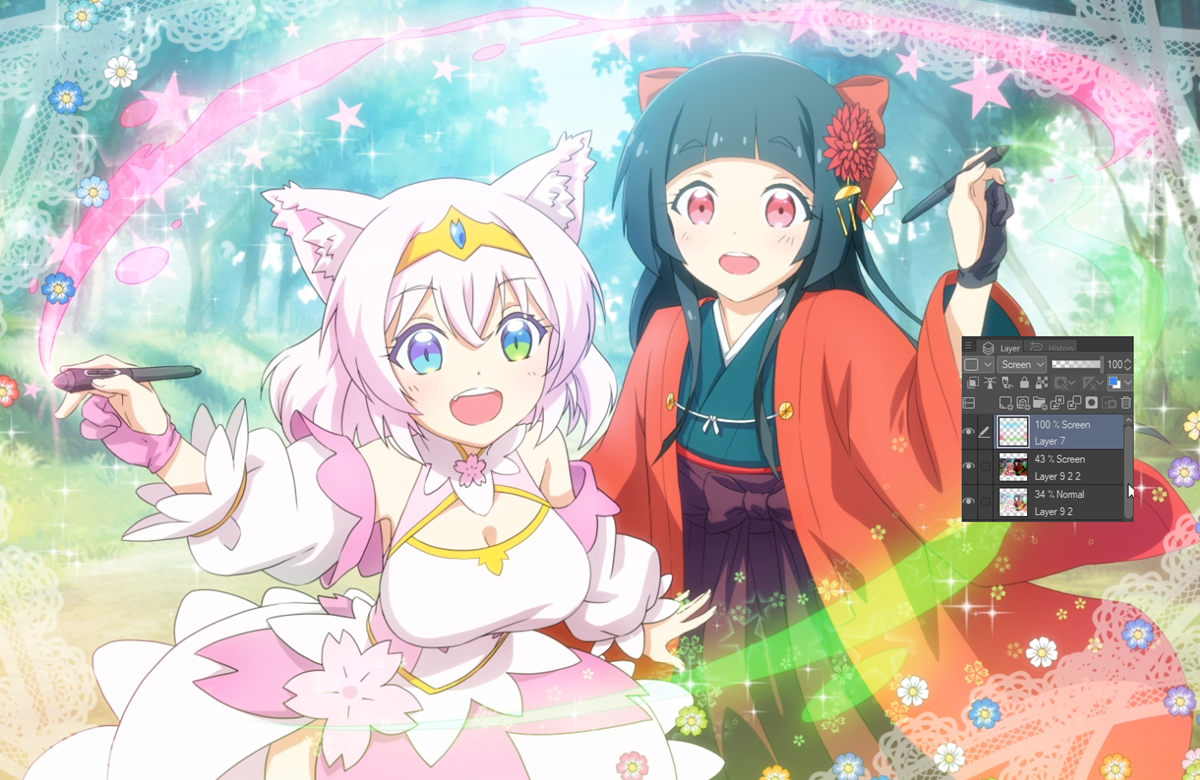
Saya akan bagikan satu rahasia terakhir untuk mencerahkan nuansa ilustrasi. Jika Anda membuat layer baru di atas semua layer lainnya dan mengubah mode blending menjadi Screen, lalu gunakan airbrush untuk menambahkan warna terang di sekitar tepi kanvas, hasilnya akan membuat gambar gambar akan tampak lebih bercahaya dan berkilau seolah-olah ada cahaya yang bersinar di udara!
Tentang Seniman
Nicca adalah seorang animator 2D lepas.
Karya-karya terdahulu:
- Animasi pembuka untuk game, “Light Fairytale”
- Video Musik “Shooting Star” oleh Jordan Sweeto
- Animasi pembuka untuk game, “Ethereal Enigma”
- Animator untuk anime “Asteroid in Love (ep. 4, 9)”
- Animator untuk anime “Sing yesterday for me (ep. 8)”
Media Sosial
- Twitter: https://twitter.com/KidNicca
- Facebook: https://www.facebook.com/PocketKidNicca
- Pixiv: https://www.pixiv.net/en/users/1732903
- YouTube: https://www.youtube.com/user/Niccakun



![Cocok untuk pemula! Cara Menggambar Karakter Chibi yang Imut [Versi 2 Kepala & 1,5 Kepala]](https://www.clipstudio.net/wp-content/uploads/2026/08/1635_000_id-id-475x237.png)