Tips untuk Pemula: Memulai Seni Digital
Masalah terbesar yang muncul saat beralih ke ilustrasi digital adalah menyiapkan alat dan memilih perangkat yang tepat. Artikel ini merangkum hal-hal penting yang perlu Anda pertimbangkan pada tahap memulai.
Indeks
Jika Anda baru ingin mencoba seni digital, pertanyaan berikut mungkin muncul di benak Anda:
“Apa yang saya perlukan untuk mulai menggambar?”
“Berapa biaya untuk aplikasi menggambar dan alat menggambar digital?”
Jika Anda merasa khawatir tentang hal ini, baca informasi di bawah untuk rangkuman semua yang perlu Anda ketahui pada tahap memulai. (Harap dicatat bahwa harga dalam artikel ini hanya sebagai panduan.)
1. Perangkat: Komputer, tablet, atau smartphone?
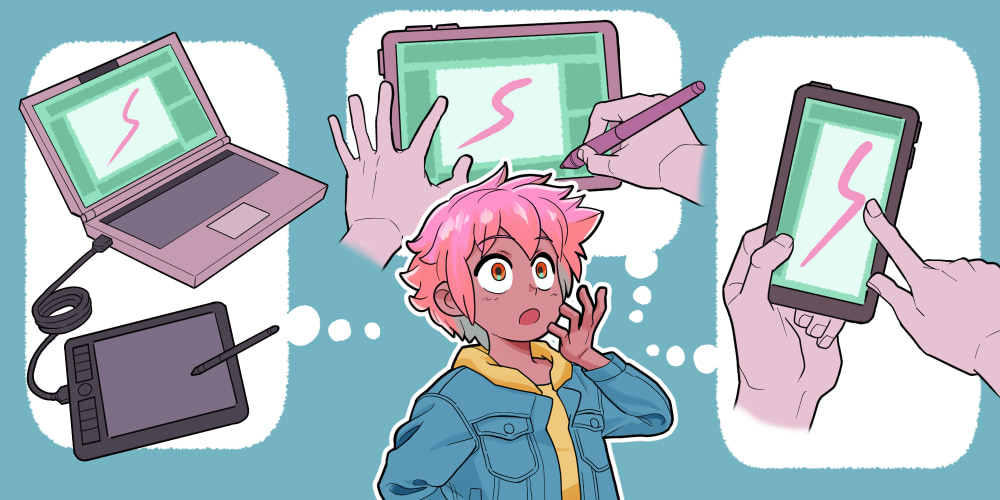
Menggambar di komputer
Jika Anda sudah punya komputer, itu hal yang bagus! Anda bisa tetap menggunakannya tanpa perlu membeli yang baru.
Untuk kapasitas memori, meskipun Anda bisa menggambar dengan hanya 4 GB, kami menyarankan untuk memilih 8 GB atau lebih untuk mendapatkan hasil terbaik dari perangkat baru Anda. Banyak yang menyarankan menggunakan komputer Mac untuk menggambar, namun Anda juga bisa menggambar tanpa masalah di komputer Windows atau laptop. Anda bebas memilih sistem operasi yang Anda sukai.
Menggambar di tablet
Tablet memudahkan untuk mulai menggambar secara digital! Yang Anda butuhkan hanyalah aplikasi menggambar dan stylus tablet untuk memulai. Beberapa pilihan yang lebih dikenal adalah iPad Apple dengan Apple Pencil-nya (generasi 2) dan S Pen untuk tablet Galaxy. Spesifikasi untuk berbagai aplikasi dapat ditemukan di toko aplikasi masing-masing.
Menggambar di smartphone
Anda bisa mengunduh aplikasi seni dan langsung menggambar di smartphone Anda, tetapi beberapa smartphone memiliki dukungan untuk sensitivitas tekanan pena, yang sangat penting jika Anda ingin menggambar garis seperti saat membuat seni tradisional. Pastikan ponsel Anda bisa mendeteksi tekanan pena. Perangkat Samsung Galaxy dapat menggunakan S Pen, sementara Android dan iPhone dengan sensitivitas tekanan dapat menggunakan pena stylus Wacom seperti Bamboo Sketch.
Jika Anda menggunakan komputer, mungkin Anda ingin mencoba pen tablet
Jika komputer Anda tidak memiliki fitur layar sentuh untuk menggambar, Anda perlu menggunakan pen tablet.
Pen tablet memungkinkan Anda menggambar garis yang lebih mulus, jadi jika Anda berencana menggambar di komputer atau laptop, Anda sebaiknya memprioritaskan alat ini. Ada beberapa perusahaan yang menawarkan pen tablet, namun tablet Wacom merupakan produk yang paling banyak diminati. Rangkaian produk Wacom sangat bagus dan sangat sesuai untuk para pemula.
Untuk informasi lebih lanjut mengenai berbagai tablet untuk pemula, silakan merujuk ke artikel berikut.
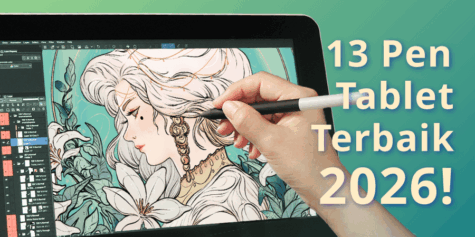
13 Tablet Gambar Terbaik 2025!
Anda juga bisa menggambar di smartphone atau tablet dengan bantuan stylus. Namun, opsi ini cenderung terbatas secara teknologi, sehingga mungkin menghambat Anda atau membuat Anda merasa kurang percaya diri karena tidak dapat merefleksikan detail goresan dengan baik.
Pastikan Anda memilih perangkat yang sesuai dengan kebutuhan menggambar Anda, termasuk tingkat keseriusan Anda dalam menggambar.
Komputer Standar dengan Perangkat Lunak Ilustrasi
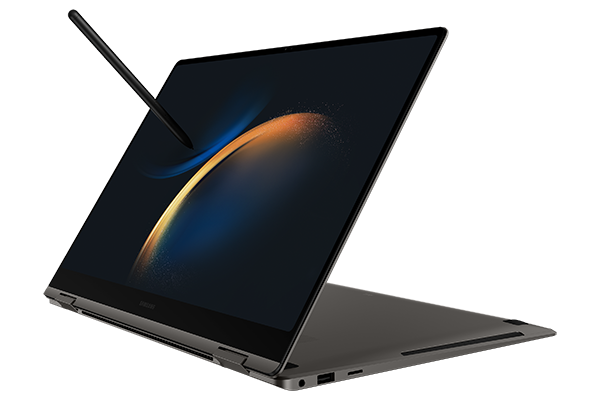
Galaxy Book5 Pro 360 dan Galaxy Book5 360, yang tersedia global, merupakan PC dengan layar OLED resolusi tinggi, refresh rate 120 Hz, dan warna yang sangat cerah.
Keduanya sudah dilengkapi dengan S Pen, yang mampu mendeteksi 4.096 level tekanan. Perpaduan antara layar yang mulus dan S Pen menghasilkan kombinasi sempurna untuk memberikan kedalaman pada setiap goresan kuas Anda. S Pen memiliki ujung yang tipis dan pendek, sehingga pengalaman menggambar terasa seperti menggunakan pensil dan kertas asli.
Layar pada seri Galaxy Book5 dapat diputar hingga 360 derajat, sehingga Anda juga dapat menggunakannya sebagai tablet. Desain bodi yang ringan dan tipis dari perangkat ini membuatnya sempurna untuk kreativitas saat bepergian!
Perangkat ini juga menyertakan 6 bulan Clip Studio Paint PRO untuk dua perangkat bagi pengguna baru, jadi Anda bisa langsung mulai menggambar begitu membuka kotaknya.
Samsung.com US “Galaxy Book5 Pro 360”
Samsung.com US “Galaxy Book5 360”
2. Aplikasi ilustrasi/menggambar
Terdapat berbagai jenis perangkat lunak, mulai dari freeware hingga program dan aplikasi profesional berbayar.
Disarankan untuk mencoba pengalaman langsung terlebih dahulu. Kebanyakan perangkat lunak berbayar menyediakan trial gratis, sehingga Anda dapat memutuskan untuk membeli atau tidak setelah mencobanya. Juga pertimbangkan anggaran Anda.
Nama-nama besar dunia perangkat lunak
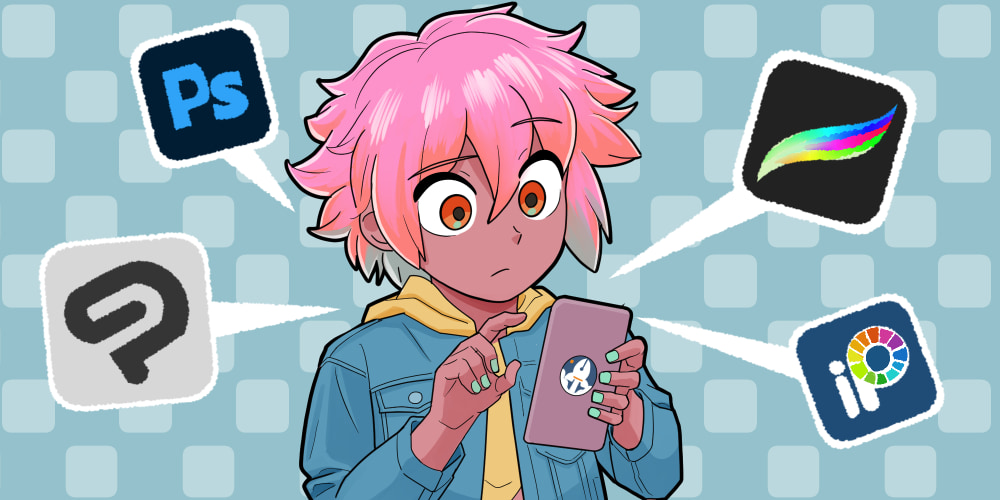
Perangkat lunak grafis yang terkenal di seluruh dunia. Dengan sejarah yang panjang dan fitur-fitur canggih, perangkat lunak ini telah menarik perhatian banyak desainer profesional. Sering juga disebut dengan nama Photoshop saja. Adobe Trial Gratis 7 hari
Perangkat lunak yang canggih untuk komik dan ilustrasi. Perangkat lunak ini populer di kalangan banyak seniman profesional, terutama seniman komik. Kadang-kadang, namanya disingkat menjadi “Clip Studio” atau “CSP”. Clip Studio Paint Trial Gratis
Perangkat lunak menggambar yang intuitif dan sederhana. Perangkat lunak ini memiliki lebih sedikit fitur, tetapi berjalan lancar bahkan dengan spesifikasi rendah. SAI Trial gratis selama 31 hari
Perangkat lunak merupakan alat yang penting untuk menggambar. Anda sebaiknya memilih perangkat lunak yang sesuai dengan jenis gambar yang ingin Anda buat, apakah itu ilustrasi, komik, potret, seni anime, lukisan cat air, pemandangan, atau karakter.
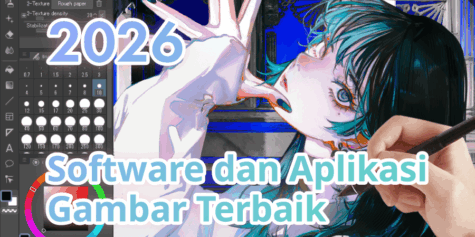
Untuk informasi lebih lanjut tentang perbandingan terbaru perangkat lunak menggambar, silakan baca artikel ini yang membahas 13 aplikasi menggambar berbeda untuk PC, tablet, atau smartphone!
Aplikasi dan Perangkat Lunak Menggambar Terbaik 2025 (Gratis & Berbayar)

3. Jika Anda ingin layar yang lebih besar, investasikan pada monitor
Anda tidak perlu membeli layar baru jika Anda sudah puas dengan yang ada pada PC Anda. Namun, jika Anda ingin membeli monitor baru, pilihlah yang berukuran besar karena itu bisa mengurangi kelelahan. 20 inci atau lebih sudah bagus! Ini bisa menjadi krusial jika Anda berencana menggambar di laptop Anda.
4. Kesimpulan Akhir
Seperti yang Anda lihat, memulai menggambar digital itu sangat berbeda, biaya awal tergantung pada apa yang Anda beli:
- Komputer (termasuk monitor)… Antara $450–$2,800
- Pen Tablet… Antara $100–$2000 atau lebih
- Pena stylus sensitif tekanan untuk tablet atau smartphone… $99 – $129
- Aplikasi/Perangkat Lunak… Gratis atau hingga $300 (atau lebih tergantung pada apa yang Anda beli!)
- Scanner… Mulai dari $100
Di sisi lain, jika Anda tidak ingin membeli komputer dan menggunakan perangkat lunak gratis dengan pen tablet kecil, Anda dapat memulai dengan biaya sekitar $100.
Saat menggambar dengan cara tradisional, perlengkapan Anda akan habis seiring waktu, dan Anda harus membelinya kembali. Namun, di perangkat digital, Anda tidak perlu membeli peralatan baru, yang membuatnya lebih ekonomis dalam jangka panjang.
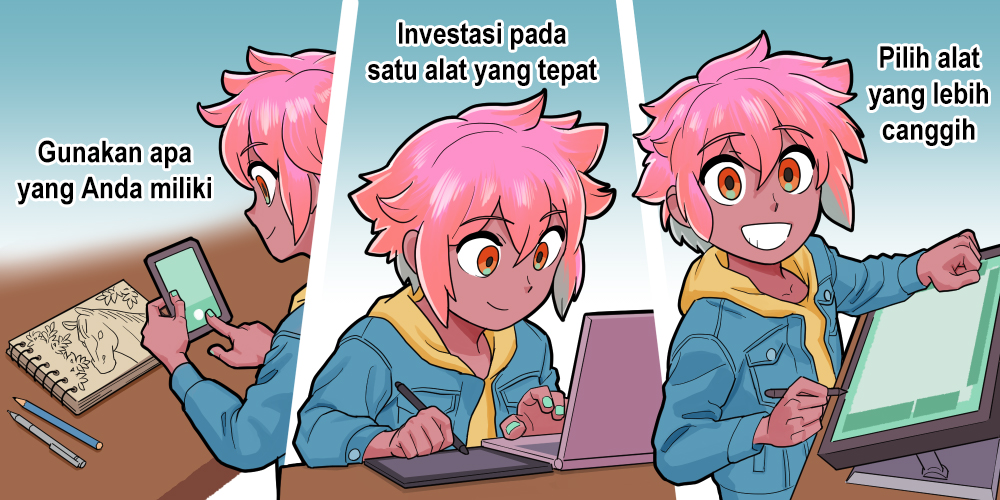
Anda tidak harus mulai dengan komputer berperforma tinggi, gunakan saja perangkat yang ada dan latih menggambar secara digital sampai Anda bisa beralih ke set-up yang lebih baik. Seiring waktu, Anda akan memahami kebutuhan untuk menggambar ilustrasi yang lebih baik, seperti pen tablet yang lebih responsif terhadap tekanan atau monitor yang tidak terlalu reflektif.
Ingat, alat menggambar tidak membuat seseorang menjadi seniman!
Lihat artikel-artikel berikut untuk mempelajari lebih banyak tips ramah pemula tentang menggambar secara digital!
Artikel yang dapat membantu Anda mulai menggambar:
Artikel yang membahas peralihan dari metode tradisional ke digital:
(Dibuat oleh: Nyle Inc.)
(Penulis: Wakako Ishida)
Tertarik dengan seni konsep atau ingin tahu apa yang diperlukan untuk menjadi seorang seniman konsep? Cek tautan di bawah ini!