Panduan Pintasan Keyboard untuk Seniman
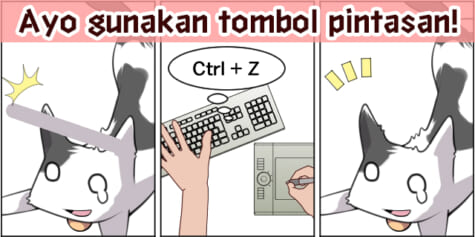
Tombol pintasan (shortcut keys) membuat proses menggambar digital jadi lebih cepat dengan mengubah alat atau menjalankan perintah hanya dengan menekan tombol. Pelajari pintasan populer di Clip Studio Paint dan Photoshop!
Indeks
Pintasan keyboard adalah hal yang sangat penting bagi banyak seniman tingkat lanjut, dan juga sangat berguna untuk dipelajari oleh pemula.
Sebagian orang bahkan membuat pintasan kustom sendiri atau menggunakan perangkat khusus! Semakin sering menggambar, semakin penting tombol pintasan untuk Anda.
Dalam artikel ini, kami akan menjelaskan beberapa pintasan dasar yang umum ada di berbagai perangkat lunak menggambar.
Menggunakan pintasan
Dengan menggunakan tombol pintasan, menggambar dengan perangkat lunak Anda menjadi jauh lebih mudah!
Tutorial ini menggunakan pintasan di Clip Studio Paint, tetapi Anda dapat menggunakan tombol yang sama untuk Photoshop maupun Paint Tool SAI.
Contoh 1: Memperbesar kanvas
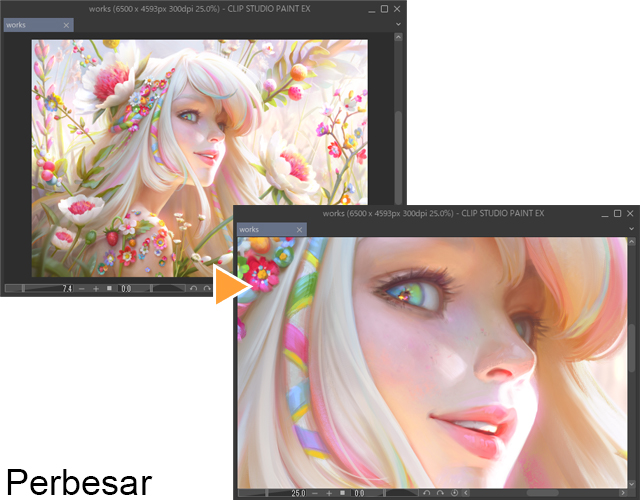
Gunakan pintasan berikut untuk memperbesar tampilan kanvas.
Tahan tombol Ctrl lalu tekan +.

Tindakan ini akan memperbesar tampilan kanvas secara bertahap setiap kali Anda menekan tombol +. Pada contoh di bawah, kanvas diperbesar tiga kali dengan cara menahan tombol Ctrl dan menekan + sebanyak tiga kali.
Catatan
- Pengguna macOS dapat melakukan hal yang sama dengan menahan tombol Command sebagai pengganti tombol Ctrl.
- Anda bisa menggunakan tombol Ctrl kiri maupun kanan di keyboard.
Jika Anda menggunakan tablet gambar atau mouse untuk memperbesar kanvas, Anda tidak perlu lagi mengklik ikon zoom atau membuka menu perintah.
Contoh 2: Mengambil warna dengan alat [Eyedropper]
Gunakan pintasan berikut untuk sementara waktu mengubah kuas Anda menjadi [Eyedropper].
Tahan tombol Alt.
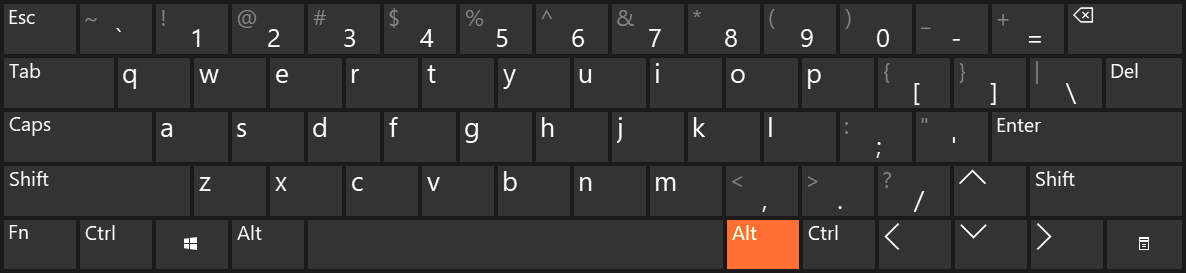
Saat menggunakan kuas, beralih sementara ke alat Eyedropper dengan menekan tombol Alt .
Dengan demikian, Anda bisa langsung mengambil warna dari kanvas hanya dengan mengklik menggunakan mouse atau pena tablet.

Tombol pintasan yang sering digunakan (Photoshop/Clip Studio Paint/Paint Tool SAI)
Berikut adalah beberapa tombol pintasan yang paling sering digunakan di Photoshop, Clip Studio Paint, dan Paint Tool SAI.
Tombol yang ditandai dengan simbol “+” menunjukkan bahwa Anda perlu menekan kedua tombol tersebut secara bersamaan.
Kecuali ada keterangan lain, perintah berikut memiliki fungsi yang sama di Photoshop, Clip Studio Paint, dan Paint Tool SAI.
Memperbesar kanvas
Windows: Ctrl + +
Mac: Cmd + +
Memperkecil kanvas
Windows: Ctrl + –
Mac: Cmd + –
Undo
Windows: Ctrl + Z
Mac: Cmd + Z
Redo
(Untuk Clip Studio Paint & Paint Tool SAI)
Windows: Ctrl + Y
Mac: Cmd + Y
(Photoshop)
Windows: Shift + Ctrl + Z
Mac: Shift + Cmd + Z
– Pintasan ukuran kuas
Perbesar ukuran kuas
tombol ]
Perkecil ukuran kuas
tombol [
Mengambil warna dengan alat [Eyedropper]
Windows: Alt + Klik kanvas
Mac: Opt + Klik kanvas
Memindahkan kanvas (gulir/geser)
Spasi + Seret kanvas
Tombol pintasan praktis di Clip Studio Paint
Beralih antar kuas: B
Beralih antar pena/pensil: P
Ubah ke Eyedropper: I
Ubah ke Penghapus: E
Ubah ke Fill: F
Tombol pintasan praktis di Photoshop
Duplikat layer: Control + J (Windows), Command + J (macOS)
Tukar warna (latar depan/latar belakang): D
Transformasi Bebas: Control + T (Windows), Command + T (macOS)
Temukan lebih banyak tombol pintasan
Tentu saja, masih banyak pintasan lain selain yang dijelaskan di atas. Gunakan perangkat lunak menggambar Anda dan temukan pintasan-pintasan lainnya saat Anda menggambar!
Pintasan untuk perintah menu
Perintah menu yang memiliki pintasan akan menampilkan tombol pintasannya di sisi kanan nama menu.

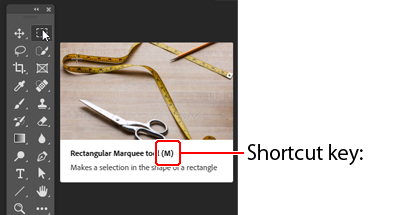
Pintasan pada alat (tool)
Di Photoshop dan Clip Studio Paint, mengarahkan kursor ke alat tertentu akan menampilkan tombol pintasan dalam tooltip.
Pengguna Photoshop juga dapat menahan klik pada ikon alat untuk melihat tombol pintasannya.
Cek halaman bantuan!
Halaman bantuan perangkat lunak grafis terkadang memiliki daftar lengkap tombol pintasan untuk menemukan pintasan baru dengan mudah.
Photoshop
Pintasan keyboard default (Adobe)
Photoshop Elements
Panduan Pengguna Photoshop Elements (Adobe)
Clip Studio Paint
Daftar pintasan (Panduan Pengguna Clip Studio Paint)
Paint Tool SAI
Pilih menu Other > Help untuk membuka halaman yang menjelaskan berbagai tombol pintasan yang tersedia di perangkat lunak tersebut.
Anda juga dapat memeriksa “How to change shortcut keys” untuk menemukan daftar pintasan yang bisa diubah.
Cara menyesuaikan tombol pintasan
Anda dapat mengubah pengaturan pintasan bawaan di sebagian besar perangkat lunak grafis, atau menambahkan tombol pintasan baru untuk perintah menu dan alat.
Mengubah kombinasi tombol menjadi sesuatu yang lebih mudah diingat, atau lebih nyaman dijangkau dengan satu tangan di keyboard bisa jadi sangat membantu.
Kustomisasi pintasan di Photoshop
Dari menu Edit, pilih Pintasan Keyboard.
Dari dialog Pintasan Keyboard dan Menu, atur tombol pintasan sesuai kebutuhan Anda untuk berbagai perintah dan alat.
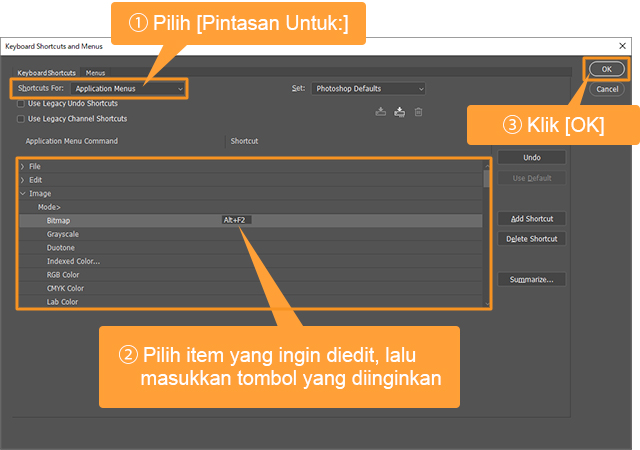
(1) Pilih Area
(2) Pilih item yang akan diedit, lalu masukkan tombol yang diinginkan
(3) Klik OK
Kustomisasi pintasan di Clip Studio Paint
Dari menu File (menu aplikasi di macOS), pilih Pengaturan Pintasan.
Dari kotak dialog Pengaturan Pintasan, atur tombol pintasan untuk perintah dan alat.
Di sini Anda dapat melihat semua pintasan Clip Studio Paint yang bisa disesuaikan. Beberapa yang berguna untuk diatur adalah Putar/Flip di bawah perintah menu Tampilan.

(1) Pilih kategori dari menu tarik-turun (dropdown) Kategori
(2) Klik dua kali item yang akan diedit, lalu masukkan tombol yang diinginkan
(3) Klik OK
Kustomisasi pintasan di Paint Tool SAI
Dari menu Other , pilih Keyboard Shortcuts.
Setelah kotak dialog Keyboard Shortcuts Preference muncul, Anda dapat menambahkan perintah untuk tombol pintasan.
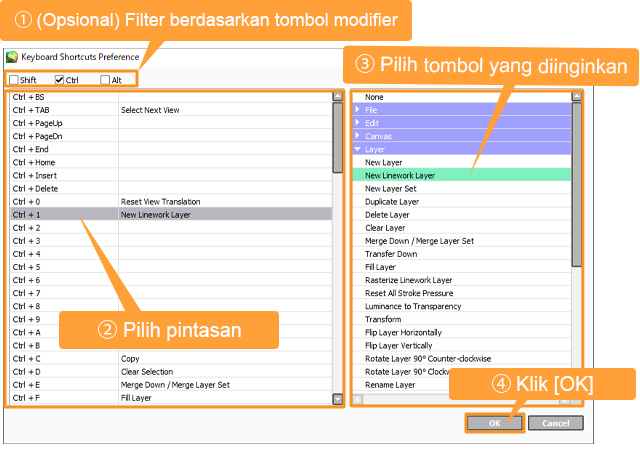
(1) (Opsional) Filter berdasarkan tombol pengubah
(2) Pilih pintasan
(3) Pilih tombol yang diinginkan
(4) Klik OK
Untuk mengatur tombol pintasan alat, klik dua kali alat yang ingin Anda sesuaikan untuk membuka kotak dialog Custom Tool Settings. Masukkan tombol di bidang Shortcut Key, dan tekan OK untuk mengonfirmasi.
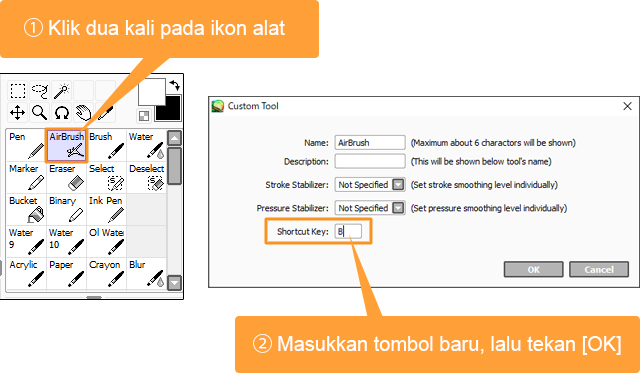
(1) Klik dua kali ikon alat
(2) Masukkan tombol baru, lalu tekan OK
Meskipun tidak semua perangkat lunak grafis disebutkan di sini, sebagian besar program menggambar memiliki tombol pintasan dan opsi untuk menyesuaikannya.
Cobalah menggunakan tombol pintasan saat menggambar untuk membuat alur kerja Anda lebih cepat dan efisien.






![Cocok untuk pemula! Cara Menggambar Karakter Chibi yang Imut [Versi 2 Kepala & 1,5 Kepala]](https://www.clipstudio.net/wp-content/uploads/2026/08/1635_000_id-id-475x237.png)