Mengekstrak Line Art dari Hasil Pindai untuk Pewarnaan Digital
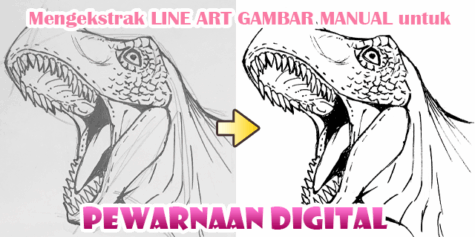
Saat Anda mengimpor gambar lineart yang digambar dengan tangan, Anda dapat menggunakan fitur di Clip Studio Paint, SAI, dan Photoshop untuk mengekstrak garis sehingga lebih sesuai untuk pewarnaan digital.
Jadi, Anda baru saja memindai atau memotret lineart buatan tangan dengan smartphone, lalu saat akan mewarnainya ternyata hasilnya tidak terlihat siap untuk diwarnai seperti aslinya. Dalam situasi seperti ini, cara terbaik adalah mengekstrak garis dan mengubahnya agar lebih cocok untuk pewarnaan digital.
Anda bisa melakukannya dengan menggunakan fungsi Konversikan kecerahan menjadi opasitas di Clip Studio Paint dan SAI atau fungsi Saluran Alfa (Alpha Channel) di Photoshop.
Menyesuaikan Warna Gambar
Dengan menggunakan perangkat lunak grafis pilihan, mari mulai dengan membuka hasil pindai atau foto dari ilustrasi.
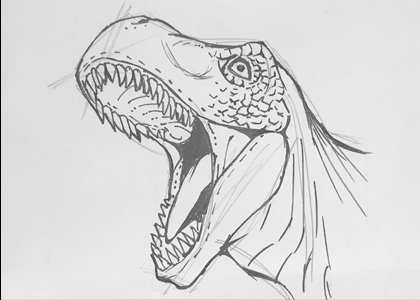
Meskipun gambar aslinya berupa garis hitam di atas kertas putih, gambar yang diimpor biasanya terlihat memiliki rona abu-abu atau garis yang tidak setegas gambar aslinya. Untuk memperbaikinya, kita perlu menyesuaikan gambar agar latar belakang benar-benar putih dan garisnya lebih solid serta jelas. Metode yang digunakan untuk mencapai hal ini bergantung pada perangkat lunak grafis yang Anda gunakan.
Photoshop & Clip Studio Paint
Pertama, kita akan menyesuaikan warna menggunakan layer penyesuaian (Layer Koreksi Tonal).
● Kecerahan/Kontras
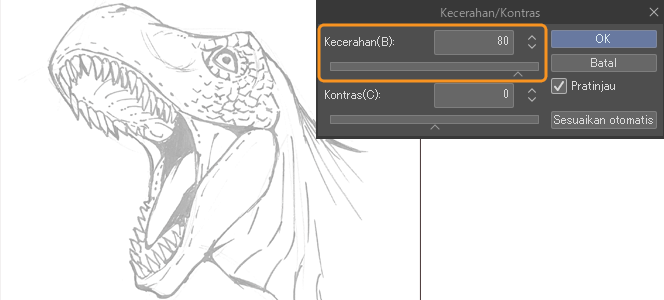
Gunakan Kecerahan/Kontras untuk mencerahkan gambar secara keseluruhan.
Di Photoshop:
Menu Layer > Layer Penyesuaian Baru > Kecerahan/Kontras
Di Clip Studio Paint:
Menu Layer > Layer Koreksi Baru > Kecerahan/Kontras
Dari menu yang ditampilkan, gunakan penggeser Kecerahan untuk membuat latar belakang kertas seputih mungkin menghilangkan terlalu banyak detail lineart.
● Koreksi Level
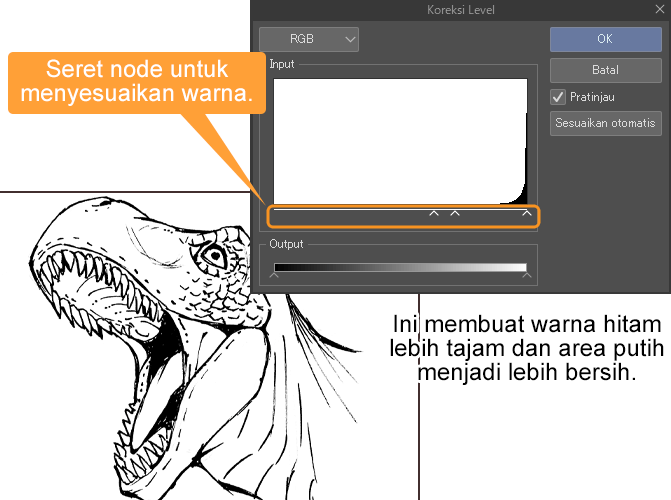
Selanjutnya, gunakan Koreksi Level untuk membuat garis lebih jelas.
Di Photoshop:
Menu Layer > Layer Penyesuaian Baru > Level
Di Clip Studio Paint:
Menu Layer > Layer Koreksi Baru > Koreksi Level
Dari menu yang ditampilkan, geser node segitiga di bagian bawah grafik ke kanan atau kiri sesuai kebutuhan. Cara ini akan memutihkan warna dan bayangan kertas, sekaligus menebalkan dan menggelapkan garis.
Setelah selesai, penyesuaian akan tersimpan dalam bentuk layer penyesuaian (Layer Koreksi Tonal). Jika hasilnya belum memuaskan, klik dua kali ikon layer penyesuaian tersebut untuk menampilkan kembali menu dan sesuaikan pengaturannya.
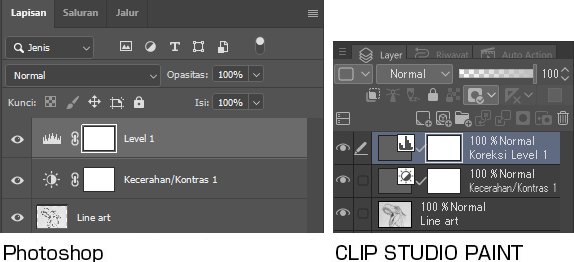
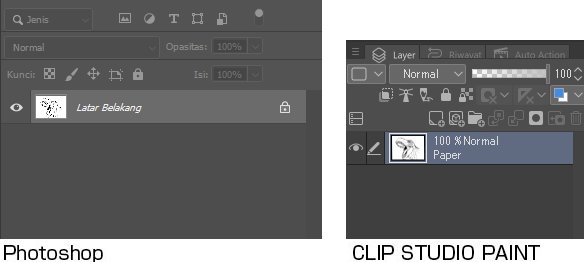
Terakhir, pilih menu Layer > Ratakan gambar dan layer lineart akan akan digabungkan dengan layer penyesuaian (Layer Koreksi Tonal).
Untuk berjaga-jaga, disarankan menyimpan file terlebih dahulu sebelum melakukan penggabungan.
Menyesuaikan Warna Gambar: Paint Tool SAI
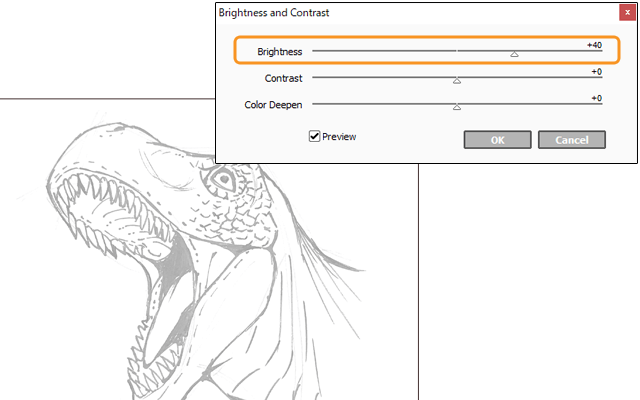
Untuk SAI, pilih dan atur pengaturan menu Filter > Brightness/Contrast .
Pada dialog Brightness and Contrast, sesuaikan penggeser Brightness sehingga kertas terlihat putih. Pastikan garis tipis tidak hilang atau menjadi terlalu samar saat menyesuaikan. Jika sudah puas dengan hasilnya, klik OK.
Pilih menu [Filter] > [Brightness/Contrast] lagi. Kali ini, sesuaikan penggeser [Contrast] dan [Brightness] untuk menggelapkan garis. Berhati-hatilah agar garis tidak menjadi terlalu tebal atau melebar dari bentuk aslinya.
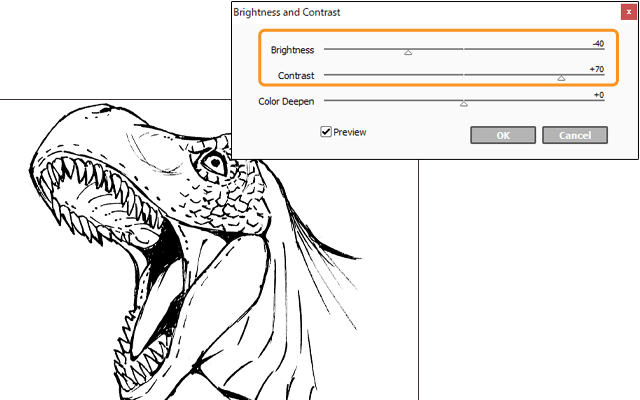
Menyelesaikan penyesuaian warna
Dibandingkan dengan gambar asli, kini kita telah mendapatkan lineart yang lebih bersih, yaitu garis hitam yang jelas di atas latar putih.
Agar langkah pewarnaan berikutnya lebih mudah, kita akan “mengekstrak” line art dengan mengubah latar belakang putih menjadi transparan.
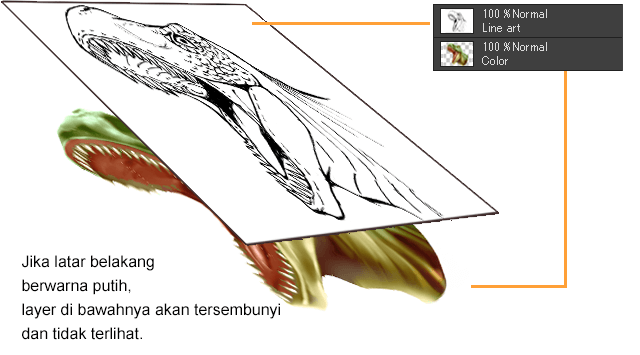
Mengekstrak Lineart: Clip Studio Paint & SAI
Kita akan membuat bagian putih menjadi transparan dengan menggunakan fungsi “Konversikan kecerahan menjadi opasitas.” Pilih perintah berikut untuk melakukannya.
Clip Studio Paint:
Menu Edit > Konversikan kecerahan menjadi opasitas
SAI:
Menu Layer > Luminance to Transparency
Dengan ini, line art berhasil diekstraksi!
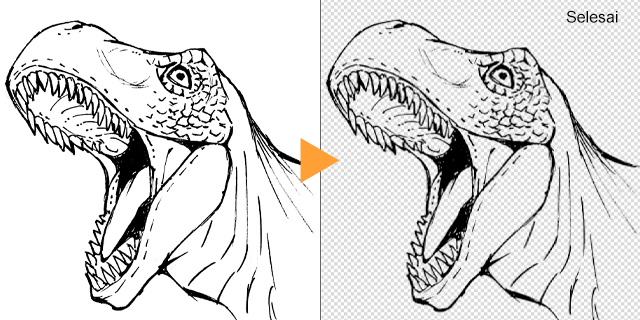
Setelah menggunakan Konversikan kecerahan menjadi opasitas di Clip Studio Paint, akan muncul pola kotak-kotak transparan.
Pilih menu Layer > Layer Baru > Kertas untuk membuat layer kertas baru di atas pola transparan tersebut.
Mengekstrak Lineart: Photoshop
Dengan menggunakan Saluran Alfa, kita akan mengubah area putih menjadi transparan.
Fungsi Saluran Alfa memungkinkan kita mengekstrak transparansi, menggunakan seleksi sebagai mask untuk pengeditan, dan menyimpannya.
Catatan: Fitur Saluran Alfa tidak tersedia di Photoshop Elements.
● Memotong lineart
Mari kita potong lineart dari kanvas.
(1) Pilih menu Seleksi > Semua
(2) Pilih menu Edit > Potong
● Membuat Saluran Alfa
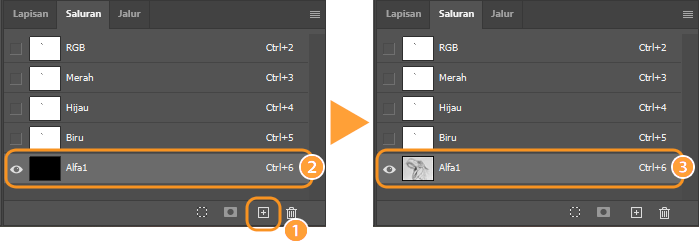
Pilih menu Jendela > Saluran untuk menampilkan dan membuat Saluran Alfa.
(1) Klik Buat Saluran Baru dari panel Saluran
(2) Pilih Saluran Alfa yang dibuat
(3) Pilih menu Edit > Tempel untuk menempelkan lineart ke Saluran Alfa.
● Membuat seleksi
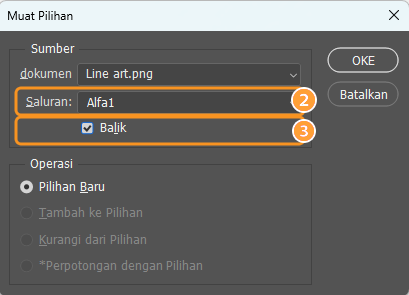
Sekarang mari kita buat seleksi berdasarkan opasitas dan ketebalan garis.
(1) Pilih menu Seleksi > Muat Seleksi
(2) Pilih Saluran Alfa yang sudah dibuat sebelumnya dari Saluran
(3) Centang Balikkan dan klik OK
● Membuat lineart
Selanjutnya, kita akan membuat layer baru berdasarkan lineart.
(1) Buat layer baru dengan memilih Buat Layer Baru dari panel Layer
(2) Kanvas dengan dimensi area yang dipilih akan muncul
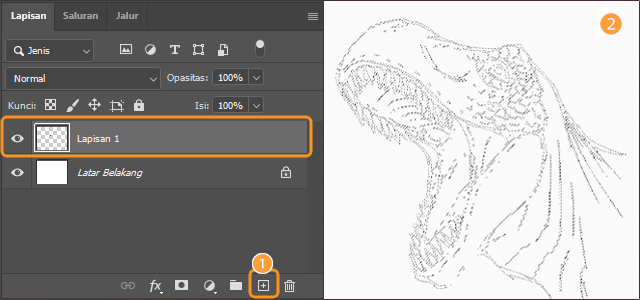
(3) Pilih menu Edit > Isi
(4) Pilih warna untuk diisi dari Konten
(5) Hapus centang pada opsi Pertahankan Transparansi dan klik OK
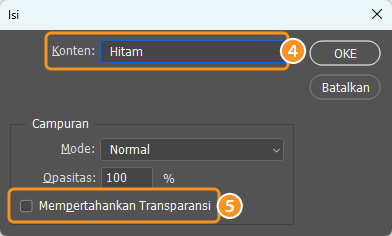
Dengan ini, lineart berhasil diekstrak!
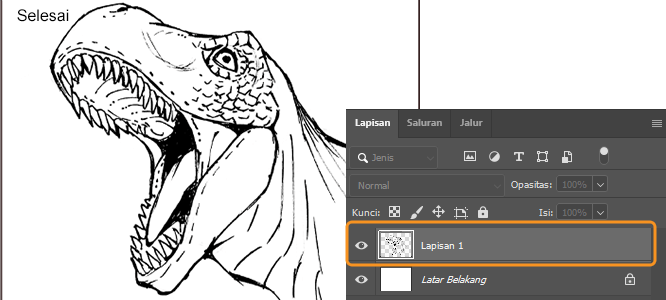
Lineart Siap Digunakan!
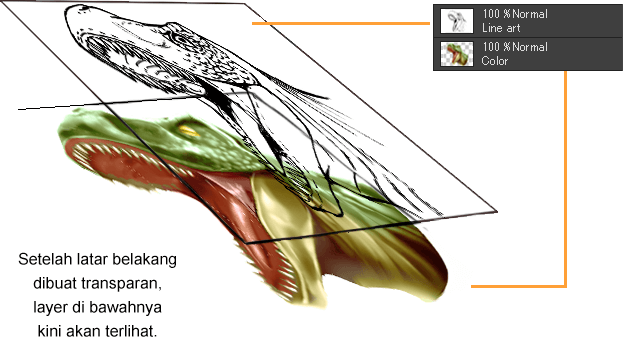
Dengan lineart yang telah selesai ini, Anda dapat menambahkan layer berwarna di bawah lineart tanpa menghapus garisnya.
Tertarik dengan seni & desain karakter atau ingin tahu apa yang diperlukan untuk menjadi seorang desainer karakter?
Cek tautan di bawah ini!