Membuat Inking Komik Superhero di Clip Studio Paint
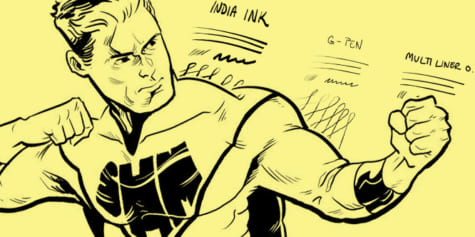
Di artikel ini, Scott Drummond, seorang seniman komik dari Amerika, membagikan cara para profesional melakukan penintaan komik dan bagaimana Anda bisa menyiapkan tool penintaan digital untuk meniru alat dan teknik tradisional!
Ayo berkumpul, anak-anak, aku akan bercerita tentang kisah dari zaman dahulu. Saat saya masih muda, saya ingin membuat komik superhero, dan saya pikir saat itu hanya ada satu program yang bisa mereplikasi pena asli yang sering saya pakai untuk penintaan. Lalu saya mendengar tentang program kecil yang bernama Manga Studio. “Tapi tunggu,” pikirku. “Ini bukan untuk ku!” Saya ingin membuat komik superhero. Komik-komik klasik Amerika yang menggambarkan cerita kebenaran melawan kejahatan, pahlawan kekar dengan kostum ketat, dan hal-hal serupa! Bukan lah manga!
Tapi ternyata, saya keliru. Manga Studio, atau sekarang lebih dikenal sebagai Clip Studio Paint, sebenarnya dirancang untuk tidak terikat pada satu gaya tertentu. Gaya, sepertinya, berasal dari seniman, bukan dari alat yang digunakan, dan Clip Studio Paint punya banyak tool keren yang bisa kamu gunakan untuk membuat komik.
Di artikel ini, saya ingin membahas tiga alat yang sering digunakan oleh kreator komik Amerika untuk menintai komik mereka secara tradisional, dan bagaimana Anda bisa menggunakan Clip Studio Paint untuk mereplikasinya secara digital.
Peralatan Wajib
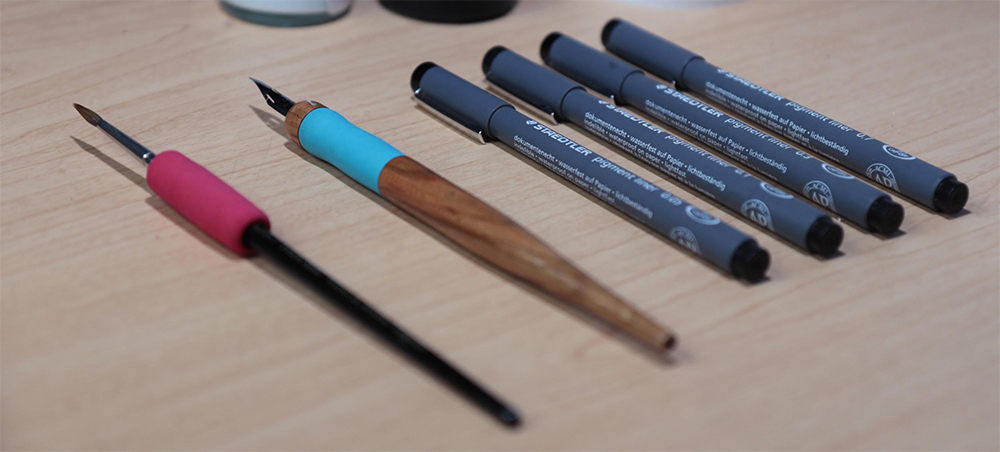
Tentu saja, alat apa pun yang mentransfer tinta ke kertas bisa digunakan untuk menintai komik, tetapi ada tiga jenis alat (berdasarkan pengalaman saya) yang sering dipakai oleh kreator komik Amerika untuk menintai komik superhero.
Pertama-tama, kita punya Kuas. Sebagian besar kreator komik yang saya kenal dan menggunakan kuas cenderung memilih kuas berbulu sable Kolinsky, ukuran 1, 2, atau 3. Kolinsky itu jenis musang, bulunya sangat halus dan, saat dijadikan kuas, bisa membentuk ujung yang super runcing. Kuas ini mampu membuat garis yang sangat tipis, tetapi juga bisa melebar menjadi garis yang sangat tebal, terutama jika Anda menggunakan kuas ukuran 2 atau 3.
Kuas memiliki variasi terbanyak di antara semua alat yang akan kita bahas hari ini. Meskipun kuas ini sangat berguna sebagai alat serba guna, mengendalikan dan menciptakan ketebalan garis yang konsisten bisa menjadi tantangan.
Di daftar kedua ada Pena Celup. Seringkali, saya melihat kreator komik Amerika menggunakan pena celup tipe G-pen. G-Pen terdiri dari pemegang mata pena dan mata pena logam yang bisa diganti, yang dicelupkan ke dalam tinta. Ujung mata pena-nya terbelah, sehingga saat diberikan tekanan, belahan tersebut melebar dan banyak tinta keluar ke halaman. Karena terbuat dari logam, tekanan tidak akan membuat garisnya melebar sebanyak kuas, tapi Anda masih bisa mendapatkan variasi ukuran yang cukup bagus. Mata pena yang jarang digunakan juga dapat menghasilkan garis tipis yang sangat presisi.
Terakhir, banyak kreator komik yang menggunakan Pena Multiliner untuk komik superhero mereka. Pena ini berasal dari pena multiliner logam lama yang menggunakan cartridge, di mana ujung logam ditekan ke dalam lubang pena, sehingga tinta bisa mengalir dengan lancar dan menciptakan garis yang merata.
Pena ini terkenal sulit digunakan, sehingga ada banyak pilihan pena multiliner dengan ujung felt yang dapat membuat garis yang cukup konsisten tanpa risiko tinta mengalir dengan cepat atau berceceran. Pena ini tersedia dalam ukuran tertentu, seperti 0.1, 0.3, 0.5, dan seterusnya, di mana setiap angka menunjukkan ukuran garis yang dihasilkan dalam milimeter. Meskipun pena ini memiliki sedikit variasi, tapi itu tidak sebanyak G-Pen atau Kuas.
Semua alat ini memang fantastis… sampai pada saat Anda ingin menekan tombol Urungkan. Untungnya, semuanya bisa dengan mudah direplikasi di Clip Studio Paint!
Tentang Clip Studio Paint
Untuk tutorial ini, saya menggunakan Clip Studio Paint, sebuah perangkat lunak yang serbaguna untuk ilustrasi, komik, dan animasi. Perangkat lunak ini menyediakan berbagai tool seni digital dan kuas, sehingga Anda bisa langsung mulai menggambar begitu digunakan. Tersedia juga versi yang digunakan di iPad.
Penintaan menggunakan Kuas
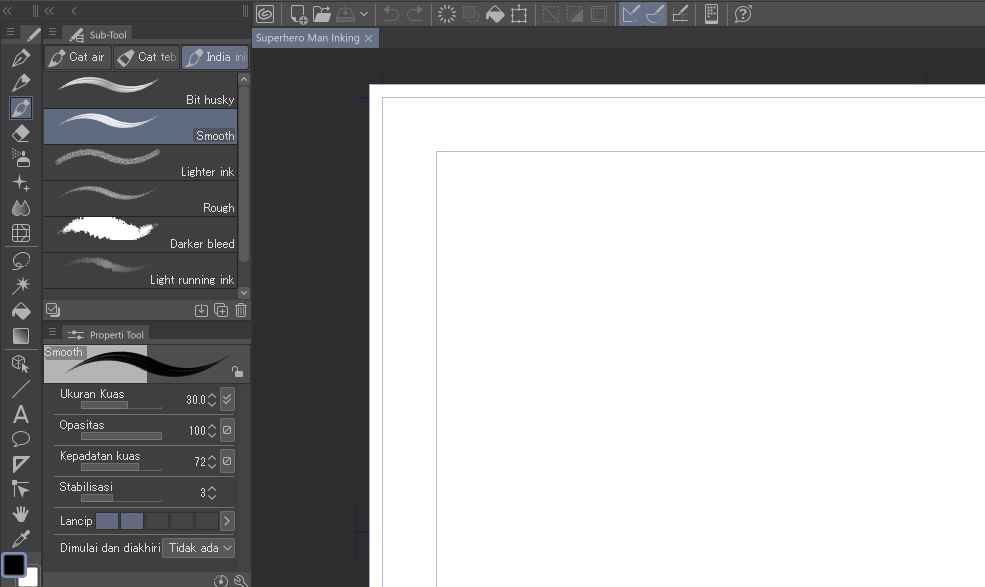
Begitu digunakan, Clip Studio Paint sudah menawarkan berbagai Kuas Tinta India yang sempurna untuk menciptakan komik superhero. Saya pribadi sangat menyukai Tinta India Halus, karena garisnya yang bersih dan teksturnya yang lembut.
Saya anjurkan Anda untuk melihat bagaimana pengaturan default dari tool ini bekerja di beberapa gambar sebelum melakukan kustomisasi. Kadang, dengan memahami cara sebuah tool bekerja, Anda bisa menyadari hal-hal yang ingin Anda ubah darinya.
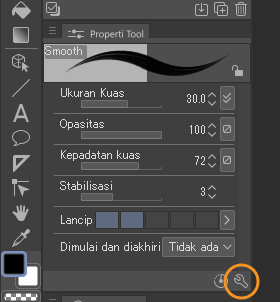
Setelah Anda berlatih, Anda bisa menekan ikon kunci inggris di Palet Sub-Tool sambil memilih Tool yang ingin diedit.
Di panel Sub-Tool Detail, Anda dapat menemukan berbagai cara untuk mengkustomisasi kuas Anda, termasuk Kurva Ukuran Kuas, Opasitas, dan pengaturan koreksi garis yang berguna seperti Memulai dan Akhiran.
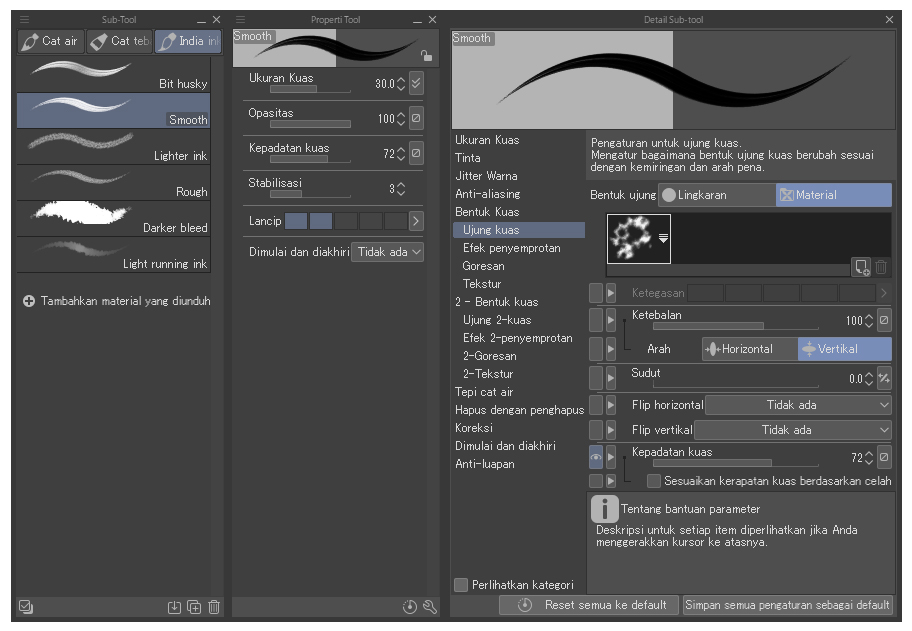
Dengan mengatur Kurva Kuas seperti ini, Anda bisa mendapatkan garis halus yang bagus pada tekanan rendah, tetapi akan melebar besar jika Anda menekan dengan kuat! Silakan bereksperimen dengan ini dan kustomisasi agar Anda mendapatkan tool yang cocok untuk Anda.
Penintaan dengan G-Pen
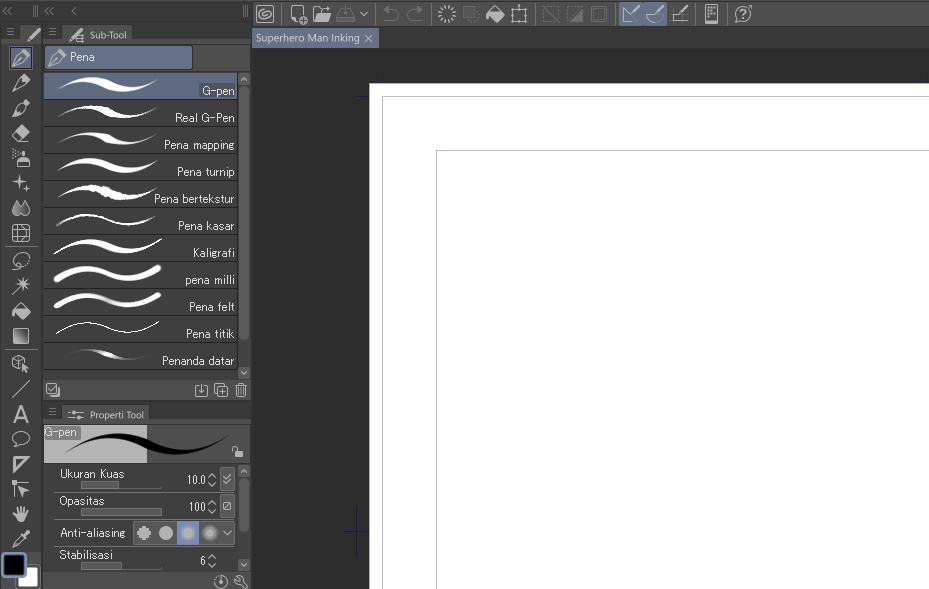
Untuk mendapatkan efek G-Pen, Anda bisa langsung menggunakan G-Pen yang tersedia di Sub-Tool Pena. Tool ini menghasilkan garis tipis dan halus saat digunakan dengan tekanan ringan, tetapi akan melebar jika Anda menekan lebih keras, meskipun tidak sebesar Kuas. Namun, itulah yang dicari, karena G-Pen memang berfungsi seperti itu di dunia nyata!
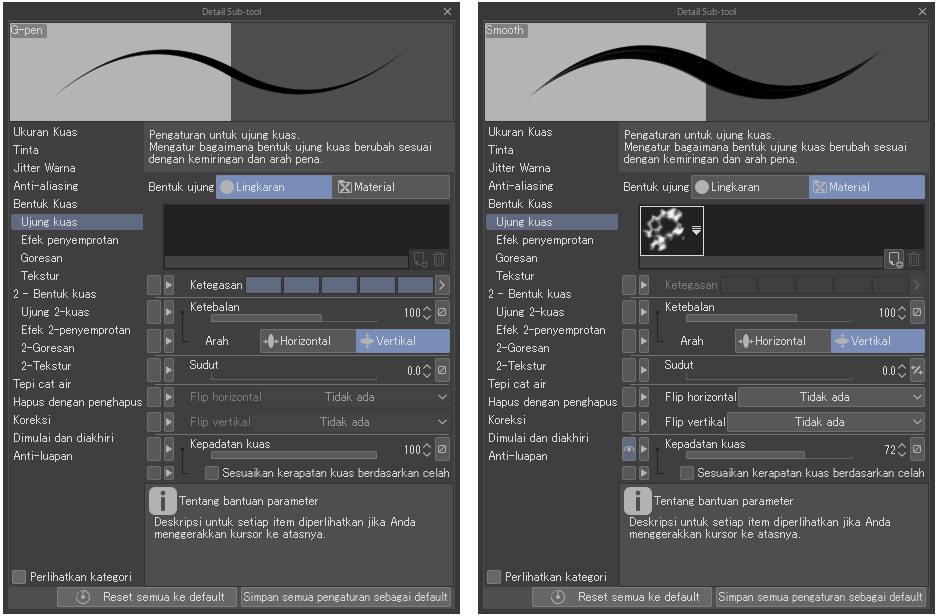
Tool ini memanfaatkan Ujung Lingkaran untuk membuat garis yang lebih halus, berbeda dengan Kuas Tinta India Halus yang memiliki sedikit tekstur di ujungnya. Ia menghasilkan garis yang sangat tajam dan presisi, tetapi bisa terasa tidak alami jika diperbesar terlalu banyak.
Jadi, saat menggunakan G-Pen ini, saya sarankan untuk menjaga ukurannya tetap rendah. Pengaturan defaultnya adalah 5 piksel, yang mungkin sedikit kecil (lebih menyerupai mata pena Maru daripada mata pena G), tetapi saya tidak akan memaksanya lebih dari 12 atau 15 piksel di kanvas 600 dpi. Pada demo di bawah ini, saya menggunakan versi 8 piksel, dan itu memberikan variasi garis yang cukup baik.
Penintaan menggunakan Multiliner
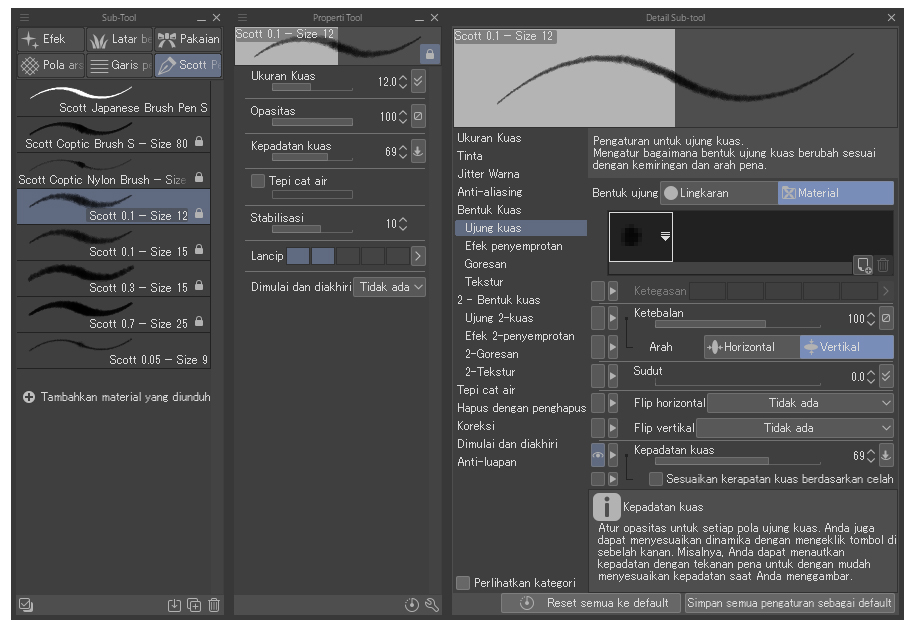
Terakhir, mari kita bahas tentang Multiliner di Clip Studio Paint. Secara default ini tidak ada, tetapi saya membuat versi saya sendiri, karena saya sering menggunakan jenis pena ini untuk penintaan di dunia nyata. Anda bisa mengunduhnya di situs Gumroad saya di sini.
Ini dirancang untuk meniru lebar yang konsisten dari Multiliner di dunia nyata. Setiap ujung memiliki tekstur yang saya pindai dari alat di kehidupan nyata dan saya coba sesuaikan dengan tanda-tanda yang saya buat di selembar kertas bekas. Jadi, 0.1 akan memberikan garis yang jauh lebih tipis dibandingkan 0.3, tetapi perlu dicatat bahwa 0.3 tidak akan bisa mendapatkan garis yang setipis itu, bahkan dengan tekanan ringan, seperti pada Kuas atau G-Pen.
Itulah perbedaan utama antara Multiliner dan Kuas atau G-Pen: dengan Multiliner, Anda dapat memilih ukuran yang sesuai untuk garis yang ingin Anda buat, bukan mencoba menggunakan tekanan untuk mendapatkan ukuran yang konsisten dengan Kuas atau G-Pen.
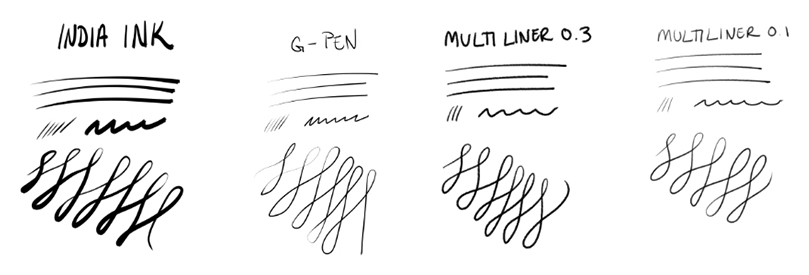
Namun, tidak ada yang lebih baik dari yang lain! Intinya adalah menggunakan alat yang tepat untuk mendapatkan hasil yang diinginkan. Dan ketika menintai komik superhero dalam gaya Amerika klasik, ada beberapa hal yang selalu saya perhatikan.
Tips untuk Meniru Gaya Klasik Amerika
Tips #1: Selalu ingat sumber cahaya Anda.
Mudah untuk berpikir bahwa penintaan seharusnya sama seperti menggambar dengan pensil, di mana Anda hanya menggambar bentuk-bentuk sesuai aslinya. Namun, penintaan yang benar-benar dinamis ditentukan dengan memastikan ketebalan garis Anda sesuai dengan jumlah cahaya yang mengenai sisi subjek Anda.
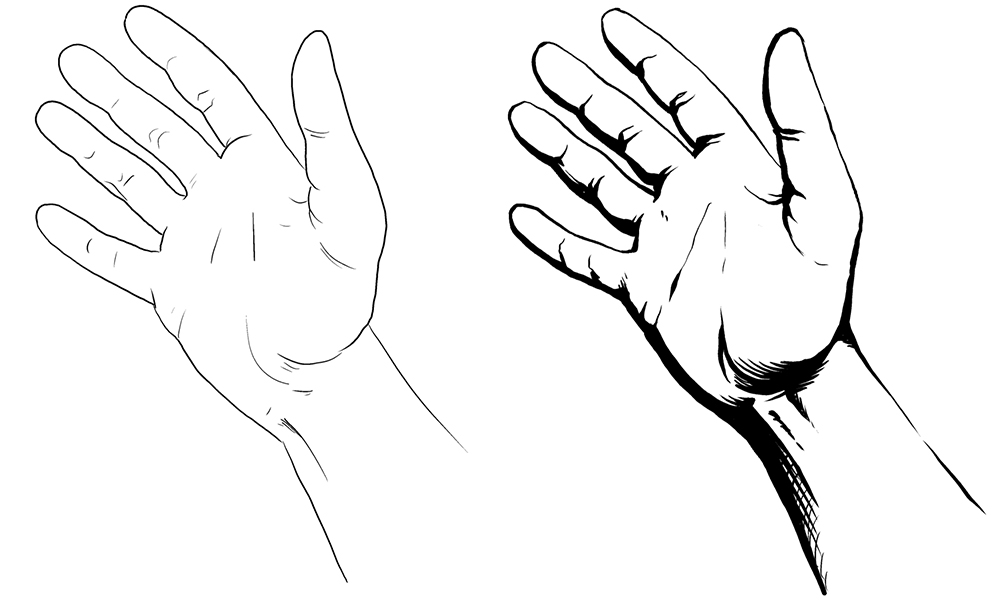
Dalam contoh di atas, Anda dapat melihat bahwa di sebelah kiri tangan ditintai secara merata, sehingga penonton tidak tahu dari mana cahaya mungkin datang. Sementara itu, tangan di sebelah kanan ditintai dengan memperhatikan sumber cahaya. Anda bisa melihat dari garis-garis tipis yang menghadap ke cahaya dan garis-garis tebal yang menghadap menjauh darinya di mana sumber cahaya berada.
Tips #2: Dorong Spotted Black (Area Hitam) Anda
Begitu juga, saat menintai komik superhero Anda, usahakan untuk mendorong penggunaan spotted black dalam hasil akhir karya Anda. Spotted black (area hitam) bisa jadi menakutkan ketika Anda baru mulai, karena Anda berpikir, “Saya sudah menghabiskan waktu untuk menentukan posisi semuanya, dan Anda hanya ingin saya menutupinya!?” Namun, jika digunakan dengan tepat, area spotted black dapat memberikan nilai-nilai sangat dinamis yang membuat penintaan Anda semakin lebih baik.
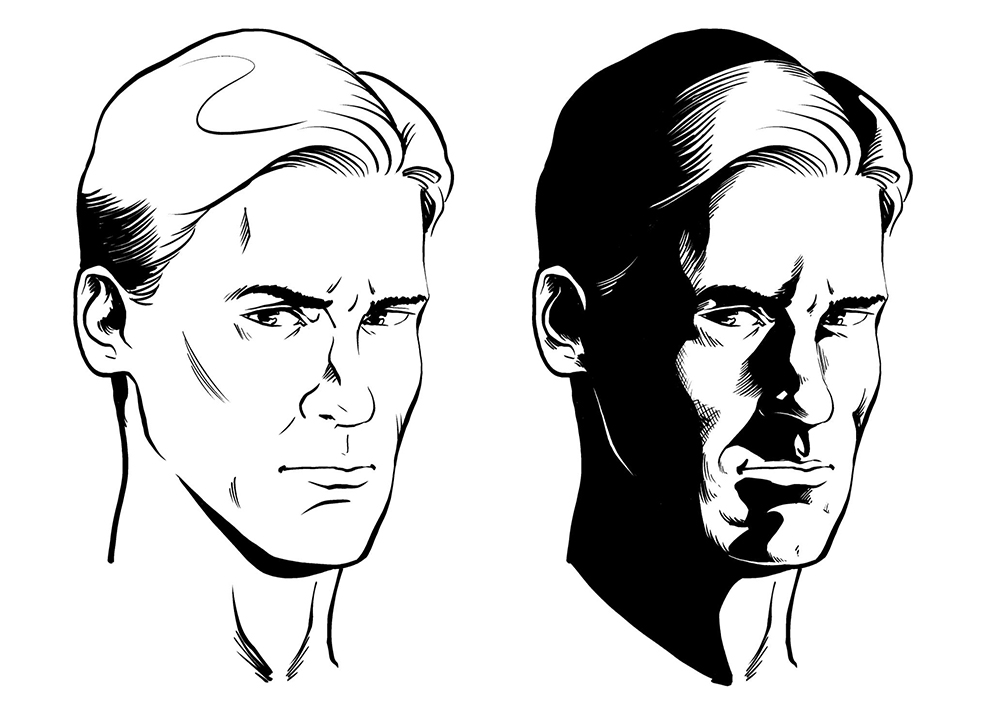
Spotted black (area hitam) sangat membantu dalam menunjukkan nilai objek pada tahap penintaan, dengan cara yang akan memperkaya warna nantinya. Jika rambut karakter berwarna coklat tua, jangan buat garis di rambutnya dan kemudian isi dengan coklat tua setelahnya! Warna Anda akan terlalu mirip dengan tinta, sehingga hasilnya akan terlihat sangat kusam. Sebagai gantinya, gunakan beberapa spotted black (area hitam) pada rambut untuk menunjukkan nilai (dan arah cahaya), sehingga saat Anda memasuki tahap pewarnaan, Anda bisa menggunakan warna yang lebih terang yang akan mempercantik tinta Anda.
Jika Anda merasa ragu akan merusak gambar Anda, Anda bisa selalu menempatkan spotted black (area hitam) di layer terpisah dari tinta biasa Anda! Dengan begitu, Anda bisa mencoba beberapa ide yang berbeda sambil tetap menyimpan gambar awal Anda. Terkadang, lebih banyak spotted black (area hitam) itu lebih baik, karena pepatah lama dalam penintaan adalah “jika ragu, hitamkan saja!”
Tips #3: Tarik feathering ke dalam spotted black (area hitam) Anda, bukan menjauhinya.
Saya mendapatkan saran ini dari seorang peninta profesional di konvensi komik New York, dan rasanya seperti lampu menyala di kepala saya!
Feathering adalah teknik dalam penintaan yang melibatkan sekelompok garis yang bertransisi dari tipis ke tebal, sehingga dari jauh, tampak lebih seperti gradasi daripada area hitam atau putih yang solid. Ini banyak digunakan untuk menunjukkan gradasi, karena tinta pada dasarnya hanya hitam atau putih.
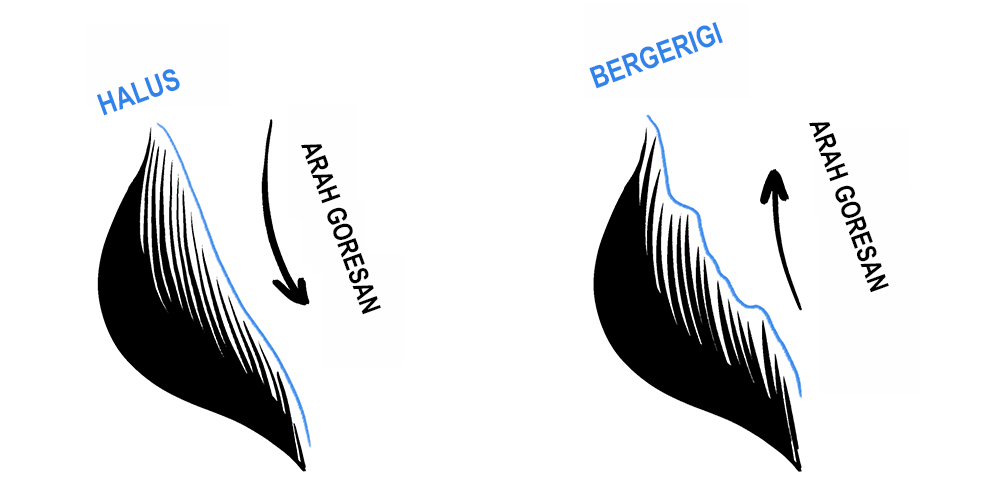
Saat melakukan ini, mulailah dari bagian paling jauh dari feathering dan aplikasikan tinta ke arah yang paling gelap. Sering kali, peninta pemula (termasuk saya!) memulai dari bagian yang paling gelap dan menggerakkan pena ke luar untuk menciptakan garis yang dinamis. Meski tampak sangat energik, hal ini hampir tidak memungkinkan untuk mempertahankan konsistensi titik akhir dari garis feathering tersebut.
Sebagai gantinya, cobalah untuk memulai dari titik paling tipis dan bergerak kembali ke area spotted black. Dengan cara ini, Anda dapat mencapai penurunan yang konsisten pada garis Anda, dan hasilnya akan terlihat lebih rapi dan profesional.
Tips #4: Pertahankan Konsistensi Tekstur Kuas Tinta dengan Swatch Transparan
Keuntungan terbesar bekerja secara digital adalah adanya tombol Urungkan, Namun, terkadang Anda ingin memotong beberapa bagian dari gambar tanpa harus kembali ke langkah sebelumnya dan mengulang banyak pekerjaan. Terkadang, menggunakan penghapus memang masuk akal, tetapi banyak penghapus tidak mirip dengan tekstur tool tinta Anda, sehingga hasilnya tidak terlihat sebersih yang diharapkan.
Untuk menghindari hal ini, saya sering menggunakan Swatch Transparan bersama tool penintaan saya. Dengan cara ini, bagian hitam dari gambar saya terhapus, tetapi tepinya masih terasa seperti ditintai.
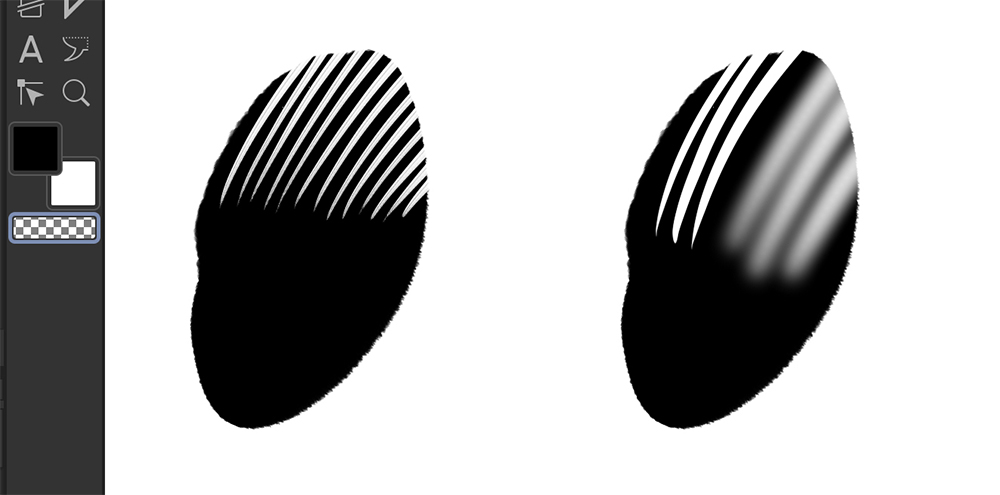
Di sisi paling kiri, Anda bisa melihat bahwa saya telah memilih Swatch Transparan di bawah Swatch Depan dan Belakang, yang berwarna hitam dan putih.
Di titik sebelah kiri, saya memotongnya dengan Kuas Tinta India Halus, sehingga garis-garis tinta itu tetap mempertahankan tekstur kuas. Di sisi kanan, saya menggunakan Penghapus Keras dan Lembut, yang tidak memiliki tekstur itu dan tidak benar-benar cocok, sehingga memberikan sedikit kesan mekanis. Lihat perbedaannya?
Menggabungkan Semuanya
Akan seperti apa artikel ini tanpa demo?
Mari kita buktikan dengan kuas saya (semoga tidak membuat tinta berantakan) dan lihat apa yang bisa dilakukan semua tool ini pada gambar pensil yang sama. Jika Anda ingin melihat timelapse-nya, silakan lihat video berikut di YouTube.
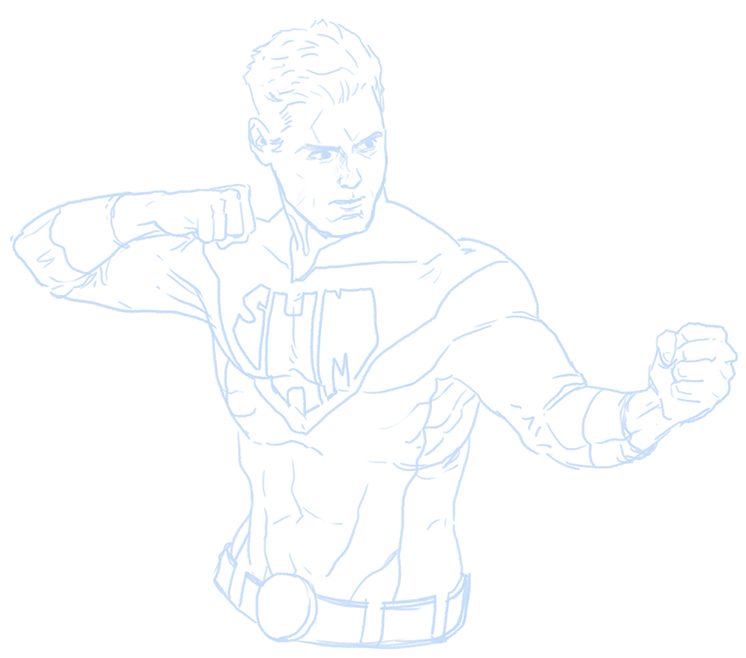
Jadi, inilah Super Hero Man, pahlawan super klasik yang mengenakan kostum ketat, yang siap untuk ditintai. Saya menggambarnya di kanvas berukuran 10,25” x 8,25” dengan Ukuran Binding 10” x 8” pada resolusi 600 DPI.
Untuk pensil, saya menggunakan Layer Abu-abu, dan Pensil Sempurna saya. Saya lalu mengatur Layer Pensil ke Biru menggunakan Panel Properti Layer dan mengurangi Opasitas menjadi 30% sehingga saya bisa melihat tinta saya sedikit lebih jelas.
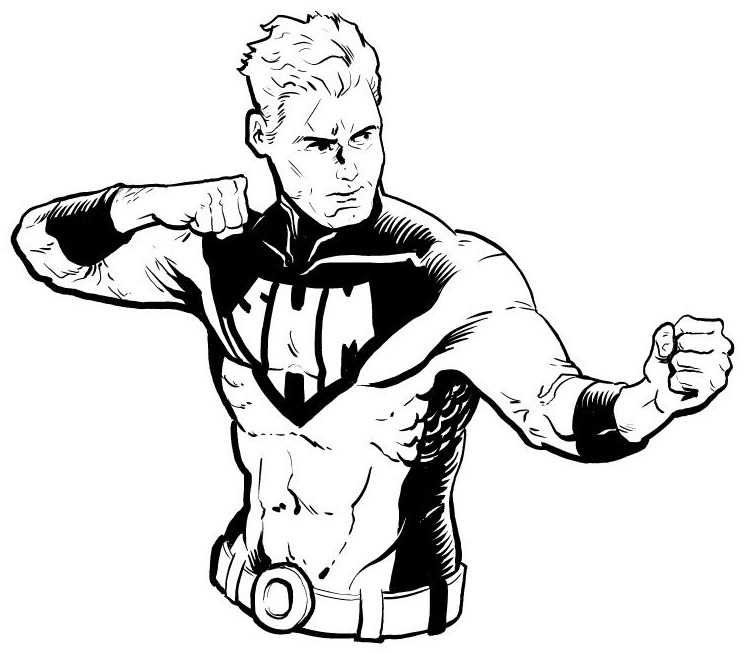
Berikut contoh penintaan yang pertama! Yang ini menggunakan Kuas Tinta India Halus. Seperti yang Anda lihat, kuas ini memiliki banyak variasi berat garis, yang bekerja dengan baik di beberapa area, tetapi bisa lebih sulit untuk dikendalikan di area detail yang lebih sempit. Kuas ini benar-benar unggul dalam goresan lebar, dan menghasilkan variasi yang bagus di sisi yang menghadap cahaya.
Ngomong-ngomong, Anda bisa melihat bahwa saya telah berusaha untuk menetapkan sumber cahaya di sudut kanan atas gambar, karena garis di sisi kanan wajah dan lengannya jauh lebih tipis dibandingkan garis di sisi kiri wajah dan di bawah lengannya.
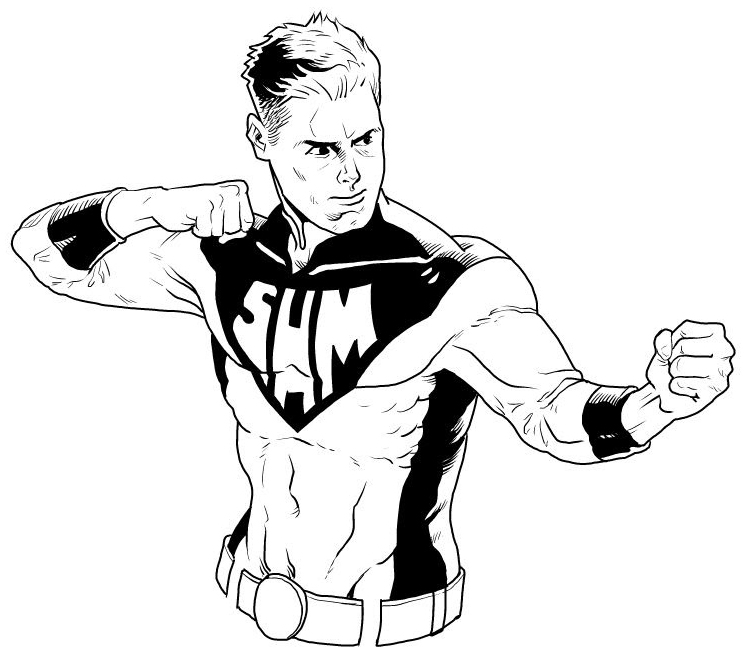
Sebaliknya, G-Pen memiliki garis yang sangat tajam dan jelas. Feathering-nya jauh lebih kecil dan lebih ketat daripada kuas. Perhatikan juga bagaimana saya menandai warna hitam di sisi kiri rambutnya, sehingga Anda bisa tahu bahwa itu gelap. Saya juga membiarkan ruang di sisi kiri jauh rambut tersebut terbuka untuk pencahayaan rim yang bagus.
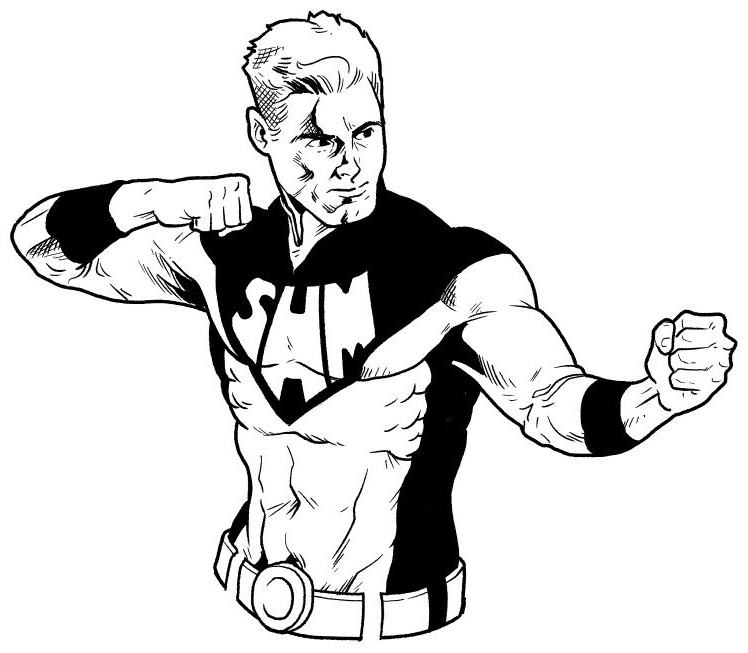
Dengan menggunakan multiliner, saya mencoba beberapa alat berbeda untuk mendapatkan hasil yang saya inginkan. Pertama-tama saya menggambar garis besar di sekitar seluruh karakter dengan pena 0.3, kemudian beralih ke pena 0.1 untuk menambahkan detail. Saya mencoba untuk fokus pada arsiran kali ini, dengan benar-benar menambahkan bayangan yang lebih dalam di ketiaknya dan di satu sisi wajahnya.
Saya juga mengisi seluruh bagian hitam pada kostumnya untuk memberikan tampilan yang lebih ikonik, daripada menggambarkan cahaya yang memantul darinya.
Dan yang terakhir, ini semua sebenarnya hanyalah: alat! Anda pasti bisa mencampurkan dan mencocokkan mereka, seperti yang saya lakukan di versi terakhir ini. Saya suka bagaimana Kuas India Halus bisa membuat garis-garis yang indah, jadi saya menggunakannya untuk garis luar tubuhnya. G-Pen mampu memberikan detail yang bagus, jadi saya menggunakannya banyak untuk rendering wajah dan otot. Kemudian saya menggunakan Multiliner untuk berbagai bagian kostum, sehingga menciptakan kesan yang lebih buatan, karena garis-garisnya lebih rapi.
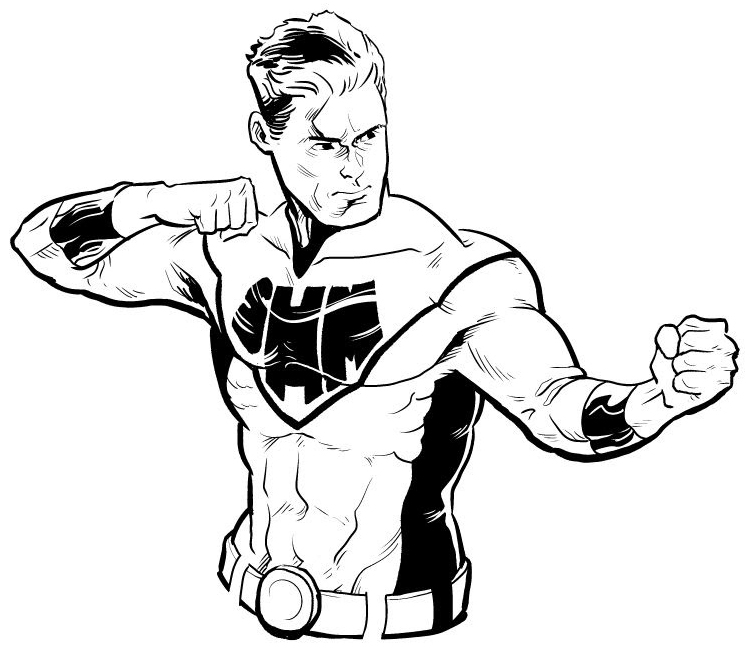
Setiap alat memberikan pengalaman yang unik, menghasilkan tampilan yang berbeda pada hasil gambar akhir, yang sangat menarik! Bagaimana Anda menggunakannya terserah kepada Anda!
Jika Anda ingin mengetahui lebih dalam tentang ini, pastikan untuk melihat video yang saya buat untuk menyertai artikel ini, dengan beberapa tips dan timelapse dari demo penintaan.
Sekarang, ayo keluar dan ciptakan komik yang hebat!
Tentang Scott Drummond
Scott Drummond adalah seorang artis komik dan ilustrator dari Amerika. Dia adalah kreator webcomic superhero NIGHTSMOKE dan pernah terlibat dalam proyek-proyek untuk Marvel, Image Comics, Fantasy Flight Games, dan Atomic Mass Games.