Menyederhanakan Karakter untuk Webtoon
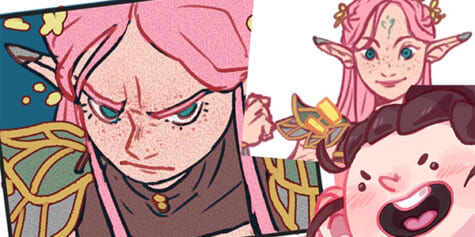
Seniman komik web Stephinni menjelaskan teknik yang perlu Anda ketahui untuk mendesain karakter webtoon yang luar biasa. Gambar armor dan aksesori kompleks dengan mudah menggunakan fitur yang hanya tersedia di aplikasi seni digital!
Indeks
2. Menyederhanakan karakter kompleks: Tool untuk desain karakter yang bagus
-
- Menentukan fitur utama
- Membuat siluet yang kuat
- Trik dan tool untuk warna
- Tips
3. Membuat kuas untuk penggunaan sehari-hari (Benar, saya bisa membuat 2 kuas untuk detail)
-
- Langkah-langkah dasar
4. Aplikasi dalam panel karakter
1. Pendahuluan
Kita semua ingin memiliki seni karakter yang keren untuk Webtoon kita, tetapi kita juga harus bekerja cepat! Ada cara untuk membuat desain yang menarik tanpa menghabiskan terlalu banyak waktu menggambar setiap panel dan karakter dengan detail. Kali ini Anda akan belajar mengenai desain karakter yang efisien untuk komik Anda.
Meskipun Anda bukan tipe orang yang menyukai desain yang kompleks, tutorial ini masih berlaku untuk Anda, karena membahas detail sederhana namun menarik yang bisa ditambahkan pada karakter Anda, yang akan membuat perbedaan signifikan.
Saya akui ini adalah bagian favorit saya, dan saya harap tips berikut akan berguna selama Anda berkreasi.
2. Menyederhanakan karakter kompleks: Tool untuk desain karakter yang bagus
Saya akan mengambil karakter yang kompleks dan mengubahnya menjadi karakter yang lebih sederhana untuk cerita Webtoon.
Pada tutorial ini, saya membuat desain elf dengan armor yang praktis untuk bertempur. Berikut adalah konteks untuk karakter: Tinggal di hutan, perempuan yang kuat, bertarung tangan kosong, memanfaatkan alam, berwajah ramah.
Saya ingin karakter ini menjadi seorang elf perempuan yang anggun, namun memiliki energi dan penampilan yang kuat.
Menentukan fitur utama
Kita tidak bisa menggambar semua detail untuk setiap panel, jadi kita perlu memilih dengan cermat fitur-fitur yang memberikan kepribadian pada karakter Anda. Dalam situasi ini, kita perlu memperhatikan hal-hal berikut:
- Pendek
- Warna lembut
- Senyum manis
- Telinga panjang
- Tubuh kuat
- Pola daun
- Pakaian logam dan kulit
Membuat siluet yang kuat
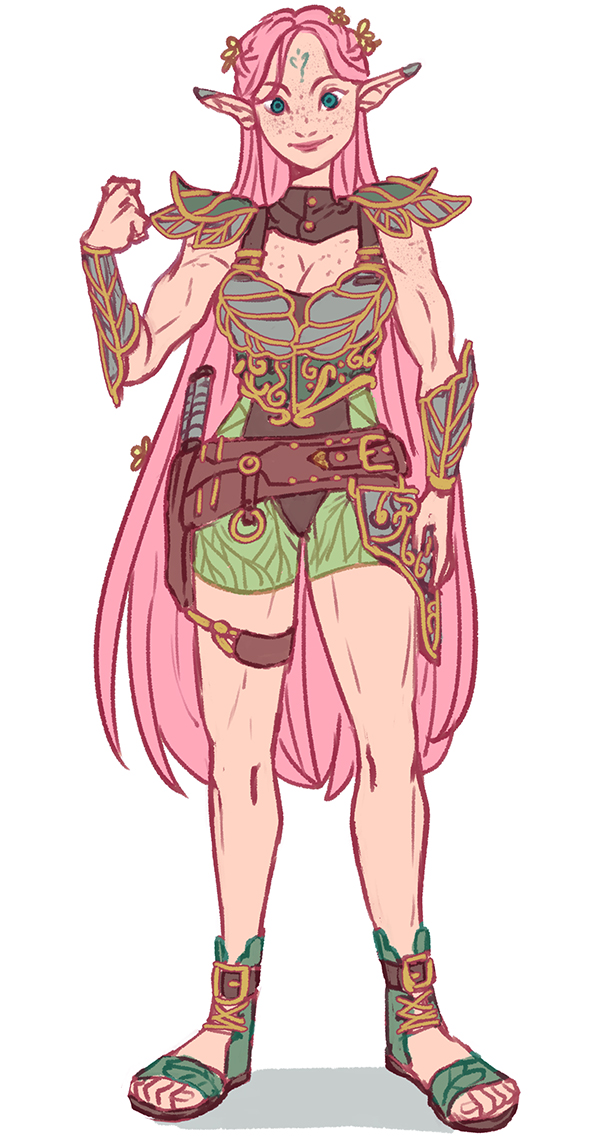
Ini adalah referensi karakter yang akan kita gunakan untuk menggambar karakter saat beraksi. Seperti yang Anda lihat, ada beberapa detail yang bisa jadi sulit untuk digambar di setiap panel, seperti daun, bintik-bintik, bunga di rambut, dan hiasan emas. Akan semakin keren jika armor digambar dengan banyak detail, namun Anda akan menghabiskan banyak waktu untuk menggambarnya pada karakter manapun yang memakai armor itu. Tips cepat untuk mendesain karakter Anda untuk komik web:
Buat deskripsi karakter dan usahakan spesifik mungkin. Saya pribadi menggunakan daftar di bawah ini:
-
- Nama
- Umur
- Tinggi
- Berat
- Gender
- Spesies
- Pekerjaan/kegiatan
- Senjata (jika diperlukan)
- Kemampuan (jika diperlukan)
- Kepribadian
- Penampilan
- Latar belakang cerita: Di mana mereka berasal, di mana mereka tinggal, bagaimana masa kecil mereka, dan fakta penting tentang mereka
- Hubungan: Ini tidak wajib, tetapi penting untuk jalan cerita
Cari sebanyak mungkin referensi, kumpulkan foto pakaian, aksesori, dan mungkin situasi atau lokasi di mana karakter akan tinggal atau mengembangkan ceritanya. Setiap detail dari latar belakang ceritanya akan membantu dalam menentukan pakaian dan desain yang tepat untuk karakter Anda. Jangan lupa tentang kepribadian dan pekerjaan/kegiatan mereka saat ini. Saya suka menggunakan Pinterest dan menggabungkan berbagai elemen yang ada.
Tidak masalah jika Anda tidak menggunakan semua elemen, tapi itu akan membuat konsep tersebut lebih hidup. Buatlah sesederhana mungkin agar mudah diwarnai. Saya sangat merekomendasikan untuk menggunakan gaya pewarnaan dasar tanpa shading atau dengan shading sederhana. Cukup fokus pada pekerjaan garis, shade tone, tekstur, dan detail yang bisa dengan mudah direplikasi untuk setiap panel. Saya tidak memakai kuas khusus saat membuat referensi ini.
Lanjutkan membaca dan Anda akan belajar cara membuat kuas dan tool tambahan yang mungkin Anda perlukan, dengan menggunakan Clip Studio Paint.
Trik dan tool untuk warna:
a) Memilih warna utama untuk membuat palet warna
Di jendela yang disebut “Set Warna,” Anda akan menemukan palet warna default yang bisa digunakan, tetapi Anda juga bisa membuat palet Anda sendiri.
Catatan: Perhatikan bahwa saya telah mengatur ruang kerja saya seperti ini. Untuk menemukan opsi ini, buka Jendela > Set Warna.
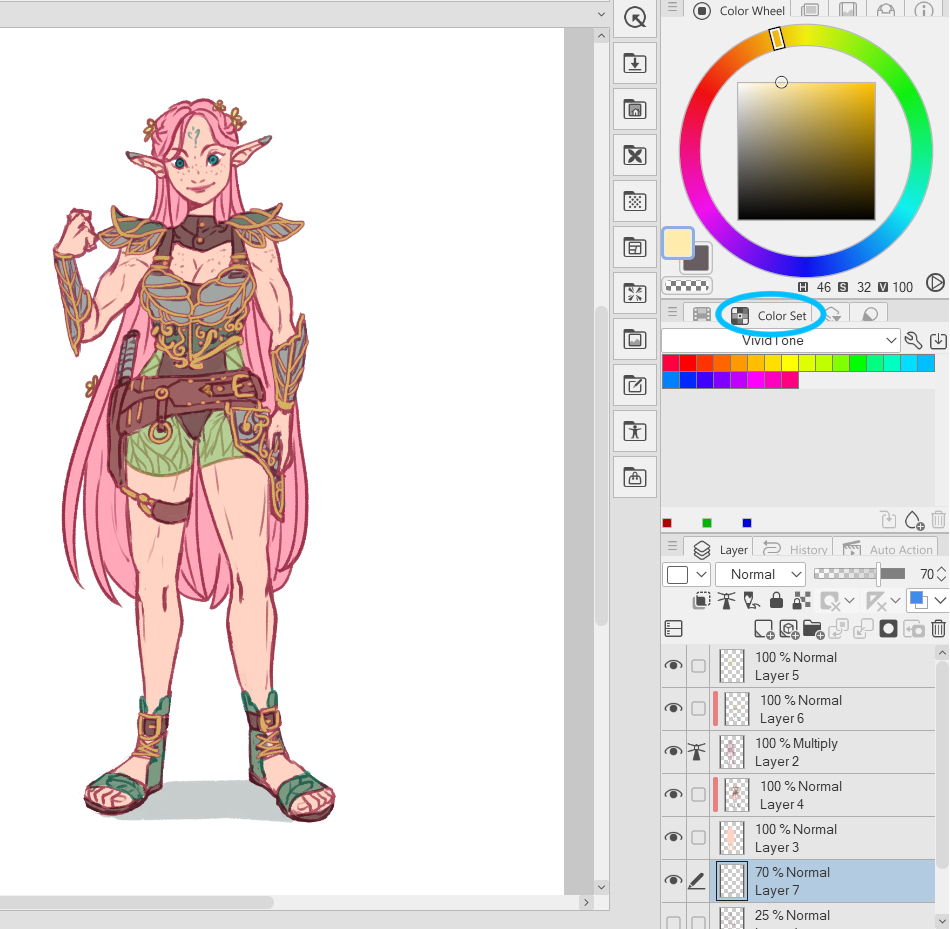
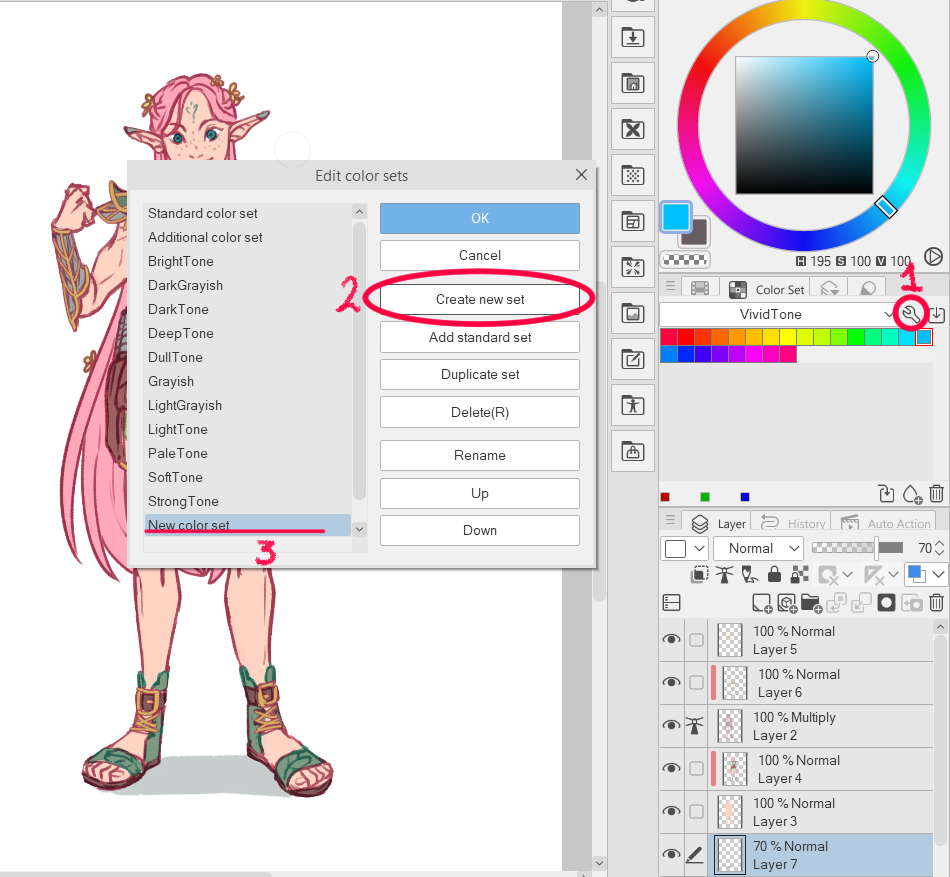
Klik tombol “edit”, kemudian buat set warna baru dan berikan nama.
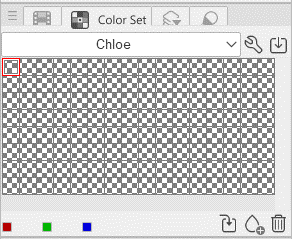
Tampilannya seperti ini. Saya memberi nama sesuai dengan karakter.
Untuk menambahkan warna, Anda harus mengambil warna dari kanvas dan menambahkannya ke set Anda.
Warna akan otomatis ditambahkan ke dalam set hanya dengan mengambilnya dan mengklik “tambah”. Anda bisa melakukannya dalam urutan apa pun yang diperlukan dan membuat sebanyak mungkin set warna yang Anda butuhkan untuk karakter-karakter tersebut. Dengan begitu, Anda bisa mewarnai tanpa memerlukan referensi untuk memilih warna dasar.
Inilah hasil akhirnya:
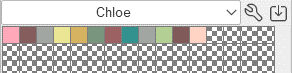
Tips:
Anda dapat menamai setiap warna sesuai dengan penggunaannya. Caranya sangat mudah, cukup klik kanan pada warna, kemudian arahkan kursor ke warna tersebut dan nama warna akan muncul.
b) Riwayat warna Jika Anda tidak merasa nyaman menggunakan set warna, ada juga jendela “Riwayat Warna”. Saya biasanya mulai dengan menggunakan set warna, tetapi akhirnya menggunakan yang ini karena gaya mewarnai pribadi saya.
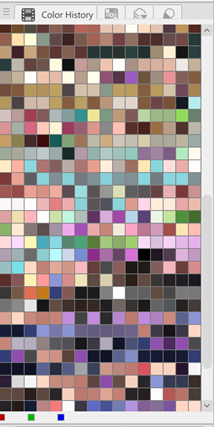
Jika Anda memilih salah satu warna yang ada di sini, Anda akan menggunakannya untuk kuas Anda. Jadi, sebelum mulai mewarnai panel, Anda dapat menyimpan warna dasar yang diperlukan. Seperti ini:
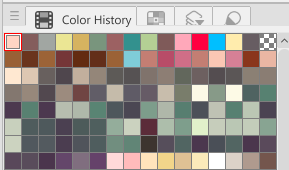
Jika Anda perhatikan, baris pertama berisi warna yang kita simpan di set warna.
c) Pengaturan format dan warna
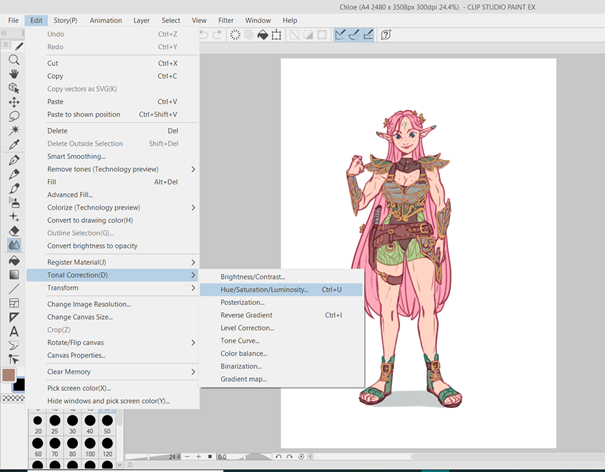
Pengaturan warna sangat penting jika Anda ingin bereksperimen dengan warna tanpa mengubahnya satu per satu. Ini adalah tips dari seniman profesional yang saya pribadi jarang gunakan, tetapi bisa sangat bermanfaat.
Penyesuaian yang paling umum untuk mengubah warna adalah pengaturan Hue. Anda dapat mencoba berbagai warna atau memilih layer tertentu dengan elemen untuk menyesuaikan desain jika Anda tidak yakin tentang kombinasi warna dan bagaimana keselarasan warna-warna tersebut.
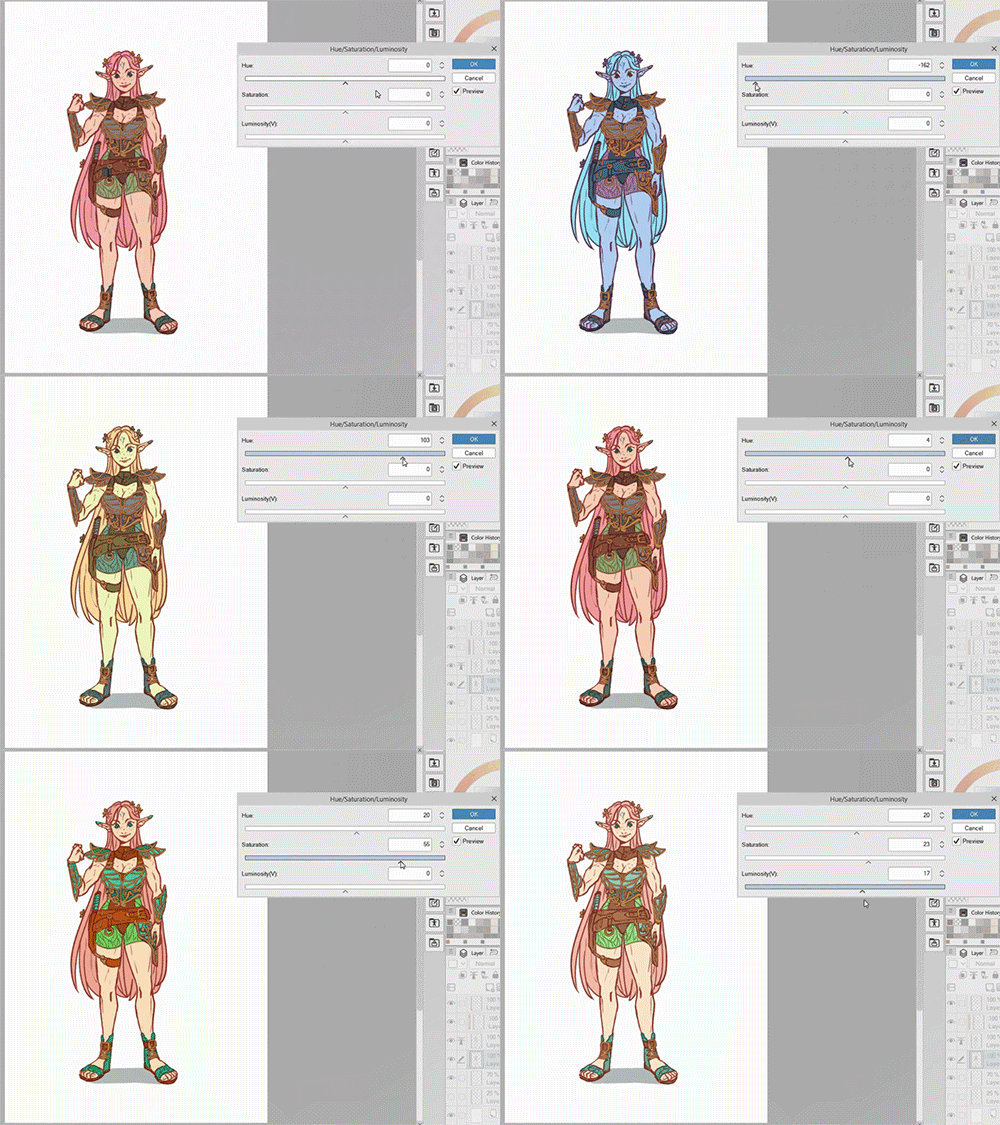
Tips:
a) Efek border untuk detail
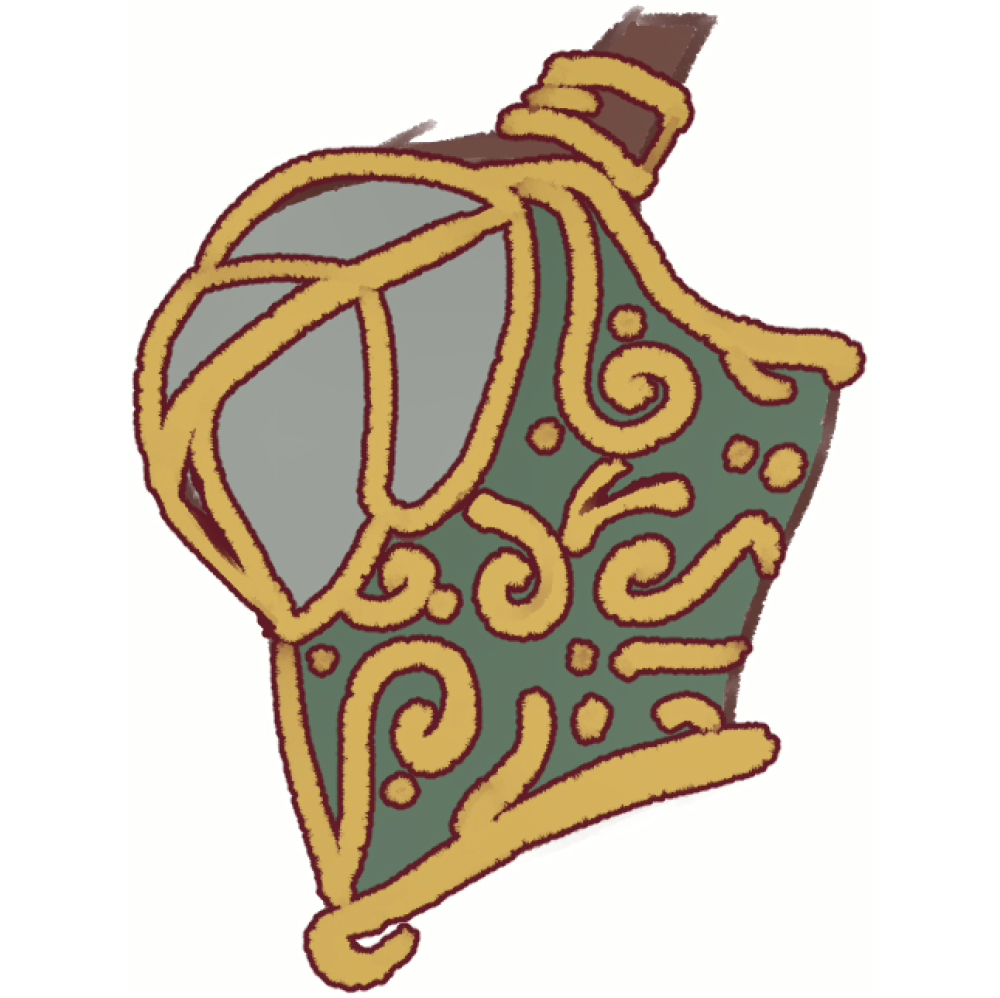
Ini adalah favorit saya untuk mendetailkan gambar dengan cara yang sederhana, tetapi kenapa? Kadang-kadang, detail membutuhkan tambahan garis, dan menggunakan properti layer “Efek Border”, akan menghemat waktu dan tenaga Anda.
Pastikan Anda memiliki jendela “Properti Layer” di tata letak Anda:
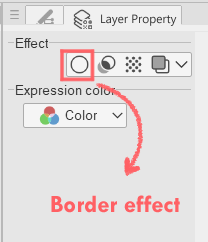
Cara menggunakannya:
- Atur warna tepi yang sama dengan garis yang sedang Anda gunakan.
- Atur ketebalan, usahakan agar tidak terlalu tebal atau tipis dibandingkan dengan garis yang lain.
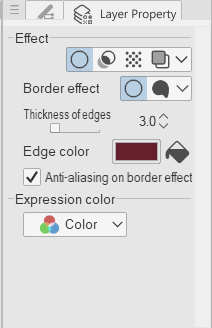
- Mulai! Apa pun yang Anda gambar di layer sekarang akan memiliki garis luar yang sudah diatur.
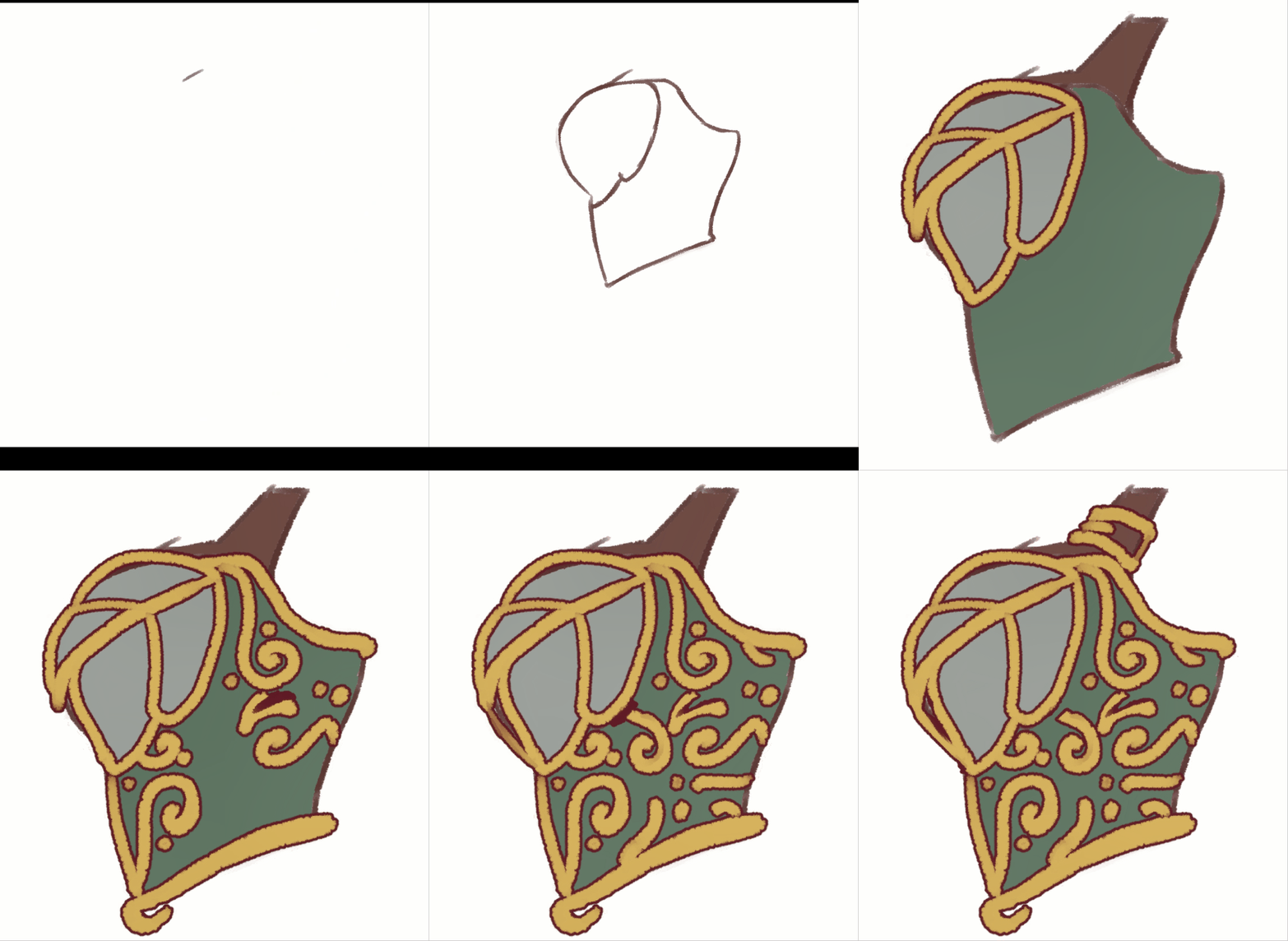
Hasil:
Tips:
- Pastikan untuk menggunakannya setelah Anda menggambar warna dasar dari item (dalam contoh ini, hiasan emas)
- Pastikan kuas yang Anda gunakan untuk warna dasar pada layer cukup padat atau solid untuk melukis, sehingga warna tepi dan kuas tidak saling bercampur.
b) Tekstur:
Ini adalah hal yang sangat sederhana tetapi akan menambahkan banyak “kepribadian” pada karakter Anda dan warna dasar.
Telusuri aset dan tekstur yang tersedia, dan temukan yang paling sesuai dengan gaya komik web Anda. Berhati-hatilah, pilihan yang tepat sangat penting untuk cerita yang ingin Anda sampaikan. Lakukan pengujian, tanyakan pada teman, adakan polling di media sosial Anda, atau selama proses komik web, tanyakan kepada audiens Anda.
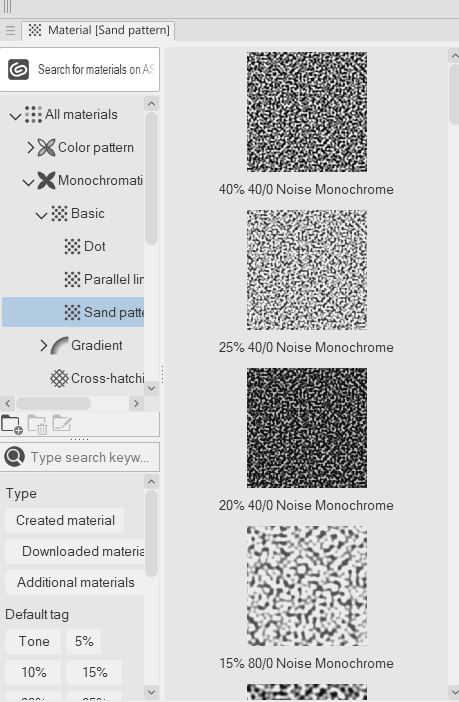
Setelah memilih tekstur, seret dan letakkan ke dalam gambar.
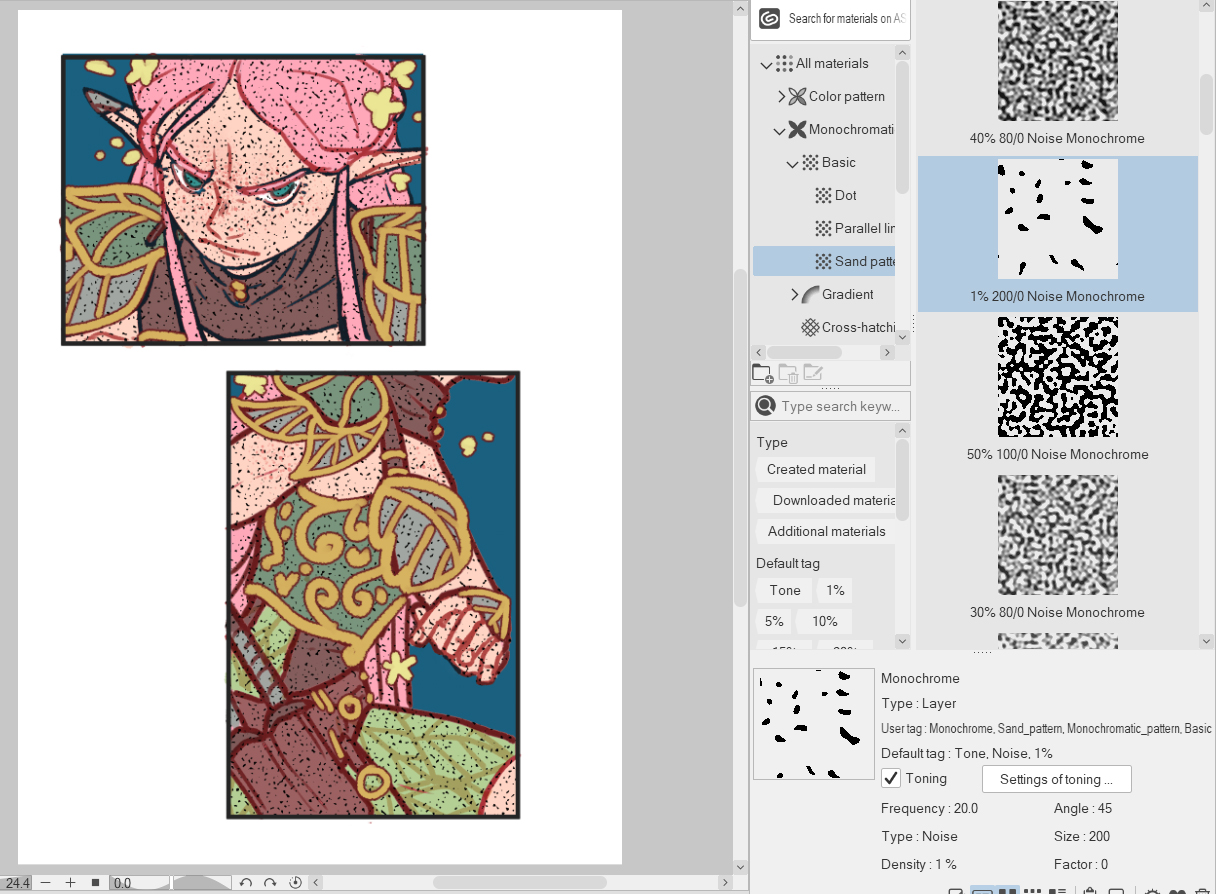
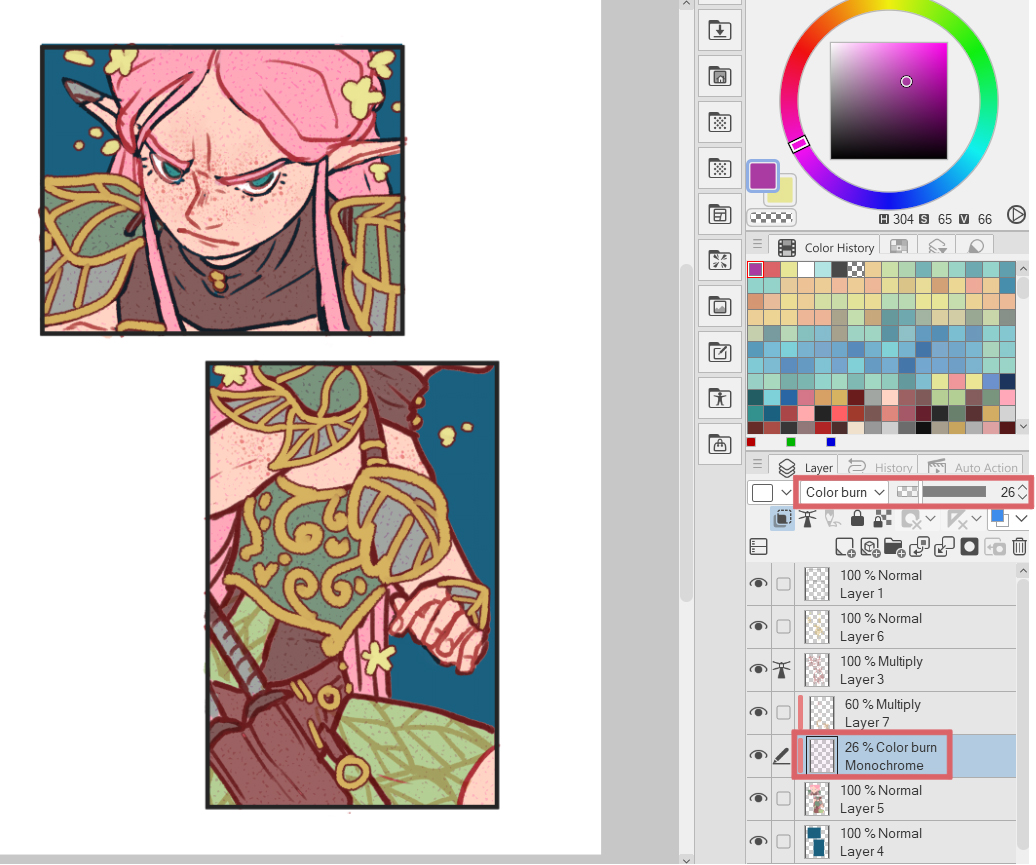
Kemudian pilih mode layer untuk blending dengan panel. Untuk kasus ini, setelah mencoba berbagai opsi, saya memilih “Color burn”. Ini memberikan kesan seperti dilukis di atas kertas bertekstur.
3. Membuat kuas untuk penggunaan sehari-hari (Benar, saya bisa membuat 2 kuas untuk detail)
Terkadang kita butuh kuas yang tepat yang mungkin tidak ada di toko Assets, tapi untuk bekerja lebih cepat, kita bisa membuat kuas sendiri!
Langkah-langkah dasar:
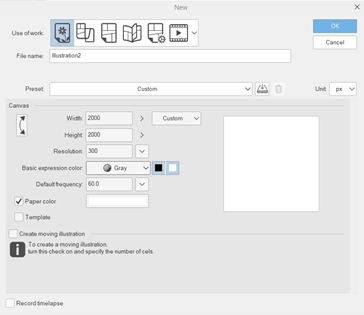
- Buat kanvas baru dalam skala abu-abu (ini akan memungkinkan Anda menggunakan warna utama dan warna tambahan untuk kuas).
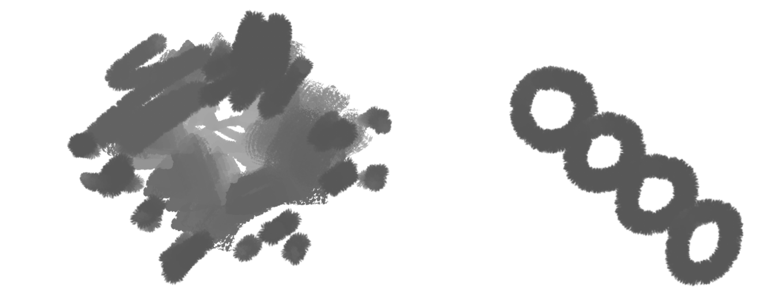
- Gambar bentuk kuas. Bisa berupa bentuk acak atau bentuk yang spesifik.
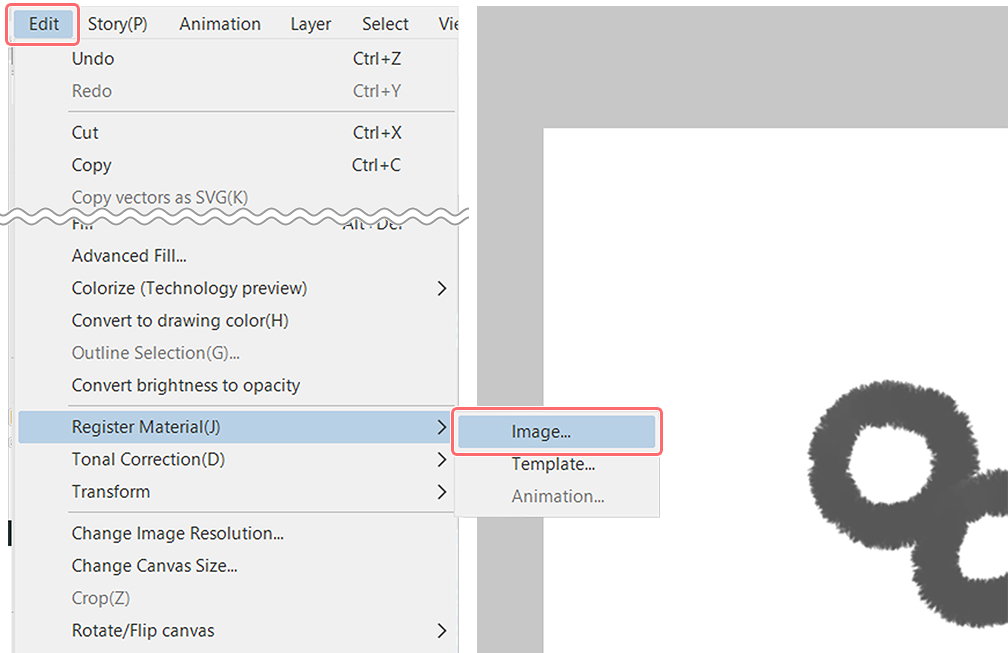
- Buka Edit – Daftarkan Material – Gambar.
- Daftarkan material:

Beri nama agar Anda bisa mengenali kuasnya. Kemudian pastikan untuk mencentang kotak “Digunakan untuk bentuk ujung kuas”.
Pilih lokasi untuk menyimpan ujung kuas dan beri tag agar lebih mudah mencarinya di palet Material.
- Duplikat sub tool yang serupa dengan yang ingin Anda gunakan untuk ujung kuas. Dalam hal ini, bisa berupa kuas lukisan. Setelah itu, ubah bentuk ujung kuas menjadi material yang baru Anda buat.
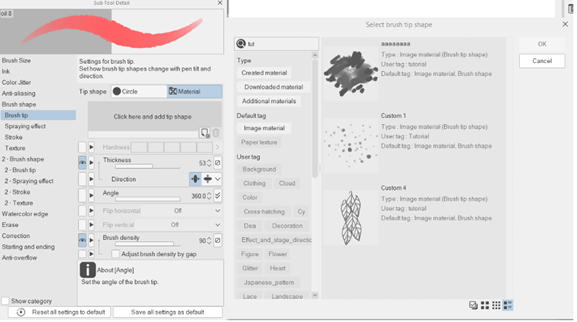
- Jangan lupa bahwa Anda bisa mengubah pengaturan kuas secara individu.
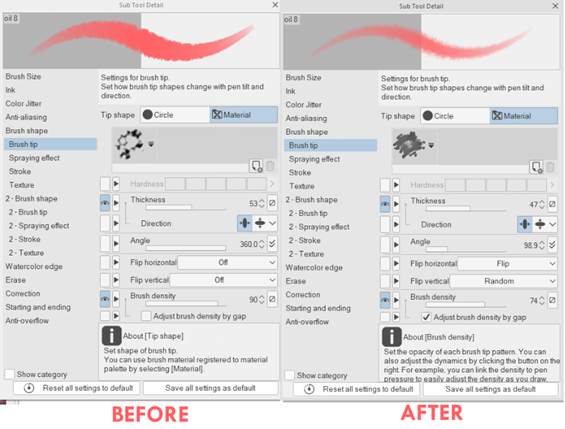
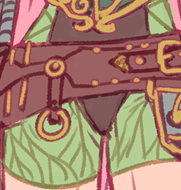
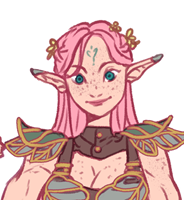
Dalam tutorial ini, saya telah membuat dua contoh:
Pola daun
Bintik-bintik
Tonton tutorial video untuk mengetahui bagaimana saya membuatnya!
▼PEMBUATAN KUAS
https://youtu.be/tAsDkL3cnzk?t=171
4. Penerapan dalam panel karakter
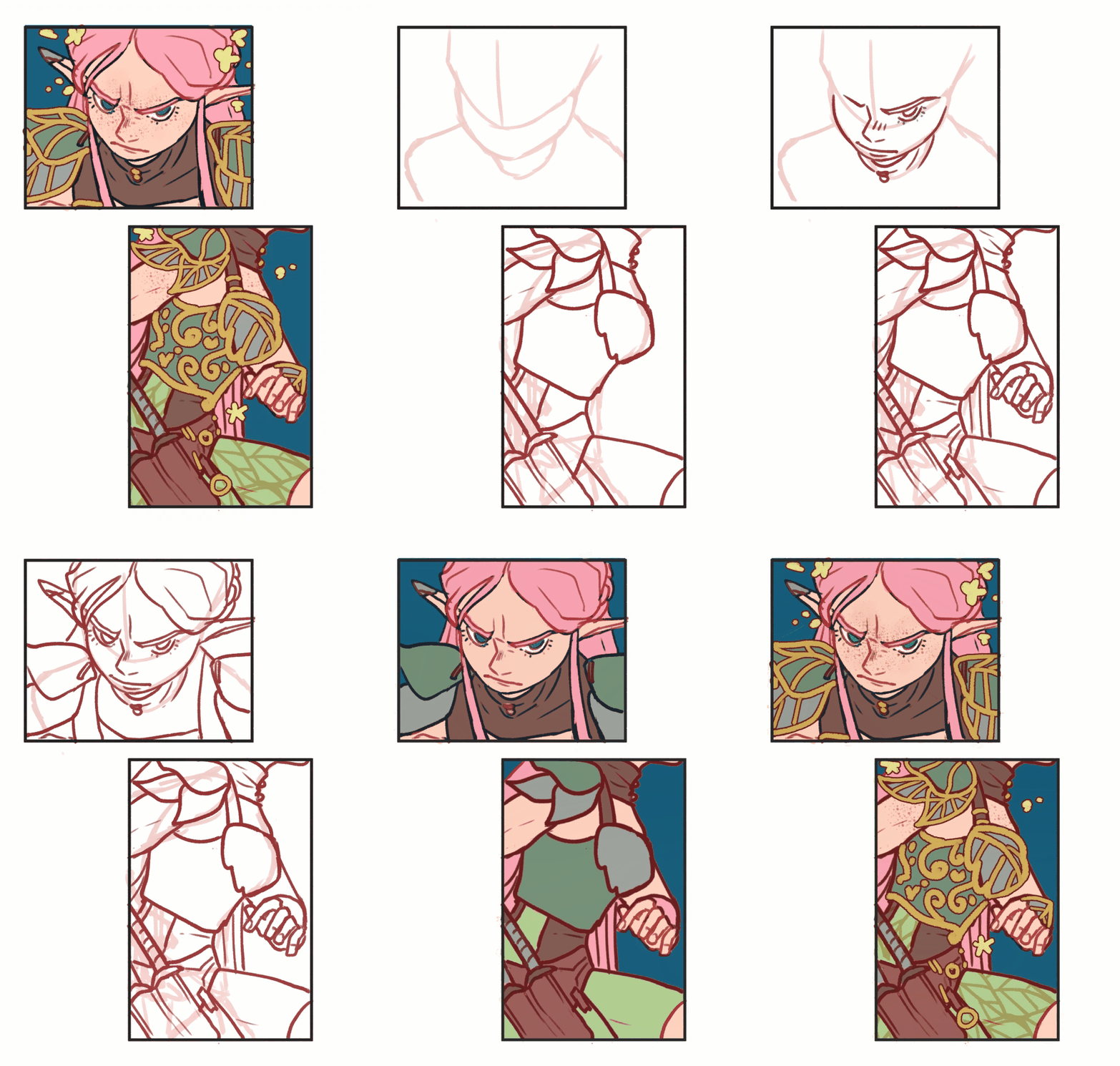
Mari kita lihat cara menggunakan beberapa tool yang telah kita pelajari untuk membuat panel-panel ini: Set warna dan kuas. Tonton tutorial video untuk melihat penggunaan tool-tool lainnya.
Waktu menggambar: 13 menit
Akun medsos saya:
- Facebook: facebook.com/stephinni
- Instagram: instagram.com/stephinni
- Twitter: twitter.com/stephinni
Ini adalah Patreon saya di mana saya mengadakan mentoring singkat setiap bulan: patreon.com/stephinni
Lihat karya saya di sini: www.stephinni.com
Stephinni