Tips untuk Pewarnaan dan Shading Digital
Bergabunglah dengan seniman David Cumbo untuk mempelajari beberapa tips dan teknik berguna saat melukis warna dasar dan efek cahaya! Pada tutorial dan webinar ini, ia mendemonstrasikan tips pewarnaan, seperti fitur Anti-luapan dan Penskalaan Area untuk mewarnai lineart menggunakan perangkat lunak gambar digital.
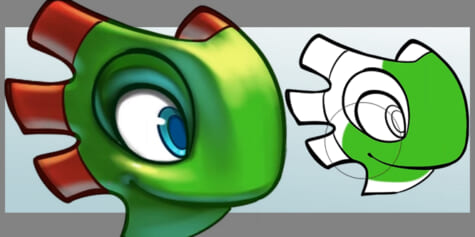
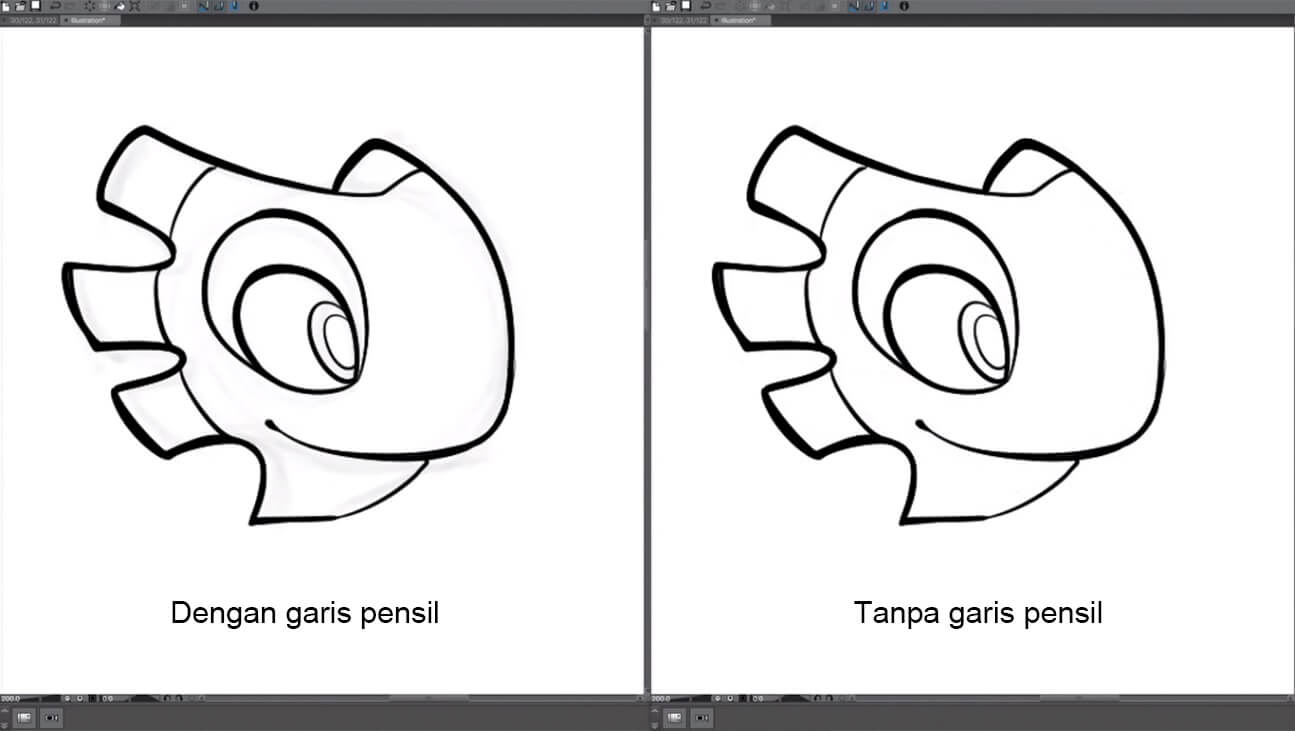
Dalam tutorial ini, saya akan menunjukkan cara menggunakan fungsi Anti-luapan dan Penskalaan Area di Clip Studio Paint. Untuk melakukan ini, saya akan menggunakan linework di bawah ini dari karakter Yooka dalam novel grafis berwarna penuh saya Yooka-Laylee and the Kracklestone yang didasarkan pada video game Yooka-Laylee.

1. Mewarnai Dasar (Flat)
Saya akan mulai dengan merapikan kanvas dan menghapus garis pensil pada layer yang ada di bawah lineart. Setelah itu, saya akan membuat layer baru di atas layer lineart khusus untuk pewarnaan.
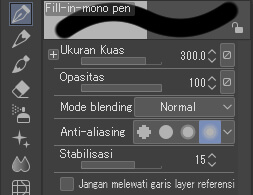
Selanjutnya, saya beralih ke Spidol yang terletak di bawah palet sub-tool Pena dan memilih opsi tool pena Fill-in mono seperti yang ditunjukkan pada gambar di bawah ini. Secara pribadi, saya membiarkan pena ini tetap anti-alias saat menggambar. Saya tidak khawatir tentang aliasing karena saya membuat komik berwarna penuh (full color), jadi hal ini tidak terlalu penting bagi saya.
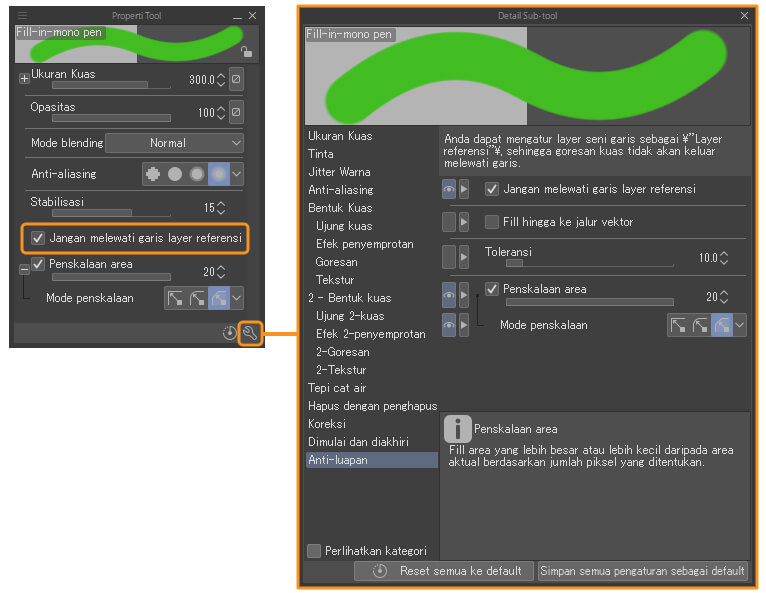
Selanjutnya, dengan warna yang sudah saya pilih secara kasar untuk lineart Yooka, saya akan membahas cara memanfaatkan fitur Anti-luapan Clip Studio Paint. Pertama, kita perlu menggulir lebih jauh ke bawah palet properti tool untuk pena Fill-in mono yang terletak di sisi kiri layar, lalu pilih opsi “Jangan melewati garis layer referensi” yang terletak tepat di bawah “Stabilisasi.” Centang kotak di sampingnya untuk mengaktifkan fitur ini.
Selain itu, mengklik ikon kunci inggris kecil di kanan bawah palet properti tool akan membuka jendela Detail Sub-tool. Di jendela ini, kita juga dapat menemukan opsi “Jangan melewati garis layer referensi” yang sama di bawah kategori “Anti-luapan” yang terletak di bagian bawah daftar sebelah kiri.
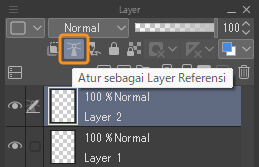
Setelah memastikan fitur ini aktif, saya akan memilih layer lineart dari palet layer. Dengan layer tersebut dipilih, saya kemudian akan mengklik ikon mercusuar di bagian atas palet layer. Ini adalah ikon “Atur sebagai Layer Referensi”. Saat saya mengklik ikon tersebut, layer lineart yang dipilih akan menjadi layer referensi yang akan dirujuk oleh layer warna saat saya melakukan blocking warna.
Selanjutnya, saya akan menggunakan alat spidol untuk mewarnai bagian kepala. Kita dapat melihat bahwa warna sekarang tidak akan melewati batas lineart meskipun kursor saya melampaui garisnya.
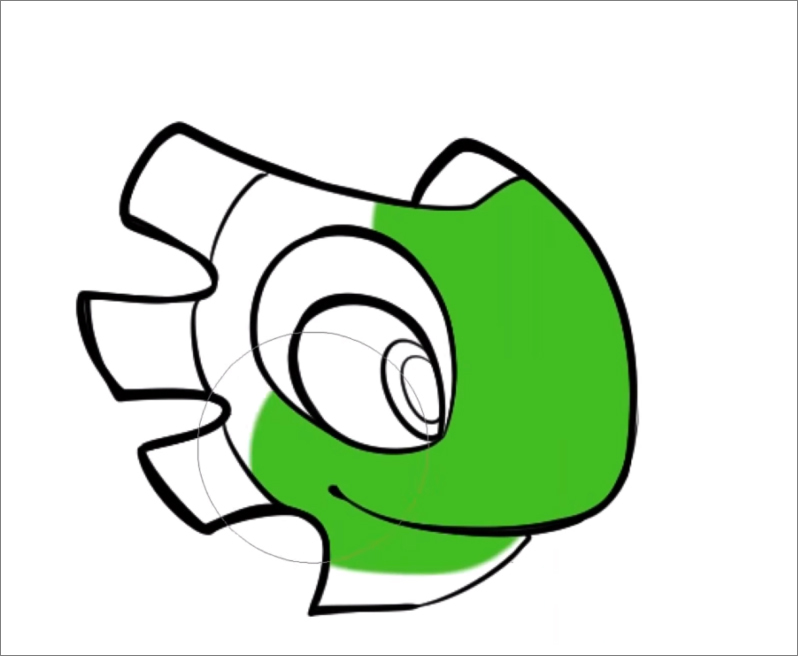
Kita juga bisa menggunakan alat ember cat di sini untuk mengisi warna, tapi saya lebih suka menggunakan spidol. Terkadang lineart memiliki celah yang lebih besar daripada yang bisa ditangani fitur Tutup celah pada alat ember cat. Selain itu, saya tidak terlalu mengandalkannya karena sering kali saya hanya ingin mewarnai sebagian dari lineart, bukan seluruh area tertutup.
Misalnya, mungkin saya hanya ingin mewarnai setengah kepala dengan hijau dan sisanya dengan warna lain. Dengan marker, saya bisa lebih leluasa dan fleksibel mewarnai area yang sama dengan beberapa warna, sambil tetap menjaga warna agar tidak keluar dari batas line art.
*Fitur Tutup celah bisa ditemukan di palet detail sub-tool ember cat, di bawah kategori Fill.
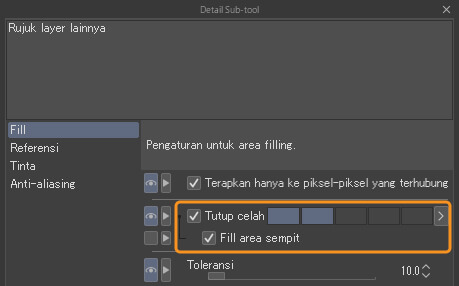
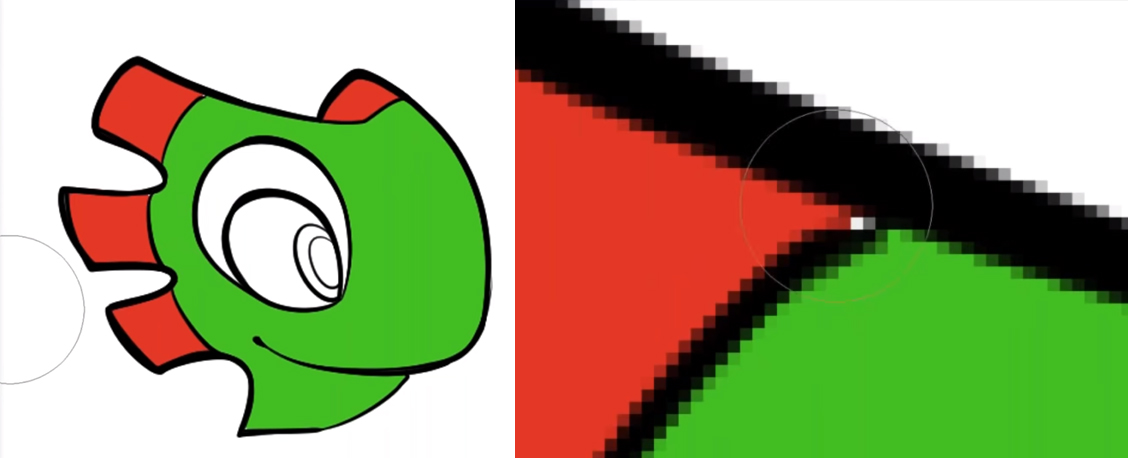
Setelah warna wajah Yooka selesai, mari kita lanjutkan ke warna jambulnya. Saya mewarnainya dengan cara yang sama seperti sebelumnya. Anda dapat melihat pada gambar di bawah ini, bahwa ada sedikit warna putih yang terlihat di sudut-sudut lineart. Dalam kasus seperti ini, kita bisa beralih ke tool Pena untuk mengisi area tersebut.
Fitur lain yang ingin saya bahas adalah fitur Penskalaan Area, yang dapat ditemukan di pengaturan sub-tool. Saat menggunakan fitur ini, area pewarnaan dapat diperbesar sedikit sehingga Anda dapat mewarnai di bawah lineart.
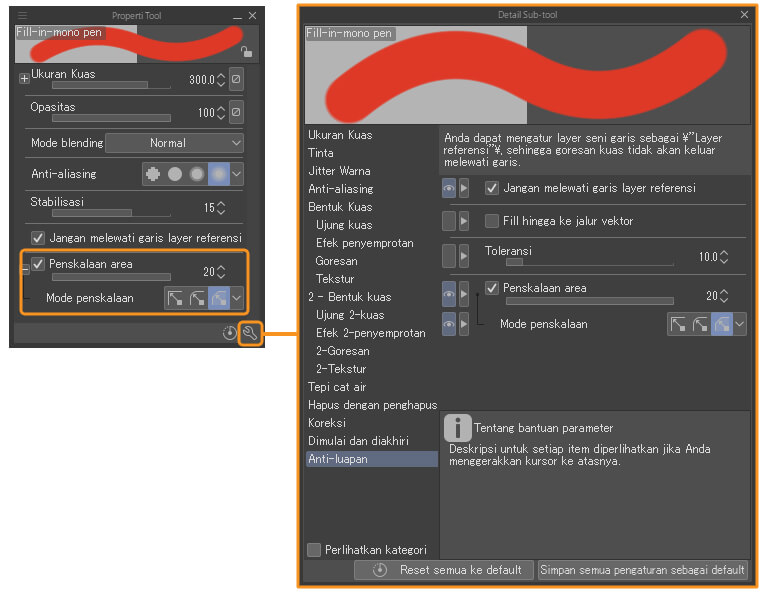
Di sini, saya mengatur Penskalaan Area hingga 20. Jika saya menyembunyikan layer lineart, saya dapat melihat bahwa warna memang benar-benar masuk hingga ke bawah garis, tetapi tetap berada dalam batasnya. Pada gambar di bawah ini, saya menurunkan opasitas lineart. Area berwarna abu-abu menunjukkan tepi garis, sehingga Anda dapat melihat seberapa jauh warna hijau meresap ke dalamnya.
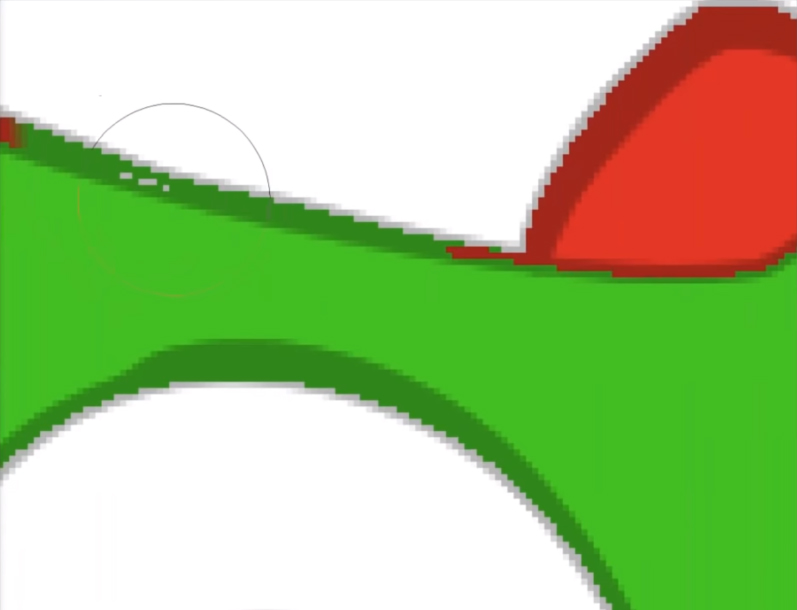
Selanjutnya, saya ingin menunjukkan apa yang terjadi jika kita tidak menggunakan fitur tersebut. Saya membuat layer baru dan kembali mengisi warna jambul.
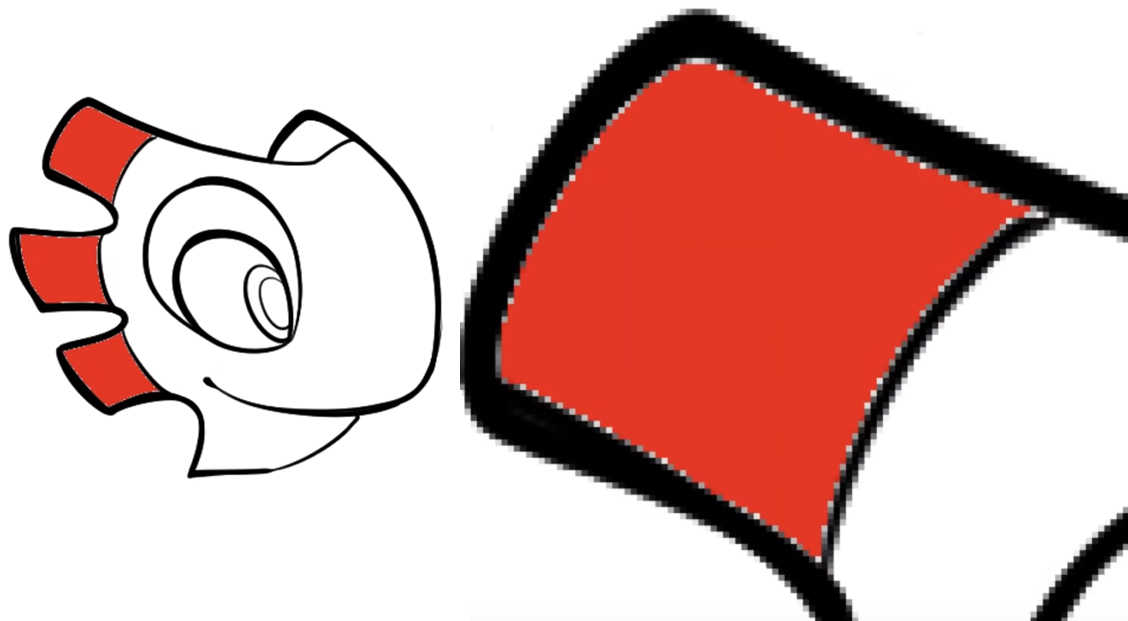
Apakah Anda memperhatikan pada gambar di atas, ada tepi putih samar (ghosting edge) di sekitar lineart? Hal ini bisa jadi masalah besar saat proses cetak. Terkadang plat cetak bisa sedikit meleset, sehingga penggunaan Penskalaan Area dapat mengatasi potensi masalah cetak seperti ini.
Setelah selesai menambahkan warna datar, saya lanjut ke tahap bayangan (shading). Salah satu teknik yang menurut saya sangat membantu adalah menyesuaikan ukuran maksimum kuas saat melukis. Misalnya, saat memberi bayangan di sekitar mata, Misalnya, saat memberi bayangan di sekitar mata, saya mengecilkan ukuran kuas agar lebih mudah mewarnai area yang sulit dijangkau.
Catatan: Pintasan bawaan untuk menyesuaikan ukuran kuas adalah tanda kurung siku kiri dan kanan (“[” dan “]”.)

2. Cahaya Pantulan
Selanjutnya, saya akan menunjukkan cara membuat cahaya pantulan. Bayangkan ini adalah sebuah adegan di bawah sinar matahari, mungkin karakternya sedang berdiri di tepi kolam yang memantulkan cahaya biru terang ke arah dirinya.
Saya membuat layer baru di atas layer bayangan (“Layer 6” pada contoh di bawah) dengan mengatur mode Blending ke Screen dan mengubah warna menjadi akuamarin, lalu saya mulai melukis bagian bawah tubuh karakter.
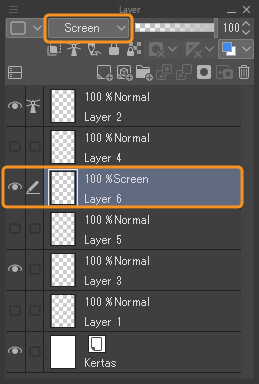
Karena layer diatur ke Screen dan ditempatkan di atas layer bayangan yang diatur ke mode Perbanyak (Multiply), warna kuas akan ditambahkan ke bayangan. Saat melukis, saya membayangkan cahaya yang dipantulkan dari bawah ke atas. Inilah yang disebut dengan cahaya pantulan.
Anda juga dapat membayangkannya dengan mudah: ketika Anda berada di ruangan yang sangat terang atau di luar ruangan pada hari yang cerah, lalu menaruh tangan Anda di atas suatu permukaan, akan terlihat cahaya yang dipantulkan dari bawah ke telapak tangan Anda.
Saya pribadi suka sedikit melebih-lebihkan efek cahaya pantulan ini, agar hasilnya tidak hanya memperkuat efek visual, tetapi juga menciptakan ilusi pencahayaan lingkungan yang terasa lebih realistis.
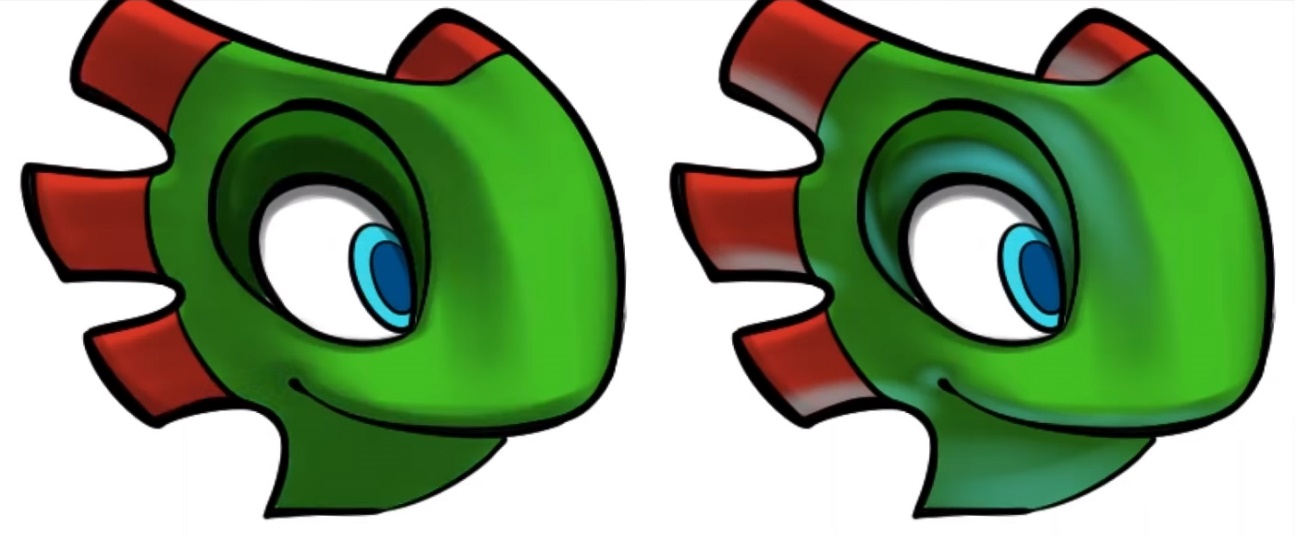
3. Oklusi Ambien
Oklusi ambien adalah istilah dari dunia CG (computer graphics) dan biasanya tidak digunakan dalam seni tradisional. Namun, efek ini sangat berguna saat bekerja di ruang 3D dan bisa menghasilkan hasil yang sangat keren jika dilakukan dengan tepat.
Prinsip oklusi ambien adalah bayangan akan terlihat lebih pekat di area di mana objek saling berdekatan. Bayangkan sudut sebuah ruangan: sudut ruangan akan tampak lebih gelap dibanding bagian lainnya, karena cahaya tidak bisa masuk rapat ke celah tersebut.
Sering kali saya membuat efek ini dengan layer Perbanyak (Multiply), menambahkan bayangan yang melampaui lineart pada area yang bersimpangan. Hasilnya menambah sedikit realisme pada karya.
Bahkan jika menggunakan gaya kartun, menambahkan oklusi ambien tetap bermanfaat untuk meningkatkan kesan realistis, sehingga kita tidak hanya terbatas pada efek warna datar (flat) bayangan pada komik tradisional. Hanya dengan menambahkan oklusi ambien, Anda dapat menambahkan sentuhan realisme pada pewarnaan.
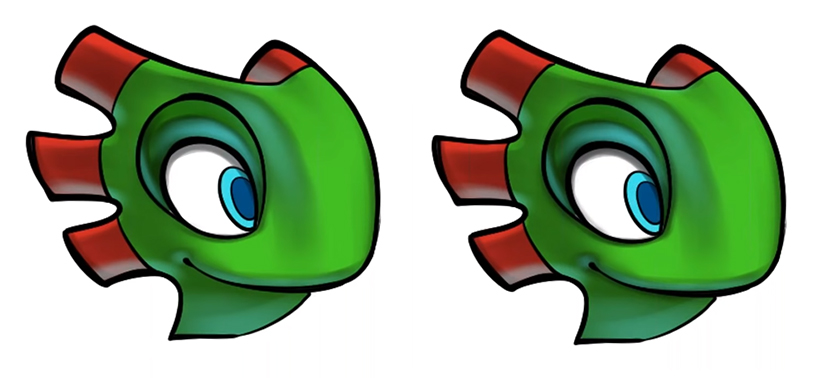
Gambar atas: Anda dapat melihat tambahan bayangan, atau oklusi ambien, pada gambar kanan di area sekitar sudut mata, mulut, dan sepanjang rongga mata.
Setelah itu, saya membuat layer Screen untuk melukis sorotan cahaya dengan kuas yang lebih keras dengan kepadatan rendah. Teknik ini kebalikan dari cahaya pantulan; yaitu, melukis sorotan cahaya di area yang terkena cahaya matahari. Saya menyesuaikan ukuran kuas untuk menciptakan garis yang lebih keras dan tajam.
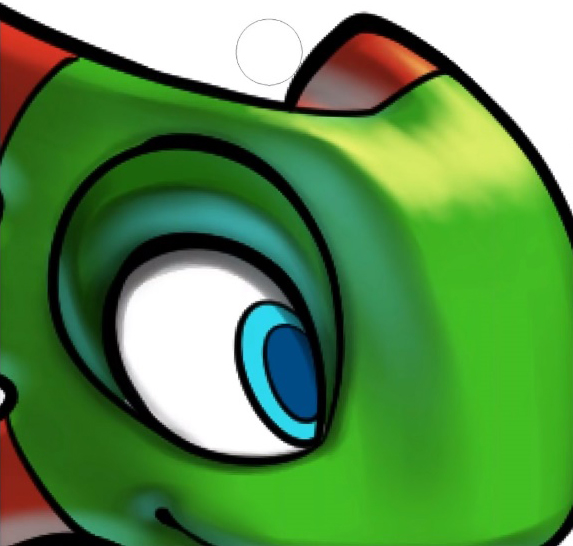
Dengan garis-garis ini kita dapat menunjukkan tekstur, karena tekstur bola mata seharusnya berbeda dengan kulit di sekitarnya. Demikian juga, kita dapat menambahkan sorotan tajam pada kulit di bawah mata untuk membuatnya terlihat lebih mengilap, memberi kesan adanya keringat.
Terakhir, saya akan menambahkan warna pada lineart. Jika Anda melihat di palet layer, Anda akan melihat opsi yang disebut Kunci piksel transparan. Jika opsi ini diaktifkan, pewarnaan yang kita lakukan hanya akan berlaku pada bagian garis, bukan di luar garis.
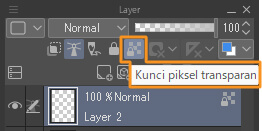
Pertama, saya akan memilih warna yang mirip dengan warna isian utama. Saya akan menggelapkan warna tersebut dan dengan kuas pena besar saya akan mewarnai seluruh layer garis untuk memberi warna dasar yang merata.
Setelah itu, saya masuk ke bagian per bagian untuk mewarnai garis sesuai area sekitarnya. Misalnya, merah untuk jambul dan biru untuk mata bisa digunakan sebagai dasar untuk mewarnai garis di sekitar area tersebut.

Kurang lebih prosesnya seperti itu!
Teknik ini juga bisa diterapkan pada latar belakang: mulai dari membuat warna datar, menambahkan bayangan dan oklusi ambien, serta menambahkan sorotan cahaya.
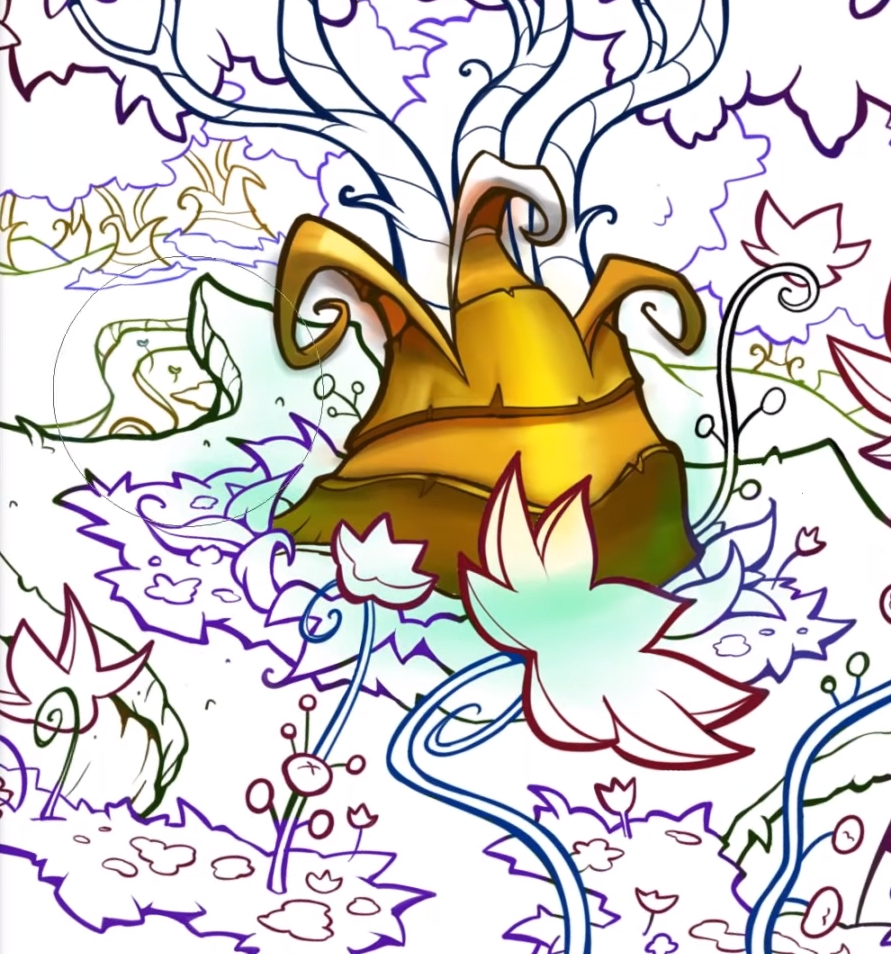
Tonton webinar David untuk melihat proses menggambar lengkapnya secara langsung!
David (D.M.) Cumbo adalah seniman dan ilustrator profesional dengan pengalaman di industri animasi dan video game. Ia telah bekerja dengan perusahaan seperti Fisher-Price, Insomniac Games, dan WayForward Technologies. Novel grafis pertama David yang didasarkan pada karakter game Yooka-Laylee, “Yooka-Laylee and the Kracklestone” berhasil didanai di Kickstarter oleh lebih dari 1.000 pendukung.
Dream Prism Press: https://www.dreamprismpress.com/
instagram: https://www.instagram.com/dreamprismpress
Facebook: https://www.facebook.com/dreamprismpress/
Twitter: https://twitter.com/dmcumbo