Pour les utilisateurs des plans d’usage mensuel - annuel / Pass mises à jour
CSP_501w_setup.exe (environ 460MB)
 Pour Galaxy
6 mois gratuits
 Pour Android
Jusqu'à 3 mois gratuits
Jusqu'à 3 mois gratuits
CSP_501m_app.pkg (environ 470MB)
Jusqu'à 3 mois gratuits
30 heures gratuites par mois
- Notes de mise à jour
- Configuration requise : Windows / macOS / iPad / iPhone / Galaxy / Android / Chromebook
- Contrat de licence utilisateur
- Prise en charge des systèmes d'exploitation
Windows/macOS : de l'installation au démarrage
Si vous l’installez pour la première fois
1. Exécutez le programme d'installation et suivez les instructions à l'écran pour terminer l'installation.
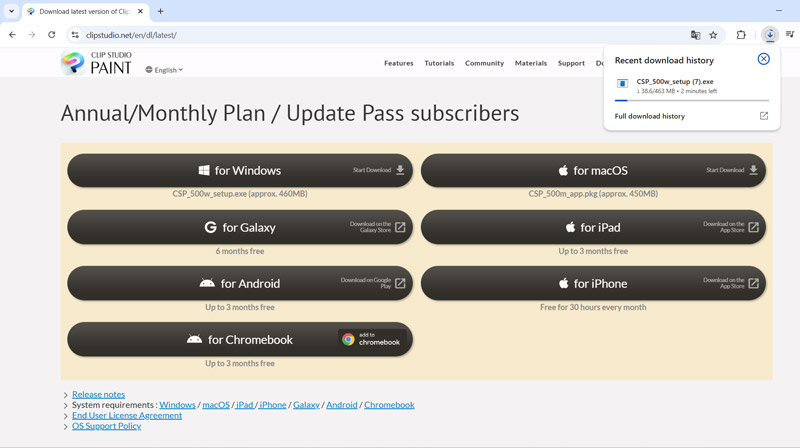
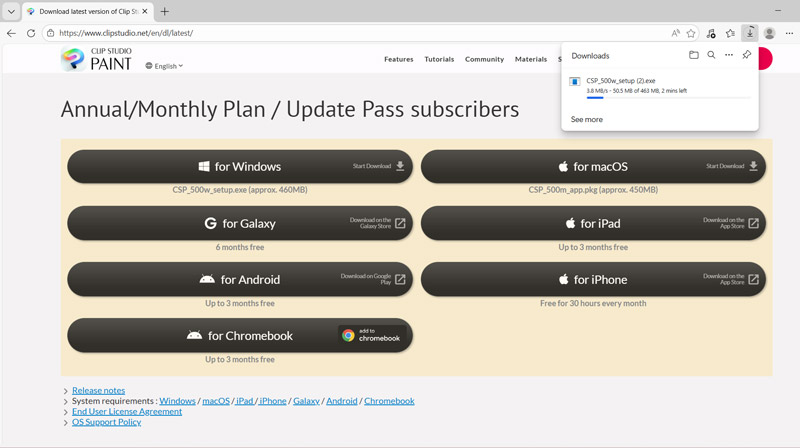
2. Démarrez CLIP STUDIO.
Windows :
Cliquez sur l’icône « CLIP STUDIO » sur votre bureau.
macOS :
Cliquez sur l’icône « CLIP STUDIO » dans le dossier [Application] > [CLIP STUDIO 1.5].
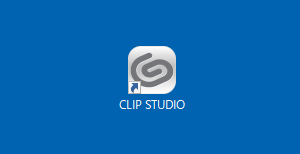
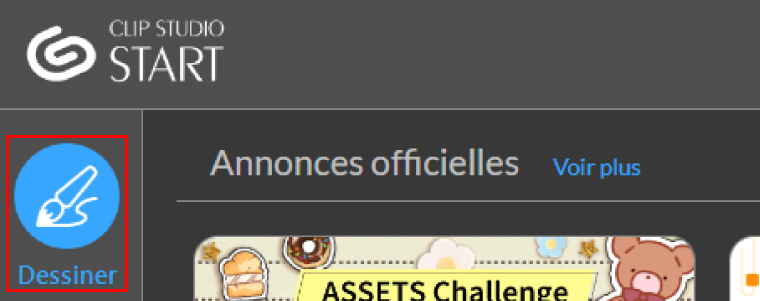
3. Cliquez sur « Dessiner » pour démarrer CLIP STUDIO PAINT.
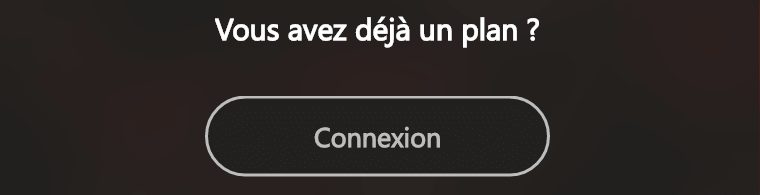
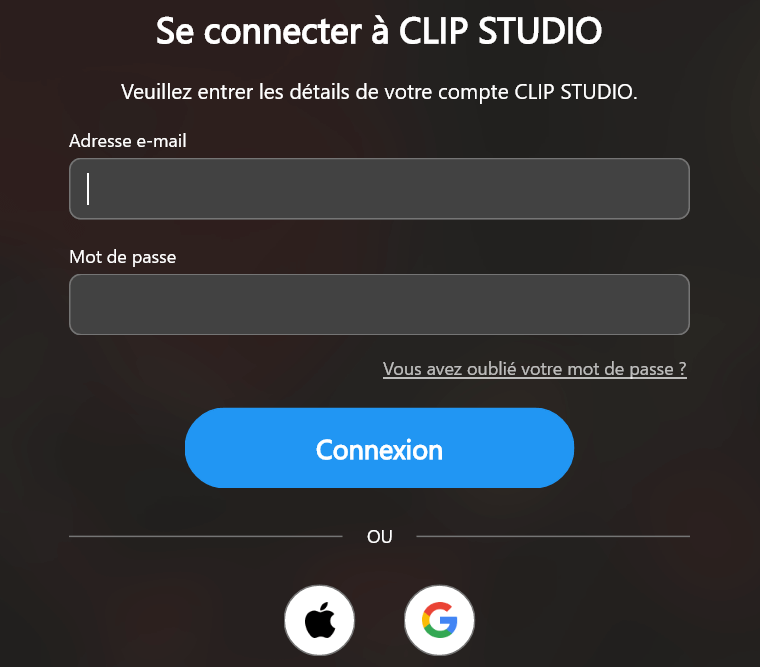
4. Connectez-vous à votre compte CLIP STUDIO.
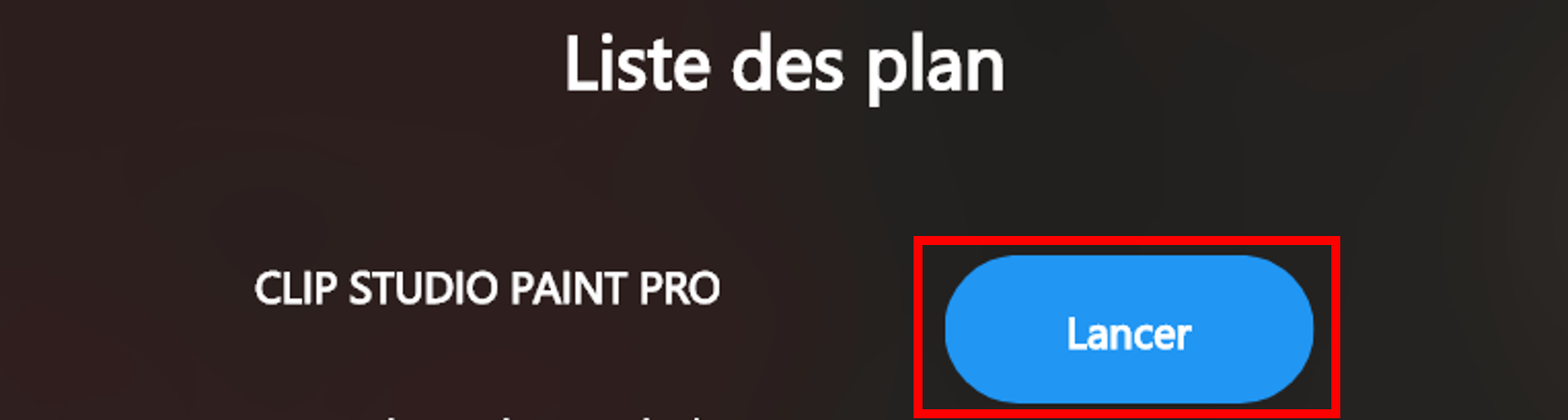
Cliquez sur [Lancer] lorsque le bouton apparaît.
Votre compte CLIP STUDIO peut être lié à votre compte Apple ou Google. Pour plus d'informations, cliquez ici.
5. Essayez les opérations de base.
Accédez à nos tutoriels et cours pour débutants vous permettant d’apprendre avec des vidéos les opérations de base pour la création d'illustrations, de mangas et d’animations.
Pour les utilisateurs du Pass de mise à jour pour les licences illimitées (versions 1, 2.0, 3.0, 4.0 et 5.0).
Si vous avez souscrit un Pass mises à jour après avoir installé la dernière version de l'application et que vous ne parvenez pas à l'activer, veuillez consulter le tableau ci-dessous.
Téléchargements
6 mois gratuits
Jusqu'à 3 mois gratuits
30 heures gratuites par mois
Jusqu'à 3 mois gratuits
Jusqu'à 3 mois gratuits
Pour Windows / macOS