
Installer Clip Studio Paint akan secara otomatis segera mulai diunduh.
Dari instalasi hingga startup
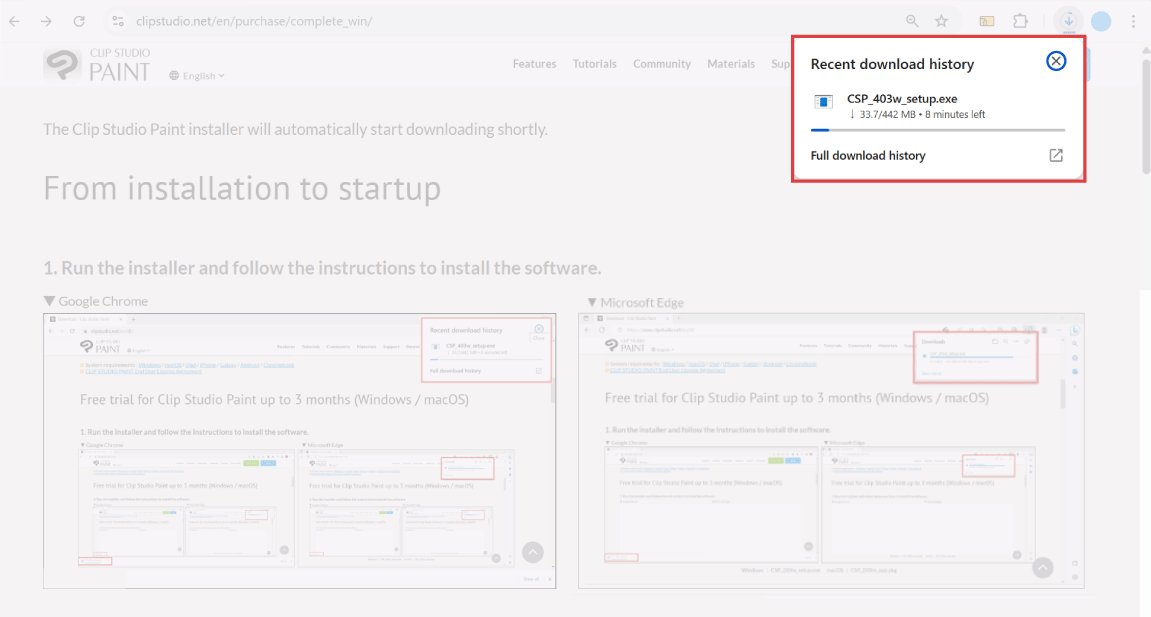
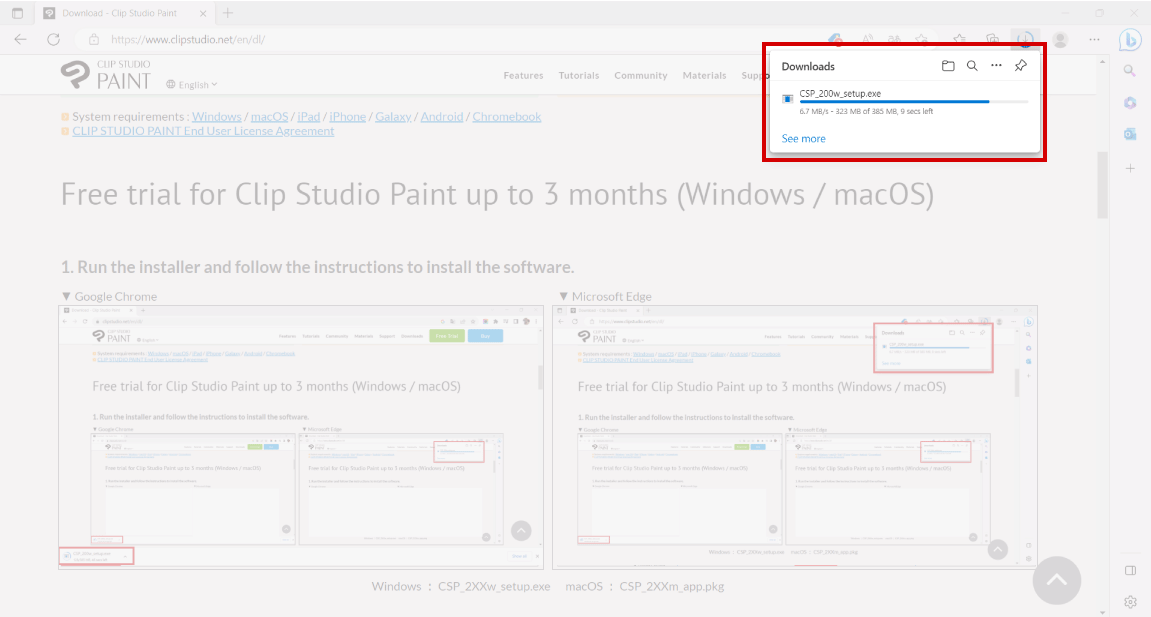
1. Jalankan program instalasi dan ikuti petunjuk untuk menginstal perangkat lunak.
2. Mulai CLIP STUDIO.
Windows :
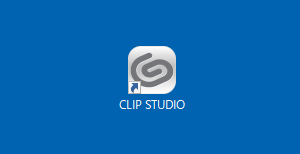
Klik ikon “CLIP STUDIO” pada desktop.
macOS :
Buka folder “Aplikasi” > “CLIP STUDIO 1.5”* dan klik ikon “CLIP STUDIO”.
*Catatan: Folder akan ditampilkan sebagai 1.5 terlepas dari versi Clip Studio Paint yang Anda gunakan.
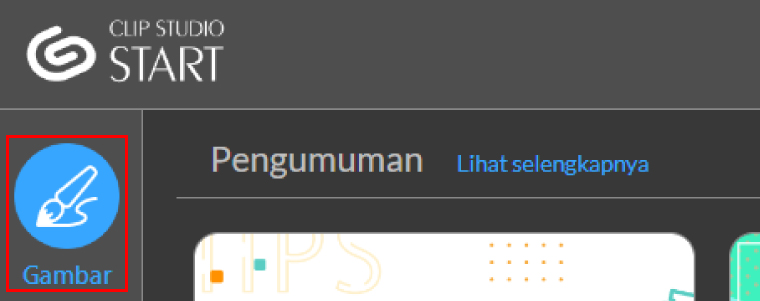
3. Klik Gambar untuk meluncurkan Clip Studio Paint.
4. Daftar untuk trial gratis dan mulai menggunakan aplikasi.
Untuk menggunakan semua fitur Clip Studio Paint:
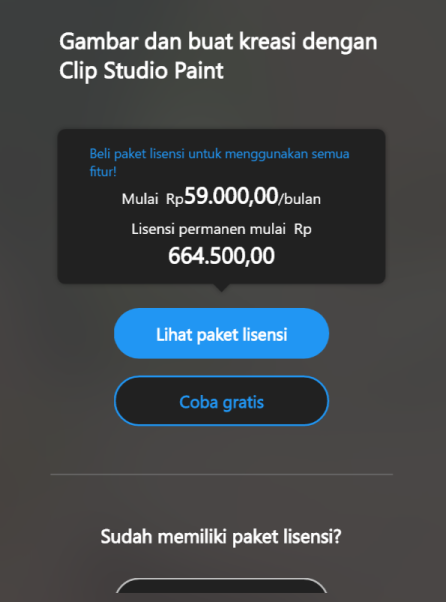
1. Klik [Coba gratis].
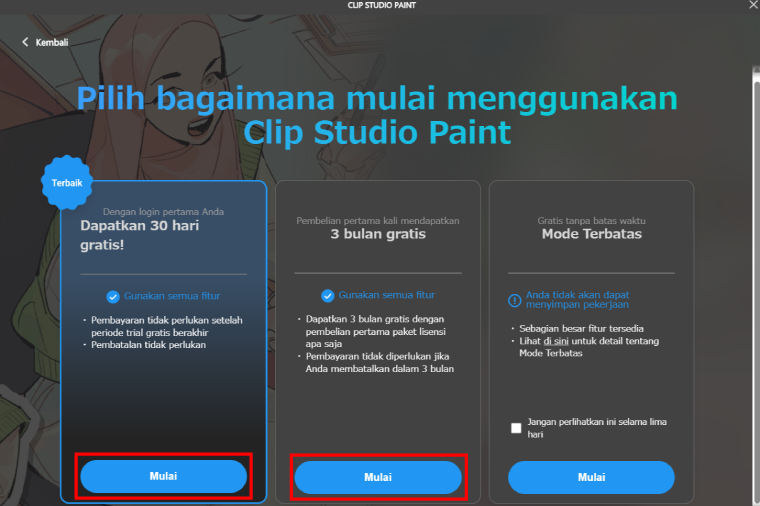
2. Pilih cara untuk mulai menggunakan Clip Studio Paint:
- ・30 hari gratis: Buat akun Clip Studio dan nikmati akses gratis selama 30 hari.
- ・3 bulan gratis: Daftar Paket Lisensi Tahunan/Bulanan untuk mendapatkan 3 bulan gratis.
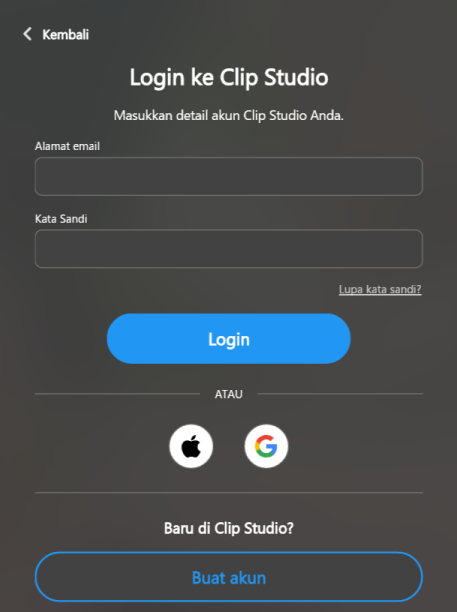
3. Masuk dengan akun Clip Studio Anda.
Anda dapat menghubungkan akun Clip Studio Anda dengan Akun Apple atau Google. Untuk informasi lebih lanjut, silakan lihat di sini.
*Untuk informasi lengkap mengenai cara mengajukan [3 bulan gratis], silakan kunjungi halaman dukungan di sini.
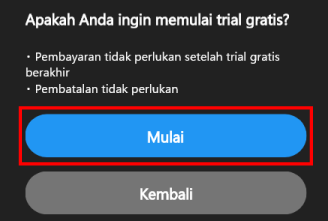
4. Pilih [Mulai] di layar konfirmasi.
*Jika Anda memilih [3 bulan gratis], layar informasi paket akan ditampilkan.
5. Lihat tutorial resmi untuk panduan penggunaan dan berbagai tips berguna lainnya
Temukan TutorialDaftar untuk menggunakan semua fitur selama periode trial gratis.
Jika Anda tidak mendaftarkan trial Anda atau jika trial Anda sudah habis waktunya, fungsi-fungsi berikut ini akan dibatasi.
- Fungsi Simpan, Simpan Sebagai, dan Simpan Duplikat tidak tersedia. Simpan dan Simpan Sebagai di Manajemen Halaman juga tidak tersedia.
- Ekspor ke pustaka foto (hanya iPad / iPhone / Android / Chromebook), Ekspor (Layer Tunggal), Ratakan dan simpan ke penyimpanan perangkat (hanya Android / Chromebook), Ekspor beberapa halaman, Ekspor animasi, dan Ekspor Khusus tidak tersedia.
- Fungsi Proses secara sekaligus tidak tersedia.
- Fitur-fitur yang terkait dengan pengimporan berikut ini tidak tersedia: Impor batch, Pemindaian Berkesinambungan, dan Pilih Perangkat Pindai.
- Fungsi Pengaturan Cetak, Cetak, dan Pencetakan di toko pinggir jalan tidak tersedia.
- Anda tidak dapat menggunakan fungsi Salin vektor sebagai SVG (hanya Windows/macOS).
- Tidak ada fungsi pendaftaran material.
- Fungsi Ubah pengaturan material tidak tersedia.
- Fitur-fitur yang terkait dengan manajemen halaman berikut ini tidak tersedia: Tambah halaman, Tambah halaman (detail), Muatkan halaman, Duplikasikan halaman, Ganti halaman, Hapus halaman, Gabungkan halaman, Bagi halaman, Ubah pengaturan kerja dasar, Ubah pengaturan halaman dasar, Kerja grup, Edit teks, dan Urutkan nama file halaman.
- Fungsi-fungsi yang terkait dengan objek file berikut ini tidak tersedia: Konversikan layer menjadi objek file dan Tempelkan sebagai objek file.
- File kerja ComicStudio (.cst), file Storyboard Clip Studio (.csnf) tidak dapat diimpor.
- File scene OpenToonz tidak dapat diekspor.
- Plugins (hanya versi Windows, macOS) tidak tersedia.
- Fungsi Hilangkan tone (Pratinjau teknologi), Warnai (Pratinjau teknologi), and Pemindai Pose (Pratinjau teknologi) tidak tersedia.
- Pengaturan lembar eksposur berikut ini tidak tersedia: Ekspor lembar eksposur,, Impor lembar eksposur,, Terapkan informasi Lembar Eksposur Digital Animasi Toei ke lembar paparan saat ini, Muatkan perubahan ke Lembar Eksposur Digital Animasi Toei, Pengaturan Lembar Eksposur Digital Animasi Toei, Pengaturan Jalur Lembar Eksposur Digital Animasi Toei (hanya iPad).
- Fungsi Bagikan Cepat (hanya iPad/iPhone) tidak tersedia.
- Fungsi [Ekspor timelapse] tidak tersedia.
- Fungsi-fungsi terkait-3D berikut ini tidak tersedia: Mengekspor peta UV primitif, mengekspor peta UV panorama, dan mengekspor gambar panorama.




© CELSYS, Inc.
 Celsys, Inc. / Presiden: Narushima Kei / Nomor Perusahaan (Jepang): 1011101062869
Pacific Marks Shinjuku Parkside 2F, 4-15-7 Nishi-Shinjuku, Shinjuku-ku, Tokyo 160-0023 Jepang
+81-3-3372-3156 support@celsys.com