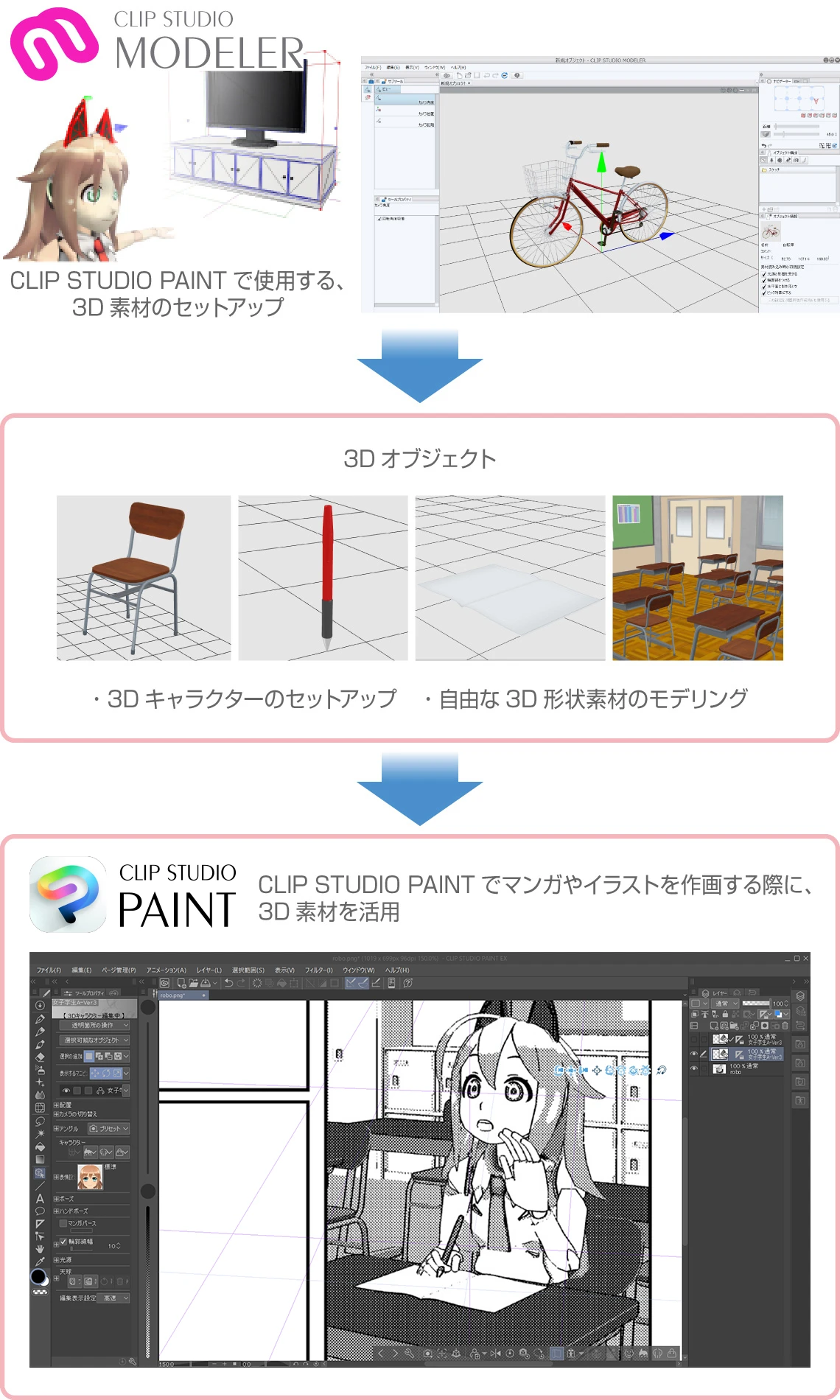
CLIP STUDIO MODELERは、CLIP STUDIO PAINT用の3D素材をセットアップするためのアプリです。汎用形式ファイルの入力に対応しているため、さまざまなファイルを読み込んで、CLIP STUDIO PAINT用の3D素材を作成できます。 アプリをインストールするだけで保存を含め、使用期限なくすべての機能をご利用いただけます。
※Ver.1.8.0より、3Dオブジェクト素材と3D背景素材が、3Dオブジェクト素材に統合されました。それに伴いVer.1.8.0以降のCLIP STUDIO MODELERで作成した3Dオブジェクト素材は、Ver.1.8.0以前のCLIP STUDIO PAINT、MODELERでは読み込めません。最新版をインストールしてご利用ください。3Dキャラクター素材、3D形状素材はVer.1.8.0以前でも読み込めます。
Ver.1.10.13(約120MB)
Ver.1.11.0 (約220MB)
インストール
- ダウンロードのリンクをクリックすると、ダウンロードが開始されます。
- CSM_1XXw_setup.exeまたはCSM_1XXm_app.pkgをダブルクリックします。
- その後はインストール画面の指示にしたがってください。言語選択画面では、日本語を選択してください。誤って異なる言語を選択した場合は再インストール後、改めて日本語を選択してください。
関連サービス
- リファレンスガイド PDF
- 標準ボーンの仕様(可動モデルガイド)
- 使い方講座
サポート
機能紹介
動作環境
Windows
| OS |
Microsoft Windows 64bit 日本語オペレーティングシステム ※Windows7 SP1(32/64bit)以上、Windows8(32/64bit)、Windows8.1(32bit)、Windows10(32bit)は動作保証対象外になりました(2020/9/30)。 |
|---|---|
| コンピュータ本体(※1)(※2) |
SSE2対応のIntel、AMD製プロセッサ ※上記OSがプリインストールされたPCであること。 |
| メモリ(※1) |
2GB以上 |
| HDD空き領域 |
アプリケーションのインストール用 : 約300MB |
| GPU |
OpenGL 2.1対応のプロセッサ ※お使いのPCに搭載されているGPUによっては3Dデータが正常に表示されない場合があります。 |
| モニタ |
XGA(1024×768)以上必須、WXGA(1280×768)以上推奨 |
| 入力対応フォーマット(※3) |
モデルデータ:DXF、FBX、OBJ、LWO(※4)、LWS |
| 出力対応フォーマット |
DXF、OBJ、LWO、6KT、6KH、3DS、CS3C(CLIP STUDIO キャラクター形式)、CS3O(CLIP STUDIO オブジェクト形式) ※1 使用するOSが快適に動作する環境。 |
macOS
| OS |
macOS 日本語オペレーティングシステム ※こちらのAppleのガイドラインに沿ってiCloud Driveの設定を行ってください。 |
|---|---|
| コンピュータ本体(※1)(※2) |
Intel製プロセッサを搭載したMac、または Apple M1チップ を搭載したMac ※上記OSが快適に動作する環境。 |
| メモリ(※1) |
2GB以上 |
| HDD空き領域 |
アプリケーションのインストール用 : 約300MB |
| GPU |
OpenGL 2.1対応のプロセッサ ※お使いのPCに搭載されているGPUによっては3Dデータが正常に表示されない場合があります。 |
| モニタ |
XGA (1024×768) 以上必須、WXGA (1280×768) 以上推奨 |
| 入力対応フォーマット(※3) |
モデルデータ:DXF、FBX、OBJ、LWO(※4)、LWS |
| 出力対応フォーマット |
DXF、OBJ、LWO、6KT、6KH、3DS、CS3C(CLIP STUDIO キャラクター形式)、CS3O(CLIP STUDIO オブジェクト形式) ※1 使用するOSが快適に動作する環境。 |
リリースノート
Version 1.11.0 の修正内容(2021年9月28日公開)
Version 1.11.0 リリースノート
【改良内容】
下記の機能を改良いたしました。
全画面共通
- 【mac】アプリケーションアイコンが変更されました。
【修正内容】
下記の問題を修正いたしました。
全画面共通
- 【mac】macOS12環境で起動した場合に、動作対象外と表示される。
Version 1.10.13 の修正内容(2021年6月24日公開)
Version 1.10.13 リリースノート
【改良内容】
下記の機能を改良いたしました。
全画面共通
- [ヘルプ]メニューに[匿名の使用方法を自動的に送信する]が追加されました。
- 【Win】CLIP STUDIOの[ユーザーデータフォルダーの移動]に対応しました。
- 【mac】Apple M1チップを搭載したMacに対応しました。Apple M1チップを搭載したMacでネイティブアプリとして動作します。
【仕様変更内容】
下記の機能を仕様変更いたしました。
全画面共通
- ライセンス登録をしなくても、すべての機能を利用できるようになりました。並びに[ライセンス登録]と[ライセンス照合]のメニューコマンドが削除されました。
オブジェクトセットアップ画面
- [オブジェクト情報]パレットの[表示回転]を変更したときに、なるべく入力した数値が保持されるようになりました。
【修正内容】
下記の問題を修正いたしました。
全画面共通
- 【mac】Apple M1チップ搭載のMacにおいて、CLIP STUDIOからCLIP STUDIO MODELERを起動したあとに、CLIP STUDIOを終了すると、動作しなくなる。
キャラクターセットアップ画面
- 貼り付けテクスチャを削除したあとに[取り消し]を実行すると、強制終了する場合がある。
形状編集画面
- 【mac】登録した3D形状素材のサムネイルが正しく作成されない。
Version 1.9.2 の修正内容(2020年12月23日公開)
Version 1.9.2 リリースノート
【修正内容】
下記の問題を修正いたしました。
全画面共通
- 【mac】macOS 11.0以降の環境で3Dモデルを編集したときに、[ドキュメント]ウィンドウの表示が更新されない。
Version 1.9.1 の修正内容(2018年8月30日公開)
Version 1.9.1 リリースノート
【改良内容】
下記の機能を改良いたしました。
全画面共通
- 【mac】Apple Notary Serviceに対応しました。
セットアップ画面共通
- [オブジェクト情報]パレットや[キャラクター情報]パレットの、数値を入力して設定する項目において、従来より詳細な値を設定できるようになりました。
【仕様変更内容】
下記の機能を仕様変更いたしました。
全画面共通
- タイトルバーに、次のライセンス照合までの日数が表示されないようになりました。
- [ヘルプ]メニューの構成が変更されました。
・ [創作応援サイトCLIP STUDIO]が削除されました。
・ [マニュアル]の名称が、[リファレンスガイド]に変更されました。
【修正内容】
下記の問題を修正いたしました。
全画面共通
- 一部のLWSファイルやFBXファイルが読み込めない。
- [ナビゲーター]パレットの[距離]のスライダーを操作すると、[ドキュメント]ウィンドウに、何も表示されない。
キャラクターセットアップ画面
- 標準ボーン作成モードで、指のボーンを指定しているときに、[次へ]をクリックすると、アプリケーションが動作しない。
オブジェクトセットアップ画面
- [ノード原点を回転中心にする]の設定内容が、正しく保存されない。
Version 1.8.0 の修正内容(2018年8月30日公開)
主な更新内容
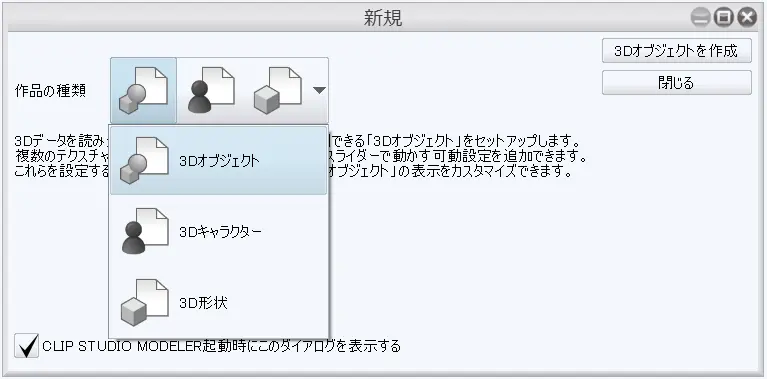
3Dオブジェクト素材と3D背景素材の統合にともない、3D背景セットアップ画面がなくなり、3Dオブジェクトセットアップ画面に統合されました。
従来の3D背景素材をCLIP STUDIO MODELER Ver.1.8.0以降で保存すると、3Dオブジェクト素材に変換できます。
※Ver.1.8.0以降のCLIP STUDIO MODELERで作成した3Dオブジェクト素材は、Ver.1.8.0以前のCLIP STUDIO PAINT、MODELERでは読み込めません。3Dキャラクター素材、3D形状素材はVer.1.8.0以前でも読み込めます。
- [オブジェクト情報]パレットで、[レイアウト]を設定するときに、[ノードの表示状態を設定する]が追加されます。[レイアウト]に表示する[ノード]を設定できるようになります。
- 3Dオブジェクトセットアップ画面で、アングルを編集できるようになります。
[オブジェクト情報]パレットの操作性が向上しました。
- [ノード]の原点の位置を調整できるようになります。[オブジェクト構成]パレットのグループから[ノード]を選択すると、設定項目が表示されます。直接数値を入力したり、原点の位置を[ノード]の座標に合わせてリセットしたりできます。
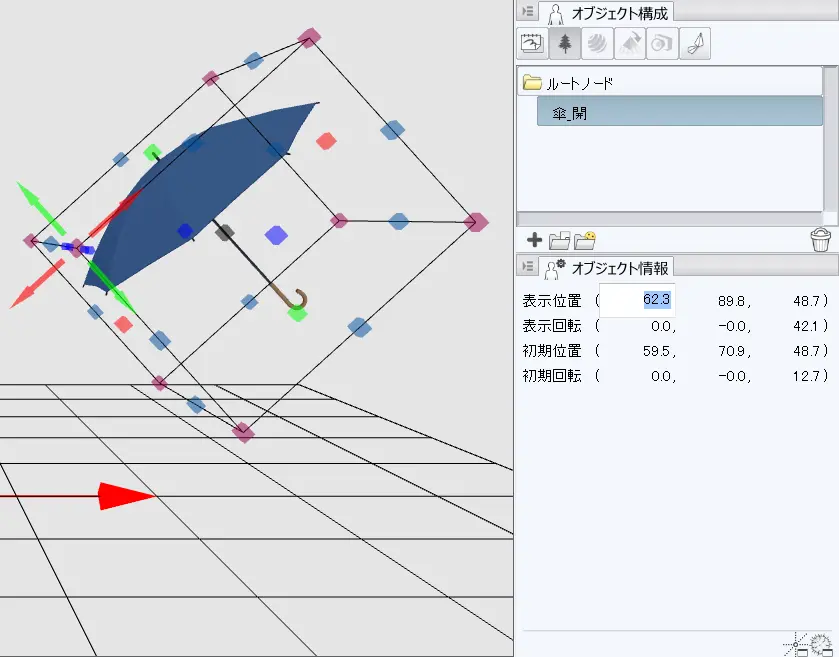
- 数値を入力して、[ノード]の位置を調整できるようになります。[オブジェクト構成]パレットのグループから[ノード]を選択すると、設定項目が表示されます。
- CLIP STUDIO PAINTで3D素材を読み込むときの初期値を設定できるようになります。光源・輪郭線・影の状態を設定できます。
- [可動]を設定するときに、回転中心を指定できるようになります。
[パーツ原点移動]サブツールが追加されました。
マニピュレータを操作して、[ノード]の原点の位置を調整できます。
その他の改善点
その他、ご指摘いただいていたいくつかの機能改善や不具合を修正しました。
- [ドキュメント]ウィンドウで、[ノード]の法線を表示できるようになります。
- Retinaディスプレイの本来の解像度で、CLIP STUDIO MODELERを表示できるようになります。
Version 1.8.0 リリースノート
【改良内容】
下記の機能を改良いたしました。
全画面共通
- ファイル保存時に、ファイル名が自動的に表示されるようになりました。
- ファイルの読み込みや保存を行うと、マウスカーソルが待機状態に変更されるようになりました。
セットアップ画面共通
- [ドキュメント]ウィンドウに、ファイルや素材をドラッグ&ドロップできるようになりました。
オブジェクトセットアップ画面
- 3D背景セットアップ画面がなくなり、3Dオブジェクトセットアップ画面に統合されました。従来の3D背景素材をCLIP STUDIO MODELER Ver.1.8.0以降で保存すると、3Dオブジェクト素材に変換できます。
- [オブジェクト情報]パレットで、[ノード]の原点の位置を調整できるようになりました。[オブジェクト構成]パレットのグループから[ノード]を選択すると、設定項目が表示されます。直接数値を入力したり、原点の位置を[ノード]の座標に合わせてリセットしたりできます。
- [オブジェクト情報]パレットに、CLIP STUDIO PAINTで3D素材を読み込むときの初期値を設定できるようになりました。光源・輪郭線・影の状態を設定できます。
- [オブジェクト情報]パレットで、[可動]を設定するときに、回転中心を指定できるようになりました。
- [オブジェクト情報]パレットで、[ノード]の位置を調整できるようになりました。[オブジェクト構成]パレットのグループから[ノード]を選択すると、直接数値を入力して調整できます。
- [オブジェクト情報]パレットに、[法線の再計算]が追加されました。[ノード]の法線を再計算できるようになりました。
- [オブジェクト情報]パレットで、[レイアウト]を設定するときに、[ノードの表示状態を設定する]が追加されました。[レイアウト]に表示する[ノード]を設定できます。
- [オブジェクト情報]パレットで、[ノード]の位置を調整できるようになりました。[オブジェクト構成]パレットのグループから[ノード]を選択すると、直接数値を入力して調整できます。
- [オブジェクト情報]パレットに、[法線の再計算]が追加されました。[ノード]の法線を再計算できるようになりました。
- [オブジェクト構成]パレットに、[同一材質をマージする]が追加されました。マテリアル全体や[マテリアルパネルフォルダ]内の同一の[材質]をマージできます。
- [オブジェクト構成]パレットから、[ノード]を選択すると、[ドキュメント]ウィンドウ上で選択した[ノード]が強調表示されるようになりました。[ドキュメント]ウィンドウ上で[ノード]をクリックしても、同様に表示できます。
- [オブジェクト構成]パレットのグループの[ノード]を選択したときに、ドラッグ&ドロップでリストをスクロールする速度を改善しました。
- 3Dオブジェクトセットアップ画面で、アングルを編集できるようになりました。
・[オブジェクト構成]パレットのグループに、[アングル]が追加されました。
・[オブジェクト情報]パレットで、[アングル]を設定できるようになりました。 - [ドキュメント]ウィンドウで、[ノード]の法線を表示できるようになりました。
- [パーツ原点移動]サブツールが追加されました。マニピュレータを操作して、[ノード]の原点の位置を調整できます。
- Retinaディスプレイの本来の解像度で、CLIP STUDIO MODELERを表示できるようになりました。
形状編集画面
- 3D形状画面に、[素材]パレットが表示されるようになりました。
【仕様変更内容】
下記の機能を仕様変更いたしました。
オブジェクトセットアップ画面
- [オブジェクト情報]パレットに、[初期マテリアルにする]・[初期レイアウトにする]・[初期アングルにする]が追加されました。CLIP STUDIO PAINTで3D素材を読み込むときに、最初に表示されるマテリアル・レイアウト・アングルを設定できます。
【修正内容】
下記の問題を修正いたしました。
全画面共通
- 一部の3Dファイルが、正しく読み込めない場合がある。
- 一部のダイアログを、[Enter]キーや[Esc]キーで閉じられない。
- パレットに値を入力していると、ショートカットキーが動作しない。
セットアップ画面共通
- 高解像度ディスプレイ環境で、各種マニピュレータが操作しにくい。
オブジェクトセットアップ画面
- [オブジェクト情報]パレットで[可動]の設定をしているときに、設定を変更すると、キーフレームが削除される。
- レイアウトの設定が正常に保存できず、CLIP STUDIO PAINT上で正しく表示されない。
Version 1.6.3 の修正内容(2016年9月9日公開)
主な更新内容
複数の3Dモデルを読み込めるようになりました
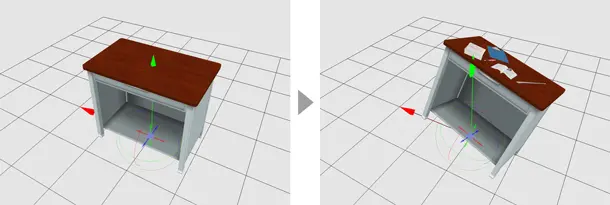
[オブジェクト構成]パレットに、複数の3Dモデルを読み込めるようになりました。組み合わせて作成した3Dオブジェクト素材は、PAINTに読み込んでモデルごとに表示・非表示を変更できます。ただし、ボーンが設定されている3Dモデルは複数読み込めません。
ノードの親子関係を編集できるようになりました
[オブジェクト構成]パレットで、ノードの親子関係を編集できるようになりました。
【モデリング機能をご利用の方へ】ライセンス認証の手順を変更しました
起動時に、ライセンス認証画面が表示されなくなりました。ライセンス認証は、モデリング機能を製品として利用するときのみ必要です。3D素材のセットアップ機能は無償でご利用いただけますのでライセンス認証は必要ありません。
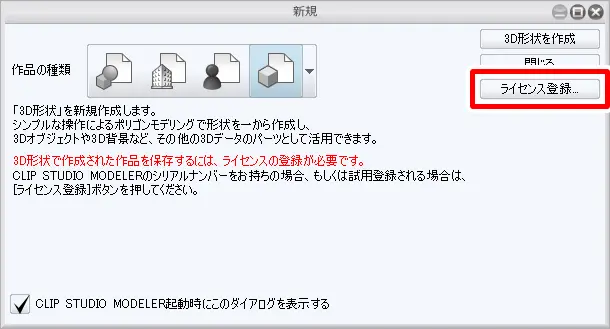
また、ライセンス認証画面の手順を変更しました。[新規]ダイアログの[ライセンス登録]をクリックすると、ライセンス認証画面が表示されます。保存を含めてすべてのモデリング機能を体験するための試用登録もこちらから行えます。
Version 1.6.3 リリースノート
【改良内容】
オブジェクトセットアップ画面
- [オブジェクト構成]パレットに、複数の3Dモデルを読み込めるようになりました。ただし、ボーンが設定されている3Dモデルは複数読み込めません。
- [オブジェクト構成]パレットで、ノードの親子関係を編集できるようになりました。
【仕様変更内容】
全画面共通
- 起動時のライセンス認証の確認がなくなりました。
- ライセンス認証画面の表示方法を変更しました。[新規]ダイアログの[ライセンス登録]をクリックすると、ライセンス認証画面が表示されます。試用登録もこちらから行えます。
- 【Mac】CLIP STUDIO MODELERの再起動時に、前回終了時のパレットの配置が保存されるようになりました。
- 【Mac】ドキュメントの種類ごとに、前回終了時のパレットの配置が保存されるようになりました。たとえば、3D背景から3D形状にドキュメントの種類を切り替えると、ドキュメントの種類に応じてパレットの配置が切り替わります。
形状編集画面
- ステータスバーの表示位置を改善しました。
【修正内容】
全画面共通
- [ファイル]メニュー→[新規素材として登録]を選択し、[素材のプロパティ]ダイアログが表示された直後に、[素材名]が入力できない問題を修正しました。
- ファイル保存時に、ファイルサイズが大きくなる問題を修正しました。
セットアップ画面共通
- 素材セットアップ画面にlwoファイルを読み込むと、X軸が反転して読み込まれます。その現象を修正しました。
- ファイルを保存したときに、CLIP STUDIO MODELER上で変更した材質名が保存されません。その現象を修正しました。
- lwoファイルの読み込み時に、テクスチャが正しく読み込めません。その現象を修正しました。
- CLIP STUDIO MODELERに3Dモデルを読み込んだときに、3Dモデルの表示が崩れる場合があります。その現象を修正しました。
- CLIP STUDIO MODELERに3Dモデルを読み込んだときに、3Dモデルの大きさが異なる場合があります。その現象を修正しました。
- CLIP STUDIO MODELERで素材やファイルとして出力した3Dモデルを、CLIP STUDIO PAINTで読み込むと、大きさが異なることがあります。その現象を修正しました。
オブジェクトセットアップ画面
- [オブジェクト構成]パレットに3Dモデルを読み込むと、ノードの構造や名称などが正しく読み込めない場合があります。その現象を修正しました。
- [オブジェクト構成]パレットに3Dモデルを読み込むと、モデリングソフトで設定した回転中心が正しく反映されない場合があります。その現象を修正しました。
- [オブジェクト構成]パレットの[素材から追加]で素材を読み込むときに、クラウドから素材をダウンロードした場合、再度、[オブジェクト構成]パレットを表示すると、素材にクラウドアイコンが表示されていることがあります。その現象を修正しました。
- 操作によっては、[編集]メニュー→[取り消し]が正しく動作しない場合があります。その現象を修正しました。
- 3Dモデルやノードの編集時に、3Dモデルの位置が元に戻る場合があります。その現象を修正しました。
- ノードの追加や削除をしたときに、マテリアルの情報が正しく更新されません。その現象を修正しました。
- CLIP STUDIO MODELERで素材やファイルとして出力した3Dモデルを、CLIP STUDIO PAINTで読み込むと、異なる向きで表示されます。その現象を修正しました。
背景セットアップ画面
- [背景構成]パレットに3Dモデルを読み込むと、ノードの構造や名称などが正しく読み込めない場合があります。その現象を修正しました。
- [背景構成]パレットの[素材から追加]で素材を読み込むときに、クラウドから素材をダウンロードした場合、再度、[背景構成]パレットを表示すると、素材にクラウドアイコンが表示されていることがあります。その現象を修正しました。
- [背景構成]パレットに3Dモデルを読み込むと、モデリングソフトで設定した回転中心が正しく反映されない場合があります。その現象を修正しました。
- 操作によっては、[編集]メニュー→[取り消し]が正しく動作しない場合があります。その現象を修正しました。
- 3Dモデルやノードの編集時に、3Dモデルの位置が元に戻る場合があります。その現象を修正しました。
- ノードの追加や削除をしたときに、マテリアルの情報が正しく更新されません。その現象を修正しました。
- CLIP STUDIO MODELERで素材やファイルとして出力した3Dモデルを、CLIP STUDIO PAINTで読み込むと、異なる向きで表示されます。その現象を修正しました。
キャラクターセットアップ画面
- [キャラクター情報]パレットで[表情テクスチャを使用する]をオンにすると、CLIP STUDIO MODELERが終了する場合があります。その現象を修正しました。
- [キャラクター構成]パレットの[素材から追加]で素材を読み込むときに、クラウドから素材をダウンロードした場合、再度、[キャラクター構成]パレットを表示すると、素材にクラウドアイコンが表示されていることがあります。その現象を修正しました。
- 標準ボーンを設定していない3Dキャラクターのポーズを編集したときに、[取り消し]が実行できません。その現象を修正しました。
形状編集画面
- グループ化したメッシュを含む3Dモデルに対して、[ファイル]メニュー→[新規素材として登録]を実行すると、素材の登録ができませんでした。その現象を修正しました。
- [ツール]パレットでツールを切り替えたときに、[ツールプロパティ]パレットの表示が切り替わらない場合があります。その現象を修正しました。
- [メッシュツリー]パレットで、フォルダやメッシュの並び替えができません。その現象を修正しました。
- 画面がちらつく場合があります。その現象を修正しました。
- 一部ツールの選択時に、マウスカーソルの表示が正しく切り替わりません。その現象を修正しました。
Version 1.6.3で問題点として認識している項目
以下の案件に関しまして、弊社でも問題が発生することを確認しており、今後のバージョンで改善をして参ります。
それまでご不便をおかけいたしますが、ご了承くださいますようよろしくお願いいたします。
オブジェクトセットアップ画面
- 3D形状編集画面でモデリングを行い、CLIP STUDIO MODELER形状ファイル(拡張子:csmf)で保存したファイルを、3Dオブジェクトセットアップ画面に読み込んで、CLIP STUDIO 3Dオブジェクトファイル(拡張子:cs3o)で保存します。CLIP STUDIO PAINTにそのファイルを読み込むと、[ツールプロパティ]の[輪郭線]や[レイヤーのLT変換]の実行時に、内枠の輪郭線が線として認識されない場合があります。
形状編集画面
- 形状編集画面にて、[材質特性]パレットで指定したテクスチャと異なるテクスチャが貼り付けられる場合があります。その場合は、[ウィンドウ]メニュー→[ドキュメント]→[新規ウィンドウ]で別のウィンドウを表示して、元のウィンドウを閉じてください。
- objファイルをインポートし、CLIP STUDIO MODELER 形状ファイル (拡張子:csmf)で保存したときに、まれにアプリケーションが終了する場合があります。objファイルをインポートした直後は、一度CLIP STUDIO MODELER 形状ファイル (拡張子:csmf)で保存していただき、そのファイルが開けることを確認してから、編集作業を行ってください。
- [コマンド]パレットの[立体]→[回転体]や[パイプ]で形状を作成したとき、一部の面が裏返ってしまう場合があります。この現象が発生したときは、[コマンド]パレットの[面操作]→[面の裏表設定]を使用して面を反転させてください。
- 視野角を変更後、[ナビゲーター]パレットや[カメラ設定]パレットの[視点取り消し]で、視野角の変更を取り消せません。
- [塗りつぶし]サブツールで[貼り付け形状]を[円柱]にした場合、球体のメッシュにテクスチャを貼り付けると、テクスチャの一部が歪むことがあります。
- [編集]メニュー→[切り取り]で切り取った形状が、貼り付けられない場合があります。その場合は、[編集]メニュー→[取り消し]で形状を切り取る前の状態に戻し、[編集]メニュー→[コピー]を選択してから、再度貼り付けを行ってください。
Version 1.6.0 の修正内容(2016年7月28日公開)
主な更新内容
CLIP STUDIO COORDINATEのPAINT用3D素材のセットアップ機能が追加されました。
MODELERや、他の3Dソフトウェアで作成した3Dデータを、CLIP STUDIO PAINT用の3D素材としてセットアップできます。
Mac OS X 10.10で、インポート / エクスポートウィンドウのリスト、カラム表示が正常に表示されない現象を修正いたしました。
※CLIP STUDIO COORDINATEユーザーさまへのご案内
- COORDINATEは、引き続きご利用いただけますが、現在公開しているVer.1.1.7以降のアップデートは行いません。
- COORDINATEで作成したファイルは、MODELERでは読み込み、編集は行えません。COORDINATEに読み込む前の、元の3DデータをMODELERに読み込み、編集、素材の登録を行ってください。
*元の3Dデータの形式によっては、完全には再現できない場合があります。
*COORDINATEでの編集について詳しくはこちらをご覧ください。
※CLIP STUDIO MODELERユーザーさまへのご案内
- 現在お持ちのCLIP STUDIO MODELERのシリアルナンバーで、引き続きVer.1.6.0をご利用いただけます。
- Ver.1.0.2以前のMODELERで作成したCMOファイルは、新バージョンのVer.1.6.0で開き、新たに新フォーマットの素材として登録できます。
*キャラクターのCMOファイルは最新バージョンのVer.1.6.0では読み込めません。
Version 1.6.0 リリースノート
【改良内容】
- CLIP STUDIO COORDINATEの機能が統合されました。3Dデータを読み込んで、3Dオブジェクト素材・3D背景素材・3Dキャラクター素材をセットアップできます。セットアップした素材は、CLIP STUDIO PAINTでお使いいただけます。
- 3D形状編集画面のファイル形式が、CLIP STUDIO MODELER 形状ファイル (拡張子:csmf)に変更されました。
- 3Dキャラクターセットアップ画面のファイル形式が、CLIP STUDIO MODELER キャラクターファイル(拡張子:csmc)に変更されました。
- 保存ファイル形式が追加されました。3Dオブジェクトセットアップ画面では、CLIP STUDIO MODELER オブジェクトファイル(拡張子:csmo)で保存されます。3D背景セットアップ画面では、CLIP STUDIO MODELER 背景ファイル(拡張子:csms)で保存されます。
【仕様変更内容】
- Ver.1.0.2以前のキャラクター形式の cmoファイルは、読み込めません。
- CLIP STUDIO COORDINATEで編集したファイル(拡張子:c2fc・c2fr)は、読み込めません
【修正内容】
- 【Mac】macOS 10.10 以降で、インポート・エクスポート時に、ダイアログが正しく表示されない場合があります。その現象を修正しました。
Version 1.6.0で問題点として認識している項目
以下の案件に関しまして、弊社でも問題が発生することを確認しており、今後のバージョンで改善をして参ります。
それまでご不便をおかけいたしますが、ご了承くださいますようよろしくお願いいたします。
- 形状編集画面にて、[材質特性]パレットで指定したテクスチャと異なるテクスチャが貼り付けられる場合があります。その場合は、[ウィンドウ]メニュー→[ドキュメント]→[新規ウィンドウ]で別のウィンドウを表示して、元のウィンドウを閉じてください。
- objファイルをインポートし、CLIP STUDIO MODELER 形状ファイル (拡張子:csmf)で保存したときに、まれにアプリケーションが終了する場合があります。objファイルをインポートした直後は、一度CLIP STUDIO MODELER 形状ファイル (拡張子:csmf)で保存していただき、そのファイルが開けることを確認してから、編集作業を行ってください。
- [コマンド]パレットの[立体]→[回転体]や[パイプ]で形状を作成したとき、一部の面が裏返ってしまう場合があります。この現象が発生したときは、[コマンド]パレットの[面操作]→[面の裏表設定]を使用して面を反転させてください。
- 視野角を変更後、[ナビゲーター]パレットや[カメラ設定]パレットの[視点取り消し]で、視野角の変更を取り消せません。
- [塗りつぶし]サブツールで[貼り付け形状]を[円柱]にした場合、球体のメッシュにテクスチャを貼り付けると、テクスチャの一部が歪むことがあります。
- [編集]メニュー→[切り取り]で切り取った形状が、貼り付けられない場合があります。その場合は、[編集]メニュー→[取り消し]で形状を切り取る前の状態に戻し、[編集]メニュー→[コピー]を選択してから、再度貼り付けを行ってください。
Version 1.0.2 の修正内容(2015年11月12日公開)
Version 1.0.2 リリースノート
【修正内容】
- 形状編集画面で特定の形状を作成した場合、ファイルを保存したあとに終了し、保存したファイルを開き直すと、[編集]メニュー→[取り消し]を選択したときに、アプリケーションが終了することがあります。その現象を修正しました。
- 【Mac】macOS 10.9と10.10の環境において、アプリケーションの起動時に「動作対象外OSで起動しています」というメッセージが表示されます。その現象を修正しました。
Version 1.0.2で問題点として認識している項目
以下の案件に関しまして、弊社でも問題が発生することを確認しており、今後のバージョンで改善をして参ります。
それまでご不便をおかけいたしますが、ご了承くださいますようよろしくお願いいたします。
- 形状編集画面にて、[材質特性]パレットで指定したテクスチャと異なるテクスチャが貼り付けられる場合があります。その場合は、[ウィンドウ]メニュー→[ドキュメント]→[新規ウィンドウ]で別のウィンドウを表示して、元のウィンドウを閉じてください。
- objファイルをインポートし、CLIP STUDIO MODELER形式(拡張子:cmo)で保存したときに、まれにアプリケーションが終了する場合があります。objファイルをインポートした直後は、一度CLIP STUDIO MODELER形式(拡張子:cmo)で保存していただき、そのファイルが開けることを確認してから、編集作業を行ってください。
- [コマンド]パレットの[立体]→[回転体]や[パイプ]で形状を作成したとき、一部の面が裏返ってしまう場合があります。この現象が発生したときは、[コマンド]パレットの[面操作]→[面の裏表設定]を使用して面を反転させてください。
- 視野角を変更後、[ナビゲーター]パレットや[カメラ設定]パレットの[視点取り消し]で、視野角の変更を取り消せません。
- [塗りつぶし]サブツールで[貼り付け形状]を[円柱]にした場合、球体のメッシュにテクスチャを貼り付けると、テクスチャの一部が歪むことがあります。
- [編集]メニュー→[切り取り]で切り取った形状が、貼り付けられない場合があります。その場合は、[編集]メニュー→[取り消し]で形状を切り取る前の状態に戻し、[編集]メニュー→[コピー]を選択してから、再度貼り付けを行ってください。
- 【Win】CLIP STUDIO PAINTにおいて、テクスチャの編集を行っている状態で、OSがスリープすると、以降PAINTでの編集内容がMODELERに反映されません。その場合は、両アプリケーションを一度終了してください。
Version 1.0.1 の修正内容(2014年4月10日公開)
主な更新内容
キャラクターパーツ素材を利用したキャラクターの編集ができるようになりました
素材パレットから、ボディ、フェイス、ヘアの各パーツを読み込んで、組み合わせや頭身比率などを編集できます。 CLIP STUDIO MODELERのキャラクター編集機能は今後もさらに拡張していく予定です。
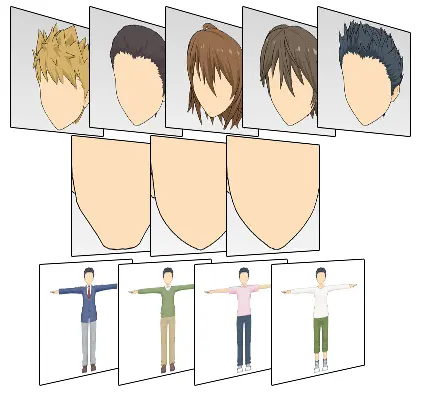
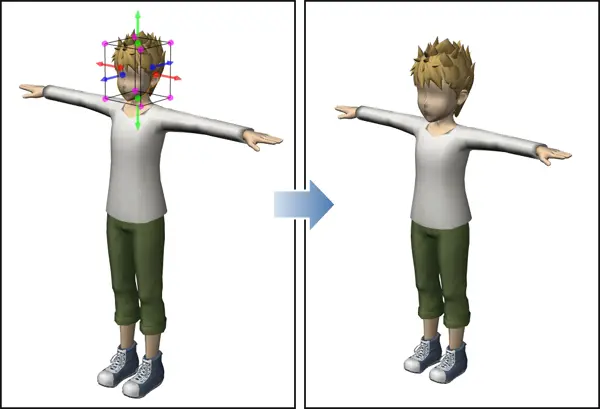
また、キャラクターのフェイステクスチャ素材などを任意の位置に貼り付けることができます。
※現在はフェイスパーツのテクスチャのみ編集可能です。
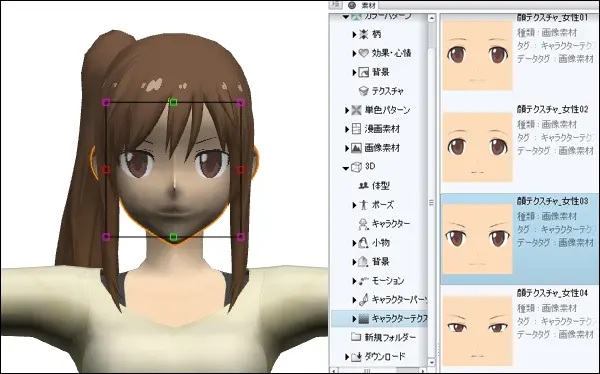
キャラクター編集画面で貼りつけたテクスチャをCLIP STUDIO PAINTで編集できるようになりました
キャラクター編集画面でテクスチャ素材を貼りつけた場合、CLIP STUDIO MODELERからCLIP STUDIO PAINTを[同期編集モード]で起動して、テクスチャを直接編集できるようになりました。
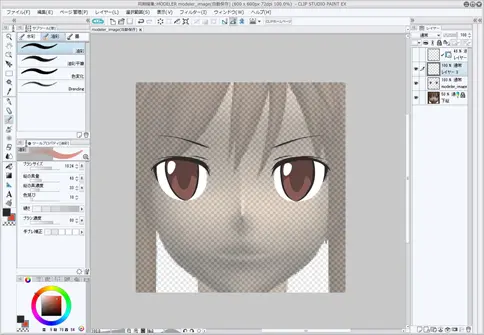
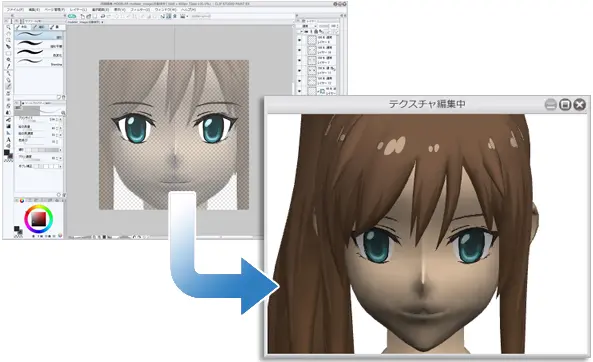
CLIP STUDIO PAINTのブラシや対称定規機能などを利用してキャラクターの目や口などを、自分で描きかえることができます。
また、CLIP STUDIO PAINTでの編集内容をプレビュ―表示できます。
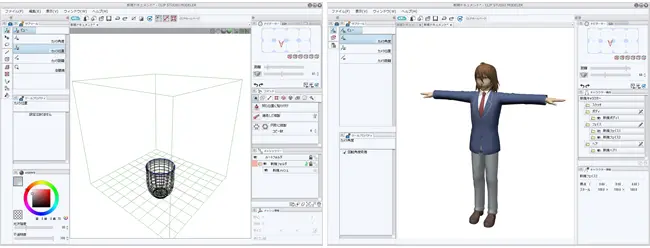
従来のCLIP STUDIO MODELERの編集画面が[形状編集画面]に変更になりました
[キャラクター編集画面]の追加に伴って、従来のCLIP STUDIO MODELERの編集画面は、[形状編集画面]となりました。
[ファイル]メニュー→[新規形状]を選択すると、形状編集画面を表示できます。
キャラクター、形状、各編集画面での詳しい操作方法についてはこちらをご覧ください。
Version 1.0.1 リリースノート
【改良内容】
- キャラクター編集画面が追加されました。フェイス・ボディ・ヘアのキャラクターパーツ素材やキャラクターテクスチャ素材を使用して、キャラクターモデルを作成できます。
- キャラクター編集画面モードにおいて、CLIP STUDIO PAINTと連携してテクスチャの編集が行えるようになりました。この機能を使用するにはCLIP STUDIO PAINT Ver.1.3.3以降のバージョンが必要です。
- キャラクター編集画面モードにおいて、CLIP STUDIO PAINTで作成した画像を、テクスチャとして利用できるようになりました。
- パレットやウィンドウの配置を、保存できるようになりました。
- アプリケーションの起動中に、CLIP STUDIO MODELER形式のファイル(拡張子:cmo)をダブルクリックすると、ファイルが開けるようになりました。
- アプリケーションの[ドキュメント]ウィンドウに、CLIP STUDIO MODELER形式のファイル(拡張子:cmo)をドラッグ&ドロップすると、ファイルが開けるようになりました。
- 形状編集モードにおいて、[移動]ツールの[メッシュ回転(中心)]サブツールと[要素回転(中心)]サブツール、[変形]ツールの[拡大縮小]サブツールに、ショートカットが追加されました。
- [ウィンドウ]メニューに、[ワークスペース]→[基本レイアウトに戻す]が追加になりました。パレットとウィンドウの配置を初期状態に戻せます。
- ファイルを選択するダイアログで、最後に使用したファイルパスを、機能ごとに記憶されるようになりました。なお、一部の機能では、ファイルパスが記憶されません。
【仕様変更内容】
- 従来のCLIP STUDIO MODELER の編集画面は、形状編集画面となりました。[ファイル]メニュー→[新規形状]を選択すると、形状編集画面を表示できます。
- [基準面]・[基準平面]の表記が、[作業平面]になりました。
【修正内容】
- 【Mac】四画面表示をリサイズすると、[ドキュメント]ウィンドウ内の表示が消えてしまいました。その現象を修正しました。
- 【Mac】四画面表示のときに、上面・前面左面の各図で編集した内容が透視図に即時反映されませんでした。その現象を修正しました。
- 【Win】OSの文字サイズが125%や150%に設定されている環境において、一部のパレットに見切れが発生していました。その現象を修正しました。
- [ファイル]メニュー→[インポート]の各項目のダイアログにおいて、[入力倍率]のラジオボタンをダブルクリックすると、ラジオボタンの選択状態が解除されます。その現象を修正しました。
- 【Mac】MODELERアイコンにCLIP STUDIO MODELER形式のファイル(拡張子:cmo)をドラッグ&ドロップすると、正常にアプリケーションが起動されません。その現象を修正しました。
- 【Win】Surface Proにおいて、試用登録ができません。その現象を修正しました。
- 一部のobjファイルをインポートし、CLIP STUDIO MODELER形式(拡張子:cmo)で保存すると、そのファイルが開けなくなる場合があります。その現象を修正しました。
- 形状編集画面において、一部コマンドのショートカットが正しく設定されていません。その現象を修正しました。
Version 1.0.1で問題点として認識している項目
以下の案件に関しまして、弊社でも問題が発生することを確認しており、今後のバージョンで改善をして参ります。
それまでご不便をおかけいたしますが、ご了承くださいますようよろしくお願いいたします。
- 【Win】CLIP STUDIO PAINTにおいて、テクスチャの編集を行っている状態で、OSがスリープすると、以降PAINTでの編集内容がMODELERに反映されません。その場合は、両アプリケーションを一度終了してください。
- 形状編集画面にて、[材質特性]パレットで指定したテクスチャと異なるテクスチャが貼り付けられる場合があります。その場合は、[ウィンドウ]メニュー→[ドキュメント]→[新規ウィンドウ]で別のウィンドウを表示して、元のウィンドウを閉じてください。
- objファイルをインポートし、CLIP STUDIO MODELER形式(拡張子:cmo)で保存したときに、まれにアプリケーションが終了する場合があります。objファイルをインポートした直後は、一度CLIP STUDIO MODELER形式(拡張子:cmo)で保存していただき、そのファイルが開けることを確認してから、編集作業を行ってください。
- [コマンド]パレットの[立体]→[回転体]や[パイプ]で形状を作成したとき、一部の面が裏返ってしまう場合があります。この現状が発生したときは、[コマンド]パレットの[面操作]→[面の裏表設定]を使用して面を反転させてください。
- 視野角を変更後、[ナビゲーター]パレットや[カメラ設定]パレットの[視点取り消し]で、視野角の変更を取り消せません。
- [塗りつぶし]サブツールで[貼り付け形状]を[円柱]にした場合、球体のメッシュにテクスチャを貼り付けると、テクスチャの一部が歪むことがあります。
- [編集]メニュー→[切り取り]で切り取った形状が、貼り付けられない場合があります。その場合は、[編集]メニュー→[取り消し]で形状を切り取る前の状態に戻し、[編集]メニュー→[コピー]を選択してから、再度貼り付けを行ってください。
Version 1.0.0 の修正内容(2013年10月31日公開)
Version 1.0.0の修正内容
【改良内容】
- CLIP STUDIO MODELERで作成したデータを、CLIP STUDIOに素材として登録できるようになりました。
- 四面図表示に対応しました。
- [表示設定]パレットを追加しました。
- [ツール]パレットおよび[コマンド]パレットに、ショートカットキーを追加しました。
- [コマンド]パレットに[整列]・[表示]グループを追加しました。
- [メッシュ情報]パレットに、[ポリゴン数]を追加しました。
- [メッシュツリー]パレットに、[フォルダ選択]ボタン・[メッシュ選択]ボタンを追加しました。
- [メッシュツリー]パレットに、[複製]・[メッシュ結合]・[グループ化]の機能を追加しました。
【仕様変更内容】
- [ツール]パレットの[移動]・[選択]機能をメッシュ用と要素用に整理しました。
【修正内容】
- ファイルの読み込み、書き込み時に、まれに強制終了する場合があります。その現象を修正しました。
- 複数のウィンドウ表示時に、最後に表示した[ドキュメント]ウィンドウ以外は、[Space]キーによるカメラ操作が行えません。その現象を修正しました。
- 【Mac】アプリケーション起動直後、[ビュー]ツールの[カメラ角度]サブツールを使用できません。その現象を修正しました。