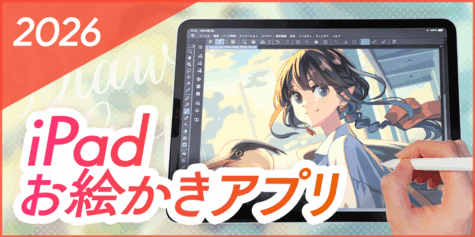
【2026年最新】iPadでイラストを描きたい!お絵描きに最適なモデルと選び方ガイド
iPadでイラスト・お絵描きしたい方向けに、手頃な価格で始められる初心者向けモデルから、プロ向けの高性能モデルまで、お絵かき用iPadの選び方やおすすめモデルを徹底的に解説。各モデルの特徴や活用方法、購入時のポイント、さらに便利なアイテムもご紹介します。これからの創作活動をもっと充実させるために役立ててくださいね!
はじめに
iPadとは、Apple社が発売しているタブレットシリーズのことです。
専用のApple Pencilは筆圧の強弱を細かく感知し、線の太さや濃さをリアルに再現してくれます。
この感覚が、実際にペンや鉛筆で紙に描いているような描き心地のため、デジタルイラストを描く人たちにとても人気があります。
しかしiPadは種類によって性能や価格が異なるため、「どれが自分に合ったiPadなの?」と迷ってしまいますよね…。
気軽に買えるものではないからこそ、機能をうまく活用できずに困ったり、逆に性能が足りなくて後悔するのは避けたいものです。
この記事では、そんなiPad初心者の方に向けて、「iPad Pro」「iPad Air」「iPad」「iPad mini」の4つのモデルを比較し、あなたにぴったりのiPad選びをお手伝いします!
それぞれの特徴をわかりやすく解説し、「iPadの性能ってどんなもの?」「iPadを購入するときの注意点」などのポイントも一緒にお伝えしていきます。
どのiPadがベスト?比較して選ぼう!
まず、どんなイラストを描くかによってどのiPadが自分に合っているかを比較してみましょう。
性能だけでなく、予算に合ったモデルを選ぶことも重要です。
高価なモデルが必ずしも自分にとって最適とは限りません。
しっかりと比較検討し、自分の使い方に合ったモデルを検討した上で、さらに詳細な情報を確認しましょう。
| 使い方で決める!iPad比較表 | |
|---|---|
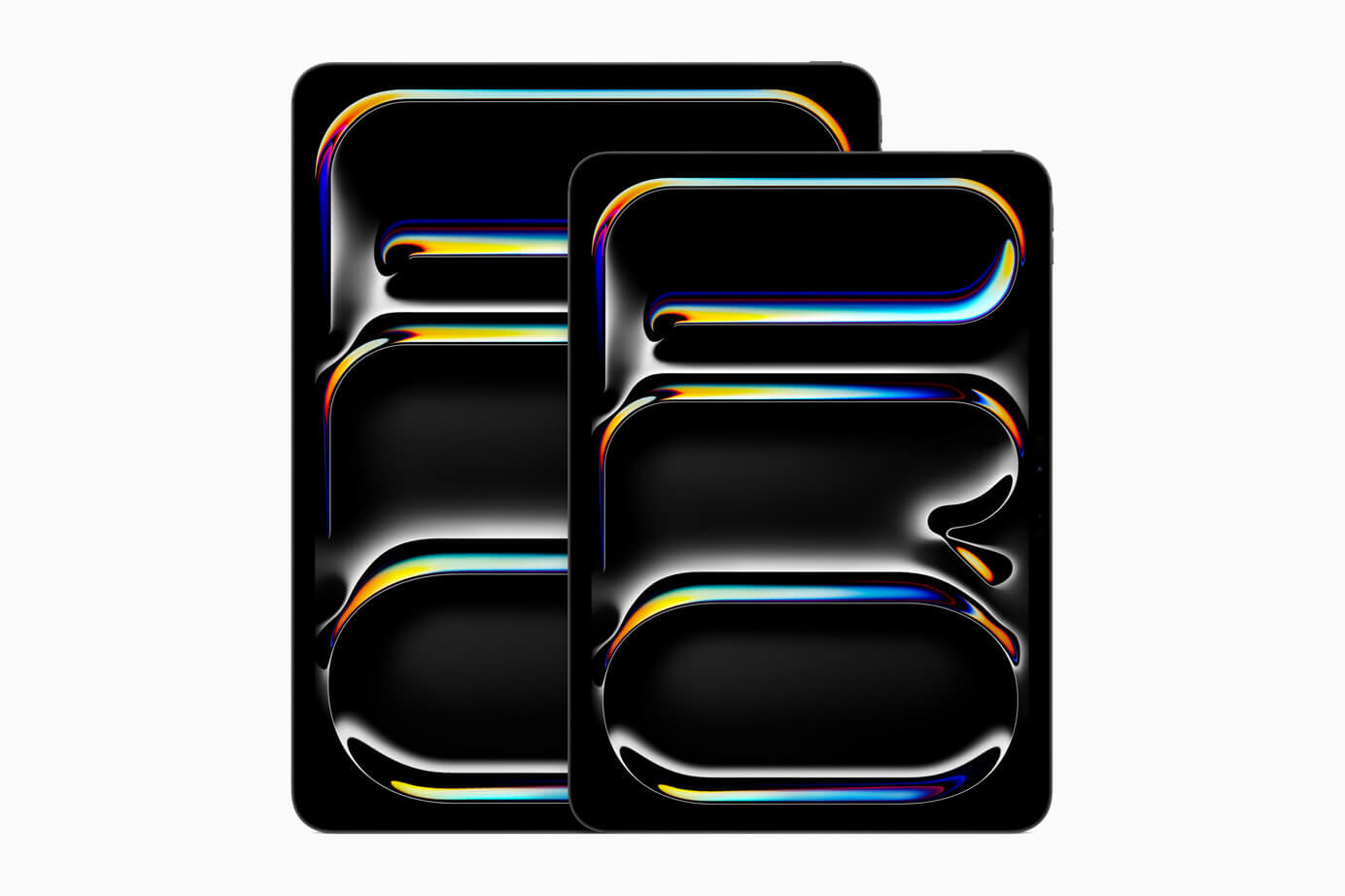 iPad Pro ・13インチ(約22万円~) ・11インチ(約17万円~) | 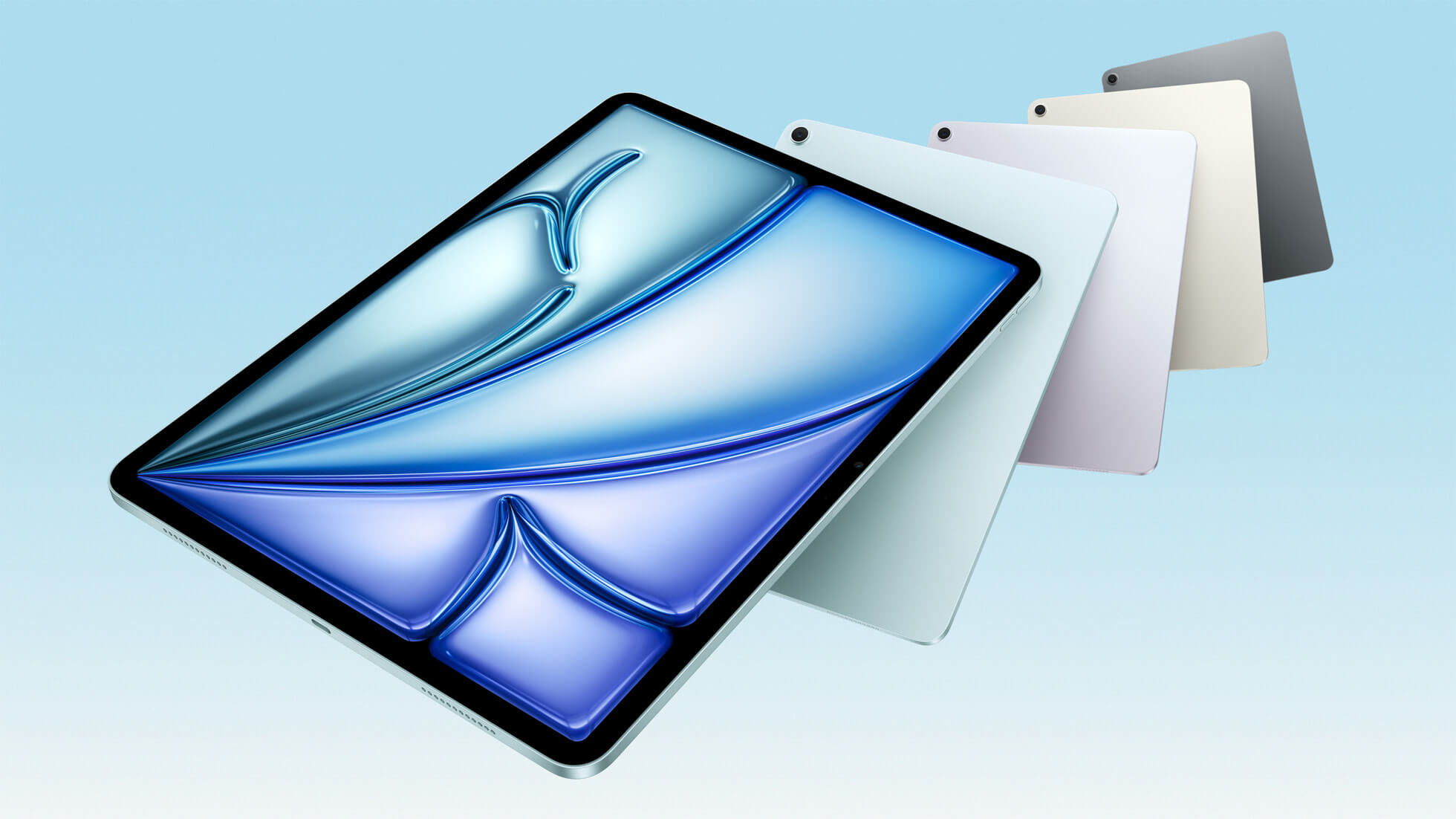 iPad Air ・13インチ(約13万円~) ・11インチ(約10万円~) |
| ●プロのクリエイターと同様の制作に専念したい方 ●イラスト以外に3Dやアニメーション制作もしたい方 iPadシリーズで最も高い処理速度を誇るM5チップを搭載。大きなキャンバスでの描き込みもスムーズで、「とにかく作業効率を良くしたい!」という方におすすめです。 | ●同人誌やSNS用イラストなど、趣味で日常的に絵を描いている方 ●広い画面で映画を観たりゲームも楽しみたい方 M4チップ搭載で、iPad Proより処理速度は劣りますが、趣味で絵を描く方におすすめ。レイヤー数の多いイラストや漫画制作にも十分な性能を持っています。 |
| →1.iPad Pro(M5) | →2.iPad Air(M4) |
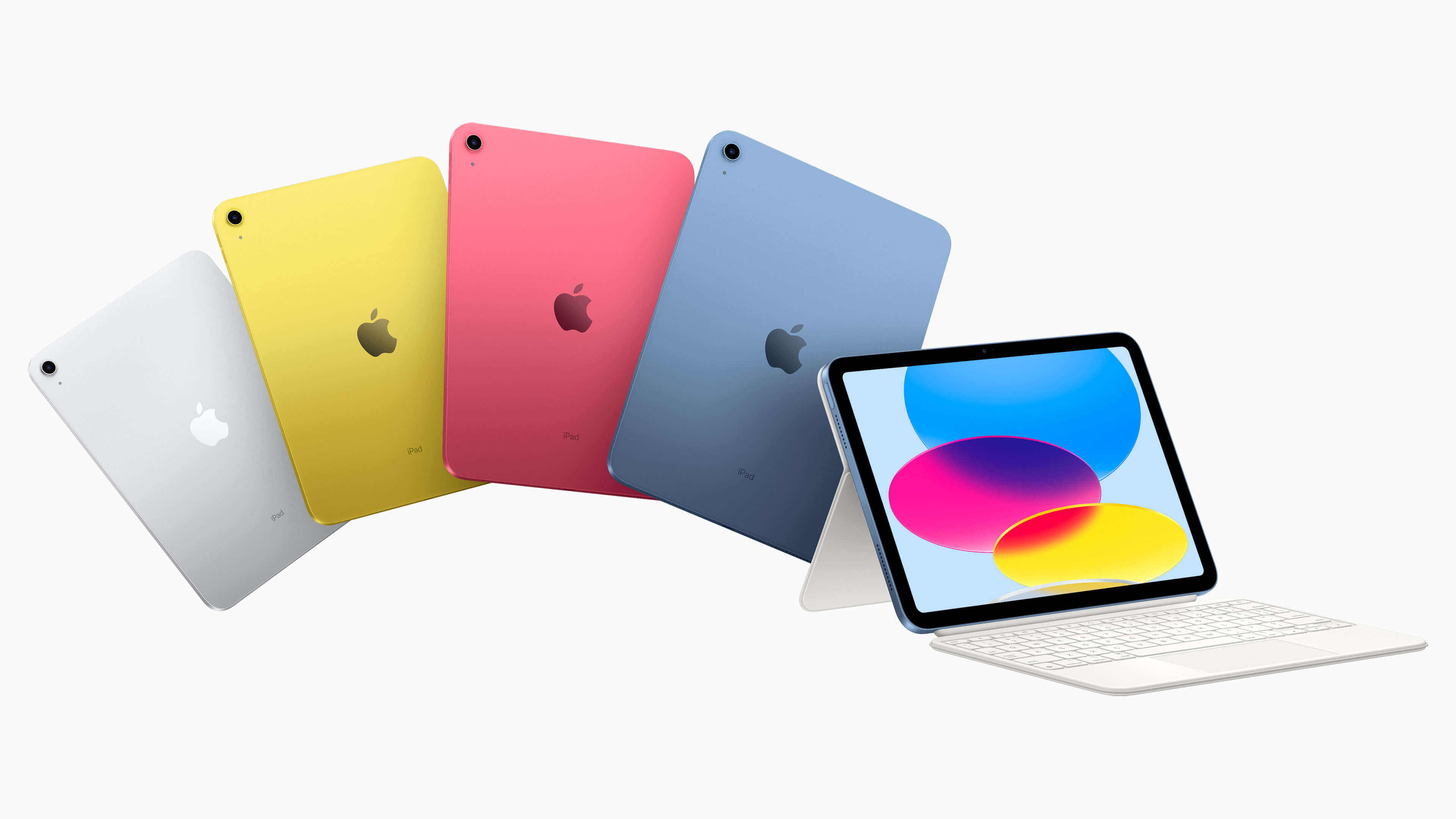 iPad ・11インチ(約6万円~) | 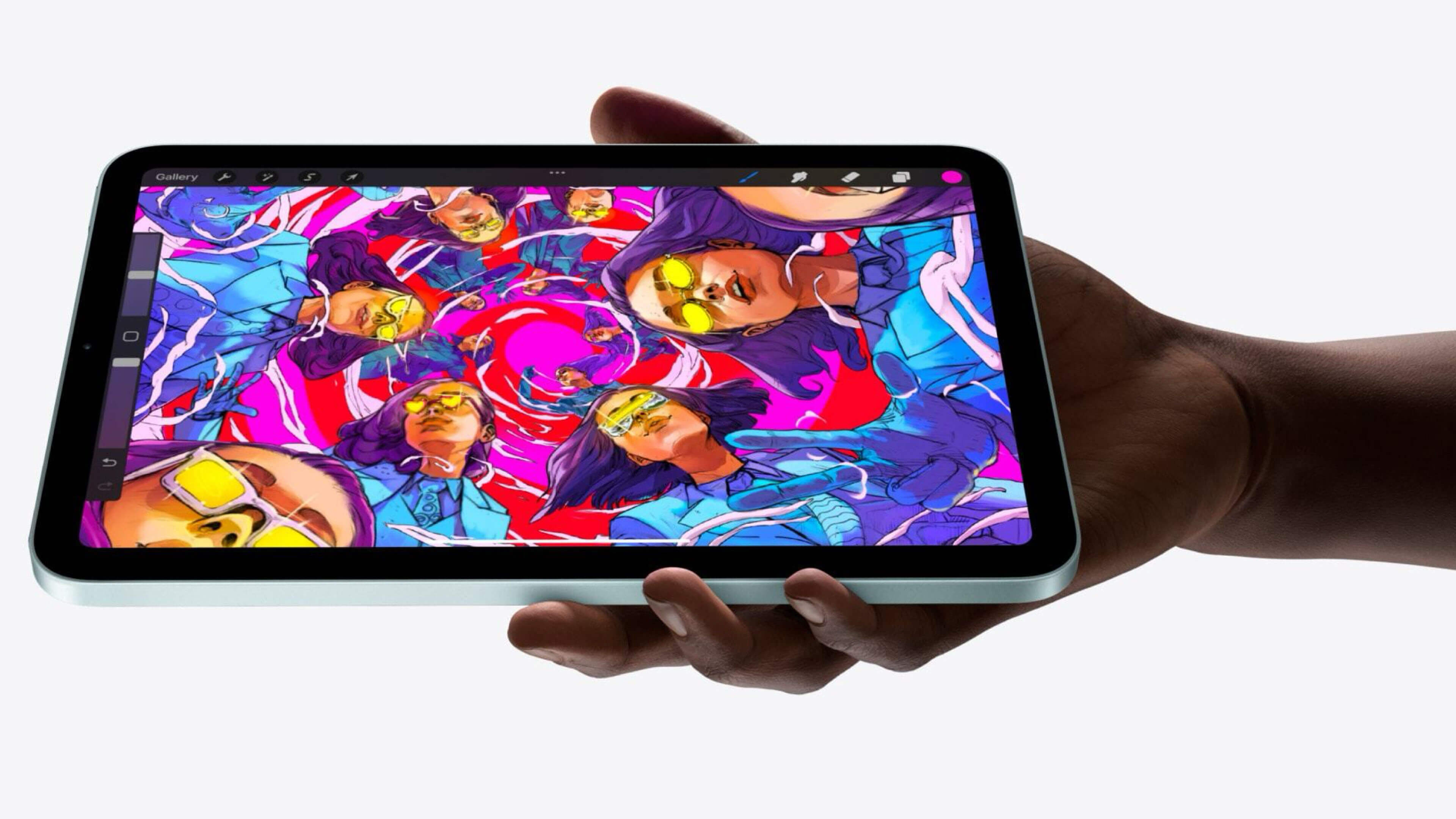 iPad mini ・8.3インチ(約8万円~) |
| ●描き込みが少ない、シンプルなイラストを描く方 ●外出先でノートや文章を作成したい方 処理速度は他より劣るものの、シンプルなイラストやノート作成には十分な性能です。 | ●落書きやアイデア出しなどに使いたい方 ●重さが300g以下と非常に軽量なため、外で使いたい方 iPad(A16)より処理速度とバッテリー持ちが良好。画面は小さいですが、落書きやアイデアを書き留めるにはピッタリです。 |
| →3.iPad(A16) | →4.iPad mini(A17 Pro) |
iPadの基本情報とおすすめポイント
1.iPad Pro(M5)
本体サイズ
- 13インチ…215.5 × 281.6 × 5.1 mm
- 11インチ…177.5 × 249.7 × 5.3 mm
価格(2026年4月描きナビ編集部調べ)
- 13インチ…218,800円(税込)から
- 11インチ…168,800円(税込)から
対応するApple Pencil(2026年4月描きナビ編集部調べ)
- Apple Pencil Pro…21,800円(税込)
- Apple Pencil(USB-C)…13,800円(税込)
おすすめポイント!
多くの漫画家やイラストレーターなど、プロが愛用しているiPad Pro。
ストレージは256GB、512GB、1TB、2TBの4種類から選択可能です。
趣味でイラストを描くだけであれば256GBで十分ですが、仕事でイラストを描くのであれば、512GB以上を選ぶことをおすすめします。
ストレージが512GB以下のモデルの場合、メモリ12GBに加え、Apple M5チップ(9コアCPU・10コアGPU)を搭載しており、レイヤー数の多い漫画制作やアニメーション制作もスムーズに行えます。
タブレットとしては大画面なため、広いスペースを使用して描画できます。
その他ポイント
価格は高価ですが、その分M5チップは大きなキャンバスでのイラスト作成など、重い作業をスムーズにこなせます。
しかし、日常的な使用や趣味で絵を描く程度の利用には、性能が過剰となる場合もあります。
自身の作業内容に合った性能を選ぶため、どのような作品を描くか事前に想定して購入することをおすすめします。
また、クラウドストレージでしたらiCloud+にアップグレードすれば容量を増やせますが、月額で料金を支払う必要があります。
おすすめアプリ
Adobe Photoshop、CLIP STUDIO PAINTなど、プロ仕様のソフトウェアがおすすめです。
2.iPad Air(M4)
本体サイズ
- 13インチ…214.9 × 280.6 × 6.1 mm
- 11インチ…178.5 × 247.6 × 6.1 mm
価格(2026年4月描きナビ編集部調べ)
- 本体(13インチ)…128,800円(税込)から
- 本体(11インチ)…98,800円(税込)から
対応するApple Pencil(2026年4月描きナビ編集部調べ)
- Apple Pencil Pro…21,800円(税込)
- Apple Pencil(USB-C)…13,800円(税込)
おすすめポイント!
iPad Proと比べて価格が安く、広い作業スペースと高解像度で色のグラデーションが滑らかに表示されます。
ストレージは128GB、256GB、512GB、1TBの4種類から選べます。
メモリは12GBと、iPad Proと同様にイラスト制作でも快適に動作します。
また、改良されたApple M4チップ(8コアCPU・9コアGPU)が搭載され、従来のiPad Airより処理性能が向上しました。
その他ポイント
Apple Pencil Proを含めると総額は15万円を超えてしまいますが、本体価格はiPad Proより約10万円安いです。
iPad Proと比較すると色域や視差において劣る部分もありますが、十分な性能を持っており、趣味からプロレベルのイラスト制作まで幅広く対応できます。
「Air」と名付けられていますが、iPad Pro(13インチ)よりも重量が38g重く、厚さも1mm多いです。
第5世代まで使用できたApple Pencil(第2世代)が使えなくなったため、最新のiPad Airに買い替える際には新しいApple Pencilの購入が必要です。
おすすめのアプリ
CLIP STUDIO PAINT、Procreate、Adobe Frescoなど、多機能なアートツールがおすすめです。
3.iPad (A16)
本体サイズ
- 11インチ…179.5 × 248.6 × 7 mm
価格(2026年4月描きナビ編集部調べ)
- 本体…58,800円(税込)から
対応するApple Pencil(2026年4月描きナビ編集部調べ)
- Apple Pencil(第1世代)…16,800円(税込)
- Apple Pencil(USB-C)…13,800円(税込)
おすすめポイント!
iPadシリーズの中で最もリーズナブルな価格で、Apple Pencilと合わせても8万円以内で購入できます。
そのため、Apple製品を試してみたい方におすすめです。
ディスプレイは11インチのみですが、イラスト制作などには十分なサイズです。
第10世代ではストレージは256GBまでしか選べませんでしたが、512GBまで選べるようになりました。
カラーバリエーションも豊富で、シルバー、ブルー、ピンク、イエローの4色から選べます。
その他ポイント
A16チップ(5コアCPU・4コアGPU)を搭載していますが、iPad AirのM4チップ(8コアCPU・9コアGPU)と比べると処理能力が劣ります。
そのため、普通に絵を描く程度なら十分な性能ですが、大規模なデータや複雑な作業には不向きです。
タッチパネルと液晶の距離をなくすフルラミネーション加工が施されていないため、ペンと画面の間に隙間を感じるかもしれません。
おすすめアプリ
ibisPaint、MediBang Paint、Pastela、CLIP STUDIO PAINT(シンプルモード)などの基本的なイラスト制作ツールがおすすめ。
4.iPad mini (A17 Pro)
本体サイズ
- 8.3インチ…134.8 × 195.4 × 6.3 mm
価格(2026年4月描きナビ編集部調べ)
- 本体…78,800円(税込)から
対応するApple Pencil(2026年4月描きナビ編集部調べ)
- Apple Pencil Pro… 21,800円(税込)
- Apple Pencil(USB-C)…13,800円(税込)
おすすめポイント!
iPad miniは、その名の通り軽くて小さいのが特徴です。
持ち運びやすく、隙間時間や小さなテーブルでもサッと取り出して絵を描くことができます。
スペックはA17 Proチップ(6コアCPU・5コアGPU)を搭載しており、軽い作業から中程度の作業までスムーズにこなせます。
ストレージは最大512GBまで選べるので、イラスト以外にも写真などを容量を気にすることなく保存できます。
その他ポイント
価格はApple Pencil Proを含めると10万円程度で、一回り大きいiPad(11世代)と比べるとやや高めです。
趣味でお絵描きする分には問題ありませんが、画面が小さいため、長いストロークで絵を描く方には向いていないかもしれません。
また、インターフェース(ボタン類)が多いアプリを使う際に描画スペースが狭くなり、使いづらく感じることがあります。
おすすめアプリ
Procreate、CLIP STUDIO PAINT(シンプルモード)、コンセプトなど、軽量で効率的なアプリがおすすめです。
iPadは新作だけじゃない
新モデルが発売された直後は、旧世代のiPadが狙い目です!
旧世代のiPadはApple Storeではすでに販売終了となっていますが、家電量販店では少しお得な価格で購入できます。
最新モデルとの主な違いはAppleの公式サイトで確認できるため、価格を抑えて購入したい方には十分おすすめです。
おすすめのApple Pencil
イラストを描きたい方には、Apple Pencilの使用をぜひおすすめしたいです。
iPadでは指でも絵を描くことができますが、Apple Pencilがあると筆圧や傾きの検知によって、線の入り抜きや色の濃淡まで繊細に表現できます。
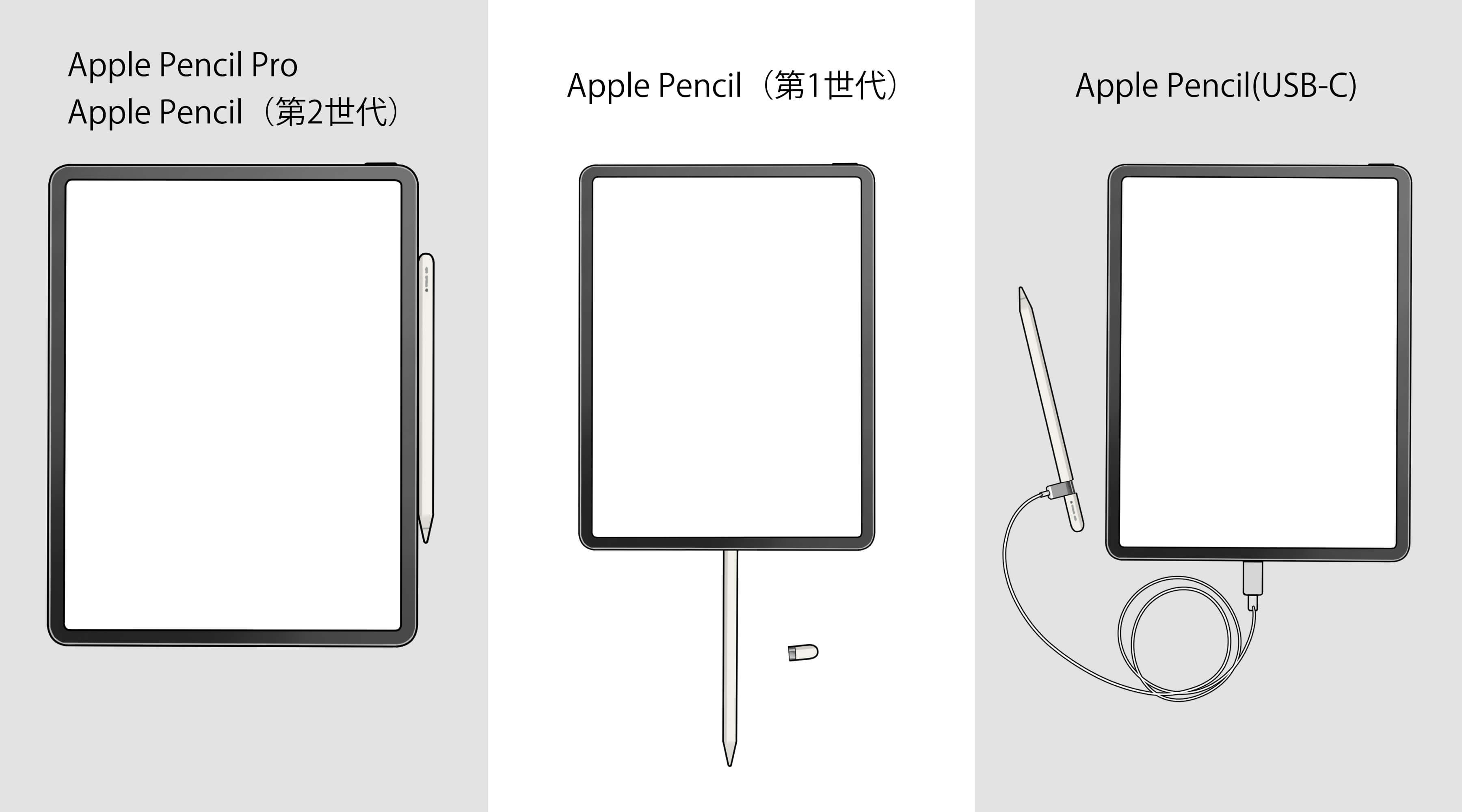
Apple Pencilには「第1世代」、「第2世代」、「USB-C」、そして「Pro」の4種類があり、iPadのモデルによって使えるApple Pencilも異なります。
本記事で紹介している最新モデルのiPadを使う場合は、基本的にApple Pencil Proをおすすめします。iPad (A16)は、Apple Pencil Proが使用できないため、Apple Pencil(第1世代)(※専用アダプタが必要)が良いでしょう。
Apple Pencil(USB-C)は対応している機種が多いものの、筆圧を感知できないため本格的なお絵描きには向いていません。
| ペンの機能 | Apple Pencil Pro | Apple Pencil (USB-C) | Apple Pencil (第2世代) | Apple Pencil (第1世代) |
| 圧力(筆圧)を感知するセンサー | ○ | × | ○ | ○ |
| 傾きを感知するセンサー | ○ | ○ | ○ | ○ |
| スクイーズ | ○ | × | × | × |
| バレルロール | ○ | × | × | × |
| 触覚フィードバック | ○ | × | × | × |
- 圧力(筆圧)を感知するセンサー…絵を描くときに特に重要な機能です。ペンを画面に当てる強さに応じて、線の太さや濃淡が変化します。軽いタッチから強いタッチまで表現でき、繊細な描写が可能になります。
- 傾きを感知するセンサー…ペンの傾きを感知して、線の太さや濃度が変化します。水彩や鉛筆のようなグラデーション表現にも対応します。
- スクイーズ…本体を指で強く握ると感知し、ペン先付近にパレットが表示されます。ツールや線の太さ、色を素早く切り替えられるため、作業効率の向上につながります。
- バレルロール…ペン軸を回転させるだけで、描画ツールの角度が変化します。筆圧を変えずに、線の太さや形状にバリエーションを持たせることができます。
- 触覚フィードバック…ダブルタップなどの操作で、手に振動を返す機能です。ペンの切り替えを指先で感じ取れるため、誤操作を防ぐことができます。
お絵かきアプリによって使用できるペンの機能は異なります。特に、スクイーズやバレルロールといった新機能は、使えるアプリがまだ限られています。
現在対応しているアプリには、「CLIP STUDIO PAINT」「Adobe Fresco」、落書きやメモに便利な「フリーボード」などがあります。
ペンの機能をしっかり活かすために、お使いのアプリが対応しているか、事前に確認していただけると安心です。
もう一つの大きな違いは、充電方法です。
- Apple Pencil Pro・Apple Pencil(第2世代)…磁力でiPad本体に取り付けて充電できるため、ワイヤレスで簡単に充電できます。
- Apple Pencil(第1世代)…ペンのキャップを外し、iPad本体のLightningコネクタに接続して充電します。
- Apple Pencil(USB-C)…ペンの端をスライドさせて開き、USB-C充電ケーブルを使って充電します。
Androidタブレットも検討してみよう!
iPadに加えて、Androidタブレットを検討してみるのもおすすめです。
価格帯が幅広いためコストを抑えやすく、普段からAndroidのスマホを使っている方にもなじみやすいのが特徴です。
●Galaxy Tab S11 (Samsung)
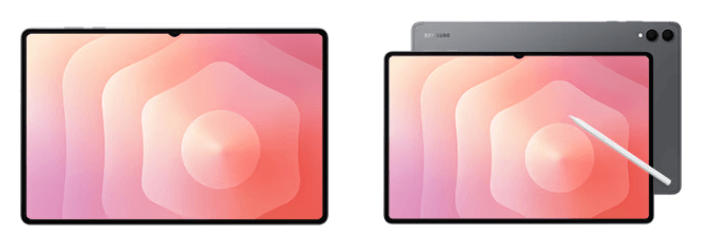
本体サイズ
- 11.0インチ…165.3 × 253.8 × 5.5 mm
価格(2026年4月描きナビ編集部調べ)
- 本体…138,820円(税込)から
おすすめポイント!
防水対応の11インチ大画面に加えて、スタイラスペンが付属してこの価格は非常に魅力的です。
スタイラスペンは筆圧や傾き検知に対応しており、描き心地も滑らかで、円を描くような長いストロークでも描画の遅延が感じられません。
また、初めて登録するユーザーは、「CLIP STUDIO PAINT for Galaxy」を6ヶ月間無料で利用することができます。
●Wacom MovinkPad 11 (ワコム)
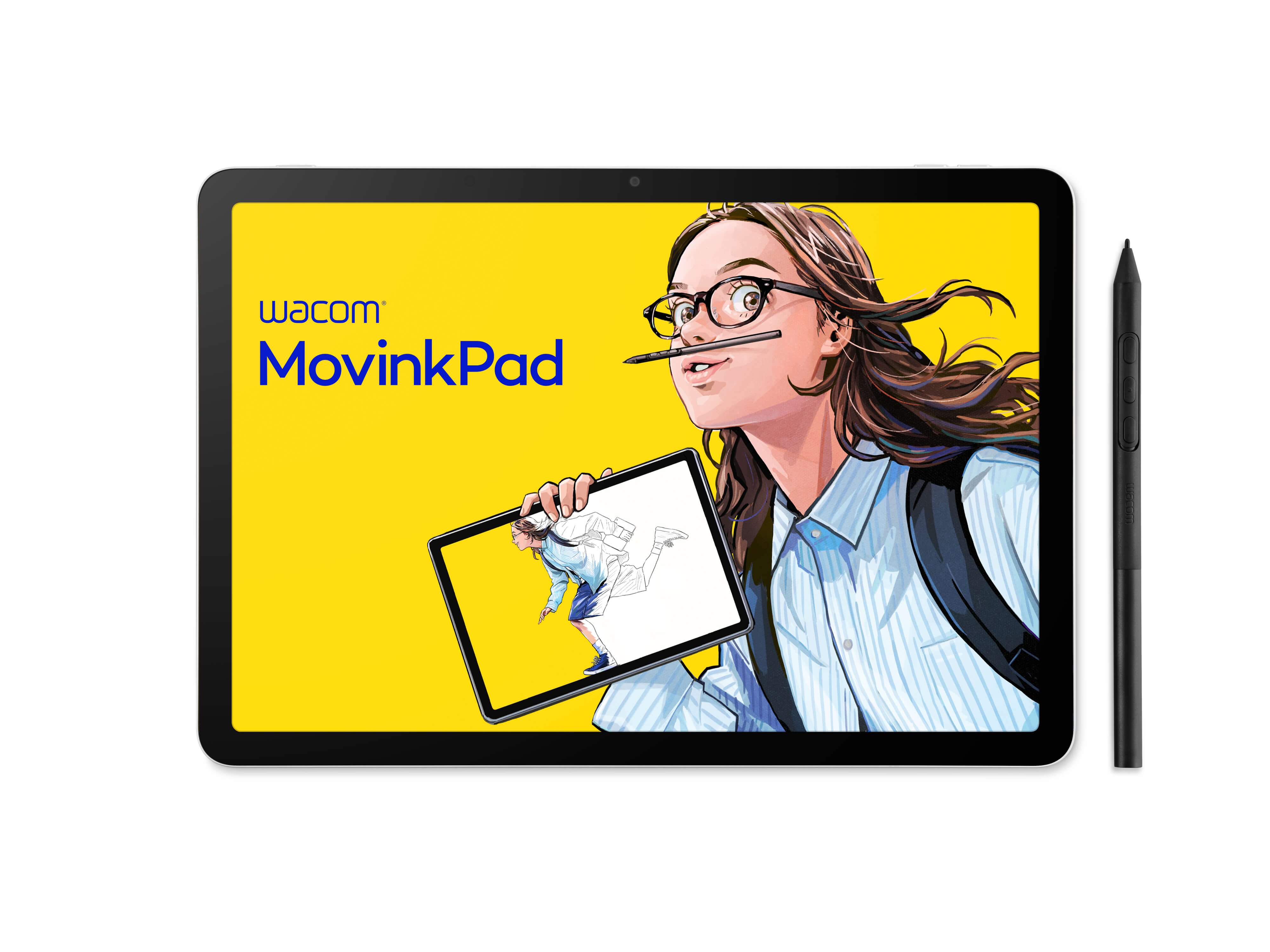
本体サイズ
- 11.45インチ…266 × 182 × 7 mm
価格(2026年4月描きナビ編集部調べ)
- 本体…69,080円 (税込)
おすすめポイント!
588gと軽量で持ち運びやすく、アンチグレア加工の画面によって紙に描くような自然な描き心地です。
付属のWacom Pro Pen 3は電池や充電が不要で、8192段階の筆圧感知に対応しており、線の細かな強弱を自然に再現できます。
さらに、 CLIP STUDIO PAINT DEBUT(2年ライセンス) をプリインストールしており、買ってすぐに本格的な制作を始められます。
●LAVIE Tab T11N(NEC)
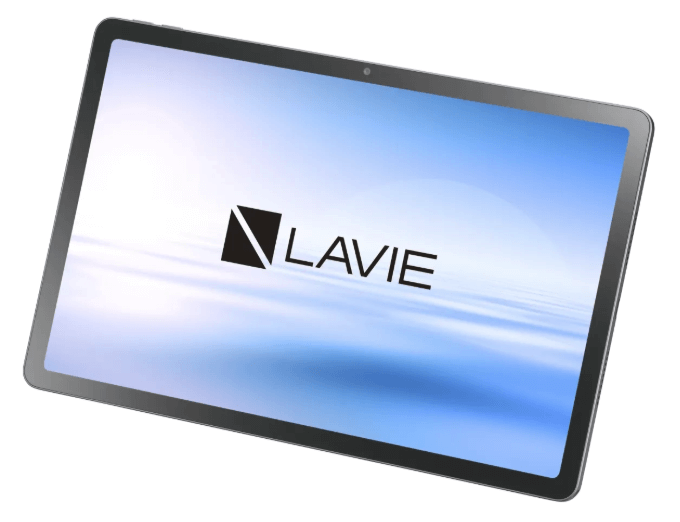
本体サイズ
- 11インチ…166.2 × 254.6 mm
価格(2026年4月描きナビ編集部調べ)
- 本体…56,980円 (税込)から
おすすめポイント!
ストレージ128GB、メモリ8GBを搭載し、前モデルのLAVIE Tab T11から性能が向上しました。
ノート作成やPDFへの書き込みに適したタブレットで、標準付属の「デジタルペンB」を使えば簡単なお絵描きも可能です。
2.5K(2560×1600ドット)の高精細ディスプレイは、文字や細かな図表もくっきり表示できます。
プリインストールの「Nebo」アプリで、手書き文字のテキスト変換や囲んで検索といった便利な機能も使えます。
●Kamvas Slate 11(HUION)
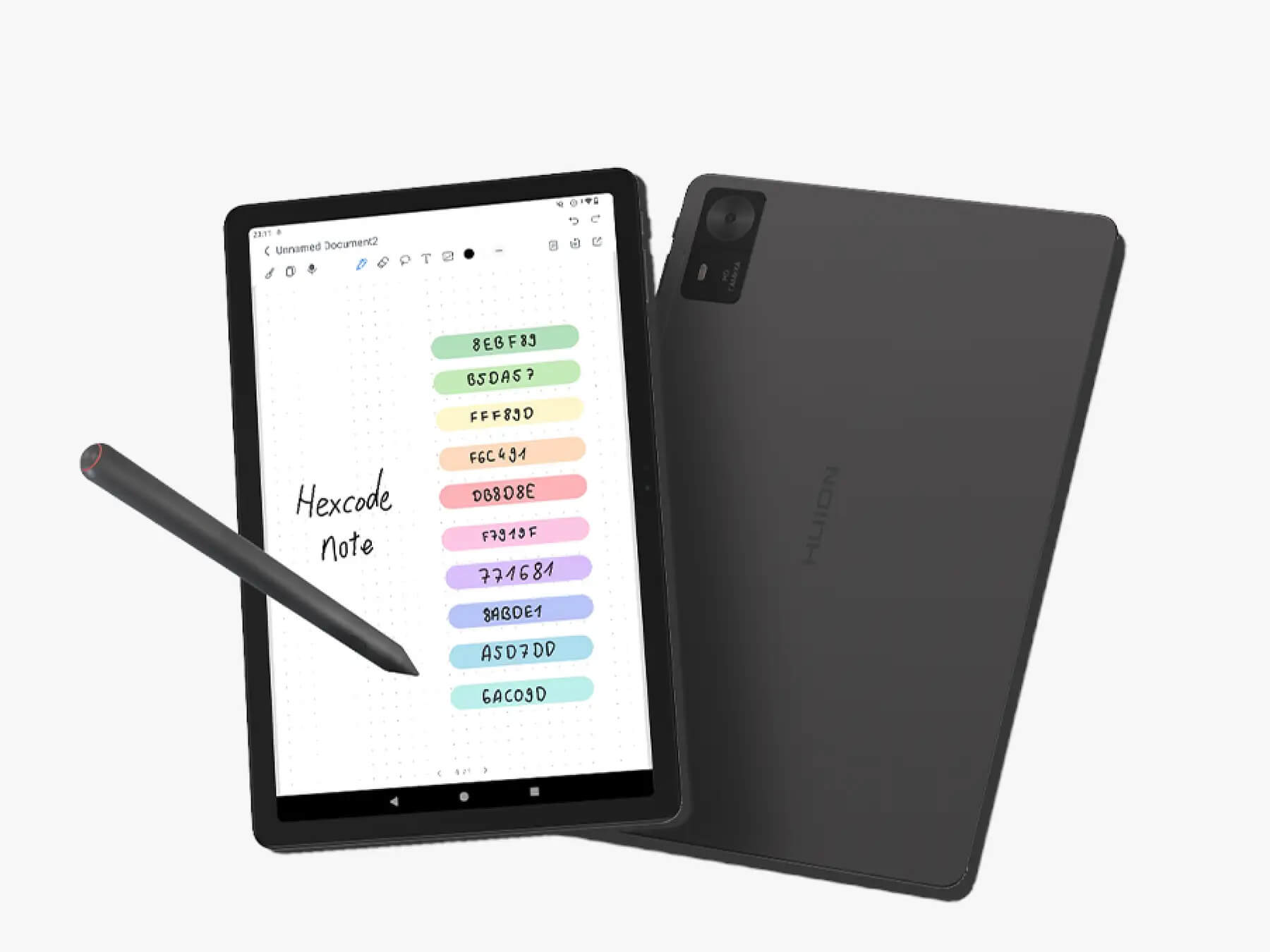
本体サイズ
- 11インチ…147.4 × 235.9 mm
価格(2026年4月描きナビ編集部調べ)
- 本体…42,499円 (税込)
おすすめポイント!
ストレージは 128GB で、MicroSDカードで最大 1TB まで拡張可能です。
アンチグレア加工の画面は反射が少ないので目に優しく、サラサラとした描き心地です。
付属品も充実しており、傾き検知対応の H-Pencil やレザーケース、ケーブル、グローブなど、初心者に嬉しいセットです。
さらに、さまざまなお絵描きアプリがプリインストールされており、ibisPaintやCLIP STUDIO PAINT(初回登録)は3か月間無料で利用できます。
少しでも安く買うなら、安心でお得な「整備済製品」もおすすめ
整備済製品とは、初期不良などで返品された製品や店頭の展示品を、新品に近い状態まで点検・修理・クリーニングして販売している製品のことです。
そのため、通常の中古品と比べて動作面に安心感があり、比較的安価に購入できます。
中古品は価格が魅力ですが状態にばらつきがあります。
一方、整備済製品は価格と品質のバランスが取れているのが特徴です。
現在、Appleで販売中のiPad整備済製品は、こちらから確認できます。
なお、Apple公式の整備済製品は基本的に、公式オンラインストアのみの販売で、店頭では購入できません。
整備済製品のメリット
Apple公式で公開されている整備済製品の主なメリットは、以下の通りです。
- 最大で約15%程度の割引価格で購入できる
- バッテリーと外装(ボタンなど)が劣化していたら、交換・修理されている
- 1年間の保証付きで、AppleCare+にも加入できる
- Appleによる動作チェックが行われており、安心して使用できる
- 古いOSのままではなく、利用可能なOSがインストールされた状態で届く
- 新品で買った時同様に、アクセサリ(充電ケーブルなど)も梱包されて届く
このように、品質面と価格面のバランスに優れている点が特徴です。
一方で、注意点もあります。
整備済製品は在庫やモデルの選択肢が限られており、希望するモデルがあってもストレージ容量やカラーを自由に選べない場合があります。
また、最新モデルが出回ることは少なく、人気の高い製品はすぐに売り切れてしまう傾向があります。
そのため、購入のタイミングも重要です。
さらに、型落ちのiPadはApple Pencil Proに対応していない場合もあるため、アクセサリの対応状況もあわせて確認しておきましょう。(iPad proはM4以前、iPad airだとM2以前のモデルは全てApple Pencil Proが非対応です)
Apple以外でも購入可能
欲しいモデルがApple公式にない場合は、家電量販店や通販サイトでも整備済製品を取り扱っているため、あわせて確認してみましょう。
家電量販店・通販サイトの整備済製品の特徴
店舗独自の保証やポイント還元が用意されている場合があり、購入方法の選択肢が広い点がメリットです。
通販サイトですと、ポイントが貯めやすいAmazon Renewed(整備済み品・再生品)や、実店舗も展開しているゲオオンラインストアなどがおすすめです。
また、実店舗があるショップであれば、実際に動作を確認できる場合もあるため、事前に確認してみると安心です。
購入時の注意点
Apple以外で整備済製品を選ぶ際は、以下の点に注意しましょう。
- 保証内容を確認する
販売元によって保証期間やサポート内容は異なりますが、最低でも1〜3ヶ月程度の保証があると安心です。 - バッテリーや外装の状態
整備済製品でも、バッテリーが新品とは限りません。販売元によって品質に差があるため、「Aランク(美品)」や「Bランク(使用感あり)」など状態の表記がある場合は、しっかり確認しておきましょう。 - 付属品の内容
充電器やケーブルが純正かどうか、付属しているかも事前に確認しておくと安心です。
整備済製品を上手く活用して、お得にiPadを購入しましょう。
iPadのスペック確認ガイド
iPadに限らず液晶タブレットやパソコンなどを購入する際は、まずはスペックの確認をしましょう。
スペックとは「性能」を指し、一般的には「CPU」「GPU」「メモリ(RAM)」「ストレージ」を指します。
スペックが高いほど処理能力も高くなります。
- 「CPU」…CPUとは、コンピュータでデータ処理を行う「頭脳」の部分です。
別名プロセッサーとも呼ばれ、スコアが高いほど処理速度が速くなります。
イラストを描く場合、最低でも5コア、できれば7コア以上のCPUがおすすめです。
iPadの場合、Apple MシリーズがAppleの開発したCPUになります。
- 「GPU」…GPUは、CPUからの指示をもとに処理を行う「作業員」のような役割をしています。
高性能なGPUほど動画編集や3D制作で快適に作業できます。
マルチコア(デュアルコア、クアッドコア、オクタコアなど)と呼ばれるものもあり、こちらは複数の処理を同時に行うことができるため、シングルコアより処理性能が高いです。
▽CLIP STUDIO PAINTを快適に使用するために推奨しているスペックについては、こちらをご覧ください。
CLIP STUDIO PAINTを快適に利用できる環境・使い方を教えて下さい – CLIP STUDIO 公式サポート
- 「メモリ(RAM)」…コンピュータのメインメモリは、容量が大きいほど動作が快適になります。
イラスト作成には8~16GBがおすすめです。
また、ほとんどのタブレットは後からメモリを増量できないため、メモリ不足によって動作遅延が発生した場合は、買い替えが必要になります。
- 「ストレージ」…ストレージとは、データを保存するための容量のことです。
容量が大きいほど、保存できるデータの量が増え、できることの幅が広がります。
写真や音楽を保存する程度なら64GB以上、イラスト制作には128GB以上のストレージで十分ですが、プロなど仕事用で使用する際は512GB以上がおすすめです。
ストレージは大きい順にTB(テラバイト)、GB(ギガバイト)、MB(メガバイト)で表記され、1TB=1000GB、1GB=1000MBです。
購入前にチェック!AppleCare+とお得な買い方
「これが欲しい!」と決めたら、購入する前にチェックしておくべきポイントを解説します。
■AppleCare+に入ると安心
通常、Appleの製品を購入するとAppleCareという保証が1年間無料で提供されます。
ただしAppleCareは初期不良や自然故障にのみ対応しているため、AppleCare+に加入しておくと安心です。
AppleCare+は、通常の無料保証でカバーされない過失や事故による故障にも対応しており、修理費用や金銭的な負担を軽減できます。
特にiPadは高額な製品なので、万が一の修理費用や紛失時のリスクを減らしておきたいですね。
AppleCare+には一括払いと月額払いの2つの支払い方法があります。
一括払いの場合、保証期間は2年間となり、月額払いの場合は解約しない限り自動的に更新されます。
AppleCare+は、加入するタイミングも重要で、iPad購入から30日以内に加入手続きをする必要があります。
※加入期限や条件は変更される場合があるため、詳細はApple公式サイトをご確認ください。
■ショップ別お得な購入ポイント
Apple Store
学生なら、Apple Store for Educationでお得に購入できます。
Apple Store for Educationとは、Apple公式サイトで提供している学割サービスです。
UNiDAYS(ユニデイズ)に登録し、大学や専門学校のメールアドレス、または学生証をアップロードすることで、約10%OFFで購入可能です。
対象の詳細はApple Store for Education対象教育機関でご確認下さい。
家電量販店
iPadの購入でポイントを貯めて、次の買い物にあてたり、すでに貯まっているポイントをiPadの購入費用にあてられるなど、普段からポイントを貯めている方にはおすすめです。
中古
やはり価格の安さが魅力です。
新品に比べて大幅に安く購入できるため、予算を抑えたい方には非常に魅力的です。
ただし、中古品はバッテリーの劣化や外観に傷があることが多く、ほとんどの場合は保証が付いていないため、事前に状態を確認する必要があります。
作業環境を向上させるおすすめ商品
作業効率をアップさせるために、一緒に購入した方が良いアイテムをご紹介します。
■片手デバイス
片手デバイスとは、各ボタンの設定をカスタマイズして、絵を描くときによく使う操作(ブラシのサイズを変える、自動選択する…など)を片手で実行できる補助的な入力機器のことです。
自分に合った操作環境にカスタマイズすることで、利き手で絵を描きながら反対の手で複数の操作をこなすことができるため、作業効率をアップさせるのに役立ちます。
CLIP STUDIO PAINT(クリスタ)からも、「CLIP STUDIO TABMATE 2」というCLIP STUDIO PAINT専用の片手入力デバイスを発売しています。
前世代のCLIP STUDIO TABMATEでは使用できなかったiPadにも、2からはBluetoothで接続することができるようになりました。
通常価格は12,800円ですが、CLIP STUDIO PAINTをご利用の方は9,900円で購入できます。
■保護フィルム
タブレットの液晶画面を傷や汚れから守るために貼るフィルムです。
指紋や油汚れが付きにくくする指紋防止タイプや、光の映り込みを軽減して視認性を向上させる反射防止タイプがあります。
ペーパーライクフィルムを使用すると、紙に鉛筆で描いたような感触を再現できます。
また、画面のサイズによって保護フィルムのサイズも異なるため、事前に確認しておきましょう。
通常価格は2,000円~4,000円ほどです。
■スタンド
スタンドを使って描くと、視線の角度を調整でき、首や肩の負担を軽減できます。
iPadには固定スタンドが付属していないので、別途購入するのがおすすめです。
特に持ち運びする方には、軽量で折りたためるスタンドやスタンド付きカバーが便利です。
ネット通販なら、2,000〜3,000円ほどで手軽に購入できます。
ただし、安価なものは揺れが気になることがあるので、事前にレビューを確認しておくと安心です。
また、使っているモデルに対応しているかも必ずチェックしましょう。
(制作 描きナビ編集部)
▽欲しいiPadは見つかったけど、「どのアプリで絵を描こう?」と迷っている方は、こちらをご覧ください。
【2026最新】iPad用イラスト・お絵描きにおすすめのアプリ【有料/無料】