บทนำ
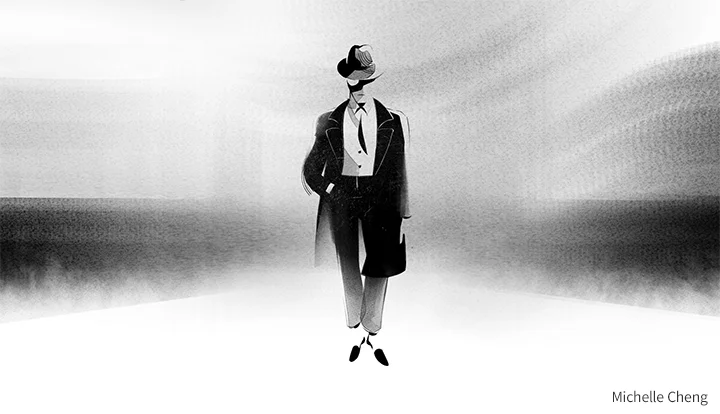
ขอต้อนรับสู่โลกดิจิทัลอนิเมชั่นอันน่าทึ่ง! บทความนี้จะแนะนำประเภทต่างๆ ของดิจิทัลอนิเมชั่น รวมถึงเคล็ดลับการใช้ซอฟต์แวร์อนิเมชั่น 2D อย่าง Clip Studio Paint อ่านเพื่อค้นพบคำแนะนำเกี่ยวกับดิจิทัลอนิเมชั่นสำหรับมือใหม่ และสำหรับผู้ที่มีความรู้เบื้องต้นอยู่แล้ว
ดิจิทัลอนิเมชั่นคืออะไร?
ดิจิทัลอนิเมชั่นคือการใช้ซอฟต์แวร์คอมพิวเตอร์สร้างภาพเคลื่อนไหวในรูปแบบดิจิทัล เทคนิคใหม่ๆ พัฒนาอยู่เสมอ จากจุดเริ่มต้นในวิธีการดั้งเดิม เช่น อนิเมชั่นเซล ทุกวันนี้ ดิจิทัลอนิเมชั่นเป็นเรื่องธรรมดาในหลายๆ วงการ ไม่ว่าจะเป็นการบันเทิง การโฆษณา การศึกษา หรือแม้กระทั่งแพทยศาสตร์และวิทยาศาสตร์
ไม่ว่าจะเป็นดิจิทัลอนิเมชั่นสาขาไหน การจะเป็นอนิเมเตอร์นั้นนอกจากจำเป็นต้องมีความสามารถด้านการสร้างสรรค์แล้ว ยังต้องเข้าใจหลักการอนิเมชั่นและมีทักษะคอมพิวเตอร์ด้วย
อนิเมชั่นประเภทต่างๆ มีอะไรบ้าง?
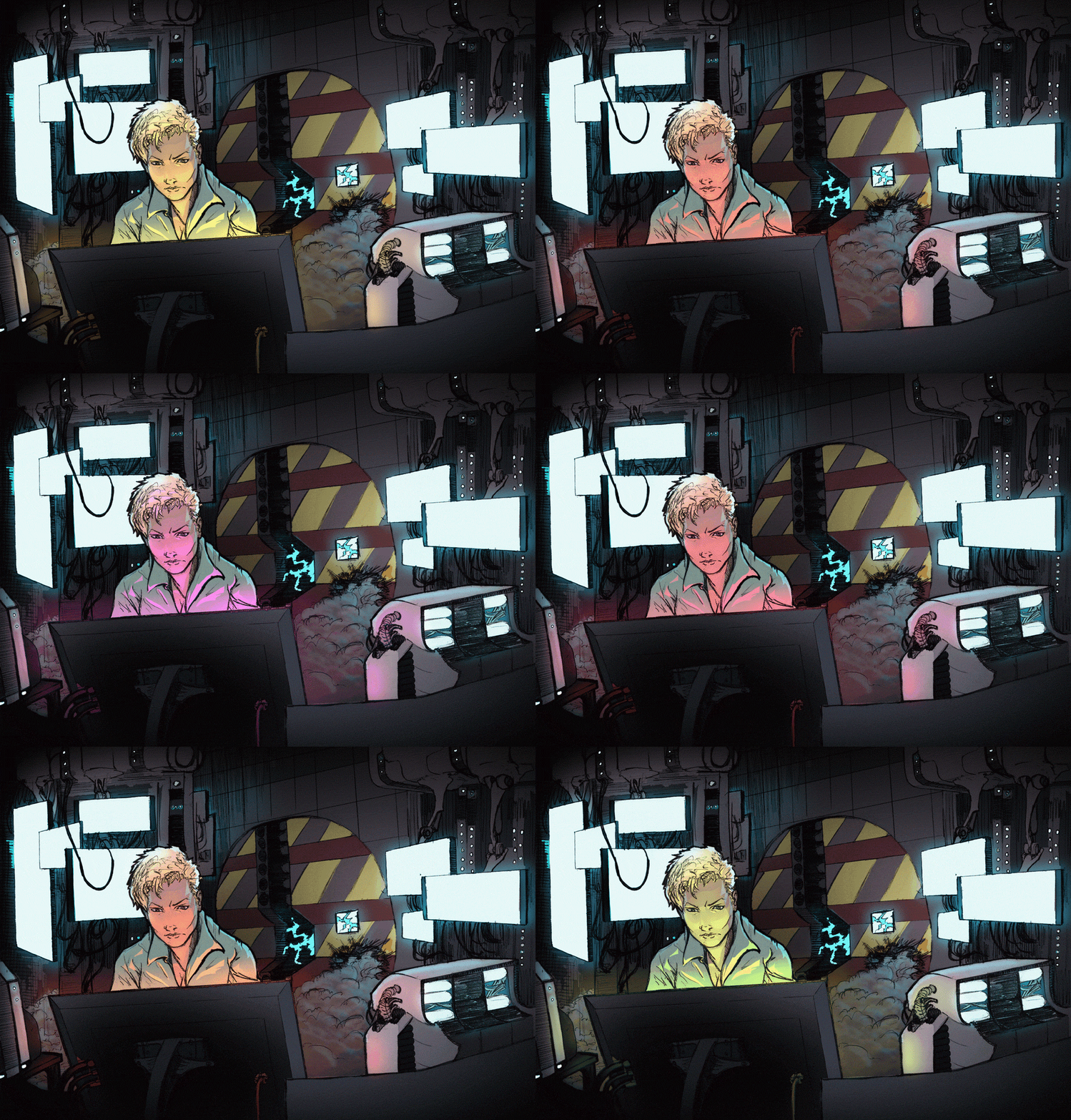
อนิเมชั่นมีหลากหลายแนวซึ่งมีลักษณะและเทคนิคการสร้างที่แตกต่างกันไป ไม่ว่าจะเป็นอนิเมชั่นวาดด้วยมือแบบดั้งเดิม อนิเมชั่นสต็อปโมชัน อนิเมชั่นคัตเอาต์ หรืออนิเมชั่น 3D ซึ่งเป็นที่นิยมที่สุดในปัจจุบัน ด้านล่างนี้จะเป็นตารางคร่าวๆ สำหรับอนิเมชั่นแต่ละประเภท ลองดูว่าประเภทไหนน่าสนใจที่สุด
อนิเมชั่นแบบดั้งเดิม |
เรียกอีกอย่างว่าอนิเมชั่นเซล เป็นรูปแบบอนิเมชั่นที่ค่อนข้างเก่า แต่ละเฟรมวาดด้วยมือลงบนแผ่นใสที่เรียกว่าเซล จากนั้นจะถ่ายภาพหรือสแกนทีละแผ่น แล้วรูปภาพจะถูกเล่นตามลำดับเพื่อสร้างภาพที่ดูเหมือนเคลื่อนไหว |
|---|---|
อนิเมชั่น 2D |
เป็นวิธีสร้างการเคลื่อนไหวด้วยการเรียงลำดับภาพ 2D โดยใช้ทั้งเทคนิคการวาดด้วยมือและซอฟต์แวร์คอมพิวเตอร์ แตกต่างจากอนิเมชั่นเซลแบบดั้งเดิมเนื่องจากเฟรมสามารถถูกนำมาใช้ใหม่ได้ และมีการใช้เทคนิคดิจิทัล เช่น อินเทอร์โพเลชันอัตโนมัติสำหรับภาพระหว่างเฟรม |
อนิเมชั่น 3D |
อนิเมชั่น 3D สร้างโดยการใช้ซอฟต์แวร์เฉพาะทางเพื่อขยับโมเดล 3D ตัวละครและวัตถุ มีขอบเขตสไตล์ที่กว้าง ไม่ว่าจะเป็นสไตล์การ์ตูนจนไปถึงสมจริงมาก เป็นประเภทอนิเมชั่นที่ใช้กันอย่างแพร่หลายในวงการภาพยนตร์และวิดีโอเกมในปัจจุบัน |
อนิเมชั่นโมชันกราฟิก |
โมชันกราฟิกคืออนิเมชั่นตัวอักษร ภาพนิ่ง และชิ้นส่วนแอบสแตรกต์ ใช้ซอฟต์แวร์เพื่อทวีนภาพและสร้างการเคลื่อนไหวที่ลื่นไหลระหว่างแต่ละคีย์เฟรม มักพบเห็นได้ในชื่อเรื่อง ฉากเปิดและจบในภาพยนตร์ โปรแกรมโทรทัศน์ และโฆษณา |
อนิเมชั่นสต็อปโมชัน |
อนิเมชั่นสต็อปโมชันสร้างโดยถ่ายภาพวัตถุของจริงทีละเฟรม แล้วเล่นภาพถ่ายเหล่านั้นเรียงกันเป็นวิดีโอ อนิเมชั่นแบบนี้รวมถึงประเภทย่อยต่างๆ อย่างอนิเมชั่นดินน้ำมัน ซึ่งโมเดลจะถูกปั้นให้มีสีหน้าและการแสดงออกต่างๆ เช่น Wallace and Gromit |
อนิเมชั่นโมชันแคปเชอร์ |
อนิเมชั่นโมชันแคปเชอร์เป็นเทคนิคบันทึกการเคลื่อนไหวของนักแสดงหรือพร็อพเพื่อเพิ่มความสมจริงให้กับอนิเมชั่น 3D การเคลื่อนไหวของจริงจะถูกนำมาใช้กับเมช 3D แล้วขัดเกลาโดยอนิเมเตอร์ 3D เทคนิคนี้มักใช้สำหรับภาพยนตร์และวิดีโอเกม เพื่อบันทึกการแสดงของนักแสดงที่เป็นมนุษย์ |
อนิเมชั่น 2D สำหรับมือใหม่
เมื่อรู้คร่าวๆ เกี่ยวกับดิจิทัลอนิเมชั่นประเภทต่างๆ แล้ว เรามาดูกันว่าจะเริ่มทำอนิเมชั่น 2D ได้อย่างไร แม้มือใหม่ก็สามารถเริ่มเรียนรู้การสร้างอนิเมชั่นได้ด้วยการใช้แอปอย่าง Clip Studio Paint และแหล่งการเรียนรู้ออนไลน์ฟรี!
ซอฟต์แวร์และอุปกรณ์
ก่อนที่จะเริ่มทำอนิเมชั่นโปรเจกต์แรก เราต้องมีแอปหรือซอฟต์แวร์และเครื่องมือวาดรูปที่เหมาะสมก่อน ถ้ามี iPad หรือแท็บเล็ต Android ที่รองรับแรงกดอยู่แล้ว ก็ไม่จำเป็นต้องซื้อเมาส์ปากกาไฮเอนด์มาใช้ตั้งแต่แรก แอปอย่าง Clip Studio Paint สามารถใช้ได้บน iPad และ Android เช่นเดียวกับคอมพิวเตอร์ และยังมีแอปสำหรับแท็บเล็ตอื่นๆ อีก เช่น Procreate Dreams และ Flipaclip เป็นต้น
หากวาดรูปอยู่แล้ว การใช้แอปวาดภาพที่มีฟีเจอร์อนิเมชั่นจะช่วยให้ปรับตัวได้ง่ายเนื่องจากมีเครื่องมือที่คุ้นชิน Clip Studio Paint สามารถใส่ไทม์ไลน์ในโปรเจกต์อนิเมชั่นได้ ดังนั้นจึงเริ่มต้นด้วยการทำอนิเมชั่นเอฟเฟกต์ง่ายๆ อย่างการกระพริบตาหรือฝนตกได้
แหล่งการเรียนรู้
คอร์สออนไลน์วิดีโอช่วยสอนจะช่วยให้สามารถเรียนรู้ดิจิทัลอนิเมชั่นได้จากครีเอเตอร์คนอื่นๆ ด้านล่างนี้จะเป็นบทเรียนอนิเมชั่นฟรีที่เราแนะนำสำหรับมือใหม่
ฝึกทำอนิเมชั่นสั้น

เริ่มเรียนรู้ตั้งแต่พื้นฐานไปกับบทช่วยสอนมือใหม่สำหรับการทำอนิเมชั่นกระพริบตา เมื่อคุ้นชินกับขั้นตอนเหล่านี้แล้ว ก็สามารถนำมาใช้ได้กับการเคลื่อนไหวที่ซับซ้อนขึ้นไปอีก
โฟลว์งานอนิเมชั่น: สไตล์แปรงหมึก
เรียนรู้วิธีทำอนิเมชั่นในสไตล์สีเพ้นท์ไปกับบทช่วยสอนมือใหม่ของ lemoncholy ซึ่งครอบคลุมวิธีการดีไซน์อนิเมชั่นจนไปถึงเคล็ดลับการปรับเปลี่ยนจังหวะอนิเมชั่นให้ได้ผลลัพธ์ที่แตกต่างกันไป
เครื่องมือ 2 อย่างสำหรับอนิเมติกเน็กซ์เลเวล
บทช่วยสอนนี้ประกอบด้วยคำแนะนำจากสตูดิโออนิเมชั่นมืออาชีพเกี่ยวกับวิธีการสร้างสตอรี่บอร์ดและร่างฉากอนิเมชั่นซับซ้อนที่มีการเคลื่อนไหวของกล้องอย่างการแพนกล้อง
เริ่มจากอะไรง่ายๆ ก่อน เช่น อนิเมชั่นลูปหรือ GIF สั้นๆ ท้ายที่สุดระดับทักษะเราก็จะเพิ่มจนสร้างอะไรที่ซับซ้อนขึ้นและพัฒนาสไตล์ของตัวเองได้
หลักการของอนิเมชั่น
นอกจากการลงมือทำทีละขั้นตอนแล้ว ก็ควรแบ่งเวลามาเรียนรู้เกี่ยวกับทฤษฎีด้วย เช่น หลักการทั้ง 12 ของอนิเมชั่นจากดิสนีย์ เพื่อเสริมความสมบูรณ์ให้กับงานอนิเมชั่นของตน หลักการเหล่านี้เป็นองค์ประกอบรากฐานสำคัญที่จำเป็นต่อการสร้างอนิเมชั่นที่น่าดึงดูดและส่งผลกระทบต่อผู้ชม หลักการเหล่านี้ประกอบด้วยประการต่างๆ เช่น หดและยืด (Squash and stretch) การคาดการณ์ (Anticipation) และการเคลื่อนไหวต่อเนื่อง (Follow through) ดูเพิ่มเติมที่ "หลักการทั้ง 12 ของอนิเมชั่น"
ฟีเจอร์แสนสะดวกใน Clip Studio Paint สำหรับอนิเมเตอร์
- กระดาษซ้อนบาง
กระดาษซ้อนบางเป็นเครื่องมือสำหรับอนิเมชั่นเฟรมต่อเฟรม ช่วยให้สามารถดูเฟรมก่อนหน้าและเฟรมถัดไปพร้อมๆ กันบนหน้าจอได้ โดยที่เฟรมเหล่านั้นจะแสดงเป็นสีที่แตกต่างกัน มีไว้ใช้อ้างอิงเพื่อคงความสม่ำเสมอเมื่อวาดเฟรมระหว่างกลาง
- จัดการเซลอนิเมชั่น
ในงานอนิเมชั่น การจัดการโฟลเดอร์เลเยอร์เพื่อให้เฟรมแสดงออกมาถูกต้องเป็นสิ่งที่สำคัญมาก Clip Studio Paint สามารถตั้งค่า "สีเลเยอร์" เพื่อให้สิ่งที่วาดลงในเลเยอร์นั้นๆ ปรากฏออกมาเป็นสีที่ต้องการได้ ทำให้แยกองค์ประกอบของอนิเมชั่นออกได้ง่าย และช่วยป้องกันไม่ให้เผลอวาดลงผิดเลเยอร์หรือโฟลเดอร์ นอกจากนี้ยังสามารถกำหนดสีให้กับชื่อเลเยอร์ในพาเล็ตเลเยอร์เพื่อรวบกลุ่มแต่ละส่วนได้ด้วย
- ผสานกับเครื่องมือภาพวาด
Clip Studio Paint แตกต่างจากซอฟต์แวร์อนิเมชั่นอื่นๆ ตรงที่สามารถเข้าถึงฟีเจอร์การวาดภาพเต็มที่ในงานอนิเมชั่นได้อย่างอิสระ ไม่ว่าจะลงเส้น ลงสี หรือใช้แปรงโปรดในการลงเงา อีกทั้งยังสามารถใช้โมเดล 3D เพื่ออ้างอิงสำหรับท่าโพส วัตถุ และตั้งเป็นพื้นหลังได้อีกด้วย
ไม่ว่าจะเพิ่งเริ่มทำอนิเมชั่นหรือต้องการยกระดับทักษะอนิเมชั่นของตนเอง Clip Studio Paint เป็นแพลตฟอร์มที่เพอร์เฟกต์ในการปลดปล่อยพลังความสร้างสรรค์และเปลี่ยนไอเดียให้เป็นจริง ทดลองใช้ Clip Studio Paint นานสุด 6 เดือนที่นี่
เหล่าศิลปินพูดถึง Clip Studio ว่าอย่างไรบ้าง
-
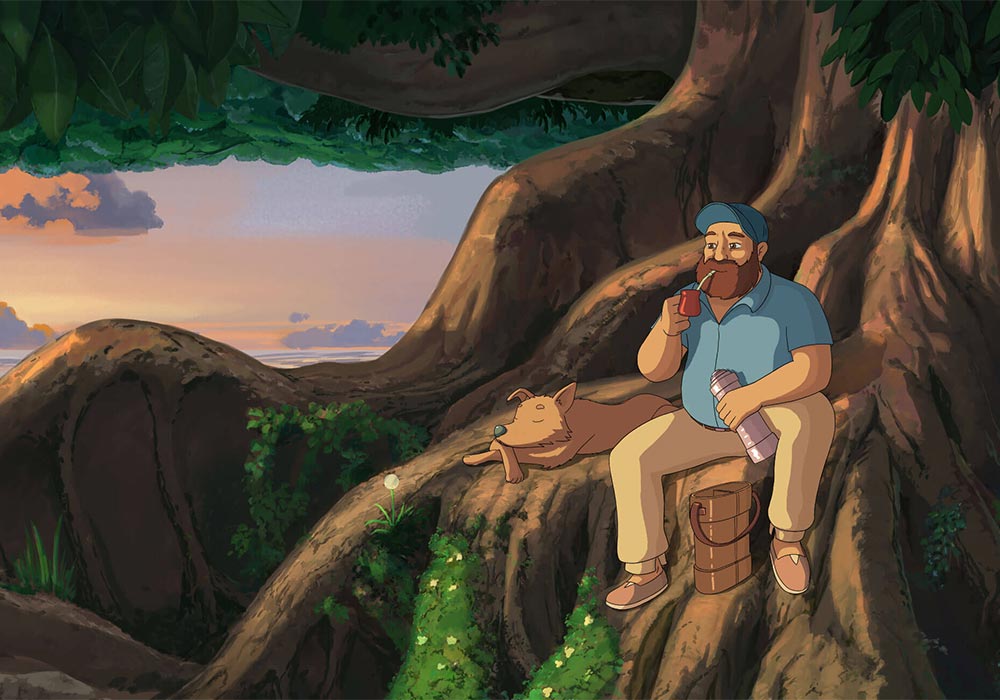
 Juaco Garinผู้กำกับและโปรดิวเซอร์Argentina
 - เครื่องมือวาดภาพมีความสมจริงมาก และอินเตอร์เฟสอนิเมชันยังอิงตามกระบวนการอนิเมชันแบบดั้งเดิมทุกกระเบียดนิ้ว
-
-
 kamiนักวาดภาพประกอบและอนิเมเตอร์ฟิลิปปินส์
 - CSP ออกแบบมาโดยคำนึงถึงศิลปินเป็นหลัก
-
 Okamotoผู้กำกับอนิเมชั่นและนักวาดภาพประกอบญี่ปุ่น
 - มัน…สุดยอดอยู่เสมอสำหรับกระบวนการสร้างอนิเมชันของฉัน เพราะฉันสามารถทำงานกับซอฟต์แวร์และเครื่องมือเดิมที่คุ้นเคยได้
-