ฟีเจอร์อันดับต้นสำหรับการออกแบบกราฟิก
แอปออกแบบกราฟิกเป็นสิ่งสำคัญสำหรับการดีไซน์ผลงานที่เนียบและคุณภาพสูงสำหรับปรินต์หรือออนไลน์ บทความนี้จะแนะนำเครื่องมือสำคัญ 5 อย่างที่ควรใช้ให้ชำนาญเพื่อออกแบบและวาดภาพแบบมืออาชีพอย่างสวยงามในซอฟต์แวร์วาดภาพอย่าง Clip Studio Paint
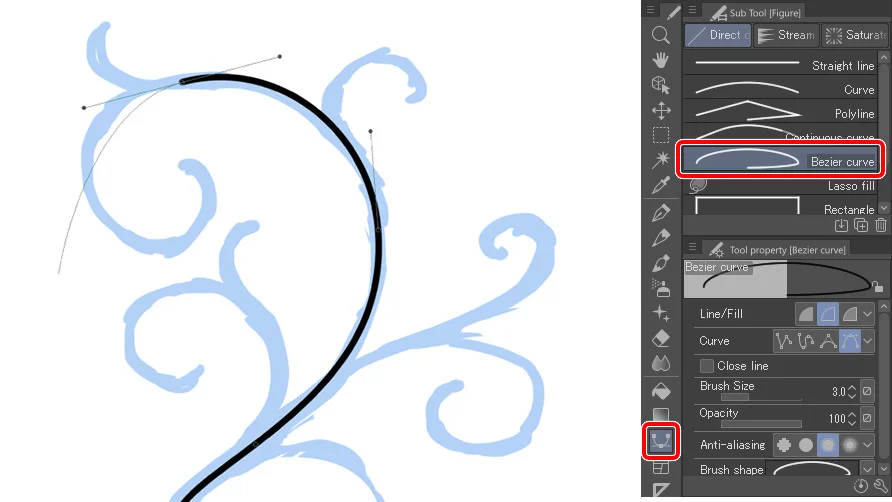
เครื่องมือเส้นโค้งเบซิเยร์
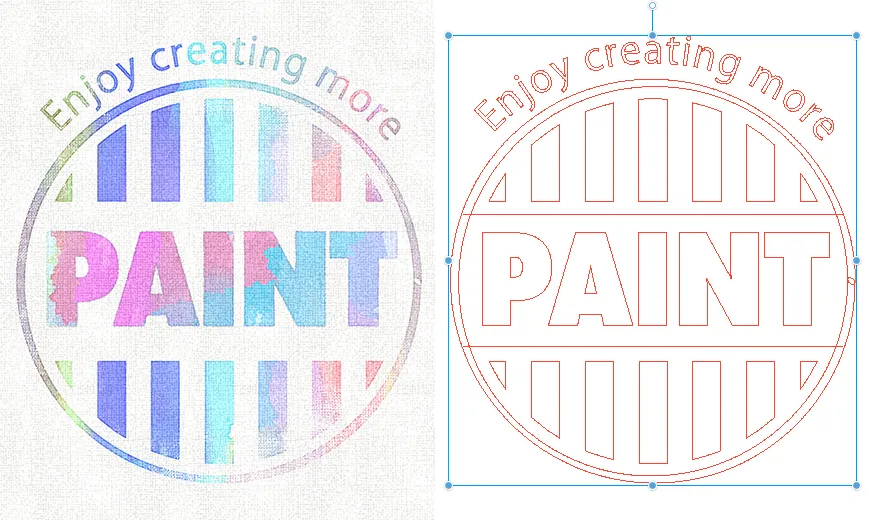
เครื่องมือรูปทรงสำหรับวาดรูปทรงและเส้นโค้งเบซิเยร์มีประโยชน์มากสำหรับนักออกแบบกราฟิกเพื่อวาดเส้นที่เรียบเนียนและแม่นยำ เมื่อวาดบนเลเยอร์เวกเตอร์ เส้นจะยังคงคมชัดแม้จะปรับลดขยายขนาด และสามารถส่งออกไปยังซอฟต์แวร์เวกเตอร์อื่นๆ ได้ด้วย อีกหนึ่งแง่มุมที่มีประโยชน์สำหรับการวาดภาพด้วยเครื่องมือโค้ง คือสามารถวาดเส้นได้ด้วยเมาส์โดยไม่จำเป็นต้องใช้สไตลัส รูปทรงและเส้นเวกเตอร์เป็นสิ่งที่เหมาะสมมากในการทำโลโก้และไอคอน
เลเยอร์เวกเตอร์
ในแอปอย่าง Clip Studio Paint เลเยอร์เวกเตอร์ไม่ได้จำกัดอยู่เพียงแค่เครื่องมือรูปทรงหรือเส้นโค้งเบซิเยร์เท่านั้น แต่ยังใช้เครื่องมือแปรงและปากกาในการวาดเส้นเวกเตอร์ที่ดูเหมือนเส้นแรสเตอร์ได้ด้วย เส้นเวกเตอร์ประกอบด้วยข้อมูลอย่างจุดยึด ซึ่งทำให้สามารถปรับเปลี่ยนรูปทรง ขนาด และสไตล์ของเส้นได้อย่างง่ายดายในภายหลัง
วัสดุภาพและแสตมป์สำหรับเชิงพาณิชย์
วัสดุภาพและของตกแต่งสำเร็จรูปจะช่วยยกระดับดีไซน์ ทรัพยากรเชิงพาณิชย์สำหรับการออกแบบกราฟิกสามารถค้นหาได้ง่ายบนอินเทอร์เน็ต เว็บไซต์เผยแพร่วัสดุอย่าง Clip Studio ASSETS มีทรัพยากรสำหรับดิจิทัลอาร์ตมากกว่า 100,000 อย่าง ตั้งแต่แปรงแพทเทิร์นจนไปถึงเท็กซ์เจอร์และวัสดุรูปภาพ ทรัพยากรเหล่านี้สามารถนำไปใช้เสริมรายละเอียดเล็กๆ น้อยๆ หรือสร้างลวดลายซ้ำๆ อย่างโมทิฟของตกแต่งและดอกไม้ลงในผลงานได้ แม้สำหรับผู้ที่ไม่มั่นใจในฝีมือการวาดภาพของตัวเอง
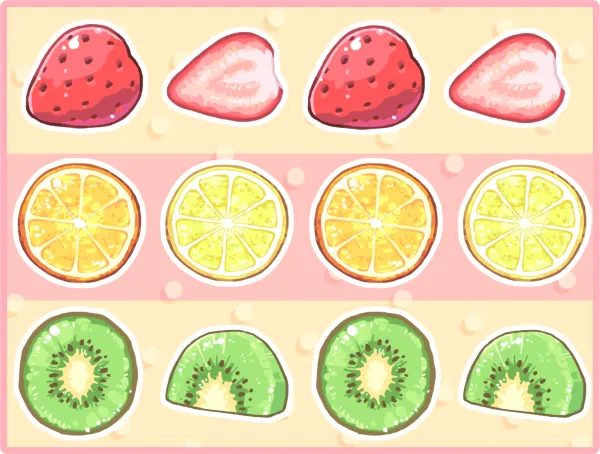
ลองดูชุดแสตมป์ผลไม้น่ารักๆ นี้ซึ่งมีไว้ใช้สำหรับตกแต่งการ์ดอวยพรและโปสเตอร์:
MG Sweets Decoration Pack
เครื่องมือตัวอักษร
การเล่นตัวอักษรเป็นองค์ประกอบที่สำคัญในงานออกแบบกราฟิกหลายประเภท ดังนั้นจึงควรใช้เครื่องมือตัวอักษรในแอปที่ใช้ให้เคยชิน ในบางแอปอย่างเช่น Clip Studio Paint สามารถจัดวางตัวอักษรเป็นวงกลมหรือปรับเปลี่ยนรูปทรงในขณะที่ยังคงสามารถแก้ไขข้อความได้อยู่ ในแต่ละโปรเจกต์อาจต้องดาวน์โหลดฟอนต์เชิงพาณิชย์ต่างๆ มาใช้ ดังนั้นควรคำนึงด้วยว่าแอปที่เลือกใช้สามารถใช้ฟอนต์ที่ลงไว้ในเครื่องได้อัตโนมัติหรือไม่
ดูเพิ่มเติมเกี่ยวกับการเล่นตัวอักษรสำหรับโปรเจกต์งานออกแบบกราฟิกที่นี่:
การเล่นตัวอักษรใน Clip Studio Paint
จัดฝั่ง/กระจายและการสแนปอัตโนมัติ
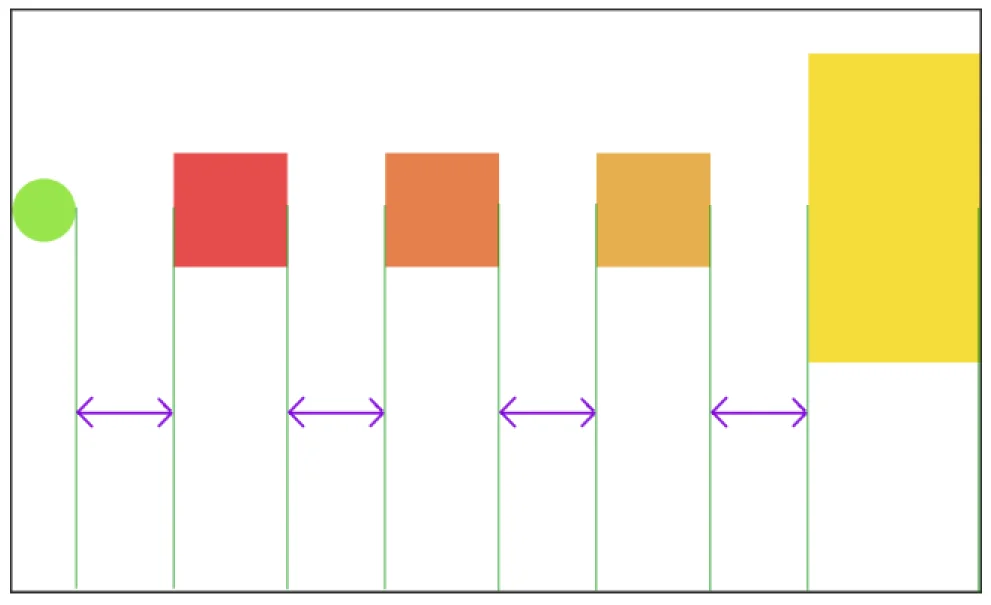
แม้จะเรียบง่าย เครื่องมือจัดฝั่ง/กระจายและการสแนปอัตโนมัติลงวัตถุอื่นจะช่วยให้สามารถสร้างดีไซน์ที่ดูเนียบยิ่งขึ้นได้ "จัดฝั่ง" จะทำให้วัตถุที่เลือกจัดเรียงกับวัตถุอื่นหรือขอบ และ "กระจาย" จะเว้นระยะห่างวัตถุที่เลือกให้เท่าๆ กัน ทำให้ช่วยลดความยุ่งเหยิงของดีไซน์ได้
เช่นเดียวกัน การสแนปจะช่วยให้สามารถว่างวัตถุลงที่ขอบหรือใกล้วัตถุอื่นได้อย่างแม่นยำ ใน Clip Studio Paint เมื่อหยิบแล้วลากวัตถุ เส้นแนวทางการสแนปจะปรากฏขึ้นสำหรับขอบหรือจุดสูญกลางที่สามารถสแนปลงไปได้ ช่วยให้สร้างดีไซน์ที่สะอาดเรียบร้อยได้
รูปแบบและการรองรับไฟล์
การจัดการไฟล์ที่มีประสิทธิภาพเป็นสิ่งสำคัญสำหรับโปรเจกต์ดีไซน์ทุกรูปแบบ ในส่วนนี้จะอธิบายถึงชนิดไฟล์สำหรับงานออกแบบกราฟิกและวิธีจัดการความเข้ากันได้ระหว่างซอฟต์แวร์ต่างๆ
ชนิดไฟล์
ไฟล์งานออกแบบกราฟิกที่เสร็จสมบูรณ์แล้วมักส่งออกเป็นสกุลต่างๆ เช่น PNG, PDF และ TIFF อย่างไรก็ตามก็ควรบันทึกไฟล์งานในแบบที่มีเลเยอร์ครบถ้วนไว้ด้วย เช่นในสกุล .clip หรือ .psd ในกรณีที่ใช้หลายแอป รูปแบบไฟล์ Adobe Photoshop (.psd) อาจเป็นสกุลไฟล์ที่สะดวกที่สุดในการแชร์ไฟล์ เนื่องจากเป็นสกุลไฟล์ที่รองรับในหลายซอฟต์แวร์
หากต้องการโอนย้ายข้อมูลเส้นเวกเตอร์ระหว่าง Clip Studio Paint กับแอปอื่นๆ สามารถส่งออกและนำเข้าไฟล์รูปแบบ SVG ได้
สำรองข้อมูล
เป็นความคิดที่ดีที่จะสำรองข้อมูลในบริการระบบคลาวด์ Clip Studio Paint มากับพื้นที่ระบบคลาวด์ 10GB ที่สามารถใช้ในการโอนย้ายหรือสำรองข้อมูลโปรเจกต์งานและการตั้งค่าได้ นอกจากนี้อาจใช้บริการระบบคลาวด์ภายนอกหรือฮาร์ดไดรฟ์เพื่อสำรองข้อมูลโปรเจกต์งานสำคัญ
เลือกซอฟต์แวร์ที่ใช่
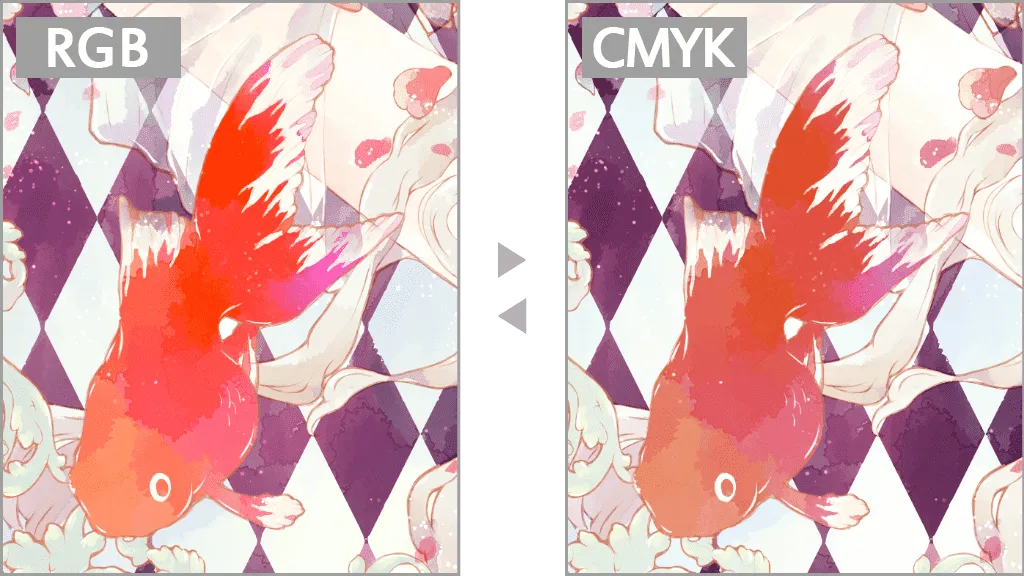
การเลือกซอฟต์แวร์อาจเป็นอะไรที่ยากเนื่องจากมีทางเลือกมากมาย ดังนั้นหนทางที่ดีที่สุดคือการใช้เวอร์ชันทดลองเพื่อลองฟีเจอร์และใช้ให้คุ้นเคยก่อนตัดสินใจซื้อ Clip Studio Paint มีข้อเสนอทดลองใช้ฟรีสูงสุด 6 เดือนสำหรับผู้ใช้งานครั้งแรก ดังนั้นอาจลองใช้ดูแล้วเริ่มทำโปรเจกต์งานออกแบบกราฟิกแรก แอปนี้มีแปรงที่เรียบเนียนเหมาะสำหรับการวาดภาพ มังงะ การ์ตูน และอนิเมชั่น นอกจากนี้ยังสามารถสร้างข้อมูลความละเอียดภาพสูงสำหรับสิ่งที่จะปรินต์ ตั้งค่าจุดตัดส่วนภาพ และส่งออก PSD โดยมีโปรไฟล์สีตั้งเป็น CMYK ได้อีกด้วย แอปนี้รองรับเวกเตอร์ในรูปแบบของแอปเอง และสามารถเปลี่ยนข้อมูลในรูปแบบ SVG ได้ด้วย
เหล่าศิลปินพูดถึง Clip Studio ว่าอย่างไรบ้าง
-
 Paco SordoIllustratorสเปน
 - ฉันใช้ [Clip Studio Paint] ทุกวัน
-

-
 Ricardo Bessaนักวาดภาพประกอบและนักวาดสตอรี่บอร์ดสหราชอาณาจักร
 - เครื่องมือดินสอใน CSP เป็นหนึ่งในสิ่งที่ดีที่สุดที่ฉันเคยลองใช้เลย…
-

-
 Bryan Sánchez M.ช่างสักโคลอมเบีย
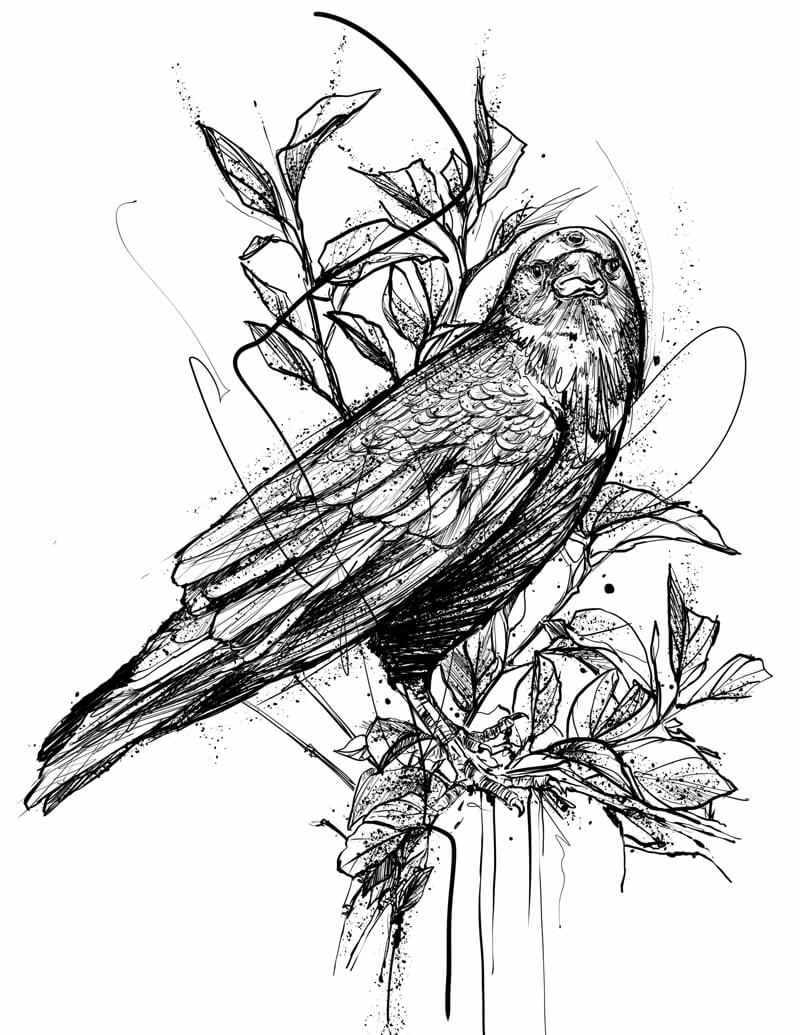
 - ลายเส้น...ของฉันออกมาเป็นธรรมชาติด้วย Clip Studio Paint
-
-
 Ian Jepsonนักวาดภาพประกอบและนักออกแบบแอฟริกาใต้
 - ฉันแนะนำ [Clip Studio Paint] ให้กับนักวาดภาพประกอบทุกคนที่ฉันรู้จัก
-