
โปรแกรมติดตั้ง Clip Studio Paint จะเริ่มดาวน์โหลดโดยอัตโนมัติในไม่ช้า
ตั้งแต่การติดตั้งจนถึงการเริ่มใช้งาน
1. รันโปรแกรมติดตั้งและทำตามคำแนะนำเพื่อติดตั้งซอฟต์แวร์
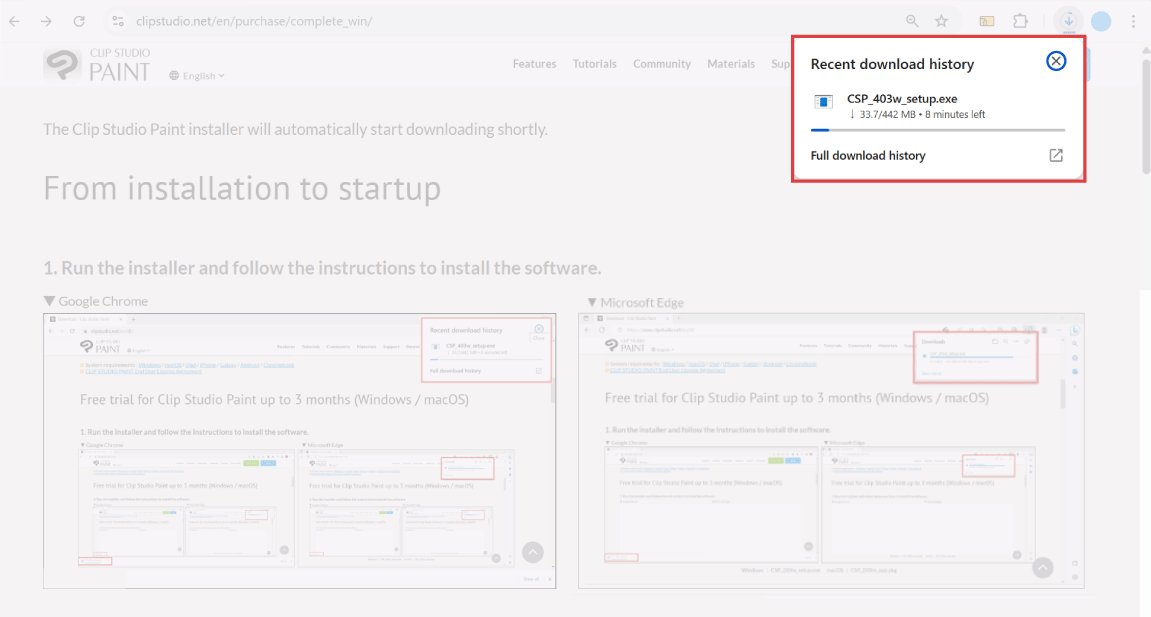
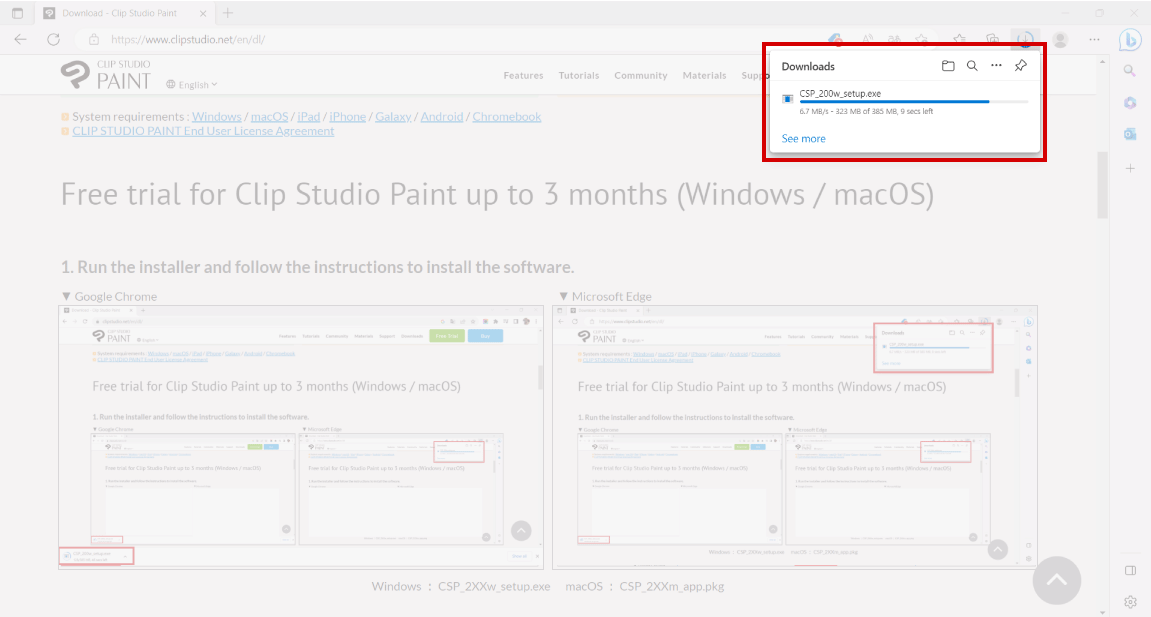
2. รันโปรแกรมติดตั้งและทำตามคำแนะนำเพื่อติดตั้งซอฟต์แวร์
Windows:
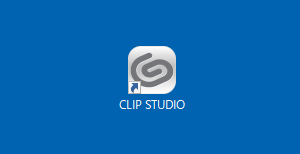
เริ่มใช้งาน CLIP STUDIO โดยคลิกไอคอน “CLIP STUDIO” บนเดสก์ท็อป
macOS:
เปิดโฟลเดอร์ "แอปพลิเคชัน" > "CLIP STUDIO 1.5*" แล้วคลิกที่ไอคอน "CLIP STUDIO"
*ชื่อโฟลเดอร์จะแสดงเป็น 1.5 ไม่ว่าจะเป็น Clip Studio Paint เวอร์ชันใดก็ตาม
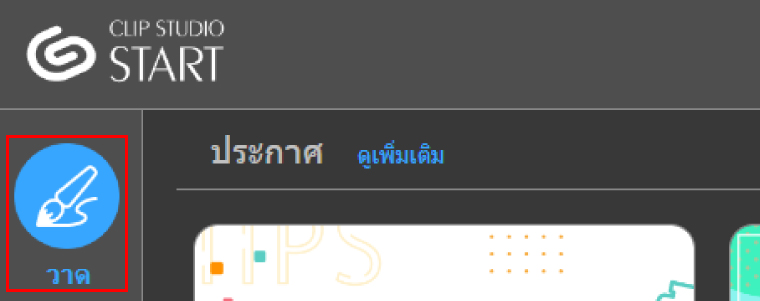
3. คลิกที่ "วาด" เพื่อเปิด Clip Studio Paint
4. สมัครทดลองใช้ฟรีเพื่อเริ่มใช้แอป
หากต้องการใช้ฟังก์ชันทั้งหมดใน Clip Studio Paint
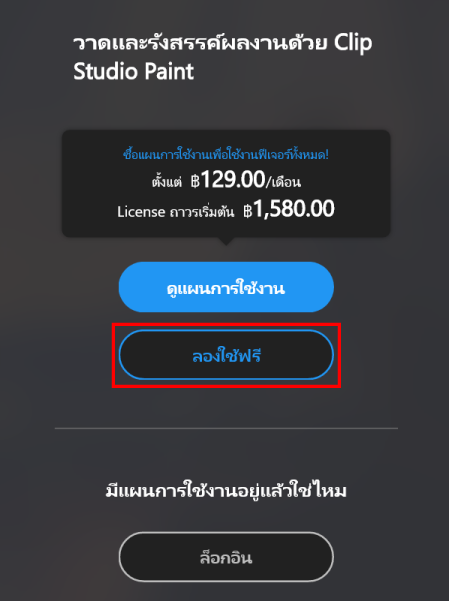
① คลิก "ลองใช้ฟรี"
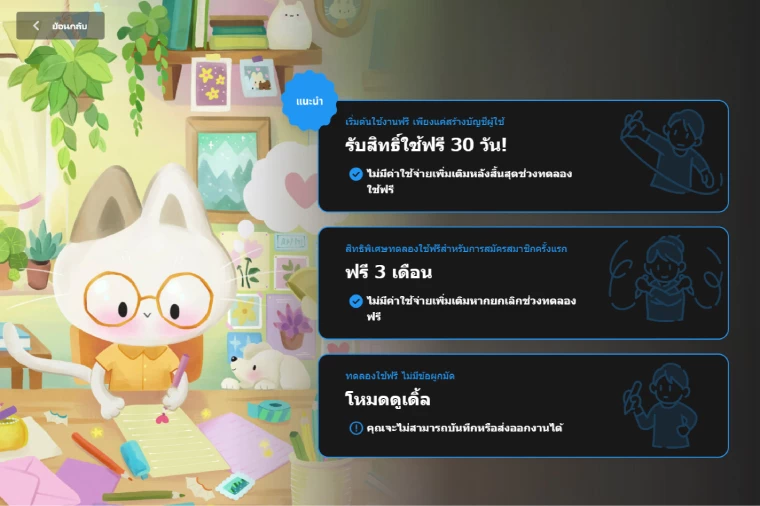
② เลือกวิธีที่ต้องการใช้
- ・"รับสิทธิ์ใช้ฟรี 30 วัน!" → เพียงลงทะเบียนบัญชี Clip Studio ก็จะสามารถทดลองใช้ได้ฟรี 30 วัน
- ・"ฟรี 3 เดือน" → รับสิทธิ์ใช้ฟรี 3 เดือนเมื่อสมัครแผนการใช้งานรายปีหรือรายเดือน
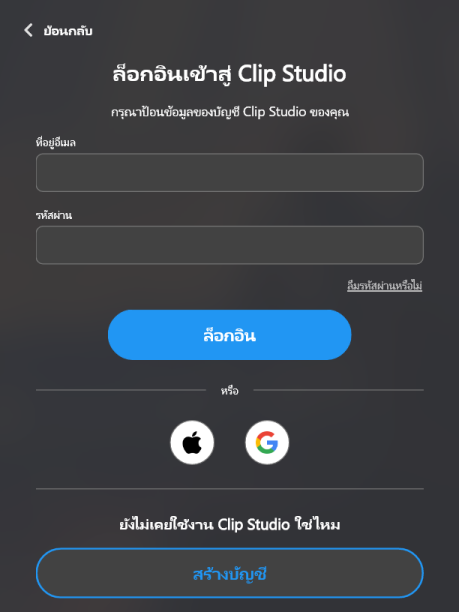
③ ล็อกอินด้วยบัญชี Clip Studio
บัญชี Clip Studio นั้นสามารถเชื่อมต่อกับบัญชี Apple หรือบัญชี Google ได้ โดยสามารถตรวจสอบรายละเอียดได้ที่นี่
*วิธีสมัครใช้ "ฟรี 3 เดือน" สามารถตรวจสอบได้ที่หน้าช่วยเหลือ
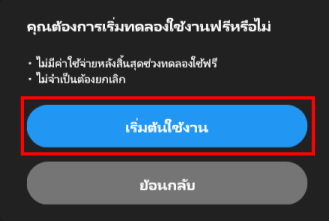
④ เลือก "เริ่มต้นใช้งาน" ที่หน้าจอยืนยัน
*หากเลือก "ฟรี 3 เดือน" หน้าจอตัวเลือกแผนการใช้งานจะแสดงขึ้น
5. เรียนรู้วิธีใช้และค้นพบเคล็ดลับต่างๆ ด้วยบทช่วยสอนทางการ
ค้นหาบทช่วยสอนลงทะเบียนเพื่อใช้ฟีเจอร์ทั้งหมดในช่วงทดลองใช้งานฟรี
หากไม่ลงทะเบียนการทดลองใช้งานหรือช่วงเวลาทดลองใช้งานฟรีสิ้นสุดลง ฟีเจอร์ดังต่อไปนี้จะถูกจำกัดการใช้งาน
- บันทึก บันทึกเป็น และบันทึกสำเนา จะไม่สามารถใช้งานได้ (บันทึกและบันทึกเป็นในตัวจัดการหน้าก็ไม่สามารถใช้งานได้เช่นกัน)
- ส่งออกไปยังคลังรูปภาพ (เฉพาะ iPad/iPhone/Android/Chromebook) ส่งออก (เลเยอร์เดียว) รวมเลเยอร์และบันทึกไปยังที่เก็บข้อมูลของอุปกรณ์ดีไวซ์ (เฉพาะ Android/Chromebook) ส่งออกหลายหน้า ส่งออกภาพเคลื่อนไหว และส่งออกพิเศษ จะไม่สามารถใช้งานได้
- ประมวลผลชุด จะไม่สามารถใช้งานได้
- ฟีเจอร์ต่อไปนี้ที่เกี่ยวข้องกับการนำเข้าจะไม่สามารถใช้งานได้: นำเข้าเป็นชุด สแกนต่อเนื่อง และเลือกอุปกรณ์ดีไวซ์สแกน
- ตั้งค่าพิมพ์ พิมพ์ และพิมพ์ร้านทั่วไป จะไม่สามารถใช้งานได้
- คัดลอกเวกเตอร์เป็น SVG (เฉพาะ Windows/macOS) จะไม่สามารถใช้งานได้
- ไม่สามารถใช้ฟังก์ชันที่เกี่ยวข้องกับการลงทะเบียนวัสดุได้
- เปลี่ยนการตั้งค่าวัสดุ จะไม่สามารถใช้งานได้
- ฟีเจอร์ต่อไปนี้ที่เกี่ยวข้องกับการจัดการหน้าจะไม่สามารถใช้งานได้: เพิ่มหน้า เพิ่มหน้า (ขั้นสูง) นำเข้าหน้า ทำซ้ำหน้า แทนที่หน้า ลบหน้า รวมหน้า แยกหน้า เปลี่ยนการตั้งค่าโปรเจกต์ เปลี่ยนการตั้งค่าหน้า งานกลุ่ม แก้ไขตัวอักษร และเรียงตามชื่อไฟล์หน้า
- ฟีเจอร์ต่อไปนี้ที่เกี่ยวข้องกับอ็อบเจ็กต์ไฟล์จะไม่สามารถใช้งานได้: แปลงเลเยอร์เป็นอ็อบเจ็กต์ไฟล์ และวางเป็นอ็อบเจ็กต์ไฟล์
- ไม่สามารถนำเข้าไฟล์งาน ComicStudio (.cst) และไฟล์สตอรี่บอร์ด Clip Studio (.csnf) ได้
- ไม่สามารถนำเข้าไฟล์ Scene ของ OpenToonz ได้
- ไม่สามารถใช้ปลั๊กอินได้ (เฉพาะ Windows/macOS)
- ลบโทน (ตัวอย่างเทคโนโลยีใหม่) ลงสี (ตัวอย่างเทคโนโลยีใหม่) และตัวสแกนโพส (ตัวอย่างเทคโนโลยีใหม่) จะไม่สามารถใช้งานได้
- การตั้งค่าแผนแสดงการเคลื่อนไหวต่อไปนี้จะไม่สามารถใช้งานได้: ส่งออกแผนแสดงการเคลื่อนไหว นำเข้าแผนแสดงการเคลื่อนไหว ใช้ข้อมูลแผนแสดงการเคลื่อนไหวแบบดิจิทัลกับแผนแสดงการเคลื่อนไหวปัจจุบัน โหลดการเปลี่ยนแปลงเข้าแผนแสดงการเคลื่อนไหวแบบดิจิทัล ตั้งค่าแผนแสดงการเคลื่อนไหวแบบดิจิทัล และตั้งค่าสถานที่แผนแสดงการเคลื่อนไหวแบบดิจิทัลของ (เฉพาะ iPad)
- แชร์ด่วน (เฉพาะ iPad/iPhone) จะไม่สามารถใช้งานได้
- ส่งออกไทม์แลปส์ จะไม่สามารถใช้งานได้
- ฟีเจอร์ต่อไปนี้ที่เกี่ยวข้องกับ 3D จะไม่สามารถใช้งานได้: ส่งออกแมพยูวีขั้นต้น ส่งออกแมพยูวีแบบพาโนรามา และส่งออกเป็นรูปภาพพาโนรามา



© CELSYS, Inc.
 Celsys, Inc. / ประธาน: Narushima Kei / เบอร์โทรศัพท์องค์กร (ญี่ปุ่น): 1011101062869
Pacific Marks Shinjuku Parkside 2F, 4-15-7 Nishi-Shinjuku, Shinjuku-ku, Tokyo 160-0023 Japan
+81-3-3372-3156 support@celsys.com