Als CLIP STUDIO PAINT PRO-Nutzer jetzt alle Funktionen der EX-Version testen!
16. Dezember 2021
Ab heute können Nutzer von CLIP STUDIO PAINT PRO (Windows / macOS / iPad / Galaxy-Tablet / Android-Tablet / Chromebook) bis Dienstag, den 18. Januar 2022, all die fantastischen Funktionen von CLIP STUDIO PAINT EX testen. Nutze diese Gelegenheit, um die zahlreichen Features für deinen Workflow auszuprobieren und deine Arbeit noch effizienter zu machen.
CLIP STUDIO PAINT EX enthält nützliche Funktionen wie die LT-Umwandlung, mit der Linien aus 2D- und 3D-Szenen extrahiert werden können, aber auch die Möglichkeit zur Verwaltung mehrseitiger Werke sowie eine 3D-Vorschau für Daten zum Druck von Heften und Büchern. Text und Dialoge in Comics können übersichtlich im Story-Editor bearbeitet werden und die Webtoon-Funktionen erleichtern das Erstellen von Comics im vertikalen Scroll-Format. Dazu gibt es Funktionen fürs Teamwork und Animationen sind ohne Frame-Limit möglich. Auch der Import und Export von PDF-Dateien wird unterstützt.
Weitere Funktionen der EX-Version
▪ Für wen gilt das Angebot?
・Aktuelle Nutzer von CLIP STUDIO PAINT PRO (Download- und Paket-Version)
・Aktuelle Nutzer eines monatlichen Nutzungsplans von CLIP STUDIO PAINT PRO
Achtung: Bei Plänen für mehr als zwei Geräte gilt das Angebot für eines dieser Geräte.
Aktuelle Nutzer von CLIP STUDIO PAINT EX (Einzelkauf oder Nutzungsplan) sind vom Angebot ausgeschlossen.
▪ Für den Fall (1), dass du die 30-tägige Testversion bereits genutzt hast
-
1. Installiere die neueste Version von CLIP STUDIO PAINT.
Lade die neueste Version für dein bevorzugtes Gerät herunter und installiere sie.
- 2. Starte CLIP STUDIO PAINT PRO und wechsle zur EX-Version.
Für iPad / Galaxy-Tablets / Android-Tablets / Chromebook
-
・Für Windows
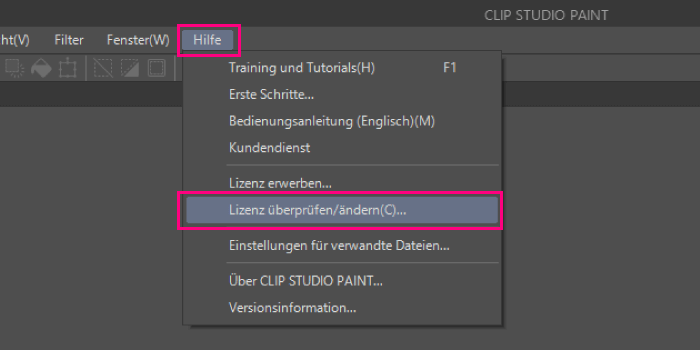
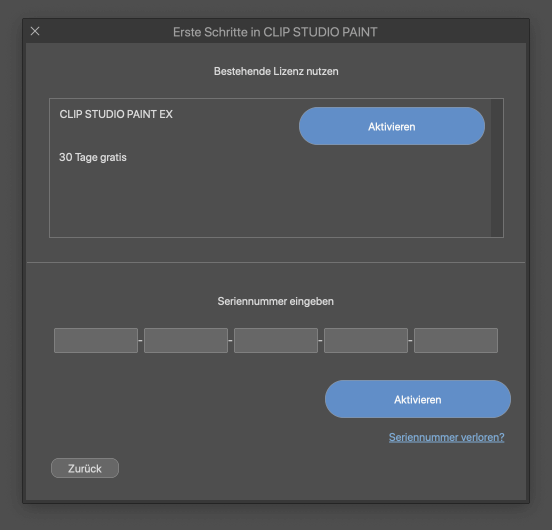
Öffne das [Hilfe] Menü > [Lizenz überprüfen/ändern] > [Bestehende Lizenz nutzen] und tippe auf [Starten], um CLIP STUDIO PAINT EX 30 Tage kostenlos zu nutzen.
-
・Für macOS
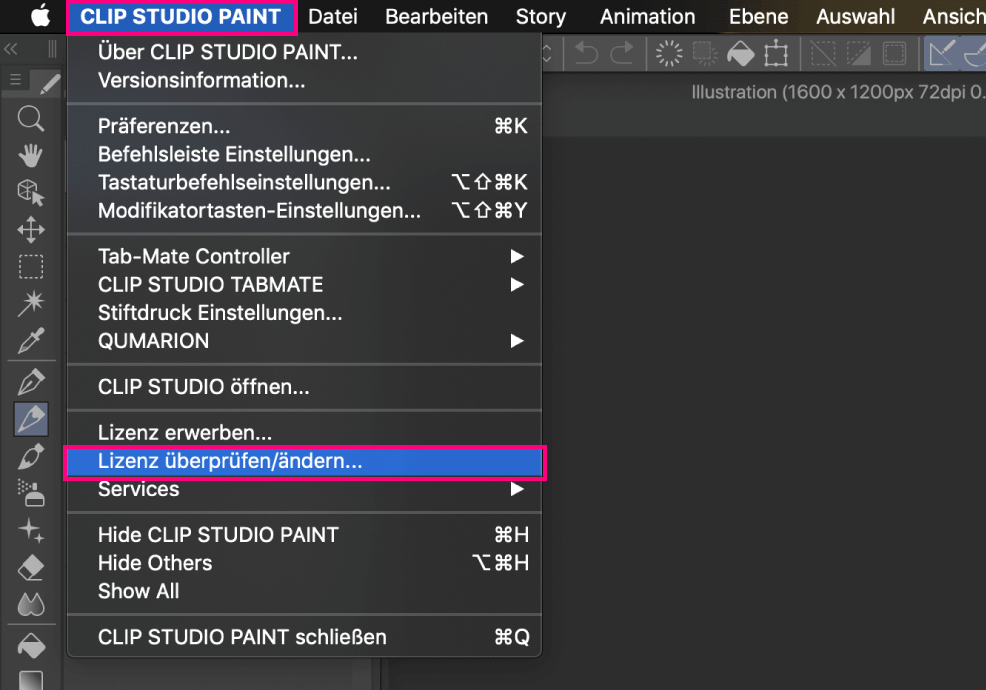
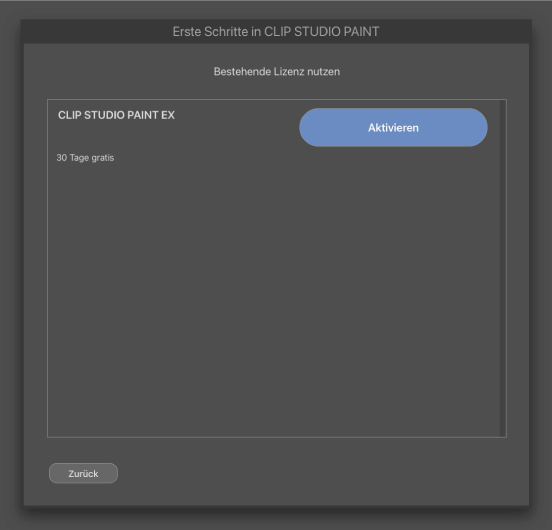
Öffne das [CLIP STUDIO PAINT] Menü > [Lizenz überprüfen/ändern] > [Bestehende Lizenz nutzen] und tippe auf [Aktivieren], um CLIP STUDIO PAINT EX 30 Tage kostenlos zu nutzen.
-
・Für iPad / Galaxy-Tablets / Android-Tablets / Chromebook
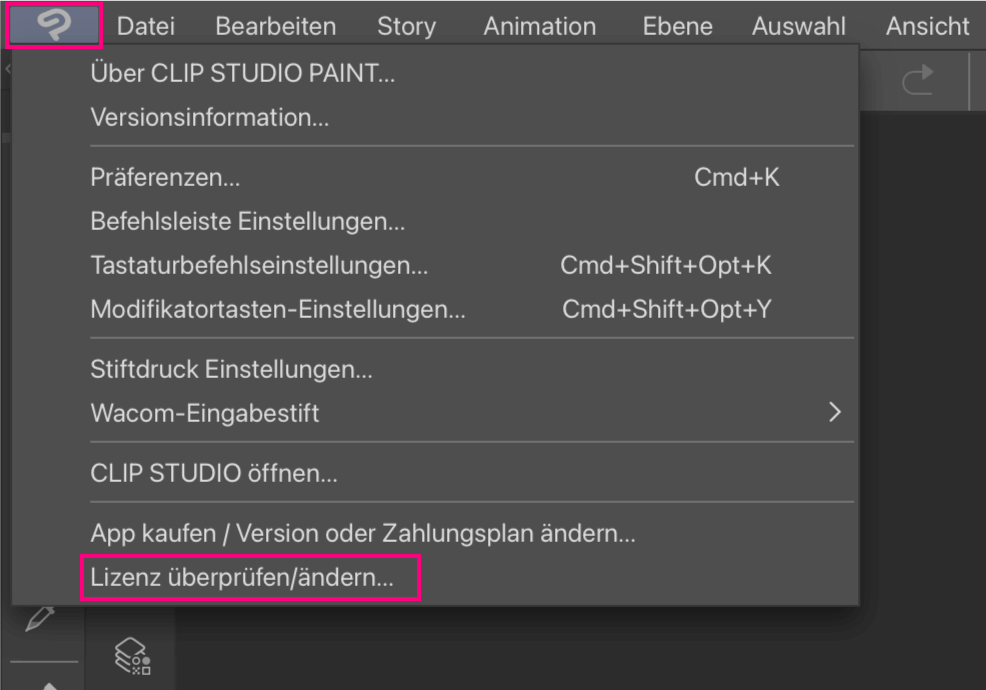
Öffne das [P] Menü > [Lizenz überprüfen/ändern] > [Bestehende Lizenz nutzen] und tippe auf [Starten], um CLIP STUDIO PAINT EX 30 Tage kostenlos zu nutzen.
▪ Für den Fall (2), dass du die 30-tägige Testversion noch nicht genutzt hast
Für iPad / Galaxy-Tablets / Android-Tablets / Chromebook
-
・Für Windows, für macOS
Hinweis: Je nach Anwendung siehst du eine der folgenden Darstellungsweisen
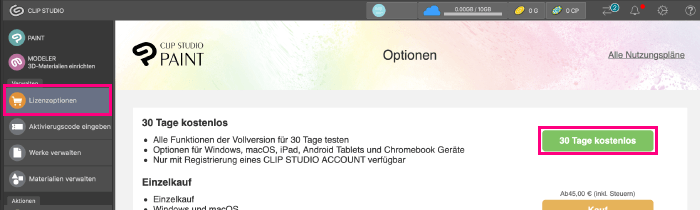
Starte CLIP STUDIO und klicke auf [Lizenzoptionen] > [30 Tage kostenlos].
Starte CLIP STUDIO und klicke auf [Lizenzoptionen] > [Kostenlos testen].
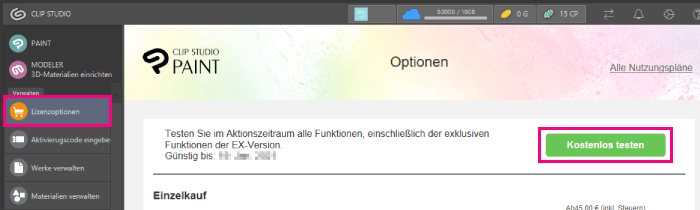
-
・Für iPad / Galaxy-Tablets / Android-Tablets / Chromebook
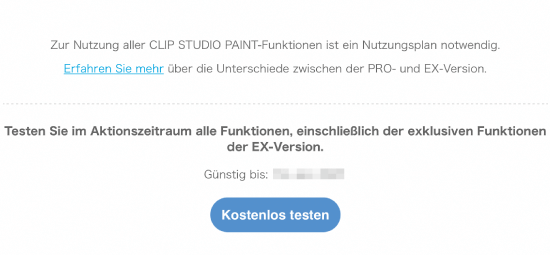
Hinweis: Je nach Anwendung siehst du eine der folgenden Darstellungsweisen
Öffne das [P] Menü > [App kaufen / Version oder Zahlungsplan ändern] und tippe auf [Kaufen] für die 30 Tage kostenlose Nutzung.
Öffne [P] Menü > [App kaufen / Version oder Zahlungsplan ändern] und tippe auf [Kostenlos testen].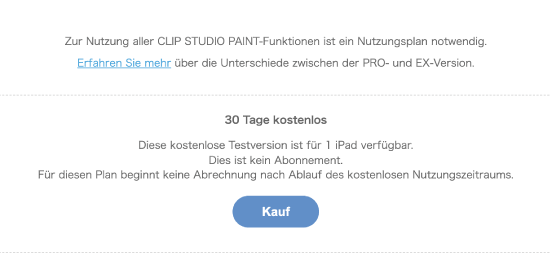
▪ Zurücksetzen auf CLIP STUDIO PAINT PRO
Nach Ablauf der Aktion gehe bitte wie in Verfahren (1) vor, um zu CLIP STUDIO PAINT PRO zurückzukehren.
Unter [Lizenz überprüfen/ändern] > [Bestehende Lizenz nutzen] und tippe auf [Starten], um CLIP STUDIO PAINT PRO zu nutzen.
▪ Mehr Spaß mit CLIP STUDIO PAINT EX
Mit den verfügbaren Tutorials verstehst du im Handumdrehen, wie die verschiedenen Funktionen von CLIP STUDIO PAINT EX anzuwenden sind.
CLIP STUDIO PAINT Offizielle Tipps & Tutorials
Wenn du einmal nicht weiterweißt, kannst du unter folgenden Links nach Antworten suchen oder dich auch direkt an unser Support-Team wenden.
▪ Einen Überblick zu neuen und verbesserten Funktionen findest du hier.
CLIP STUDIO PAINT-Versionshinweise