
Introducción
Al empezar en el arte digital, puede resultar difícil elegir el pincel perfecto para hacer bocetos, líneas o coloreado. Puedes encontrar pinceles digitales en tiendas en línea o blogs de creadores, pero también en bibliotecas oficiales de recursos como Clip Studio Assets. En este artículo, presentaremos algunos de los mejores y más populares pinceles para hacer bocetos y pintar en Clip Studio Paint que puedes descargar directamente en la aplicación de forma gratuita desde Clip Studio Assets, así como consejos para importar o crear tus propios pinceles. Puedes probar todos estos pinceles gratuitamente incluso si estás usando la versión de prueba gratuita de la aplicación Clip Studio Paint.
Pinceles recomendados para bocetos, tinta y pintura
Aplicaciones de dibujo como Clip Studio Paint vienen con una variedad de pinceles por defecto, desde plumillas y lápices hasta pinceles de efecto óleo y acuarela. Antes de descargar nuevos pinceles, prueba los valores por defecto para ver si hay alguno que te guste.
Cuando quieras probar más pinceles, aquí tienes nuestras recomendaciones de algunos de los pinceles más populares creados por artistas expertos en dibujo y diseño de personajes.
Pinceles para abocetar
Lápiz SU-Cream (SU-Cream Pencil)
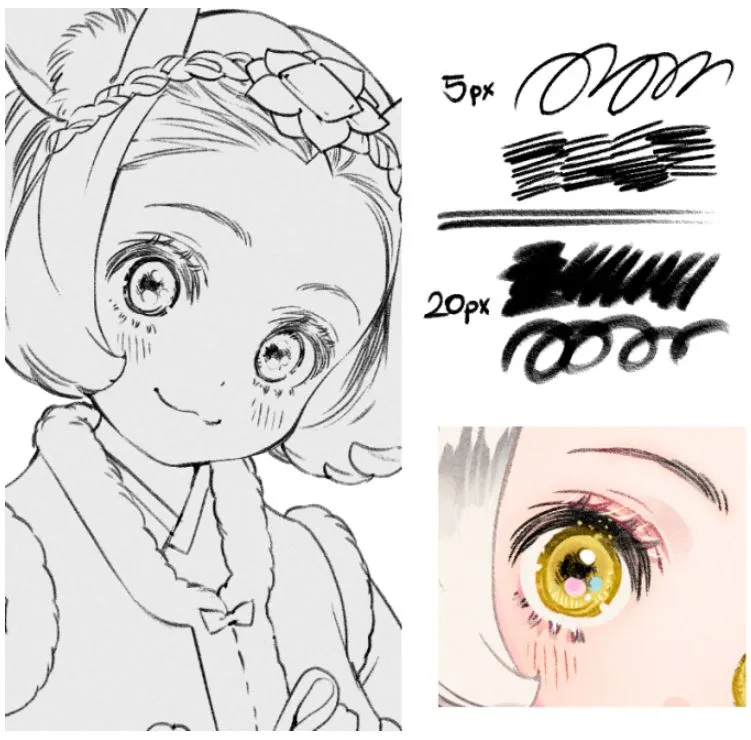
El Lápiz SU-Cream (SU-Cream Pencil) es un lápiz de boceto muy popular que acumula más de 700 000 descargas. Tiene una textura sutil que se vuelve más visible cuando el tamaño del pincel es más grande. Este pincel resulta adecuado tanto para dibujos limpios similares a plumilla como para bocetos.
Lápiz Artemus (Artemus Pencil)
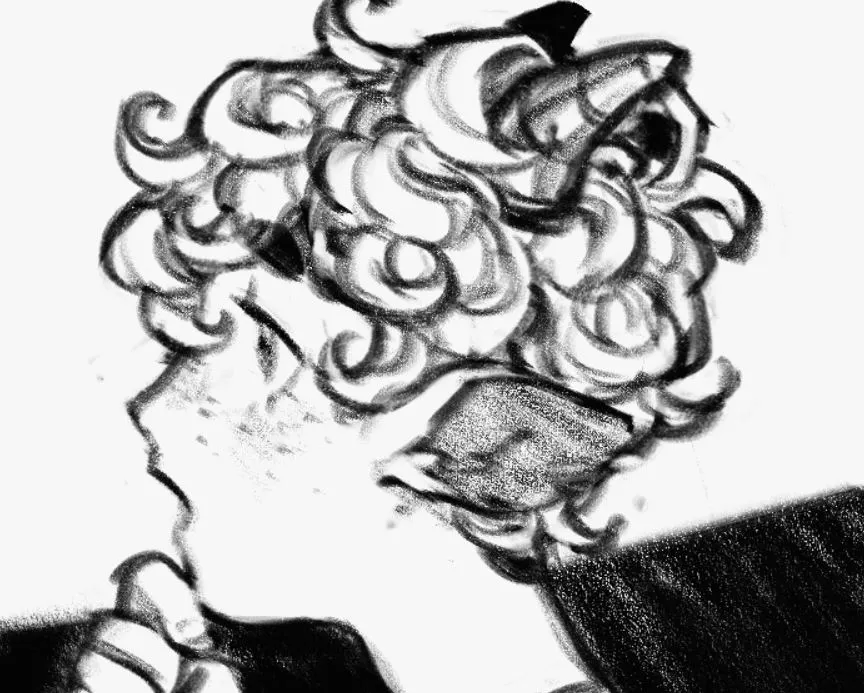
Este es un conjunto de lápices que imitan lápices de boceto y carboncillo reales. Los pinceles tienen una textura suave y admiten la inclinación del lápiz para un sombreado suave y amplio.
Pinceles de plumilla
Nong Pen
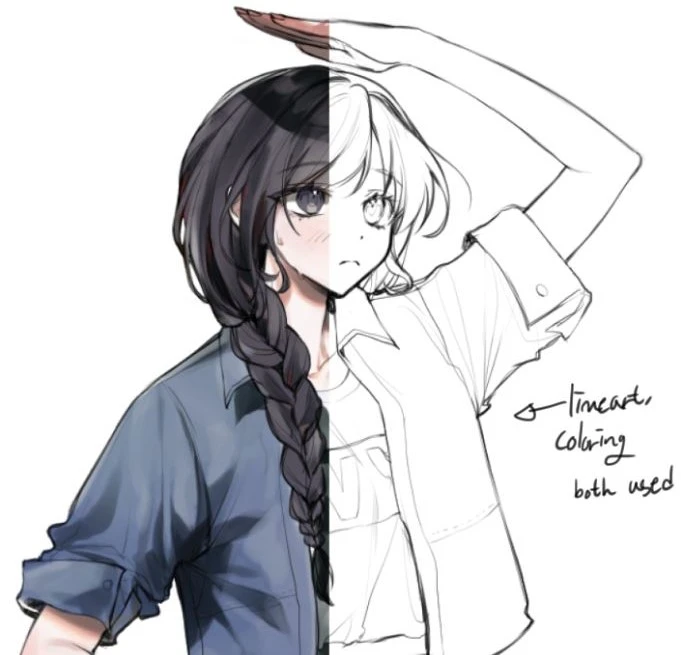
Nong Pen es una plumilla suave y con acabado denso que se puede usar tanto para hacer líneas como para pintar, dependiendo del tamaño del pincel. Al dibujar con una presión ligera, el trazo se vuelve más tenue para un efecto suave. Este tipo de plumilla va bien con estilos de acuarela o pintura, ya que las líneas se mezclan fácilmente con los colores.
Bolígrafo

Bolígrafo es una plumilla texturizada que responde a la presión del lápiz para crear líneas de grosor variado. Es perfecta para bocetos dinámicos. El conjunto incluye variantes con curvas de textura y presión ligeramente diferentes, ¡así que pruébalos todos!
Comic Ink Pen
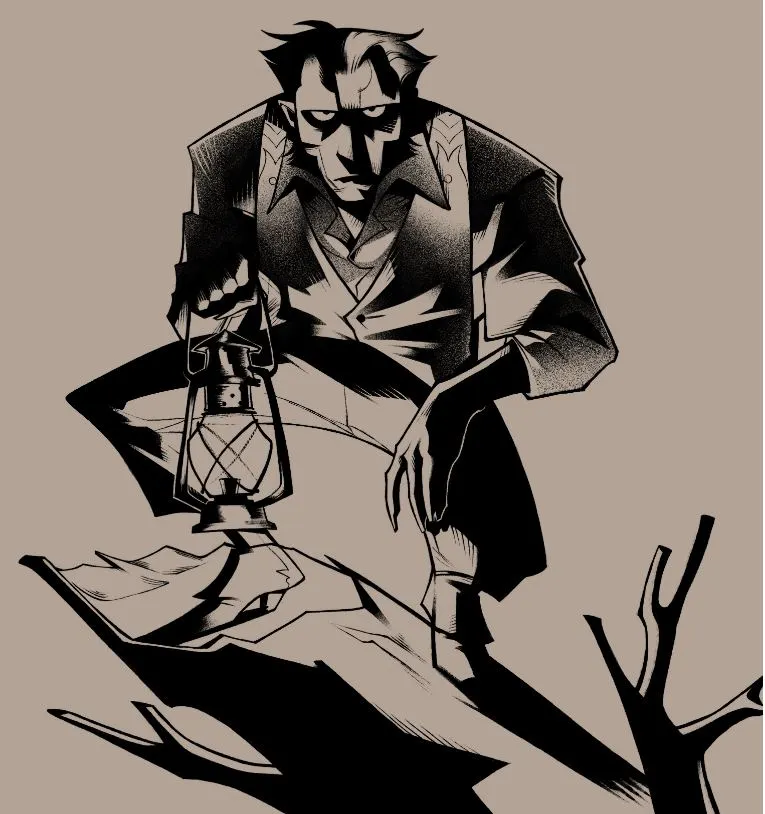
Esta plumilla de tinta es adecuada para líneas y sombreados. Tiene una textura densa que se ve genial en negro puro. Cuando la presión es ligera, la textura del pincel se muestra claramente, lo que crea un efecto interesante al final del trazo.
Pinceles de pintura
Conjunto de pinceles Pinturas gruesas (Thick Paints)
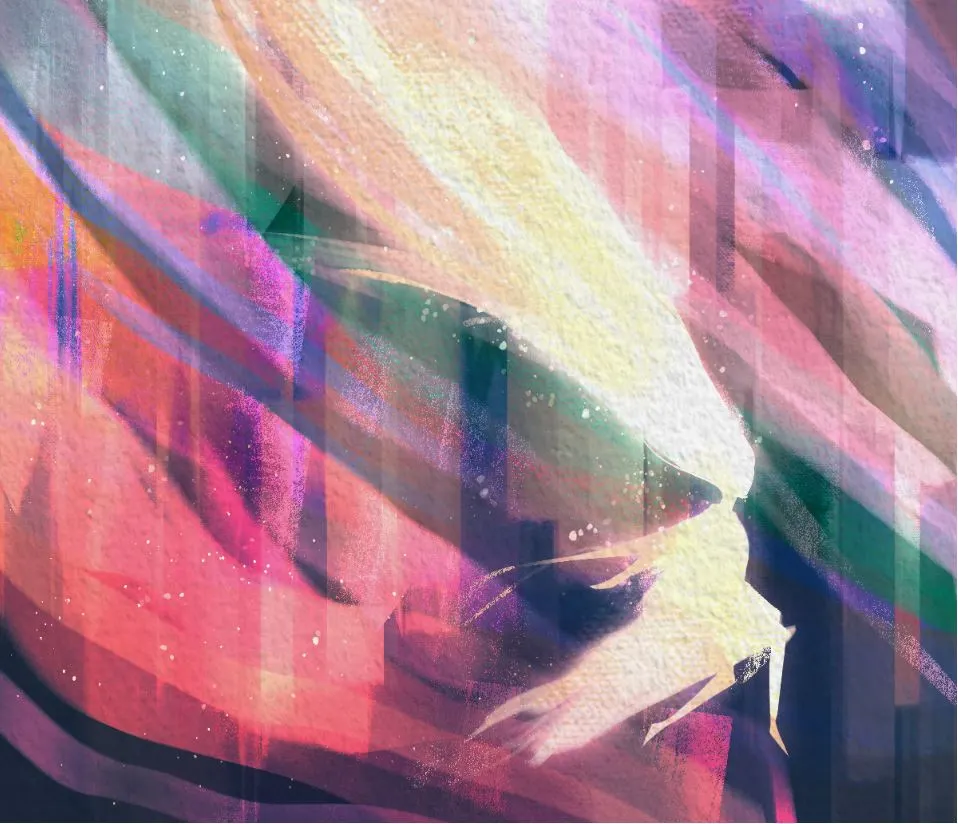
Este conjunto de pinceles de pintura espesa incluye pinceles de pintura densa con textura que añaden una sutil variación de color en cada trazo para lograr un efecto más natural al pintar. También contiene pinceles que recrean efectos de salpicaduras de pintura y pinceles de mezcla que imitan una espátula de pintura.
Conjunto de pinceles de recubrimiento grueso
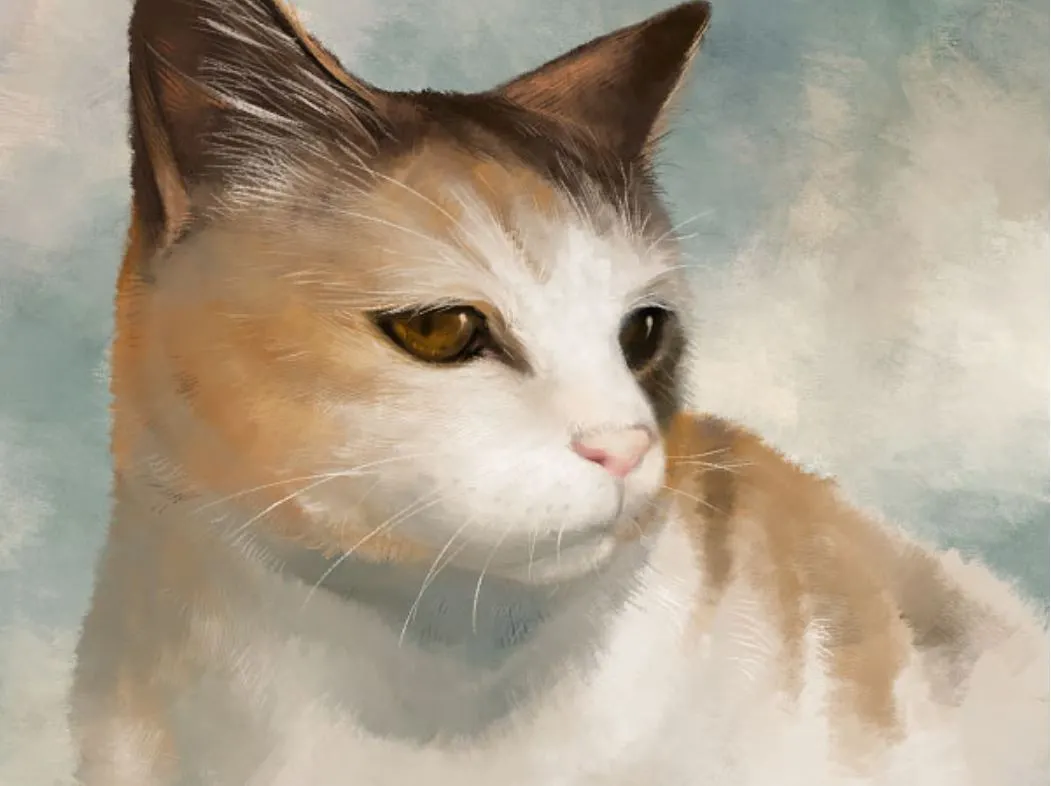
Este es un conjunto de 30 pinceles texturizados con efecto óleo seco y húmedo, pasteles y trazos rugosos. Además de pinceles para pintar, también incluye pinceles con textura del papel ideales para añadir detalles finales a tus pinturas. Estos pinceles tienen un aspecto tradicional con pinceladas visibles.
PAQUETE DE PINCELES ARTIST21 (ARTIST21 BRUSH PACK)
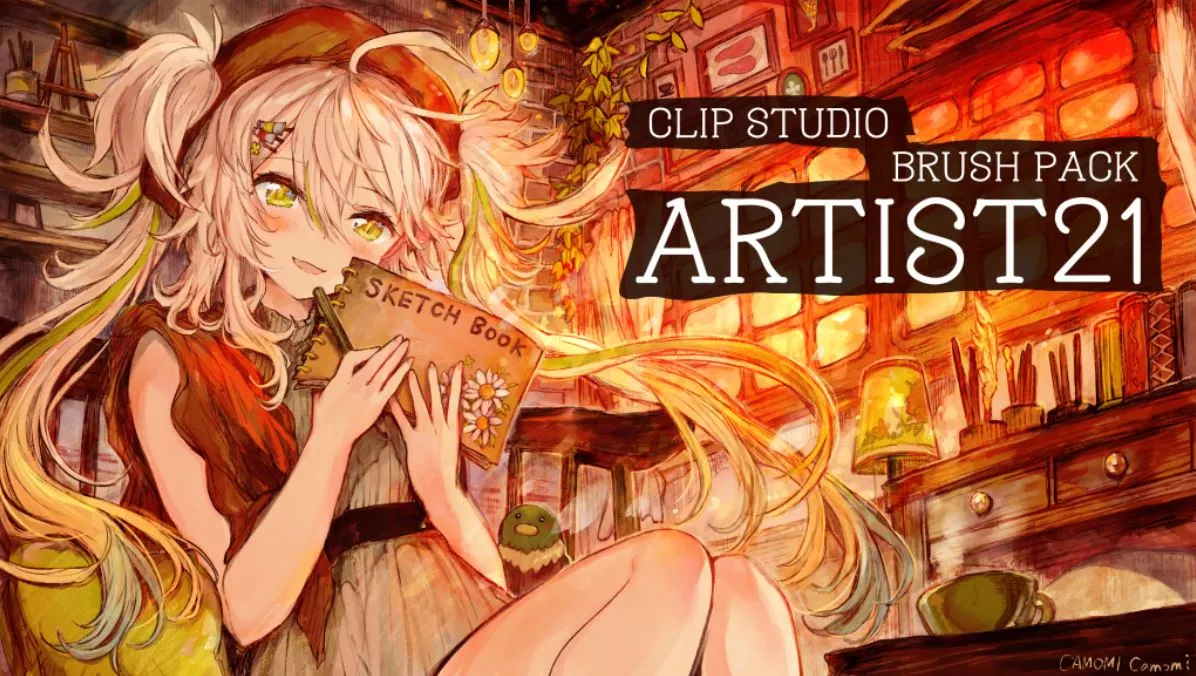
Si no estás seguro por dónde empezar, ARTIST21 es un completo conjunto de pinceles que incluye lápices de boceto, pinceles de acuarela y marcadores. También contiene pinceles de mezcla personalizados y gomas para que puedas pintar y borrar con un aspecto unificado. Este es un buen conjunto para principiantes que quieren probar muchos estilos de pincel diferentes.
Para encontrar más pinceles en Clip Studio Assets, búscalos por palabras clave para filtrar los pinceles que deseas. Intenta buscar "acuarela" o "tinta" para ver pinceles con esas etiquetas.
Creando e importando pinceles personalizados
Puedes importar pinceles en formato .sut o .abr desde otros sitios a Clip Studio Paint. Simplemente arrastra y suelta tus pinceles en la paleta de Subherramientas o importa desde el comando "Importar subherramienta" del menú de la paleta de Subherramientas.
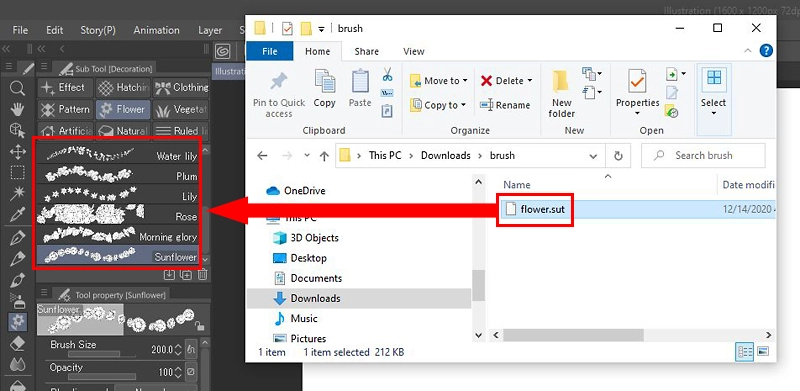
Los pinceles originales están en formato .sut, y también puedes importar pinceles de Photoshop (.abr). Los pinceles de Photoshop pueden verse ligeramente diferentes al importarlos a Clip Studio Paint, así que siéntete libre de ajustar su configuración.
Puedes intentar crear tus propios pinceles editando los ajustes de un pincel existente. Haz una copia del pincel desde el menú de la paleta de Subherramientas, luego ajústalo en Propiedades de la herramienta y prueba el pincel en el lienzo mientras lo personalizas.
Aquí un ejemplo sobre cómo crear pinceles personalizados.
Pinceles especiales
Además de los pinceles para dibujar y pintar, uno de los beneficios del arte digital es el acceso a una gran variedad de pinceles de patrones y pinceles de sellos para añadir detalles. Por ejemplo, puedes usar pinceles de cintas y lazos para dibujar un patrón continuo de encaje de un solo trazo, o usar pinceles de sello para dibujar formas como flores, estrellas y corazones.
La voz de los artistas
-
 Mirka AndolfoDibujante de cómicsItalia
 - Clip Studio Paint cubre con maestría todas mis necesidades: es intuitivo y fácil de usar
-
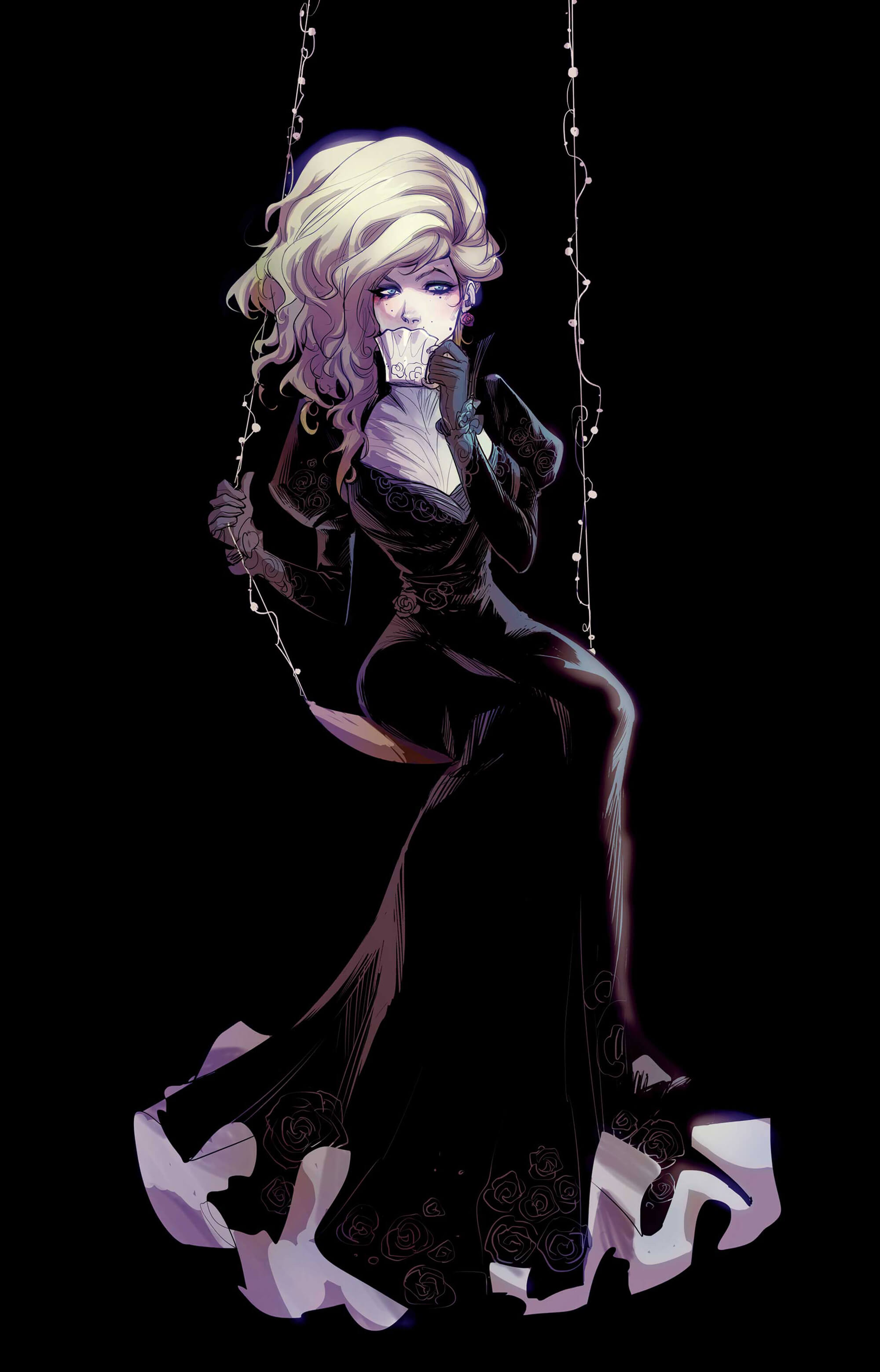
-
 Sam NassourArtista de desarrollo visualEAU
 - Clip Studio Paint es un programa increíble que uso para crear ilustraciones
-

-
 Derrick Chew(concept artist)Singapur
 - CSP es un programa de dibujo digital muy versátil, perfecto tanto para entintar como para pintar
-
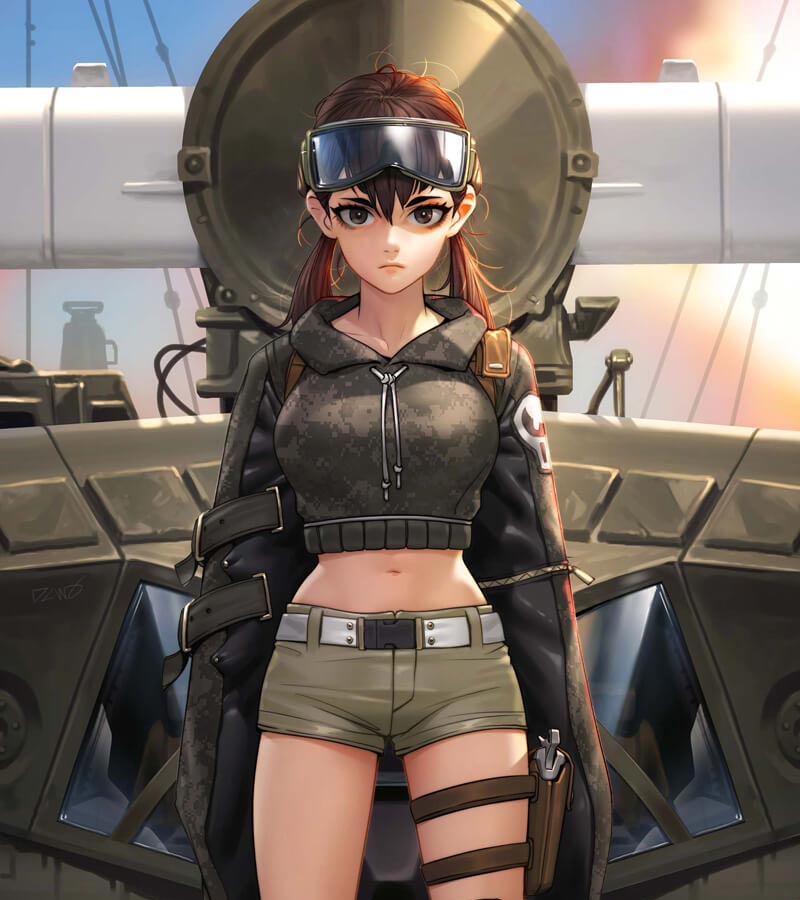
-
 RedjuiceIlustradorJapón
 - El Relleno y la Selección automática son maravillosos para pintar
-
-
 Vicki Tsai(ilustradora)Taiwán
 - Puedo experimentar con una gran variedad de pinceles y herramientas para dar vida a mi imaginación
-

CLIP STUDIO PAINT PRO
Lo mejor para concept artists, dibujantes y diseñadores
CLIP STUDIO PAINT EX
Lo mejor para dibujantes de cómics, manga, webtoon y animadores
Comparar Clip Studio Paint PRO y EX
| Funciones | PRO Para ilustración profesional |
EX Todas las funciones de PRO + animación y cómic |
|---|---|---|
Ilustración (diseño de personajes, concept art, etc.) |
||
Importación y uso de modelos 3D |
||
Extracción de líneas de imágenes y modelos 3D |
||
Guardado de composiciones de capas |
||
Creación de cómics de una página |
||
Creación de obras de varias páginas |
||
Creación de webtoons* |
* | |
Exportación a PDF y libros digitales |
||
Creación de animaciones y películas sencillas |
||
Creación de animaciones sin límite de fotogramas |