無期限版のバージョンアップ、アップグレードを検討中のユーザーさまは、最新の機能をすべてためせます!
2025年12月2日
CLIP STUDIO PAINT 無期限版・一括払いをご利用中のユーザーさまが、2026年1月6日(火)までCLIP STUDIO PAINT EXの最新バージョン(2025年12月アップデート / Ver.4.2)をためせるキャンペーンを本日より開始します。この機会にぜひ、制作の品質と効率を大幅にアップする機能を多数そなえたCLIP STUDIO PAINT EXの最新バージョンをおためしください。
以下のような方におススメです!
-
CLIP STUDIO PAINT (無期限版・一括払い)をご利用中の方
-
バージョンアップ、アップグレードの購入、アップデートプランの申込みをご検討中の方
-
無期限版・一括払いをお持ちで最新の機能を試してみたい方
バージョンアップによって進化した機能を紹介します。
-
キャラクターのポーズ調整が簡単にできるパペット変形(Ver.4.0)
-
作品の仕上がりを簡単に調整できる新規フィルターを追加(Ver.4.0)
> Ver.4.0搭載の機能をもっと見る
> Ver.3.0搭載の機能をもっと見る
> Ver.2.0搭載の機能をもっと見る
> バージョンアップで使える追加機能


CLIP STUDIO PAINT EXならではのプレミアムな機能を紹介します。
CLIP STUDIO PAINT EXでは、アニメーション・マンガ・Webtoon制作を加速させるプレミアムな機能がご利用いただけます。
-
商用アニメーションでも使用されているアニメーション制作機能
-
PDF出力
イラストレーションをより本格的に制作されるプロフェッショナルにもおススメです。
-
複数ページ管理機能を利用したイラスト作品のバージョン、差分管理


最後に最新の2025年12月アップデートで搭載された主な機能を紹介します。
-
描画ツールのぼかしの改善
-
[手ブレ補正]が大きいブラシで描画した際の遅延感覚を軽減
-
大きいブラシサイズでの描画を高速化
無期限版をお持ちの方はお持ちのバージョンに関わらず、アップデートプランの契約だけで
すぐに最新バージョンが利用できます


最新のEXでは、作品制作の品質と効率をさらに向上する新機能がご利用いただけます。 DEBUT、PRO、EXのVer.1〜Ver.4.0をご利用中のユーザーさまは、ぜひこの機会にCLIP STUDIO PAINT EX 最新バージョン(2025年12月アップデート / Ver.4.2)のすべての機能をおためしください。
ご利用方法
▪ 対象ユーザーさま
- CLIP STUDIO PAINT DEBUT(Windows / macOS)をご利用中の方
- CLIP STUDIO PAINT PRO 無期限版・一括払い(Windows / macOS)をご利用中の方
- CLIP STUDIO PAINT EX 無期限版・一括払い(Windows / macOS)をご利用中の方
❖ CLIP STUDIO PAINT EX 最新バージョンをご利用中のユーザーさまは対象外です
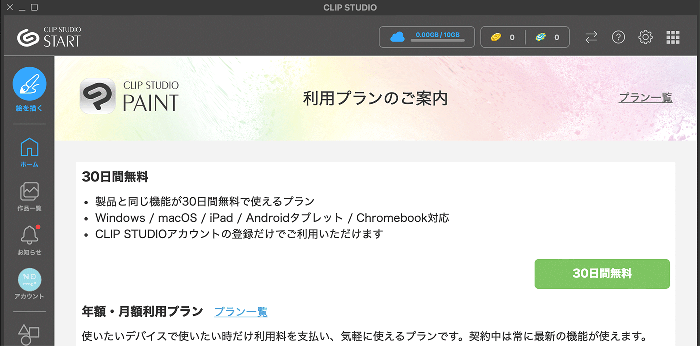
1) 30日無料をご利用済みの方
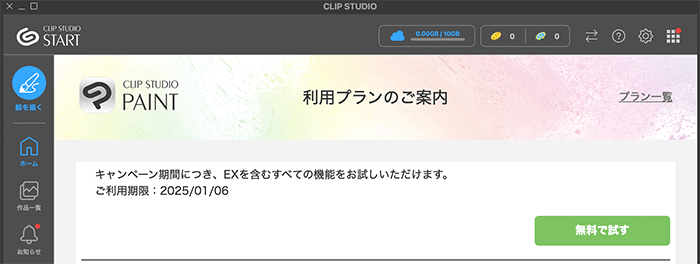
2) 過去にEX 30日無料を利用していない方
▪ ご利用手順(1) 30日無料をご利用済みの方
- 1. CLIP STUDIO PAINT を最新バージョンにアップデート
ご使用のデバイスの最新バージョンをダウンロードし、インストールしてください。
最新バージョンのダウンロード - 2. CLIP STUDIO PAINTを起動後、最新バージョンのEXに切り替え
【Windowsをご利用の方】
【macOSをご利用の方】
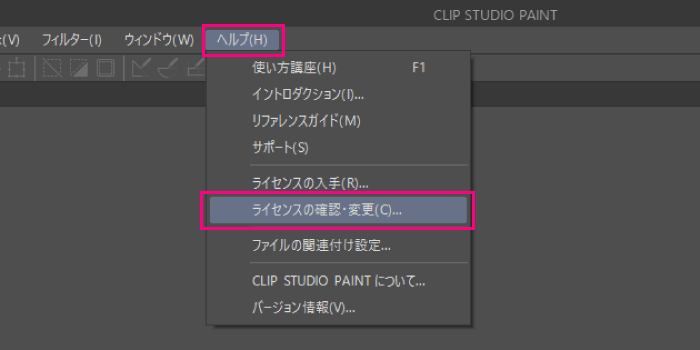
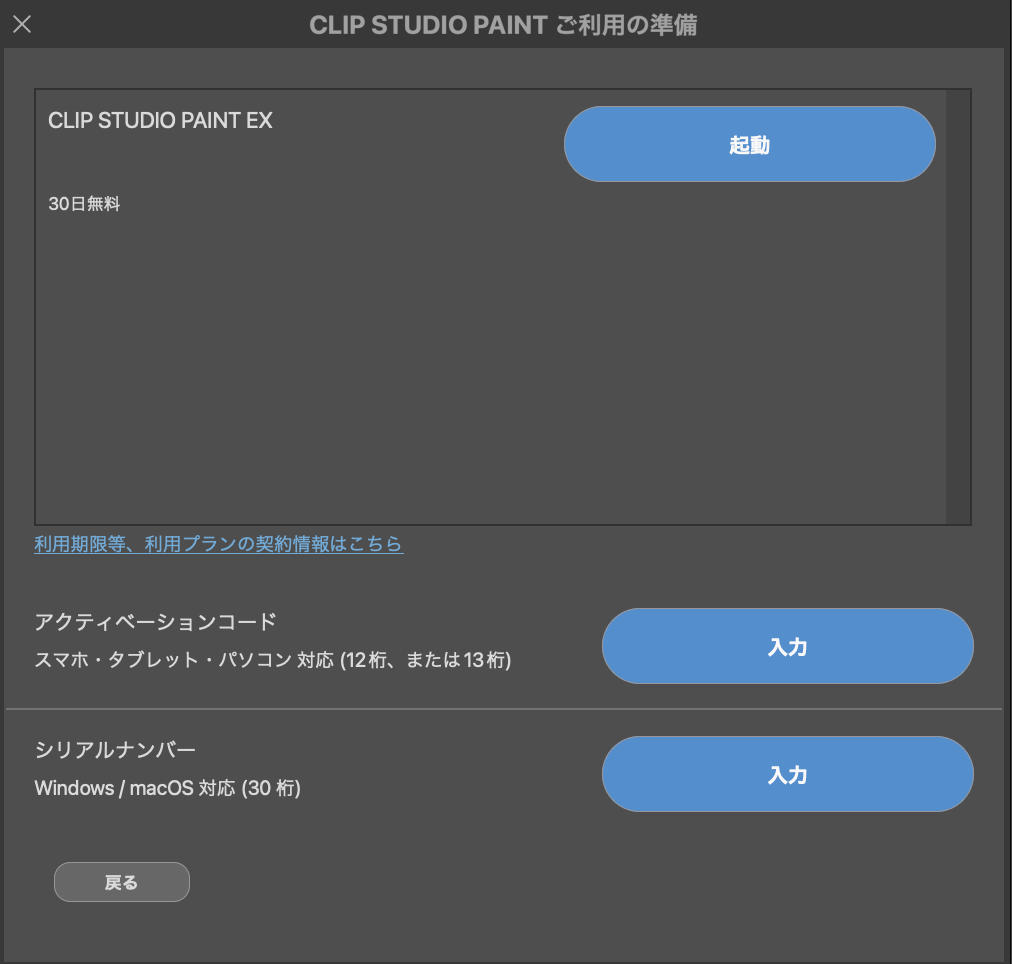
- ・Windowsをご利用の方
[ヘルプ]メニュー→[ライセンスの確認・変更]→[お持ちのライセンス]内のCLIP STUDIO PAINT EX 30日無料の[起動]ボタンをクリック
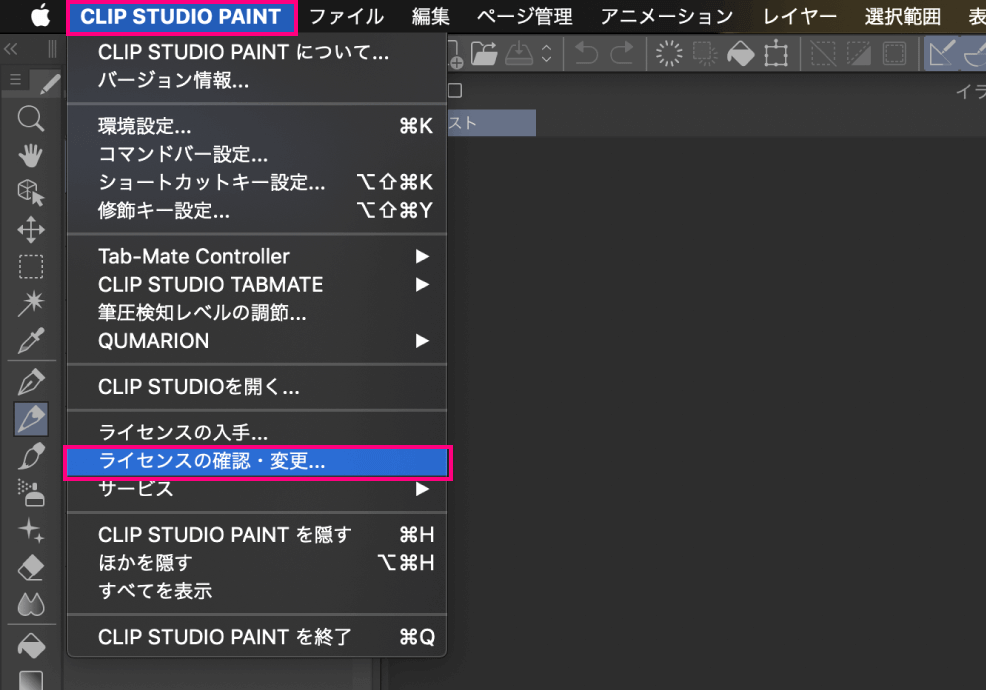
- ・macOSをご利用の方
[CLIP STUDIO PAINT]メニュー→[ライセンスの確認・変更]→[お持ちのライセンス]内のCLIP STUDIO PAINT EX 30日無料の[起動]ボタンをクリック
▪ ご利用手順(2)過去にEX 30日無料を利用していない方
※これまでのご利用ケースによって以下のどちらかのボタンが表示されます
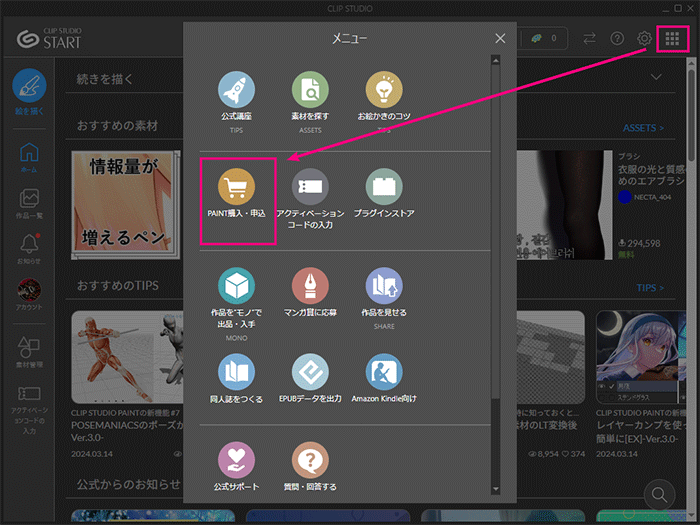
CLIP STUDIOを起動し、[PAINTの購入・申込]→[30日間無料]ボタンをクリック
CLIP STUDIOを起動し、[PAINTの購入・申込]→[無料で試す]ボタンをクリック
▪ キャンペーン終了後の戻し方
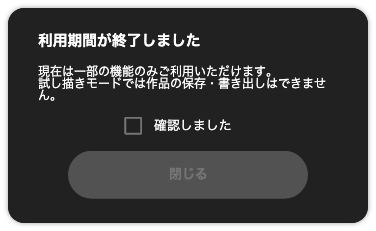
キャンペーン終了後にCLIP STUDIO PAINTを起動すると、以下のダイアログが表示されますので、[確認しました]にチェックを入れて、[閉じる]をクリックしてください。
[利用状況を見る]をクリックして、利用プラン情報画面を表示してください。
利用プランのリストから[利用可能なバージョンのインストール]をクリックしてください。
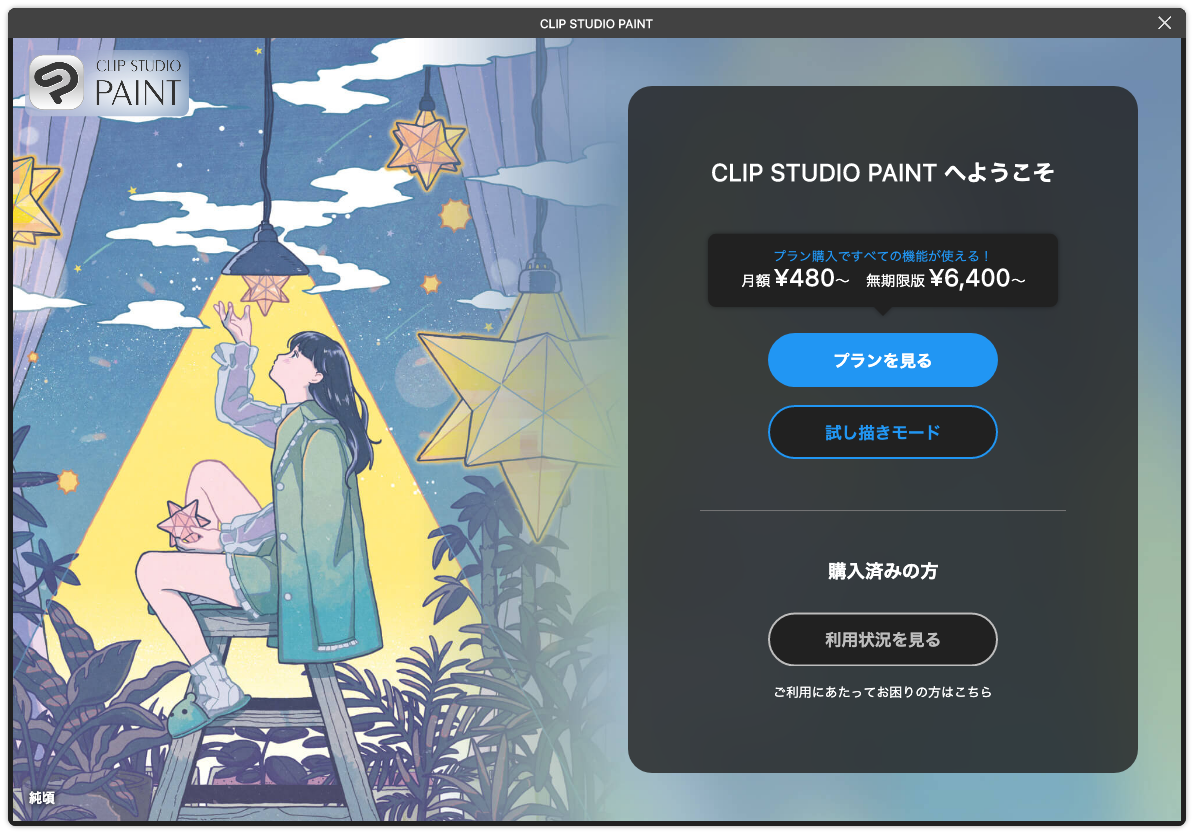
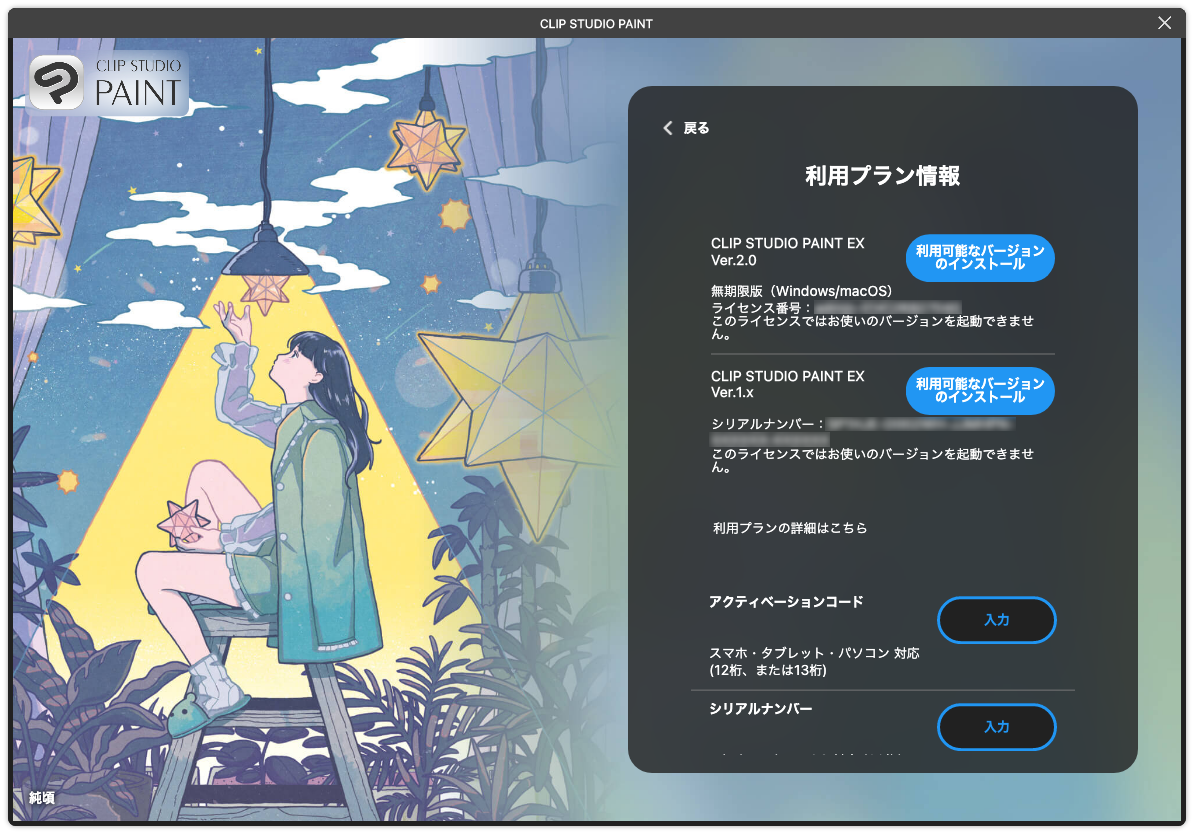
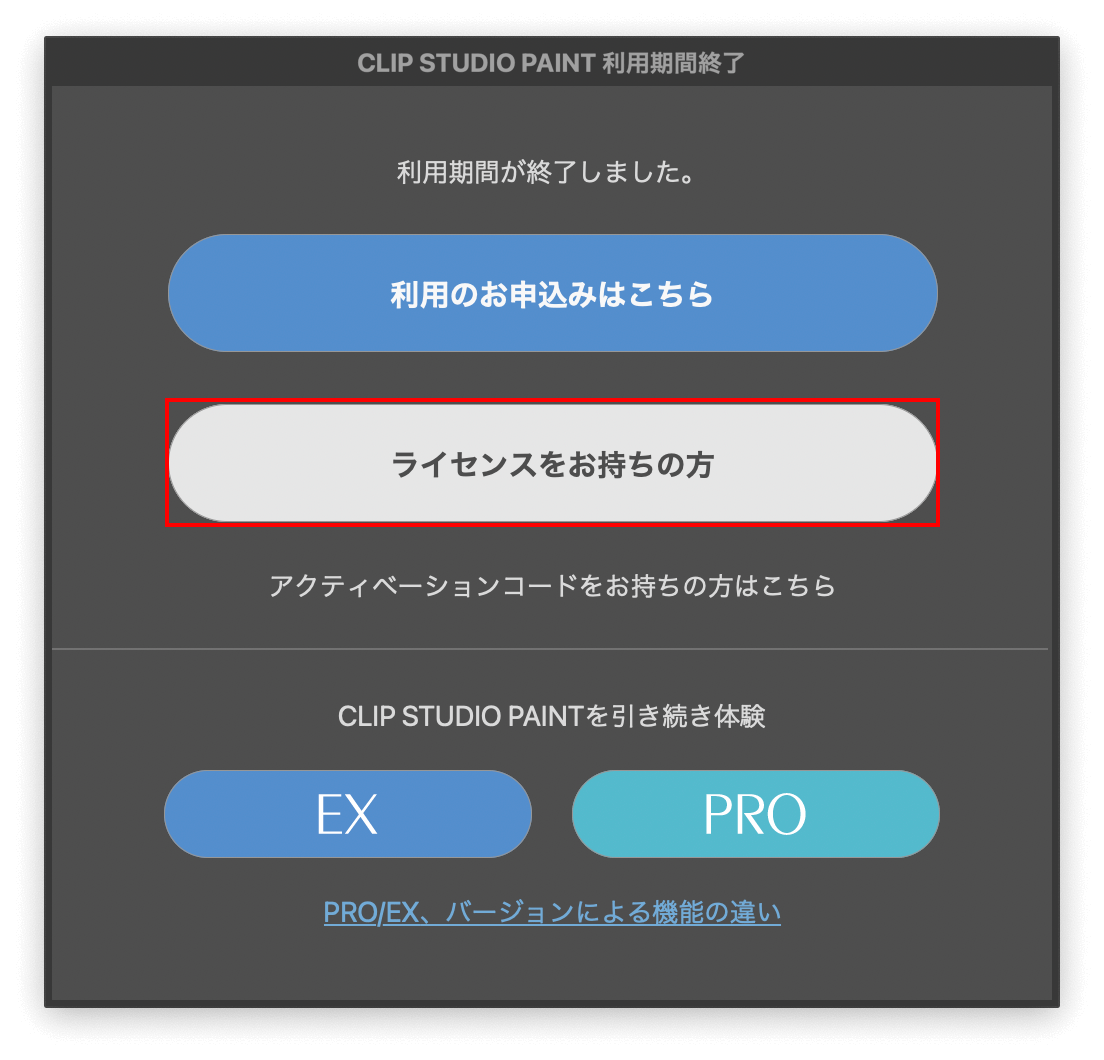
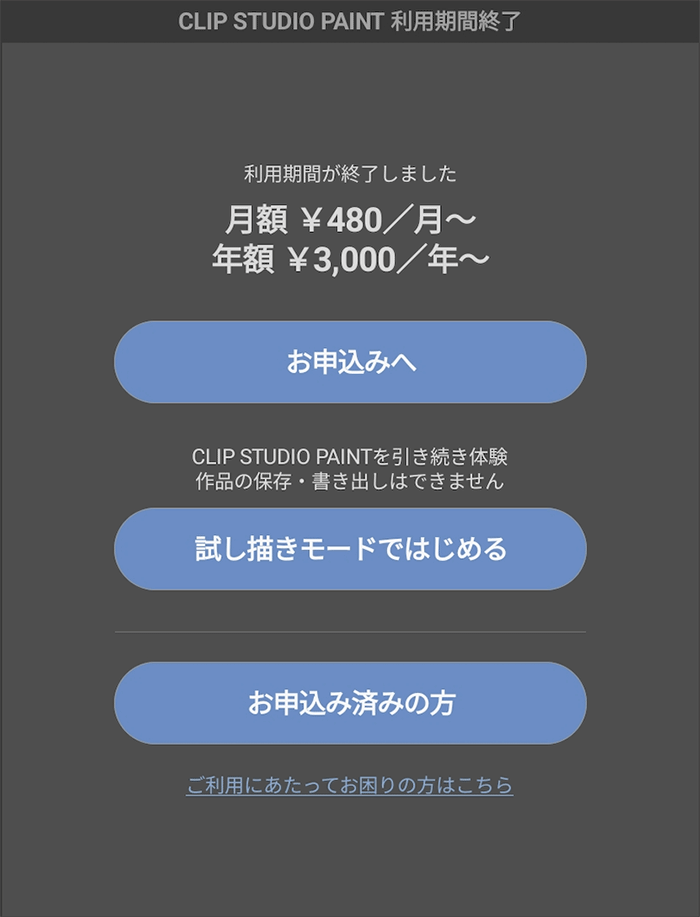
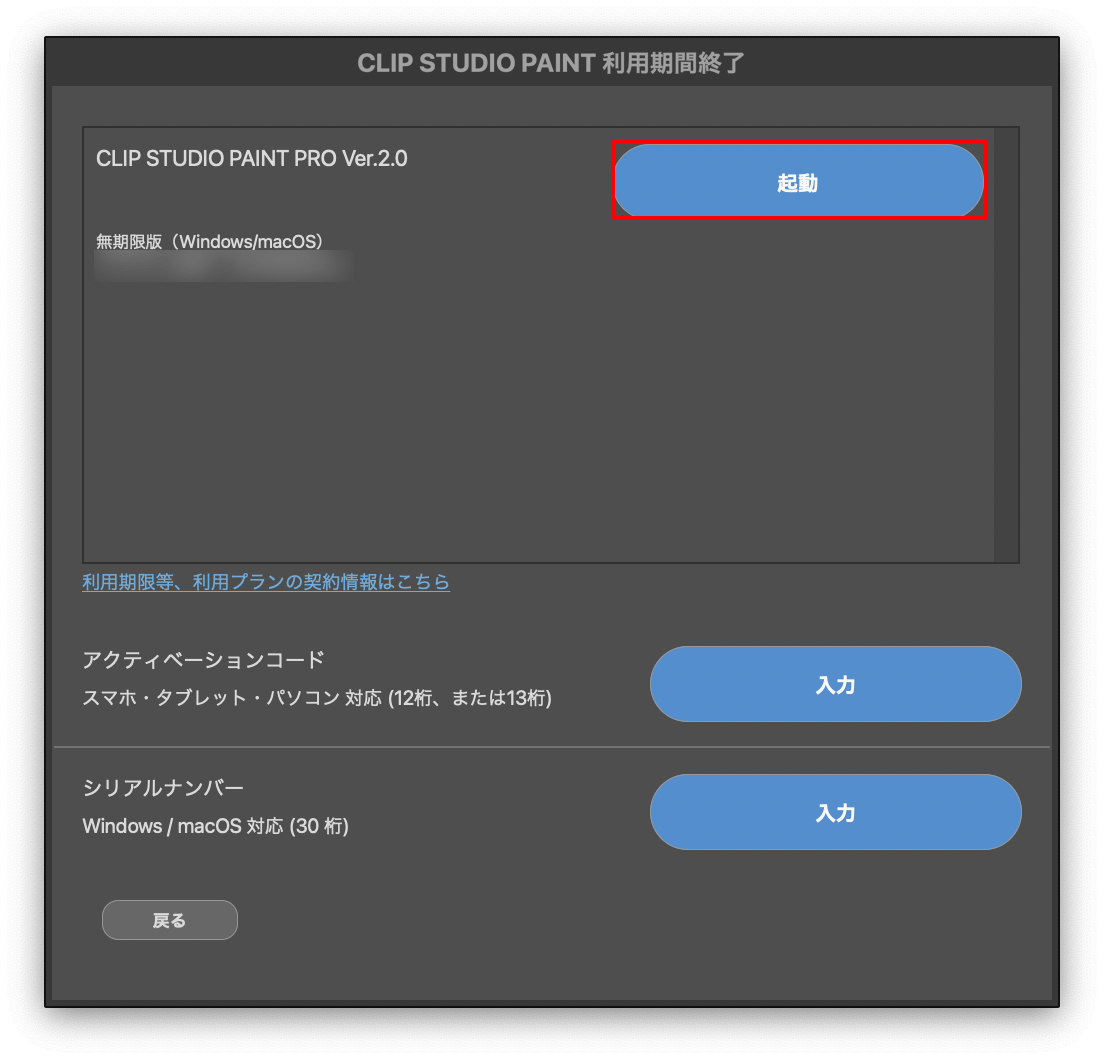
画面の指示に従って、お持ちのライセンスでご利用いただけるバージョンを再インストールします。再度同じダイアログが表示されますので[ライセンスをお持ちの方]→[起動]ボタンをクリックしてください。
▪ CLIP STUDIO PAINT EX最新バージョンを使いつくすには
さまざまな機能を十分にお試しいただくために、使い方講座もぜひご覧ください。
操作や手順がわからない時はこちらで検索したり、問い合わせができます。
▪ これまでに追加、改善された機能はこちらで確認できます
ご購入はこちら
▪ あなたにあった利用方法が見つかる!

▪ CLIP STUDIO PAINTのバージョンアップ、アップグレードはこちら