그래픽 디자인에 필요한 주요 기능
그래픽 디자인 앱은 인쇄물이나 온라인 디자인을 위한 정교하고 고품질의 작품을 제작하는 데 필수입니다. 이 글에서는 CLIP STUDIO PAINT와 같은 디지털 그림 소프트웨어로 아름답고 전문적인 일러스트와 디자인을 만들기 위해 습득해야 할 5가지 필수 도구를 소개합니다.
베지에 곡선 도구
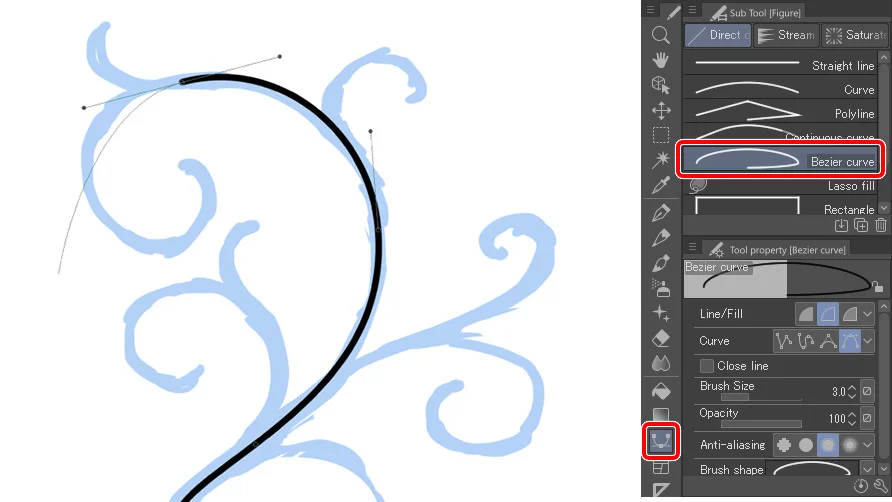
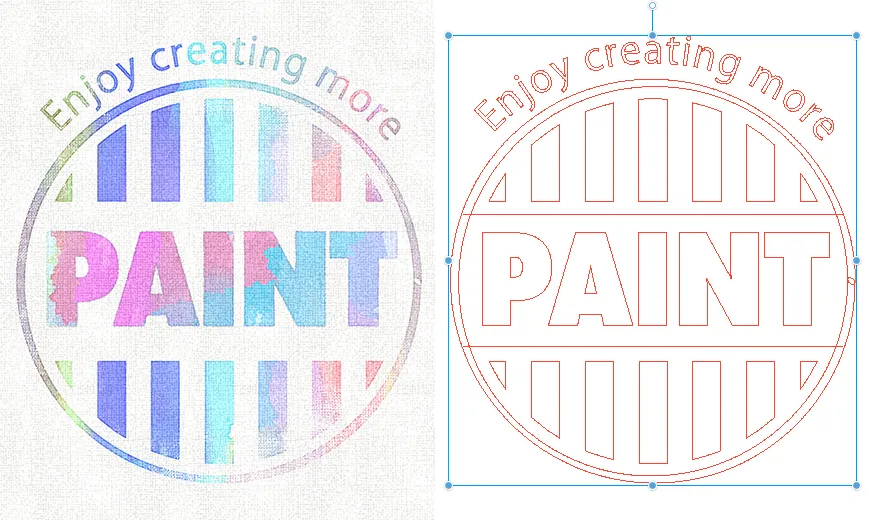
도형 도구 및 베지에 곡선 도구는 그래픽 아티스트가 매끄럽고 정밀한 선을 그릴 때 매우 유용합니다. 벡터 레이어에 그려진 선은 크기를 변경해도 선명하게 유지되며 다른 벡터 소프트웨어로 내보낼 수 있습니다. 또한 베지에 곡선 도구를 사용하면 스타일러스 없이 마우스만 사용하여 선을 그릴 수도 있습니다. 벡터 모양 및 선은 로고나 아이콘을 만드는 데 적합합니다.
벡터 레이어
CLIP STUDIO PAINT 등의 앱의 벡터 레이어는 모양 도구나 베지에 곡선 도구 뿐만 아니라 브러시나 펜 도구로 기존의 래스터선과 같은 벡터선을 만들 수도 있습니다. 벡터선은 앵커 포인트 등의 데이터를 포함하고 있어 나중에 선의 모양이나 크기, 스타일을 쉽게 조정할 수 있습니다.
상업 이용 가능한 스탬프와 화상 소재
기성 화상 소재 및 장식으로 디자인에 매력을 더할 수 있습니다. 온라인에서 상업 이용 가능한 그래픽 디자인 소재를 찾는 것은 매우 쉽습니다. 예를 들어 CLIP STUDIO ASSETS 소재 사이트에는 패턴 브러시부터 텍스처, 화상 소재까지 10만 개 이상의 디지털 아트 소재가 있습니다. 이러한 소재를 사용하면 그림을 잘 그리지 못해도 장식적인 모티브나 꽃 등의 반복되는 패턴을 디자인에 넣을 수 있습니다.
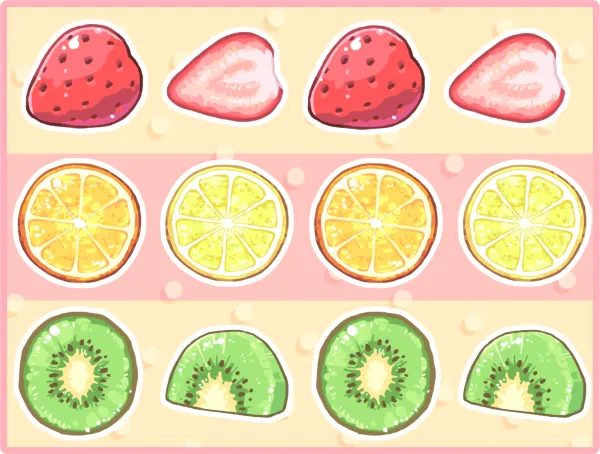
이 귀여운 과일 스탬프 세트는 연하장이나 포스터를 꾸미기에 안성맞춤입니다.
MG 과자 데코레이션 팩
텍스트 도구
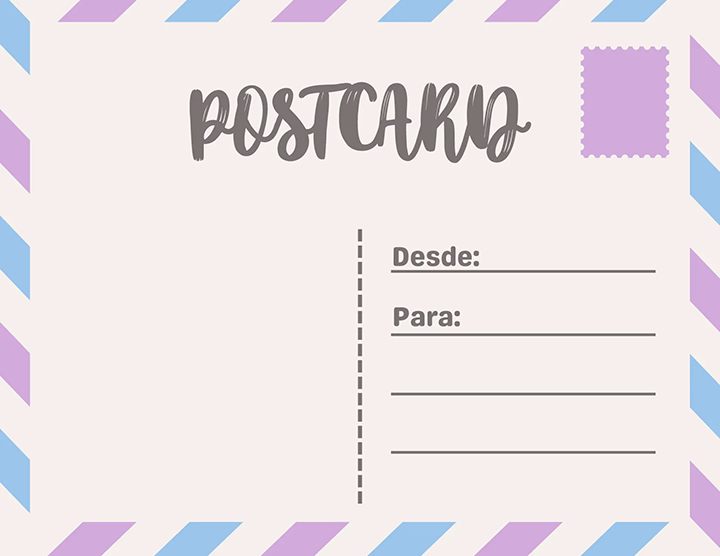
타이포그래피는 다양한 종류의 그래픽 디자인에서 중요한 요소입니다. 선택한 앱의 텍스트 도구에 익숙해지는 것이 좋습니다. CLIP STUDIO PAINT와 같은 앱에서는 텍스트를 원형으로 배치하거나 편집 가능한 상태에서 텍스트를 변형할 수 있습니다. 다른 프로젝트에 적합한 상용 글꼴을 사용하고 싶다면 기기에 해당 글꼴을 다운로드하여 설치 후 앱의 글꼴 목록에서 표시되는지 확인하세요.
그래픽 디자인의 타이포그래피에 대한 자세한 내용은 여기에서 확인할 수 있습니다.
CLIP STUDIO PAINT 타이포그래피
배치/분포 및 자동 스냅
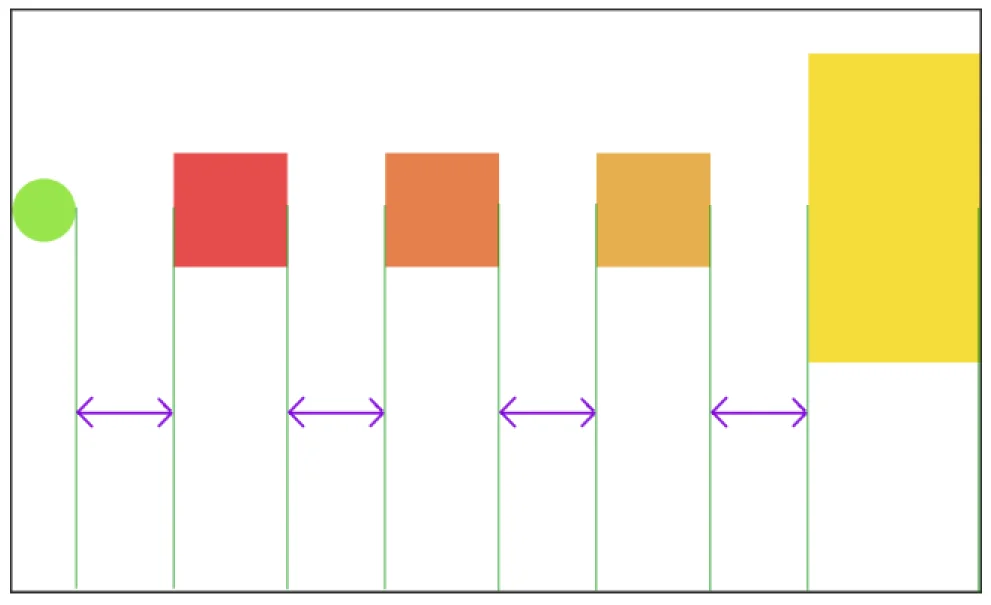
배치 도구, 배포 도구 및 자동 스냅을 사용하여 단순하지만 보다 정교하고 깔끔한 디자인을 만들 수 있습니다. '배치' 도구는 선택한 오브젝트를 다른 오브젝트나 가장자리에 맞추며 '분포' 도구는 선택한 오브젝트를 균일하게 배치합니다. 이렇게 하면 디자인이 산만해지지 않습니다.
또한 오브젝트를 이동할 때 다른 오브젝트나 가장자리에 스냅할 수 있습니다. CLIP STUDIO PAINT에서 오브젝트를 드래그할 때 스냅 가이드라인이 표시되어 오브젝트의 가장자리나 중심점에 스냅할 수 있습니다. 이를 통해 더 깔끔하고 정돈된 디자인을 만들 수 있습니다.
파일 호환성과 파일 저장
효율적인 파일 관리는 모든 디자인 프로젝트에서 매우 중요합니다. 여기에서는 그래픽 디자인용 파일 형식과 서로 다른 디자인 소프트웨어 간의 호환성을 관리하는 방법에 대해 알아봅니다.
파일 형식
완성된 그래픽 디자인 파일은 주로 PNG, PDF, TIFF 등의 형식으로 내보냅니다. 그러나 작업 중인 파일은 레이어를 유지한 상태로 저장하는 것이 중요합니다(.clip, .psd 형식 등). 여러 디자인 앱을 사용한다면 Adobe Photoshop 형식(.psd)은 레이어를 유지하면서 많은 디자인 소프트웨어가 지원하므로 파일 공유 시 안전한 선택지입니다.
CLIP STUDIO PAINT와 다른 앱 간에 벡터선 정보를 전송하려면 SVG 형식으로 내보내거나 가져올 수 있습니다.
데이터 백업
데이터는 클라우드 서비스로 백업하는 것이 좋습니다. CLIP STUDIO PAINT에는 프로젝트 및 설정을 전송하거나 백업하는 데 사용할 수 있는 10GB의 클라우드 저장 공간이 포함되어 있습니다. 또한 외부 클라우드 서비스나 하드 드라이브를 사용하여 중요한 프로젝트를 백업할 수도 있습니다.
적합한 소프트웨어 선택법
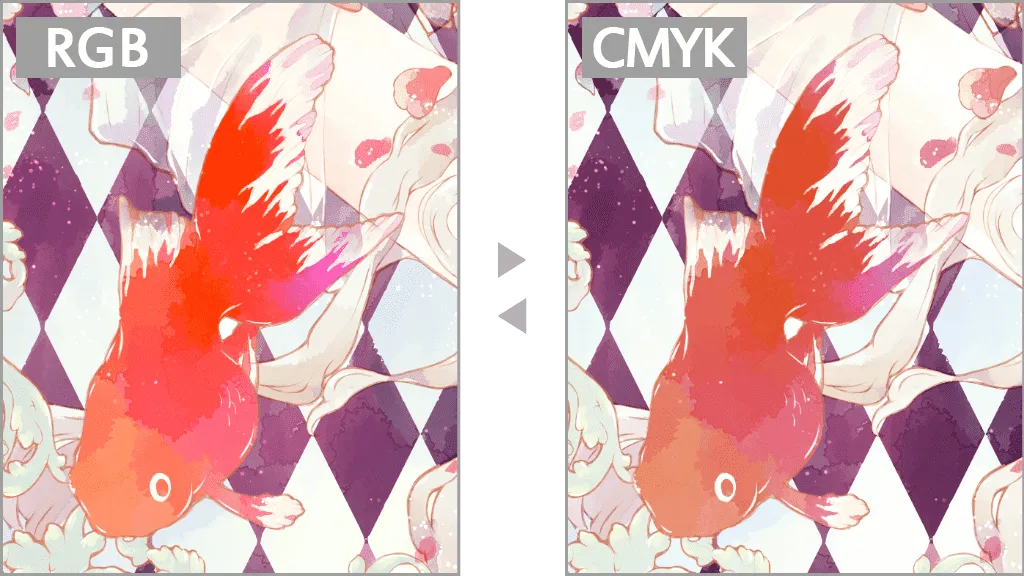
많은 디자인 소프트웨어 중에서 어떤 것을 선택할지 결정하는 것은 어려울 수 있습니다. 먼저 무료 체험판에서 기능과 사용감을 확인한 후 구입을 고려하는 것이 좋습니다. CLIP STUDIO PAINT는 처음 사용하는 사용자에게 최대 6개월간 무료로 제공되므로 꼭 한번 써 보고 첫 번째 그래픽 디자인 프로젝트를 시작해 보세요. 이 앱은 일러스트나 만화, 애니메이션에 최적화된 부드럽게 그릴 수 있는 브러시를 제공하며 인쇄용 고해상도 데이터를 작성할 수 있습니다. 트리밍 마크를 설정하여 CMYK 컬러 프로파일로 PSD를 내보낼 수도 있습니다. 또한 고유한 형식의 벡터도 지원하며 SVG 형식으로 데이터 전송도 가능합니다.
CLIP STUDIO 사용 후기
-
 명민호일러스트레이터한국
 - 클립스튜디오는 제 작업의 심장과도 같은 역할을 합니다.
-

-
 Ricardo Bessa일러스트레이터, 스토리보드 아티스트영국
 - CSP의 연필 도구는 사용해 본 것 중 최고입니다!
-

-
 Bryan Sánchez M.문신 아티스트콜롬비아
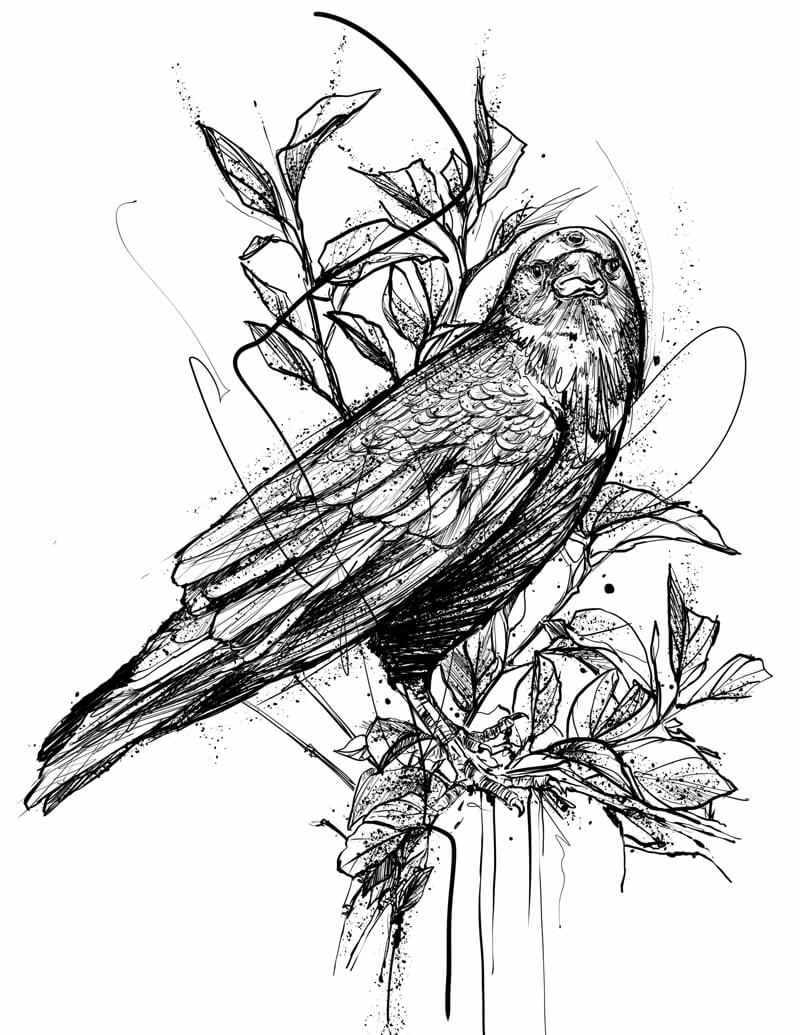
 - CLIP STUDIO PAINT에서는 선을 자연스럽게 표현할 수 있습니다.
-
-
 Ian Jepson일러스트레이터, 디자이너남아프리카 공화국
 - CLIP STUDIO를 주위의 모든 일러스트레이터들에게도 추천하고 있습니다.
-

CLIP STUDIO PAINT PRO/EX 주요 차이
| 기능 | PRO 본격적인 일러스트 제작 |
EX PRO의 모든 기능 + 만화/애니메이션 제작 |
|---|---|---|
본격적인 일러스트 제작 |
||
3D 모델 가져오기/조작 |
||
화상 및 3D 모델의 선화/도트 변환 |
||
여러 레이어 표시 상태 저장 |
||
한 페이지 만화 제작 |
||
여러 페이지 작품 제작 |
||
웹툰 제작 |
* | |
PDF/전자책 내보내기 |
||
몇 초 정도의 애니메이션/동영상 제작 |
||
길이 제한 없는 애니메이션 제작 |