


【2026年最新】最適合繪圖的iPad機型與挑選方法總整理!

想用iPad畫畫的朋友快看過來!徹底解析繪圖用iPad的挑選方法與推薦機型!從價格親民的新手入門款,到專業級的高效能機型通通都有。我們會介紹各機型的特色、活用方法,以及購買時的注意事項,還會分享一些超實用的周邊配件。希望能對你有所幫助,讓未來的創作生活更豐富有趣!
前言
iPad是Apple公司推出的一系列平板電腦。
專用的Apple Pencil能細膩感測筆壓的強弱,真實呈現線條的粗細與濃淡。
這種感覺就像拿著真正的紙筆作畫一樣,手感非常棒,因此大受電繪創作者歡迎!
不過,不同種類的iPad在效能和價格上不盡相同,難免令人猶豫:「到底哪一款才適合我呢?」
畢竟這不是一筆小數目,誰都不希望買了卻不知道怎麼發揮它的功能,或是發現效能不夠而感到後悔。
在這篇文章中,我們會為剛接觸iPad的新手們,比較「iPad Pro」、「iPad Air」、「iPad」和「iPad mini」這4款機型,幫你一起挑出最適合的iPad!
我們會用簡單好懂地說明各機型的特色,同時分享iPad的效能、購買iPad的注意事項等實用重點。
哪款iPad最好?比一比再決定!
可以先根據自己想畫什麼樣的圖,再來比較哪款iPad最適合自己。
除了效能之外,挑選符合預算的機型也很重要!
因為最貴的機型不一定是最適合自己的。
建議大家仔細比較,找出符合自身使用習慣的機型後,再進一步確認詳細資訊。
| iPad用途比較表 | |
|---|---|
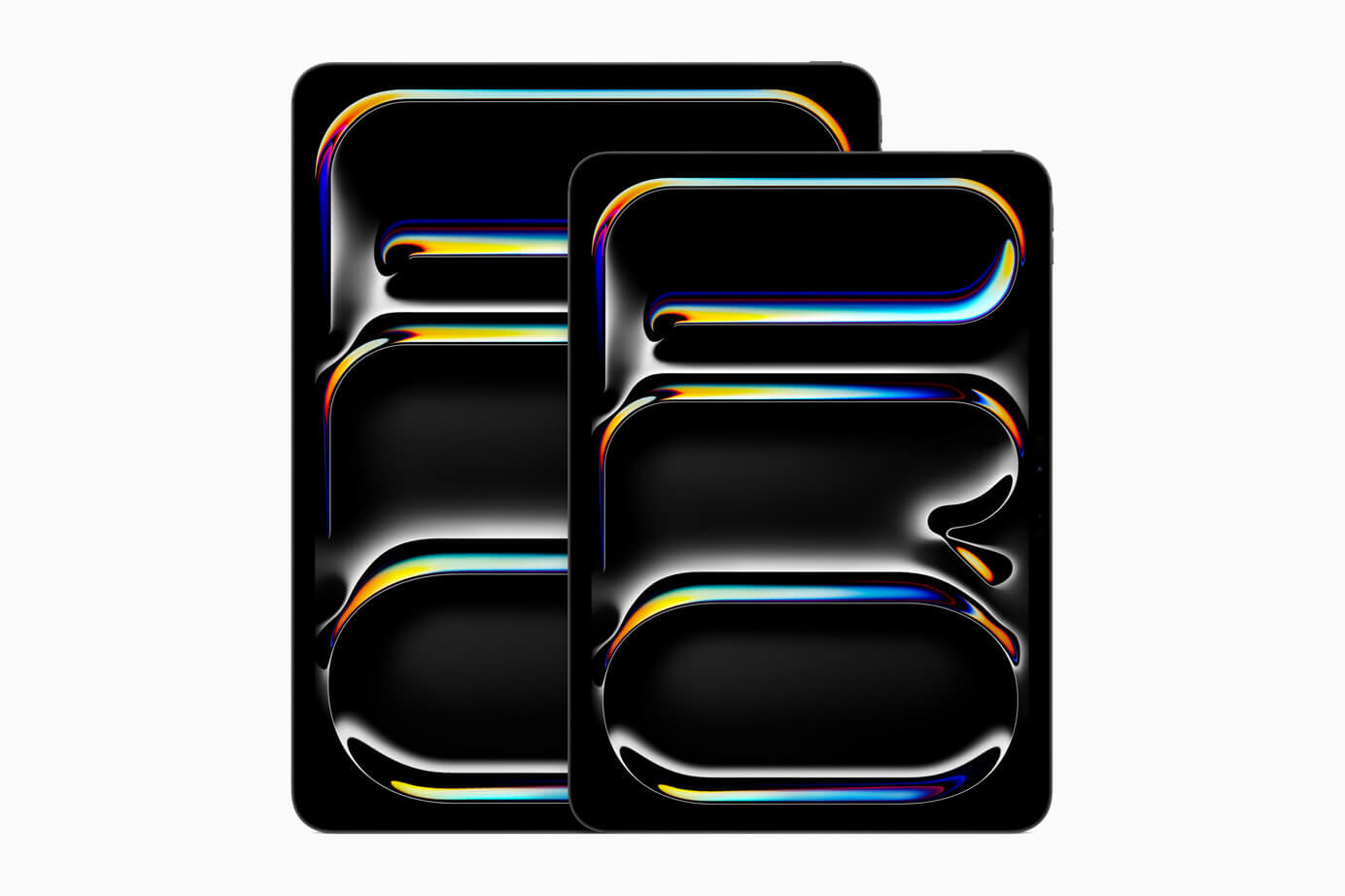 iPad Pro ・13吋(NT$43,900 起) ・11吋(NT$32,900 起) | 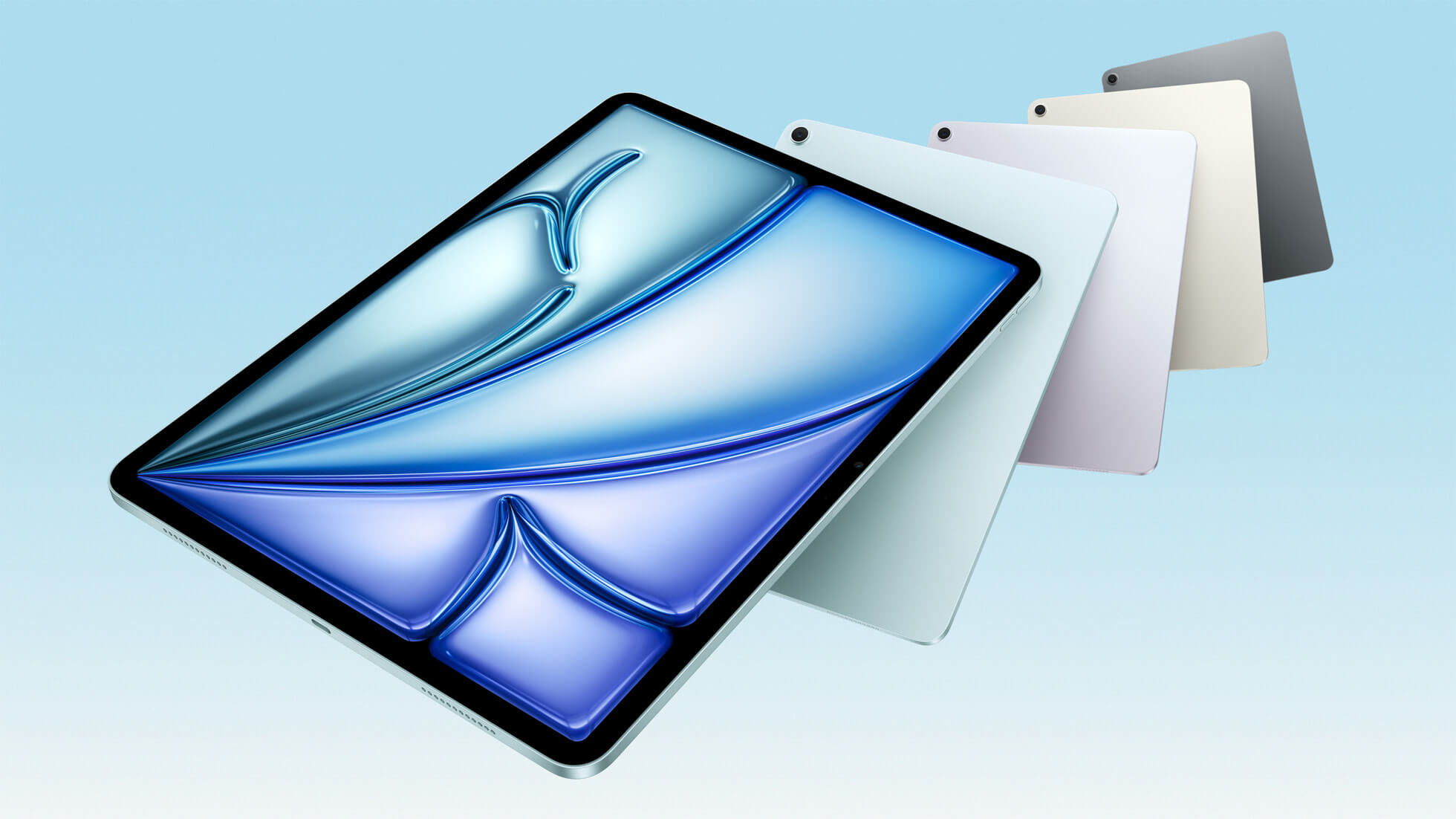 iPad Air ・13吋(NT$26,900 起) ・11吋(NT$19,900 起) |
| ●想和職業創作者一樣專注於作品製作的人 ●除了畫圖,還想嘗試3D或動畫製作 搭載iPad系列中處理速度最快的M5晶片。即使在超大畫布上作畫也非常順暢,推薦給「最重視提升作業效率」的朋友。 | ●創作同人誌或社群平台插畫等,把畫畫當興趣 ●想用大螢幕追劇或玩遊戲的人 搭載M4晶片,雖然處理速度略遜iPad Pro,但非常推薦給把畫畫當興趣的人。對於圖層較多的插畫或漫畫製作來說,效能已經相當足夠。 |
| →1.iPad Pro(M5) | →2.iPad Air(M4) |
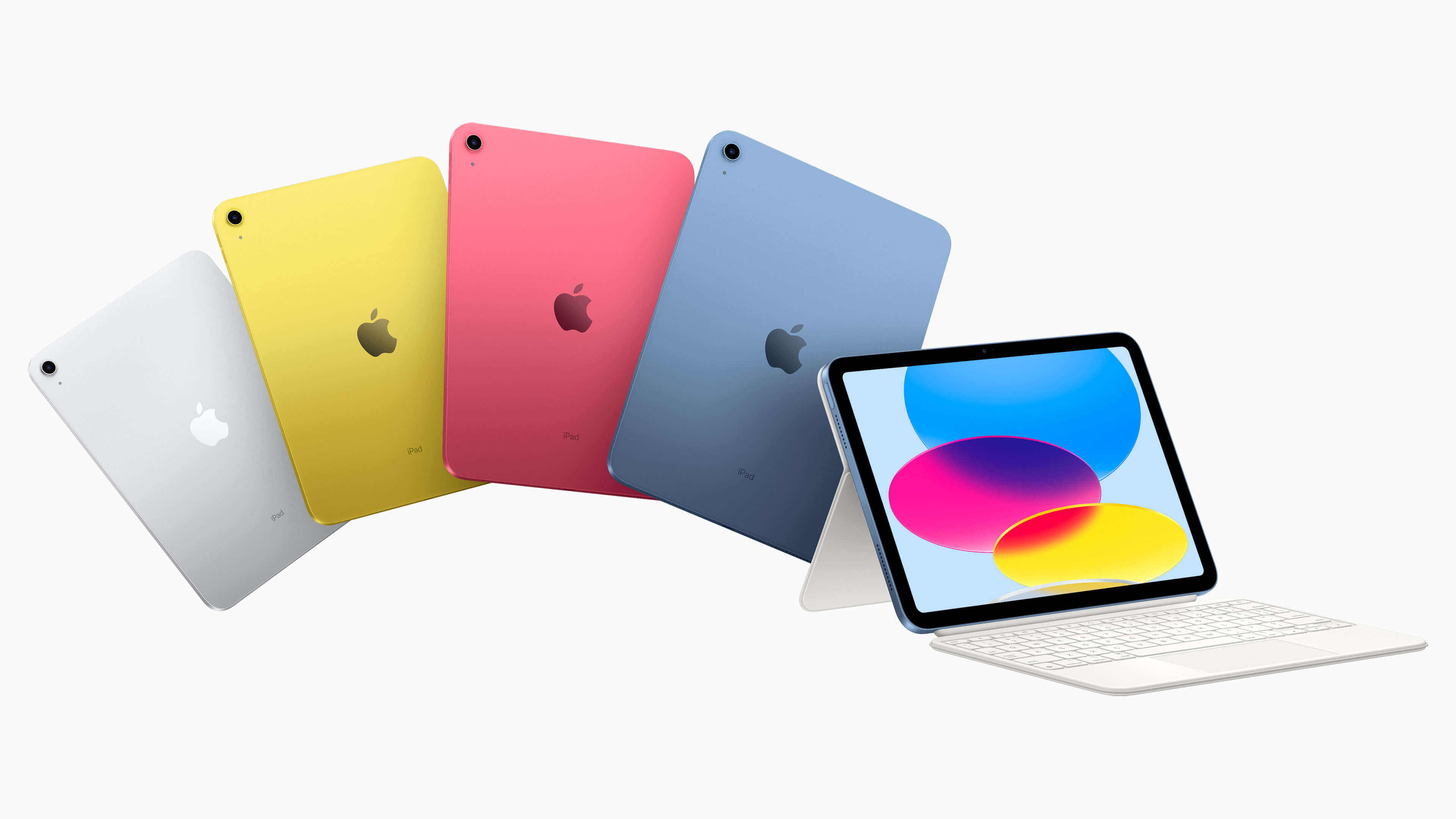 iPad ・11吋(NT$10,900 起) | 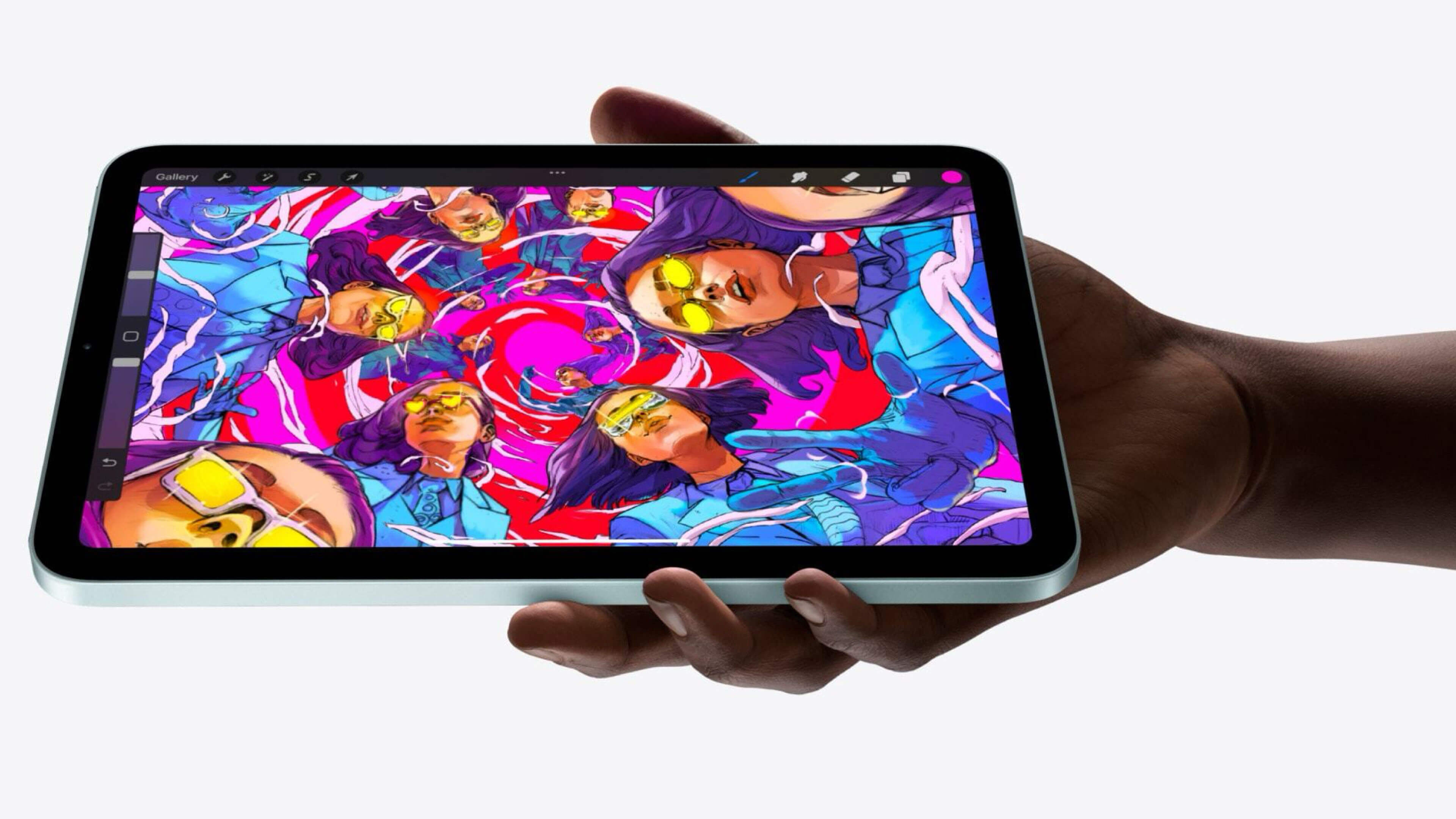 iPad mini ・8.3吋(NT$15,900 起) |
| ●繪畫細節較少、插畫風格簡約的人 ●想在出門時寫寫筆記或文章 處理速度比其他機型慢一些,不過用來畫簡單插畫或做筆記,效能其實很夠用。 | ●想隨手塗鴉或記錄靈感 ●重量不到300g超輕巧,想帶出門使用的人 處理速度和電池續航力都比iPad(A16)好。雖然螢幕比較小,但很適合用來塗鴉或記錄靈感。 |
| →3.iPad(A16) | →4.iPad mini(A17 Pro) |
iPad的基本資訊與推薦重點
1.iPad Pro(M5)
機身尺寸
- 13吋……215.5 × 281.6 × 5.1 mm
- 11吋……177.5 × 249.7 × 5.3 mm
價格(2026年4月漫畫插畫大補帖編輯部調查)
- 13吋……NT$43,900 起
- 11吋……NT$32,900 起
支援的Apple Pencil(2026年4月漫畫插畫大補帖編輯部調查)
- Apple Pencil Pro……NT$4,390
- Apple Pencil(USB-C)……NT$2,690
推薦重點!
iPad Pro是許多漫畫家和插畫家等專業人士都愛用的熱門機型。
儲存空間可以選擇256GB、512GB、1TB、2TB這4種容量。
如果是當興趣畫畫,256GB就很夠用了,但如果是工作上的繪圖需求,建議選擇512GB以上的容量喔!
儲存空間512GB以下的機型,除了配備12GB記憶體,還搭載了Apple M5晶片(9核心CPU・10核心GPU),就算繪製圖層很多的漫畫或動畫,也能順暢運作。
以一台平板電腦來說,它擁有超大螢幕,能讓你在寬敞的空間裡盡情作畫。
其他補充
雖然價格偏高,但M5晶片能輕鬆應付在大畫布上作畫等繁重的工作。
不過如果只是日常使用或當作興趣畫畫,可能會有顯得有些大材小用。
因此建議大家在購買前先想好自己大概會畫什麼樣的作品,以便挑選出最符合自己需求的效能。
另外,在雲端儲存空間這方面,可以額外支付月費升級iCloud+來增加容量。
推薦App
推薦使用Adobe Photoshop、CLIP STUDIO PAINT等專業級軟體。
2.iPad Air(M4)
機身尺寸
- 13吋……214.9 × 280.6 × 6.1 mm
- 11吋……178.5 × 247.6 × 6.1 mm
價格(2026年4月漫畫插畫大補帖編輯部調查)
- 主機(13吋)……NT$26,900 起
- 主機(11吋)……NT$19,900 起
支援的Apple Pencil(2026年4月漫畫插畫大補帖編輯部調查)
- Apple Pencil Pro……NT$4,390
- Apple Pencil(USB-C)……NT$2,690
推薦重點!
價格比iPad Pro親民,擁有寬敞的作業空間與高解析度,能呈現絲滑般的色彩漸層。
儲存空間可以選擇128GB、256GB、512GB、1TB這4種容量。
記憶體為12GB,和iPad Pro一樣,在繪製插圖時皆可順暢運作。
另外,也搭載了改良版的Apple M4晶片(8核心CPU・9核心GPU),處理效能比以往的iPad Air更佳。
其他補充
雖然加上Apple Pencil Pro的總花費會超過3萬台幣,但主機價格比iPad Pro便宜了約1萬7千台幣。
在色域和視差上略遜iPad Pro一些,但效能已經非常足夠,不論是興趣塗鴉或是專業級插畫製作都能一手包辦。
最後一點,這款機型產品名稱是「Air」,但其實比iPad Pro(13吋)重了38公克,厚度也多了1公釐。
由於無法使用支援到第5代的Apple Pencil(第2代),因此換購最新款iPad Air時,必須一併購買新的Apple Pencil。
推薦App
推薦使用CLIP STUDIO PAINT、Procreate、Adobe Fresco等多功能繪圖工具。
3.iPad (A16)
機身尺寸
- 11吋……179.5 × 248.6 × 7 mm
價格(2026年4月漫畫插畫大補帖編輯部調查)
- 主機……NT$10,900 起
支援的Apple Pencil(2026年4月漫畫插畫大補帖編輯部調查)
- Apple Pencil(第1代)……NT$3,290
- Apple Pencil(USB-C)……NT$2,690
推薦重點!
這是iPad系列中價格最親民的機型,就算加上Apple Pencil,也能在1萬5千台幣以內入手。
所以非常推薦給想體驗看看Apple產品的朋友。
螢幕只有11吋,不過在繪圖創作上這個尺寸相當夠用。
第10代時儲存空間最多只能選到256GB,現在已經可以選到512GB囉!
顏色選擇也很豐富,有銀色、藍色、粉紅色、黃色4種顏色可選。
其他補充
搭載A16晶片(5核心CPU・4核心GPU),和iPad Air的M4晶片(8核心CPU・9核心GPU)相比下,處理能力還是稍弱一些。
一般的興趣插畫效能絕對夠,但不太適合處理大型檔案或複雜的作業。
再者,由於沒有採用全平面貼合技術,消除觸控面板與液晶之間的距離,因此在描畫時,可能會覺得筆尖和畫面之間有一點點空隙。
推薦App
推薦使用ibisPaint、MediBang Paint、Pastela、CLIP STUDIO PAINT(簡約模式)等基礎繪圖工具。
4.iPad mini (A17 Pro)
機身尺寸
- 8.3吋……134.8 × 195.4 × 6.3 mm
價格(2026年4月漫畫插畫大補帖編輯部調查)
- 主機……NT$15,900 起
支援的Apple Pencil(2026年4月漫畫插畫大補帖編輯部調查)
- Apple Pencil Pro……NT$4,390
- Apple Pencil(USB-C)……NT$2,690
推薦重點!
iPad mini正如其名,最大的特色就是輕巧迷你。
機身輕盈、方便攜帶,讓你能善用零碎的時間和狹窄的空間,拿出來馬上作畫。
在規格方面,搭載了A17 Pro晶片(6核心CPU・5核心GPU),從輕微作業到中階處理都能暢行無阻。
儲存空間最大可選到512GB,除了插畫之外,也能盡情保存照片檔案等,不必擔心容量問題。
其他補充
加上Apple Pencil Pro的價格大約是2萬台幣左右,和大一點的iPad(第11代)相比,價格稍微偏高。
當作興趣畫畫絕對沒問題,但因為螢幕較小,或許不太適合習慣用長線條作畫的人。
另外,當使用介面(按鈕等)較多的App時,作畫空間會被壓縮,可能會覺得感到有點難用。
推薦App
推薦使用Procreate、CLIP STUDIO PAINT(簡約模式)、Concepts(概念)等輕量且高效率的App。
iPad不只有最新款喔
在新機型剛推出後,其實是下手購買舊款iPad的好時機!
雖然舊款iPad在Apple Store已經停售,但在一些電器行、量販店或電商平台中,還是能以比較划算的價格買到。
舊款和最新款的主要差異可以在Apple官網上確認,想精打細算的朋友可得記起來囉!
推薦的Apple Pencil
強烈建議想畫畫的朋友,一定要搭配使用Apple Pencil。
雖然iPad上也能使用指繪,但有了Apple Pencil,就能感測到筆壓和傾斜,呈現起筆收筆等線條細膩的粗細變化與色彩濃淡。
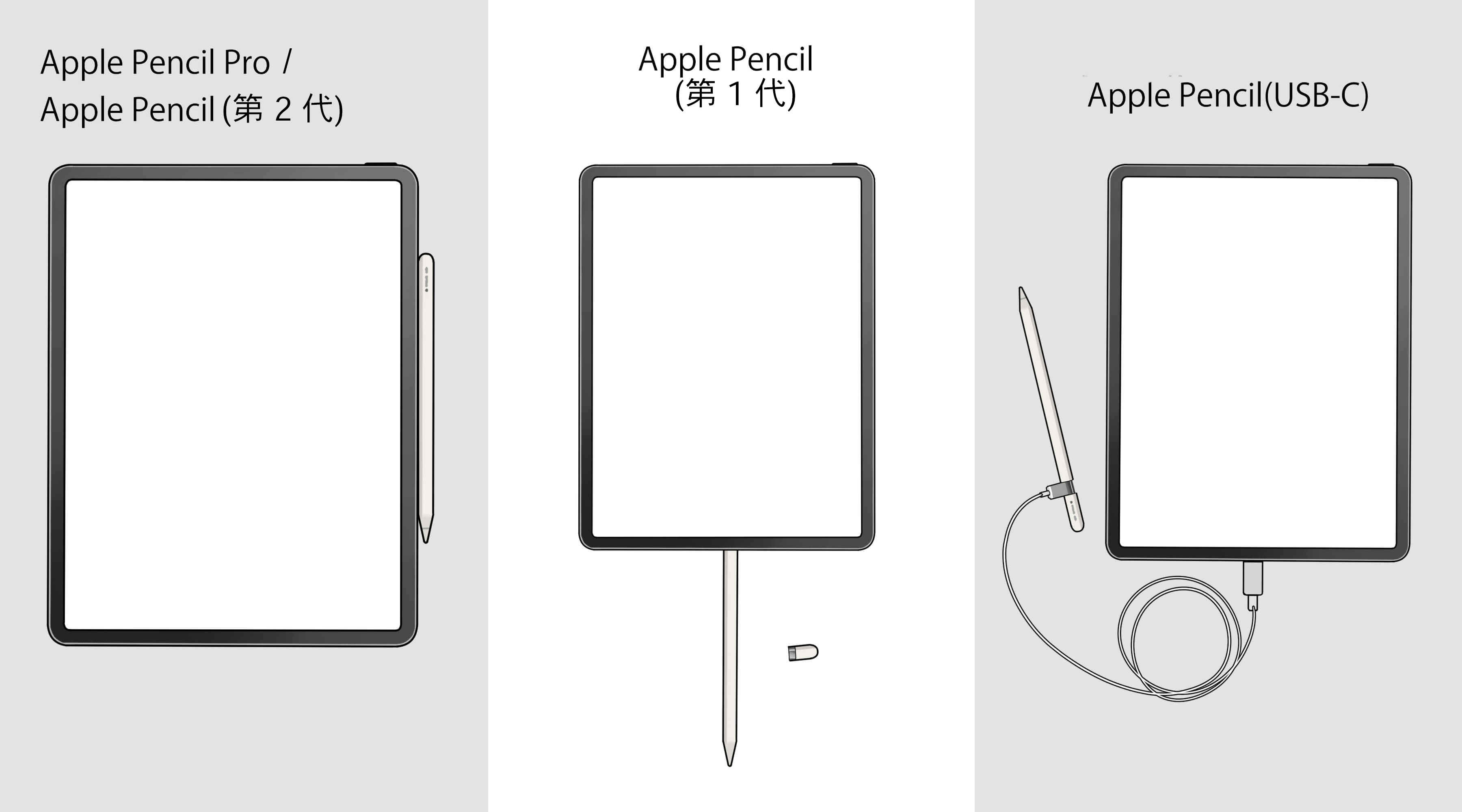
Apple Pencil有「第1代」、「第2代」、「USB-C」和「Pro」這4種,依照不同的iPad機型,能使用的Apple Pencil也不一樣。
如果使用的是本文介紹的最新款iPad,基本上會推薦搭配Apple Pencil Pro。至於iPad(A16)的部分,由於無法使用Apple Pencil Pro,因此會建議選擇Apple Pencil(第1代)(※需要專用轉接器)。
Apple Pencil(USB-C)支援的機型很多,可是並沒有搭載筆壓感測功能,所以不太適合用在專業、正式的繪圖創作上。
| 觸控筆功能 | Apple Pencil Pro | Apple Pencil (USB-C) | Apple Pencil (第2代) | Apple Pencil (第1代) |
| 筆壓感測器 | ○ | × | ○ | ○ |
| 傾斜感測器 | ○ | ○ | ○ | ○ |
| 擠壓 (Squeeze) | ○ | × | × | × |
| 筆身滾動 (Barrel Roll) | ○ | × | × | × |
| 觸覺回饋 | ○ | × | × | × |
- 筆壓感測器……繪圖時最重要的功能。會依據筆尖接觸螢幕的力道,改變線條的濃淡粗細。從輕柔的筆觸到強烈的筆觸都能展現出來,讓創作者能進行細膩的描繪。
- 傾斜感測器……能感測筆的傾斜角度,改變線條的濃淡粗細。也很適合用來詮釋水彩或鉛筆般的漸層效果。
- 擠壓 (Squeeze)……用手指用力捏緊筆身,筆尖附近就會顯示面板。能快速切換工具、線條粗細和顏色,大幅提升作業效率。
- 筆身滾動 (Barrel Roll)……只要旋轉筆桿,就能改變繪圖工具的角度。不需要改變筆壓,就能讓線條的粗細和形狀展現豐富的變化。
- 觸覺回饋……在輕點兩下等操作時,會給予手部輕微的震動回饋。從指尖可感應到工具切換,有效防止誤觸。
不同的繪圖App能支援的觸控筆功能也不太一樣。特別是「擠壓」和「筆身滾動」這些新功能,現在能支援的App還是比較少一點。
目前已支援的App包括「CLIP STUDIO PAINT」、「Adobe Fresco」,以及適合塗鴉和做筆記的「無邊記 (Freeform)」等。
建議大家事先確認自己常用的App是否有支援,這樣才能充分發揮觸控筆的功能喔!
還有另一個很大的差異是充電方式。
- Apple Pencil Pro・Apple Pencil(第2代)……可以透過磁力吸附在iPad機身上充電,無線充電輕鬆又方便。
- Apple Pencil(第1代)……需要拔下筆蓋,插在iPad機身的Lightning連接埠上充電。
- Apple Pencil(USB-C)……滑開觸控筆的頂端,使用USB-C充電線來充電。
Android平板也是不錯的選擇!
除了iPad之外,也推薦大家可以考慮看看Android平板。
它的價格落點廣泛,比較容易控制預算,而且對於平時就習慣用Android手機的人來說,操作起來會更有親切感。
●Galaxy Tab S11 (Samsung)
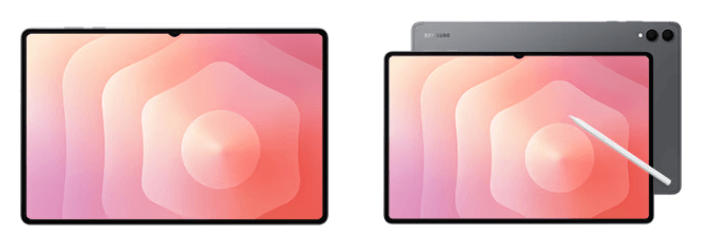
機身尺寸
- 11.0吋……165.3 × 253.8 × 5.5 mm
價格(2026年4月漫畫插畫大補帖編輯部調查)
- 主機……NT$28,490 起
推薦重點!
具備防水功能的11吋大螢幕,還附贈觸控筆,這樣的價格真的非常有吸引力。
觸控筆支援筆壓和傾斜感測,畫起來非常滑順,即使是一筆畫圓等的長線條也不會有延遲感。
另外,首次註冊的用戶還能6個月免費使用「CLIP STUDIO PAINT for Galaxy」。
●Wacom MovinkPad 11 (Wacom)

機身尺寸
- 11.45吋……266 × 182 × 7 mm
價格(2026年4月漫畫插畫大補帖編輯部調查)
- 主機……NT$14,690
推薦重點!
重量只有588克,輕巧好攜帶,螢幕有抗眩光蝕刻處理,畫起來就像在紙上作畫一樣自然。
附贈的觸控筆Wacom Pro Pen 3無需裝電池或充電,且支援8,192級筆壓感測,能自然地呈現線條細微的強弱變化。
另外,主機已預裝CLIP STUDIO PAINT DEBUT(2年許可證) ,買回家就能馬上著手專業級創作。
●Kamvas Slate 11(HUION)
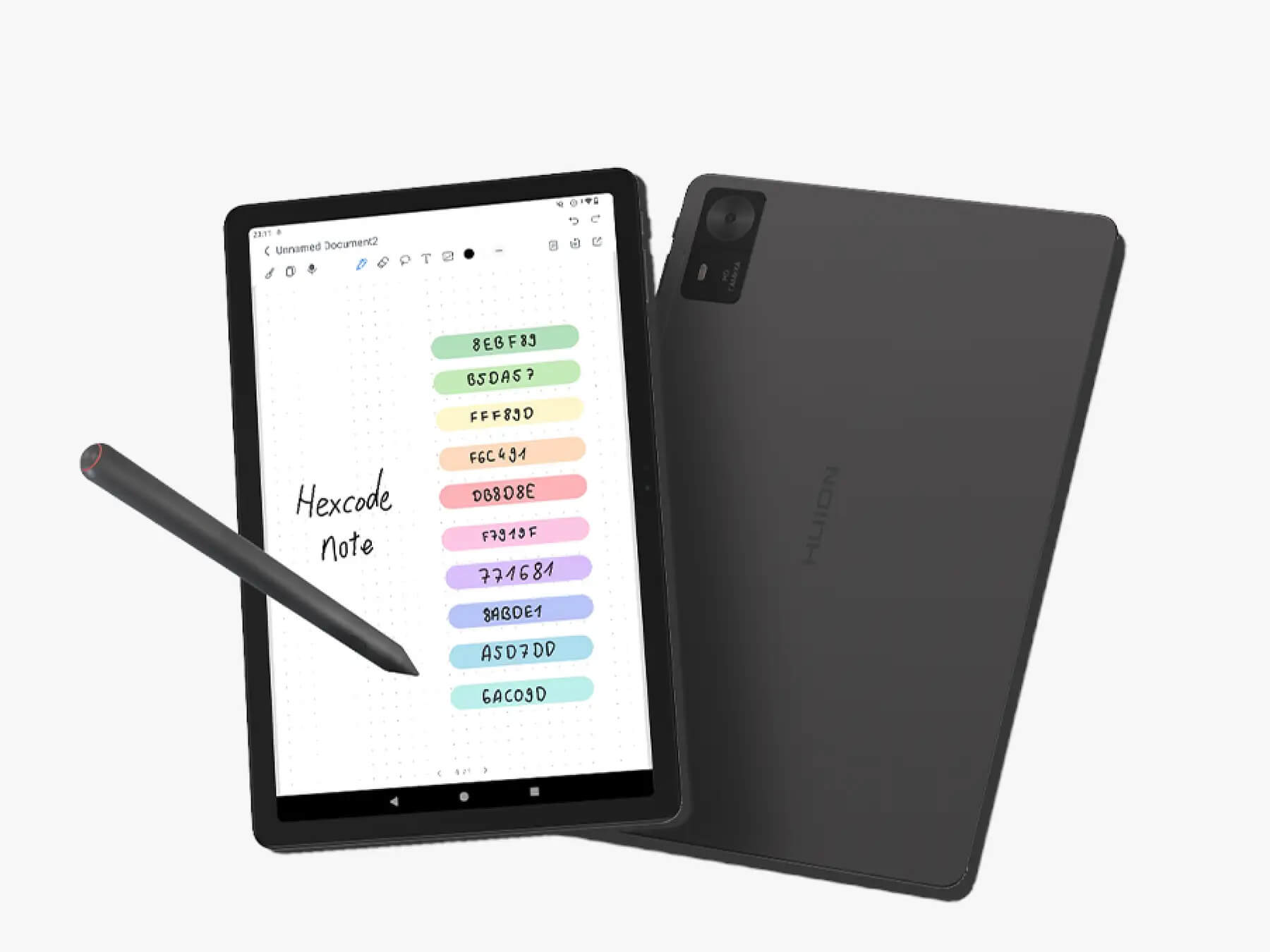
機身尺寸
- 11吋……147.4 × 235.9 mm
價格(2026年4月漫畫插畫大補帖編輯部調查)
- 主機……US$359.00 (折合台幣約NT$10,400左右)
推薦重點!
儲存空間為128GB,可透過MicroSD卡最大擴充至1TB。
螢幕有防眩光處理,不但反光較少,對眼睛也比較好,畫起來也有手感滑順舒適。
配件十分充足,包含支援傾斜感測的 H-Pencil 、皮套、傳輸線、繪圖手套等,對新手來說是非常貼心的組合。
此外,本體已預裝多款繪圖App,像是ibisPaint和CLIP STUDIO PAINT(首次註冊)還能免費使用3個月喔!
iPad規格確認指南
不只是iPad,在購買繪圖板或電腦時,首先一定要確認規格。
規格指的就是「效能」,一般包含「CPU」、「GPU」、「記憶體(RAM)」和「儲存空間」。
規格越高,處理能力就越強。
- 「CPU」……CPU就像是電腦負責處理資料的「大腦」。
又稱為處理器,分數越高代表處理速度越快。
如果是用來畫圖,建議至少要有5核心,最好是7核心以上的CPU。
以iPad來說,Apple M系列就是Apple自家開發的CPU。
- 「GPU」……GPU就像是根據CPU指令來執行工作的「作業員」。
GPU效能越高,在剪輯影片或執行3D製作時就會越順暢。
還有所謂的多核心(雙核心、四核心、八核心等),因為可以同時進行多項處理,所以處理效能會比單核心高更多。
▽關於能順暢使用CLIP STUDIO PAINT的推薦規格,請參考這裡。
請問能順暢使用CLIP STUDIO PAINT的環境與使用方法 – CLIP STUDIO 官方支援
- 「記憶體(RAM)」……電腦的主記憶體容量越大,運作起來就越順暢。
繪圖製作建議選擇8~16GB。
另外,大部分的平板電腦都無法事後擴充記憶體,如果因為記憶體不足導致運作卡卡,就只能換新機了。
- 「儲存空間」……儲存空間就是用來保存資料的容量。
容量越大,能存的資料就越多,能做的事情也更多元。
如果只是存照片或音樂,64GB以上就夠了;如果是繪製插圖,有個128GB以上就很充足;但若是專業人士等工作需求,則會建議選擇512GB以上才夠。
儲存空間由大到小分別標示為TB(Terabyte)、GB(Gigabyte)、MB(Megabyte),1TB=1000GB,1GB=1000MB。
購買前必看!AppleCare+與划算買法
決定好「就是這台!」之後,在購買前還有幾個重點要帶大家確認一下。
■加購AppleCare+更安心
通常購買Apple產品時,會免費提供1年的AppleCare保固。
不過,因為原本的AppleCare只涵蓋初期瑕疵或自然故障,所以建議加購AppleCare+會更安心。
AppleCare+涵蓋了原本免費保固不包含的人為疏失或意外損壞,能大幅減輕維修費用所致的經濟負擔。
畢竟iPad是高單價產品,大家都希望能盡量降低萬一需要維修或遺失時的風險。
AppleCare+有一次付清和月費制兩種付費方式。
如果是一次付清,保固期為2年;如果是月費制,只要不取消就會自動續約。
加購AppleCare+的時機也很重要,必須在購買iPad後的60天內完成加購手續。
※加購期限和條件可能會有所變動,詳細資訊請至Apple官網確認。
■哪裡買最划算?重點整理
Apple Store
如果你是學生,可以在Apple Store for Education以優惠價格購買。
Apple Store for Education是Apple官網提供的學生優惠服務。
只要註冊UNiDAYS,並完成學校信箱認證,購買時就可享最高九折的優惠。
適用對象的詳細資訊請至Apple Store for Education適用教育機構確認。
電商平台、通訊行、家電量販店
大家耳熟能詳的通路像是PChome、MOMO、地標網通、Studio A、燦坤3C、全國電子等。在台灣的家電量販店或大型實體通路購買iPad,除了享有原廠保固外,通常還能搭配通路本身的檔期活動享有折扣優惠或贈送配件,線上購物則可以刷指定信用卡享更高回饋。而且多數實體通路也提供舊機換新的折抵服務,能降低入手新iPad的成本。建議大家可以多比多看,買得便宜又開心。
二手
最大的魅力當然就是價格便宜。
因為能以比新品便宜許多的價格入手,對想省預算的人來說非常有吸引力。
不過,二手商品通常會有電池老化或外觀刮傷的問題,而且大多沒有保固,所以在購買前一定要仔細確認機況喔。
提升作業環境的推薦好物
接下來要介紹幾款建議一起入手的實用配件,讓大家可以提升作業效率。
■單手輸入裝置
單手輸入裝置是一種輔助輸入設備,使用者能自訂各按鍵的功能,用單手執行繪圖時常用的操作(例如改變筆刷大小、自動選取等)。
只要設定成適合自己的操作環境,就能在以慣用手畫畫的同時,用另一隻手完成多項操作,對提升作業效率非常有幫助。
CLIP STUDIO PAINT(CSP)也有推出專屬的單手輸入裝置「CLIP STUDIO TABMATE 2」。
上一代的CLIP STUDIO TABMATE無法在iPad上使用,但第2代已經可以透過藍牙連接iPad囉!
可至繁體中文官網上點選Amazon.com購買,折合台幣約NT$3,200左右(關稅與運費另計)。
■保護貼
用來保護平板螢幕免受刮傷和髒汙的保護貼。
有能減少指紋和油汙附著的防指紋款式,也有能減少反光、提升視覺清晰度的防眩光款式。
如果使用「類紙膜」,還能重現像用鉛筆在紙上作畫的觸感。
另外,保護貼的尺寸會根據螢幕大小有所不同,而且售價也隨種類與品牌落差甚大,價格從幾一兩百塊到一千多塊都有。
所以大家在購買之前,一定要先確認自己的需求,再到各大通路或電商平台選購,這樣才能買到最適合的保護貼。
■支架
使用支架畫畫可以調整視線角度,減輕脖子和肩膀的負擔。
因為iPad沒有附贈固定支架,所以建議另外購買。
特別是常帶出門的人,使用輕巧可折疊的支架或附支架的保護套會超級方便。
網路上的售價範圍也很廣,從兩三百塊到一兩千塊都有,品牌、材質、功能性都會影響價格。
不過,太便宜的款式可能會有點搖晃,建議購買前先查查評價比較安心。
還有一點很重要的是,千萬要確認好你使用的機型適不適用喔!
(製作 漫畫插畫大補帖編輯部)
▽如果你已經找到想買的iPad,但還在猶豫「要用哪個App畫畫?」,請參考這裡。





![輕鬆讓插圖更上一層樓!利用模糊功能的完稿技巧[光暈效果]](https://www.clipstudio.net/wp-content/uploads/2019/11/0057_000_zh-tw-475x237.jpg)