


【2026最新版】超推薦的iPad用繪圖創作應用程式【付費/免費】
想在iPad或iPad Pro上進行插畫、漫畫、動畫、MV影片、設計等創作活動嗎?本文將介紹15款值得推薦的付費、免費創作App! 面對眾多繪圖與創作工具,該如何挑選最適合自己的 App 呢?我們彙整了挑選時建議留意的重點,例如未來發展性與功能等!如果還在猶豫該選哪一款,歡迎參考看看。
選對應用程式
本文將介紹15款熱門的iPad繪圖App。
在這15款App之中,哪一款最適合自己呢?不妨從以下幾個角度來進行評估與比較。
是否具備齊全的功能,可完成有興趣和想做的事
你想用iPad創作怎樣的作品呢?像是除了描繪插圖之外,也想創作漫畫或動畫、想製作同人誌,除了網路發表之外還想製作印刷品或周邊商品……等,如果想嘗試的事情較多,有時候免費或簡易應用程式所提供的功能可能會面臨不夠用的窘境。
能否維持繪圖創作的動力
以紙、筆、畫具等傳統畫材繪圖以及在iPad上的數位繪圖,兩者在本質上是完全不同的創作方式,所以剛入門時勢必得花點時間練習與適應。
由於畫法、手感與傳統畫材有所差異,實際上也有人因此很快地就感到受挫折。
每款應用程式的觸控和可用功能皆不同,與其各方嘗試,不如專注在一款應用程式上勤加練習,這才是找出自己畫法的最快捷徑。
還有一個優點是,若與喜歡的作家使用同款應用程式,不僅可以提升創作動力,也比較容易參考筆刷與創作過程。
將來是否能應用於學校或職場
在插圖、漫畫、美術相關的學校中,也會將高性能的付費繪圖應用程式當作教材使用。
若有打算進入專門學校深造,或以成為職業創作者為目標的話,不妨先適應功能多元、業界人士也在用的應用程式。
(學校教材中多以Adobe產品或CLIP STUDIO PAINT(CSP)等圖像應用程式為主。)
應用程式一覽表
點擊各款應用程式的名稱,即可查看詳細介紹。
這篇文章中,會將上述應用程式依照想創作的內容與想描繪的作品類型分門別類,整理出以下的資訊,歡迎各位讀者們參考。
在數位繪圖中以傳統畫材的筆觸進行創作
從事LOGO、封面等設計
■CLIP STUDIO PAINT(CSP)PRO
能夠製作專業插圖、漫畫與動畫的全方位經典應用程式
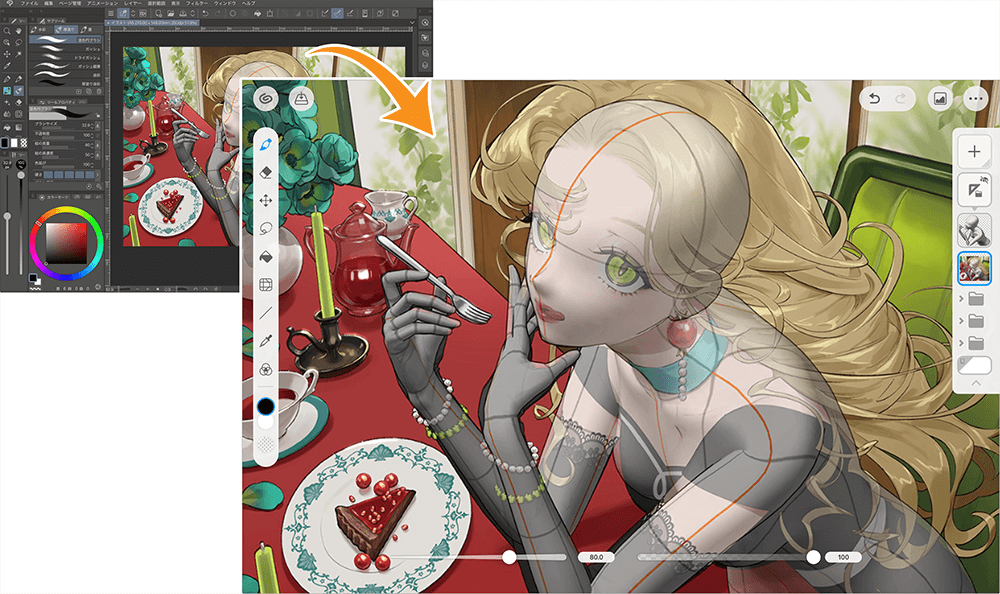
可製作插圖、漫畫、動畫的超人氣應用程式。不但有許多職業創作者實際使用這款應用程式進行創作,在專業動畫製作現場、專門學校・藝術類學校等機構也將其納為教材使用。
CLIP STUDIO PAINT的「簡約模式」,是適合平板與智慧型手機環境的介面,可以在更寬敞的畫布上盡情描繪。在剛入門時,推薦先使用簡約模式熟悉操作方法,之後再換成「工作室模式」利用所有功能。
描繪手感獲得了一定的評價,最受歡迎的功能是可將畫好的線條向量化的「向量」圖層。這個功能不但可以簡單擦除線條重疊後突出的部分,還可以在畫完線條後繼續調整位置與粗細等,在處理髮絲或背景等作業上既省時又便利。
此外還有浮水印功能,能為插圖作品加上禁止翻印等警語或作者簽名,降低作品遭到非法轉載與盜用的風險,亦搭載了可以追加雜訊圖樣的功能。
其他強項還包括能使用筆刷與尺規等豐富的描繪工具、多樣的材質,以及齊全的3D素材,如:可隨心所欲配置或自由變更姿勢的3D素材、3D素描人偶、可配合年齡與畫風細部調整五官的3D頭部模組。
能讀取Photoshop筆刷(.abr),還提供可記錄作畫過程的縮時攝影。
在CLIP STUDIO ASSETS這項服務中,目前已公開超過29萬種的素材,創作者可以下載使用官方素材以及用戶自製的筆刷與圖樣圖像等素材,並將符合自己喜好的素材追加至應用程式中。
如果想製作多頁作品或是專業的動畫,推薦使用EX版。也可以選擇繼承PRO版的設定等,於購買後再將方案變更為EX版。
試用版:
從AppStore下載後申辦年費・月費方案,最長可免費使用3個月(※1)。
※1 僅限首次申請年費・月費方案時適用,且必須透過應用程式申辦。詳情請參閱官方網站的說明。
關於支援服務:
可以透過官方網站的諮詢表單向開發商提問諮詢。
同時也提供社群Q&A服務「CLIP STUDIO ASK」讓用戶彼此輕鬆發問,因此用戶在SNS上的資訊交流也非常踴躍。
價格:
CLIP STUDIO PAINT PRO 台幣130元/每月、台幣800元/每年
除此之外,還提供其他可以在不同設備與多台裝置上使用的優惠方案。詳情請參閱官方網站的說明。
購買方法:可從AppStore下載。
開發商:CELSYS, Inc.
■CLIP STUDIO PAINT(CSP)EX
搭載漫畫與專業動畫功能,業界人士也喜愛的經典應用程式
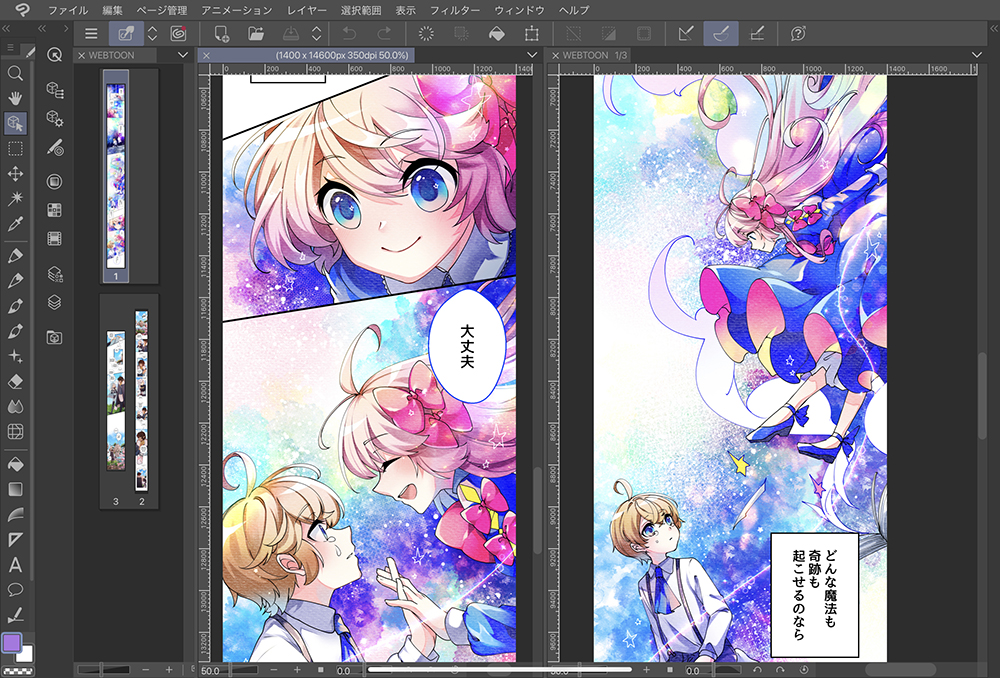
CLIP STUDIO PAINT(CSP)EX是繪製漫畫的經典應用程式,不論是一般創作者還是專業人士,用戶擴及世界各地。
EX版網羅了分格邊框、對白框、集中線、網點等基礎的漫畫功能,除此之外,還有可以一覽顯示多頁作品的頁面管理功能,以及縱向閱讀漫畫專用的機能。
原稿解析度可使用600dpi與1200dpi,利用頁面管理功能,最多還能製作高達1000頁的作品。
專業漫畫家以及進行正式同人誌製作的人,大多都是使用CLIP STUDIO PAINT(CSP)。
EX版中有[LT轉換]功能可將3D輪廓提取為線稿,無須描摹就能取用配置在畫布上的3D物件的線稿和陰影,大大提升創作效率。
可變更線條粗細、起筆收筆、筆刷種類等,也可以修正筆劃,因此能依照畫風需求完成背景製作。
它還支援製作縱向滾動條漫(WEBTOON、SMARTOON等),並搭載專用功能,可以確認繪製中的縱向漫畫在手機上實際閱覽時的顯示範圍。
EX版也提供團隊製作功能,能和夥伴共享頁面,確認進度。由於可即時掌握夥伴當下的作業頁面,在想要與助手進行溝通協作,或想出版同人誌的合本等時非常方便。
可透過CLIP STUDIO ASSETS網站分享或販賣製作漫畫和條漫用的網點、筆刷、對白框等素材,也能下載使用官方素材或用戶上傳的素材。
來自世界各地投稿、超過299,000件的素材,可透過標籤搜尋、熱門素材推薦、排行榜等方式,輕鬆尋找符合自己喜好的素材。
用戶們也會積極地在SNS上標記「推薦筆刷」話題標籤,貼文介紹自己喜歡的筆刷,因此也能掌握人氣筆刷的資訊。
可以寫出psd檔案,在EX版上更有頁面管理功能與裝訂預覽,擅長執行與出版物相關的處理,此外也支援寫出多元化的檔案格式,如web、影片格式、SVG等。
動畫功能方面則可使用時間軸、描圖紙、主畫格等製作動畫必備的經典功能。有許多工作室也使用CLIP STUDIO PAINT製作電視播放用的長篇動畫,將來想要接觸專業動畫製作的創作者,不妨試著先習慣以 CLIP STUDIO PAINT來製作動畫。
試用版:
從AppStore下載後申辦年費・月費方案,最長可免費使用3個月(※1)。
※1 僅限首次申請年費・月費方案時適用,且必須透過應用程式申辦。詳情請參閱官方網站的說明。
※ 智慧型手機版每個月能免費使用所有功能30小時。
關於支援服務:
可以透過官方網站的諮詢表單向開發商提問諮詢。
同時也提供社群Q&A服務「CLIP STUDIO ASK」讓用戶彼此輕鬆發問,因此用戶在SNS上的資訊交流也非常踴躍。
價格:
CLIP STUDIO PAINT EX 台幣280元/每月、台幣2,390元/每年
除此之外,還提供其他可以在不同設備與多台裝置上使用的優惠方案。詳情請參閱官方網站的說明。
購買方法:可從AppStore下載。
開發商:CELSYS, Inc.
■ ibisPaintX(愛筆思畫)
可繪製插圖與漫畫,人氣手機免費繪圖應用程式的iPad版
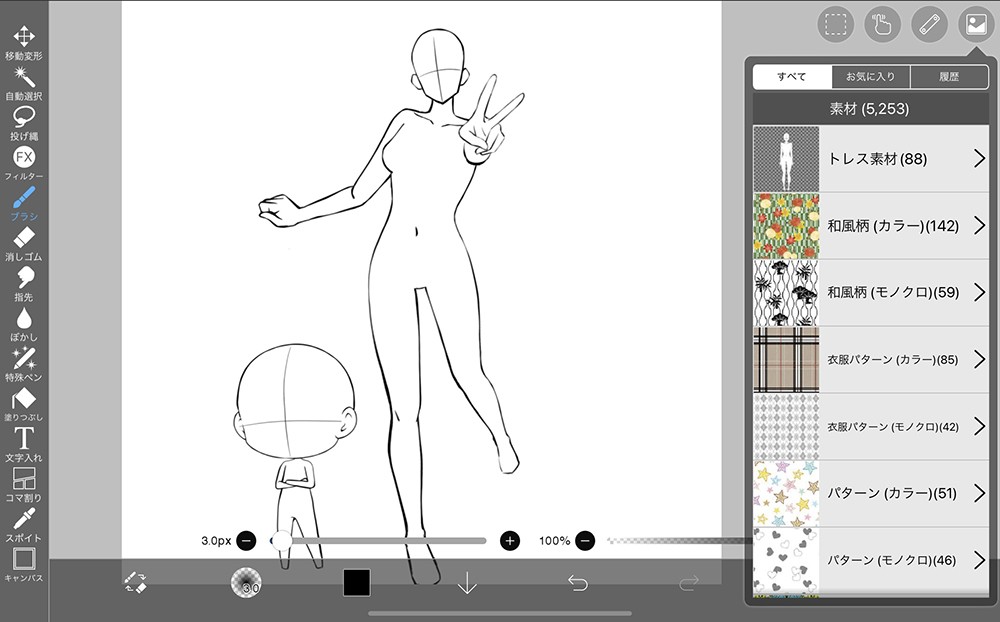
可免費使用的超人氣插畫、漫畫繪圖應用程式。自動記錄作畫過程,可在社群上與其他用戶分享。
能使用47,000款以上的筆刷、材質和圖像加工濾鏡等資源。 免費版能使用的筆刷種類有限,必須收看廣告影片才能免費使用應用程式內的所有筆刷。
用這個方法收看一次廣告可獲得筆刷的使用時間,但限制為18小時,因此如果想順利運用更多功能,必須購買付費版。
平板電腦版的畫面配置簡潔易懂,可以使用更寬敞的畫布空間。首次啟動時會彈出顯示功能說明的畫面,可以輕鬆把握每個功能所在的位置。 雖然沒辦法自製素材與分享,不過只要定期更新程式.就能獲得新的官方素材。
還可以運用「漫畫原稿功能」,輕鬆建立畫漫畫專用的畫布。
※最大尺寸為16384px,但依照所持裝置的性能差異,有可能無法利用最大尺寸。
由於ibisPaint中收錄的網點套用有消除鋸齒,因此並不適合印刷。如果要印刷黑白漫畫,推薦將畫布的彩色模式設為[二值化]。
ibisPaint可以和CLIP STUDIO PAINT的數據同步,只要將數據上傳至CLIP STUDIO的雲端,即可在保持圖層資訊的情況下,以電腦或iPad版的CLIP STUDIO PAINT繼續編輯。
關於支援服務:
可以透過官方網站的諮詢表單向開發商提問諮詢。也提供其他內容的解說,如:不同用途的使用方法或常見問題等。
坊間亦有販售相關教學書籍。
價格:
免費(會顯示廣告、部分功能受限)
付費版(廣告移除升級)14.99 USD
高級會員 2.99 USD/每月
高級會員 27.99 USD/每年
購買方法:可從AppStore下載。
開發商: ibis inc.
官方網站: ibisPaint(愛筆思畫)
■MediBang Paint
可透過雲端擴充功能,包辦製作漫畫必備機能的免費繪圖應用程式
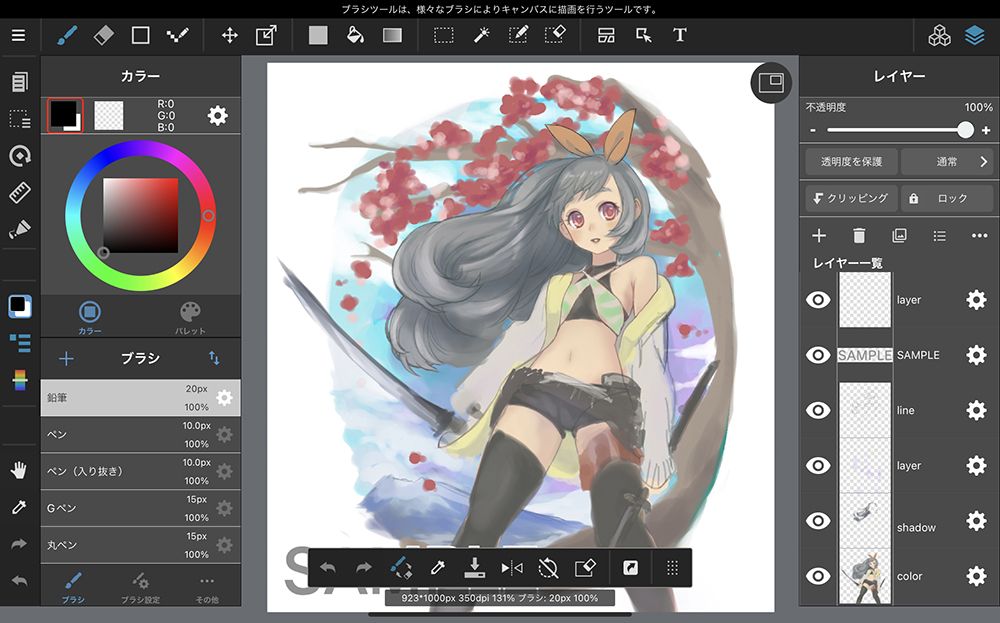
功能精簡,可免費使用的繪圖應用程式。
提供180款以上的筆刷與超過1000種的網點,以及Fontworks Inc.提供的日文字體等素材,可透過雲端功能使用。將作品儲存至雲端後,即使換到其他裝置或環境,也能接著繼續創作。
具備分格邊框、網點等繪製漫畫的基礎功能,同公司亦發行了「JUMP PAINT」與「MangaName」等其他應用程式。整體來說,它豐富的功能比起插圖創作,更適合用來繪製彩色漫畫與黑白漫畫。
介面簡約,1個圖示中收錄有多個功能,所以只要熟悉配置就能得心應手地使用。
點擊後,集中線與尺規等輔助線會自動顯示在畫布上,能直覺地調整位置。
當中也搭載了團隊製作功能,在想要與助手進行溝通協作,或想出版同人誌的合本等時非常方便。
可在應用程式內下載網點、對白框與圖樣素材等,但是必須註冊會員與登入。
素材的標準解析度為350dpi,印刷用為600dpi,被區分於不同頁面,因此如有印刷需求時要留意素材名中顯示的解析度數值。
想使用更多功能必須註冊用戶並進行登入。與付費版相比,免費版可使用的筆刷自由度較低。
雖然可於電腦、iPad、iPhone、Android等多種環境中操作,但是要留意在不同OS間(如:電腦與iPad間),無法繼承筆刷等的設定。只有Windows與macOS之間能繼承設定。
如果你想創作的是黑白漫畫,基本上有2個選擇:MediBang Paint,或者是可謂業界標配的
CLIP STUDIO PAINT(CSP)。
在用戶社群ARTstreet中,用戶等級取決於在排行榜中實際達成的點數積分,達到特定的等級後,可移除廣告。也提供報酬,如:被選上的年排名前段的白金用戶可在插圖集中刊登作品等。
關於支援服務:
官方網站上有提供常見問題、繪圖講座等,內容豐富,電繪初學者可仔細閱讀。能透過官方網站的諮詢表單向開發商提問諮詢。 除了官方YouTube頻道的影片之外,在官網的圖庫中也分享其他用戶的創作過程影片,可以邊看邊學習插圖的繪製方法。
價格:
免費(會顯示部分廣告)
創作專用組合 7.99 USD
不顯示廣告附件 7.99 USD
濾鏡組合 3.99 USD
購買方法:可從AppStore下載。
開發商:MediBang Inc.
■MediBang Paint Pro
繼「MediBang paint」之後2024年發行的進階版本,能實現更直覺的操作
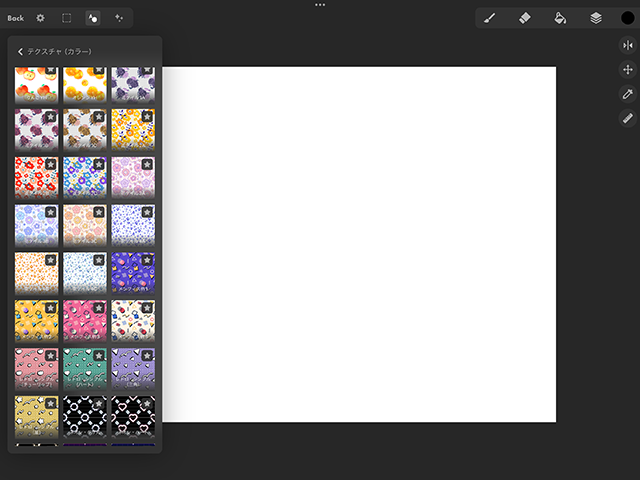
因應以iPad和Apple Pencil作畫習慣而生的應用程式,介面變得更精簡俐落。
支援觸控手勢,可實現直覺的操作體驗。不過由於這款應用程式預設用戶是以Apple Pencil進行創作活動,因此無法用手指描繪。另外,與免費的「MediBang paint」不同,這款應用程式需付費使用。
應用程式可以使用「MediBang paint」豐富的免費筆刷,也能利用「MediBang paint」付費方案中的部分材質。 再者,也提供分格功能與網點素材,因此這款應用程式也很推薦給想在簡潔畫面上製作漫畫的創作者。可以在「MediBang Pro」中開啟「MediBang paint」保存的插圖數據,繼續作畫。
有幾項功能無法從「MediBang paint」繼承,需要特別留意,包括:雖然可以自訂內建的筆刷,但是並沒有匯入匯出筆刷或將之保存至雲端的功能等。
關於支援服務:
可以透過官方網站的諮詢表單向開發商提問諮詢。也提供其他內容的解說,如:不同用途的使用方法或常見問題等。坊間亦有販售相關教學書籍。
網路上提供用戶的創作過程影片與教學文章等資源,但有時會出現不同OS版本的說明文章,參考前需留意。
價格:免費(30天免費試用期過後需購買買斷版許可證/台幣320元)
購買方法:可從AppStore下載。
開發商:MediBang Inc.
■Procreate
曾獲Apple Design Award,iPad的經典繪圖應用程式
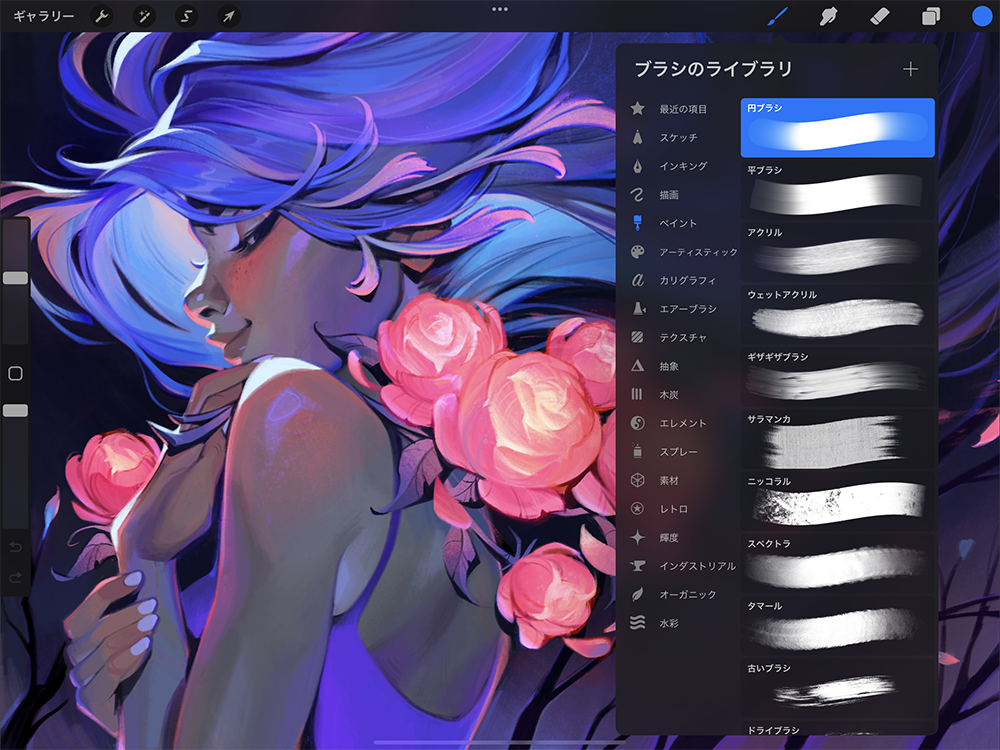
這款是曾獲得Apple Design Award的iPad經典繪圖應用程式。
簡潔的介面與寬敞的畫布空間深得人心,熟悉觸控功能後即可享受舒適的繪圖體驗。
應用程式內建豐富多元且逼真的手繪風筆刷,不但能分享自製的筆刷,也可以下載其他用戶的筆刷,另外還支援讀取Photoshop筆刷。
但由於沒有專屬的分享平台 ,所以必須至BOOTH、PIXIV FAN BOX,或者國外的素材分享網站等地方搜尋。在SNS上查詢用戶評價也是不錯的方法。
搭載方便的實用功能,如:長按畫好的地方即可自動修正線條的「QuickShape功能」、可從已讀取照片中擷取色彩建立30色的色彩面板等。
還有其他好用機能,如:透視尺規的運用、將手寫的字讀取為文字檔案,也能以多張圖層製作GIF動畫。
然而也有不便之處,像是會依照畫布尺寸不同限制圖層數量,並且無法變更捷徑鍵。
此外,官方網站中有互動社群,能提供用戶支援,也可投稿使用Procreate繪製的作品,並回饋評價給投稿人。社群目前僅支援英文,如需發言或投稿等需要使用英文進行。
應用程式以買斷方式販售,未提供試用版。若想了解操作方法,建議查詢中文用戶分享的教學文章或推薦功能等。
關於支援服務:
官方網站中有介紹操作方法與功能說明,並提供諮詢表單。目前提供簡中、日文、英文的諮詢。
價格:買斷/台幣390元
購買方法:可從AppStore購買。
開發商:Savage Interactive Pty Ltd
■Procreate Dreams
繼承「Procreate」基本工具與介面的嶄新動畫應用程式
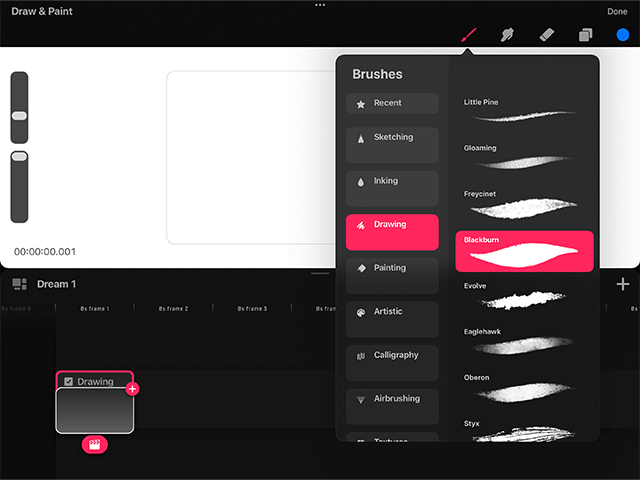
這款應用程式的基本功能與介面,以及多樣化的筆刷工具等和「Procreate」幾乎相同,特別推薦給平常有在使用「Procreate」,並想更進一步挑戰動畫製作的創作者。
簡單來說,「Procreate Dreams」的畫面就是在「Procreate」簡潔的畫面中加上製作動畫時會使用的「時間軸」。
時間軸的編輯方式基本上也以長按或拖拽等簡單的操作為主。
例如用戶在畫布上移動插圖,即可直接將該操作登記至主畫格等,更加強化了「Procreate」直覺性的操作。可讀取音頻或影片,也能進行編輯。
描繪插圖的功能和「Procreate」幾乎相同,初學者也可輕鬆上手。 不過要留意的是目前有部分繪圖功能尚未搭載,如:「QuickShape」、「選擇範圍」、「移動」、「放大・縮小」、設定筆刷的「筆刷工作室」等,所以或許會感覺在描繪功能上稍顯不足。
另外,也可以使用iPad的「Split View」功能,直接讀取以「Procreate」製作的插圖或筆刷數據。
關於支援服務:
官方網站中有介紹操作方法與功能說明,並提供諮詢表單。目前提供簡中、日文、英文的諮詢。
價格:買斷/台幣390元
購買方法:可從AppStore購買。
開發商:Savage Interactive Pty Ltd
■Pastela
全球最大級的繪圖SNS pixiv於2025年推出的繪圖工具
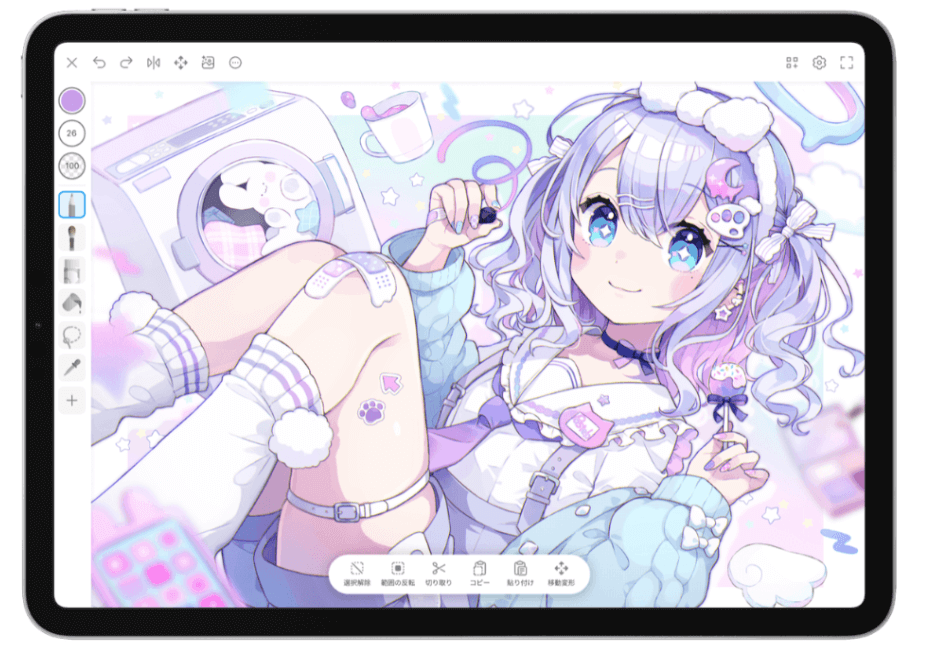
介面設計簡潔清爽,能充分運用寬廣的畫布空間。筆刷與圖層面板等工具都可自由調整配置,讓使用者能直地覺打造符合自己喜好的操作介面。
內建多樣化的筆刷,能立即開始繪製插圖。
透過雲端同步功能,創作中的作品會定期自動保存,因此可以隨時將數據恢復為想要的階段。雲端空間提供最多1GB的免費容量。
若與pixiv帳號連動,還能將完成的作品直接投稿至pixiv。
關於支援服務:
Pastela官方網站設有常見問題與諮詢窗口。
價格:免費(應用程式內含付費項目)
購買方法:能在AppStore上進行下載。
開發商:Pixiv股份有限公司
■Sketchbook
擁有簡約的UI,從簡單素描到專業藝術插畫都可繪製的免費應用程式
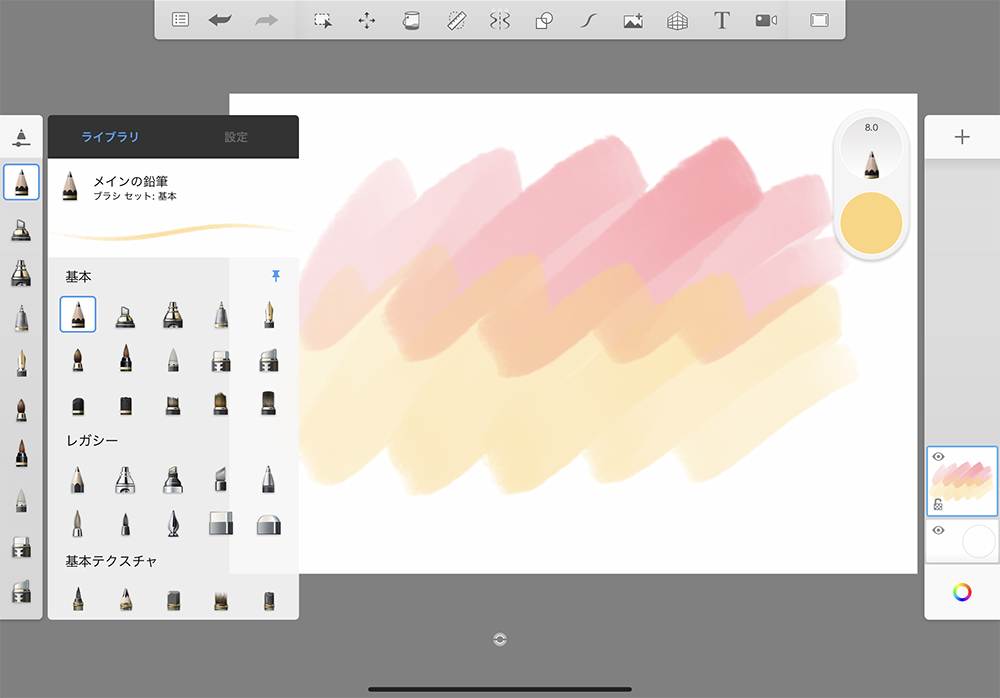
可以製作插畫、製圖、設計圖與簡單動畫的應用程式。
內建超過140種預設筆刷,且筆尖會以一覽的方式顯示在列表中,讓用戶能像利用傳統繪圖工具進行素描時一樣,直覺地挑選各種不同類型的筆刷。
可以自訂筆刷,既能製作新的筆刷,也能下載使用專業藝術家製作的筆刷。長按畫布會彈出視窗,可進一步調整顏色、筆刷種類與筆刷尺寸等設定。選擇完成後彈出視窗便會消失,所以能用寬敞的畫布創作。
會透過筆劃自動預測形狀,讓使用者漂亮地畫出直線或簡單圖形,有助於描繪小道具與背景。
還有其他實用功能供用戶使用,如:1點到3點透視的透視尺規、變形功能、能讀取PSD檔案、最多可使用4個圖層製作簡單動畫等。
使用這款應用程式可以享受基本的繪圖樂趣,但由於沒有圖層蒙版與剪裁功能,因此已使用其他款應用程式的人需要多花一點時間習慣。
關於支援服務:
官方網站中有提供疑難排解、功能說明以及客服聯絡表單,但不支援中文,因此若需要聯繫客服,必須以英文進行溝通。
價格:免費(應用程式內含付費項目)
購買方法:可從AppStore下載。
開發商:Sketchbook, Inc.
■Adobe Fresco
講究混色和暈染等傳統畫材效果,Adobe的超人氣繪圖應用程式
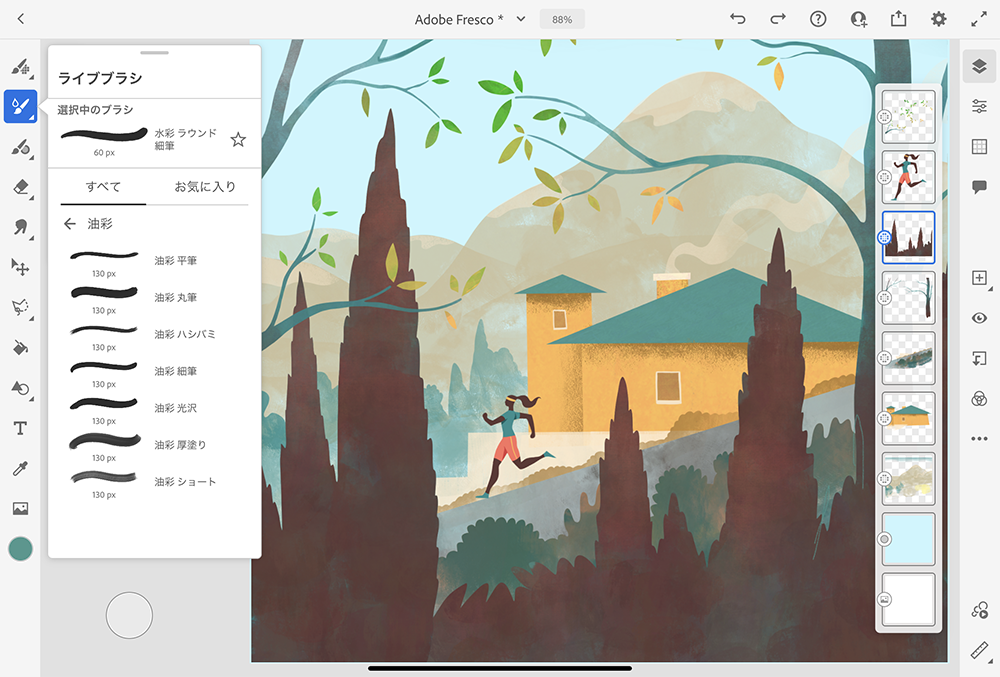
專為繪圖而生的Adobe繪圖應用程式。
在平板電腦上能以寬敞的畫面作畫,還能讀取以往的Photoshop筆刷,非常推薦給已經熟悉Adobe產品的人。
顏色如水彩顏料般很好推開,即時筆刷還可以調節水量,擁有超高的人氣,操作起來就好比使用真正的顏料混色,這一點正是這款應用程式最大的特色。
免費版已經提供充足的可用資源,升級至付費版後,還能解鎖更多的筆刷與工具。
可以在同一張畫布上使用點陣與向量2種筆刷,因此能靈活運用線稿與著色的功能進行描繪。
這款應用程式內的畫面調整與動畫製作等功能,在與其他Adobe產品連動使用的前提下設置而成,因此若是已經購買Photoshop或訂閱Creative Cloud Pro計劃的人,由於訂閱中已包含Fresco的許可證,
所以不需要支付額外的費用即可搭配使用其他產品完成創作。
關於支援服務與操作說明:
官方網站中除了提供諮詢表單之外,還能用文字訊息線上進行諮詢。
官方網站上的教學以如何呈現水彩畫與油畫等繪畫表現的講座為主。
免費版(免費增值模式) :雖然部分功能受到限制,但可免費開始利用應用程式。
升級付費版的方法:
可透過官方網站、Adobe creative cloud或者AppStore訂閱購買。
除了購買單一應用程式之外,單獨取得Adobe Photoshop,或者訂閱Creative Cloud Pro計劃也能附帶使用Adobe Fresco。
價格:免費(應用程式內含付費項目)
開發商:Adobe Inc.
■Adobe Illustrator:Graphic Art
可與Adobe其他應用程式連動,平面設計的經典應用程式
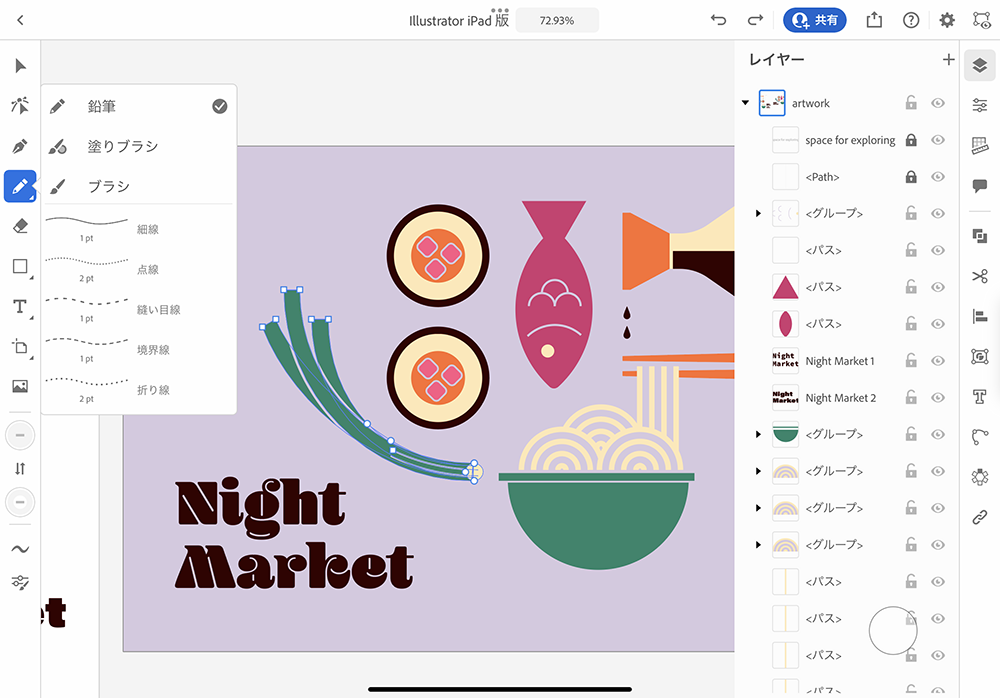
向量繪圖軟體經典代表作Adobe Illustrator的iPad版應用程式。
專為iPad而生的畫面構成,支援Apple Pencil的描繪系統,讓使用者能實現彷彿在紙上用筆作畫般直觀的設計。
iPad版中可使用18,000種以上的字體與20種以上的色彩面板,若訂閱Adobe Creative Cloud,還能讀取Photoshop、Fresco,甚至是PC版Adobe Illustrator的數據。
保存的數據會自動同步至雲端,免去選擇使用裝置的煩惱,很推薦Illustrator的用戶使用。
提供1個月免費試用期,期限過後必須加入付費方案。Adobe Illustrator for iPad版月費台幣340元的方案可使用Illustrator的所有功能,且能利用18,000種以上的字體、收看創作者的直播、附導覽的教學等。Adobe Design Mobile版月費台幣500元的方案,除了能利用Illustrator的所有功能之外,還可以使用Adobe行動裝置版的應用程式,包括Creative Cloud Express、Photoshop、Fresco等。
只是必須先選擇上述任一方案後,才能開始利用免費版,若只想免費體驗的人須留意1個月的期限。
關於支援服務與操作說明:
官方網站中除了提供諮詢表單之外,還能用文字訊息線上進行諮詢。
提供充足的影片教學資訊。
價格:
免費(應用程式內含付費項目)
Illustrator on iPad版 台幣340元/每月、台幣2,390元/每年
Adobe Design Mobile版 台幣500.00元/每月、台幣5,090元/每年
※若加入已含Adobe Illustrator的Creative Cloud,無須另外付費。
購買方法:可從AppStore下載。
開發商:Adobe Inc.
■Realistic Paint Studio
彷彿使用真實的畫材,能體驗傳統畫具風真實筆觸的插圖創作應用程式
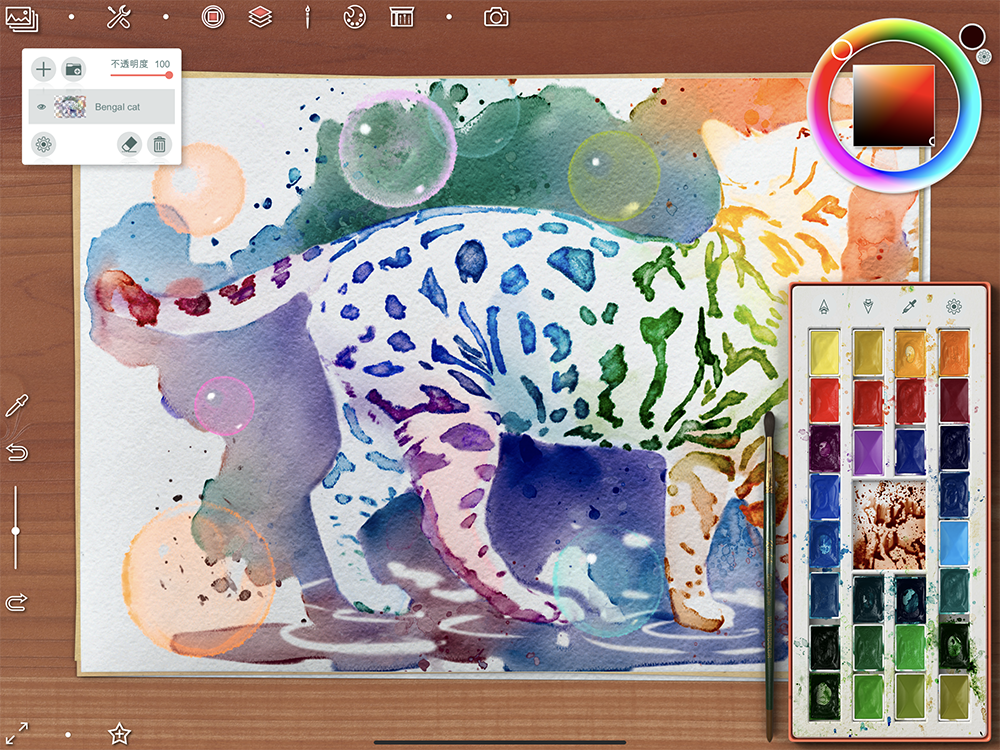
可以使用貼近真實顏料的筆觸來創作插圖的應用程式。
這款應用程式預設用戶會以素描、水彩與油畫這3種風格進行創作,因此搭載了尤其適合呈現傳統素描與繪畫的52款畫材筆刷。
顏料的延展、粗糙的質感、水滴落下的呈現,以及用調色盤調合顏色的操作方式,每個細節都像是在創作真正的傳統手繪作品一樣,令人玩味。
如果參考應用程式的專業插圖範例或許會覺得難以上手,不過官方也有提供詳細的繪圖教學,能把範例跟畫布並排描繪,因此用戶可以憑感覺記住各種功能。
就像實際在桌面上攤開畫具那樣,先選擇調色盤、畫具箱後再拿出畫材,還提供展示功能等。當中有57種可合成的範本,讓用戶能將畫好的作品擺放在三次元空間中展示。
其他還有素描本、紙張、畫布等15種逼真的畫布供創作,以及5種實際掃描真實畫具製成的材質等,在描繪以外的操作上也能體驗饒富真實感的繪圖樂趣。
這款應用程式追求傳統手繪感受的同時,也具備圖層功能。
保存時若想維持原有的圖層構成,則會儲存為Realistic Paint Studio特有的格式「.rps」。
應用程式目前支援多國語言介面,官方網站也對應多國語言,可以在網站上查看簡單的功能說明。若想了解更詳細的操作方法,建議查詢中文用戶分享的教學文章或推薦功能等。
關於支援服務:
官方網站上有提供常見問題與諮詢表單。
語言:支援多國語言
價格:買斷/台幣390元
購買方法:可從AppStore下載
開發商:Aleksandr Komarov
■Art Set
能詮釋顏料的斑駁筆觸與混色質感的免費繪圖應用程式
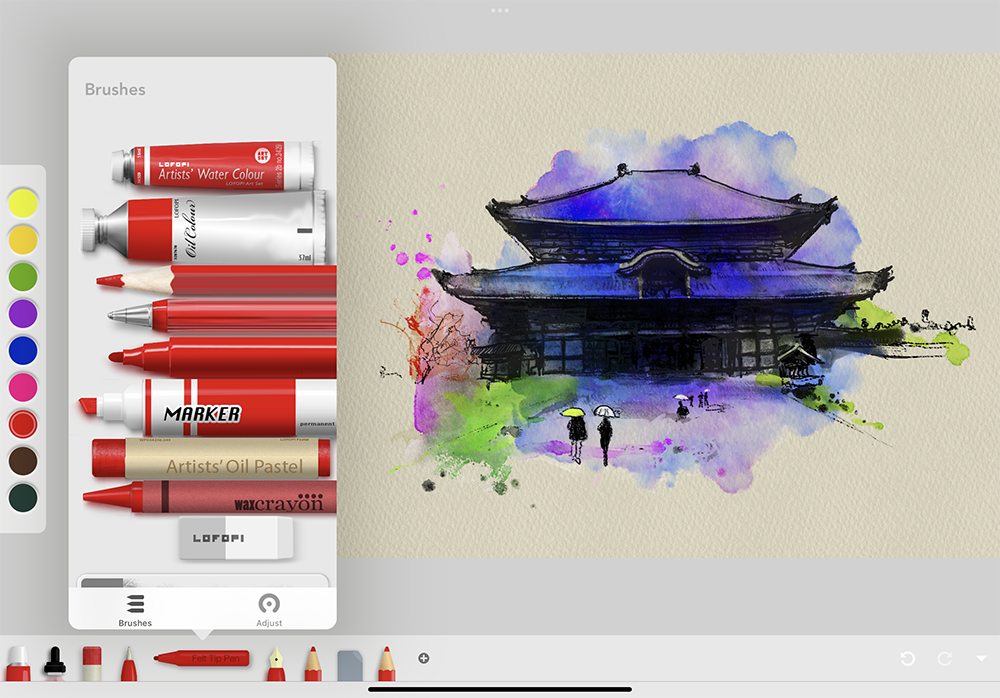
高度還原傳統畫材的呈現方式,收錄各種筆刷,包括水彩、油畫、色鉛筆、原子筆、彩色筆、麥克筆、粉蠟筆、蠟筆等。
調色時可在調色盤上混合顏色,描繪時的顏色斑駁感等呈現也十分貼近真實顏料。尤其是在油畫類筆刷中,顏色反覆疊加後會產生如同真實顏料堆疊般的厚重感,讓使用者能以更接近傳統繪畫的手感進行上色。
畫筆圖示的形狀與原始畫材形狀相似,因此能很容易判斷要選擇哪種畫筆,設計感也非常優異。
但由於免費版的功能受限,必須付費才能進行更多元的創作。
在應用程式內購買後即可解鎖更多功能,如:解鎖更多筆刷、變更畫布大小、圖形工具、色調補償等。
不過還要留意的是,即使進行解鎖,圖層數量仍有上限,可用數量取決於畫布大小與檔案尺寸。因此,對想區分多個圖層創作的人來說,使用前最好再三確認。
應用程式的語言為英文,所以功能、混合模式等介面上所示的用語都必須用英文理解。
價格:免費(提供應用程式內購買/台幣390元)
語言:英語
購買方法:可從AppStore下載
開發商:Lofopi Ltd
■Zen Brush 3
可以體驗書法與水墨畫暈染樂趣的繪圖應用程式
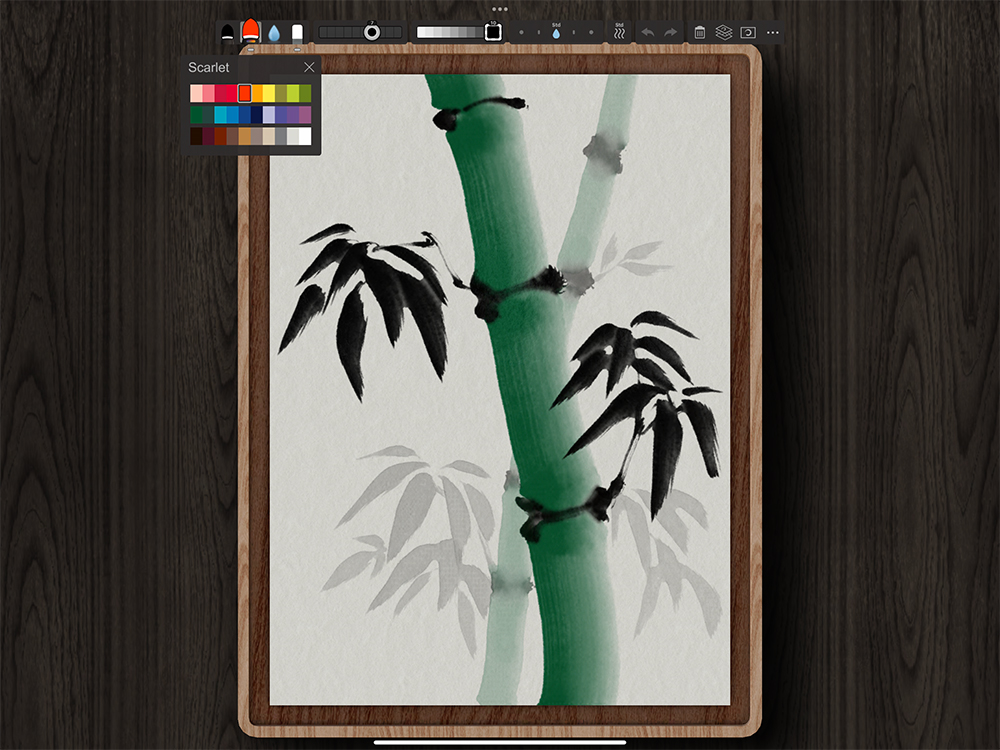
貼近真實毛筆的筆觸是這款應用程式的強項,讓使用者能創作書法與水墨畫等作品。
自「Zen Brush 3」版本起已支援彩色繪畫,提供30種日本傳統顏色來進行創作。
可調節筆刷水量,能重現水墨畫的暈染效果,也可以呈現書法般線條俐落的筆觸。
生動還原墨水畫在和紙與宣紙纖維上暈開的顏色變化,讓描繪樂趣更加分。
模擬3D描繪的系統也能實現顏色與墨水混和時暈染的模糊感。
啟動後即可開始繪圖的方便性、簡約的介面,支援感應筆壓所以能畫出如真實毛筆般的筆觸,於繪畫時能取得整體平衡的輔助功能等,這款人氣應用程式保有了數位繪圖的強項,同時也讓使用者能享受真正的禪畫藝術。
可讀取圖像與照片來添加文字,因此能在手繪插畫或以其他程式製作的插圖中,加上道地的書法與水墨畫設計元素。
還提供如真實和紙般的背景樣式範本,以及木芥子人偶、摺扇等風格獨特的日式範本,讓使用者能盡情享受以毛筆作畫的樂趣。
關於支援服務:官方網站有提供常見問題與諮詢表單。
價格:買斷/台幣150元
購買方法:可從AppStore下載
開發商:© 2020 P SOFTHOUSE Co., Ltd. Developed by PSOFT MOBILE
■Affinity Designer 2 iPad版
可實現專業向量藝術製作,圖層無上限的超人氣應用程式
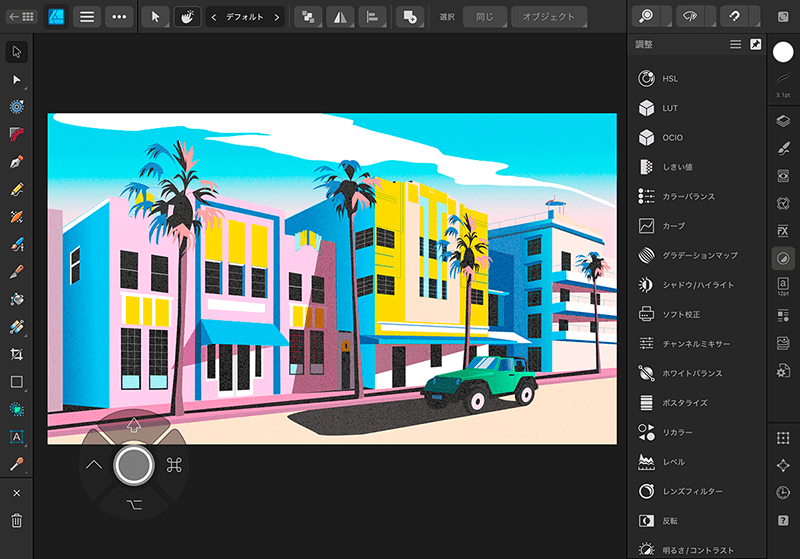
設計、插圖、品牌、LOGO、圖示、UI/UX設計、數位藝術等全都包辦,適合專業人士使用的平面設計應用程式。
利用時必須註冊帳號。
搭載支援iPad觸控功能的命令控制器與快顯功能表。也支援Apple Pencil的筆壓、傾斜、角度感應,讓製作過程更流暢。
圖層的使用數量無上限,可以建立超大型專案,這項特點深受使用者青睞。除了內建豐富的物件與範本能馬上使用之外,還收錄支援點陣的筆刷與排線筆刷等工具,也可描繪向量以外的內容。可使用彩色標籤或群組管理圖層,因此就算橫跨Windows或Mac等裝置使用,仍然能保持檔案完整。
匯入照片或插畫後執行「Live Pixel」功能,即可像Illustrator的「影像描圖」一樣,將影像轉換為向量圖後匯入,讓路徑編輯作業更加輕鬆便利。
官方網站中提供眾多教學影片,可以了解操作方法。解說語言為英文,收看時可將字幕設為中文。
關於支援服務:官方網站有提供常見問題與諮詢表單。
價格:免費(應用程式內含付費項目)
購買方法:可從AppStore下載
開發商:Serif Labs
■Linearity Curve:圖形設計
網羅各種基礎的向量功能,廣受歡迎的免費應用程式
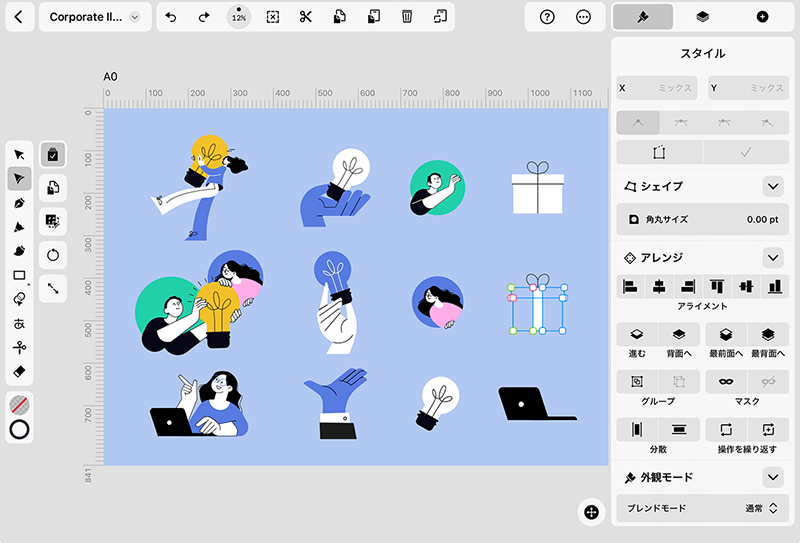
Linearity Curve網羅了各項向量圖形設計必備的工具,是一款深受大眾喜愛的免費應用程式。
可在最適合iPad的簡約介面上用寬敞的畫布創作。圖示位置與其他繪圖應用程式稍微不同,需要一些時間適應。
提供適合向量創作的功能,如:路徑的描繪、修改、將路徑外框化、載入字型、分離現在編輯的圖層等之外,也能記錄縮時攝影。
應用程式內已統合「Unsplash」與「Iconator」,能直接使用數百萬件的圖片與8萬件以上的免版權圖示。
可以像用筆刷作畫般繪製向量圖,並直觀地製作物件。執行「自動描圖」,還能像Illustrator的「影像描圖」一樣,從圖像中提取向量線。
可以寫出AI、PDF、SVG格式,不過寫出容量大的檔案時,應用程式較容易自動關閉。
關於支援服務:
官方網站有提供常見問題與諮詢表單。
也有提供使用方法教學,但目前僅支援英文,無提供中文解說。
價格:免費(應用程式內含付費項目)
購買方法:可從AppStore下載。
開發商:Linearity GmbH
(製作 漫畫插畫大補帖編輯部)