บทนำ
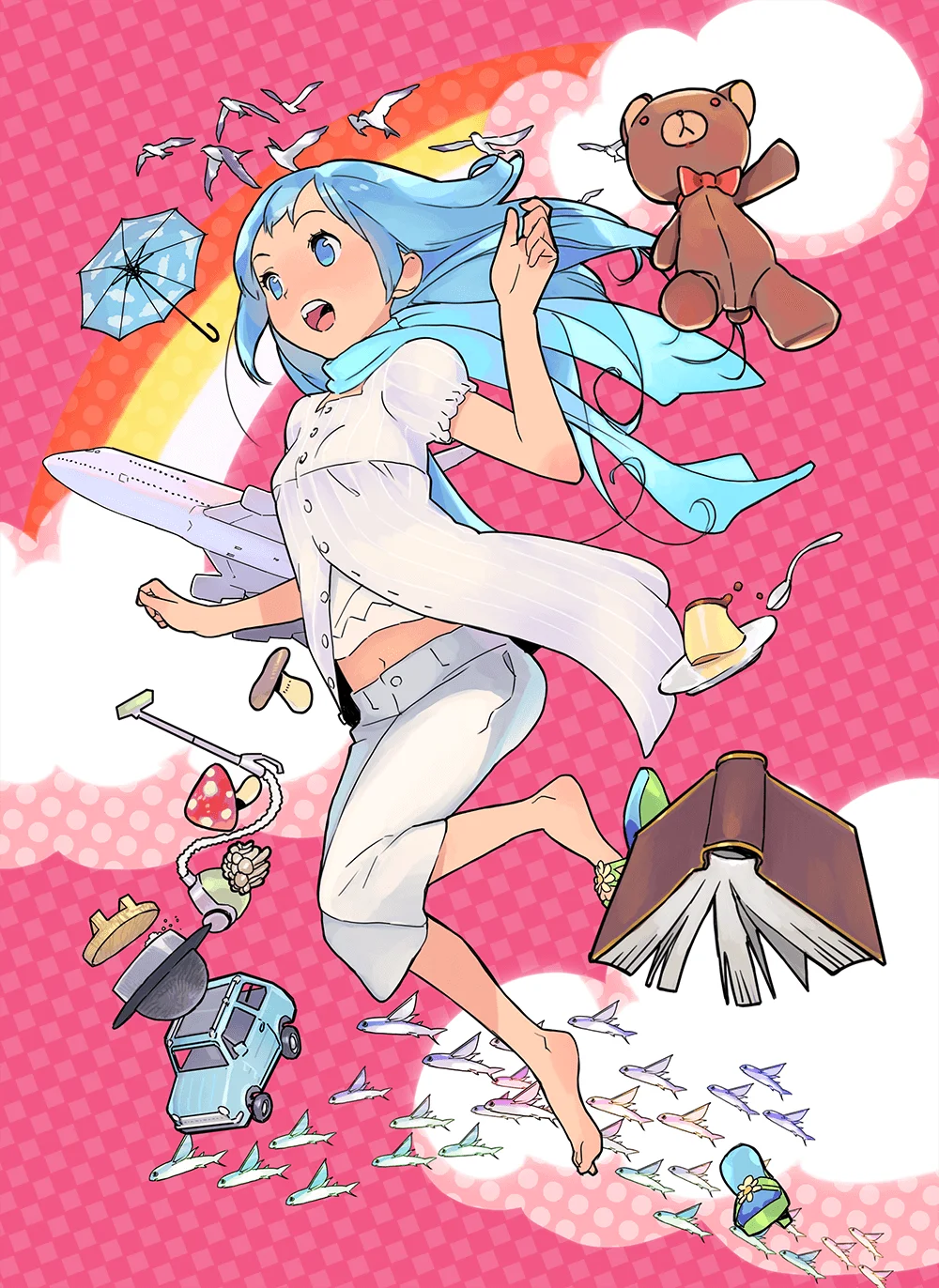
บทความนี้จะกล่าวถึงแนวทางกว้างๆ ในการสร้างอนิเมชั่น 2D เช่น อนิเมชั่นคัตเอาต์ การทวีน รวมถึงเทคนิคและฟีเจอร์ต่างๆ ในซอฟต์แวร์อนิเมชั่น เพื่อให้กระบวนการทำอนิเมชั่นง่ายขึ้น
เทคนิคอนิเมชั่น 2D
เทคนิคอนิเมชั่น 2D มีหลักๆ อยู่ 2 แบบ: อนิเมชั่นเฟรมต่อเฟรม และอนิเมชั่นคีย์เฟรม ทั้งสองเทคนิคมีการใช้ไทม์ไลน์เพื่อกำหนดการเคลื่อนไหวของอนิเมชั่น และสามารถทำได้ด้วยซอฟต์แวร์อนิเมชั่น 2D อย่าง Clip Studio Paint
อนิเมชั่นเฟรมต่อเฟรม
อนิเมชั่นเฟรมต่อเฟรมเป็นวิธีการที่แต่ละเฟรมจะมีภาพวาดเป็นของตัวเอง มีหลักการเดียวกับสมุดภาพเคลื่อนไหว ซึ่งจะมีการวาดภาพในแต่ละหน้า แล้วพลิกเป็นลำดับเพื่อให้เกิดการเคลื่อนไหว
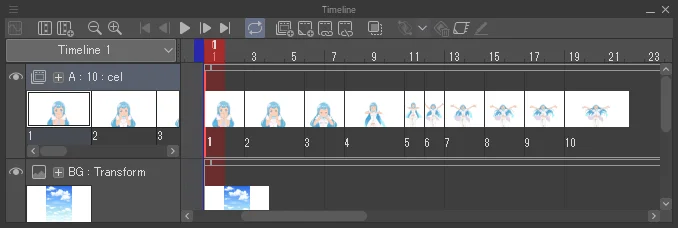
เพื่อลดภาระในการวาดแต่ละเฟรมตั้งแต่แรก การทำอนิเมชั่นเฟรมต่อเฟรมอาจใช้เทคนิคต่างๆ ไม่ว่าจะเป็นอนิเมชั่นคัตเอาต์ หรืออนิเมชั่นหุ่นเชิดโดยใช้เครื่องมือปรับเปลี่ยนรูปทรง
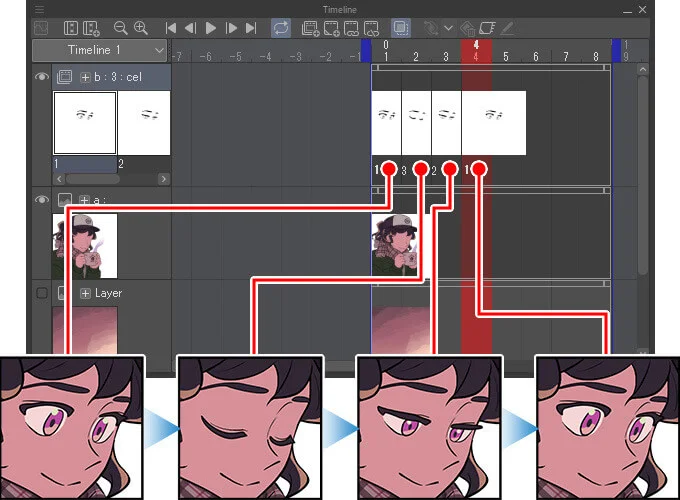
อนิเมชั่นคัตเอาต์เป็นเทคนิคทั่วไปในการแบ่งองค์ประกอบของภาพลงในโฟลเดอร์อนิเมชั่นของตัวเอง แล้วทำอนิเมชั่นแต่ละส่วนตามความจำเป็น โดยใช้ส่วนเดิมของอนิเมชั่นที่ไม่ได้เคลื่อนไหวซ้ำ ตัวอย่างเช่น อาจแยกตาของตัวละคร แล้วทำอนิเมชั่นกระพริบตาโดยไม่ต้องวาดหรือคัดลอกใบหน้าใหม่ทั้งหมด เทคนิคนี้ช่วยเพิ่มประสิทธิภาพให้กับกระบวนการทำอนิเมชั่นเฟรมต่อเฟรมได้มาก
เทคนิคประหยัดเวลาอีกเทคนิคหนึ่งคือการวาร์ปหุ่นเชิด (puppet warp) หรือเครื่องมือปรับเปลี่ยนรูปทรงอื่นๆ หมุดจะถูกปักลงบนภาพเพื่อยึดจุดให้อยู่กับที่ จากนั้นภาพคัดลอกของภาพต้นฉบับก็จะสามารถลากหรือเปลี่ยนตำแหน่งได้ด้วยเครื่องมือปรับเปลี่ยนรูปทรงโดยไม่ต้องวาดใหม่ สามารถนำมาใช้เพื่อทำอนิเมชั่นการส่าย ขยับแขนขาตัวละคร และอื่นๆ ได้
อนิเมชั่นคีย์เฟรม
คีย์เฟรมจะช่วยให้สามารถบันทึกเฟรมเริ่มต้นและเฟรมท้ายสำหรับคุณสมบัติต่างๆ ของวัตถุ เช่น ตำแหน่ง ขนาด หรือความทึบ แล้วสร้างเฟรมระหว่างอัตโนมัติเพื่อไปยังจุดสุดท้าย กระบวนการนี้เรียกว่าคีย์เฟรมอินเทอร์โพเลชันหรือทวีนอนิเมชั่น
หากใช้ทวีนอนิเมชั่น จะไม่จำเป็นต้องวาดคีย์เฟรมสำหรับทุกเฟรม โดยจะสามารถใส่คีย์เฟรมลงระหว่างกลางได้เพื่อปรับความเร็วหรือความลื่นของการเปลี่ยนผ่านตั้งแต่เริ่มจนจบ
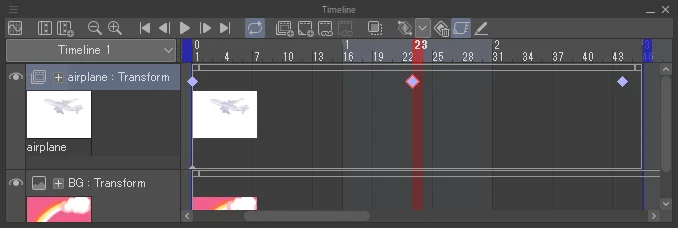
ในอนิเมชั่นด้านล่างนี้ จะเห็นตำแหน่งของเครื่องบินขยับและบันทึกเป็น 3 คีย์เฟรม ด้วยคีย์เฟรม อนิเมชั่นนี้ทำได้โดยใช้เพียงเลเยอร์อนิเมชั่นเดียว

อนิเมชั่นคีย์เฟรมเหมาะสำหรับการสร้างเอฟเฟกต์ อนิเมชั่นตัวอักษร และโมชันกราฟิก อนิเมชั่นคีย์เฟรมสามารถนำมาใช้กับเทคนิคอนิเมชั่นเฟรมต่อเฟรมได้โดยการสลับระหว่างไทม์ไลน์มาตรฐานกับตัวแก้ไขกราฟใน Clip Studio Paint
นอกจากนี้ยังสามารถใช้คีย์เฟรมสำหรับการเคลื่อนที่ของกล้อง เสียง และอื่นๆ ได้อีกด้วย
เครื่องมือดิจิทัลอนิเมชั่นที่จะช่วยให้โฟลว์งานดีขึ้น
อนิเมชั่น 2D เป็นกระบวนการที่อาจกินเวลานาน ด้านล่างนี้จะเป็นเทคนิคดิจิทัลอนิเมชั่นที่จะช่วยประหยัดเวลา โดยใช้ Clip Studio Paint เป็นตัวอย่าง
เส้นเวกเตอร์
เลเยอร์เวกเตอร์จะบันทึกข้อมูลของแต่ละเส้นที่วาด แล้วสร้างเส้นที่มีจุดควบคุมซึ่งมองไม่เห็น จุดควบคุมเหล่านี้สามารถใช้เพื่อลากและเปลี่ยนรูปร่างเส้นที่วาดไว้โดยไม่ต้องวาดใหม่ได้ คุณภาพเส้นจะไม่ลดลงแม้จะขยับหรือเปลี่ยนขนาดเส้น
นอกจากนี้ยังสามารถใช้เลเยอร์เวกเตอร์เพื่อให้ควบคุมเส้นได้มากยิ่งขึ้น และใช้เครื่องมือแสนสะดวกอย่างยางลบเวกเตอร์ได้

กระดาษซ้อนบาง
กระดาษซ้อนบางเป็นฟังก์ชันที่จะแสดงภาพจากหลายเฟรมของอนิเมชั่นพร้อมกันเป็นสีที่แตกต่างกัน การดูภาพก่อนและหลังเฟรมปัจจุบันจะช่วยให้สามารถอ้างอิงเพื่อความสม่ำเสมอได้ โดยเฉพาะเมื่อวาดเฟรมระหว่างกลาง
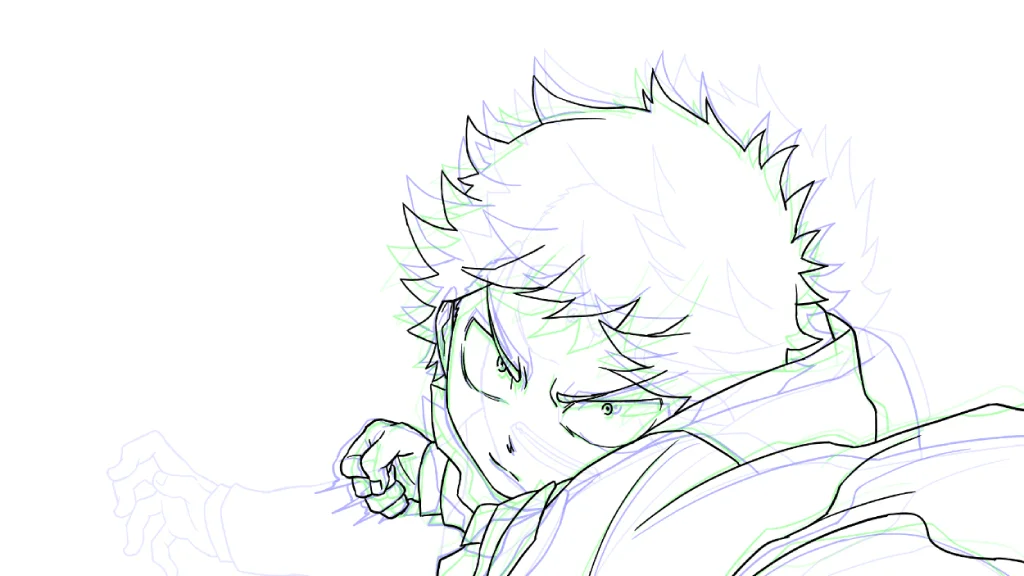
Clip Studio Paint สามารถเปลี่ยนสีของภาพกระดาษซ้อนบางและปรับได้ว่าจะให้แสดงกี่เฟรมพร้อมกัน
จัดการเลเยอร์
การผลิตอนิเมชั่นประกอบด้วยภาพและเฟรม ดังนั้นจำนวนของเลเยอร์มักจะเพิ่มขึ้นเกินพันเลเยอร์ในเวลาอันสั้น หากวางแผนที่จะทำอนิเมชั่นที่มีความซับซ้อนซึ่งมีองค์ประกอบเคลื่อนไหวเยอะ อาจต้องลองเช็คดูก่อนว่าแอปที่ใช้จำกัดกี่เลเยอร์ก่อนที่จะเริ่มโปรเจกต์
นอกจากใส่เลเยอร์ได้ถึง 10,000 เลเยอร์ต่อไฟล์แล้ว Clip Studio Paint ยังมีฟีเจอร์จัดการต่างๆ เช่น พาเล็ตสี จนไปถึงภาพขนาดย่อในพาเล็ตเลเยอร์ และฟังก์ชันค้นหาเลเยอร์เพื่อให้หาเลเยอร์ที่ต้องการได้ง่าย

นอกจากนั้นแล้วยังสามารถใช้ฟังก์ชันต่างๆ อย่างสีเลเยอร์เพื่อกำหนดสีให้แต่ละเลเยอร์ โดยไม่ขึ้นกับสีจริงที่ใช้อยู่บนเลเยอร์ การตั้งสีเลเยอร์ให้องค์ประกอบต่างๆ อย่างผม ใบหน้า และร่างกาย จะช่วยให้แยกแยะองค์ประกอบต่างๆ ได้ชัดเจนเมื่อวาดเฟรมใหม่
การเคลื่อนที่ของกล้อง
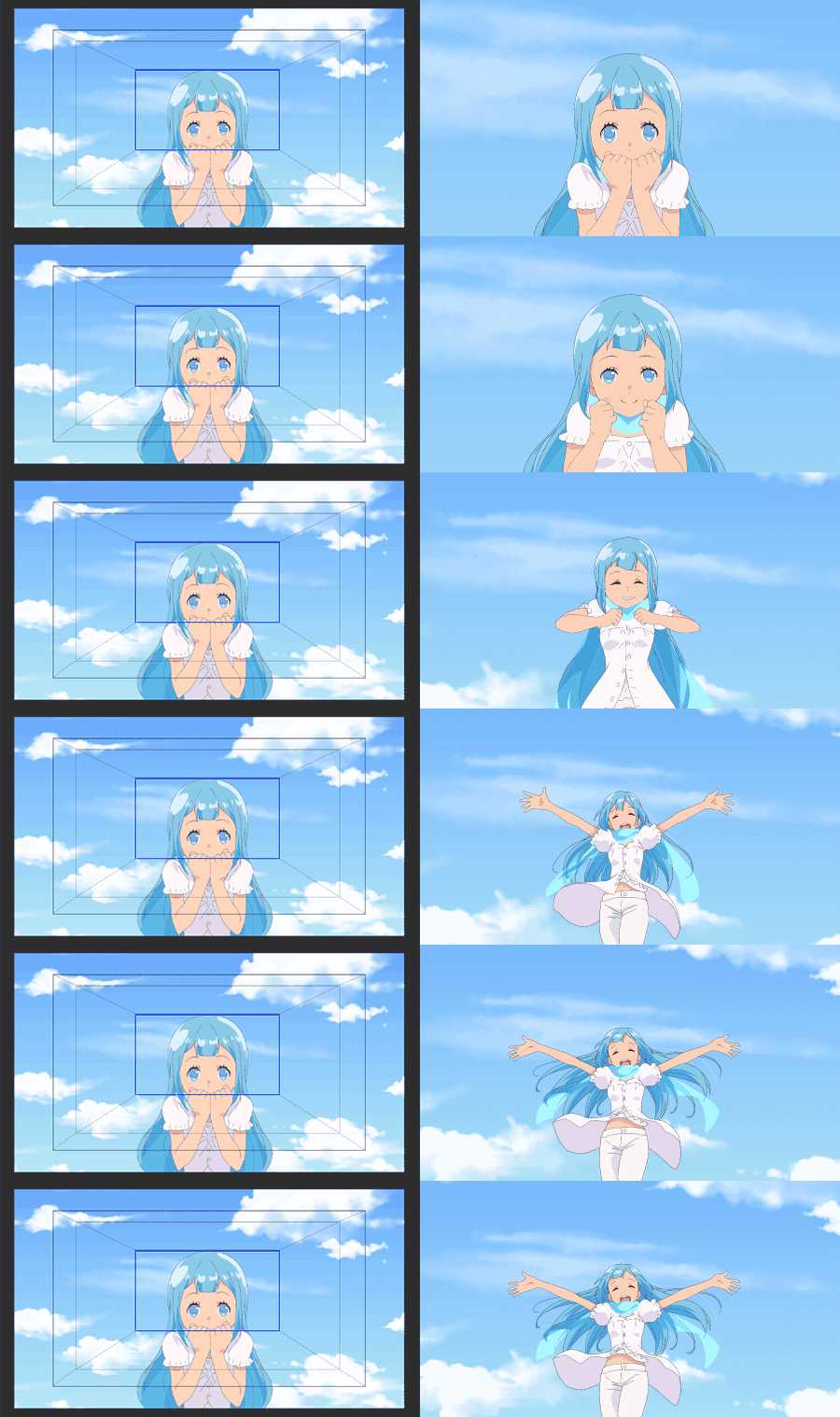
ซอฟต์แวร์อนิเมชั่นบางโปรแกรมสามารถใส่เอฟเฟกต์กล้อง เช่นการซูมและแพนกล้องได้ จึงไม่จำเป็นต้องวาดทุกอย่างใหม่ เมื่อสร้างเฟรมผ้าใบอนิเมชั่น สามารถตั้งให้พื้นที่วาดใหญ่กว่าขนาดส่งออกได้ จึงมีอิสระในการใส่การเคลื่อนที่ของกล้องในภายหลัง
ในตัวอย่างด้านล่าง เส้นกรอบสีน้ำเงินคือขนาดการส่งออกสุดท้าย และกรอบสีเทาแสดงถึงการเคลื่อนที่ของกล้อง หากวาดพื้นหลังนอกเหนือจากขอบบริเวณการส่งออก ก็จะสามารถใส่เอฟเฟกต์ไดนามิกต่างๆ เพิ่มได้
เสียง
แน่นอนว่าต้องไม่ลืมใส่ดนตรีประกอบ บทพูด และเอฟเฟกต์เสียงลงในอนิเมชั่น Clip Studio Paint สามารถนำเข้าไฟล์เสียงและเลื่อนแทร็กเสียงในไทม์ไลน์ได้เพื่อตรวจดูจังหวะของอนิเมชั่นกับเสียง
เพื่อทำอนิเมชั่นบทพูดให้ออกมาดี อาจลองศึกษารูปทรงของปากสำหรับแต่ละการออกเสียง และเขียนโน้ตไว้เพื่อให้ไม่ลืมเสียงในแต่ละเฟรม
เรียนรู้หลักการอนิเมชั่น
บทความนี้ครอบคลุมเคล็ดลับเชิงปฏิบัติสำหรับการสร้างอนิเมชั่น 2D อย่างอนิเมชั่นเฟรมต่อเฟรมและอนิเมชั่นคีย์เฟรมไปแล้ว ต่อไปมาเรียนรู้เกี่ยวกับหลักการอนิเมชั่น 2D และคำแนะนำสำหรับการวางแผนเพื่ออนิเมชั่นที่จะประสบความสำเร็จ อ่าน "หลักการทั้ง 12 ของอนิเมชั่น"
เริ่มสร้างอนิเมชั่นของตัวเองวันนี้ ทดลองใช้ Clip Studio Paint นานสูงสุด 6 เดือน เป็นโอกาสเพอร์เฟกต์ที่จะนำเทคนิคเหล่านี้มาลองใช้แล้วดูว่าจะเปลี่ยนไอเดียอะไรให้ออกมามีชีวิตได้บ้าง!
เหล่าศิลปินพูดถึง Clip Studio ว่าอย่างไรบ้าง
-
 Juaco Garinผู้กำกับและโปรดิวเซอร์Argentina
 - เครื่องมือวาดภาพมีความสมจริงมาก และอินเตอร์เฟสอนิเมชันยังอิงตามกระบวนการอนิเมชันแบบดั้งเดิมทุกกระเบียดนิ้ว
-
-
 kamiนักวาดภาพประกอบและอนิเมเตอร์ฟิลิปปินส์
 - CSP ออกแบบมาโดยคำนึงถึงศิลปินเป็นหลัก
-
 Okamotoผู้กำกับอนิเมชั่นและนักวาดภาพประกอบญี่ปุ่น
 - มัน…สุดยอดอยู่เสมอสำหรับกระบวนการสร้างอนิเมชันของฉัน เพราะฉันสามารถทำงานกับซอฟต์แวร์และเครื่องมือเดิมที่คุ้นเคยได้
-