Como Fazer Pixel Art: Dicas e Técnicas para Iniciantes
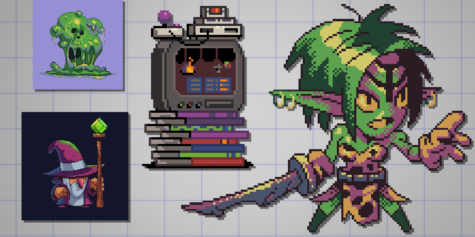
O artista conceitual de jogos e animações, Dado Almeida, ensina como fazer pixel art! Aqui você vai aprender técnicas de coloração e traçado de pixels. Confira!
Sumário
Introdução ao Mundo da Pixel Art: Vamos Criar Juntos!
A arte digital de hoje tem suas raízes na pixel art. No começo, não existia um estilo definido, pois toda a arte era feita pixel por pixel, simplesmente porque os primeiros computadores e consoles não permitiam mais do que isso.
Com o tempo, a tecnologia avançou e os artistas passaram a ter muito mais liberdade para criar. Mas, mesmo assim, a pixel art continua sendo uma forma única de arte, que nos conecta com o passado e nos desafia a ser criativos dentro de limitações.
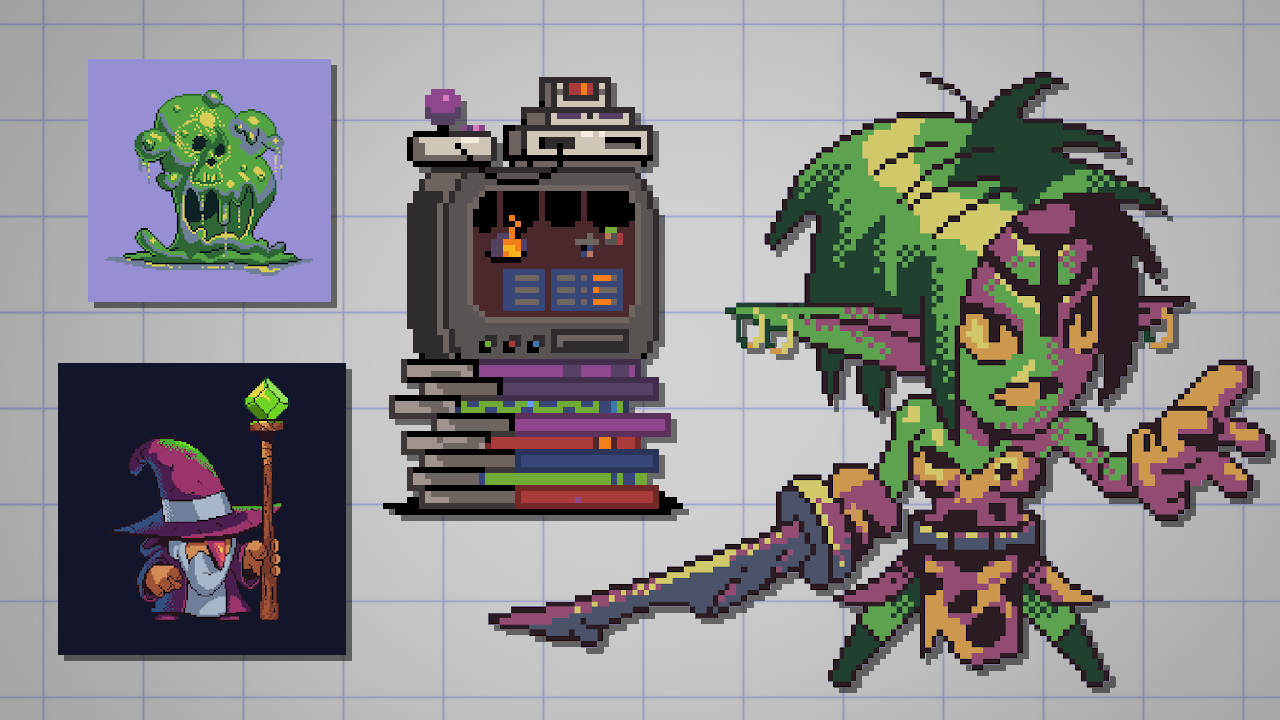
Aqui estão alguns exemplos da minha experiência explorando a pixel art.
Espero que você goste!
Se você está aqui, é porque quer começar a explorar o incrível universo da pixel art, e isso é ótimo! Neste artigo, vou te passar algumas dicas e técnicas básicas para que você consiga fazer seus próprios desenhos nesse estilo único.
O melhor de tudo é que essas dicas servem para qualquer estilo e qualquer software. Isso mesmo, não importa o programa que você use, a ideia é sempre a mesma: se divertir e criar!
É claro que a parte técnica da pixel art tem seu valor, especialmente se você quer fazer uma homenagem aos clássicos dos videogames. Mas, aqui vai um conselho: não sinta que precisa seguir um padrão. Não tem problema nenhum em fazer uma arte grande, cheia de cores e detalhes. Você não precisa fazer uma obra de 32×32 pixels com apenas 3 cores, a não ser que queira!
Os artistas da “velha guarda” da pixel art, que criaram sob limitações técnicas, são uma inspiração, mas isso não significa que você precisa se prender a essas regras. O mais importante é você explorar, se divertir e deixar sua criatividade tomar conta!
APRENDENDO NA PRÁTICA
Para este artigo, trabalharemos em um desafio possível de encarar mesmo por iniciantes.
Quero que você crie um retrato de 64×64 pixels.
Simples assim! Este é um projeto simples de pixel art.
Você pode se desenhar, fazer uma fanart ou inventar um personagem. O objetivo é criar uma obra de arte que possa ser usada como avatar de rede social.
Comece com um tamanho de arquivo pequeno (baixa resolução) para que a unidade de pixel seja visível. Não faz sentido fazer pixel art onde os pixels não são evidentes.
CONFIGURANDO SUA TELA
Para este artigo, vou usar o Clip Studio Paint.
Embora existam ótimas ferramentas feitas especificamente para pixel art, a boa notícia é que você pode usar qualquer programa de desenho para começar. O importante é se sentir confortável com a ferramenta que você tem à disposição para começar a praticar e se divertir no processo!
-
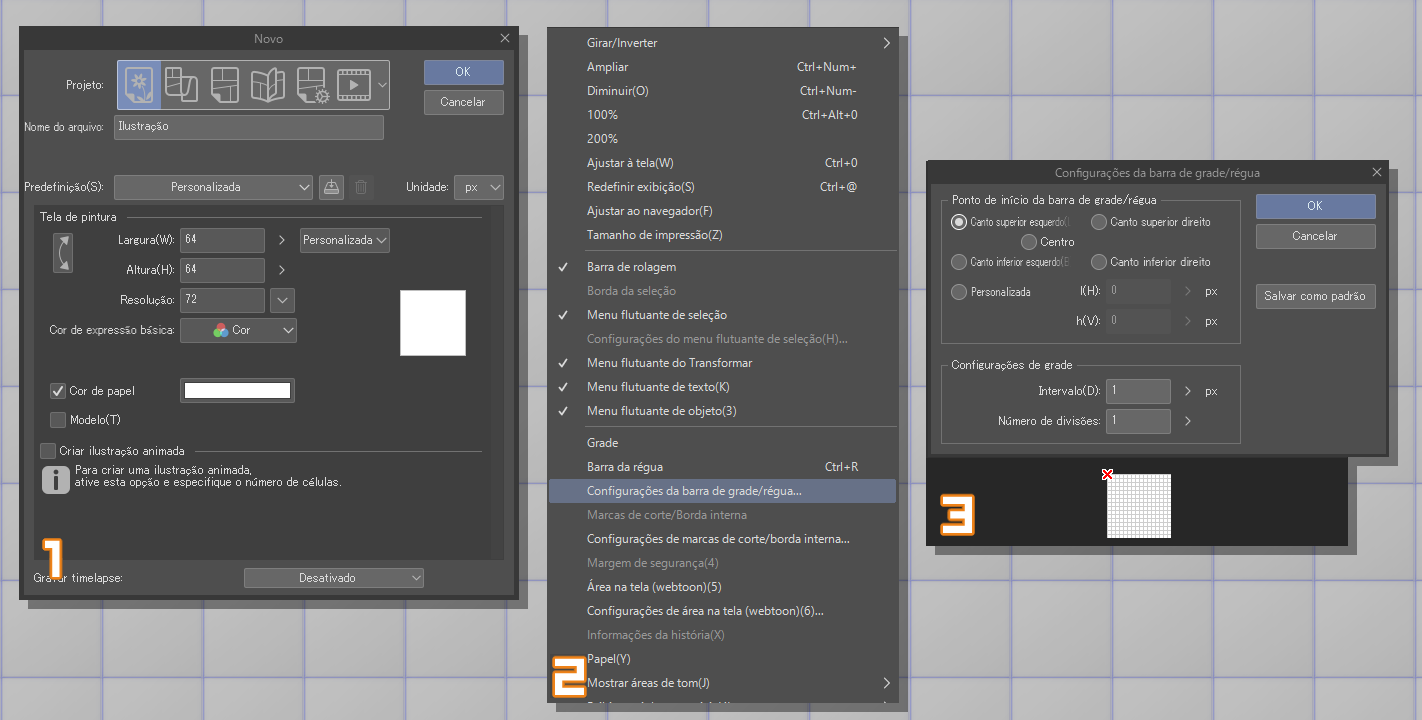
- Crie um documento de 64×64 pixels (1)
-
- Vá em Visualizar > Configurações da barra de grade/régua… (2)
-
- Configure conforme pode ser visto na imagem (3) para que você possa ver uma grade com cada pixel. Você pode ligar/desligar a grade a qualquer momento usando o atalho Shift+G.
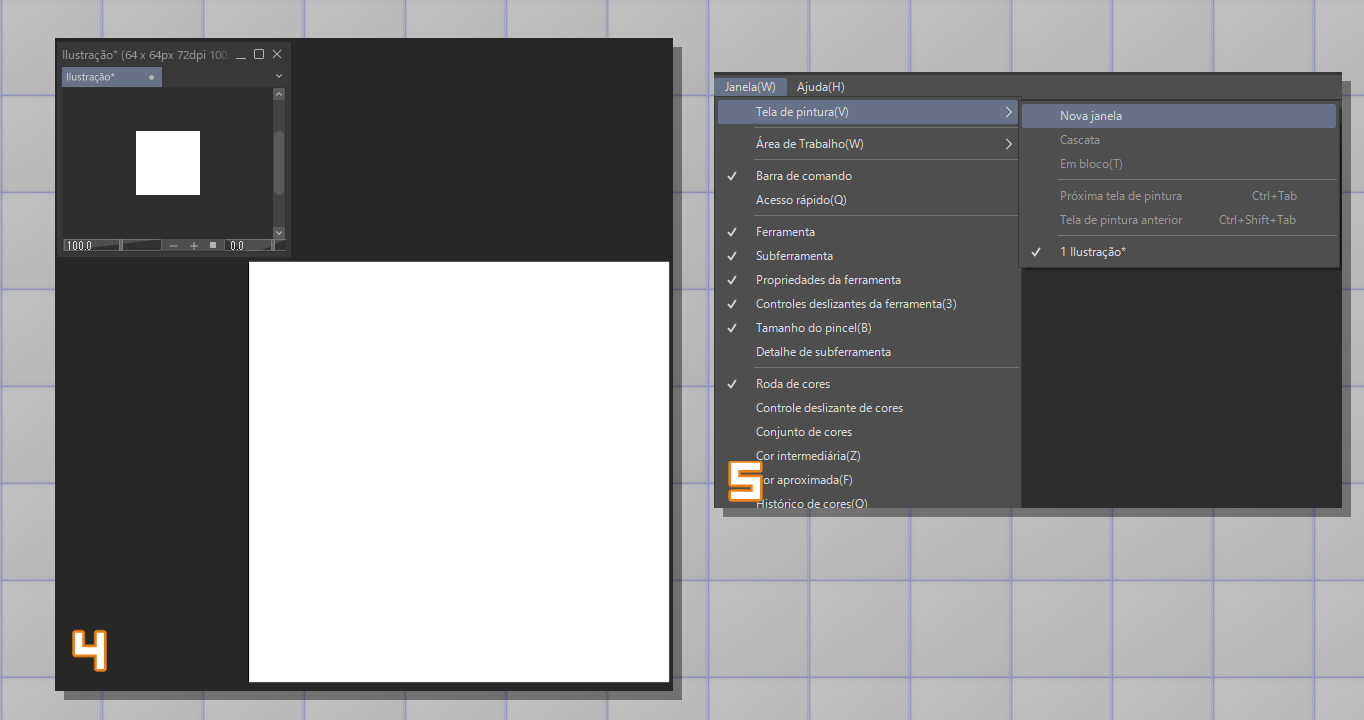
- Uma boa prática para trabalhar com pixel art é se acostumar a desenhar com zoom enquanto fica de olho na arte em tamanho real (4).
- Para criar uma visualização secundária de sua tela atual, vá para Janela > Tela de pintura > Nova janela para abrir uma nova visualização da tela atual. Defina-a como 100% e coloque-a em seu espaço de trabalho (5).
CRIANDO AS FERRAMENTAS DE PIXEL ART
Hora de apresentar um conceito básico.
A pixel art não funciona bem com a suavização de serrilhado automática.
A suavização de serrilhado é uma função útil que suaviza as bordas de uma forma. Isso é feito adicionando uma fileira extra de pixels próxima da borda serrilhada.
Como você pode ver no exemplo, a borda com suavização de serrilhado (7) tem um gradiente automático de pixels para dar à forma um contorno mais suave.
No entanto, a borda serrilhada (6) é justamente o que procuramos ao criar uma pixel art. Em outra etapa do processo, podemos suavizar as bordas adicionando uma suavização de serrilhado manualmente.
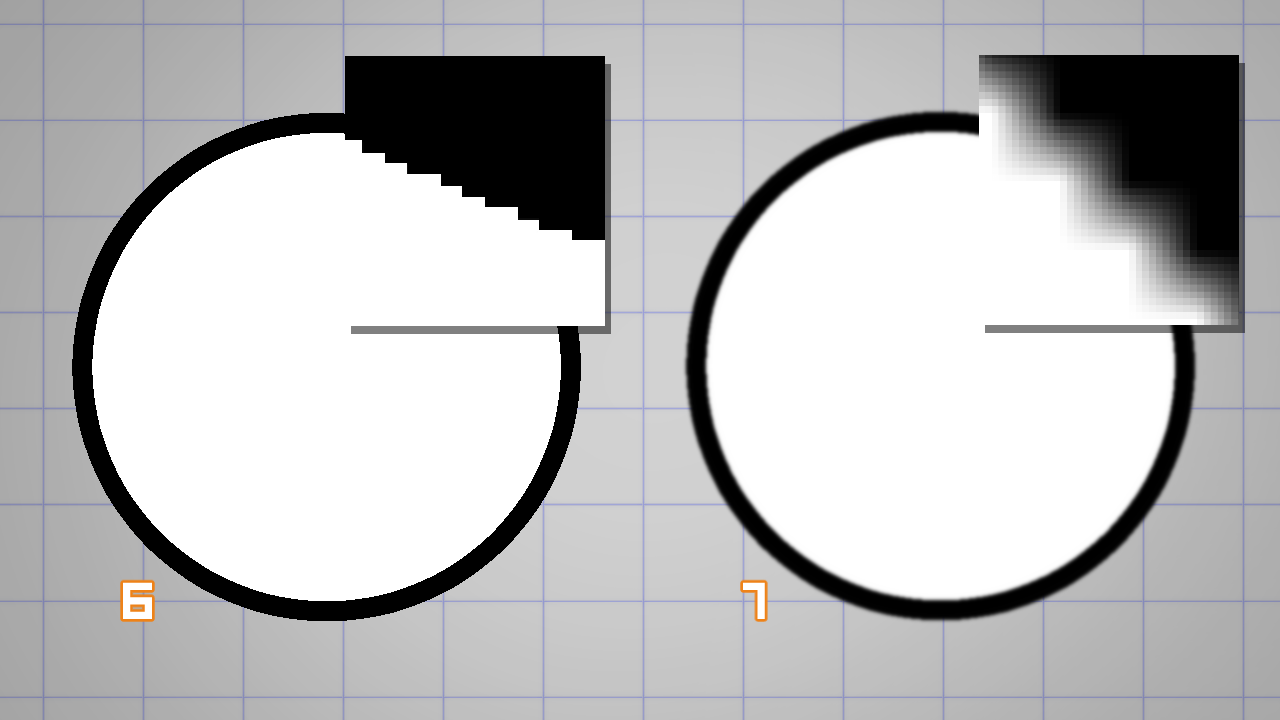
Uma regra geral ao usar qualquer software para criar pixel art é desativar as configurações de suavização de serrilhado nos pincéis, ferramentas e transformações.
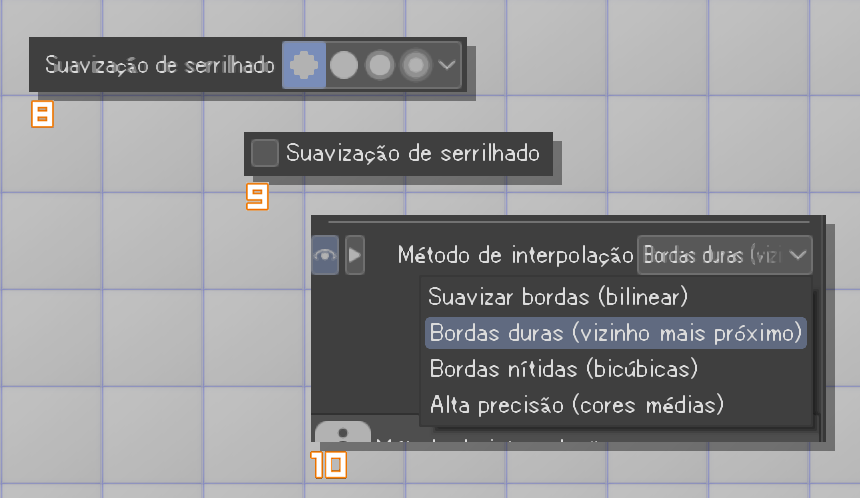
No Clip Studio Paint é necessário desativar a suavização de serrilhado nas seguintes ferramentas:
-
- pincéis (8);
-
- ferramentas como Seleção, Preenchimento, Texto, etc. (9);
-
- e durante qualquer transformação usando Editar > Transformar (10);
Uma grande vantagem do Clip Studio Paint é que ele já vem com uma caneta de pixel art. Ela se chama “Caneta de Pixel” na categoria Marcador (11).
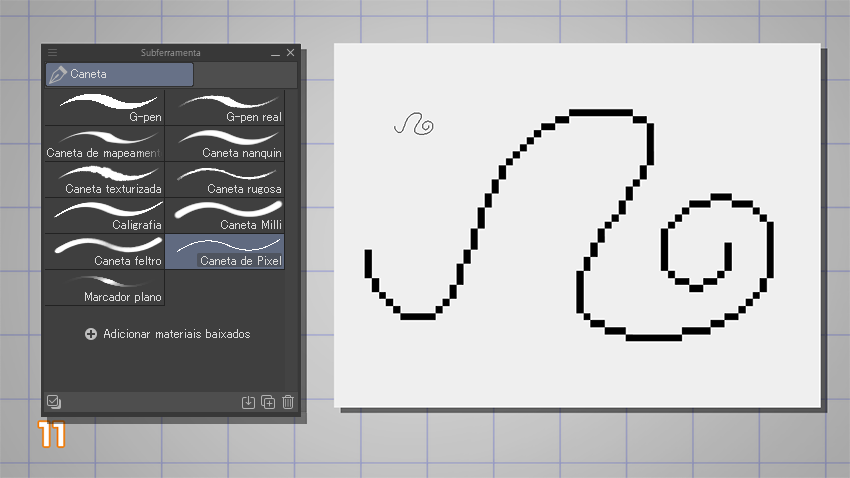
Este é o pincel de desenho mais simples disponível. Ele tem um tamanho fixo de 1 pixel, suavização de serrilhado desativada e nenhuma opção de estabilização ou mistura de cores.
Sugiro que você siga este tutorial usando apenas este pincel.
Mais adiante, você pode duplicar qualquer um de seus pincéis “comuns” e usá-los para pixel art (desde que reduza o tamanho do pincel para valores menores e desative a suavização de serrilhado).
DESENHANDO A LINEART
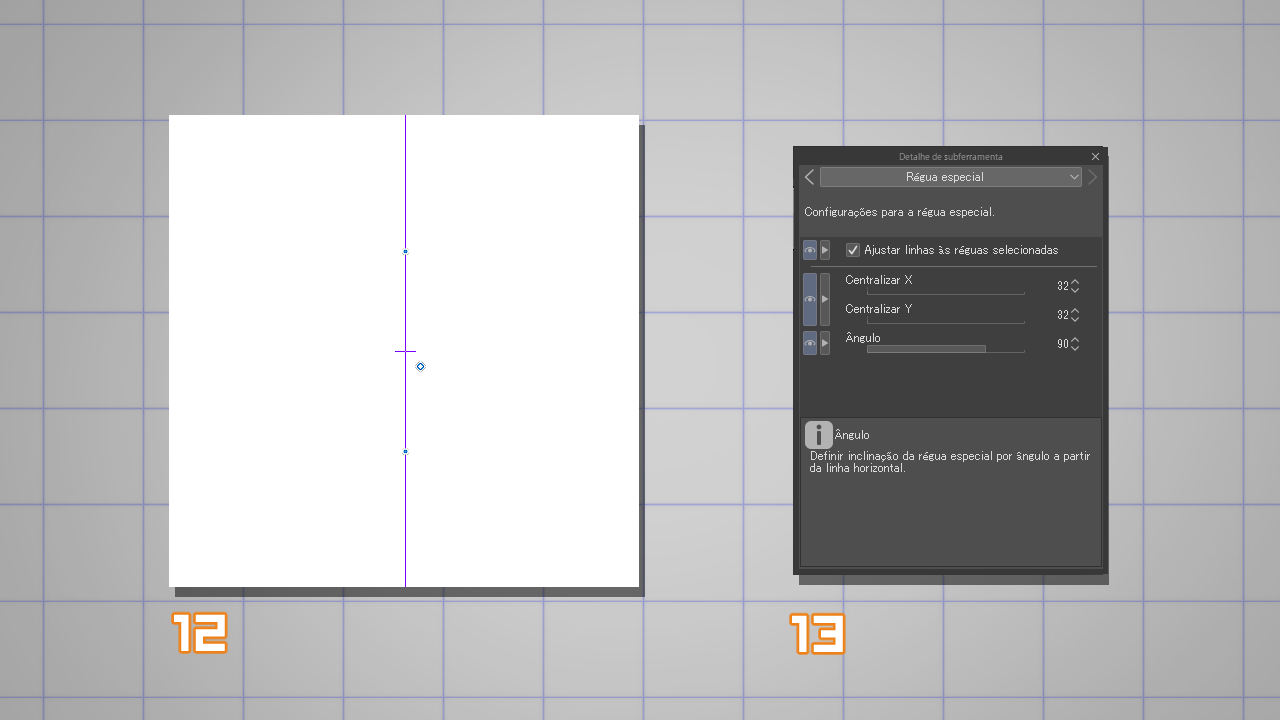
Como este será um retrato de frente, vou começar o desenho usando a Régua simétrica(12).
Coloque a Régua simétrica na tela e, para garantir que ela esteja no centro exato, use a ferramenta Objeto para selecioná-la e inserir os valores manualmente (13).
Neste caso, alterei os valores de Centro X e Centro Y para 32, que é metade do tamanho total da minha tela (64 pixels).
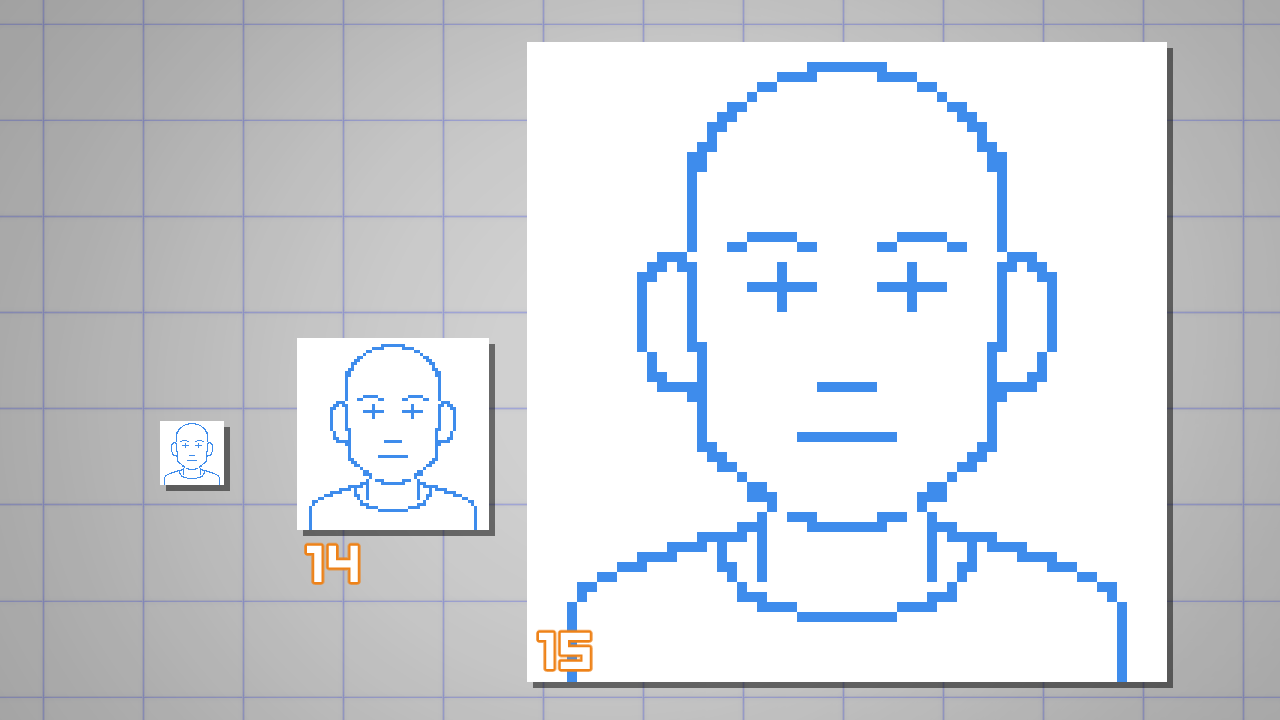
Agora, selecione sua Caneta de Pixel novamente e comece a desenhar. Como este pincel não pode ser redimensionado, pode ser uma boa ideia ampliar a tela em que você está desenhando (15) e usar a visualização duplicada como referência (14).
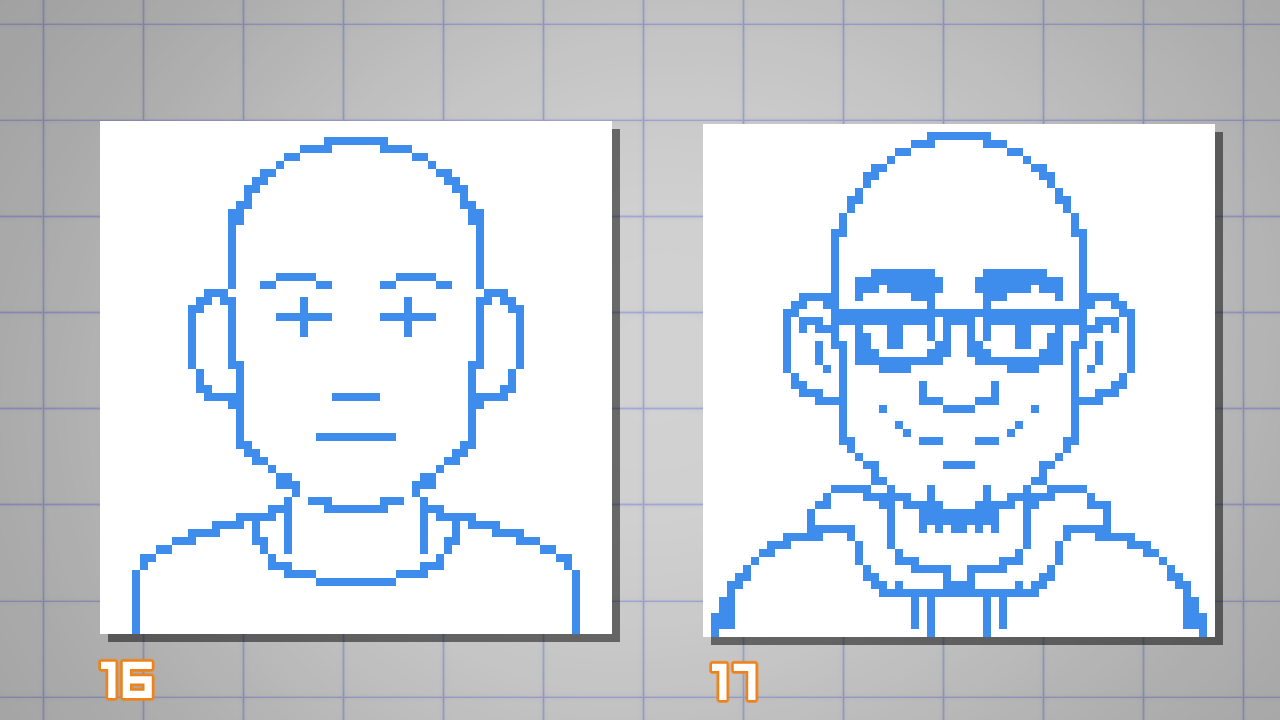
Comecei meu retrato desenhando um esboço inicial para definir a estrutura da cabeça (16) e depois comecei a adicionar detalhes (17).
Não há necessidade de usar a cor azul. Eu apenas prefiro porque ajuda meu cérebro a entender que estou criando um rascunho para meu desenho final.
Quando terminar o esboço, pode começar a fazer o contorno.
Mas antes de adicionar as linhas finais, vou te mostrar uma técnica simples para desenhar linhas e curvas em pixel art.
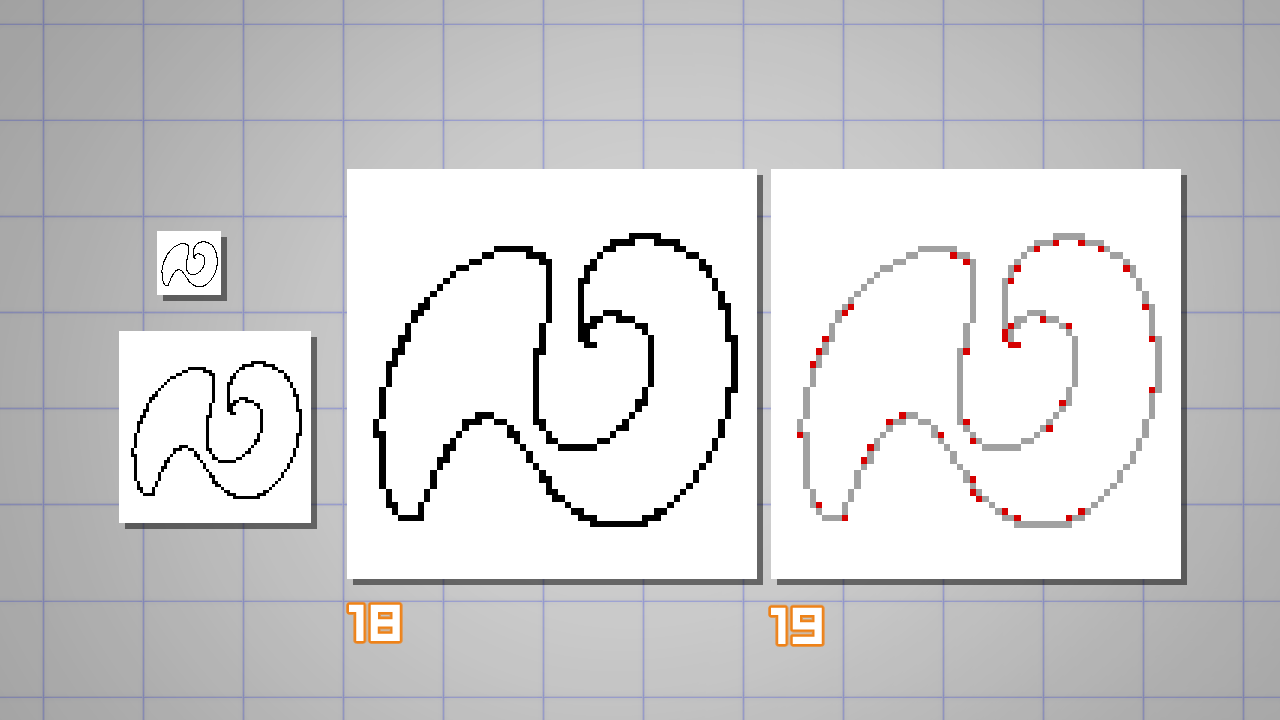
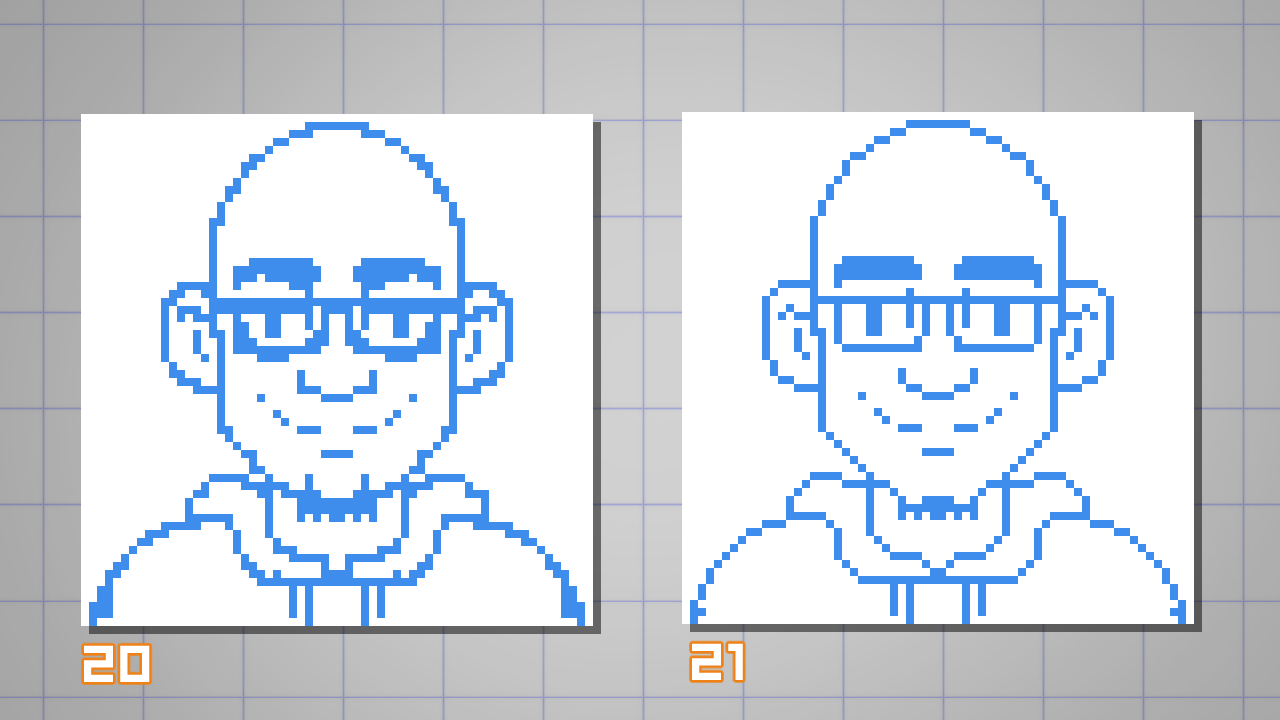
No exemplo abaixo, a linha de contorno (18) não parece natural porque há muitos pixels duplicados onde deveria haver uma linha de um único pixel.
Você pode consertar esses “duplos” (é um termo técnico) removendo quaisquer pixels adjacentes na curva. No exemplo (19), removi todos os pixels marcados em vermelho.
Sugiro que você volte ao seu esboço e procure por esses “duplos” para limpar sua linha de contorno.
Não se preocupe se as curvas não parecerem corretas. Basta remover os pixels indesejados.
DICA: se precisar apagar um pixel, você pode simplesmente mudar para a cor transparente (eu criei um atalho para isso na tecla X);
No exemplo abaixo, você pode ver a diferença entre o esboço inicial (20) e a versão limpa (21).
Pronto para outra técnica?
Vamos começar a consertar o desenho e ajustar algumas curvas.
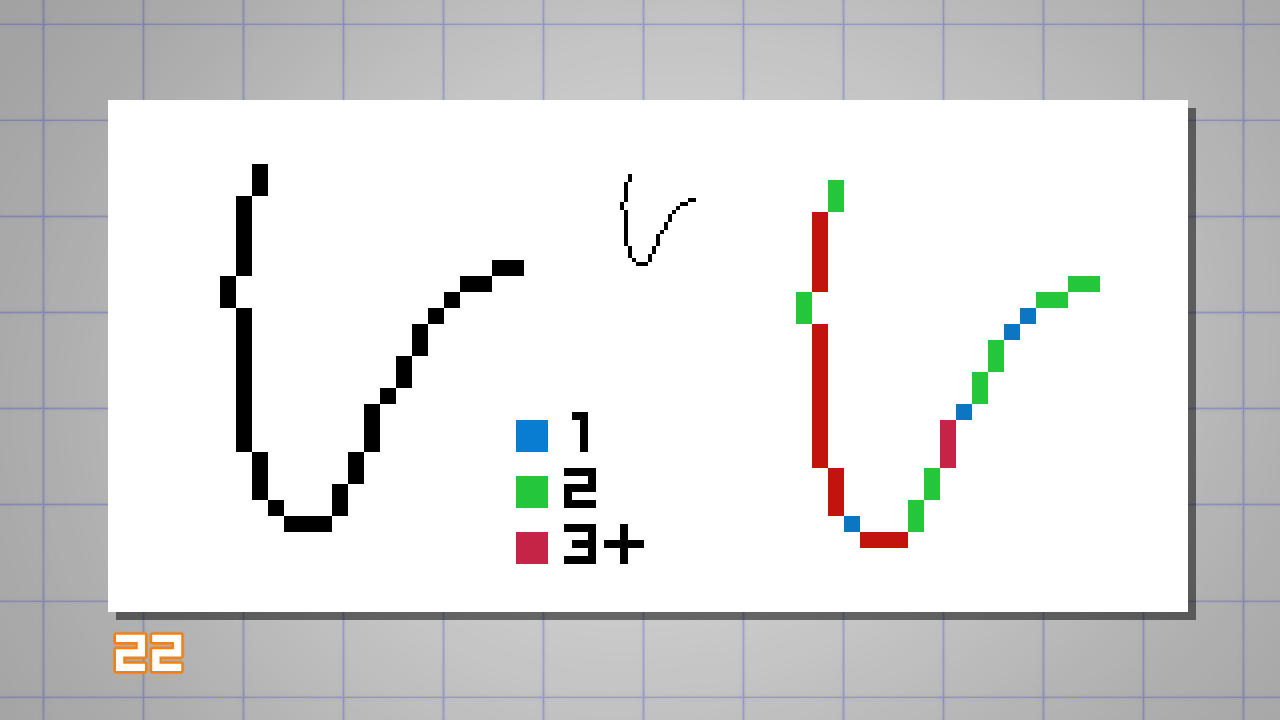
Vendo o exemplo abaixo (22), você pode notar que a distribuição e o espaçamento dos pixels não seguem uma progressão lógica. (ex.: 3, 2, 1, 4…)
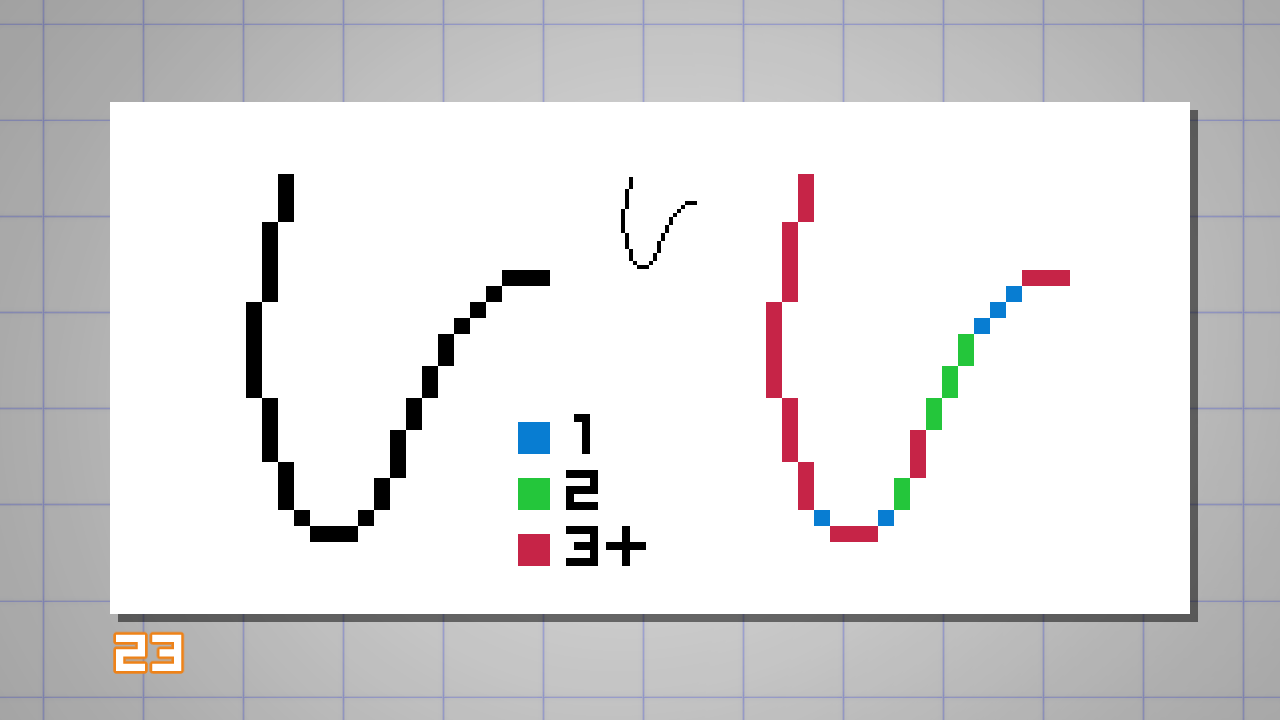
Enquanto nesta versão melhorada (23), você pode ver uma melhor progressão de pixels para criar a curva. (ex.: 1, 2, 2, 3…)
Com esse conhecimento, sugiro que você faça o seguinte exercício antes de continuar seu desenho:
Desenhar algumas linhas e curvas aleatórias com os dois conceitos que você acabou de aprender: remova os duplos e mantenha a “progressão de pixels”.
Isso vai te dar uma base sólida para contornar formas em pixel art.
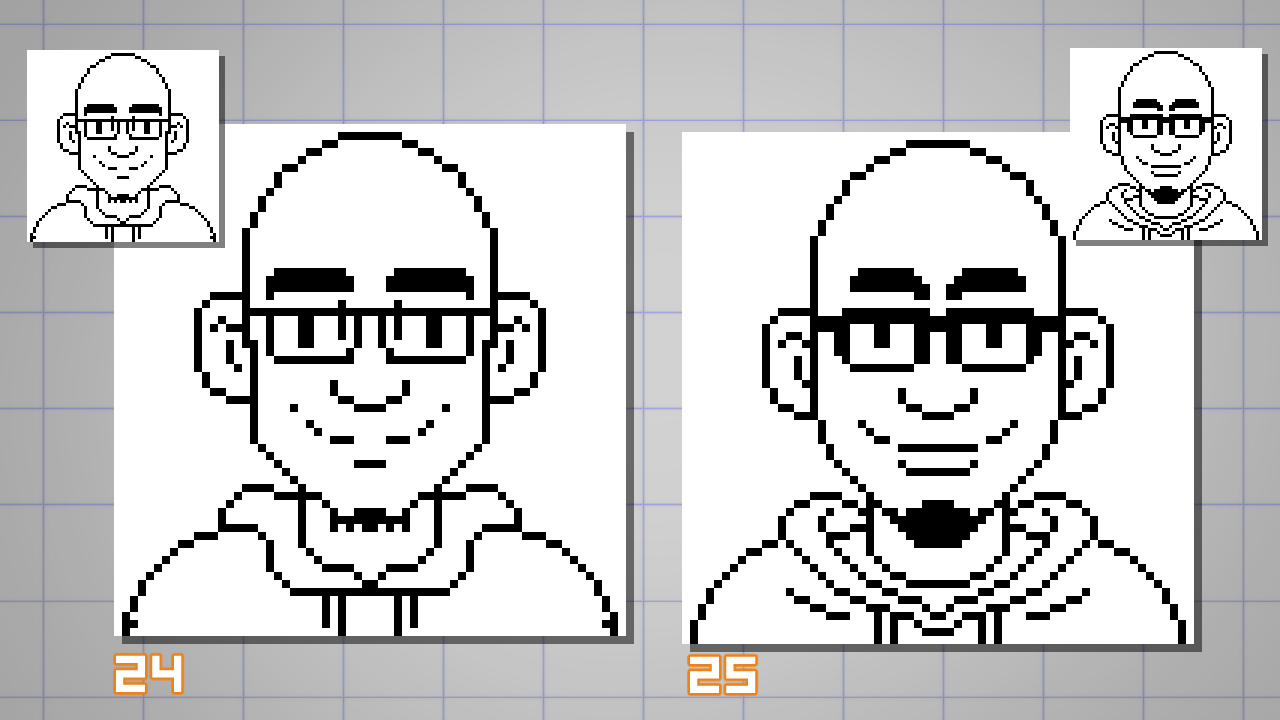
Abaixo está minha linha de contorno final (25).
Fiz alguns pequenos ajustes nas proporções e curvas, removendo pixels desnecessários para tornar o rosto mais legível.
Tire um tempo para comparar a vesão final (25) com a original (24) e observe onde apliquei as técnicas.
HORA DE COLORIR
O número de cores usadas em um sprite (termo usado para descrever um objeto no desenvolvimento de jogos) depende de quão perto você quer ficar de uma limitação específica de uma tecnologia antiga.
Embora não seja necessário, você pode aprender muito sobre pixel art limitando-se a escolher uma pequena quantidade de cores.
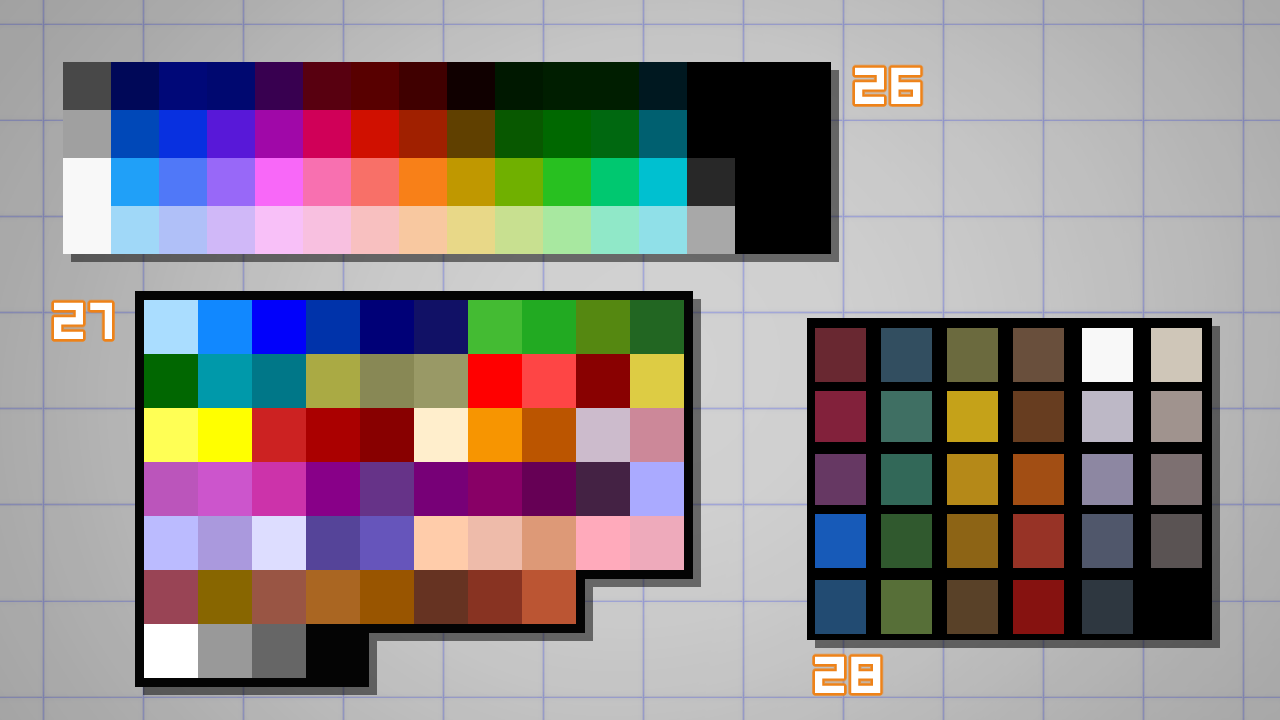
Por enquanto, sugiro que você comece com uma paleta de cores fácil. Como ponto de partida, você pode usar as 56 cores da paleta usada pelo console de videogame NES (Nintendo Entertainment System) (26). Isso permitirá que você replique o estilo de pixel art dos videogames.
As escolhas de cores e tons nesta paleta poderiam ser melhores, mas fornecem um bom ponto de partida.
Nos exemplos abaixo, você também tem a paleta de cores do computador PC-98 (27) e uma pessoal que eu criei no passado (28);
Quando for avançando, você pode construir sua própria paleta, mas lembre-se sempre de mantê-la concisa e simples.
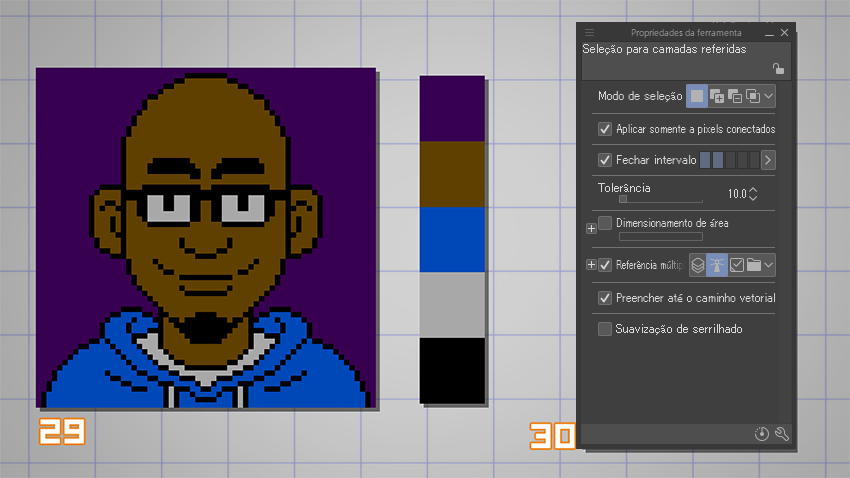
Começo preenchendo minhas linhas com algumas cores base (flatting).
Estou começando com 5 cores iniciais, incluindo a linha de contorno preta, para pintar este retrato (29).
Nesta fase, lembre-se de configurar suas ferramentas Selecionar automaticamente e Preenchimento para o fluxo de trabalho de pixel art, desativando o Dimensionamento de área e a Suavização de serrilhado (30).
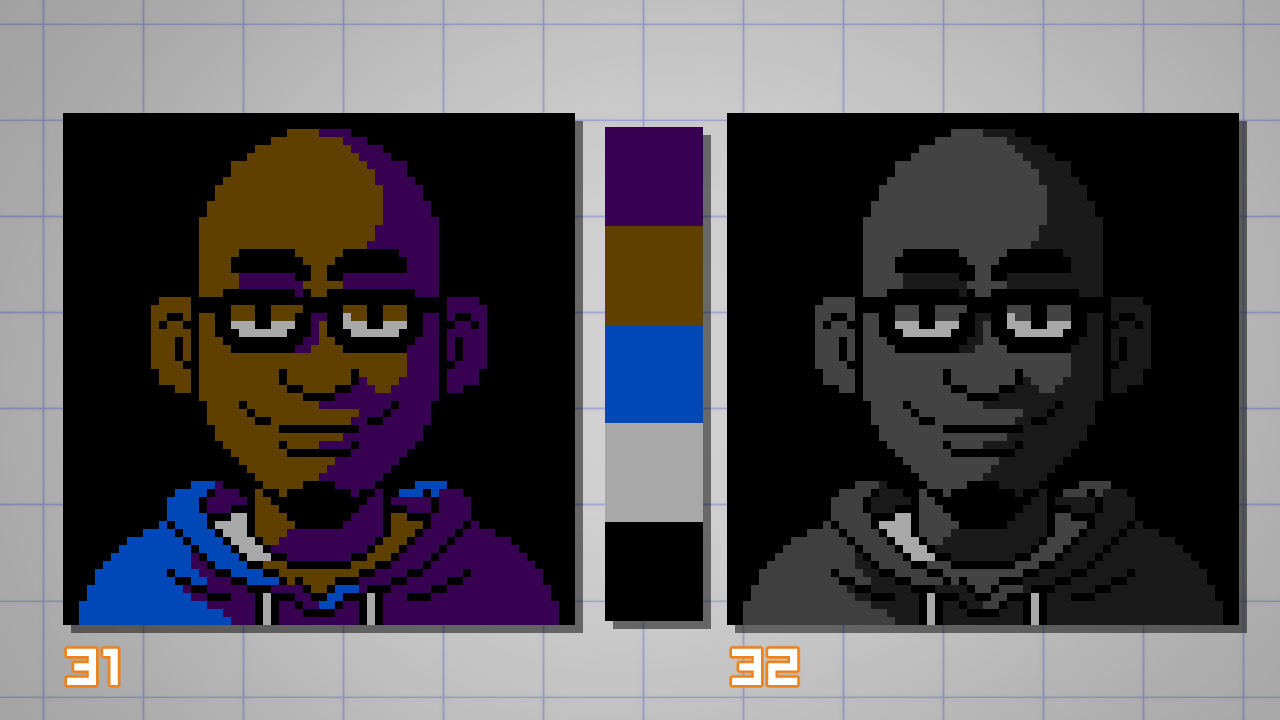
Para adicionar sombras à cor da pele no retrato, você não precisa usar apenas o valor mais escuro de uma cor específica.
É possível usar qualquer cor disponível, desde que os valores sejam lidos corretamente.
Aqui está uma dica – Crie uma nova camada acima de todas as camadas, preencha-a com preto e defina o modo de camada como Cor.
Agora você pode usar esta camada para verificar a relação de valores de suas cores (32).
No exemplo abaixo, você pode ver como consegui usar a cor de fundo anterior (roxo) como a cor de sombra da minha pele marrom (31). Eu prefiro usar um fundo preto para economizar uma cor…
Novamente, isso não é necessário – mas vale a pena exercitar essas limitações impostas pela paleta de cores do NES.
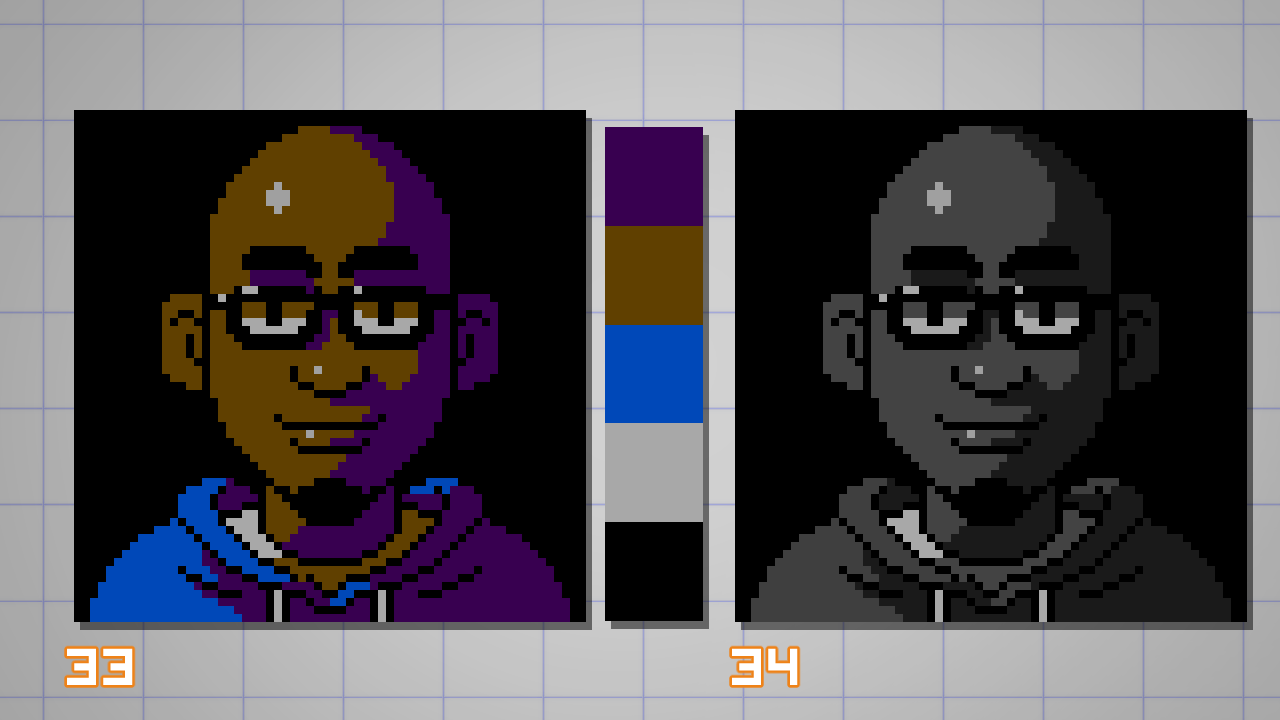
Para os destaques na pele e nos óculos (33), não é necessário adicionar nenhuma cor nova porque, ao verificar os valores de escala de cinza (34),
percebi que a cor da camiseta poderia ser usada para isso.
Agora vamos adicionar um pouco de suavização de serrilhado manual para suavizar a borda entre as áreas iluminadas e sombreadas da pele (36).
Usando apenas a paleta do NES, não consegui encontrar cores que pudesse usar para criar essa transição de gradiente.
Então, foi aqui que abandonei as “limitações virtuais” em favor da obra de arte.
No exemplo, adicionei duas novas cores (37), para que eu conseguisse adicionar mais detalhes ao sombreamento.
Não canso de repetir: é muito importante que você tome essas decisões olhando a arte no tamanho real da tela, e não ampliada (35).
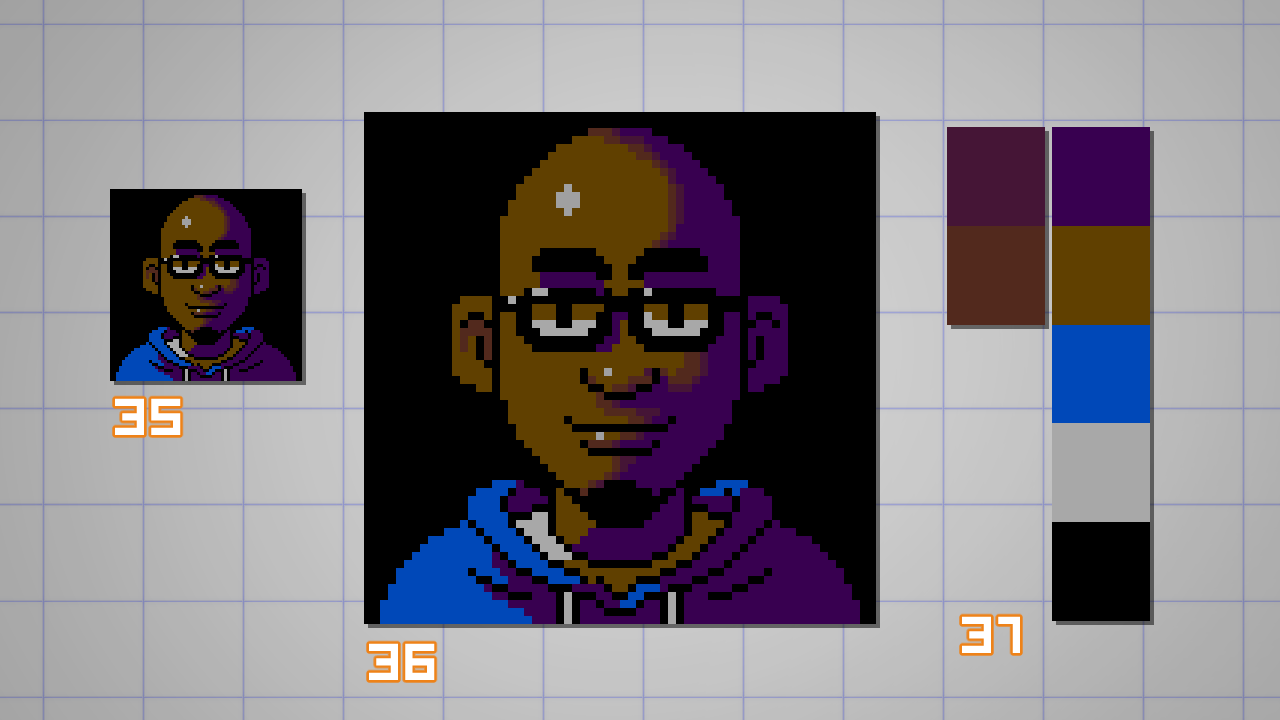
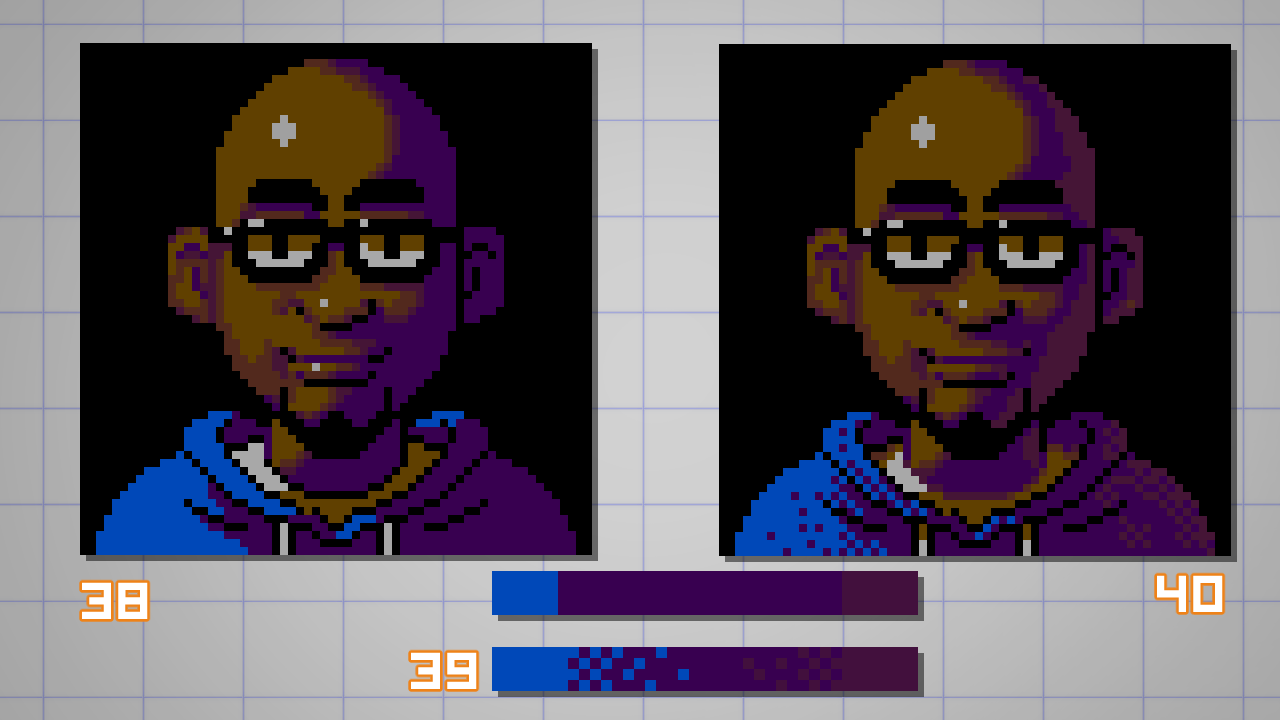
Usando as duas novas cores extras, aumentei a renderização no rosto, adicionando mais volume, rugas (porque estou envelhecendo) e suavizando algumas sombras no lado iluminado do retrato (38).
Na jaqueta azul, decidi usar a técnica de dithering para criar a sensação de um gradiente sem adicionar cores (40).
Ao quebrar as transições sólidas em um padrão de tabuleiro de xadrez, posso criar a ilusão de uma cor intermediária (39).
O dithering é uma técnica avançada e este é apenas um uso básico para ela.
Como você pode ver, ela cria um efeito de textura que pode ser problemático se usado na pele ou em superfícies lisas.
Achei apropriado usar na jaqueta (feita de tecido), porque posso me beneficiar da textura áspera.
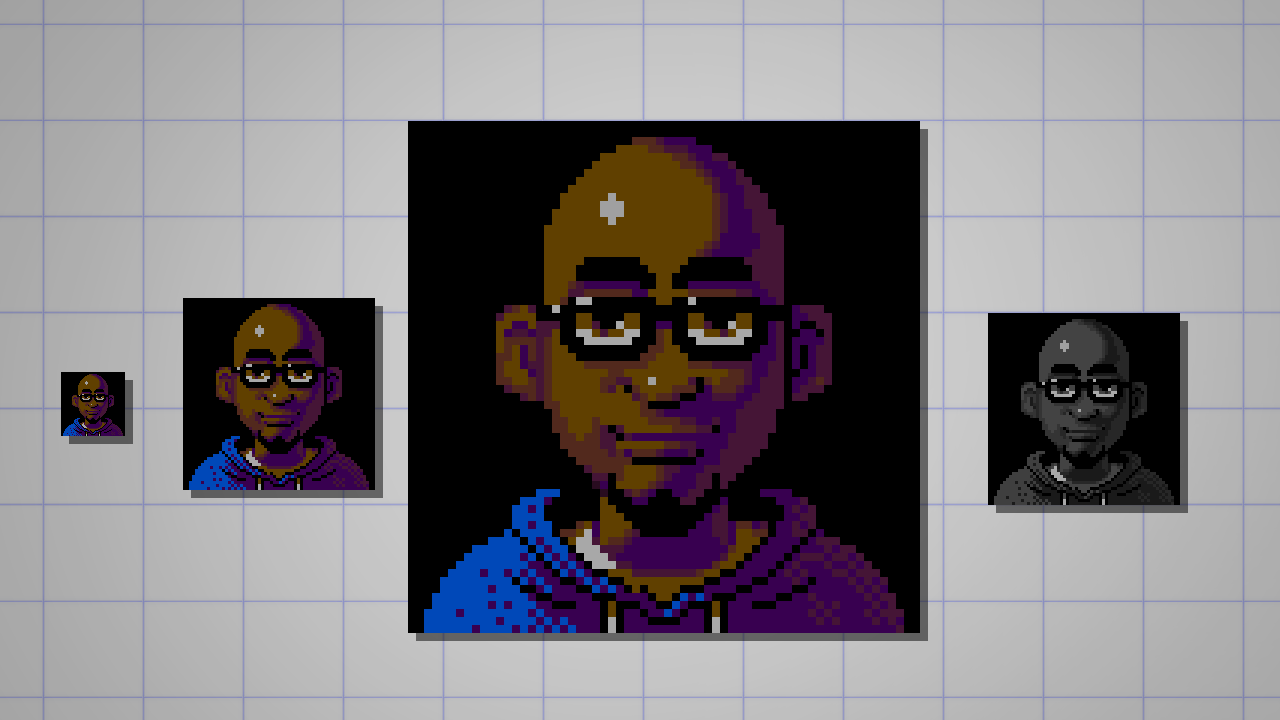
Depois de alguns ajustes, consegui terminar a pintura do retrato.
Estou muito feliz com o resultado final porque consegui encaixar muitos detalhes em uma obra de arte de 64×64 pixels com apenas 7 cores.
ps.: Eu também tinha pixels e cores suficientes para consertar aqueles olhos esquisitos de desenho animado. X-D
EXPORTANDO
Por último, mas não menos importante…
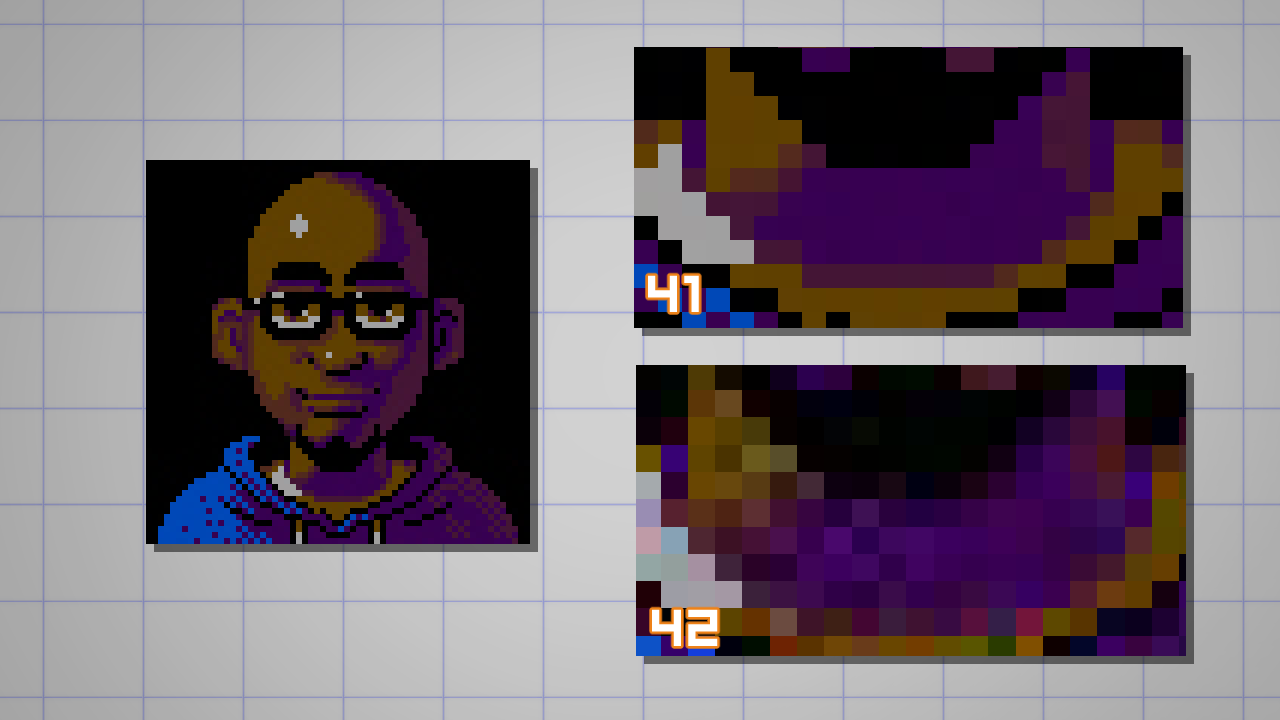
Ao salvar e exportar pixel art, use o formato GIF ou PNG.
Evite usar o formato JPEG, especialmente com qualquer nível de compressão.
Isso destruirá todo o amor e cuidado que você usou para criar sua pixel art.
Veja os exemplos abaixo: um JPEG 99% comprimido (41) pode parecer bom de longe, mas adiciona algumas cores indesejadas.
Uma versão 80% comprimida (42) fará qualquer artista de pixel chorar. Então, por favor, não faça isso. 🙂
Quando se trata de postar em mídias sociais, você precisa lidar com a compressão automática da plataforma.
No Instagram, você não vai ter opção porque o sistema converte e redimensiona automaticamente a imagem para um jpeg de baixa qualidade.
No Twitter, você vai ter uma imagem mais nítida, quase perfeita, se o arquivo exportado tiver 506 pixels de largura no formato PNG.
É isso.
Espero que você tenha gostado deste tutorial e também espero que tenha se divertido criando seu primeiro desenho em pixel art.
Abaixo você pode encontrar minha minúscula, mas incrível, obra de arte. 🙂

Se você criar o seu, por favor compartilhe comigo.
Este tutorial foi sobre como fazer pixel art no CSP, mas você pode usar um pincel simples de um único ponto no Photoshop, Procreate, Ibis Paint ou qualquer outro aplicativo para tentar seguir este tutorial também.
– dado
Perfil do artista
Olá. Eu sou Dado (Dadotronic) Almeida e desenho e pinto arte inspirada nos videogames dos anos 90. Como artista freelancer, crio arte conceitual e de produção para jogos e animação. Minha carreira independente é dedicada a projetos pessoais como Claws and Tusks (quadrinhos) e obras de arte que faço por diversão ou por encomenda. Também gosto de ensinar e compartilhar minhas descobertas sobre arte digital, computação gráfica e saúde mental para artistas.https://dadotronic.com/
https://twitter.com/dadotronic
https://www.artstation.com/dadotronic
Interessado em arte e design de personagens ou no que é preciso para se tornar um designer de personagens? Confira o link abaixo!