Técnicas Simples de Coloração de Anime

Neste artigo, a animadora Nicca vai te ensinar técnicas de coloração no estilo anime. Continue lendo para aprender mais sobre cel shading e desfoque gaussiano!
Sumário
- Entendendo a coloração no estilo anime
- Ferramentas do Clip Studio Paint e como configurá-las
- Passo a passo
Parte 1: Entendendo a coloração no estilo anime
A coloração no estilo anime ou cel shading é um estilo que imita como o anime tradicional era animado. O que era feito é aplicar um sombreamento simples sem mesclagem para facilitar a animação.
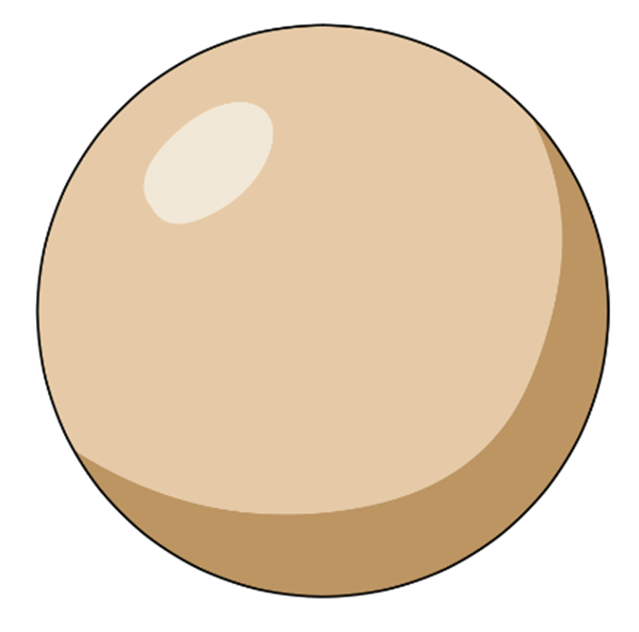
Para aprimorar esse tipo de estilo de coloração, é possível usar outras ferramentas, como gradientes ou efeitos. É comum até mesmo usar filtros para dar a uma ilustração um efeito mais único. Como esse estilo de coloração se destaca muito, ele não é usado apenas em animação, mas também em ilustração.
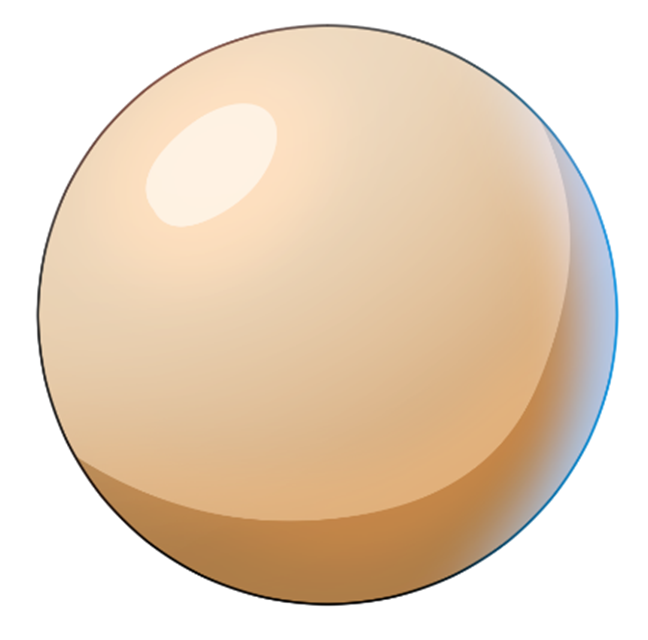
Vantagens:
- Baixo nível de dificuldade
- Não leva muito tempo
- Fácil de aplicar e de alterar
- Fácil de adaptar a outros estilos de coloração

Parte 2: Ferramentas do Clip Studio Paint e como configurá-las
No Clip Studio Paint, as ferramentas são organizadas por tipo. Cada ferramenta possui categorias de subferramentas. As ferramentas de desenho estão todas na mesma categoria do menu de subferramentas.
Dica: Experimente diferentes ferramentas de Caneta e Lápis para encontrar as que mais lhe agradam. Você pode usar as ferramentas de Lápis para esboçar e as de Caneta para a line art.
Existem também muitos outros pincéis que você pode usar, como aerógrafos para gradientes simples e pincéis de decoração para criar padrões. Além disso, você também pode baixar mais pincéis no Clip Studio Assets.
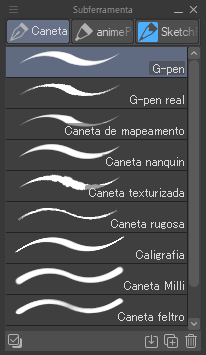
Quando terminar a line art, use a ferramenta de caneta e a ferramenta de preenchimento para colorir. Neste tutorial, vamos usar as ferramentas de caneta que produzem uma linha mais sólida e opaca, como a Caneta G, por exemplo.
Nas Ferramenta de preenchimento, vamos usar principalmente as opções Referir apenas à camada de edição e Referir outras camadas.
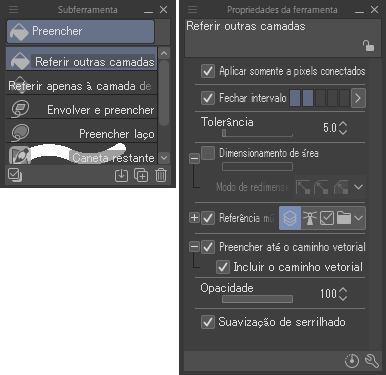
Vamos dar uma olhada nas configurações da Ferramenta de preenchimento:
Aplicar somente a pixels conectados: se esta opção estiver marcada, o preenchimento será aplicado apenas à área conectada. Mas se você desmarcá-la, ela não vai preencher com a cor escolhida apenas a área conectada, mas também todas as áreas da mesma cor naquela camada.
Por exemplo, se você clicar em uma área azul, ela vai preencher todas as áreas azuis na camada com a cor que você escolher.
Fechar lacuna: se definido como 0, ao tentar preencher uma área com aberturas na line art, o preenchimento será aplicado às áreas que não estão fechadas. No entanto, se você aumentar o valor, a ferramenta vai ficar menos sensível a pequenas aberturas na line art e não vai vazar tão facilmente. Por outro lado, se o valor for muito alto, você não vai conseguir preencher áreas pequenas de maneira uniforme.
Dimensionamento de área: essa ferramenta permite que você preencha até um pouco mais perto da sua line art, ajudando a cobrir as bordas entre o preenchimento e a lineart. Mas se você definir um valor muito alto, o preenchimento pode ultrapassar a line art, então tome cuidado.
Modo de redimensionamento: Existem muitas opções aqui. Você pode experimentá-las para ver o que melhor se adapta ao seu trabalho.
Referência múltipla: essa ferramenta permite que você use outras camadas como referência ao aplicar o preenchimento. Use esta configuração quando quiser manter a line art e as cores em camadas separadas.
Existem 4 opções:
- Todas as camadas: usa todas as camadas como referência.
- Camada de referência: usa apenas a camada que você definir como referência.
- Camada selecionada: usa apenas as camadas selecionadas no momento como referência.
- Camada na pasta: usa apenas as camadas na pasta atual como referência.
Por favor, escolha a opção que melhor se adequar às suas necessidades no momento.
Com as ferramentas padrão que o Clip Studio Paint oferece, a única diferença entre Referir apenas à camada de edição e Referir outras camadas é o uso de Referência múltipla.
A medida que você for familiarizando com uso de cada uma dessas opções, vai ficando cada vez mais simples. Portanto, não há necessidade de alterar a configuração a cada vez; em vez disso, escolha a ferramenta certa para o trabalho.
Opacidade: define o nível de transparência da cor de preenchimento.
Suavização de serrilhado: diminui o serrilhado nas bordas das linhas.
Selecionar automaticamente: também conhecida como Varinha mágica. Esta ferramenta permite selecionar uma área específica da mesma cor. As configurações disponíveis na ferramenta de Selecionar automaticamente são semelhantes às da ferramenta de Preenchimento.
Criando Ferramentas Personalizadas
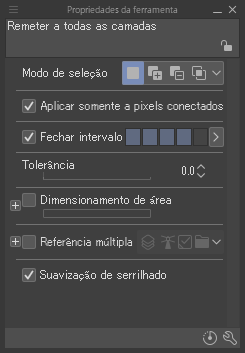
Agora nós vamos criar ferramentas de preenchimento e de seleção de cores que ignorem o limite de tolerância. Isso é útil se você quiser, por exemplo, alterar uma cor específica em toda a imagem ou selecionar uma cor específica para desenhar.
Para criar sua própria ferramenta personalizada:
- Comece selecionando uma ferramenta padrão para usar como base.
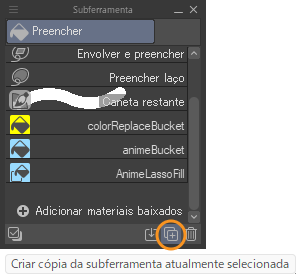
- Clique em Criar cópia da subferramenta atual (o ícone pequeno com dois quadrados e um símbolo + na parte inferior do menu de subferramentas), para criar uma nova ferramenta.
- Renomeie e altere seu ícone e cor para que você possa encontrá-la facilmente.
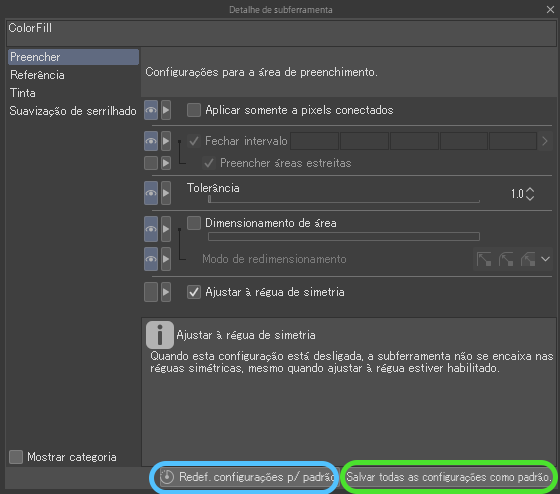
Agora que você tem a base da sua nova ferramenta, pode alterar suas configurações clicando no ícone de chave inglesa na parte inferior da aba de propriedades da ferramenta. Desta vez, queremos preencher todas as cores específicas na imagem, então desmarque Aplicar somente a pixels conectados.
Para salvar as alterações feitas nas configurações da ferramenta, clique em Salvar todas as configurações como padrão na caixa de diálogo Detalhe de subferramenta. Após salvar, se você alterar acidentalmente a configuração, poderá revertê-la facilmente clicando em Redefinir configurações p/ padrão.
Parte 3: Passo a passo
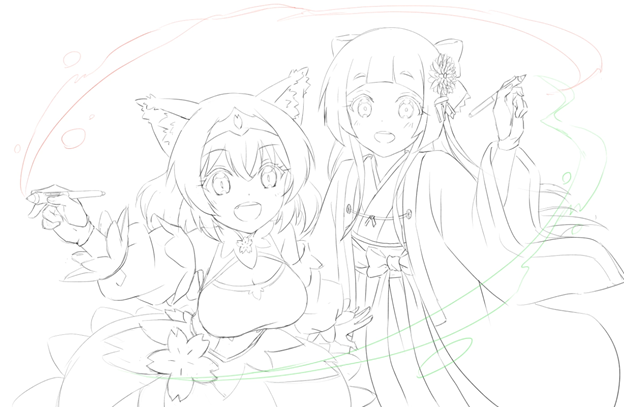
1. Esboce sua ideia
2. Pinte as guias de sombreamento
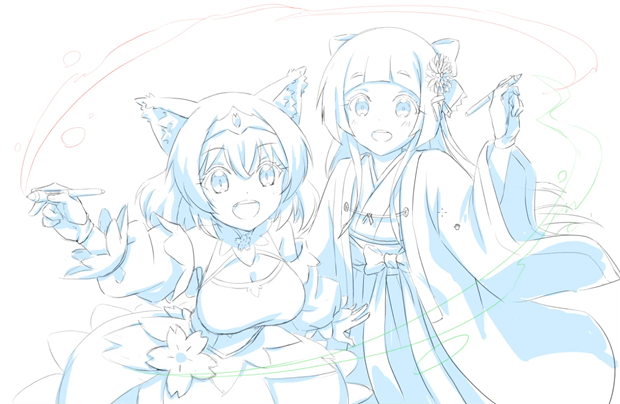
Como a etapa de esboço é apenas um contorno geral da sua ideia, você não precisa gastar muito tempo nela. Isso lhe dá tempo para se concentrar na direção da luz e onde colocar o sombreamento. Por enquanto, não se preocupe com as cores.
3. Inking
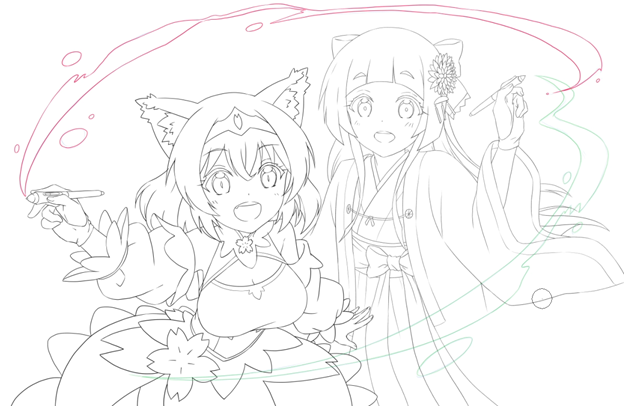
Para a line art, vamos usar uma camada de vetor. As camadas de vetor são diferentes das camadas de rasterização.
Confira este artigo para entender melhor as diferenças entre elas: https://tips.clip-studio.com/pt-br/articles/600
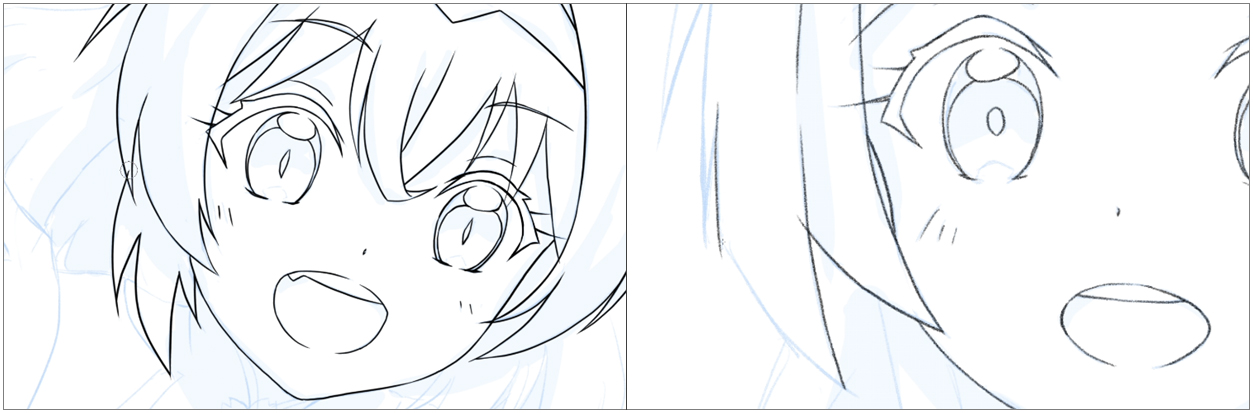
Você pode usar qualquer caneta, lápis ou pincel que desejar para fazer a line art. Desta vez, usei a Caneta G e o Lápis.
Se você quiser uma aparência mais tradicional, é melhor usar uma ferramenta de lápis. Mas se você quer que o traço seja bem definido como em animes, a Caneta G ajudará a alcançar esse efeito.
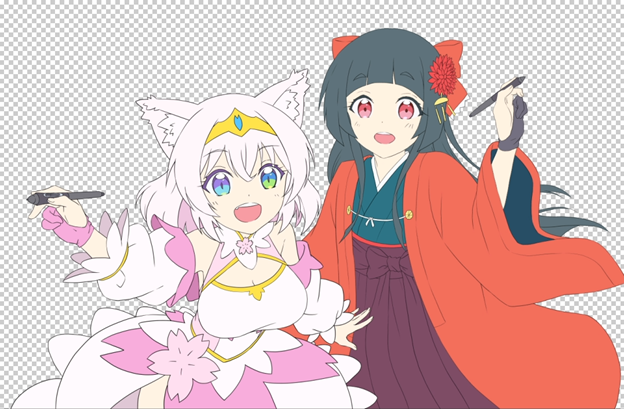
4. Cor base
Comece criando uma camada de rasterização e colocando-a abaixo da camada de line art. Em seguida, use a ferramenta de preenchimento para aplicar as cores base. Use a subferramenta Referir outras camadas para preencher a camada de line art.
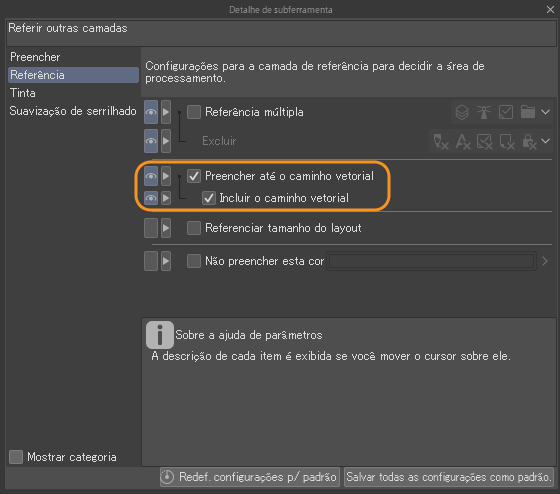
Para evitar que pixels brancos apareçam entre suas linhas e as cores base, use a opção Preencher até o caminho vetorial na aba de Propriedades da ferramenta.
Em vez de preencher até a borda da linha, ela levará a linha de vetor em consideração, o que significa que vai preencher todas as partes com suavização de serrilhado da linha também. Se você for mais a fundo nas configurações da ferramenta, também há uma caixa de seleção chamada Incluir o caminho vetorial. Quando marcada, ela preenche até o centro da linha vetorial.
Se você estiver desenhando um personagem a partir de uma imagem de referência, pode usar a subvisualização para mostrar a imagem de referência e o seletor de cores para garantir que está usando as mesmas cores da sua referência.
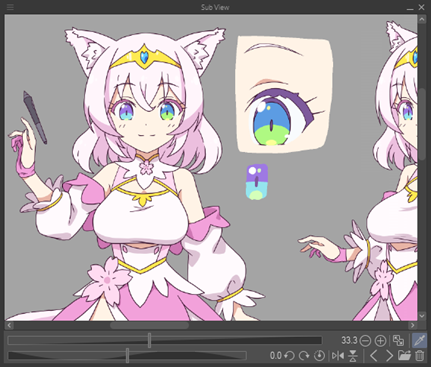
Este é um recurso muito útil que você pode usar em vez de abrir várias imagens de referência e alternar entre elas.
Se você quiser alterar uma cor específica, pode usar a ferramenta de preenchimento que criamos anteriormente para alterar a cor facilmente.
5. Sombreamento
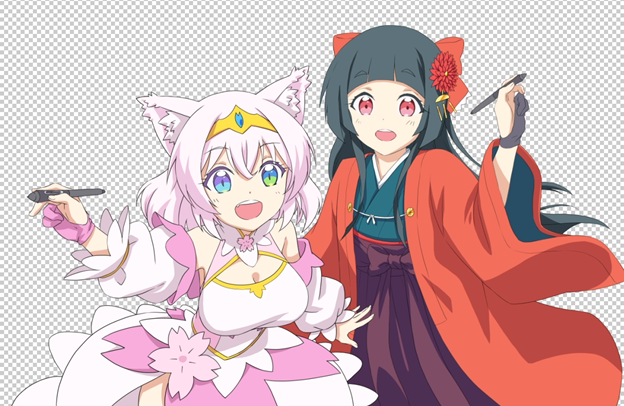
Se você determinar sua fonte de luz ao esboçar, poderá fazer o sombreamento de acordo com ela. Primeiro, crie uma nova camada de rasterização. Em seguida, selecione uma ferramenta de caneta opaca, como a Caneta G, para que você possa preencher as sombras de maneira uniforme. Depois, desenhe linhas para criar a forma das sombras de acordo com seu esboço.
Embora a gente esteja usando nosso esboço como referência, se você achar que é possível fazer alguma melhoria ao desenhar as sombras, faça os ajustes que achar adequados. Além disso, certifique-se de usar a ferramenta de seleção criada anteriormente para não ultrapassar as bordas da line art.
Agora, encontre a cor que deseja e use a caneta para desenhar as bordas da sombra. Ou, se encontrar áreas que precisam ser totalmente preenchidas, faça isso.
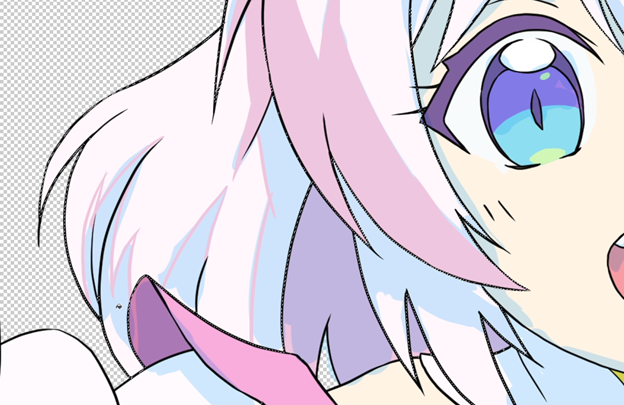
Você também pode usar a ferramenta de preenchimento nesta etapa. É melhor manter a camada de esboço, a camada de line art e a camada de preenchimento em pastas separadas. E altere a configuração da ferramenta de preenchimento de Referência múltipla para Camada na pasta. Isso será super útil para preencher as cores!
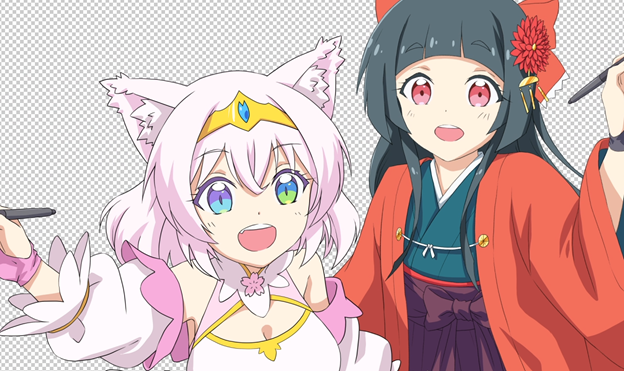
6. Destaques
O processo é o mesmo do sombreamento, mas certifique-se de criar uma nova camada para os destaques para facilitar a edição.
7. Gerenciamento de camadas
A coloração no estilo anime não é complicada. Portanto, você não precisa de muitas camadas. Mesmo assim, é uma boa ideia manter suas camadas organizadas e nomeadas para que seja fácil encontrá-las.
Como estamos apenas aplicando cores sólidas e usando poucas camasas, não tem problema usar a ferramenta de seleção para selecionar facilmente qualquer área que quiser ajustar.
Se você quiser fazer um trabalho mais detalhado, sempre pode criar mais camadas depois. Hoje, no entanto, vamos com calma.
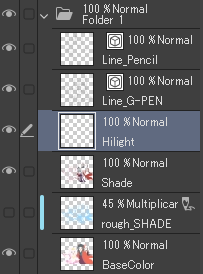
8. Adicione mais detalhes à sua ilustração
Vamos, por exemplo, deixar essas bochechas mais rosadinhas!
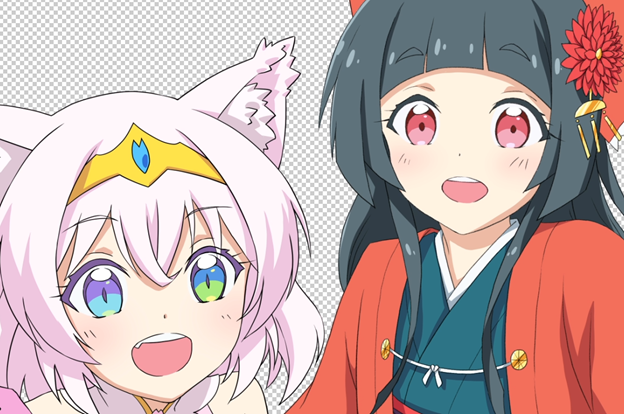
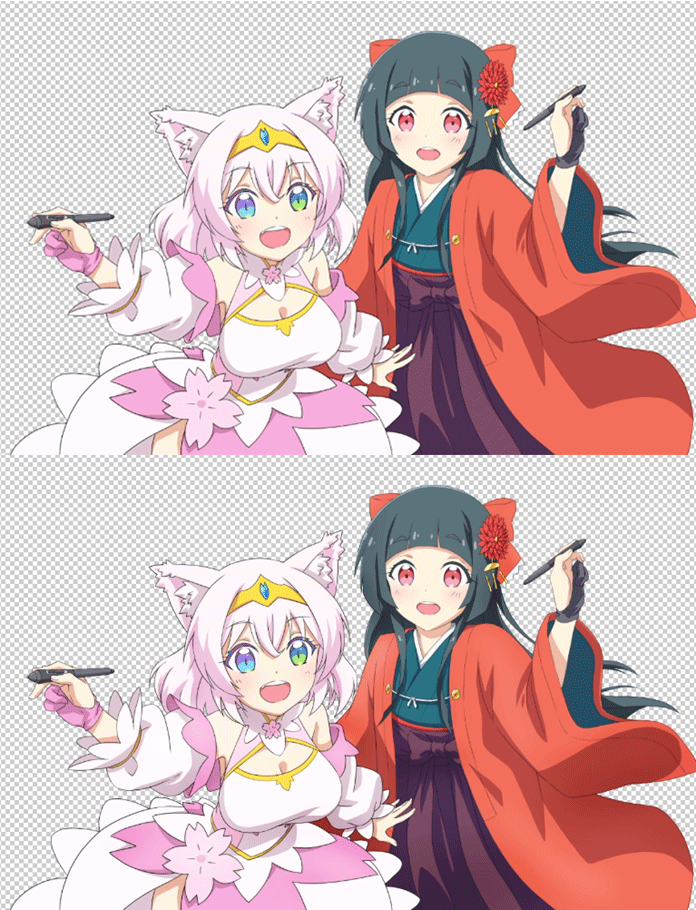
Para esta etapa, selecione a cor da pele, crie uma nova camada e use o aerógrafo levemente sobre as bochechas para adicionar um toque de rosa. Se você quiser adicionar um sombreamento gradiente com o aerógrafo em outras partes do personagem, como no cabelo ou na roupa, não exagere – apenas adicione um toque leve. Menos é mais aqui!
▼GIF animado
9. Plano de fundo
Se você não está familiarizado ou não tem certeza de como desenhar planos de fundo, uma maneira simples e eficaz é usar padrões ou pincéis de decoração.
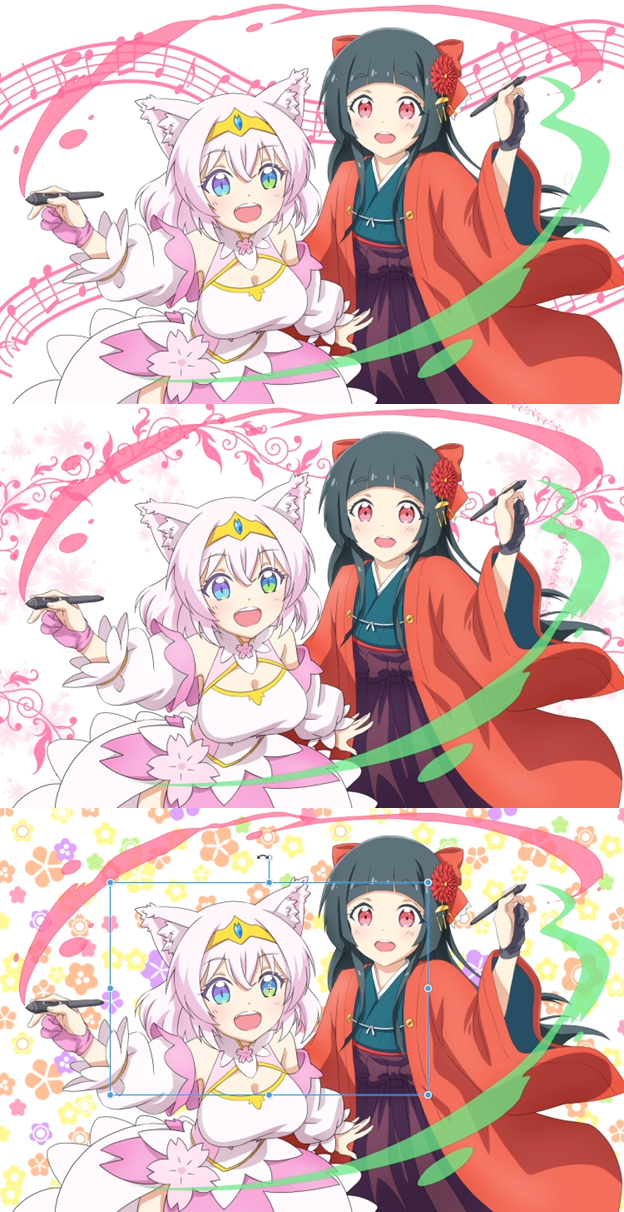
Existem alguns materiais pré-carregados no Clip Studio Paint na aba Material. Você também pode baixar mais no Clip Studio Assets.
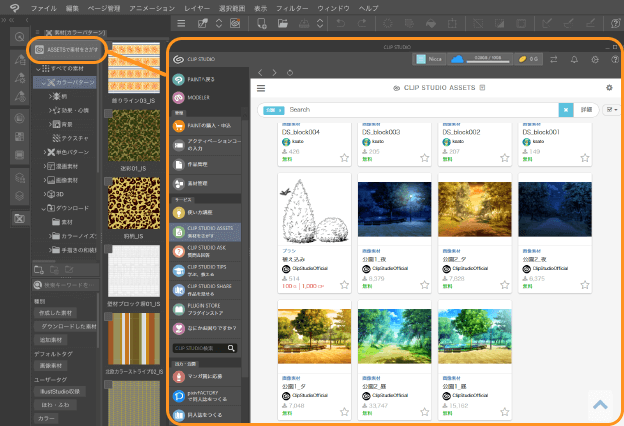
Após o download, eles ficam armazenados na pasta Download na aba Material.
Para usar materiais de fundo ou padrões, basta arrastá-los da aba Material e soltá-los na tela. Em seguida, use a ferramenta de objeto para ajustá-los do jeito que preferir. No caso de materiais de pincel, basta arrastá-los e soltá-los na aba de subferramentas de sua escolha. Então você pode usá-los como faria com qualquer outro pincel.
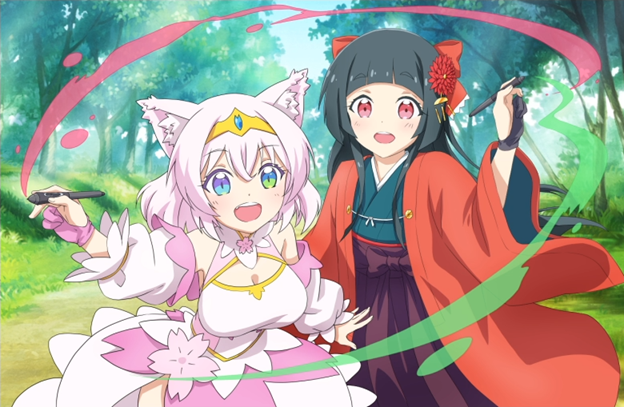
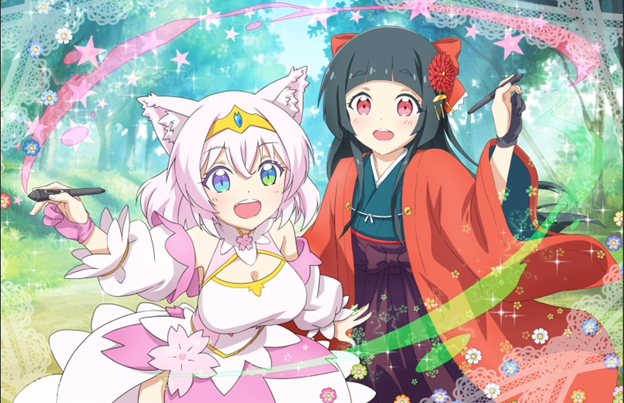
10. Decorações
Além de adicionar o plano de fundo, você pode adicionar outros detalhes ao primeiro plano da imagem, como brilhos, pétalas ou padrões.
11. Ajustando cores
Ao adicionar o plano de fundo, pode ser necessário ajustar as cores para complementar os personagens. Em vez de recolorir todo o plano de fundo, você pode usar as camadas de ajuste.
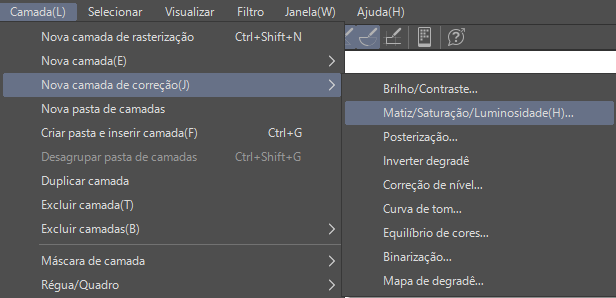
As opções mais usadas são Curva de tom, Equilíbrio de cores, Matiz/Saturação/Luminosidade, etc. Desta vez, vamos ajustá-lo um pouco para que não contrastem demais com o plano de fundo.
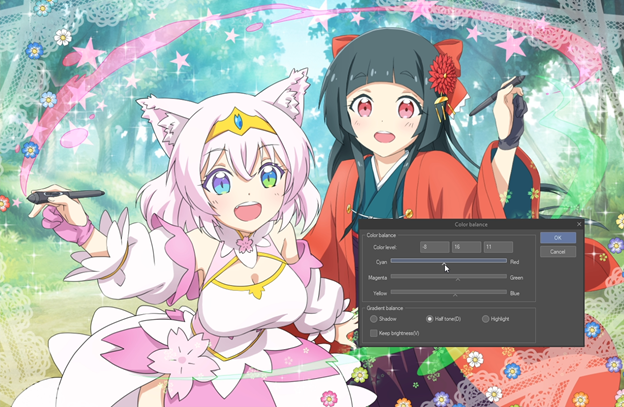
Além das Camadas de ajuste, você pode ajustar facilmente a cor de seus personagens usando a opção Cortar para camada abaixo.
Além disso, você também pode alterar os modos de combinação da camada (o menu suspenso na janela de Camadas), como Sobrepor ou Luz suave, para ajustar a cor. Em seguida, use a ferramenta de aerógrafo para suavizar as coisas e dar à ilustração uma aparência mais suave.
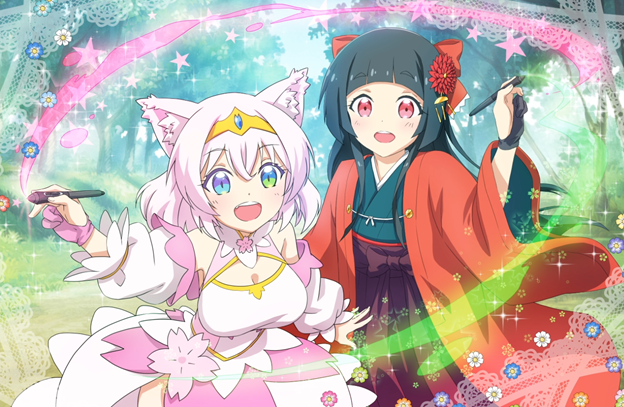
Dicas extras: Difusão e Brilho
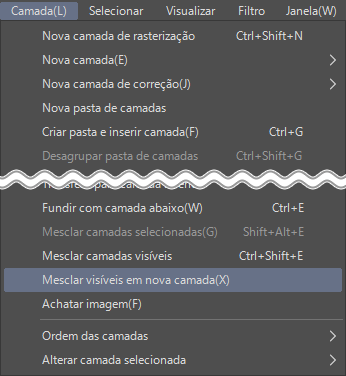
Use o comando Mesclar camadas visíveis em uma nova camada para mesclar todas as camadas em uma nova. Em seguida, faça uma duplicata.
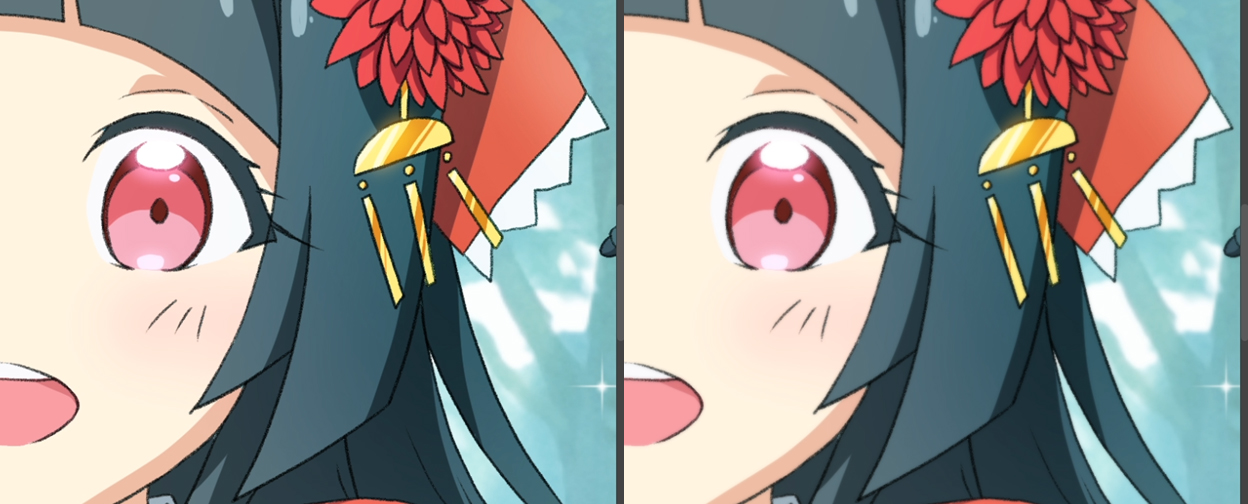
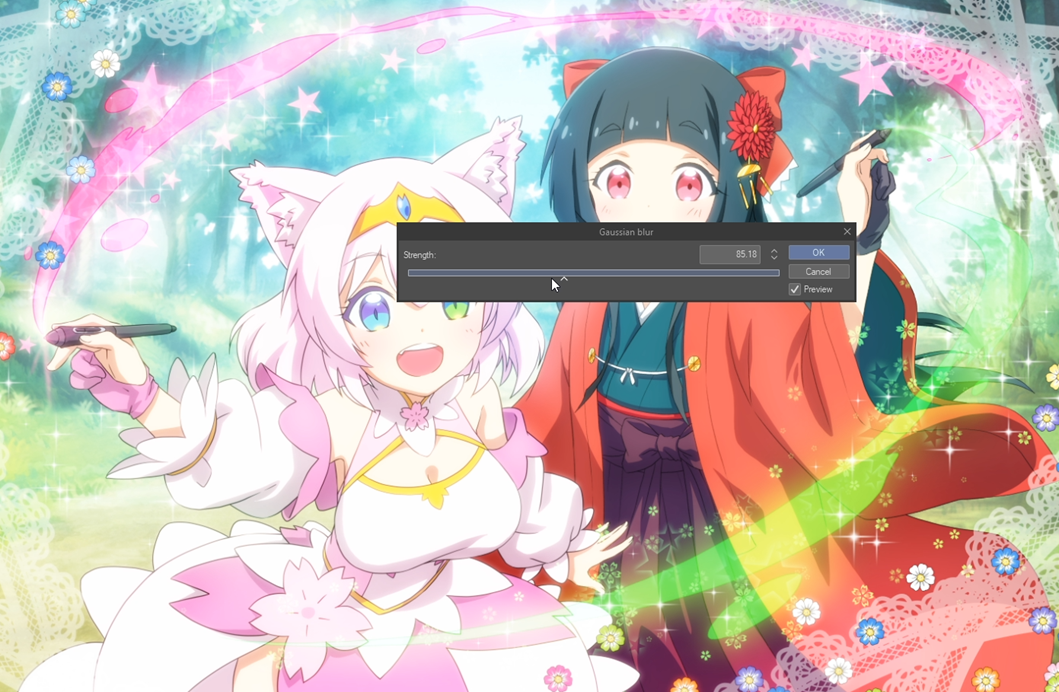
Ao aplicar o Desfoque gaussiano na camada superior (gaste algum tempo brincando com as configurações para encontrar o nível certo para sua ilustração) e diminuir a opacidade em cerca de 20 a 40%, você pode suavizar ainda mais a ilustração.
Para obter um efeito de brilho, selecione a camada duplicada e altere seu modo de mesclagem para Tela.
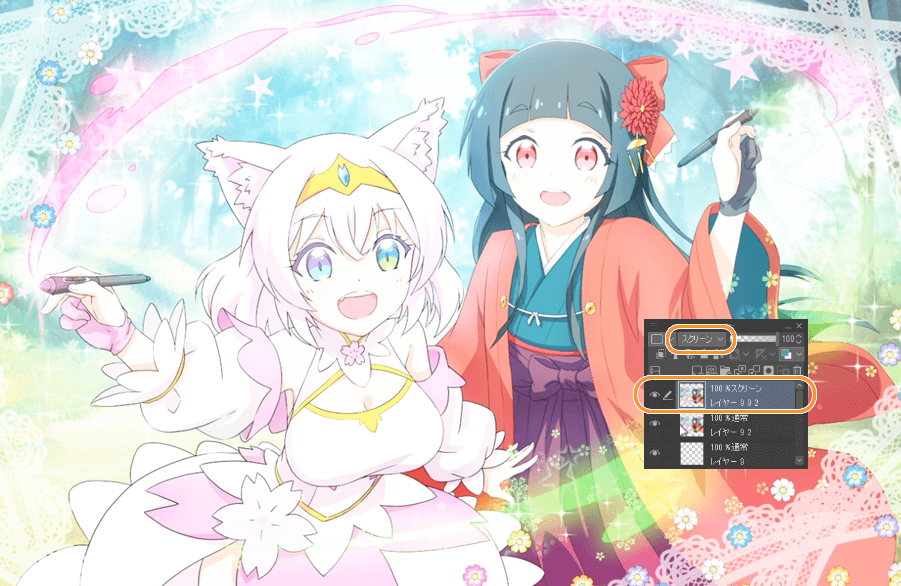
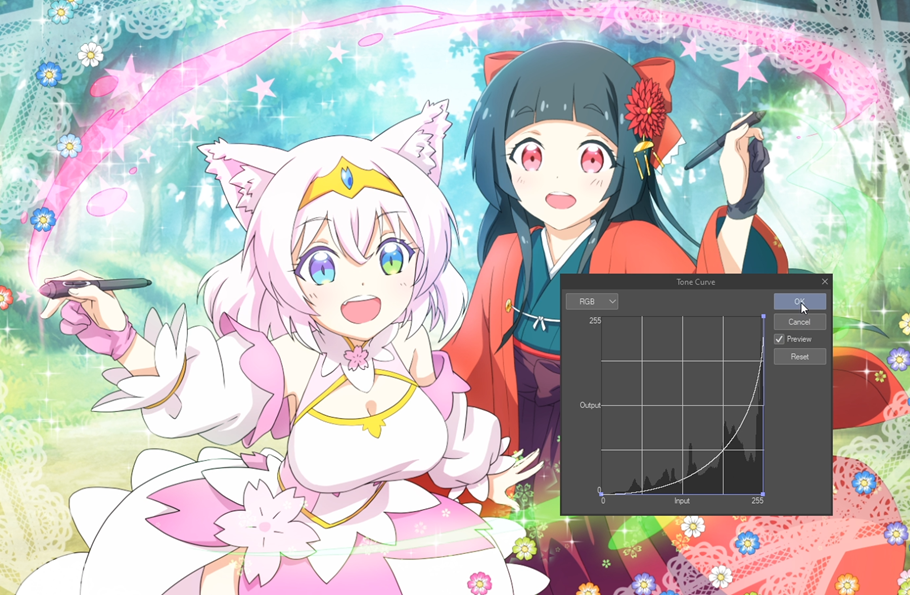
Use o comando Curva de tom e ajuste a curva para baixo.
Em seguida, aplique o Desfoque gaussiano que expliquei anteriormente e diminua a opacidade em cerca de 20 a 40%. Et voilà!
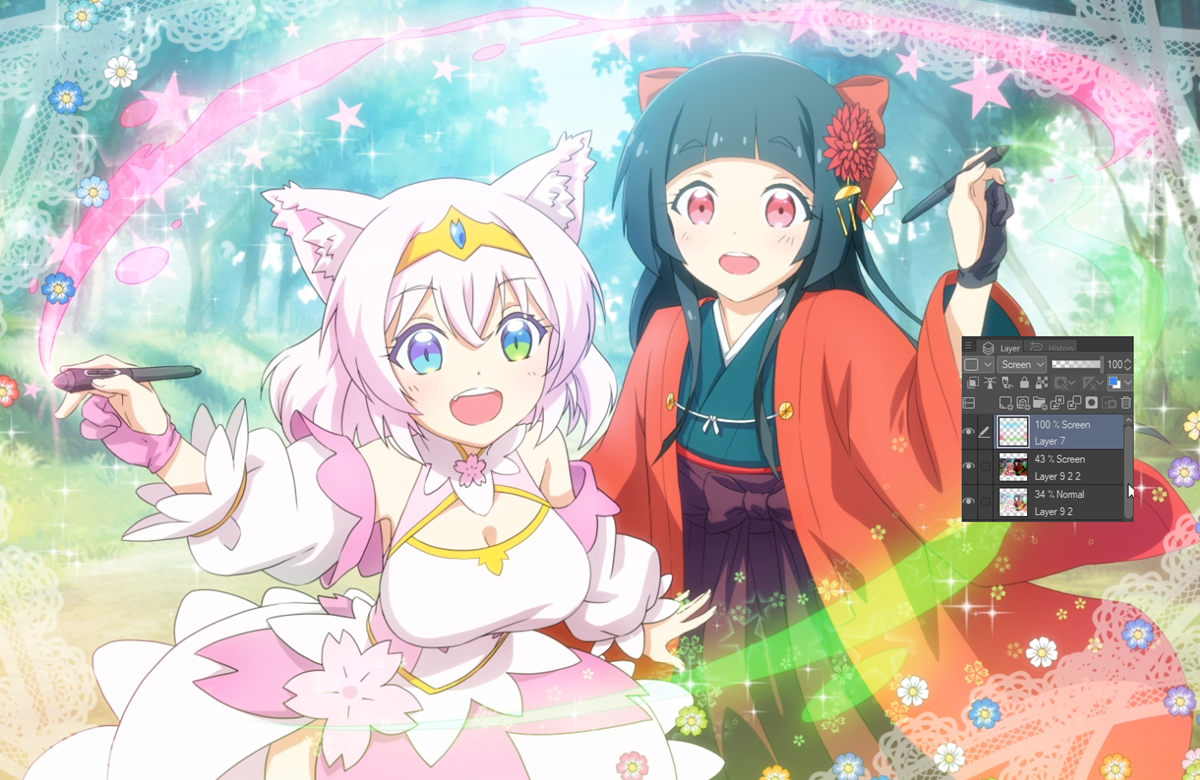
Vou compartilhar um último segredo com você para trazer mais luminosidade para sua ilustração. Se você criar uma nova camada acima de todas as outras e alterar o modo de mesclagem para Tela, e depois usar o aerógrafo para adicionar uma cor clara ao redor da borda da tela, isso tornará a imagem brilhante e reluzente como se houvesse luz brilhando através do ar!
Sobre o artista
Nicca é um animador 2D freelancer.
Trabalhos anteriores:
- Animação de abertura para o jogo “Light Fairytale”
- Videoclipe “Shooting Star” de Jordan Sweeto
- Animação de abertura para o jogo “Ethereal Enigma”
- Animador do anime “Asteroid in Love (ep. 4, 9)”
- Animador do anime “Sing yesterday for me (ep. 8)”
Redes sociais
- Twitter: https://twitter.com/KidNicca
- Facebook: https://www.facebook.com/PocketKidNicca
- Pixiv: https://www.pixiv.net/en/users/1732903
- YouTube: https://www.youtube.com/user/Niccakun