Melhores Apps para Desenhar em 2026 (PC, Tablet ou Smartphone)
Em busca do melhor app de desenho para PC, celular ou tablet? Você está no lugar certo! Continue lendo e conheça os melhores aplicativos grátis e pagos.
Como escolher o melhor aplicativo de desenho para você?
A escolha de um programa de desenho depende de seus objetivos artísticos e pessoais, do dispositivo que possui e do orçamento disponível. Aplicativos simples ou gratuitos podem ser bons para iniciantes, mas para criar obras de arte de nível profissional, quadrinhos ou animações, considere investir em um aplicativo pago ou especializado.
Além disso, é importante escolher um aplicativo que funcione bem com seu dispositivo preferido. Enquanto alguns aplicativos são multiplataforma, o que te permite desenhar em qualquer dispositivo que desejar, outros estão disponíveis apenas para uma plataforma. Por exemplo, há muitos aplicativos de desenho potentes que são exclusivos para iPad e otimizados para Apple Pencil, que não funcionam em outras plataformas. Aplicativos multiplataforma, como o Clip Studio Paint, por exemplo, oferecem maior versatilidade e isso pode fazer diferença dependendo de como você organiza seu processo criativo.
Pronto para descobrir quais são os melhores aplicativos de desenho do mercado? A seguir, vamos apresentar uma lista programas separada por tipo de dispositivo, incluindo o melhor aplicativo de desenho grátis disponível atualmente. Assim, fica mais fácil escolher aquele que atende suas necessidades. Basta clicar no nome de um aplicativo para ir direto para nossa análise detalhada.
Melhores Aplicativos de Desenho para PC (Windows, macOS)
Melhores Aplicativos de Desenho para Tablet (iPad, Android)
-
- CLIP STUDIO PAINT – Um estúdio de arte completo, ótimo para profissionais e iniciantes
- MediBang Paint – Leve e com gestos personalizáveis
- Procreate (somente para iPad) – Interface de usuário simples e recursos de design gráfico
- ibis Paint – Grátis com anúncios e ótimo para iniciantes com orçamento limitado
Melhores Aplicativos de Desenho para Smartphone (iPhone, Android)
-
- CLIP STUDIO PAINT – Aproveite as mesmas funções disponíveis no PC e no tablet
- ibis Paint – Grátis com anúncios e ótimo para iniciantes com orçamento limitado
- Fresco (somente para iPhone) – Pincéis dinâmicos integrados para desenhar em qualquer lugar
- Sketchbook – Ferramentas padrão para rabiscar facilmente
Qual é o melhor dispositivo para desenhar: PC, celular, tablet ou mesa digitalizadora? Desenhar no celular pode ser ótimo para quem quer praticidade e mobilidade, já que ele cabe no bolso e permite desenhar em qualquer lugar. A tela pequena, no entanto, pode ser um desafio para alguns artistas, mesmo usando uma caneta digital. Por isso, muitos acabam fazendo apenas algumas etapas no celular e finalizam a arte em outro dispositivo. No PC com mouse, o desenho pode ser mais difícil para iniciantes, mas muitos artistas se adaptam e conseguem resultados excelentes. Para quem busca uma sensação mais próxima do papel, as mesas digitalizadoras são ideais: com uma caneta, elas permitem desenhar de forma natural, e os modelos com tela integrada tornam o processo ainda mais prático. Já os tablets combinam mobilidade e funcionalidades parecidas com as mesas digitalizadoras, e hoje existem mesas que funcionam de forma independente, sem precisar de um PC, atuando como verdadeiros tablets.
Os melhores aplicativos de desenho em 2026: reviews detalhados
Nesta seção, analisamos os melhores aplicativos de desenho disponíveis hoje, comparando recursos, preços, suporte ao usuário e versões de teste. Para usuários iniciantes, o suporte confiável do desenvolvedor é importante, e as versões de teste dão a você a chance de avaliar o aplicativo antes de se comprometer com a compra ou assinatura. Esteja você procurando por um aplicativo de arte digital profissional, de rascunho fácil de usar ou um software de desenho gratuito, vamos ajudá-lo a encontrar o que melhor se adequa às suas necessidades.
Photoshop (iPad/Windows/macOS)
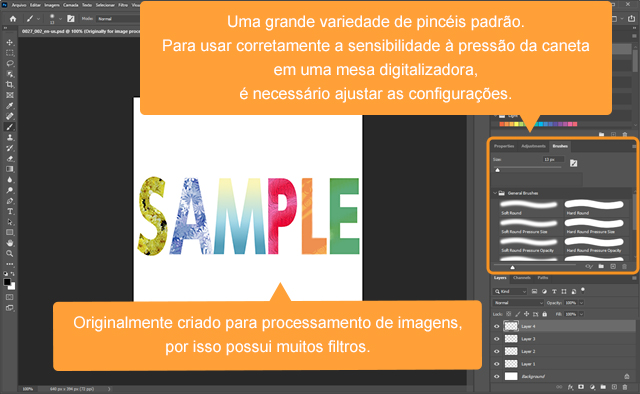
O software de edição de fotos mais conhecido do mercado, também possui funções úteis para desenho e com algumas personalizações acaba se tornando o preferido de muitos artistas. Embora leve algum tempo e esforço para personalizar as configurações ao seu gosto, o Photoshop oferece recursos de desenho robustos. Ideal para artistas digitais de nível intermediário, este software versátil é bom para criar obras de arte e ilustrações com padrão profissional.
Desenvolvedor: Adobe
Visão geral do aplicativo Photoshop:
Embora o Photoshop seja conhecido principalmente pela edição de fotos, ele também pode ser usado para desenhar e é comumente usado em escolas de design e estúdios profissionais em todo o mundo. Ajustar as configurações e as ferramentas de pincel pode levar algum tempo, mas o Photoshop é uma ótima opção se você estiver procurando um programa altamente personalizável.
O Photoshop permite exportar projetos de várias páginas para uso online, impressão e vídeo, e se destaca nos ajustes de cor. Isso inclui suporte para CMYK, o formato padrão para trabalhos prontos para impressão. Como muitos aplicativos de desenho não suportam CMYK, o Photoshop é uma ótima escolha para projetos que precisam ser impressos.
O Photoshop é mais adequado para usuários que têm uma visão clara de seu projeto e se sentem à vontade com a necessidade de personalizar o software. Se você está procurando uma experiência da Adobe mais focada em desenho, pode querer explorar o Adobe Fresco.
Versão de teste: Baixe a versão de avaliação gratuita de sete dias aqui.
Observe que você deve criar uma ID da Adobe e se registrar na avaliação para poder usar todos os recursos. Além disso, você será cobrado automaticamente após o término do período de avaliação gratuita, então fique atento.
Quanto custa o Photoshop?: R$ 104,00/mês
No site oficial é possível pagar via cartão de crédito, PayPal e transferência bancária.
Suporte do Photoshop:
Você pode entrar em contato com a equipe de suporte da Adobe através do formulário de contato oficial ou do recurso de bate-papo. Você também pode fazer perguntas no fórum da comunidade, mas os tópicos estão principalmente relacionados a design ou processamento de fotos. Finalmente, também há muitos livros e sites sobre como usar o Adobe Photoshop, mas, novamente, há pouca informação específica para arte digital e quadrinhos.
Comunidade do Photoshop:
Existe uma grande comunidade de usuários do Photoshop, de amadores a profissionais, focada principalmente em design e fotografia. Muitos também criam pincéis e recursos personalizados para aprimorar as capacidades de desenho do Photoshop.
Clip Studio Paint (iPad/iPhone/Android/Windows/macOS)
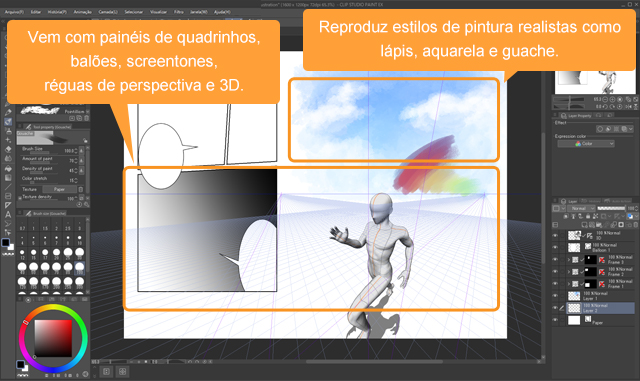
O Clip Studio Paint (CSP) é um aplicativo de desenho tudo-em-um feito para ilustração digital, quadrinhos (incluindo mangás e webtoons) e animação. E não pense que por abranger diferente áreas ele acaba sendo menos robusto em qualquer delas. Ele é um aplicativo com recursos poderosos. Popular entre iniciantes e artistas profissionais, o Clip Studio Paint oferece configurações de pincel super úteis, alta personalização e uma experiência de desenho fluida em PCs, tablets e smartphones.
Desenvolvedor: CELSYS, Inc.
Visão geral do aplicativo Clip Studio Paint:
O Clip Studio Paint é um aplicativo de desenho de primeira linha para arte digital, quadrinhos e animação. Como possui muitos recursos, a curva de aprendizagem pode ser um pouco longa, mas as ferramentas potentes do CSP fazem dele um dos melhores aplicativos para artistas com qualquer nível de habilidade. Sem contar, que é um aplicativo projetado com foco em ilustradores, quadrinistas e animadores, tendo por padrão as ferramentas mais importantes para esses profissionais.
O Clip Studio Paint permite que você grave o timelapse de sua arte para compartilhar seu processo de criação facilmente e também inclui recursos para proteger seu trabalho, como marcas d’água ou padrões de ruído.
Muitos artistas adoram o Clip Studio Paint pela variedade de pincéis (são mais de 70 mil!!!), canetas, gradientes, filtros e efeitos de camada disponíveis para usar em suas obras de arte. No total, são mais de 100 mil materiais, muitos deles gratuitos, disponíveis para download no Clip Studio Assets, a biblioteca oficial de materiais do CSP. Além disso, existem ferramentas 3D incluídas no CSP, como modelos articulados, para ajudar os artistas a desenhar personagens de qualquer ângulo.
O Clip Studio Paint também é altamente versátil, pois pode ser usado em PC, iPad, iPhone e Android, para que você possa trabalhar de forma fluida entre dispositivos com armazenamento em nuvem. Ele suporta vários formatos, inclusive para exportação para web, impressão e vídeo. Isso torna o CSP popular em escolas para o ensino de arte digital e também em estúdios para trabalhos de nível profissional.
Existem duas versões do Clip Studio Paint: PRO e EX. A versão PRO é ótima para ilustrações, quadrinhos de página única e animações curtas. A versão EX inclui tudo da PRO, além da criação de quadrinhos de várias páginas e ferramentas profissionais para a produção de animações de longa-metragem. Recomendamos a versão EX se você quiser entrar na animação 2D ou quiser fazer seu próprio webtoon ou quadrinho serializado.
Versão de teste: Obtenha uma avaliação gratuita de até 3 meses do Clip Studio Paint na nesta página. Se você adquirir pela Galaxy Store, você pode ganhar até 6 meses grátis.
Quanto custa o Clip Studio Paint? Você pode obter uma licença vitalícia ou fazer uma assinatura a partir de R$3,90 por mês.
- Licença vitalícia (Windows/macOS): R$245 para a versão PRO; R$1.128 para a versão EX
- Plano anual/mensal (iPad/iPhone/Android/Windows/macOS): A partir de R$3,90/mês
Se você usa vários dispositivos para desenhar, também há outras ofertas disponíveis. Para mais informações, consulte o site oficial.
Suporte do Clip Studio Paint:
Existe um site de suporte dedicado onde você pode entrar em contato diretamente com a equipe de suporte. O site também possui uma seção de Perguntas Frequentes (FAQ) com guias detalhados e explicações para ajudar a solucionar problemas comuns. Além disso, você pode obter respostas de outros artistas através do Clip Studio Ask, uma plataforma de perguntas e respostas onde os usuários compartilham dicas, soluções e experiências.
Comunidade do Clip Studio Paint:
Além do já mencionado Clip Studio Assets, onde você pode baixar milhares de pincéis e materiais personalizados feitos pela comunidade, você também pode explorar tutoriais oficiais e guias criados por usuários para aprimorar suas habilidades artísticas no site Clip Studio Tips. O manual do usuário também está disponível online, oferecendo uma análise detalhada de todos os recursos do aplicativo.
Procreate (iPad)
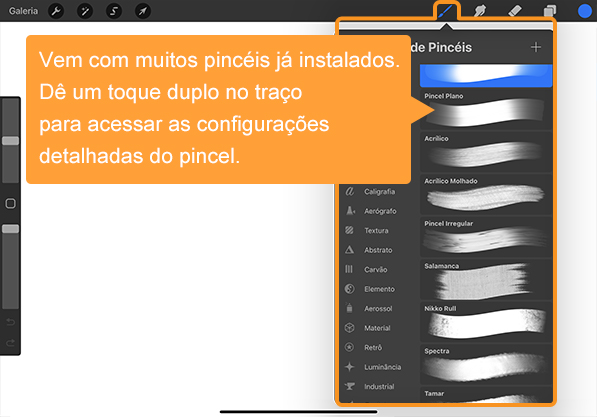
O aplicativo de desenho para iPad vencedor do Apple Design Award, o Procreate oferece uma experiência de desenho fluida e intuitiva no iPad. Com uma interface responsiva baseada em toque e uma tela ampla, até mesmo iniciantes podem começar a desenhar imediatamente. A interface de usuário simples facilita a navegação pelos recursos.
Desenvolvedor: Savage Interactive Pty Ltd
Visão geral do aplicativo Procreate:
O Procreate é um aplicativo de desenho para iPad rico em recursos, conhecido por sua interface simples e amigável para iniciantes. Apesar de sua aparência simples, ele possui muitas ferramentas como personalização de pincéis, réguas de perspectiva, máscaras de corte e ferramentas de texto, todas projetadas para uma experiência de arte digital fluida. Ao abrir o Procreate pela primeira vez, você verá um vídeo instrutivo e exemplos de arte de alta qualidade. Eles também lançaram um aplicativo separado chamado Procreate Dreams para criar animações simples.
Uma coisa a considerar é que o Procreate é exclusivo para iPad. Existe uma versão para iPhone chamada Procreate Pocket, mas ela oferece menos recursos que a versão para iPad. Além disso, o Procreate não oferece uma versão de avaliação para nenhum de seus aplicativos.
Versão de teste: Não há.
Quanto custa o Procreate? R$79,90 na App Store.
Suporte do Procreate:
Há um formulário de contato por e-mail e uma comunidade no site oficial. Também há muitos tutoriais feitos por usuários disponíveis online.
Comunidade do Procreate:
O Procreate tem um site de comunidade dedicado chamado Procreate Folio, onde você pode conferir a arte de outros usuários.
Krita (Windows/macOS/Linux)
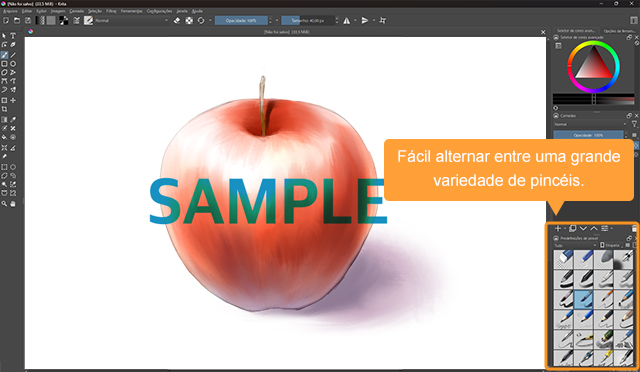
O Krita é um programa de pintura digital gratuito e de código aberto, repleto de ferramentas de desenho essenciais e uma vasta gama de pincéis.
Desenvolvedor: Krita Foundation
Visão geral do aplicativo Krita:
O Krita é um software de pintura digital gratuito. Diferente de outros aplicativos de arte, ele se destaca por ser compatível com Linux e de código aberto. O Krita permite que os usuários não apenas acessem uma grande variedade de pincéis, mas também importem outros recursos criados por usuários.
O Krita é versátil, pois suporta um número ilimitado de camadas, incluindo camadas vetoriais que permitem dimensionar e transformar textos e formas sem perda de qualidade. Ele também inclui uma ferramenta de desenho de simetria, facilitando a criação de padrões complexos. Há também alguns recursos de animação, que suportam animação quadro a quadro e permitem que os usuários visualizem animações com áudio importado em tempo real.
No entanto, uma desvantagem é o desempenho do traço do pincel, que tende a ser lento, independentemente do dispositivo usado. Isso pode fazer com que desenhar no Krita pareça lento e pode levar um tempo até você se acostumar. Se traços de pincel de alto desempenho são uma prioridade, recomendamos aplicativos como o Clip Studio Paint para uma experiência mais fluida.
O Krita é gratuito no site oficial, mas se você optar por instalá-lo através de outras plataformas como a Steam ou a Microsoft Store, uma compra é necessária. Versões beta para ChromeOS e Android também estão disponíveis.
Versão de teste: Disponível
Quanto custa o Krita? O Krita é gratuito para download no site oficial. Se você quiser atualizações automáticas para o seu aplicativo, precisa comprar a versão paga por US$ 12,99.
Suporte do Krita:
Você pode entrar em contato com o suporte pelo site oficial. O Krita também tem uma página de perguntas frequentes com tutoriais e um manual do usuário online. Além disso, você pode baixar recursos adicionais e navegar pela galeria de usuários.
Comunidade do Krita:
O Krita é desenvolvido e mantido por uma comunidade de desenvolvedores e artistas apaixonados através da Fundação Krita. Embora seja gratuito para baixar, comprar o Krita em lojas oficiais ajuda a apoiar seu desenvolvimento e garante melhorias contínuas.
Sketchbook (iPad/iPhone/Android/Windows/macOS)
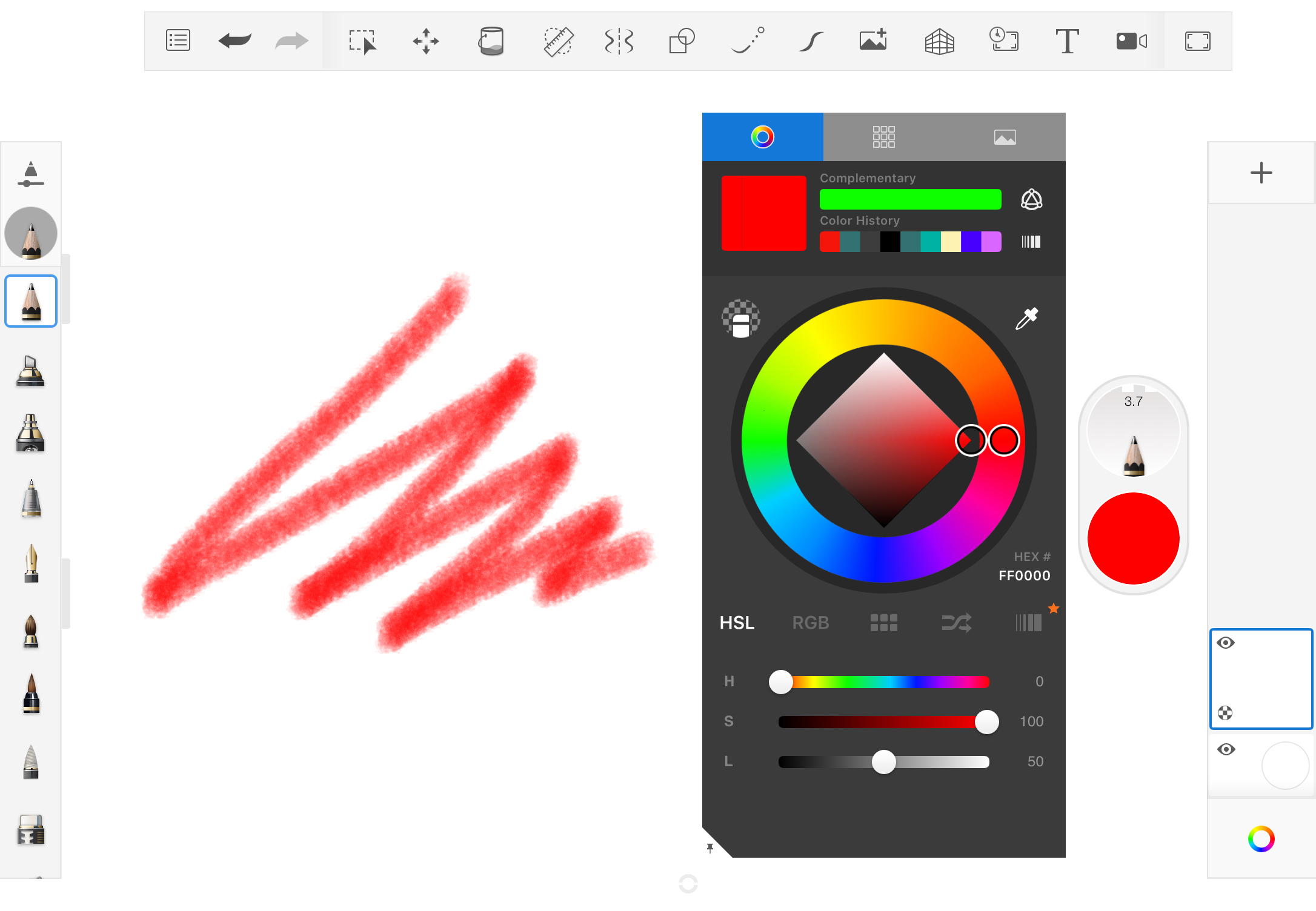
Um aplicativo de rascunho fácil de usar, compatível com vários dispositivos. O Sketchbook oferece uma variedade de ferramentas personalizáveis e uma interface simples, tornando-o uma boa opção para usuários casuais ou artistas que desejam se concentrar no esboço sem distrações.
Desenvolvedor: Sketchbook, Inc.
Visão geral do aplicativo Sketchbook:
O Sketchbook é um aplicativo de rascunho casual projetado para artistas que desejam uma ferramenta simples, mas eficaz, para desenhar. Sua interface simples e intuitiva permite que você comece a desenhar imediatamente, com alguns pincéis personalizáveis, como lápis e marcadores, que se assemelham a materiais tradicionais. O aplicativo também oferece réguas e guias de simetria para ajudar a refinar seus esboços, enquanto camadas e modos de mesclagem auxiliam na coloração e sombreamento.
Embora ideal para rabiscos rápidos ou esboços mais detalhados, o Sketchbook também suporta formatos de arquivo PSD, permitindo que você mude facilmente para softwares de desenho profissionais como o Photoshop ou o Clip Studio Paint.
Uma coisa a notar é que o Sketchbook é gratuito para download em tablets ou smartphones, mas a versão para desktop, Sketchbook Pro, é um aplicativo pago.
Versão de teste: Disponível (somente para celular)
Quanto custa o Sketchbook? O aplicativo para celular é gratuito, mas a versão para desktop, Sketchbook Pro, custa R$92,45.
Suporte do Sketchbook:
Confira os conceitos básicos de uso do programa e outras perguntas frequentes no site oficial.
Comunidade do Sketchbook:
Não há uma página ou plataforma de comunidade dedicada, mas os usuários frequentemente trocam informações e dicas online via Reddit e outras redes sociais.
ibisPaint (iPad/iPhone/Android/Windows)
Um aplicativo gratuito que está ganhando popularidade entre os artistas que querem experimentar a criação de ilustrações e mangás em seus smartphones, tablets ou computadores. É uma escolha sólida para iniciantes que desejam entrar na arte digital.
Desenvolvedor: ibis inc.
Visão geral do aplicativo ibisPaint:
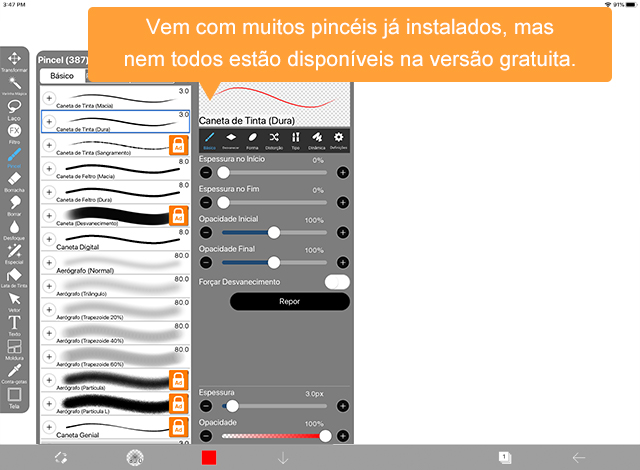
O ibisPaint é um aplicativo gratuito ótimo para a produção de mangás, pois oferece mais de 47.000 pincéis e texturas, mais de 80 filtros e retículas, além de ferramentas para criar quadros e modelos de mangá. Para imprimir quadrinhos em preto e branco, você pode selecionar tamanhos de tela A4 ou B4 com resolução de até 600 dpi.
Você também pode gravar seu processo de desenho como um vídeo timelapse e compartilhá-lo no site da comunidade oficial do aplicativo ou nas redes sociais. Com o armazenamento em nuvem, você pode sincronizar as obras de arte criadas no ibisPaint entre dispositivos e até exportá-las para o Clip Studio Paint para continuar trabalhando no seu PC ou iPad.
A versão gratuita inclui anúncios e limita o acesso a pincéis, mas você pode desbloquear recursos temporariamente assistindo a anúncios. A atualização para a versão paga remove anúncios e restrições de ferramentas, enquanto a assinatura do plano Premium concede acesso a filtros exclusivos.
Versão de teste: Disponível (com anúncios)
Quanto custa o ibisPaint? O ibisPaint X é gratuito para download no site oficial, mas se você não gosta de anúncios e quer aproveitar todos os recursos, considere uma das seguintes opções de pagamento:
- ibisPaint (versão móvel sem anúncios): US$ 14,99
- Complemento Pro (versão para PC sem anúncios): US$ 41,99
- Assinatura Premium: US$ 2,99/mês ou US$ 27,99/ano
Suporte do ibisPaint:
O site oficial oferece perguntas frequentes e tutoriais, tornando-o um ótimo recurso para iniciantes na arte digital. Você também pode entrar em contato com o suporte através do formulário de contato oficial.
Comunidade do ibisPaint:
Além do canal oficial do YouTube, vídeos de tutoriais e obras de arte criados por usuários podem ser encontrados na galeria do site do ibisPaint, para que você possa se inspirar em outros criadores.
Adobe Fresco (iPad/iPhone/Windows)
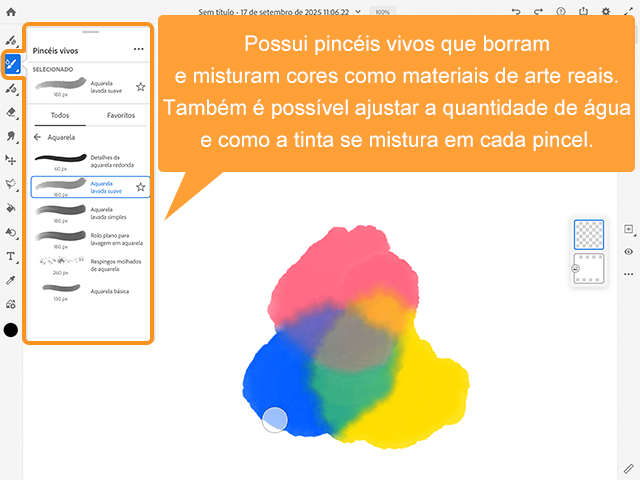
O software da Adobe focado em pintura. Assim como o Procreate, o Fresco foi projetado especificamente para desenhar em dispositivos com caneta e compatíveis com toque. Ele possui pincéis dinâmicos que emulam a pintura da vida real.
Desenvolvedor: Adobe
Visão geral do aplicativo Adobe Fresco:
O Adobe Fresco se destaca por seus pincéis dinâmicos que imitam como as tintas tradicionais se misturam e se espalham. Você pode controlar a quantidade de água e como a tinta se mistura, permitindo que cores como amarelo e azul se misturem naturalmente para formar o verde. Embora se destaque em estilos de arte tradicionais, o Fresco também permite usar pincéis raster e vetoriais na mesma tela. Assim como o Clip Studio Paint, você pode alcançar a aparência de uma pintura a aquarela ou a óleo com a versatilidade dos gráficos vetoriais.
O Fresco é útil para quem já está familiarizado com os produtos da Adobe, pois complementa outros softwares da Adobe para processamento de fotos, design e animação. Ele também suporta pincéis do Photoshop e se integra perfeitamente com os serviços em nuvem da Adobe.
Versão de teste: Disponível
Quanto custa o Adobe Fresco? O Fresco segue um modelo freemium, oferecendo uma versão básica com menos recursos gratuitamente no site oficial. Para desbloquear todos os recursos, uma assinatura custa US$ 9,99/mês. Ele também está incluído no plano Adobe Creative Cloud (R$330/mês para uso pessoal), tornando-o uma opção se você usa frequentemente outros softwares da Adobe.
Suporte do Adobe Fresco:
Assim como no Photoshop, você pode entrar em contato com o suporte via chat e e-mail usando o formulário de consulta no site oficial.
Comunidade do Adobe Fresco:
Além do fórum oficial da Adobe, não há uma comunidade dedicada ao Fresco, e os tutoriais gerados por usuários parecem limitados. O site oficial do Fresco oferece alguns tutoriais que se concentram em técnicas de aquarela e pintura a óleo.
Paint Tool SAI (Windows)
O Paint Tool SAI é um software leve com uma interface simples e pincéis fáceis de usar, tornando-o ótimo para desenhar ilustrações. No entanto, faltam certos recursos como adição de texto, gradientes e modelos 3D, por isso é menos adequado para fazer quadrinhos e webtoons.
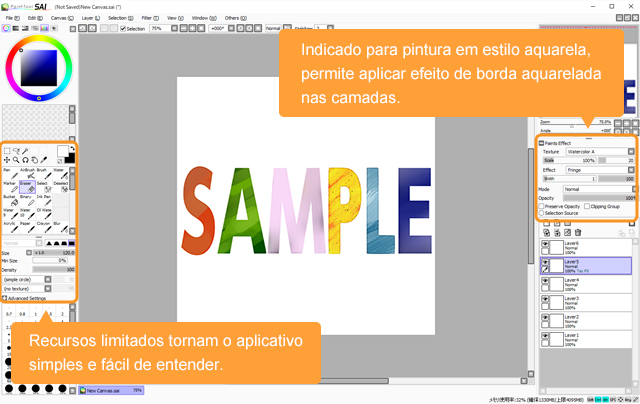
Desenvolvedor: SYSTEMAX, Inc.
Visão geral do aplicativo Paint Tool SAI:
O Paint Tool SAI é um software de desenho popular entre ilustradores, conhecido por sua excelente estabilização e sensação de desenho natural. A interface é intuitiva e permite esboçar e colorir facilmente, mas o software em si carece de recursos avançados para ajustar cores, texto e também não suporta exportação em CMYK. Portanto, embora alguns usem o SAI para quadrinhos, você precisaria mudar para outro software, como o Clip Studio Paint, para finalizar seu trabalho e prepará-lo para impressão.
Embora o suporte ao usuário seja limitado, o Paint Tool SAI ainda é uma ótima opção para iniciantes na arte digital e para aqueles que valorizam uma experiência de desenho mais direta. A versão 2 está atualmente em desenvolvimento e vai incluir recursos como texto e régua. Se você comprou o Paint Tool SAI, pode usar a versão beta da Ver.2 gratuitamente.
Versão de teste: Baixe a avaliação de 1 mês no site oficial.
Quanto custa o Paint Tool SAI? 5.500 JPY (cerca de US$ 37). Você pode pagar com PayPal ou cartão de crédito.
Suporte do Paint Tool SAI:
Há uma página de perguntas frequentes no site oficial, e o software vem com um manual simples.
Comunidade do Paint Tool SAI:
Não há uma comunidade oficial, mas o Paint Tool SAI existe há mais de uma década, então muitos livros e recursos online estão disponíveis se você quiser aprender a usar o software.
MediBang Paint (Windows/macOS/iPad/iPhone/Android)
O MediBang Paint é um software de desenho gratuito projetado para a criação de quadrinhos. Ao se registrar e fazer login, você pode desbloquear ainda mais recursos. É uma excelente maneira de experimentar os recursos antes de se comprometer.
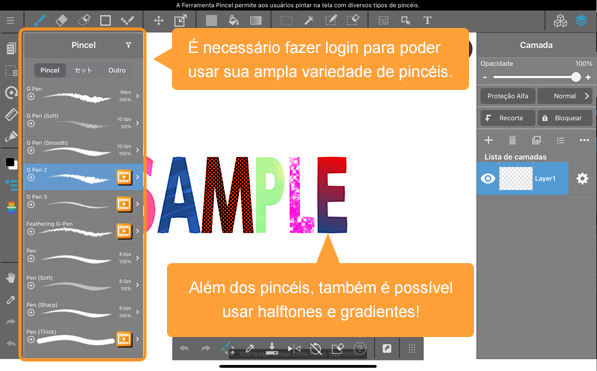
Desenvolvedor: MediBang Inc.
Visão geral do aplicativo MediBang Paint:
O MediBang Paint é um aplicativo de desenho gratuito e fácil de usar com ferramentas essenciais para a criação de mangás, como bordas de quadro e retículas. Este aplicativo, juntamente com app referência da indústria de quadrinhos, Clip Studio Paint, são opções sólidas para artistas que desejam criar seus próprios quadrinhos em preto e branco.
Embora menos flexível que os aplicativos pagos, o MediBang oferece mais de 1.000 retículas que você pode usar, bem como 3GB de armazenamento em nuvem, para que você possa mudar para um dispositivo diferente e continuar desenhando. (Se você usa vários dispositivos para desenhar, as configurações de pincel não podem ser transferidas entre diferentes sistemas operacionais (por exemplo, do desktop para o iPad), apenas entre Windows e macOS).
Observe que o acesso a esses recursos requer a criar uma conta. Se você optar pelo MediBang Premium, terá mais armazenamento em nuvem e recursos mais avançados.
Versão de teste: Disponível (com anúncios)
Quanto custa o MediBang Paint? O aplicativo é gratuito para download no site oficial. Para mais armazenamento e recursos extras, você pode pagar pela assinatura Premium (2.480 JPY ou US$ 17/ano).
Suporte do MediBang Paint:
Você pode enviar um e-mail para o desenvolvedor através do site oficial. Além disso, o site deles oferece tutoriais, materiais e um FAQ sobre o uso básico do aplicativo e anúncios. É possível fazer buscas específicas para cada sistema operacional, mas muitas vezes os resultados apresentam também informações sobre outros sistemas operacionais.
Comunidade do MediBang Paint:
O desenvolvedor administra um serviço de mídia social dedicado chamado ARTstreet, onde você pode compartilhar arte, participar de concursos de ilustração e encontrar recursos.
GIMP (Windows/macOS)
O GIMP é um software gratuito e de código aberto estabelecido há muito tempo, conhecido por seus extensos recursos de processamento de imagem e suporte a plugins criados por usuários. Seu alto nível de personalização o torna uma ferramenta poderosa, mas requer algum esforço para aproveitar ao máximo suas capacidades.
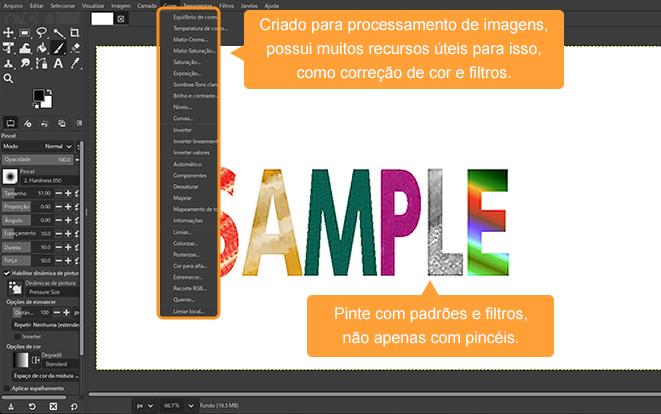
Desenvolvedor: The GIMP Team
Visão geral do aplicativo GIMP: O GIMP é um software de edição de imagem gratuito e de código aberto. Embora originalmente desenvolvido para o desenvolvimento de imagens para a web em vez de trabalhos impressos ou animação, o GIMP rivaliza com aplicativos pagos quando se trata de ajuste de cor e processamento de imagem. Ele permite que os usuários adicionem recursos livremente através de plugins feitos pela comunidade.
Uma grande desvantagem do GIMP é que ele é um programa apenas para desktop, o que significa que você não pode usá-lo no iPad OS, tablets Android ou smartphones. Além disso, como foi feito para processamento de imagem, você pode precisar ajustar as configurações padrão para tornar o GIMP mais adequado para desenho e rascunho. Independentemente disso, o GIMP pode se tornar um aliado confiável em seu fluxo de trabalho de arte digital se você tiver o tempo e as habilidades de PC necessárias para personalizar o software.
Avaliação: Disponível
Quanto custa o GIMP? Você pode obter o GIMP gratuitamente no site oficial.
Suporte do GIMP:
Não há uma equipe de suporte dedicada, e o site é administrado por voluntários. No entanto, você pode consultar o site oficial para perguntas frequentes, o manual do usuário e tutoriais relevantes.
Comunidade do GIMP:
Não há uma comunidade oficial ou fórum de usuários do GIMP, mas o site oficial convida os usuários a se envolverem no desenvolvimento do GIMP relatando e corrigindo bugs, testando e escrevendo tutoriais.
Affinity – antigo Affinity Designer (Windows/macOS/iPad)
O Affinity Designer passou por uma grande mudança após a aquisição da Serif (empresa original) pela Canva. Ele continua existindo e segue sendo um software muito conhecido para desenho vetorial e design gráfico.
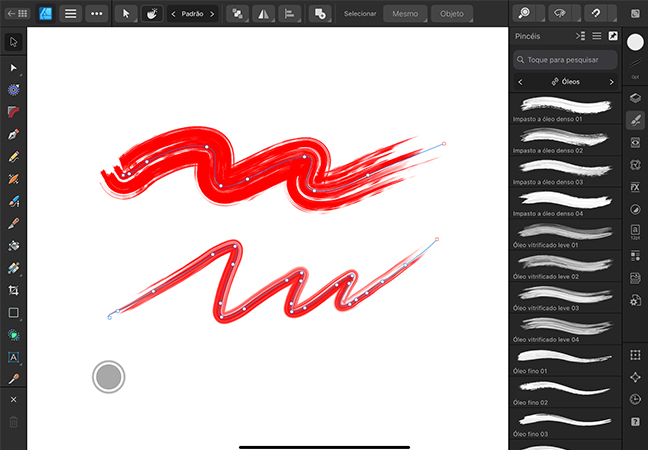
Desenvolvedor: Serif
Visão geral do aplicativo Affinity Designer:
O Affinity Designer, agora integrado na nova plataforma Affinity, é um aplicativo voltado para criação vetorial que permite desenvolver ilustrações, ícones, interfaces, logotipos e materiais gráficos com qualidade profissional. Ele continua sendo recomendado para designers gráficos, web designers, ilustradores e criadores que precisam trabalhar intensamente com vetores, tipografia e exportação para diferentes formatos.
A principal mudança é que o Affinity deixou de ser apenas um app separado e passou a fazer parte de um aplicativo mais completo e unificado, que reúne ferramentas antes distribuídas entre o Designer, Photo e Publisher. Isso aconteceu para simplificar a experiência do usuário e competir de forma mais direta com pacotes criativos integrados, oferecendo um fluxo de trabalho mais rápido e centralizado.
Há também uma versão para iPad com recursos simplificados em comparação com a versão para desktop.
Versão de teste: Não há.
Quanto custa o Affinity Designer? O software oferece uma versão gratuita para uso geral, com opções pagas relacionadas a recursos extras e integrações (especialmente ligados ao ecossistema Canva).
Suporte do Affinity Designer:
O suporte continua sendo baseado principalmente na comunidade. Não há uma equipe de atendimento tradicional como em serviços por assinatura, mas existem fóruns ativos, uma central de ajuda e materiais oficiais com tutoriais, documentação e perguntas frequentes.
Comunidade do Affinity Designer:
Existe um fórum oficial bastante ativo, onde usuários compartilham dúvidas, relatam problemas e discutem novidades e atualizações do software.
Adobe Illustrator (Windows/macOS/iPad)
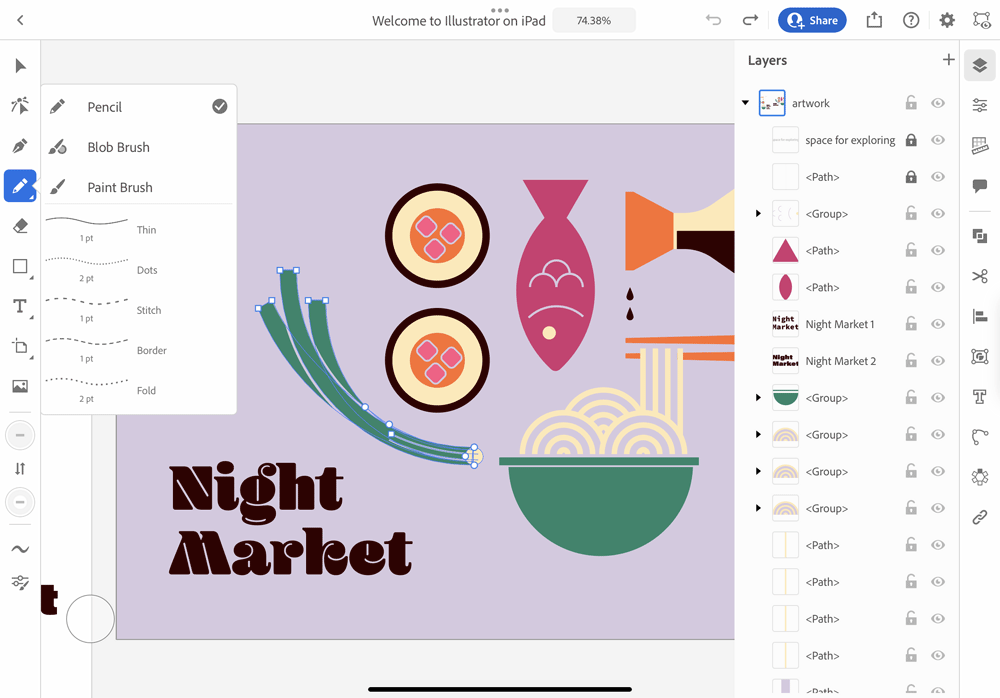
O Adobe Illustrator é o aplicativo ideal para gráficos vetoriais, logotipos e designs detalhados. Esta análise foca na versão para iPad, que traz a experiência de desenho vetorial padrão da indústria para uma interface de toque e permite um processo de design mais intuitivo.
Desenvolvedor: Adobe
Visão geral do aplicativo Adobe Illustrator:
A versão para iPad possui mais de 18.000 fontes e mais de 20 paletas de cores. Assine o Adobe Creative Cloud para usar seus arquivos em conjunto com o Photoshop, Fresco e a versão para PC do Adobe Illustrator.
Os arquivos salvos são armazenados automaticamente na nuvem, libertando você da dependência de um único dispositivo. Você vai querer usar isso se já usa o Illustrator. Você pode usar este programa por um mês gratuitamente, mas após o período de avaliação, você será cobrado.
Por R$104 por mês pelo Illustrator no iPad, você terá acesso a mais de 17.000 fontes, poderá estudar como usar o programa com tutoriais ao vivo e, claro, usar o Illustrator. Por R$104 por mês, você pode assinar um plano Adobe Design Mobile para usar o Illustrator e outros aplicativos móveis da Adobe, como o Creative Cloud Express, Photoshop e Fresco.
Você precisa selecionar o plano que deseja experimentar antes de iniciar o período de avaliação, então lembre-se de que será cobrado com base no preço do plano após o mês de avaliação.
Versão de teste: Baixe a versão de avaliação gratuita de sete dias aqui.
Quanto custa o Adobe Illustrator? US$ 104/mês na App Store, ou gratuito se você tiver uma assinatura do Adobe CC (R$330/mês para uso pessoal).
Suporte do Adobe Illustrator:
Você pode entrar em contato com o suporte via chat, formulário de contato ou consultar as perguntas frequentes no site oficial.
Comunidade do Adobe Illustrator:
Além do fórum oficial da Adobe, não há uma comunidade dedicada ao Illustrator, mas o aplicativo em si é comumente usado entre designers gráficos profissionais e estúdios, então há uma grande quantidade de informações e discussões online.
Conclusão: Pense nas suas necessidades e escolha o aplicativo que melhor se adapta a elas
Neste artigo, analisamos 12 dos melhores aplicativos de arte do mercado atual. Seja você um iniciante que acabou de começar a explorar o desenho digital ou um profissional em busca de recursos potentes de nível industrial, existe um aplicativo de desenho adequado para você.
Mas a escolha do aplicativo de arte certo depende de suas necessidades específicas, dispositivo e nível de experiência. Certifique-se de considerar fatores como personalização de pincéis, compatibilidade com outras ferramentas e disponibilidade de armazenamento em nuvem, para escolher um aplicativo que se integre facilmente ao seu fluxo de trabalho criativo. Ao escolher entre aplicativos gratuitos ou pagos, primeiro tente aproveitar as avaliações gratuitas. Dessa forma, você pode experimentar diferentes aplicativos e explorar suas opções.
Não tenha medo de experimentar até encontrar o aplicativo perfeito para dar vida às suas ideias!
Artigo por Art Rocket
Interessado em Concept Art? Quer saber o que é preciso para se tornar um artista de Concept Art? Confira o link abaixo!

)