Dicas de Pintura e Sombreamento Digital
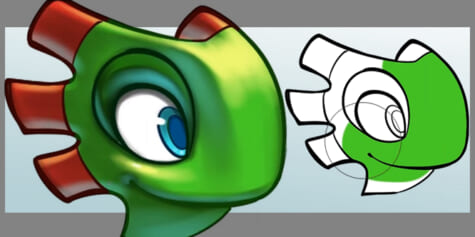
Neste artigo, o artista David Cumbo ensina técnicas úteis de coloração e sombreamento de artes digitais! Conheça diferentes ferramentas e otimize seu trabalho.
Como Colorir e Fazer Sombreamento em suas Artes Digitais Junte-se ao artista David Cumbo para aprender algumas dicas e técnicas úteis ao pintar cores sólidas e criar efeitos de luz! Neste tutorial e webinar, ele dá dicas de coloração, incluindo as funções anti-sobrefluxo e dimensionamento de área para colorir uma arte digitalmente.
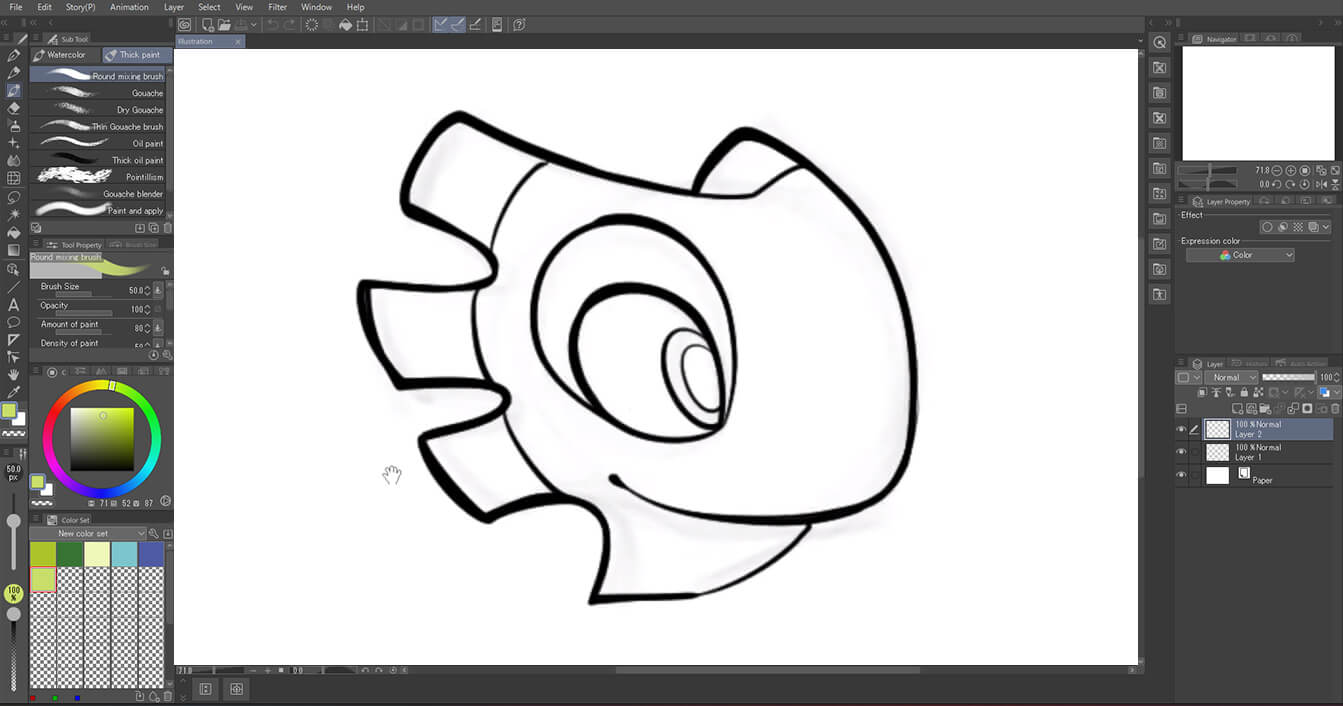
Neste tutorial, vou mostrar como usar as funções de anti-sobrefluxo e dimensionamento de área do Clip Studio Paint. Para fazer isso, vou usar essa lineart abaixo do personagem Yooka da minha graphic novel colorida Yooka-Laylee and the Kracklestone, baseada no videogame Yooka-Laylee.
1. Colorindo com Cores Sólidas
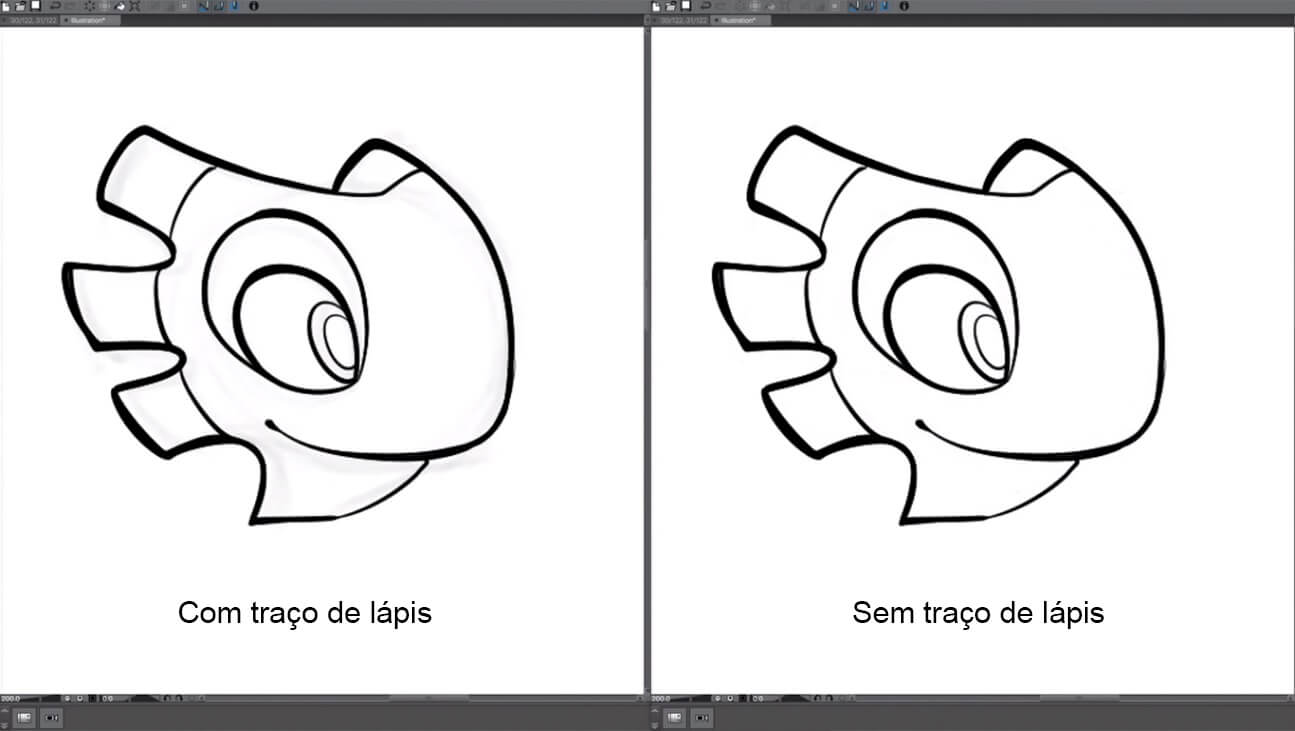
Vou começar limpando a tela e me livrando das linhas de lápis na camada abaixo da lineart. Em seguida, crio uma nova camada sobre a camada da lineart para colorir.
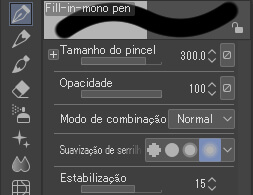
Depois, mudo para Marcador no menu de subferramentas Caneta e seleciono a opção da ferramenta Caneta de preenchimento mono, como mostrado na imagem abaixo. Eu prefiro manter essa caneta com a opção de suavização de serrilhado ativada. Não me preocupo tanto com o serrilhado porque crio quadrinhos coloridos, então não tão muito importante para mim.
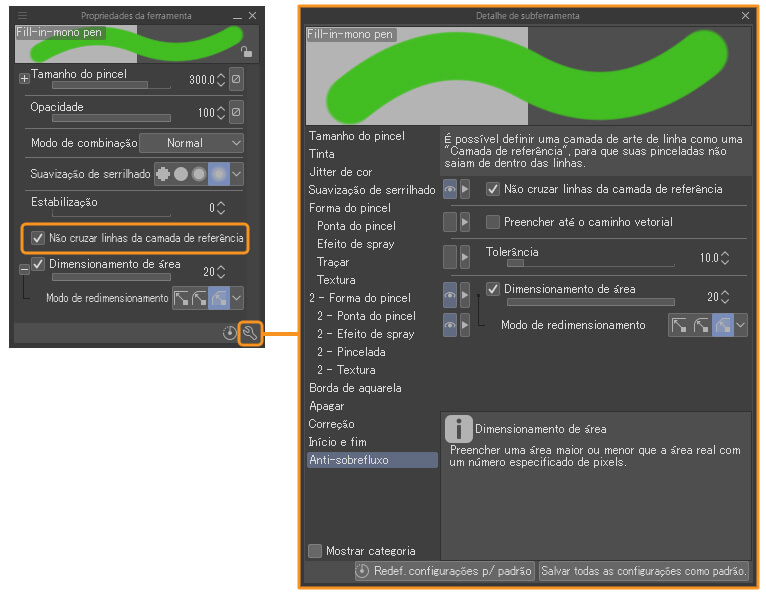
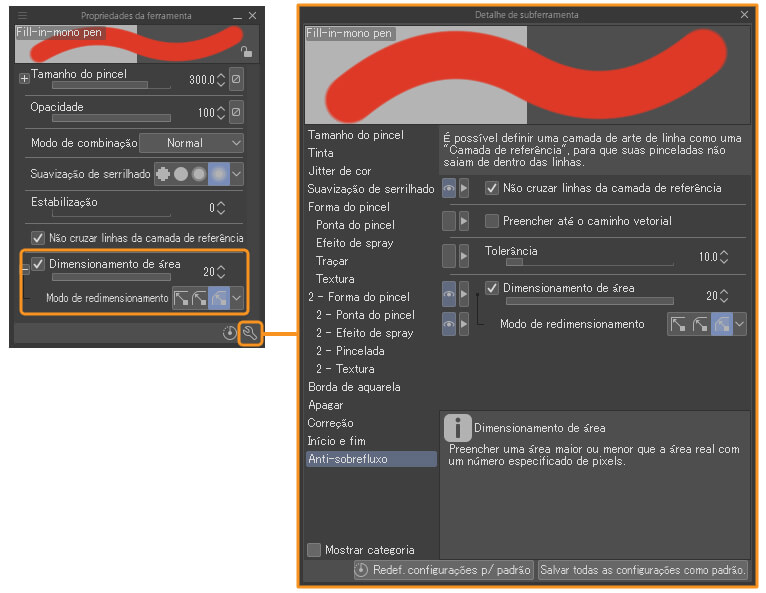
Em seguida, com minhas cores já selecionadas para minha lineart de Yooka, vou explicar como aproveitar o recurso Anti-sobrefluxo do Clip Studio Paint. Primeiro, vamos precisar rolar mais para baixo no menu de propriedades da ferramenta Caneta de preenchimento mono, localizada no lado esquerdo da tela, e selecionar a opção “Não cruzar linhas da camada de referência”, localizada logo abaixo de “Estabilização”. Marcar a caixa ao lado ativa o recurso. Além disso, clicar no pequeno ícone de chave-inglesa no canto inferior direito da paleta de propriedades da ferramenta será exibida a janela Detalhes de subferramenta. Nesta janela, podemos encontrar a mesma opção “Não cruzar linhas da camada de referência” em “Anti-sobrefluxo”, localizada na parte inferior do lado esquerdo da lista.
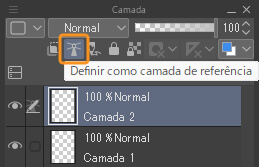
Uma vez confirmado que a função está ativada, vou selecionar a camada da lineart no menu de camadas. Depois, clico no ícone de farol na parte superior do menu. Este é o ícone “Definir como camada de referência”. Quando clicamos nela, a camada de lineart selecionada se torna uma camada de referência a qual a camada de cor vai se referir quando começarmos a colorir a arte.
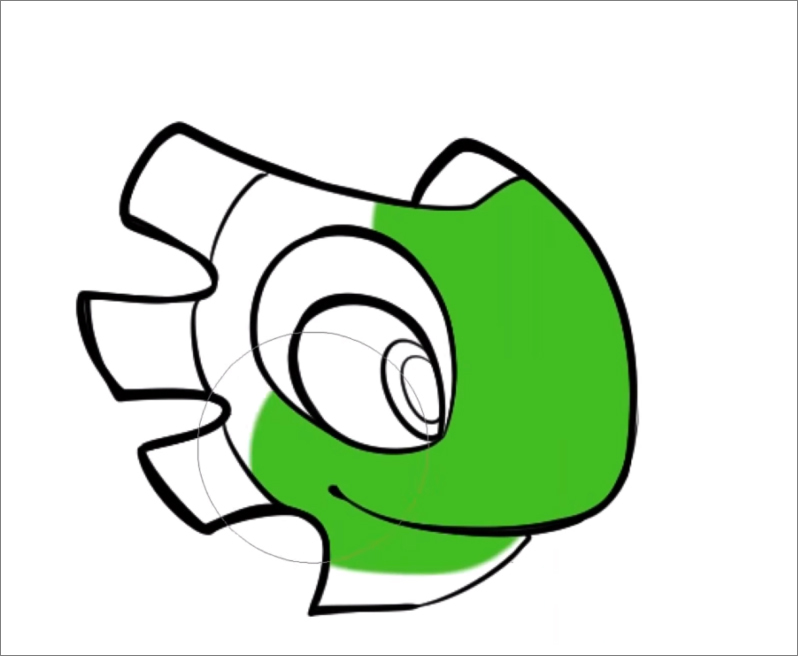
Em seguida, vou usar a ferramenta de marcador para colorir a cabeça. Observe que a cor agora não ultrapassa o traçado, mesmo que o cursor saia um pouco das linhas.
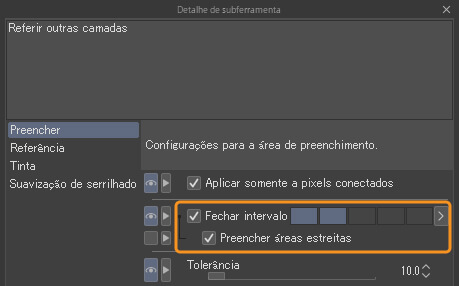
Também é possível usar o balde de tinta aqui para preencher a cor, mas eu uso o marcador. Às vezes, a lineart acaba tendo lacunas um pouco maiores do que o recurso Fechar intervalo da ferramenta de balde de tinta consegue suportar. Por isso, não confio muito nele. Além disso, muitas vezes, quando trabalho com a lineart, quero colorir apenas uma parte dela e não uma área totalmente fechada. Por exemplo, talvez eu queira colorir apenas metade da cabeça dele de verde e depois usar uma cor diferente do outro lado. Usar o marcador permite mais controle e flexibilidade para colorir a mesma área com várias cores conforme avanço, enquanto ainda limita a cor à lineart.
*O recurso Fechar intervalo está localizado no menu de detalhes da subferramenta Balde de tinta, em Preenchimento.
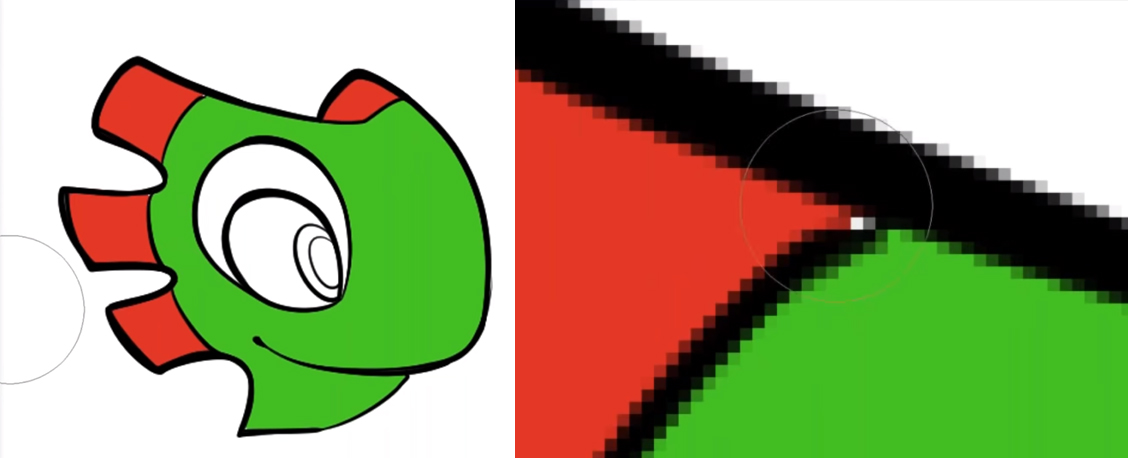
Com a cor do rosto de Yooka completa, vamos passar para a cor da sua crista. Eu vou colorir usando o mesmo método de antes. Você pode ver nas imagens abaixo que há um pouco de branco aparecendo nos cantos da lineart aqui e ali. Neste caso, podemos simplesmente mudar para a ferramenta Caneta e colorir essas áreas.
Outro recurso que gostaria de mostrar é o recurso de dimensionamento de área, que pode ser encontrado nas configurações da subferramenta. Ao usar este recurso, você pode ampliar a área que está colorindo para também colorir abaixo da lineart.
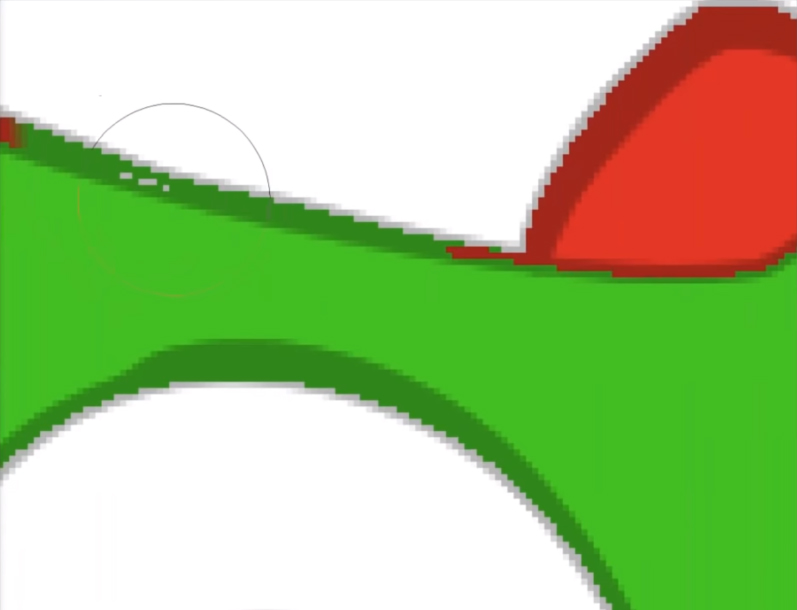
Aqui, eu defini a escala de área até 20. Se eu ocultar a camada da lineart, posso ver que a cor está de fato indo além, mas dentro dos limites da própria linha. Na imagem abaixo, diminuí a opacidade da lineart. A área acinzentada mostra as bordas da linha, para que você possa ver até onde o verde vai por baixo dela.
Em seguida, quero mostrar o que acontece quando não usamos esse recurso. Vou criar uma nova camada e preencher as cristas novamente.
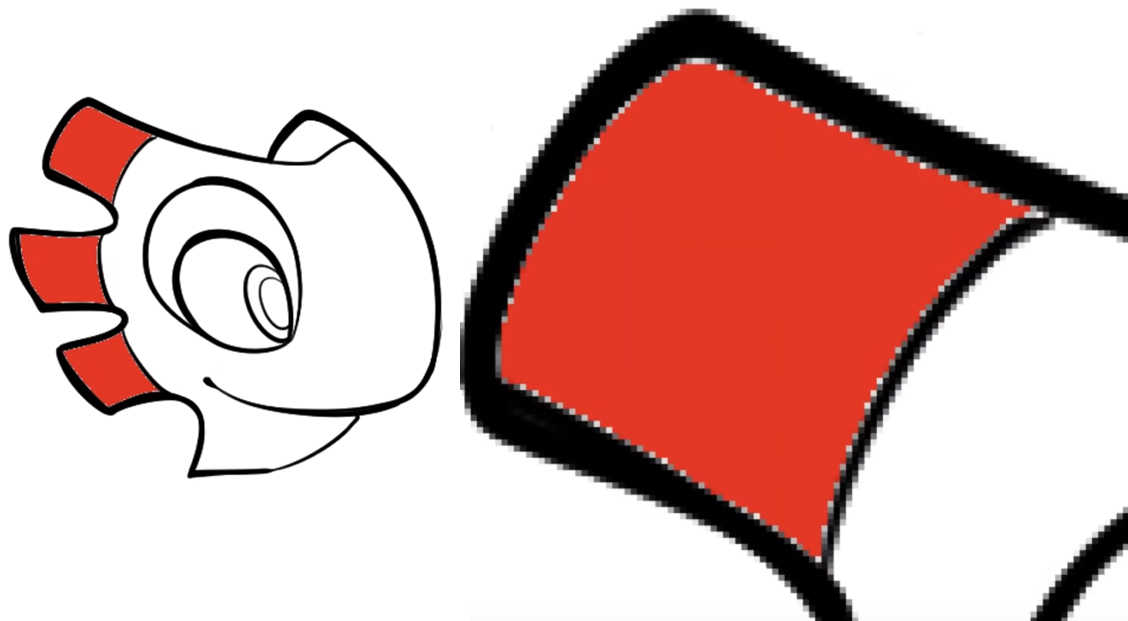
Você percebe, na imagem acima, que há uma borda esbranquiçada em volta da lineart? Esse é um grande problema para impressão. Às vezes as chapas ficam um pouco desalinhadas, e é aí que o recurso de dimensionamento de área resolve esse possível problema de impressão.
Depois de adicionar as cores sólidas, passo para o sombreamento. Uma técnica que considero especialmente útil é ajustar o tamanho máximo do pincel enquanto pinto. Por exemplo, ao sombrear ao redor dos olhos, eu diminuo o tamanho do pincel para caber nas áreas de difícil acesso.
Observação: os atalhos padrão de ajuste do tamanho do pincel são os colchetes esquerdo e direito (“[” e “]”.)
2. Luz Rebatida
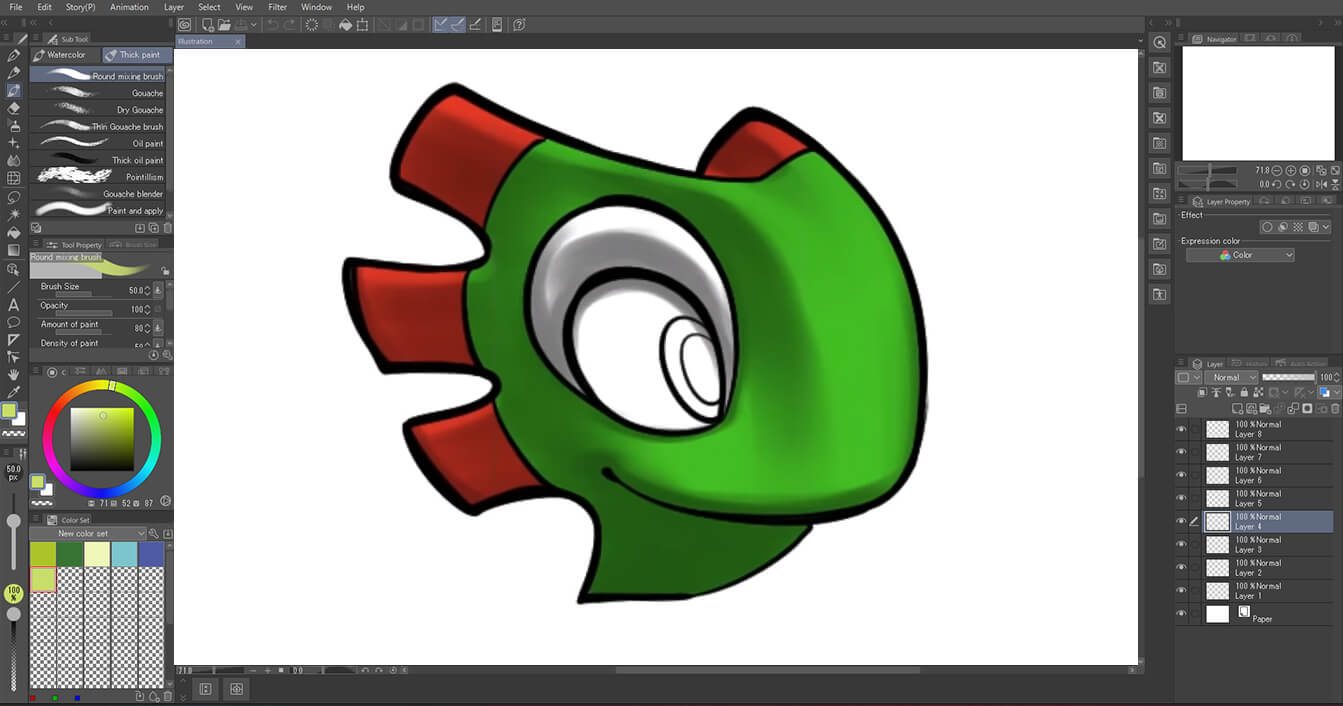
Em seguida, vou mostrar como faço a luz rebatida. Vamos imaginar que esta é uma cena ensolarada, talvez ele esteja sobre uma poça d’água que está refletindo uma luz azul brilhante nele. Criando uma nova camada acima da camada de sombreamento (“Camada 6” abaixo) com o modo de mesclagem definido como Tela e mudando a cor para água-marinha, começo a pintar a parte inferior do personagem.
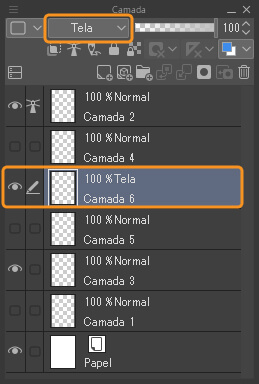
Como a camada está definida como Tela e está sobre a camada de sombra definida como Multiplicar, a cor do pincel é adicionada ao sombreamento. Enquanto pinto, mantenho em mente a luz que brilha de baixo para cima. É basicamente isso que é a luz rebatida. Isso também é fácil de perceber: se você entrar em um ambiente muito iluminado ou em um dia ensolarado e colocar a mão sobre algum objeto, vai notar um pouco de luz refletida do chão na palma da sua mão. Gosto de exagerar um pouco a luz rebatida para obter o máximo de efeito possível, ao mesmo tempo que crio uma iluminação de ambiente muito realista.
3. Oclusão de Ambiente
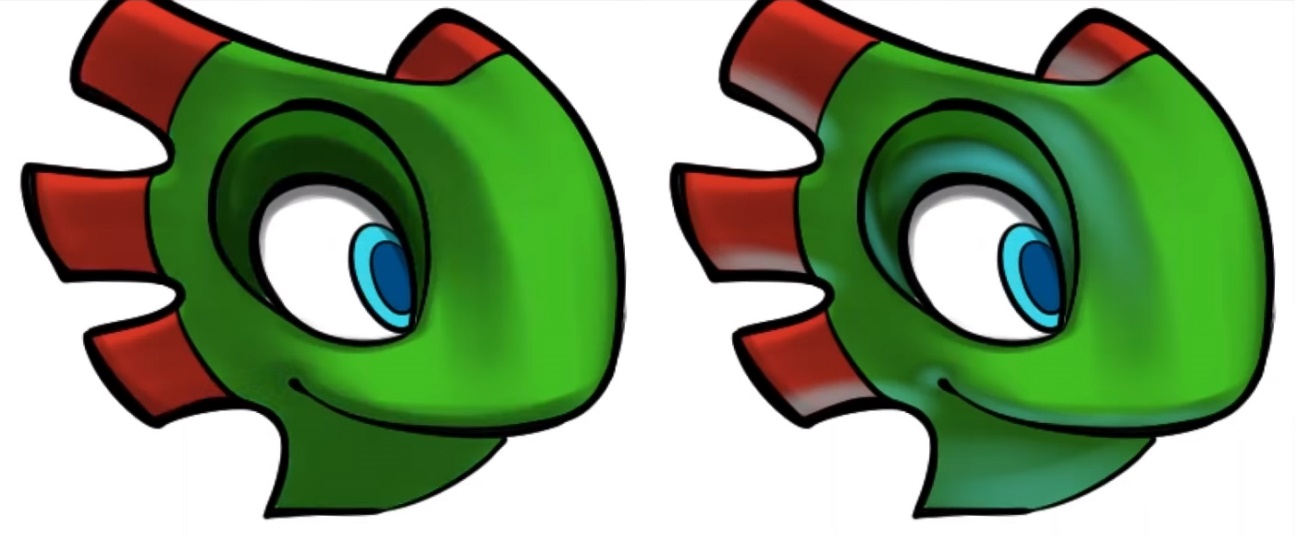
A oclusão de ambiente é um termo de computação gráfica e normalmente não se aplica à arte tradicional. No entanto, é aplicável ao trabalhar no espaço 3D e é um efeito extremamente legal se for bem feito. A ideia da oclusão de ambiente é que há uma sombra mais profunda onde os objetos estão próximos. Imagine o canto de um quarto: esse canto vai ficar mais escuro em comparação com o restante do ambiente, como se a luz não conseguisse penetrar na fresta com a mesma intensidade que no resto do espaço. Muitas vezes, faço isso em uma camada de multiplicação, adicionando sombras que passam sobre a lineart nas interseções, o que adiciona um pouco mais de realismo à peça. Mesmo que esteja usando formas de desenho animado, é bom aumentar o realismo porque você não vai precisar se limitar aos efeitos planos que obtém com o sombreamento de quadrinhos tradicional. Apenas adicionando a oclusão de ambiente, você pode adicionar toques de realismo à coloração.

Acima: você pode ver sombreamento adicional, ou oclusão de ambiente, na imagem da direita ao redor dos cantos dos olhos, da boca e ao longo da órbita ocular. Criando uma camada de tela, vou pintar os destaques com um pincel mais duro e de baixa densidade. Pintando o reverso de uma luz rebatida; ou seja, pintando destaques onde a luz do sol atingirá, ajusto o tamanho do pincel para criar linhas duras e mais nítidas.
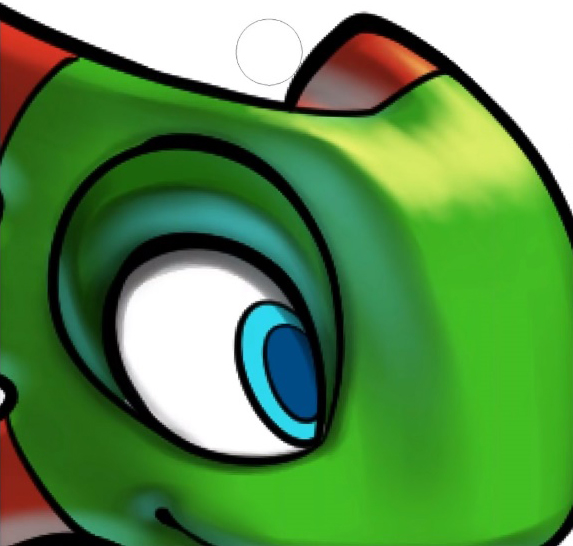
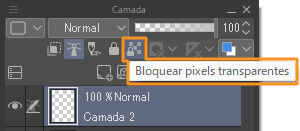
Com essas linhas, podemos indicar a textura, pois a textura do globo ocular deve ser diferente da sua pele. Da mesma forma, podemos adicionar destaques fortes à pele abaixo do olho para torná-la mais brilhante, indicando transpiração. Finalmente, vou adicionar cor às linhas. Se você olhar no menu de camadas, verá uma opção chamada Bloquear pixels transparentes. Se eu clicar nessa opção, qualquer pintura aplicada à camada será limitada à própria linha.
Primeiro, seleciono uma cor semelhante à cor de preenchimento principal. Em seguida, escuroço essa cor e passo por toda a camada com um pincel grande para aplicar a cor uniformemente e criar uma cor base. Depois disso, vou pintando cada área menor com uma cor que combine com aquela área. Por exemplo, o vermelho da crista e o azul dos olhos seriam usados como base para colorir as linhas que os limitam.

É basicamente assim que se faz!
Você também pode aplicar a mesma técnica ao fundo: colocar cores sólidas, adicionar sombras e oclusão de ambiente e adicionar destaques.
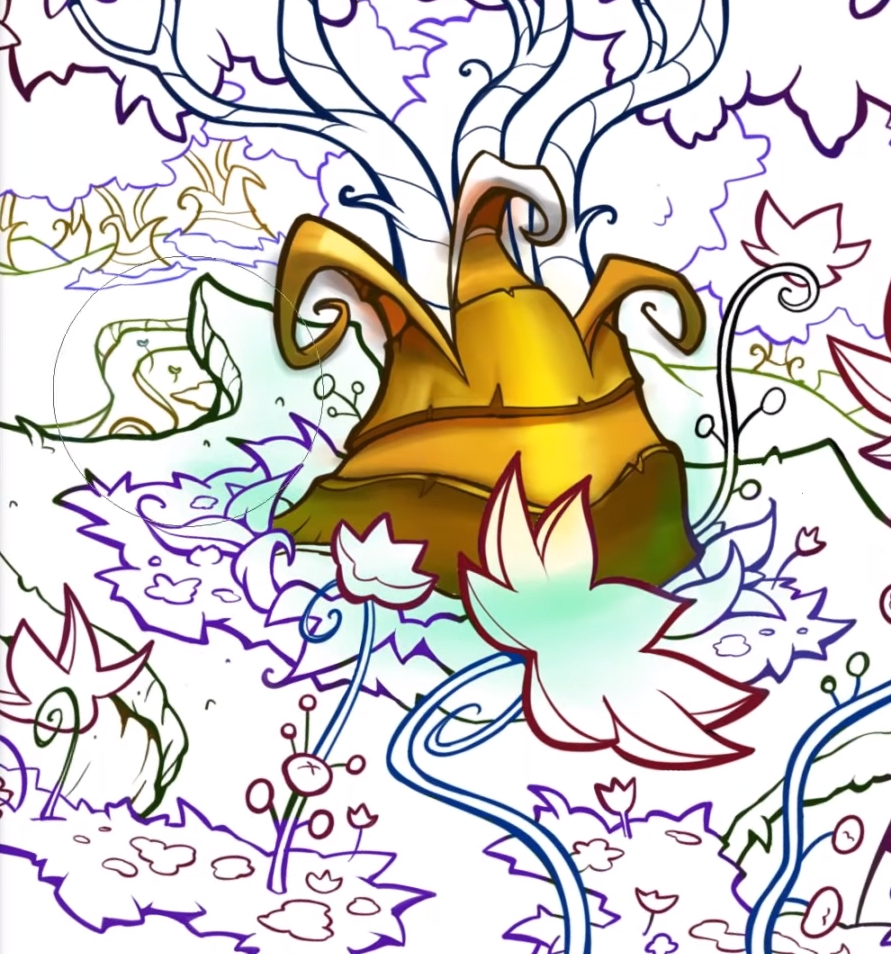
Assista ao webinar de David para ver o desenho ao vivo completo!
SOBRE O ARTISTA
David (D.M.) Cumbo é um artista e ilustrador profissional com experiência nas indústrias de animação e videogames. Ele trabalhou com empresas como Fisher-Price, Insomniac Games e WayForward Technologies. A primeira graphic novel de David baseada nos personagens do jogo Yooka-Laylee, “Yooka-Laylee and the Kracklestone”, foi financiada com sucesso no Kickstarter por mais de 1.000 apoiadores.
Dream Prism Press: https://www.dreamprismpress.com/
instagram: https://www.instagram.com/dreamprismpress
Facebook: https://www.facebook.com/dreamprismpress/
Twitter: https://twitter.com/dmcumbo