Digitalize seus Desenhos para Colorir no Celular ou no PC

Você sabia que pode digitalizar seus desenhos feitos à mão e usar o Clip Studio Paint, SAI ou Photoshop para transformá-lo em arte digital? Veja como aqui!
Com certeza você já passou pela experiência de escanear ou fotografar com o smartphone sua lineart feita à mão para color digitalmente. Mas, ao começar a colorir, percebeu que ela simplesmente não parecia tão pronta para colorir quanto no papel.
Nessas horas, é melhor extrair as linhas e convertê-las em algo mais adequado para a coloração digital. Você pode fazer isso usando a função Converter brilho em opacidade no Clip Studio Paint e no SAI ou a função Canal alfa no Photoshop.
Ajustando a Cor da Imagem
Usando o programa que preferir, comece abrindo a imagem digitalizada ou a foto da ilustração.

Apesar da imagem original ter linhas pretas desenhadas no papel branco, quando importada, a imagem acaba ficando com um tom acinzentado ou as linhas não ficam tão fortes quanto na original. Para corrigir esse problema, vamos ajustar a imagem para que o fundo fique completamente branco e as linhas fiquem sólidas e nítidas. O método que vamos usar para conseguir isso depende do software.
Photoshop e Clip Studio Paint
Primeiro, vamos ajustar a cor usando uma camada de ajuste (Camada de correção de tonalidade).
● Brilho/Contraste
Use Brilho/Contraste para clarear a imagem de maneira geral.
No Photoshop:
Menu Camada > Nova camada de ajuste > Brilho/Contraste
No Clip Studio Paint:
Menu Camada > Nova camada de correção > Brilho/Contraste
No menu exibido, use o controle deslizante Brilho para deixar o fundo do papel o mais branco possível sem perder muitos detalhes do traço.

● Correção de nível
Em seguida, use a Correção de nível para tornar as linhas mais nítidas.
No Photoshop:
menu Camada > Nova camada de ajuste > Níveis
No Clip Studio Paint:
menu Camada > Nova camada de correção > Correção de nível
No menu exibido, opere os controles triangulares na parte inferior do gráfico, arrastando-os para a direita ou para a esquerda, conforme necessário. Isso permite clarear a cor e as sombras do papel, além de engrossar e escurecer o traço.

Ao finalizar, os ajustes serão criados na forma de uma camada de ajuste (Camada de correção de tonalidade). Se você não estiver totalmente satisfeito com os resultados, clique duas vezes no ícone da camada de ajuste para exibir o menu novamente e reajustar suas configurações.
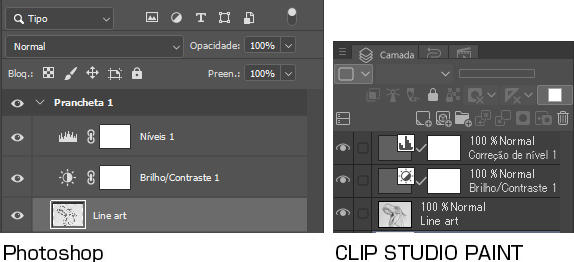
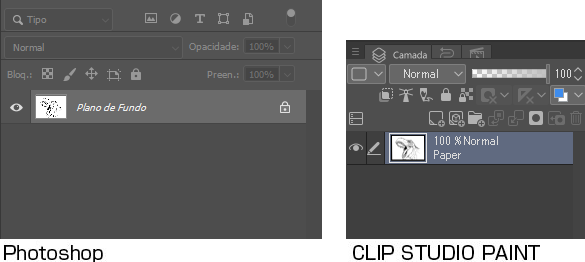
Por fim, selecione o menu Camada > Achatar imagem e a camada do traço se mesclará com a camada de ajuste (Camada de correção de tonalidade).
Por precaução, recomendo salvar seu arquivo antes de mesclar.
Ajustando a Cor da Imagem: Paint Tool SAI
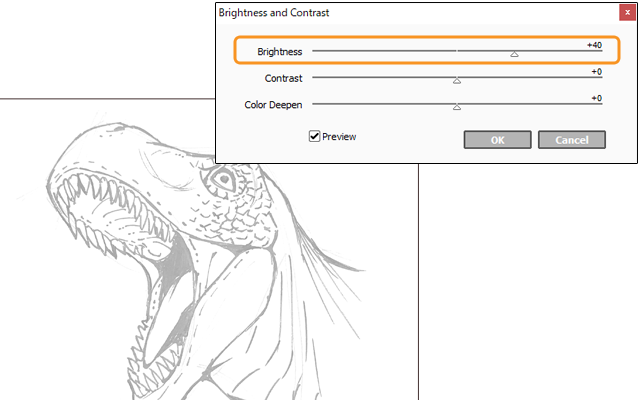
No SAI, selecione e defina as configurações do menu Filtro > Brilho/Contraste .
Na caixa de diálogo Brilho e contraste, ajuste o controle deslizante Brilho para que o papel fique mais branco. Certifique-se de que as linhas finas não desapareçam ou fiquem finas demais durante esse ajuste. Quando estiver satisfeito, clique em OK.
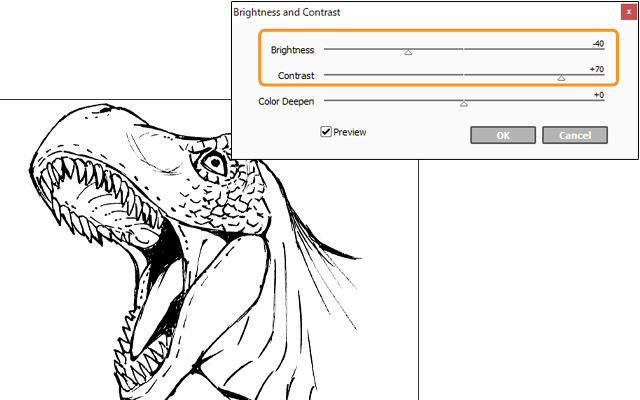
Selecione o menu [Filtro] > [Brilho/Contraste] novamente. Desta vez, ajuste os controles deslizantes [Contraste] e [Brilho] para escurecer as linhas. Tenha cuidado para que as linhas não fiquem muito grossas ou ultrapassem o traço original.
Concluindo os ajustes de cor
Em comparação com a imagem original, criamos um traço muito mais bonito, com linhas escuras sobre um fundo branco.
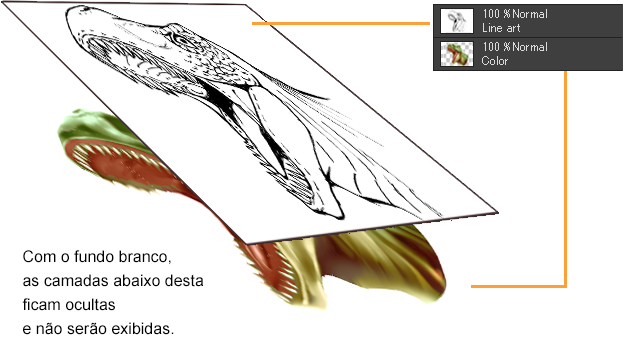
Para facilitar a etapa de coloração, vamos “extrair” o traço transformando o fundo branco em um fundo transparente.
Extraindo o traço: Clip Studio Paint e SAI
Vamos deixar o branco transparente usando a função “converter brilho em opacidade”. Selecione os seguintes comandos para fazer isso.
Clip Studio Paint:
Menu Editar > Converter brilho em opacidade
SAI:
Menu Camada > Luminância para Transparência
Pronto, seu traço foi extraído!

Depois de usar a função Converter brilho em opacidade no Clip Studio Paint, um padrão quadriculado transparente será exibido.
Selecione o menu Camada > Nova camada > Papel para criar uma nova camada de papel sobre o padrão transparente.
Extraindo o traço: Photoshop
Usando o Canal alfa, vamos deixar o branco transparente.
A função Canal alfa permite extrair transparência, usar seleções como máscara para edição e permite salvar o resultado.
Observação: O recurso Canal alfa não pode ser usado no Photoshop Elements.
● Cortando o traço
Vamos cortar o traço.
(1) Selecione o menu Seleção > Tudo
(2) Selecione o menu Editar > Recortar
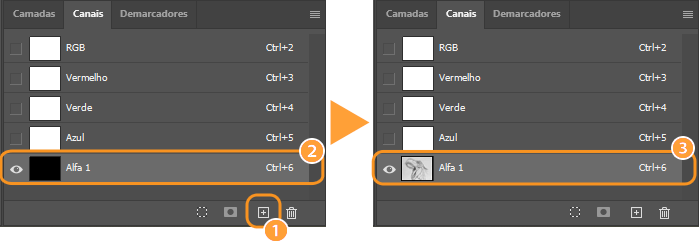
● Criando um Canal alfa Selecione o menu Janela > Canais para exibir e criar um Canal alfa.
(1) Clique em Criar novo canal no painel Canais
(2) Selecione o Canal alfa criado
(3) Selecione o menu Editar > Colar para colar o traço no Canal a
● Criando uma seleção
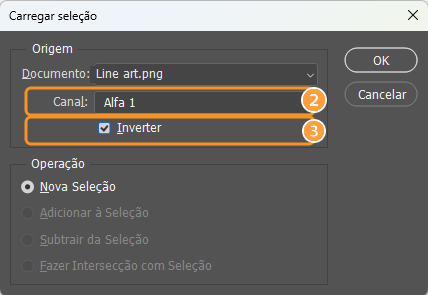
Agora vamos criar uma seleção com base na opacidade e na espessura da linha.
(1) Selecione o menu Seleção > Carregar seleção
(2) Selecione o Canal alfa que usamos anteriormente em Canais
(3) Marque Inverter e clique em OK
● Criando o traço
Em seguida, vamos criar uma nova camada com base no traço.
(1) Crie uma nova camada selecionando Criar uma nova camada no painel Camada
(2) Uma tela com as dimensões da área selecionada será exibida

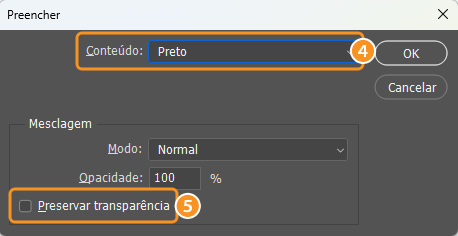
(3) Selecione o menu Editar > Preencher
(4) Selecione uma cor para preencher em Conteúdo
(5) Desmarque a opção Preservar transparência e clique em OK
Pronto, o traço foi extraído!
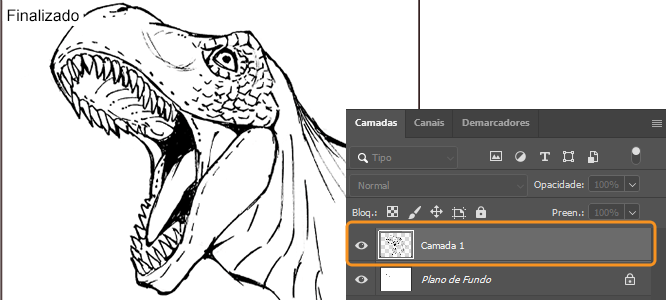
A Lineart está Pronta para Pintar!
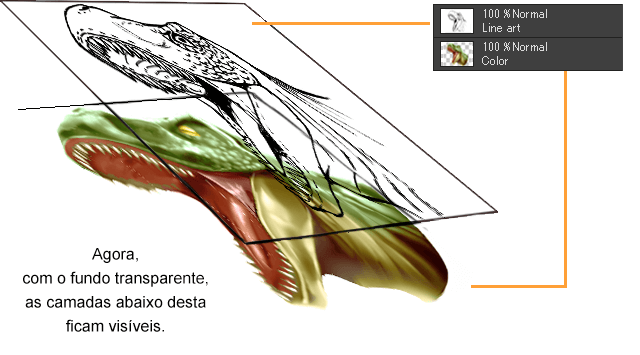
Com a lineart finalizada, você pode adicionar as camadas de cor abaixo da camada de linhas sem perder as linhas.
Interessado em design de personagens ou no que é preciso para se tornar um designer de personagens?
Confira o link abaixo!