Como pintar pele de personagem de anime: guia completo de luz, sombra e cores
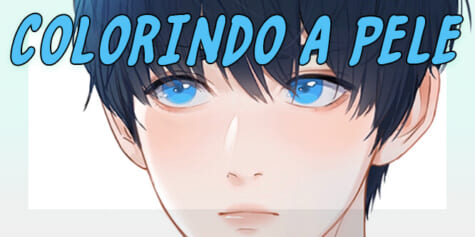
Aprenda como pintar pele de personagem de anime, da cor de base ao sombreamento, blush, highlights e luz refletida.
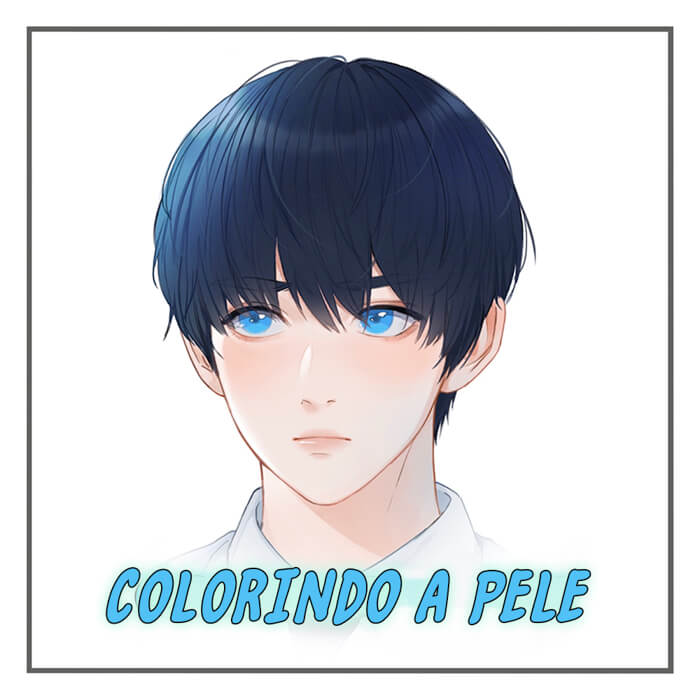
Introdução
Colorir a pele é uma das etapas mais importantes na criação de uma ilustração de anime. No entanto, escolher as cores certas e aplicar luz e sombra de forma natural pode ser um desafio, especialmente para quem está começando na pintura digital. Neste tutorial, vou mostrar passo a passo como faço a pintura de pele de personagens de anime no Clip Studio Paint, desde a seleção das cores base até os detalhes finais de iluminação. Espero que estas dicas ajudem você a deixar suas ilustrações mais vivas e expressivas!
Paleta de cores
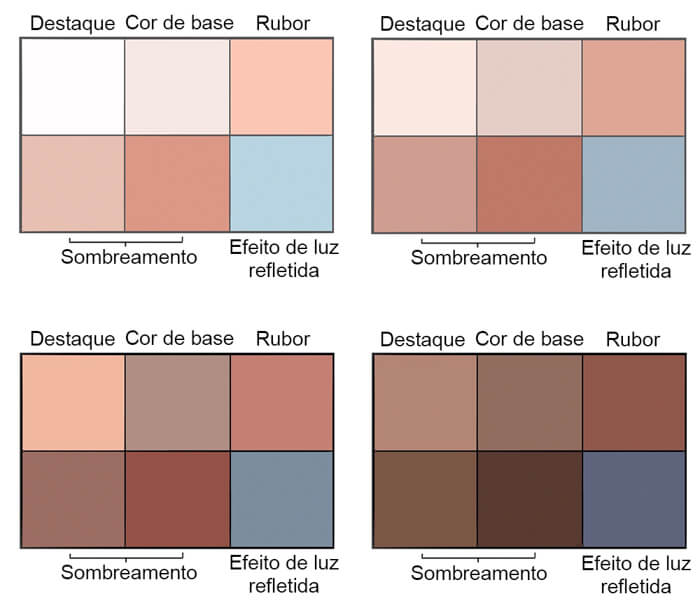
Existem muitos tons de pele diferentes, desde os mais claros até os mais escuros. Neste tutorial, utilizarei uma paleta de tons quentes e avermelhados, que costumo usar em minhas ilustrações de anime.
A imagem abaixo mostra as cores aplicadas em cada área do rosto. Mais adiante, explicarei o papel de cada uma delas e como utilizá-las na pintura da pele.
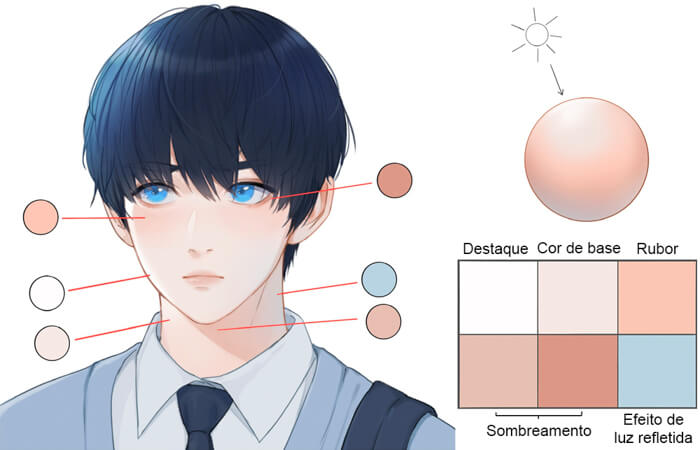
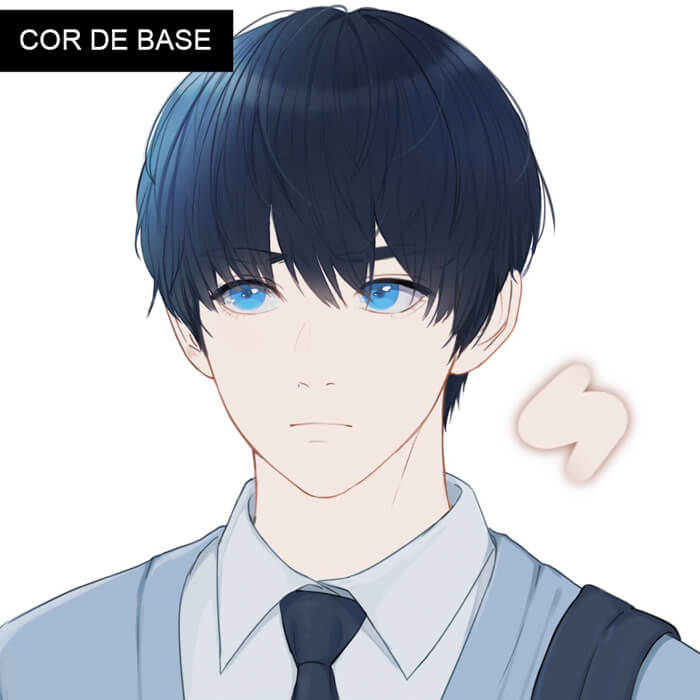
Cor de base
Preencha a área na qual você quer colorir a pele com a cor de base primeiro! Evite a todo custo colorir fora das linhas.
A cor de base deve ser mais clara que o tom de pele final que você deseja obter. Isso é porque vamos adicionar sombreamento mais escuro posteriormente!
Passo 1:
Crie uma nova pasta (PELE) e adicione uma camada (BASE) a ela.
Deixe a pasta de Pele na parte inferior da pilha de camadas para que a cor seja aplicada abaixo da line art, preservando a nitidez do desenho.
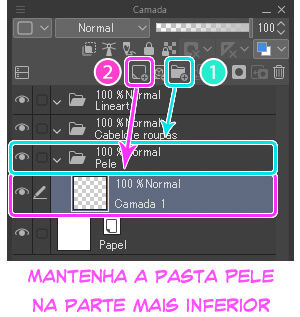
Nomear suas pastas e camadas ajuda a manter o arquivo organizado e torna o trabalho mais rápido e eficiente.
Passo 2:
Escolha sua ferramenta. Para a cor de base, eu uso a Caneta nanquin com 100% de opacidade. Há muitos outros pincéis que você pode usar. Mas opte por pincéis duros, para que você possa colorir a área por completo, sem deixar nenhuma área transparente.
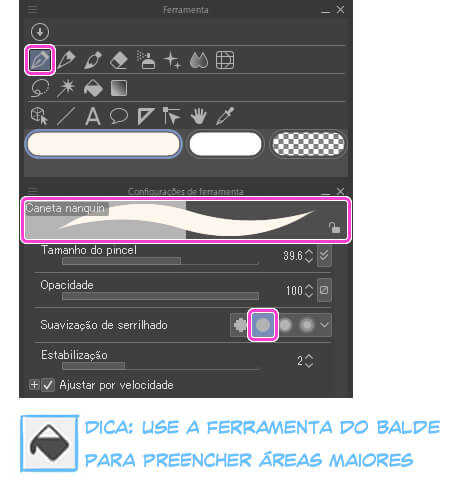
Passo 3:
Selecione a cor e preencha a área.
Sombreamento
Antes de adicionar as sombras, pense em onde está a fonte de luz. Ela é o que dará volume e profundidade ao personagem. Neste tutorial, a luz virá de cima, pelo lado esquerdo.
Passo 1:
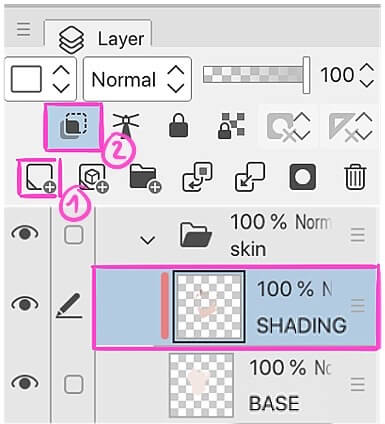
Crie uma nova camada (SOMBREAMENTO) acima da primeira (BASE).
Clique no ícone Cortar para camada abaixo. Assim, as cores ficarão limitadas à área da cor base, facilitando a pintura e evitando que você pinte acidentalmente fora das linhas.
Passo 2:
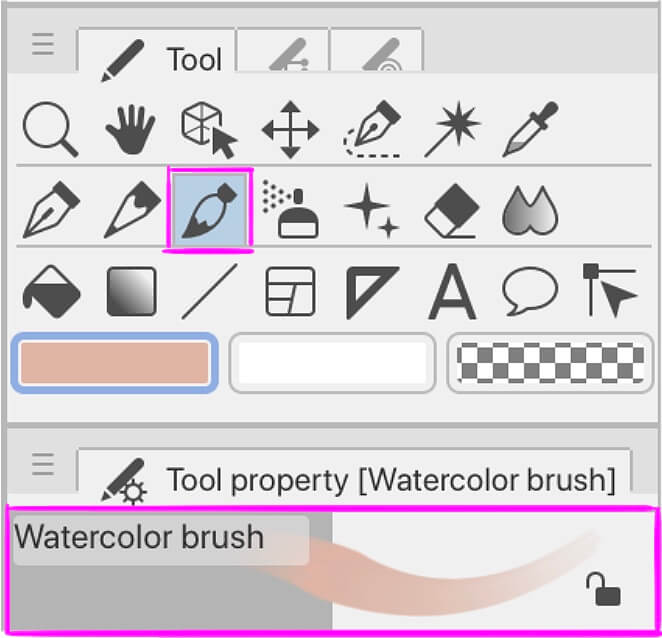
Escolha o pincel com o qual você se sente mais confortável para criar as sombras. Embora qualquer ferramenta possa funcionar, eu costumo usar o Pincel de aquarela, pois gosto da suavidade e do controle que ele oferece durante a pintura.
Passo 3:
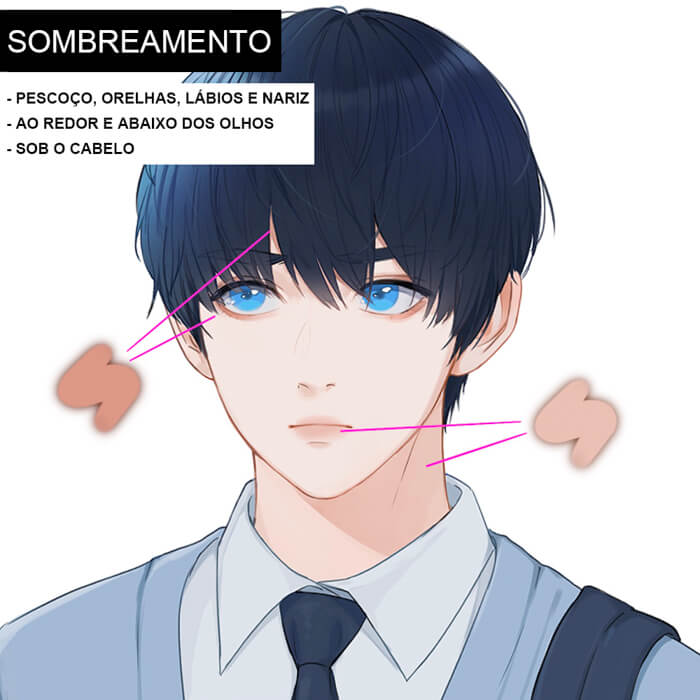
Para o sombreamento, é sempre uma boa ideia usar mais de uma cor. Isso tornará seu desenho mais agradável à vista e menos monótono!
As cores que você escolher para o sombreamento devem ser mais escuras que a cor de base.
Geralmente eu uso dois tons, às vezes fazendo misturas de ambos para criar tons adicionais.
Áreas onde eu adiciono sombreamento:
- Nos olhos: primeiro eu uso o tom claro ao redor dos olhos e então adiciono o tom mais escuro às pálpebras superior e inferior.
- Sob o nariz
- Nos lábios: eu gosto de deixar os lábios mais escuros a partir do centro e mais claros próximo às bordas, o que faz com que eles pareçam bastante suaves.
- Nas orelhas: eu uso o tom claro no exterior das orelhas e o tom escuro no seu interior.
- No pescoço: a luz vem da esquerda, o que significa que o sombreamento deve ser feito no lado direito do pescoço.
- Na parte da testa por baixo do cabelo: vou explicar esta parte na próxima imagem.
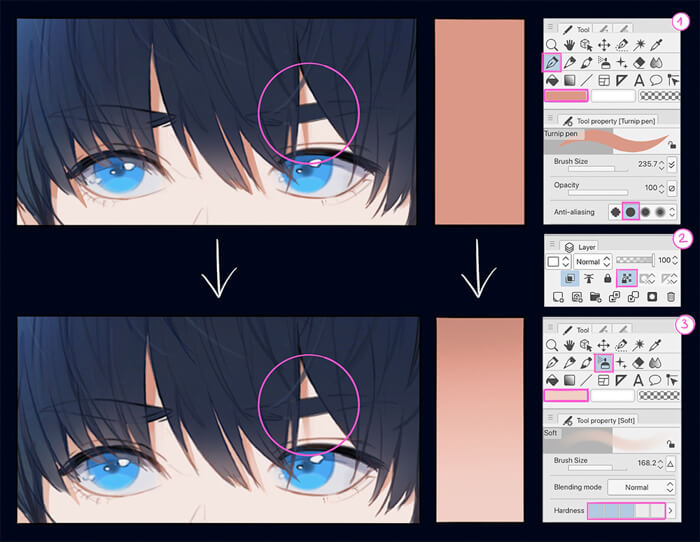
- Usando a Caneta nanquin com um tom escuro, eu desenho a sombra sob o cabelo.
- Bloqueie a camada.
- Usando um Aerógrafo suave com um tom claro, eu adiciono cor à parte inferior da sombra para torná-la mais realista.
Rubor
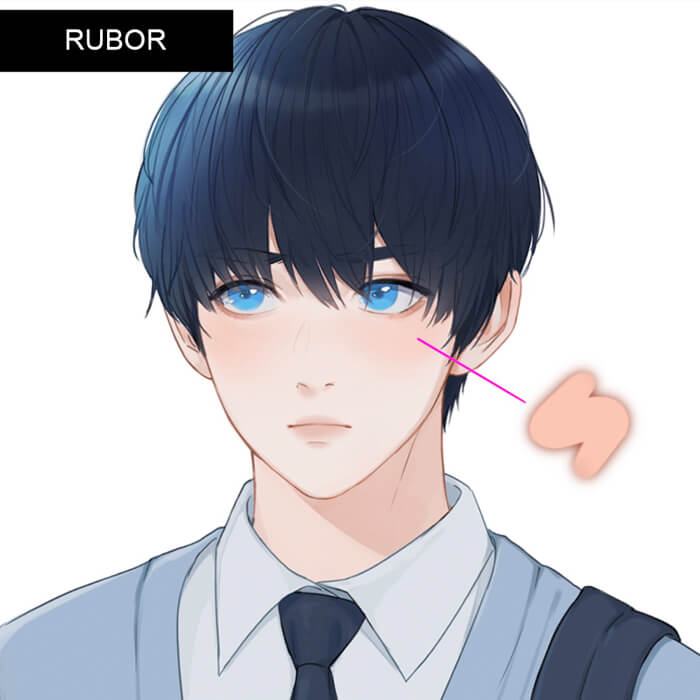
O rubor faz com que seus desenhos pareçam mais suaves e meigos. Você pode adicionar esse detalhe a qualquer parte do corpo, dependendo do seu estilo!
Exemplos:
- Bochechas (mais comum)
- Nariz
- Cotovelos
- Joelhos
- Dedos
- Ombros
Passo 1:
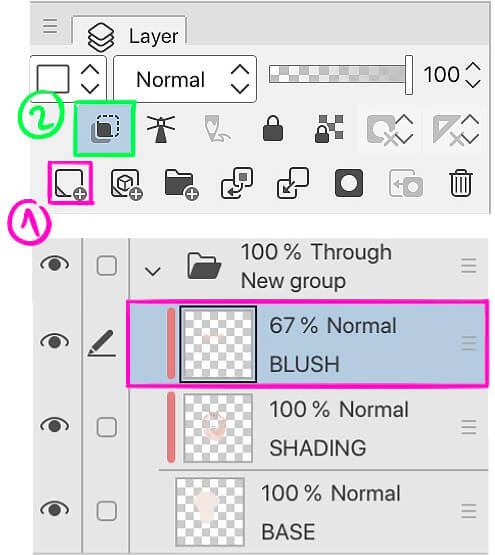
Crie uma nova camada (RUBOR) acima da anterior (SOMBREAMENTO).
Clique no ícone de Cortar para camada abaixo.
Passo 2:
Selecione a cor. Para o rubor, eu gosto de usar tons vermelho-claros.
Passo 3:
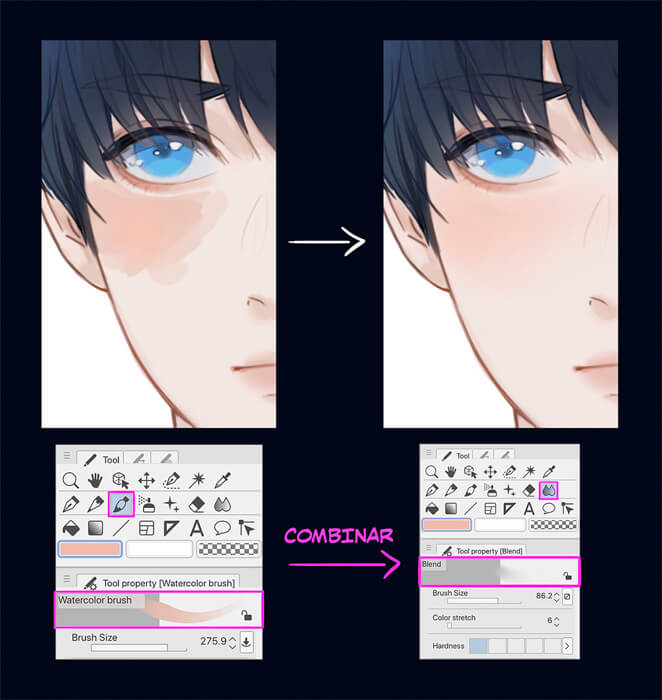
Escolha sua ferramenta. Eu vou usar o mesmo Pincel de aquarela do sombreamento!
Adicione um pouco de rubor às bochechas e qualquer outra parte que quiser.
Usando a ferramenta Combinar, procure esfumaçar apenas a partir das bordas para criar uma aparência suave. (Conselho: quanto maior o pincel, mais rápida e mais homogênea será a combinação.)
Destaques
Se seu desenho contém sombras, isso significa que ele também deve ter luzes! É por isso que adicionamos destaques, que conferem à pele um brilho suave!
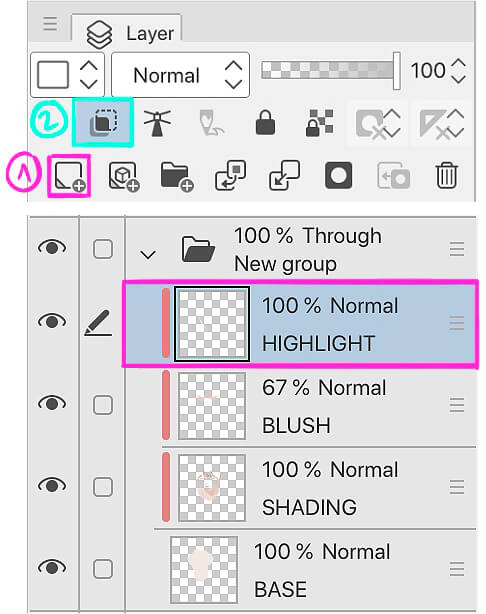
Passo 1:
Crie uma nova camada (DESTAQUE) acima da anterior (RUBOR).
Clique no ícone de Cortar para camada abaixo.
Passo 2:
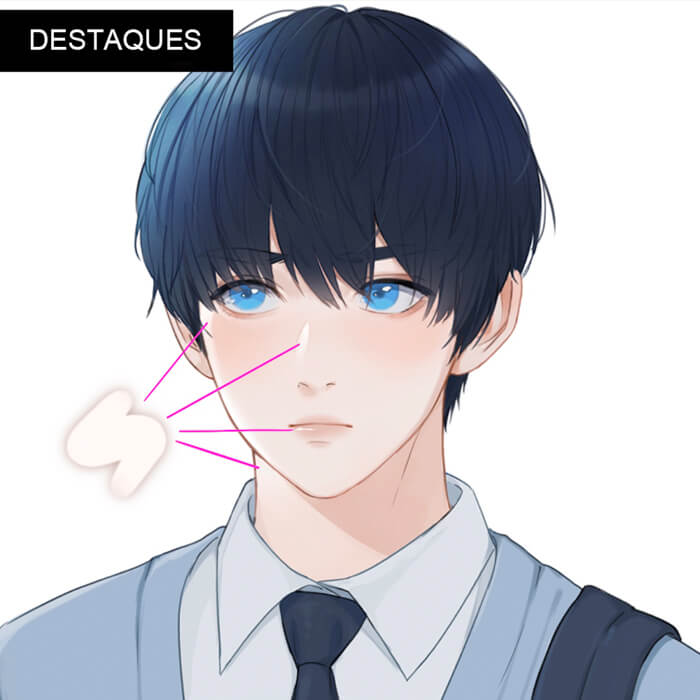
Selecione a cor. Para os destaques, com este tipo de tom de pele, pessoalmente eu uso apenas uma cor esbranquiçada! Para peles mais escuras, o branco pode parecer claro demais, portanto eu optaria por tons claros de rosa ou marrom.
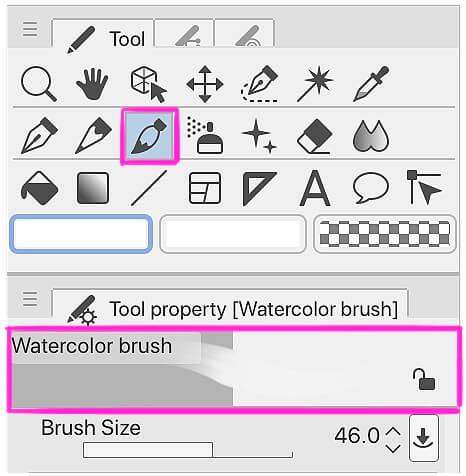
Passo 3:
Escolha sua ferramenta. Vou continuar usando o Pincel de aquarela, mas não existe uma escolha certa ou errada. O mais importante é usar uma ferramenta que combine com o resultado que você deseja alcançar.
Se busca um acabamento suave e delicado, experimente pincéis macios. Já para sombras mais marcadas e definidas, os pincéis duros costumam funcionar melhor.
Adicione os destaques às partes voltadas para a fonte de luz. Neste desenho, a luz vem da esquerda.
Eu coloco destaques no nariz, bochechas, lábios e pescoço.
Você também pode usar a ferramenta Combinar para combinar algumas partes caso necessário.
Efeito de luz refletida
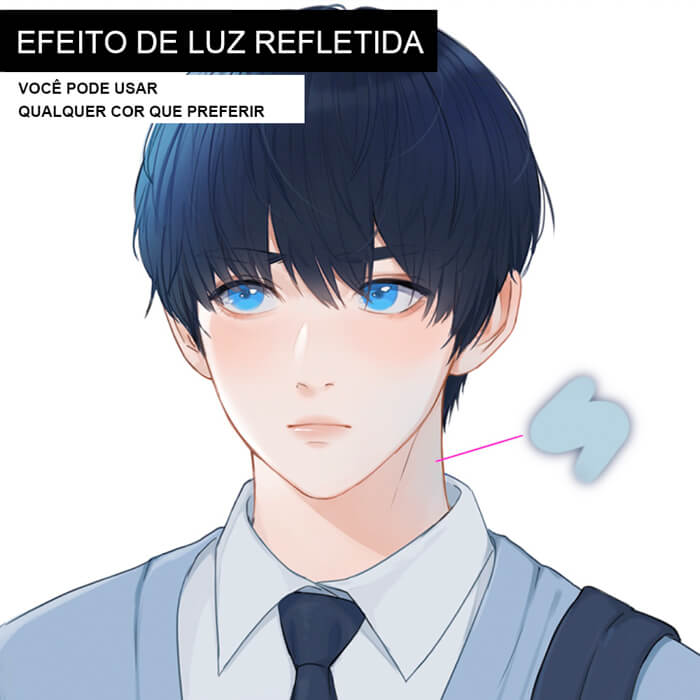
Para tornar seu desenho mais realista, é sempre bom incluir iluminação refletida. Isso é algo que aparece nas sombras mais escuras, sendo causado pela luz refletida das superfícies próximas. A cor depende do ambiente, sendo influenciada por roupas, objetos e até mesmo o céu.
Passo 1:
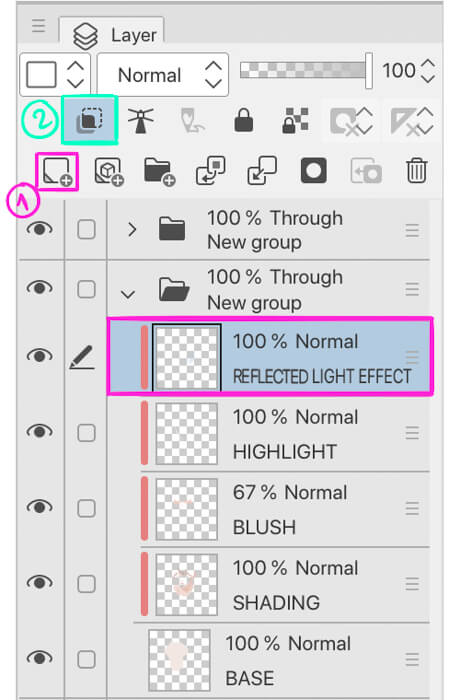
Crie uma nova camada (EFEITO DE LUZ REFLETIDA) acima da anterior (DESTAQUE).
Clique no ícone de Cortar para camada abaixo.
Passo 2:
Selecione a cor. Para o efeito de luz refletida, eu escolho a cor de acordo com o desenho. Este desenho é frio e contém muitos tons de azul, portanto eu cogitei que um efeito de luz azul seria o mais adequado.
Você pode usar qualquer cor que preferir, inclusive múltiplas cores! Mas faça com que o tom escolhido combine bem com o tom da pele! O efeito de luz deve ser sempre um pouco mais claro do que a área em que você pretende adicioná-lo.
Passo 3:
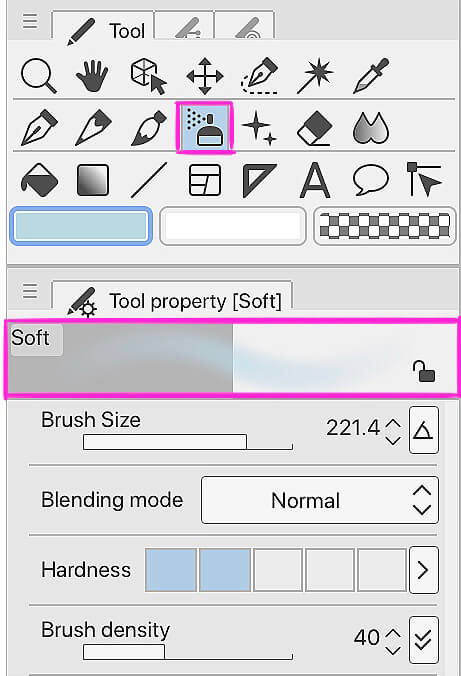
Escolha sua ferramenta! Para este passo, eu vou usar um Aerógrafo suave. Eu acho que ele é perfeito para o trabalho. Mas, mais uma vez, sinta-se livre para experimentar qualquer pincel que preferir.
Você pode colocar esse efeito de luz em qualquer parte que desejar! Pessoalmente, eu acho que ele fica melhor nas partes com sombreamento escuro, que neste caso é o pescoço.
Diferentes paletas de cores para a pele
Aqui estão quatro paletas de pele diferentes para você! Existe uma abundância de tons de pele no mundo, então esses são apenas alguns exemplos. Você sempre pode criar suas próprias paletas e cores.
Aqui termina meu tutorial para colorir pele! Eu tentei deixá-lo o mais simples e fácil de entender possível. Espero que você tenha aprendido novas dicas e técnicas hoje!
Sempre existe mais para se aprender e descobrir! O Clip Studio Paint sem dúvida é incrível e fácil de usar depois de se aprender mais sobre ele.
Lembre-se de praticar muito e de se divertir!
Perfil da artista:
Nanniimo | Tasnim é uma artista freelancer especializada em ilustração tradicional e digital. Ao longo de sua carreira, já colaborou com empresas como XP-Pen, Skillshare, Amino e outras marcas do setor criativo.
Webtoon: https://www.webtoons.com/en/challenge/why-not-me/list?title_no=440820
Instagram: https://instagram.com/Nanniimo
Patreon: https://www.patreon.com/Nanniimo
Twitter: https://twitter.com/nanniimo
Gostaria de criar personagens mais marcantes ou entender melhor a profissão de designer de personagens? Então confira o conteúdo recomendado abaixo!