Simplificando Personagens para Webtoons
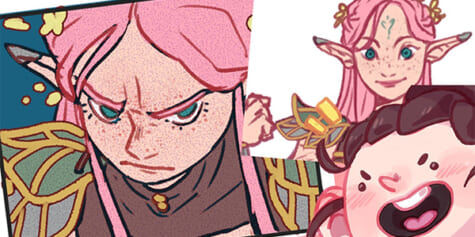
Neste tutorial da artista Stephinni, descubra dicas simples para criar personagens atraentes para seu webtoon de forma fácil, mas com resultados impactantes.
Índice
2. Simplificando um personagem complexo: ferramentas para um bom design de personagens
-
- Escolhendo as características principais
- Criando uma silhueta marcante
- Truques e ferramentas para coloração
- Dicas
3. Criando pincéis para uso comum (Certo, eu posso criar dois pincéis para os detalhes)
-
- Passo a passo básico
4. Aplicação em painéis de personagens
1. Introdução
Todos queremos ter uma arte de personagem legal para o nosso webtoon, mas também precisamos trabalhar rápido! Pois existe uma maneira de criar designs atraentes sem gastar muito tempo tentando desenhar cada painel e cada personagem em detalhes. Aqui você vai aprender sobre um design de personagens eficiente para seu quadrinho.
Mesmo que você não seja do tipo de pessoa que gosta de designs complexos, este tutorial ainda pode ter sua serventia. Afinal, ele trata de detalhes simples mas legais que podem ser adicionados aos seus personagens e que farão toda a diferença.
Eu devo admitir que este é meu assunto favorito e espero que as dicas abaixo sejam úteis para o seu processo criativo.
2. Simplificando um personagem complexo: ferramentas para um bom design de personagens
Eu vou pegar uma personagem complexa e transformá-la em outra mais simples para uma história de webtoon.
Para este tutorial, eu desenhei uma elfa usando armadura prática para batalha. Aqui está um pouco de contexto sobre a personagem: ela vive na floresta, é uma mulher forte, boa em combate corpo a corpo, usa a natureza a seu favor e tem um rosto simpático. Eu quis fazer esta personagem ser uma elfa amável, mas também com uma aparência e presença fortes.
Escolhendo as características principais
Não podemos criar todos os detalhes e desenhá-los em cada painel, então precisamos escolhar sabiamente quais características definem a personalidade do seu personagem. Neste caso precisamos manter o seguinte:
- Baixa estatura
- Cores suaves
- Sorriso meigo
- Orelhas longas
- Corpo robusto
- Padrões de folhas
- Roupas de metal e couro
Criando uma silhueta marcante
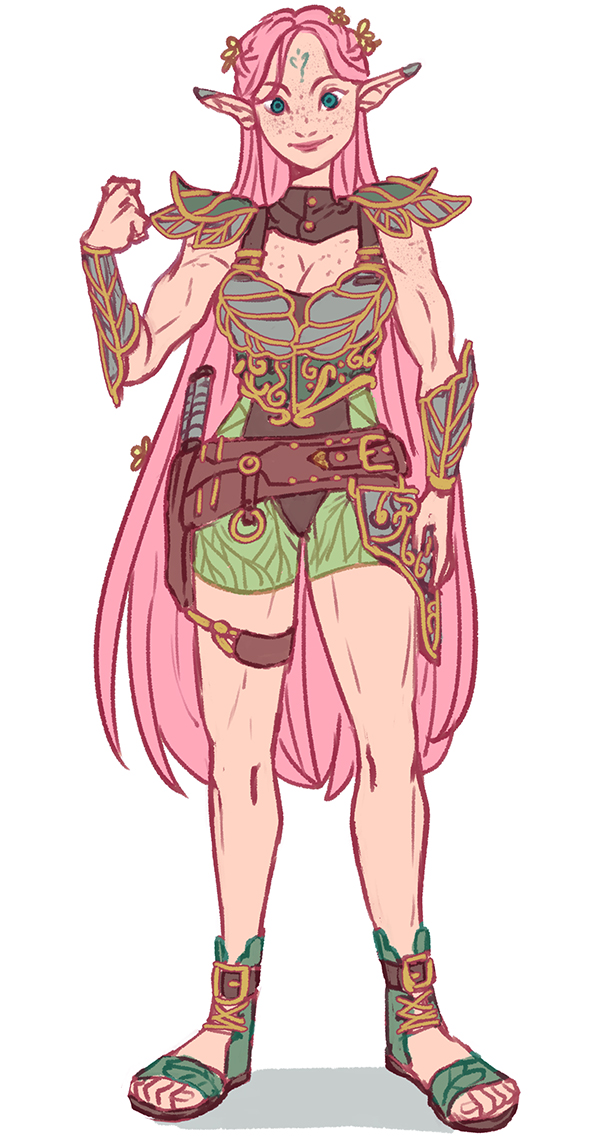
Esta é a referência de personagem que vamos usar para desenhar a personagem em ação. Como dá para ver, existem alguns pormenores que podem ser difíceis de recriar em cada painel, como as folhas, sardas, flores no cabelo e detalhes dourados. A armadura é muito mais legal quando tem um monte de detalhes, mas assim precisamos passar muito mais tempo desenhando qualquer personagem que a use. Aqui vão algumas dicas rápidas para desenhar seu personagem para uma webcomic:
Escreva a descrição do personagem da forma mais específica possível. Eu, pessoalmente, gosto de usar o seguinte:
-
- Nome
- Idade
- Altura
- Peso
- Gênero
- Espécie
- Trabalho/atividade
- Armas (se necessário)
- Habilidades (se necessário)
- Personalidade
- Aparência
- História: de onde veio, onde mora, como foi sua infância, fatos importantes a seu respeito
- Relacionamentos: opcional, mas importante para a trama
Procure pelo máximo de referências que puder: reúna fotos de roupas, acessórios e talvez até de cenários ou locais onde o personagem vai viver ou onde sua história vai se desenrolar. Cada detalhe da história do personagem é útil para escolher a roupa e o design certos para ele. Não se esqueça de definir a personalidade e o trabalho/atividade atual.
Eu adoro usar o Pinterest e depois misturar vários elementos diferentes. Não importa se você vai usar todos ou não; ainda assim eles vão dar vida ao conceito.
Tente manter tudo simples para colorir. Eu sugiro fortemente usar um estilo de coloração básico, sem sombreamento ou apenas com sombreamento simples. Concentre-se apenas nos traçados, tons de sombra e detalhes que podem ser fáceis de recriar em cada painel.
Nesta referência eu não usei nenhum pincel especial para fazer isso. Mas continue lendo e você vai aprender a criar os pincéis e ferramentas adicionais de que você pode vir a precisar usando Clip Studio Paint.
Truques e ferramentas para colorir:
a) Escolhendo as cores principais para criar paletas de cores
Na janela “Conjunto de cores”, você pode encontrar paletas de cores padrões para usar, mas você também pode usá-la para criar as suas próprias paletas.
Nota: Esta é a forma como eu configuro minha área de trabalho. Para encontrar a opção, vá para Janela > Conjunto de cores.
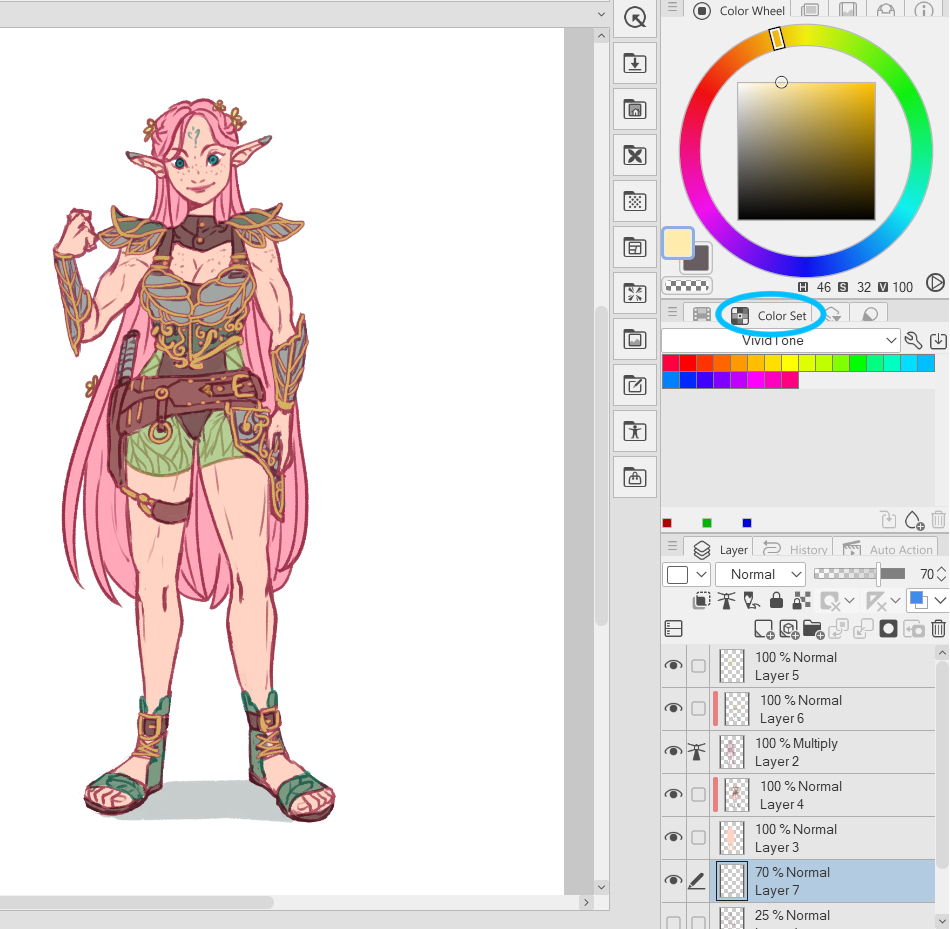
Clique no botão “Editar” e então crie um novo conjunto de cores e dê um nome para ele.
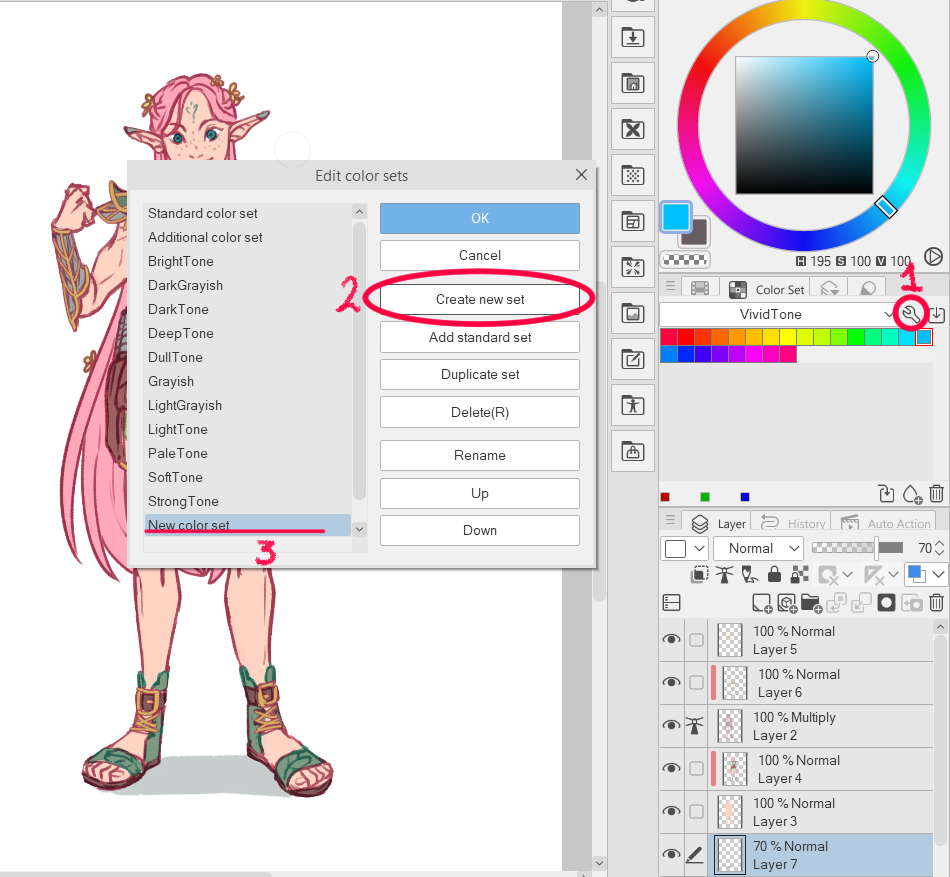
Vai ficar assim. Eu o batizei com o nome da personagem.
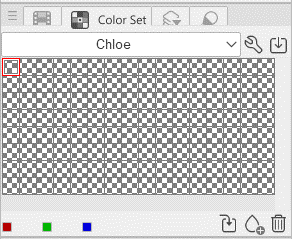
Para adicionar as cores, você precisa escolher a cor da tela de pintura e adicioná-la ao seu conjunto.
Basta selecionar a cor e clicar em “Adicionar” para que ela seja adicionada automaticamente ao conjunto. Você pode fazer isso em qualquer ordem que preferir e criar quantos conjuntos de cores precisar para seus personagens. Assim, você vai poder colorir sem precisar de uma referência para selecionar as cores de base.
É assim que ele vai ficar no final:
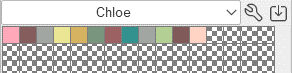
Dica: você pode nomear cada cor de acordo com a forma como ela será usada. É muito fácil de fazer: basta clicar com o botão direito na cor e, quando você colocar o cursor sobre ela, seu nome será exibido.
b) Histórico de cores
Se você não se sente à vontade usando conjuntos de cores, também existe a janela “Histórico de cores”. Eu geralmente começo usando conjuntos de cores e depois acabo usando esta janela devido ao meu próprio estilo de colorir.
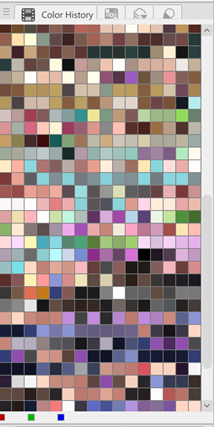
Selecionando qualquer uma das cores armazenadas aqui, você passará a usá-la no seu pincel. Então, antes de começar a colorir os painéis, você já pode ir armazenando as cores de base necessárias. Desta forma:
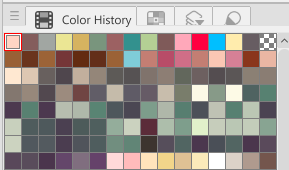
Se olhar com atenção, a primeira linha contém as cores que nós armazenamos no conjunto de cores.
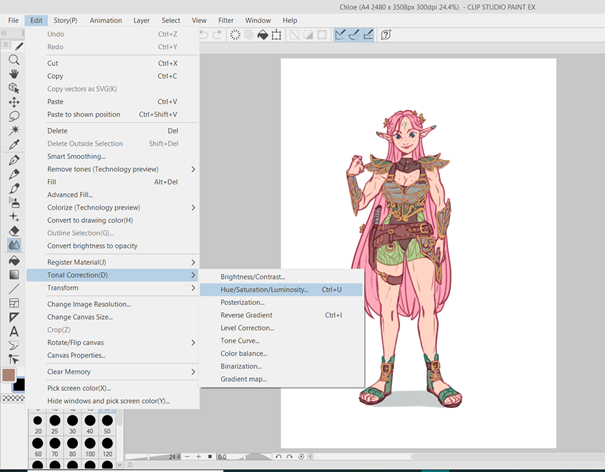
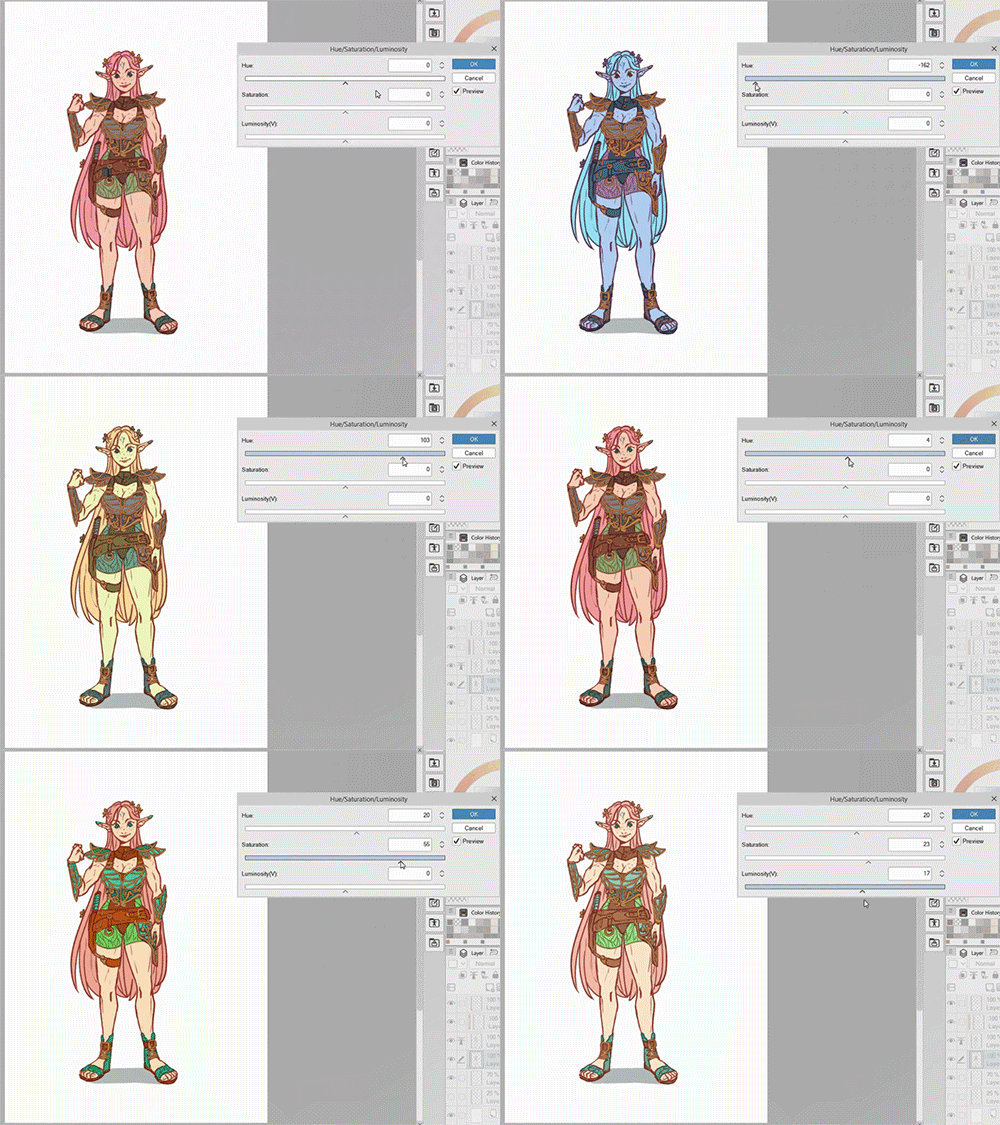
c) Formatação e configurações de cores Configurações de cores são extremamente importantes se você precisa experimentar cores sem trocar uma por uma. Esta é uma dica de artistas profissionais que eu não costumo usar muito, mas ela pode ser bem útil.
O ajuste mais comum a se fazer para alterar as cores é a configuração de matiz. Você pode experimentar diferentes cores ou selecionar camadas específicas com os elementos para combinar com o design caso não tenha certeza sobre as combinações de cores e como elas se harmonizam.
Dicas:
a) Efeito de borda para detalhes
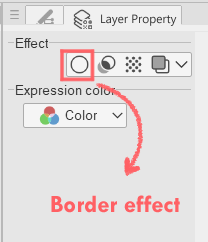
Esta é minha dica favorita para detalhar desenhos de uma maneira fácil. Sabe por quê? Às vezes, os detalhes precisam de traçados adicionais, mas, quando usamos a propriedade de camada “Efeito de borda“, podemos economizar tempo e esforço.
Lembre-se de manter a janela “Propriedades da camada” no seu layout:
Como usar:
- Defina a cor da borda igual à das linhas que está usando no momento.
- Defina a espessura, procurando não deixar muito mais grosso ou mais fino que o resto do traçado.
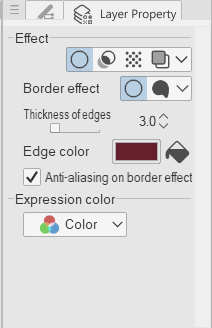
- Mãos à obra! Qualquer coisa desenhada numa camada agora terá o delineado que foi definido.

Resultado:

Dicas:
- Lembre-se de usar isso só depois de já ter desenhado as cores de base dos itens (neste exemplo, os detalhes em ouro).
- Certifique-se de que o pincel que você está usando para as cores de base da camada é denso ou sólido o bastante para pintar, para que as cores da borda e do pincel não se misturem.
b) Texturas
Isso é algo muito simples, mas que pode conferir muita personalidade aos seus personagens e à coloração básica. Dê uma olhada nos ativos e texturas disponíveis e encontre aqueles mais adequados para o estilo do seu webcomic. Mas tenha cuidado, pois escolher a opção certa é muito importante para a história que você pretende contar.
Faça alguns testes, peça a opinião de amigos, faça uma votação nas suas redes sociais ou pergunte ao público durante o processo de criação do webcomic.
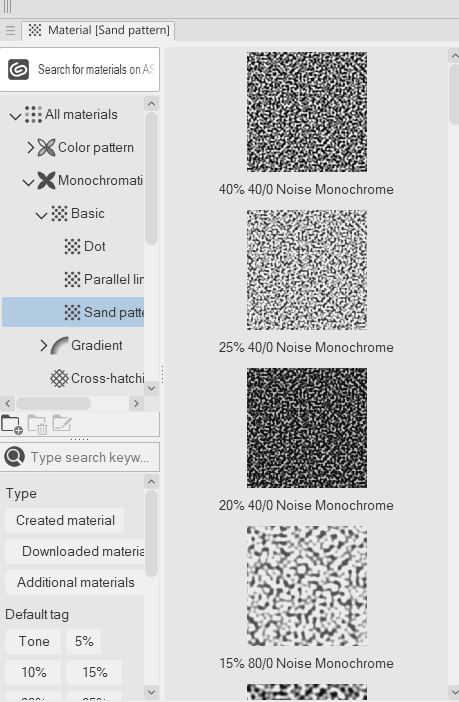
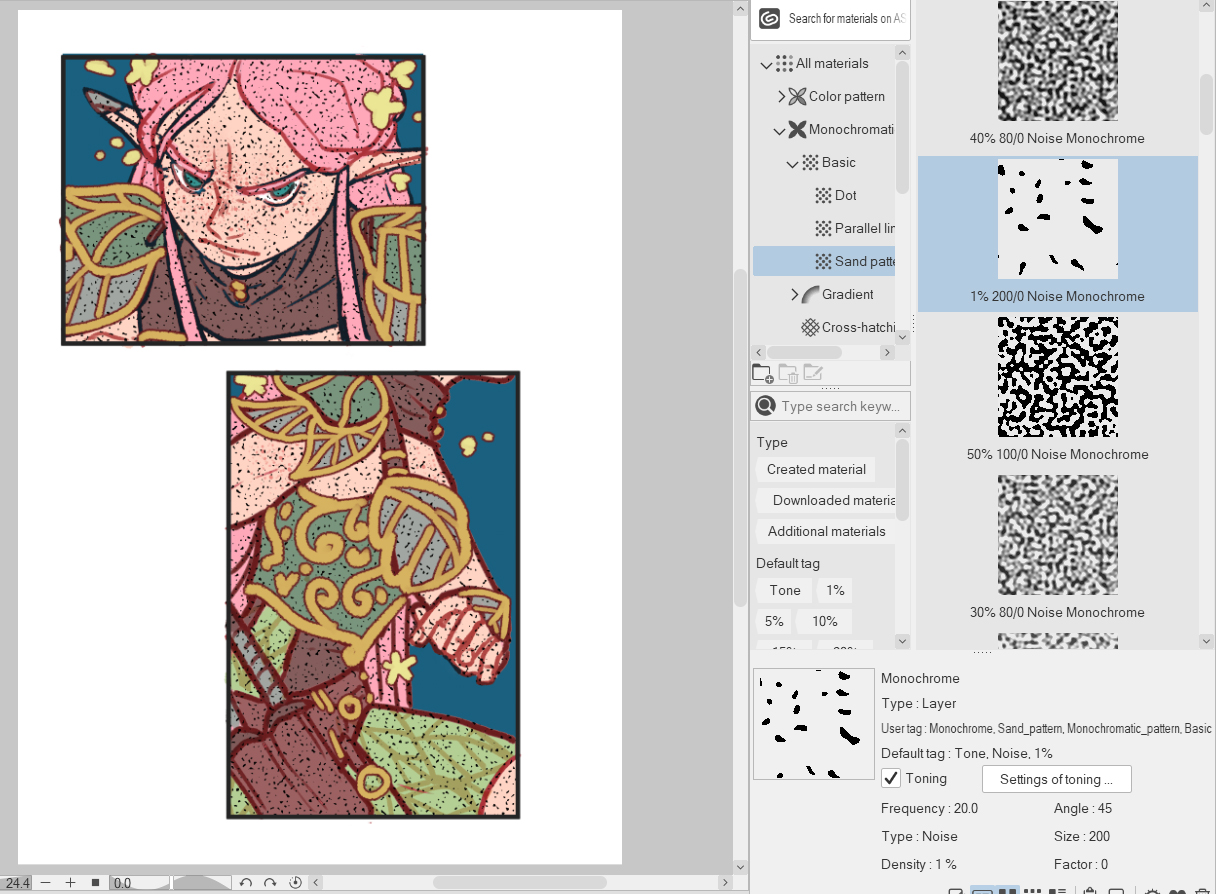
Depois que tiver escolhido uma textura, arraste e solte-a no desenho.
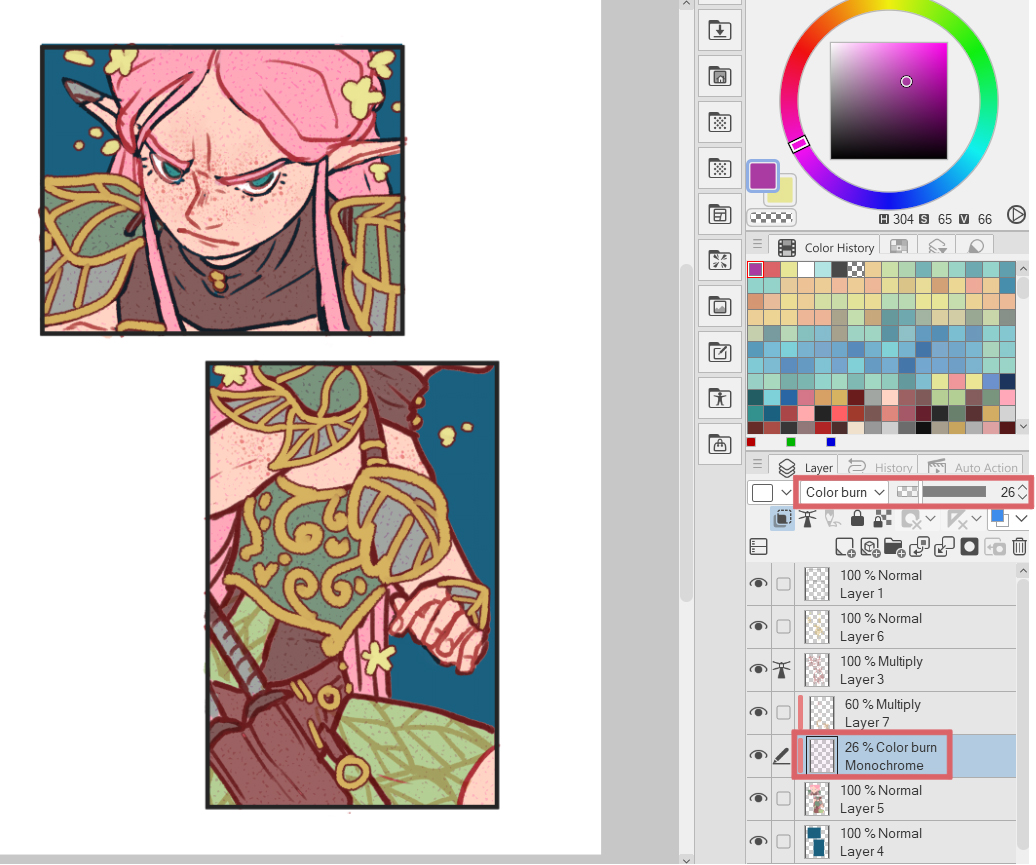
Em seguida, escolha um modo de camada para combiná-la com os painéis. Neste caso, depois de testar várias opções, eu escolhi “Subexposição de cor”. Esse modo dá uma leve sensação de que pintura foi feita sobre papel texturizado.
3. Criando pincéis para uso comum (Certo, eu posso criar dois pincéis para os detalhes)
Às vezes precisamos de um pincel específico que pode não existir na loja ativos, mas, para trabalhar ainda mais rápido, podemos criar nossos próprios pincéis!
Passo a passo básico:
- Crie uma tela de pintura nova em tons de cinza (isso vai possibilitar o uso da cor principal e secundária para o pincel).
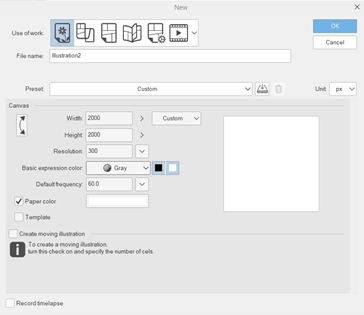
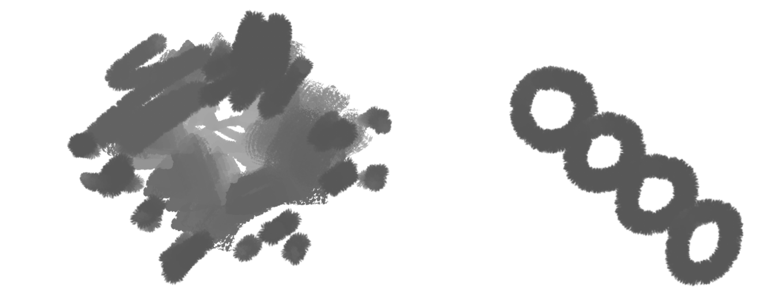
- Desenhe a forma do pincel. Ela pode ser aleatória ou alguma forma específica.
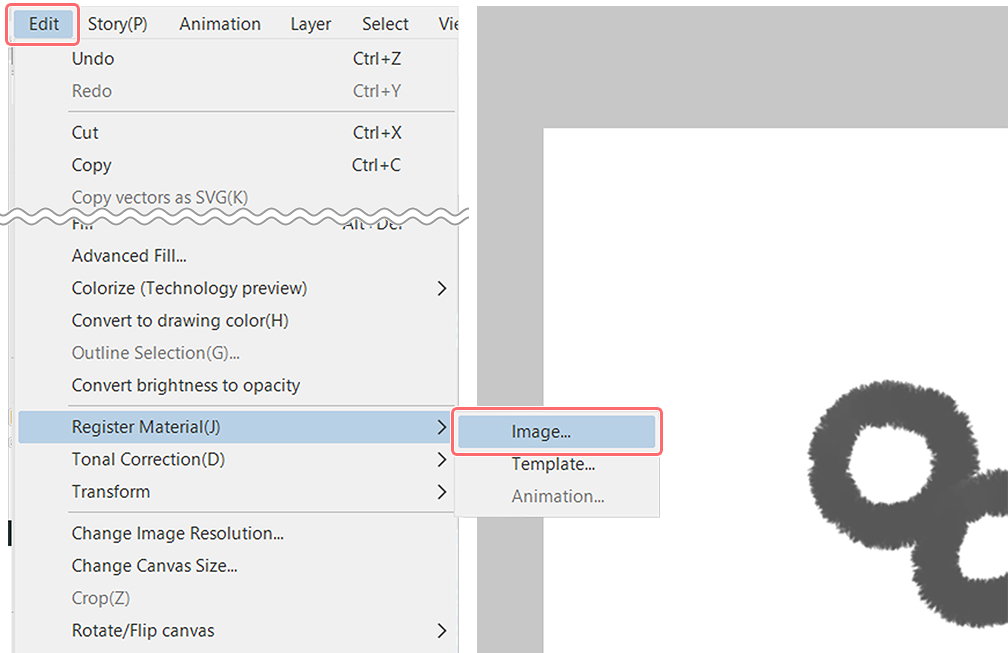
- Vá para Editar > Registrar material > Imagem.
- Registre o material:

Dê um nome para o pincel para que você consiga identificá-lo. Em seguida, lembre-se de marcar a caixa “Uso para formato da ponta do pincel”.
Escolha o local onde salvar a ponta do pincel e adicione uma tag para encontrá-la mais rápido na paleta de materiais.
- Duplique uma subferramenta de uso semelhante ao que você quer fazer da ponta do pincel. Neste caso pode ser um pincel de pintura. Depois altere o formato da ponta do pincel para o material recém-criado por você.
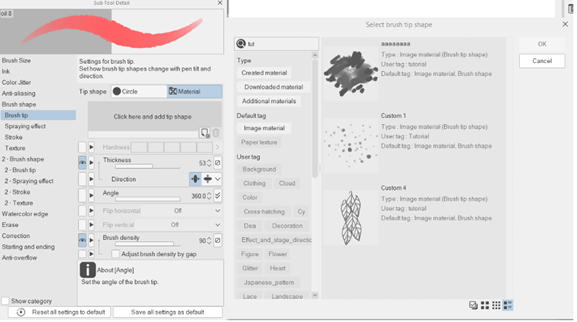
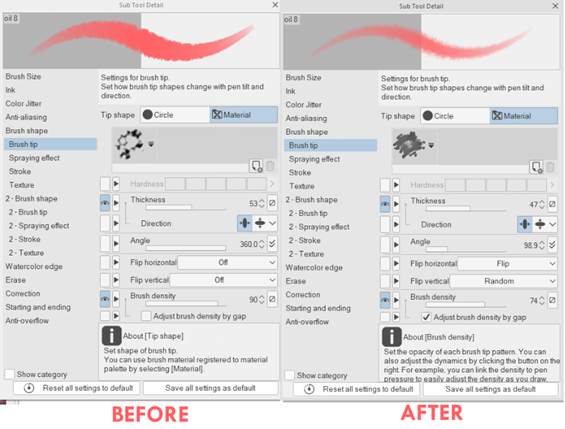
- Não esqueça que você pode modificar cada uma das configurações de pincel.
Para este tutorial eu criei estas duas opções:
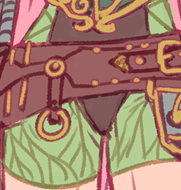
O padrão de folhas
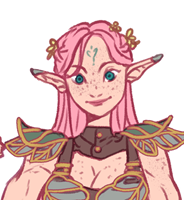
Sardas
Confira o tutorial em vídeo para aprender como eu fiz os dois!
▼CRIAÇÃO DE PINCÉIS
https://youtu.be/tAsDkL3cnzk?t=171
4. Aplicação em painéis de personagens
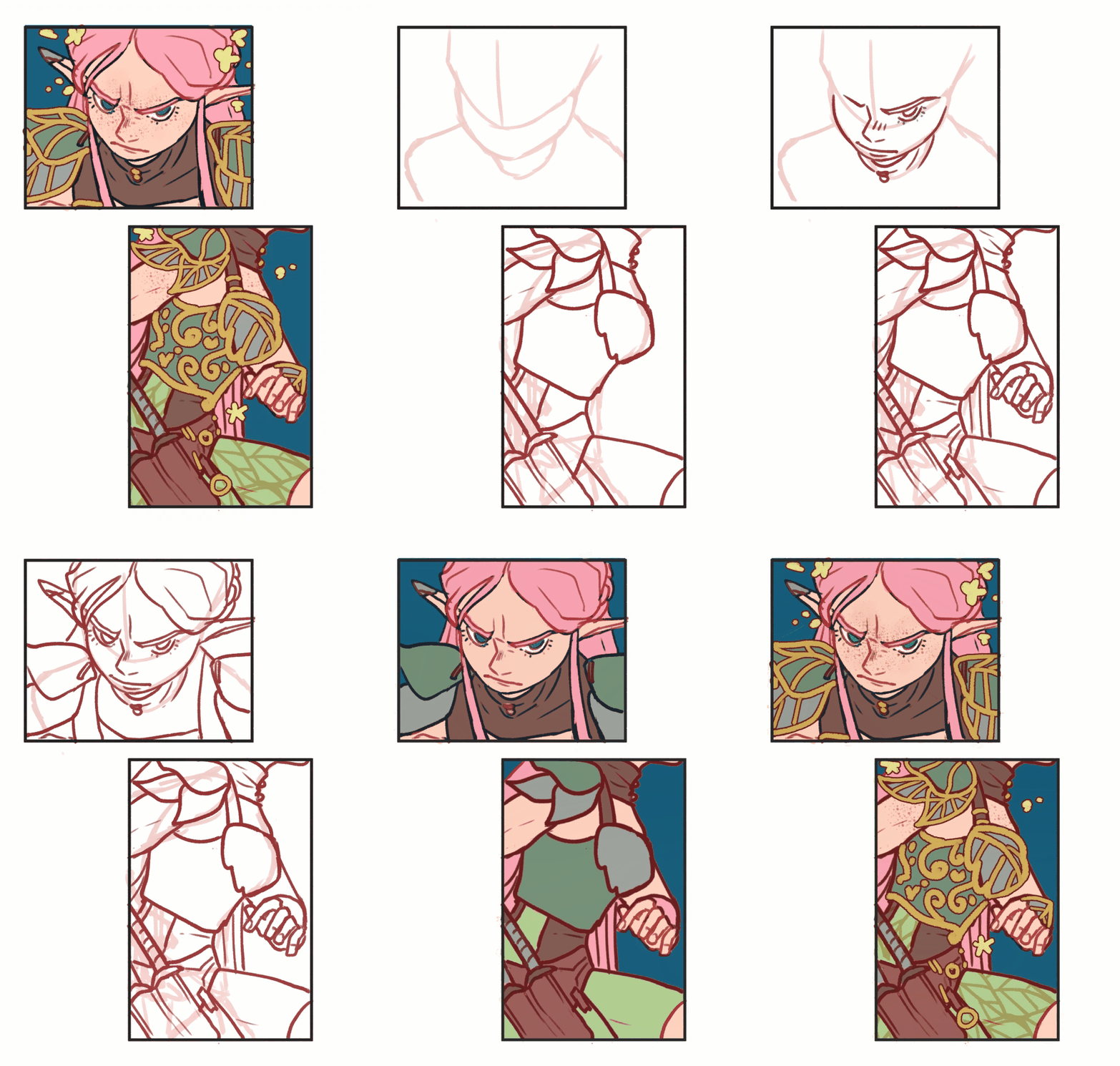
Vamos ver como podemos usar algumas das ferramentas que aprendemos (conjunto de cores e pincéis) para criar os painéis. Confira o tutorial em vídeo para ver outras ferramentas em ação.
Tempo de desenho: 13 minutos
Minhas redes sociais:
- Facebook: facebook.com/stephinni
- Instagram: instagram.com/stephinni
- Twitter: twitter.com/stephinni
- Além disso, eu tenho um Patreon onde dou miniaulas mensais: patreon.com/stephinni
- Veja meus trabalhos aqui: www.stephinni.com
Stephinni