Passo a Passo para Criar Matte Paintings
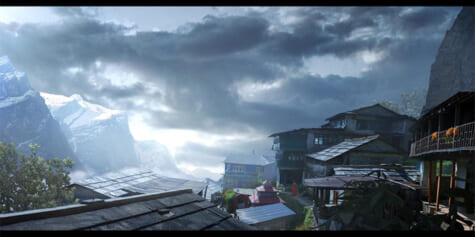
Neste tutorial sobre matte paintings, o pintor e artista conceitual Benjamin Nazon explica como combinar e editar fotos para criar uma nova composição.
Introdução
Olá! Meu nome é Benjamin Nazon. Eu sou um pintor e artista conceitual freelancer que leciona arte digital numa escola em Montpellier, na França.
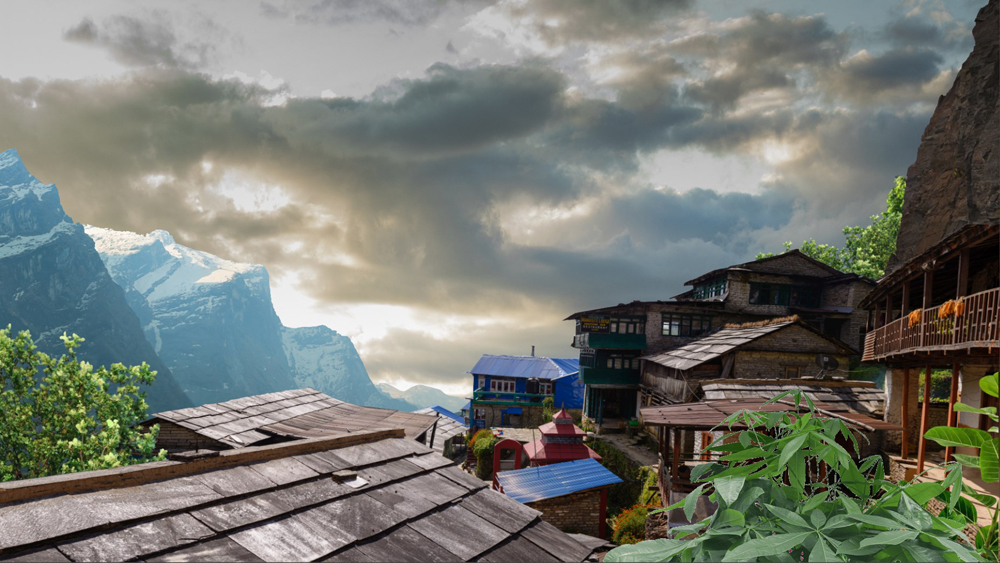
Neste tutorial, eu vou criar um matte painting usando o Clip Studio Paint. Vou retratar um vilarejo nas montanhas sob um tempo nublado.
Mas, antes de começarmos: o que exatamente é “matte painting”? Trata-se de um processo que permite criar uma extensão de uma paisagem já existente (extensão de cenário) ou criar uma paisagem inteiramente nova. Essa prática é usada tanto na indústria cinematográfica quanto na publicitária e de videogames.
Buscando referências
Depois que eu termino de desenvolver minhas ideias, eu busco referências que podem ser úteis para criar minha ilustração.
A pesquisa me toma ao menos metade de um dia, dependendo do assunto e da complexidade da imagem com a qual estou trabalhando. Quando atuo profissionalmente, eu evito procurar no Google Imagens porque existe o risco de receber algum processo por violação de direitos autorais (algo que pode acontecer com qualquer um — até a série Stranger Things já caiu nessa armadilha).
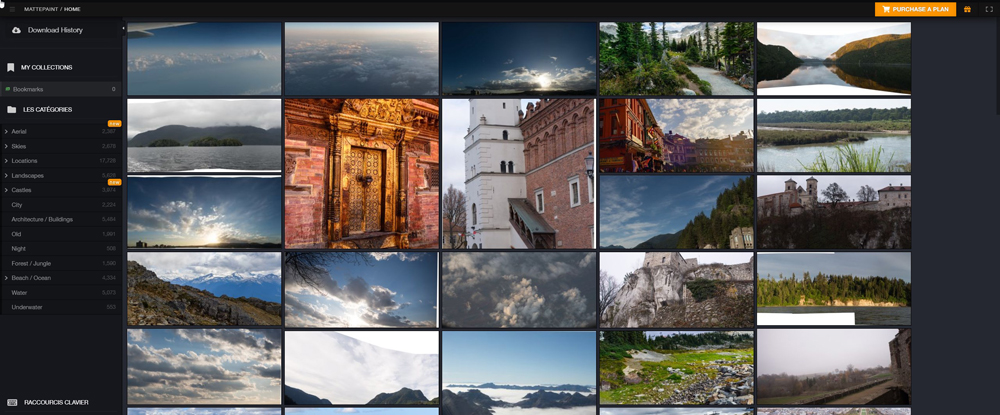
Na maior parte das vezes, eu encontro referências no site https://mattepaint.com/, que está repleto de imagens incríveis e é voltado para o matte painting e arte conceitual. O site é fácil de navegar, pois as imagens estão organizadas por categorias (céus, montanhas, panoramas, entre outros) e podem ser baixadas em formato de imagem não processada (.RAW), possibilitando modificações precisas.
Painel semântico (moodboard)
O que é um painel semântico? Um painel semântico, também conhecido como “moodboard”, é uma folha de referências para nos ajudar a transmitir o clima e a atmosfera que queremos criar para as cenas. Isso é muito útil quando estamos sofrendo de um bloqueio criativo, além de ajudar futuros clientes a decidir que tipo de gráficos eles querem.
Você pode conseguir inspiração para criar seu painel semântico observando o trabalho de outros artistas (só tome cuidado com violações de direitos autorais) ou suas próprias imagens. Eu recomendo um painel semântico contendo quatro ou cinco imagens para servir de guia no processo de criação do tom da sua cena e ajudar na sua escolha final quanto à composição. Essa é a paleta inicial de qualquer matte painter.
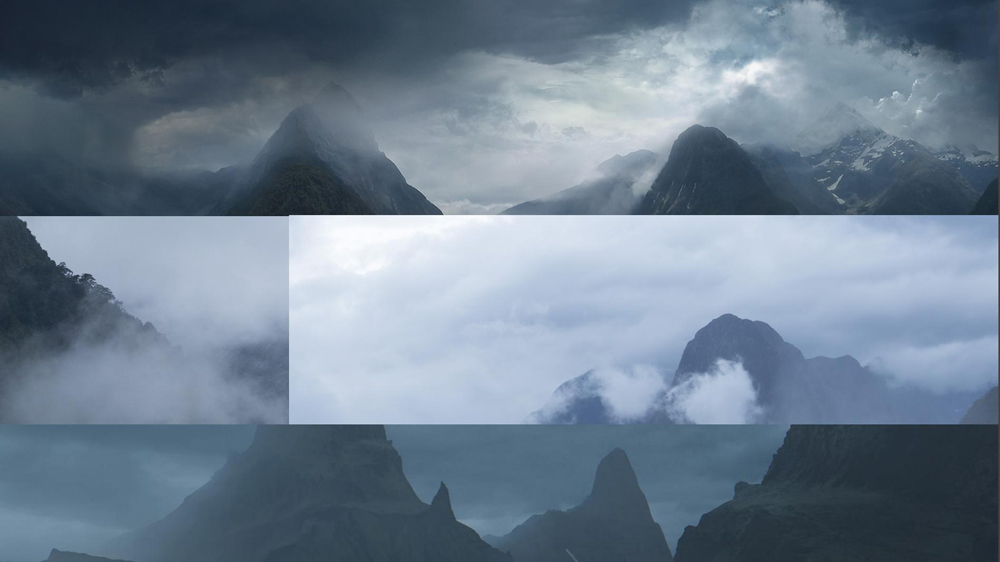
As imagens usadas neste tutorial
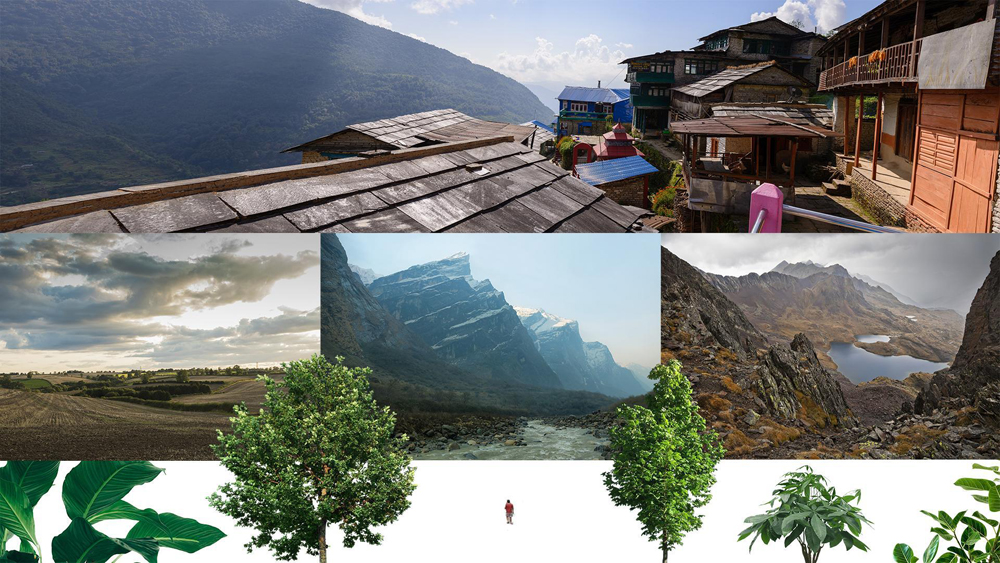
Aqui estão as imagens que eu usei para criar o matte painting deste exemplo:
Criando um novo documento
Eu começo criando um novo documento em Arquivo > Novo (atalho do teclado: Ctrl+N). Neste tutorial, eu usei o formato full HD (1920×1080) e me certifiquei de manter a resolução em 72 dpi (pontos por polegada).

Importando suas imagens
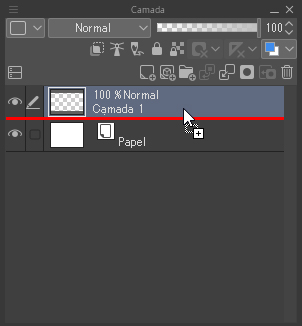
Para importar suas imagens, arraste e solte-as na paleta “Camada”.
Composição da imagem
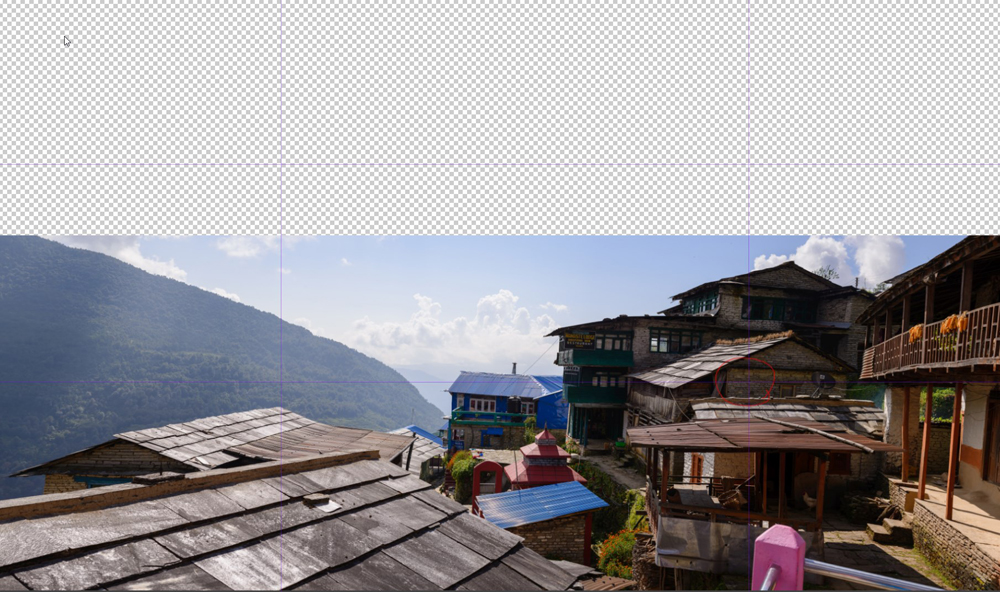
Eu uso o atalho Ctrl+R para mostrar réguas que me ajudam a criar uma grade, facilitando o posicionamento da minha imagem principal.
Eu procuro respeitar a regra dos terços e coloco o vilarejo na intersecção da grade à direita para aumentar seu impacto na cena.
Cortando o plano de fundo
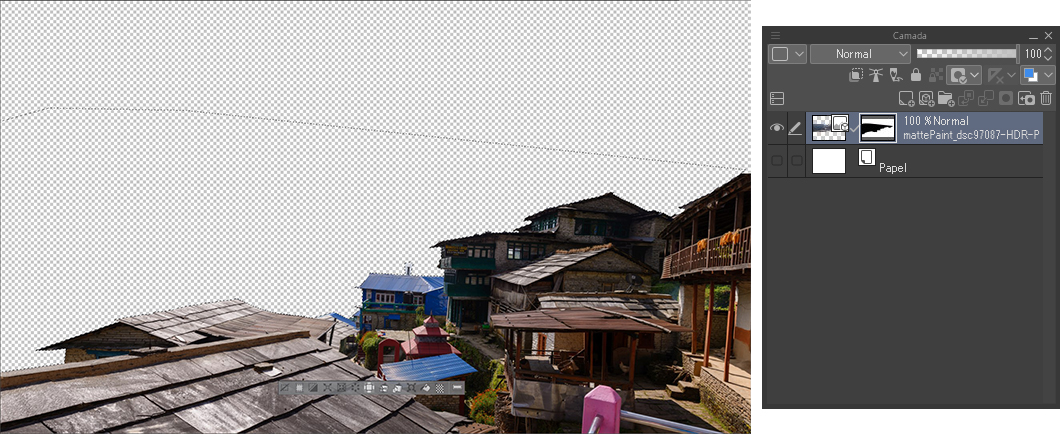
Eu uso a ferramenta Polilinha (atalho: M) para cortar a imagem. Eu uso essa ferramenta aqui porque as formas das construções são retas e simples. Se a imagem fosse mais complexa, eu usaria a ferramenta Caneta de seleção.
Com a seleção pronta, eu então aplico uma máscara de camada à camada para ocultar minha seleção sem a excluir de forma permanente.
É importante não destruir a imagem de base; sempre use máscaras de camada e nunca exclua pixels!
Adicionando um marcador horizontal
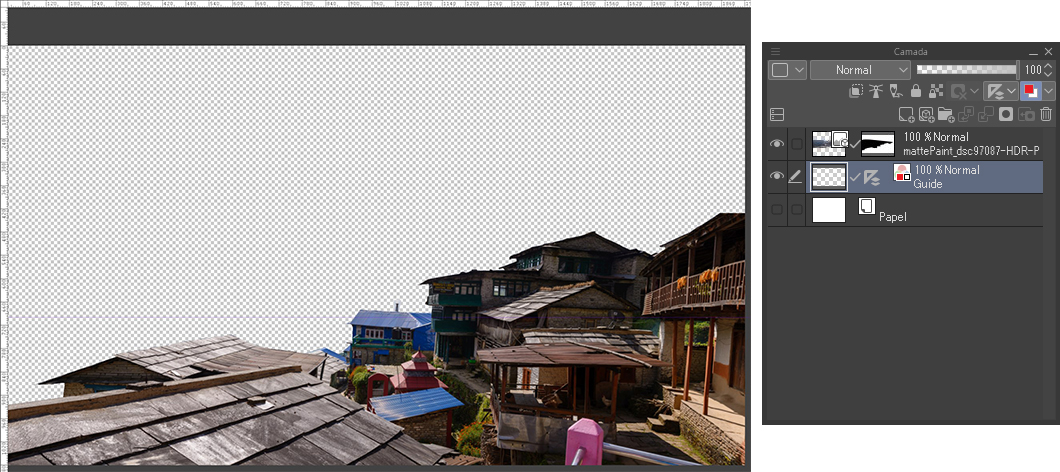
Como na etapa anterior, eu uso grades (Ctrl+R) para me ajudar a adicionar uma linha horizontal. Graças a essa linha, eu agora já posso posicionar minhas imagens em perspectiva.
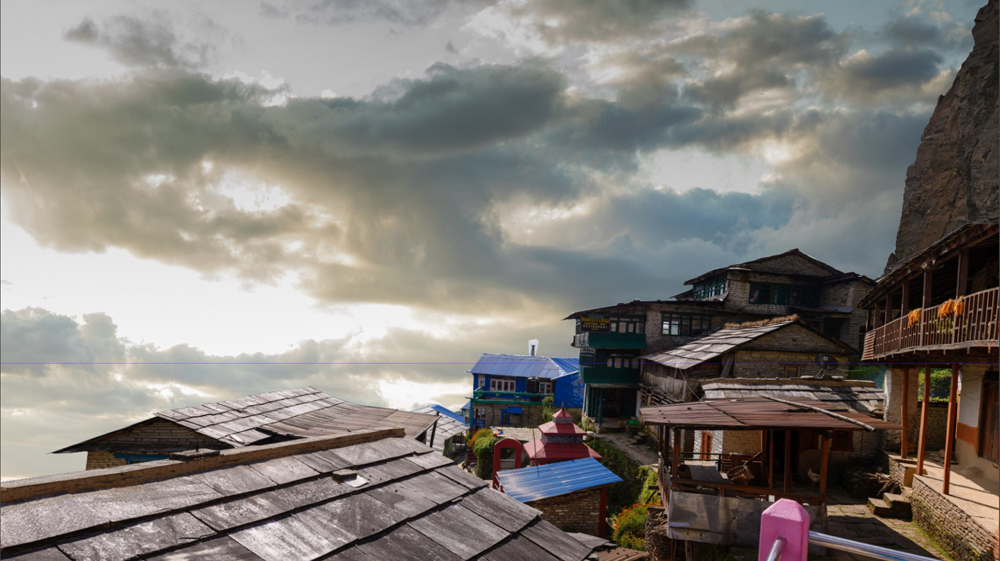
Posicionando o céu
O céu é um elemento essencial para definir o clima da imagem.
Preste atenção à direção da luz na sua imagem! Eu uso sombras e outras pistas para descobrir de onde está vindo a luz. Neste exemplo, os raios de sol vêm da esquerda.
Adicionando montanhas
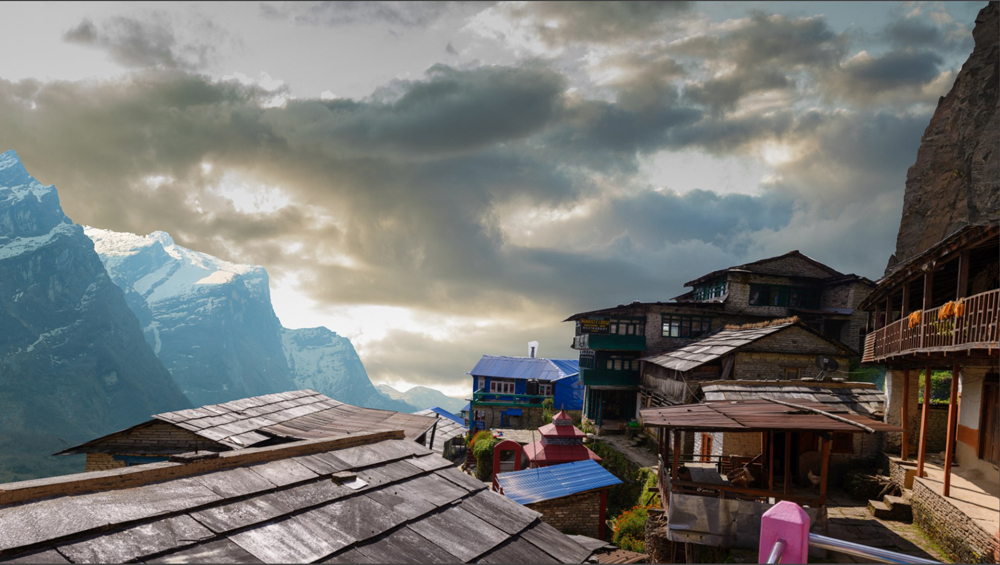
Depois que o céu já está posicionado, eu importo as imagens de montanhas. Eu seleciono aquelas que melhor se encaixam com a iluminação e o resto da paisagem.
Neste exemplo, as montanhas à esquerda guiam nossos olhos na direção do vilarejo, enquanto a montanha à direita cerca o local, tornando a imagem mais confinada.
Adicionando vegetação
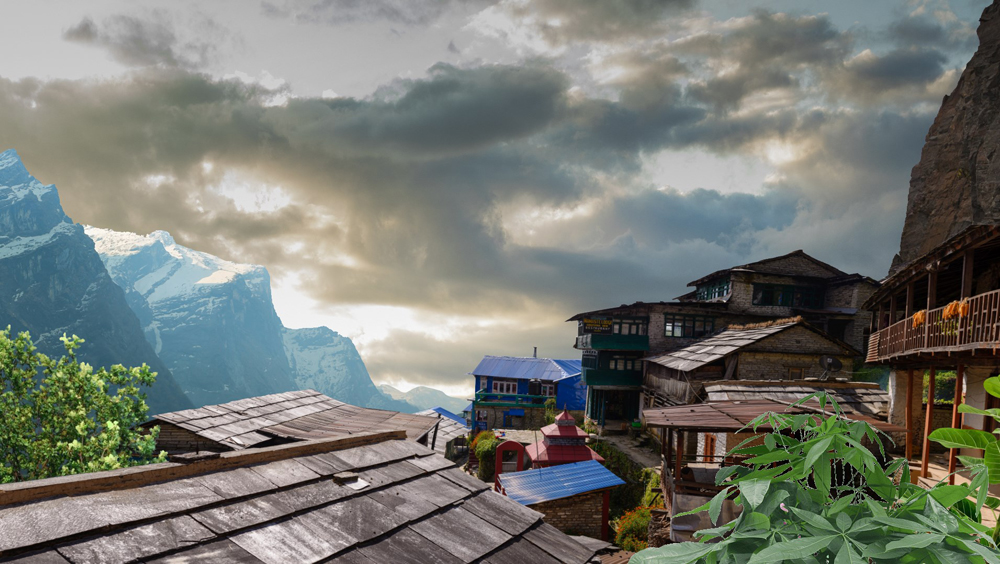
A vegetação pode ajudar a criar uma sensação de profundidade. Ela também me possibilita ocultar objetos desnecessários, como a estrutura rosa incômoda no canto inferior direito.
Por enquanto, estou apenas posicionando as plantas de forma casual para construir a paisagem.
Limpando tudo
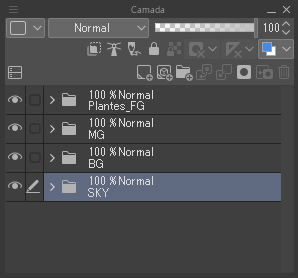
Quanto mais detalhes houver, mais difícil será ver a imagem como um todo! Tome o tempo necessário para organizar suas camadas em grupos e não se esqueça de nomeá-las para tornar mais fácil encontrá-las mais tarde.
Adicionando profundidade
Adicionar algumas árvores no plano de fundo da vila ajuda a conferir maior profundidade à imagem. No entanto, eu tento tomar cuidado para não deixar que fiquem grandes demais e acabem “entupindo” a imagem com detalhes!
Adicionando um personagem
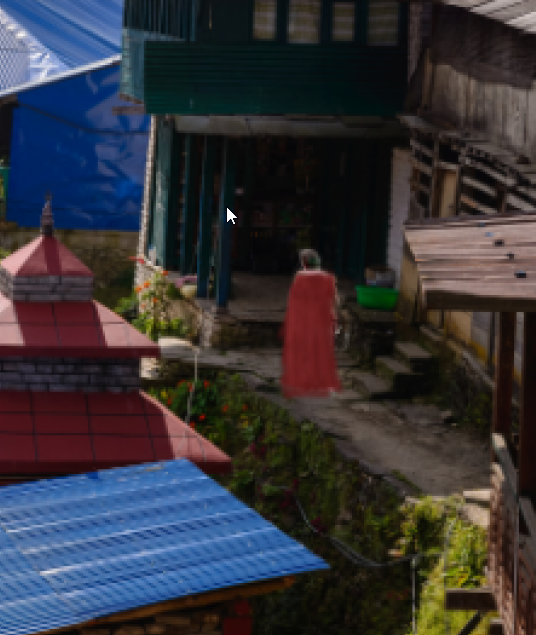
Para fazer com que a imagem ganhe mais vida, eu importo um personagem.
Eu corto o personagem e uso uma ferramenta de Pincel para pintar por cima dele. Decidi dar a ele uma capa para assimilá-lo mais facilmente à paisagem fantástica, evitando que ele pareça apenas um turista andando por aí de chinelos…
É importante contar uma história com sua ilustração, pois isso confere sentido e profundiade às imagens!
Limpando a imagem
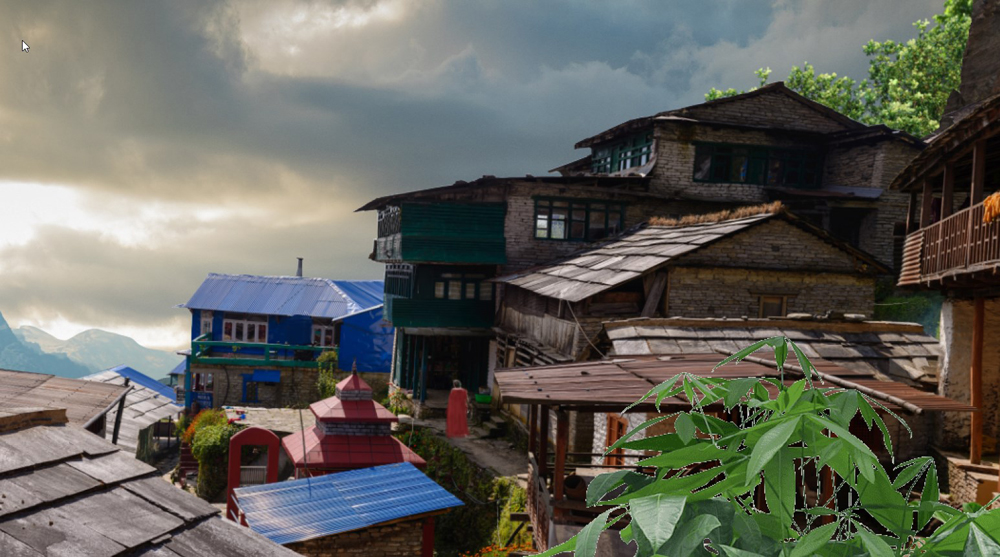
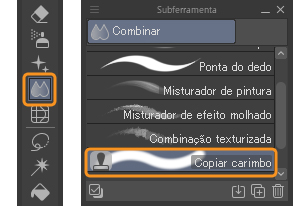
O vilarejo parece moderno demais. Eu uso a ferramenta Copiar carimbo (uma ferramenta muito poderosa disponível no Clip Studio Paint) e ainda a ferramenta Pincel para modificá-lo. Eu também duplico certas partes da imagem e pinto por cima delas.
Ferramento Copiar carimbo
Ajustando valores e unificando elementos
Agora que a composição da imagem está pronta, eu ajusto os valores de brilho para manter consistência em toda a ilustração.
Quanto mais distantes os objetos, mais claras devem ser suas cores para que eles combinem com o resto da paisagem.
Inversamente, objetos que parecem mais próximos devem ser mais escuros. Para fazer isso, eu crio uma nova camada sobre as outras já existentes e a preencho de preto. Eu então altero o modo de combinação para Cor ou Saturação a fim de obter uma imagem em preto e branco.
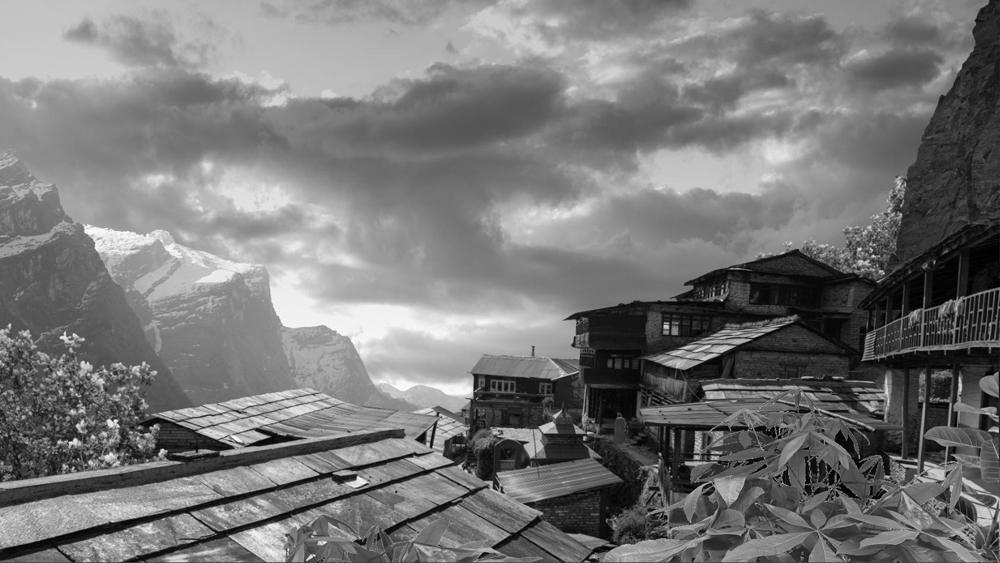
Camadas de ajuste
Para ajustar os valores da minha imagem, eu uso camadas de correção. Meu documento está bem organizado, portanto eu só preciso selecionar o grupo “Plantas” e aplicar a função Matiz/Saturação/Luminosidade. Por enquanto, só vou ajustar o brilho!
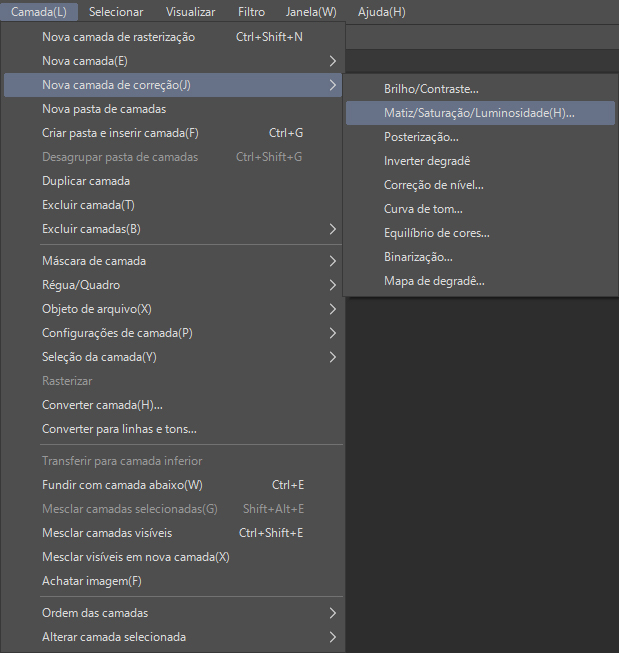
Ajustando o céu
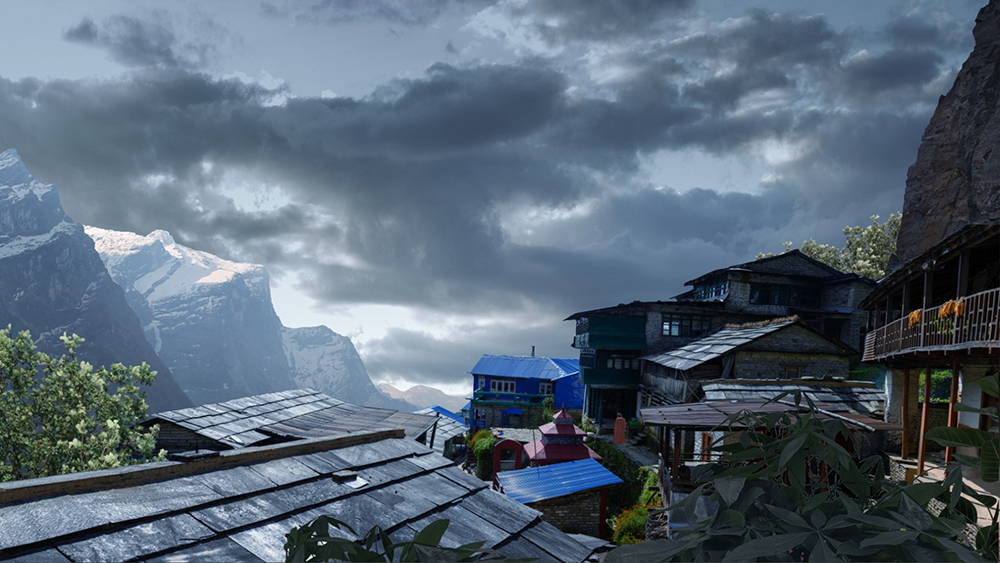
A fim de chegar mais perto do que eu tinha em mente quando criei meu painel semântico, eu corrijo o céu usando uma camada de correção de Matiz/Saturação/Luminosidade para diminuir levemente a saturação da imagem. Em seguida eu aplico uma Curva de tom, na qual eu modifico os canais RGB um após o outro para aumentar a matiz azulada da imagem.
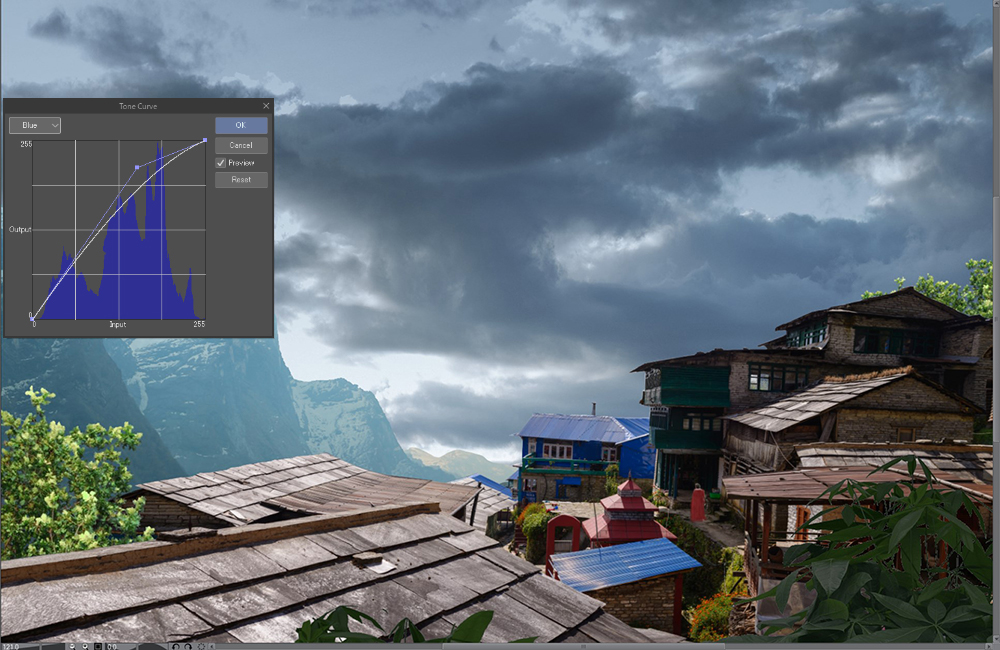
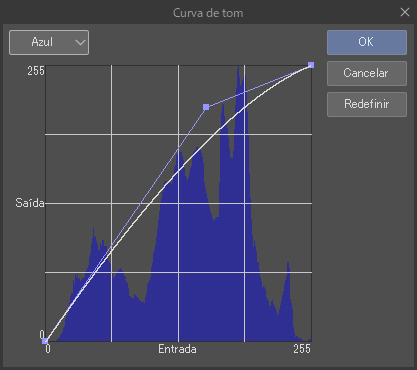
Clima geral
É importante trabalhar no céu primeiro, pois é ele que define a gradação de cores do resto da imagem. É por isso que o céu deve ser sempre a primeira coisa na qual trabalhamos ao criar uma ilustração.
Com o céu pronto, eu então uso camadas de correção novamente para ajustar o resto da imagem.
Perspectiva aérea
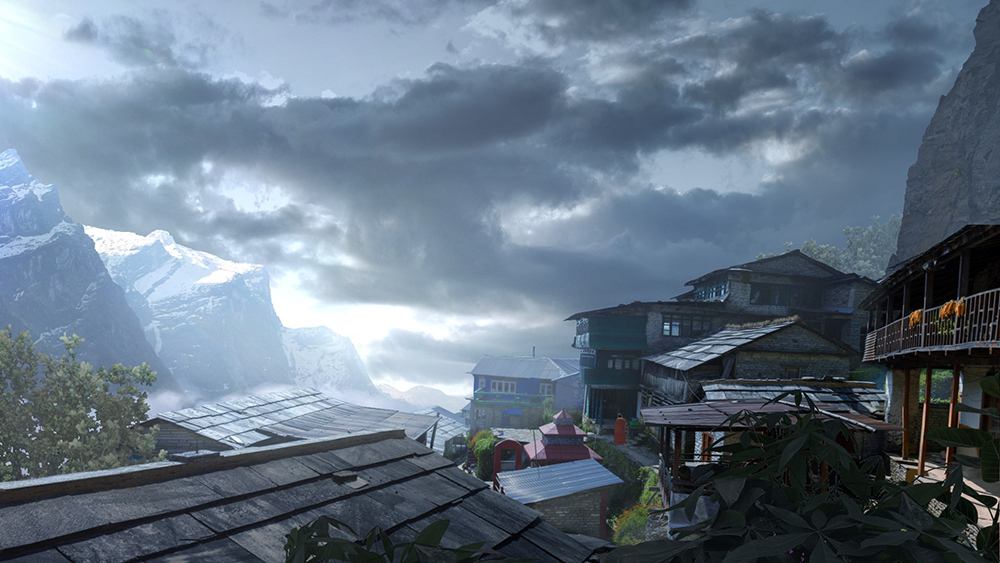
Depois que tudo já está ajustado, eu adiciono névoa.
Quanto mais distante um objeto, mais ele deve ser coberto por ela. A névoa confere profundidade, realismo e beleza à cena. Para fazer isso, eu crio uma camada e pinto sobre ela.Por exemplo, eu pego uma amostra de cores do céu e então pinto diretamente sobre as montanhas no plano de fundo com baixa opacidade. Eu faço o mesmo para o resto da imagem.
Mais detalhes
Detalhes como nuvens e raios de sol fazem com que a imagem pareça mais sofisticada.
Depois que esses detalhes já estão incluídos, eu crio um raio de luz (um brilho) à esquerda da imagem para sugerir que o sol está atrás das montanhas.
Numa camada no modo Adicionar (Brilho), eu uso um aerógrafo bem grande para desenhar um traço branco no canto superior esquerdo.
Quase lá!
Por último, vou compartilhar alguns dos meus segredinhos…
Eu tenho alguns hábitos: o primeiro é aumentar o contraste da minha imagem. Eu duplico todas as camadas e então as combino. Assim que minha imagem está nivelada (só tome o cuidado de manter um backup com todas as suas camadas), eu duplico tudo e altero o modo de combinação para Luz suave. Eu então diminuo a opacidade da camada para cerca de 40%.
Em seguida, adiciono um pequeno efeito de vinheta (escurecendo os cantos da imagem), criado manualmente com um aerógrafo e uma cor escura (eu usei azul escuro neste exemplo). Numa nova camada, na qual eu alterno para o modo Luz suave, eu então pinto as bordas da imagem (exceto onde a fonte de luz está localizada).
Para terminar e conectar todos os elementos, eu aplico um efeito de granulação à imagem. A fim de conseguir esse efeito, eu crio uma nova camada preta que eu alterno diretamente para o modo Luz suave. Então aplico um efeito de ruído pelo menu Filtro > Renderizar > Ruído de Perlin. Só tome cuidado para não exagerar!
Um visual cinematográfico
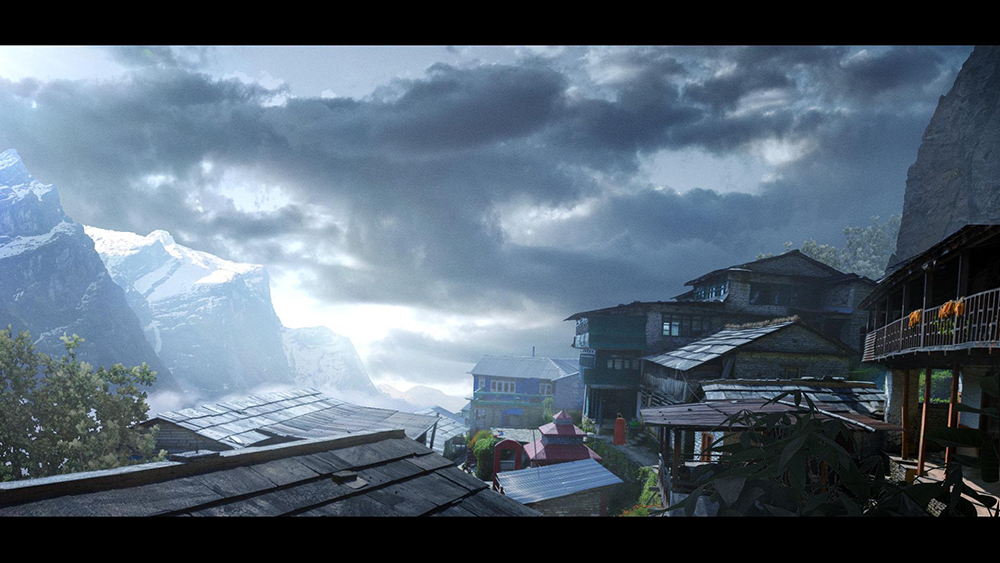
Se você quiser dar um visual cinematográfico à sua imagem, existe um truque bem legal que consiste em colocar barras pretas nas partes superior e inferior dela.
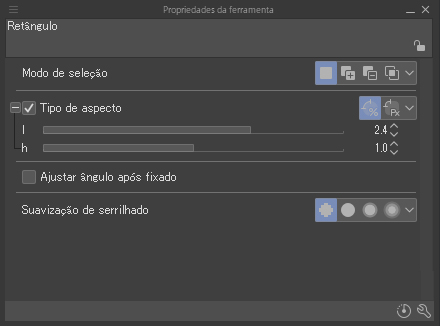
Basta criar uma seleção retangular e então, nas opções, marcar Tipo de aspecto e escolher o método Especificar proporção (o ícone à esquerda). Use 2,4 para a largura e deixe a altura no padrão. Agora você tem uma seleção em formato retangular na proporção 2:35, exatamente como nos filmes! Crie uma nova camada, inverta a seleção (Ctrl+Shift+I) e a preencha de preto!
Até a próxima!
Benjamin N
Sobre o artista
Oi! Meu nome é Benjamin Nazon. Eu sou um artista conceitual e matte painter. Eu trabalho para empresas como Mathematic-TV, Eurosport e Hexis. Atualmente estou estudando técnicas de iluminação em tempo real no UE4 para adquirir novas habilidades. Eu adoro ajudar os outros e compartilhar conhecimentos sobre arte, então sinta-se à vontade para entrar em contato comigo pela minha página no ArtStation ou pelo meu site se precisar de uma mãozinha! https://www.artstation.com/benjaminnazon
Tem interesse em arte conceitual ou em saber o que é preciso para se tornar artista conceitual? Confira o link abaixo!