Como Colorir Artes em Tons de Cinza

Neste tutorial, o artista Marco Bucci mostra como criar lindas pinturas coloridas a partir de uma base em tons de cinza, com técnicas de pintura digital!
Olá! Boas-vindas ao meu tutorial sobre pintura de personagens digitais! Clip Studio Paint é um programa excelente e, como você vai ver, só precisamos de algumas poucas de suas muitas ferramentas para criar uma pintura de ótima aparência. Veja a fig. 1.
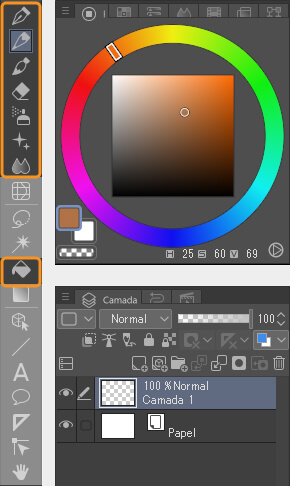
Fig. 1. As principais ferramentas e janelas que vamos usar nesta pintura
Antes de começar, eu quero delinear o que vamos fazer aqui. Nós vamos pintar um personagem com proporções basicamente humanas para deixá-lo totalmente colorido. Vamos fazer isso em duas etapas principais. A etapa 1 é uma pintura em tons de cinza (ou preto e branco). Vamos esboçar o personagem e criar seu design geral. É na etapa 2 que vamos adicionar cor e finalizar a renderização da obra, deixando-a pronta para um portfólio ou um cliente!
Etapa 1: A fase dos tons de cinza
Primeiro, vamos criar uma nova tela de pintura. Vá para Arquivo > Novo. Veja as configurações que eu usei na fig. 2, mas sinta-se livre para usar as configurações que preferir. Agora você vai se deparar com uma das coisas mais assustadoras na arte: uma tela em branco. (Credo!)
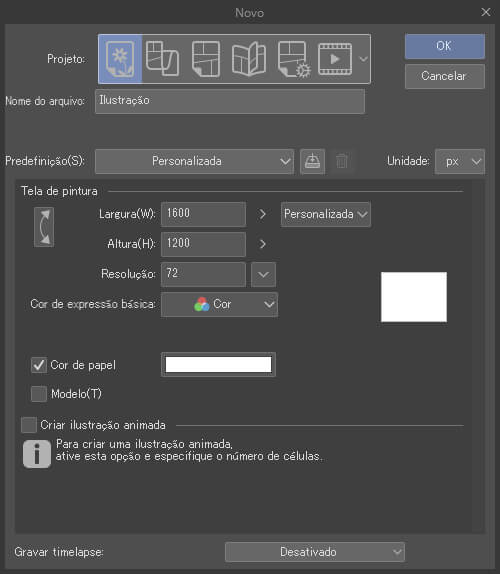
Fig. 2. Minhas configurações ao criar uma nova tela de pintura
Mas não tema! É justamente por isso que vamos usar a técnica de converter tons de cinza em cor: assim só precisamos nos preocupar com os valores no início. Ah, a propósito: “valores” e “tons de cinza” se referem ao mesmo conceito. Veja a fig. 3.
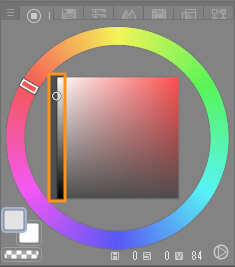
Fig. 3. Os tons de cinza
Isso torna nossa tomada de decisões muito menos estressante de início. Então vamos aniquilar esse monstro da tela em branco com a ferramenta de preenchimento. Eu selecionei um cinza razoavelmente claro para começar. Escolhi esse valor porque geralmente prefiro ter uma folga generosa para escurer bastante algumas áreas (a fim de adicionar sombras e outros elementos escuros), mas só preciso de um pouco de folga para tornar áreas mais claras. Veja a fig. 4.

Fig. 4. Preenchendo a tela de pintura com um cinza claro
Certo, agora é hora de começar a desenhar. Eu peguei a ferramenta de Lápis e escolhi o pincel Lápis rugoso. Não precisa se preocupar muito com o pincel que selecionar; escolha qualquer um com que se sinta confortável desenhando. O Clip Studio Paint oferece muitas opções excelentes, então é quase impossível errar! Veja minhas configurações na fig. 5.
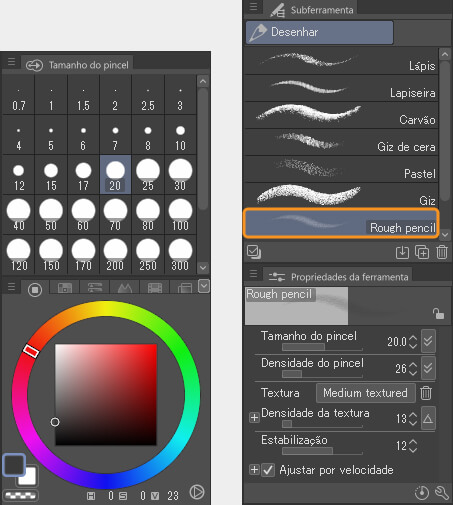
Fig. 5. Minhas configurações de lápis iniciais
Eu então esboço uma estrutura rudimentar do meu personagem. Esta será uma garota jovem com a cabeça inclinada para cima. Ela vai estar usando um gorro e um casaco, como se fosse dar um passeio arrojado no inverno.
Observe que minhas linhas não estão apenas delineando a silhueta: elas são linhas de construção. Eu estou construindo o rosto com seus planos principais, pensando no crânio que existe por baixo e na estrutura geral da cabeça.
Os planos da cabeça não são o foco deste tutorial, mas são algo valioso que todos os artistas devem aprender, pois esse conhecimento possibilita desenhar a cabeça a partir de qualquer ângulo.
Se sentir vontade de pintar junto comigo enquanto acompanha este tutorial, sinta-se livre para copiar ou traçar por cima do meu desenho! Afinal o foco aqui são as técnicas de pintura, não os planos da cabeça. Veja a fig. 6.
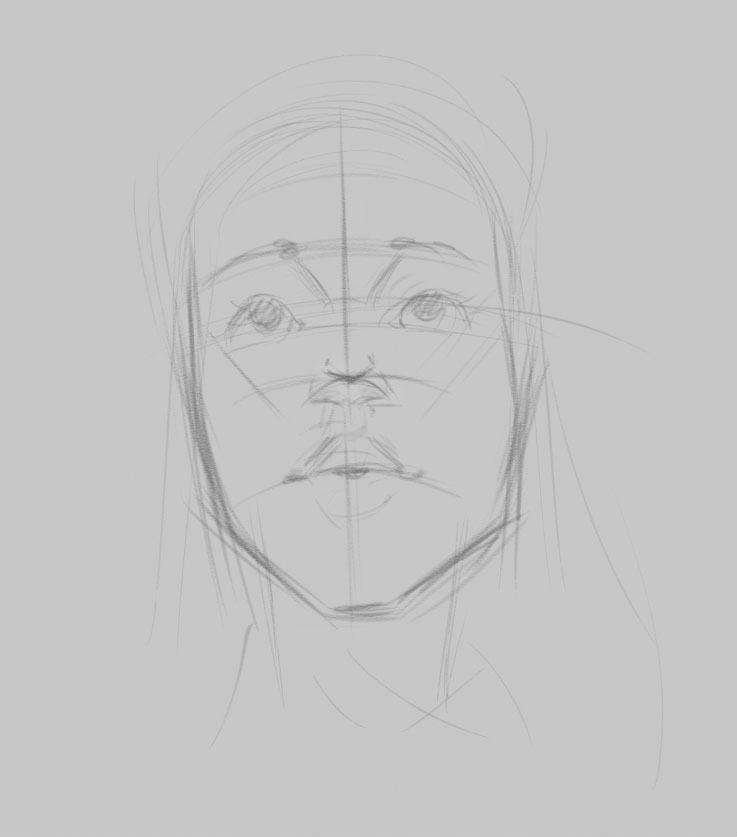
Fig. 6. Criando um esboço rudimentar
Alternando para a ferramenta de Aerógrafo, eu agora esboço decisões bastante básicas de valor: a personagem ficará escura e o plano de fundo continuará claro. Veja minhas configurações de Aerógrafo na fig. 7.
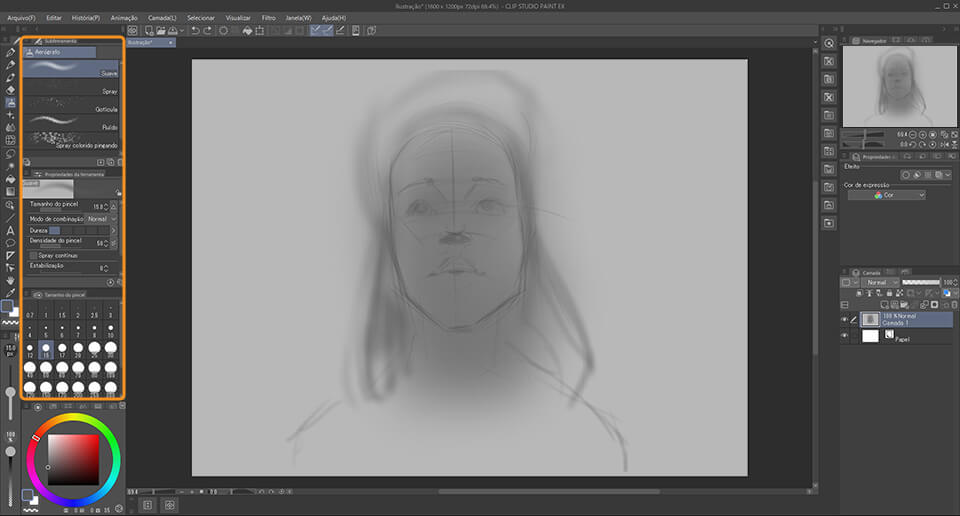
Fig. 7. Esboçando os grupos de valores mais básicos
Eu tenho duas observações a fazer. A primeira é que ainda estou trabalhando numa única camada! E note também minhas escolhas de pincel: eu sempre altero as suas configurações.
Na fig. 7, você pode ver que eu defini a “Dureza” como baixa. Eu vou alterar isso conforme avanço no trabalho, com base no traçado que estiver buscando. Por exemplo, se eu quiser realizar algum trabalho mais sutil (digamos, nos olhos), em vez trocar para uma ferramenta completamente diferente, eu primeiro experimento apenas adicionar mais dureza ao aerógrafo.
Isso mantém o fluxo de trabalho constante, o que maximiza o tempo que passamos interagindo com a arte em vez de ficarmos pensando em ferramentas digitais.
Eu também altero bastante o tamanho do pincel, com base no traçado que quero obter. A fig. 8 mostra como vários tamanhos de pincel da mesma ferramenta produzem traçados que parecem ser de ferramentas diferentes!

Fig. 8. Usando o aerógrafo para conseguir vários visuais
Ainda trabalhando com o aerógrafo, eu vou estabelecendo um pouco de iluminação difusa no rosto da personagem. Eu imagino uma luz vindo suavemente de cima. Isso significa que os planos voltados para cima recebem valores ligeiramente mais claros nos tons de cinza, os planos voltados para as laterais são um pouco mais escuros e os planos voltados para baixo são os mais escuros de todos. Veja a fig. 9.
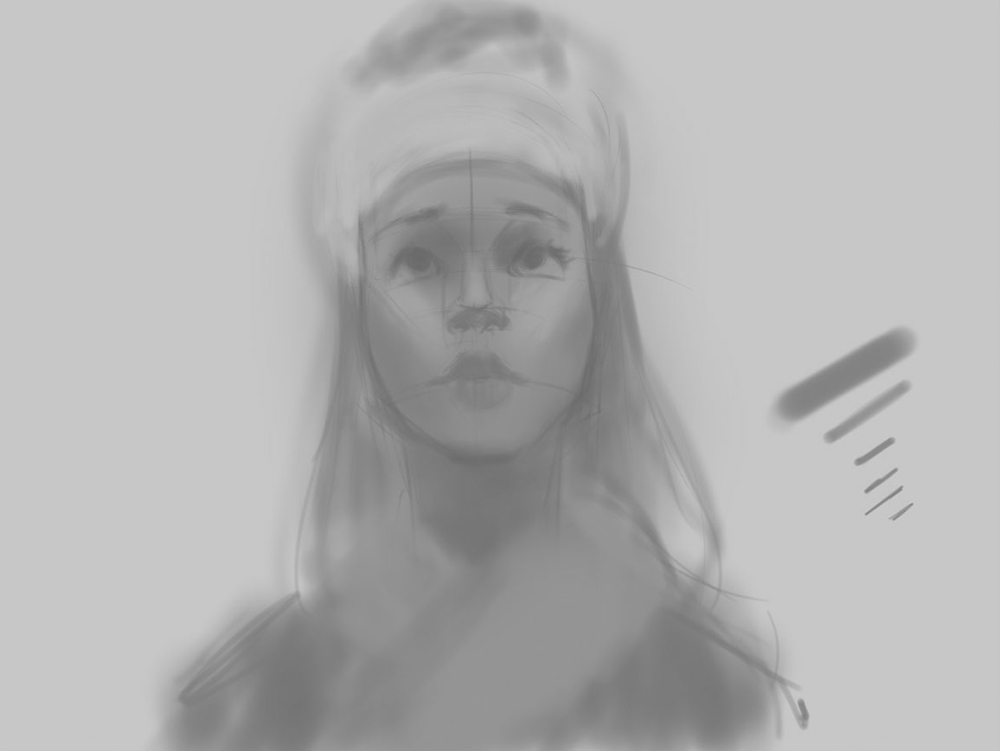
Fig. 9. Começando a modelagem de luz suave sobre as formas Eu quero que a personagem mostre uma
pequena inclinação, para não parecer tão rígida. Para isso, eu apenas faço uma seleção e uso os widgets incluídos na ferramenta para girar a cabeça. Veja a fig. 10. Depois eu simplesmente preencho os espaços que restaram com o pincel que já tenho pronto.
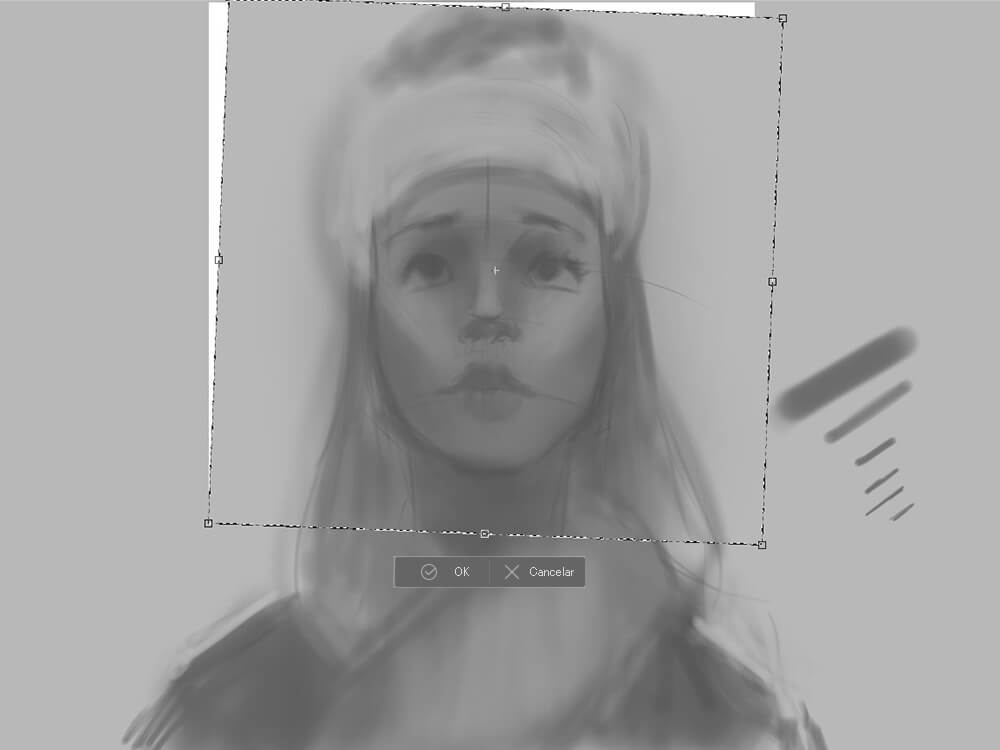
Fig. 10. Adicionando pequenos toques de assimetria
Muitas vezes, eu inverto minha tela de pintura conforme pinto. Isso é um hábito que ainda trago dos meus dias de pintura a óleo, quando mantinha um espelho enorme atrás de mim que podia usar para ver minha pintura invertida.
O motivo de artistas fazerem isso é para “enganar” o cérebro momentaneamente, fazendo com que ele pense estar vendo a imagem pela primeira vez. Dessa forma fica bastante óbvio onde estão os erros. Isso também evidencia coisas com as quais acabamos nos acostumando ao criar uma obra, por bem ou por mal.
Como eu estou trabalhando numa única camada, posso ir para Editar > Transformar > Virar horizontalmente. Veja a fig. 11.

Fig. 11. Virando (espelhando) a camada ativa
Agora eu quero escurecer algumas das sombras. Eu faço isso com uma camada especial pensada para esse fim! Adicione uma nova camada com o botão mostrado na fig. 12, destacado em vermelho. No lado direito da fig. 12, eu estou escolhendo o modo Multiplicar.
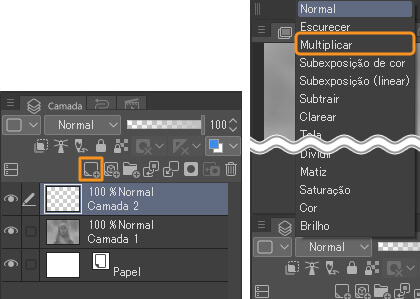
Fig. 12. Criando uma nova camada (esquerda) e definindo-a no modo Multiplicar (direita) Esse modo é usado
especificamente para escurecer os tons. Assim, mesmo que você tenha um valor claro selecionado, ele vai escurecer sua imagem.
Escolha valores claros para escurecer só um pouco e valores escuros para escurecer drasticamente. Ainda usando o mesmo aerógrafo de antes, eu faço um escurecimento geral dos planos voltados para baixo, aumentando assim o contraste e a sensação de iluminação dos planos voltados para cima! Veja a fig. 13.
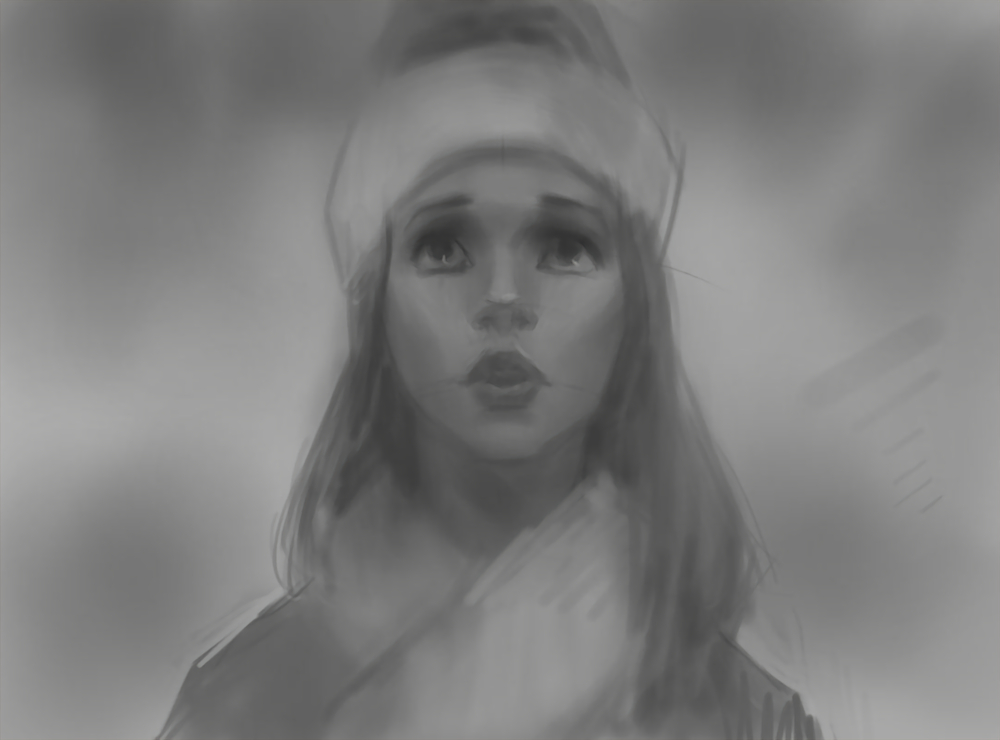
Fig. 13. Escurecendo áreas para adicionar destaques de design e modelagem às formas
Quando tiver concluído este passo, eu recomendo usar este botão para aplicar as alterações (fig. 14). Assim podemos voltar a trabalhar apenas numa camada.
Nota:
você não precisa combinar as camadas. Às vezes é útil manter as camadas separadas para poder editá-las mais tarde. A desvantagem, no entanto, é que isso pode começar a nos atormentar com decisões técnicas que talvez nos distraiam das atividades de desenhar e pintar. É por isso que, com certa frequência, eu prefiro combinar camadas e trabalhar com o menor número possível delas!

Fig. 14. Aplicando as alterações na camada
Agora eu quero criar uma camada para lidar com o clareamento de valores. Eu adiciono outra nova camada, mas desta vez a defino no modo Escape de brilho (veja a fig. 15.)
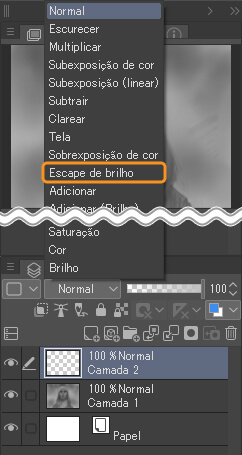
Fig. 15. Nova camada definida no modo “Escape de brilho”
Esse é tipo o oposto do modo Multiplicar: selecionar um valor escuro clareia ligeiramente os valores, enquanto selecionar um valor claro os clareia drasticamente. A fig. 16 é o resultado da pintura nessa camada. Eu mantive o pincel suave, a fim de imitar a luz bastante difusa vindo do ambiente.
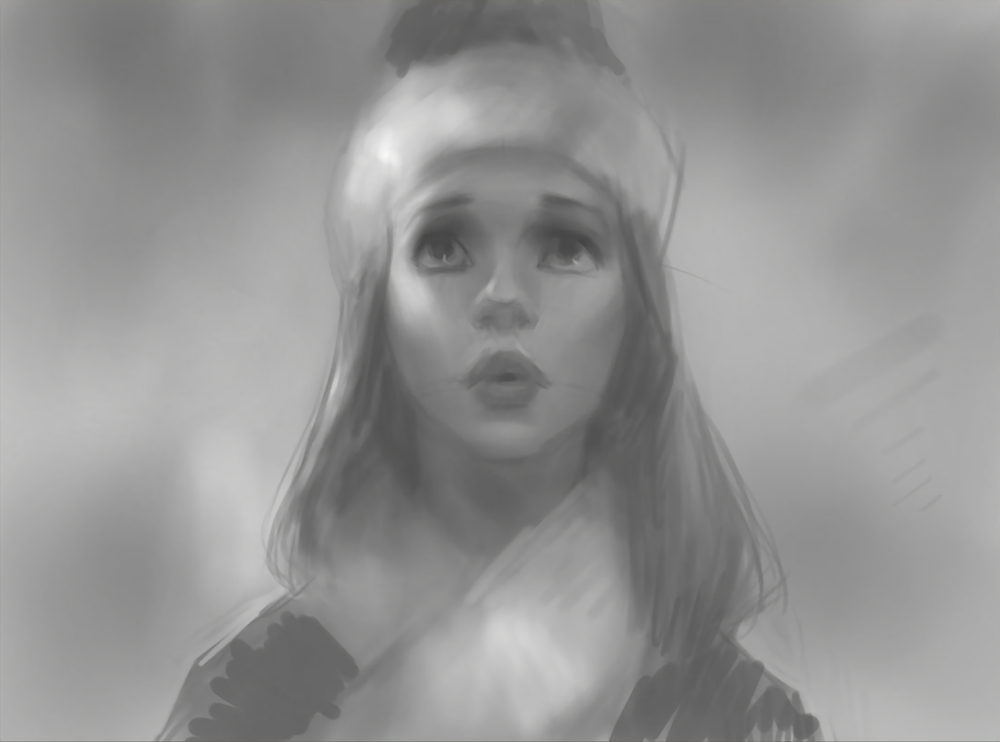
Fig. 16. Pintando um pouco de luz
Agora que a personagem está tomando forma, eu quero introduzir algum tipo de plano de fundo ou ambiente. Eu vou manter tudo relativamente abstrato, a fim de não tirar o foco da personagem. Eu criei este tutorial enquanto nevava de verdade, então, tirando inspiração do mundo real, vou sugerir uma maravilhosa paisagem de inverno! Para criar flocos de neve, eu uso a ferramenta de Aerógrafo, mas desta vez com o pincel Spray selecionado (veja a fig. 17.)
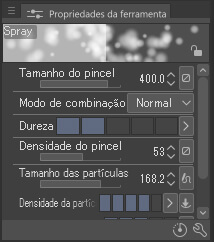
Fig. 17. Configuração de pincel Spray
Eu vou criar alguns flocos de neve tentando fazer com que pareçam aleatórios, mas colocados estrategicamente para que não interfiram muito com a personagem. Como de costume, eu brinco com as várias configurações do pincel Spray a fim de criar flocos de neve de todos os tamanhos. Variedade é essencial para garantir que tudo pareça orgânico! Veja na fig. 18. o resultado deste passo.
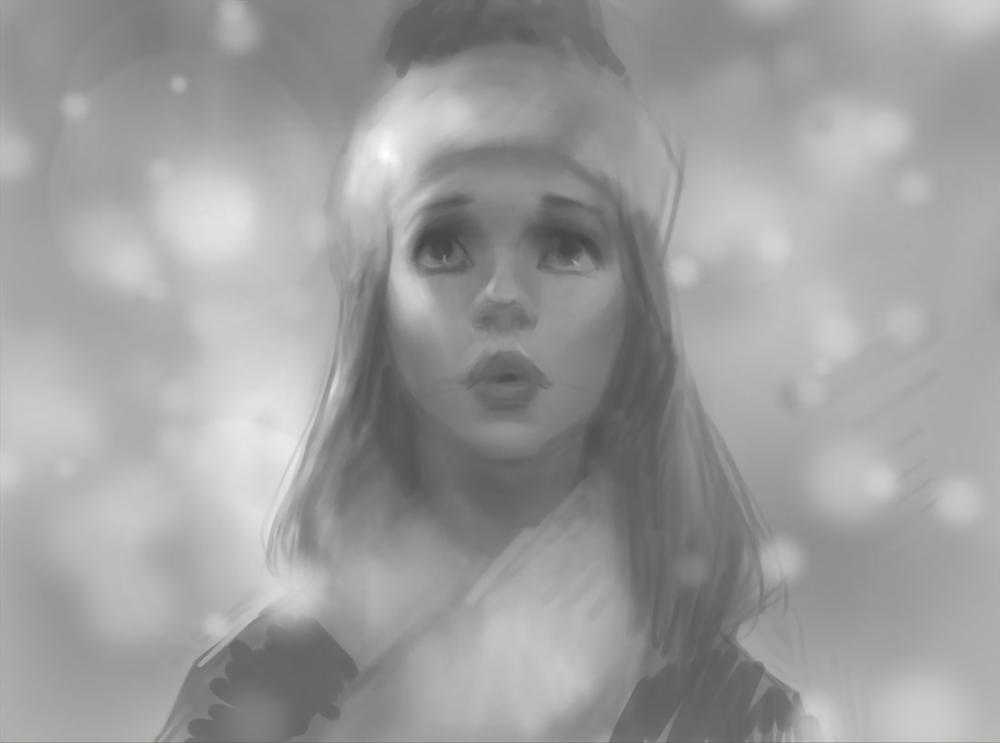
Fig. 18. Brincando com vários tamanhos de flocos de neve
Agora eu seleciono a ferramenta Combinar, que me permite combinar e esfumaçar a tinta ao redor da tela de pintura, quase que imitando uma pintura a óleo ou acrílica de verdade! Eu consigo obter um pouco da textura felpuda do gorro de lã com esta ferramenta. Experimente usar traços que seguem em direções diferentes e aleatórias.
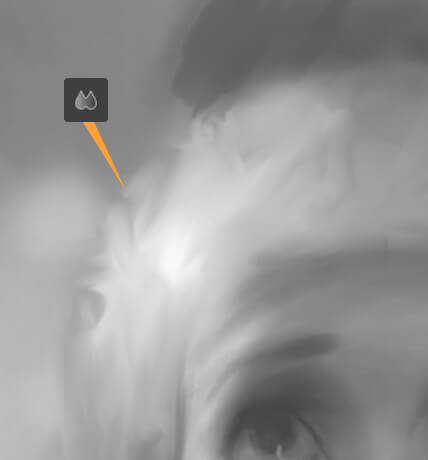
Fig. 19. Usando a ferramenta “Combinar” para criar textura
E, dessa forma simples, concluímos a etapa de valores/tons de cinza! Uma coisa a se manter em mente é que não precisamos chegar a 100% ainda. Não sinta nenhuma necessidade de se matar trabalhando nesta etapa até estar tudo perfeito; deixe todos os pormenores para a próxima etapa, onde vamos trabalhar a cores! Eu considero a etapa dos tons de cinza concluída quando a iluminação está convincente e estamos usando o intervalo desejado de tons claros e escuros. Veja a fig. 20.
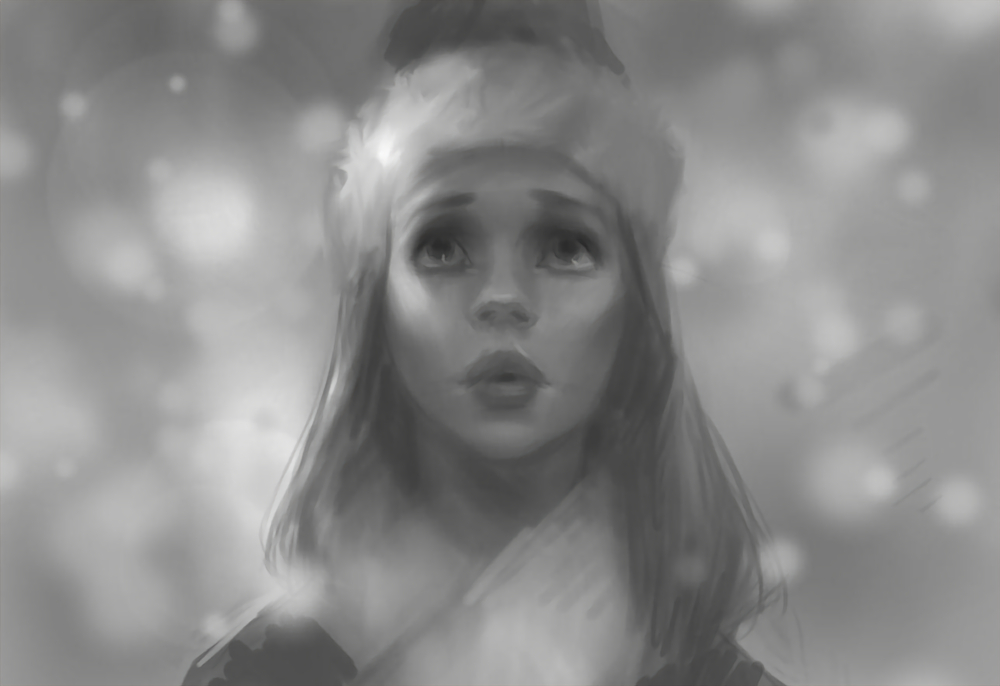
Fig. 20. Tudo pronto para colorir!
Etapa 2: A fase das cores
Tudo pronto para um pouco de cor? É aqui que este método compensa de fato, pois já cuidamos da nossa iluminação, valores e design! Vamos começar criando uma nova camada e a definindo no modo de Cor. Veja a fig. 21. Isso vai preservar nossas decisões de valores e apenas “esmaltar” as cores por cima.
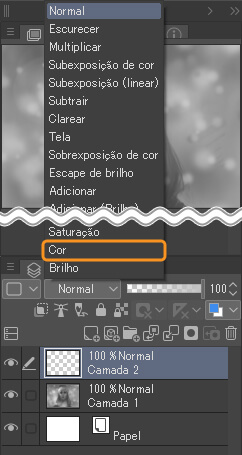
Fig. 21. Criando uma nova camada e a definindo no modo de Cor
O poder desta abordagem ficará evidente logo mais. Eu começo adicionando um pouco de vermelho às bochechas. Veja a fig. 22. Eu ainda estou usando meu aerógrafo suave neste passo — no entanto, como sempre, você pode usar qualquer pincel que lhe dê bons resultados ou que lhe pareça certo!
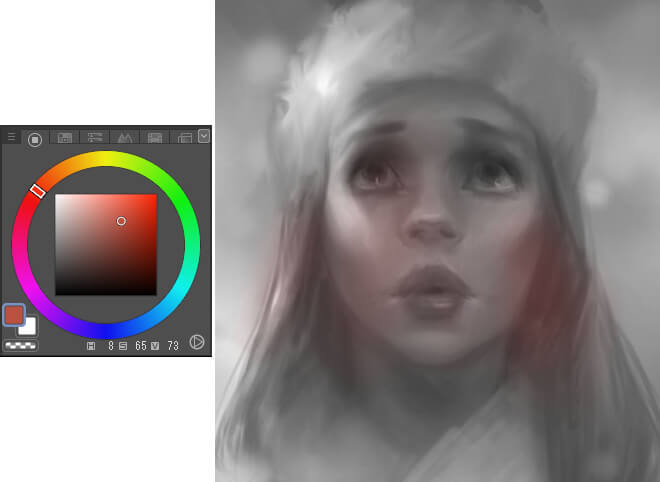
Fig. 22. A primeira pincelada de cor da obra
Talvez você esteja se perguntando: que cores são apropriadas para os tons de pele? Bem, esse é um assunto complexo. A verdadeira resposta é: a pele não é de uma única cor e nem mesmo de um único intervalo de cores. Na verdade, qualquer cor pode ser usada para a pele, dependendo da paleta e iluminação de sua preferência. Mas se ainda estiver engatinhando nos tons de pele, eu recomendo manter-se no intervalo de cores da fig. 23 para este passo.
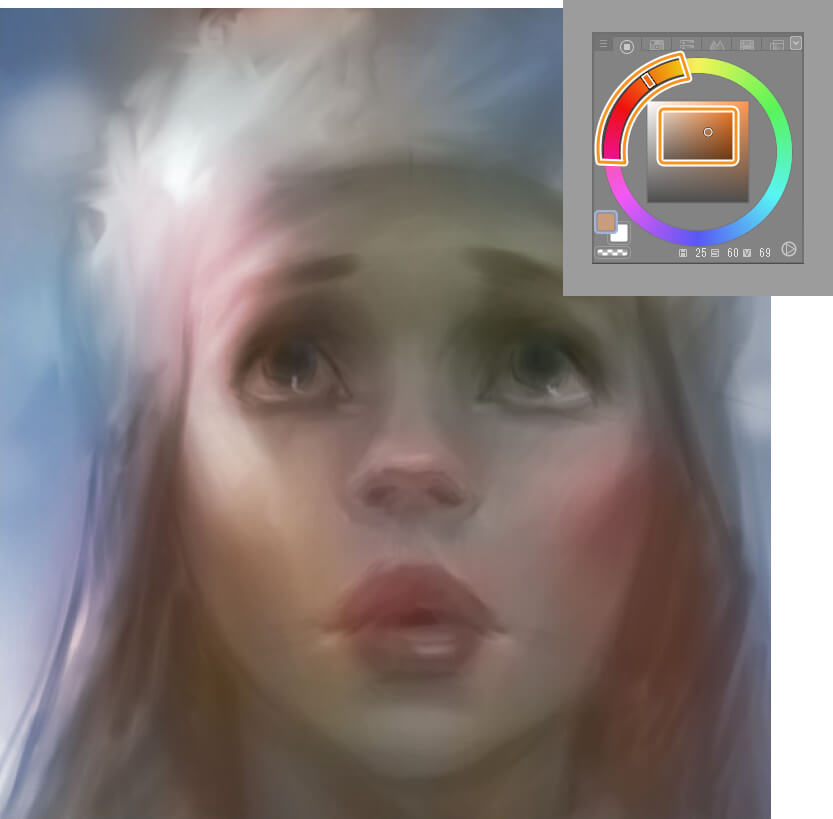
Fig. 23. Colorizando todas as áreas usando este intervalo (canto superior direito) da roda de cores
Em algum momento, nossa camada de Cor atual vai perder sua utilidade e você na verdade vai querer que suas escolhas de cor afetem ligeiramente os valores subjacentes. Para conseguir isso, crie uma nova camada e a defina no modo Sobrepor. Veja a fig. 24.
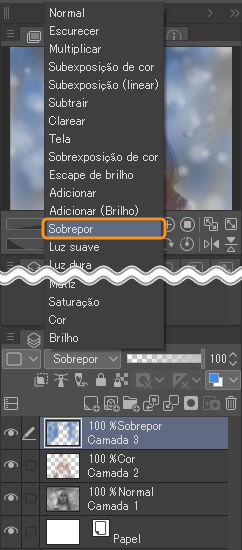
Fig. 24. Criando uma nova camada e a definindo no modo “Sobrepor”
O modo Sobrepor vai esmaltar a cor como antes, mas ele também tem a capacidade de escurecer ou clarear valores. Experimente para ver como funciona! Veja meu progresso na fig. 25.
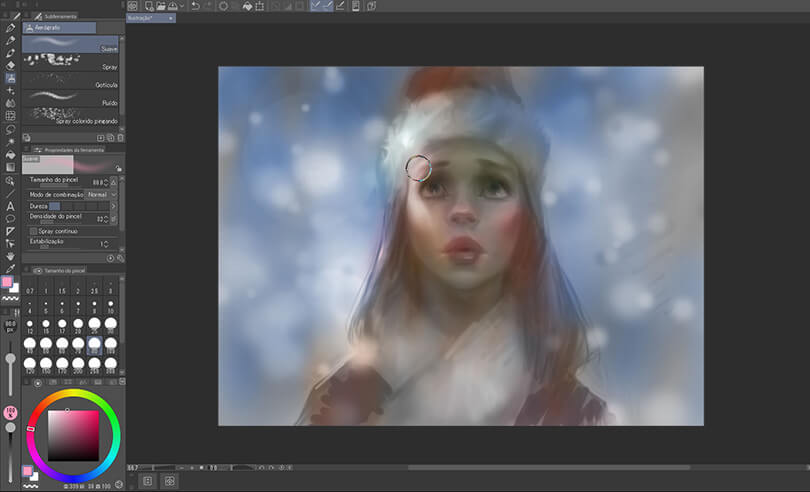
Fig. 25. As cores ainda sendo adicionadas (ainda usando a ferramenta de Aerógrafo)
Quando isolamos apenas as camadas de cores, a pintura fica risível! Isso prova que a maior parte do trabalho é feita pela pintura em tons de cinza. (Veja a fig. 26 — kkkkk)

Fig. 26. As camadas de cores sem a pintura em tons de cinza (argh!)
Trabalhando com minhas duas camadas de cores, eu vou completar a etapa de adição de cor. (Nota: você pode sempre voltar à camada de Cor original ou trabalhar em ambas as camadas simultaneamente.) Veja a fig. 27. Observe que, ainda que agora haja cor na pintura, ela parece… meio sem graça — como uma ilustração num livro de colorir em vez de uma bela pintura. Mas tudo bem! Nós agora vamos adiante para a fase final.
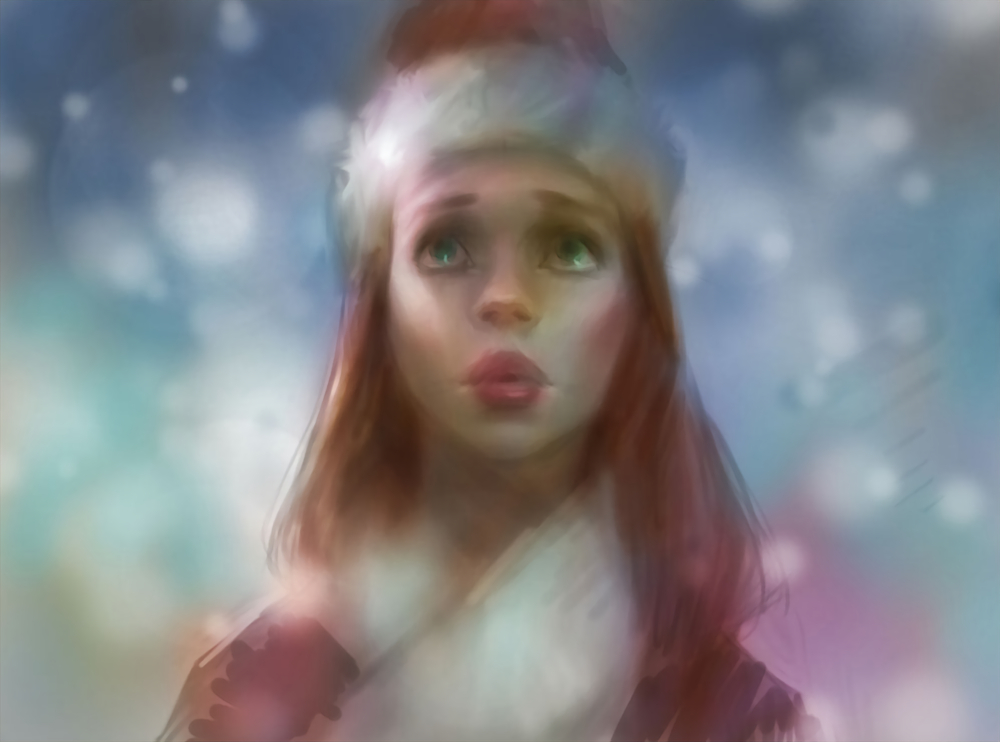
Fig. 27. Terminando a etapa de colorização
Para terminar esta pintura, vamos precisar pintar com cores opacas. Ou seja, dar algumas pinceladas por cima de tudo. Agora, pela primeira vez em todo o processo, vamos trabalhar com cores e valores juntos. Adicione uma nova camada e mantenha-a no modo Normal, que é o padrão. Veja a fig. 28.
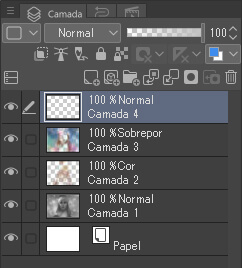
Fig. 28. Criando uma nova camada e definindo-a no modo padrão (“Normal”)
lembre-se de continuar virando a tela de pintura enquanto trabalha! No entanto, como agora estamos trabalhando com mais de uma camada, precisamos usar uma opção de menu diferente para inverter todas as camadas ao mesmo tempo. Veja a fig. 29.
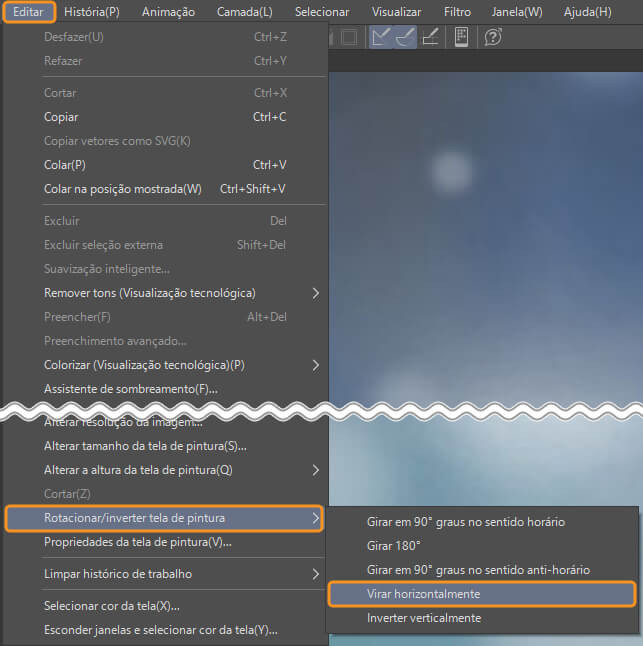
Fig. 29. Quando tiver mais de uma camada, use esta opção para virar/espelhar a tela de pintura
Como eu coloquei esta personagem num ambiente azul, quero que esse azul permeie também a iluminação e as cores dela. Para fazer isso, eu seleciono um azul razoavelmente dessaturado (isto é, um azul próximo de cinza) e aplico uma leve pressão no tablet para afetar os planos da personagem voltados para cima (lembre-se da fig. 6!). Veja na fig. 30 as áreas que escolho para adicionar tons de azul.
Mantenha em mente que, ao aplicar uma leve pressão sobre o tablet, você poderá misturar as cores na própria tela de pintura. Às vezes, eu posso até escolher um azul “além do necessário” no seletor de cores (isto é, escolho uma cor que é azul demais), mas, com a pressão suave, consigo chegar à mistura desejada.
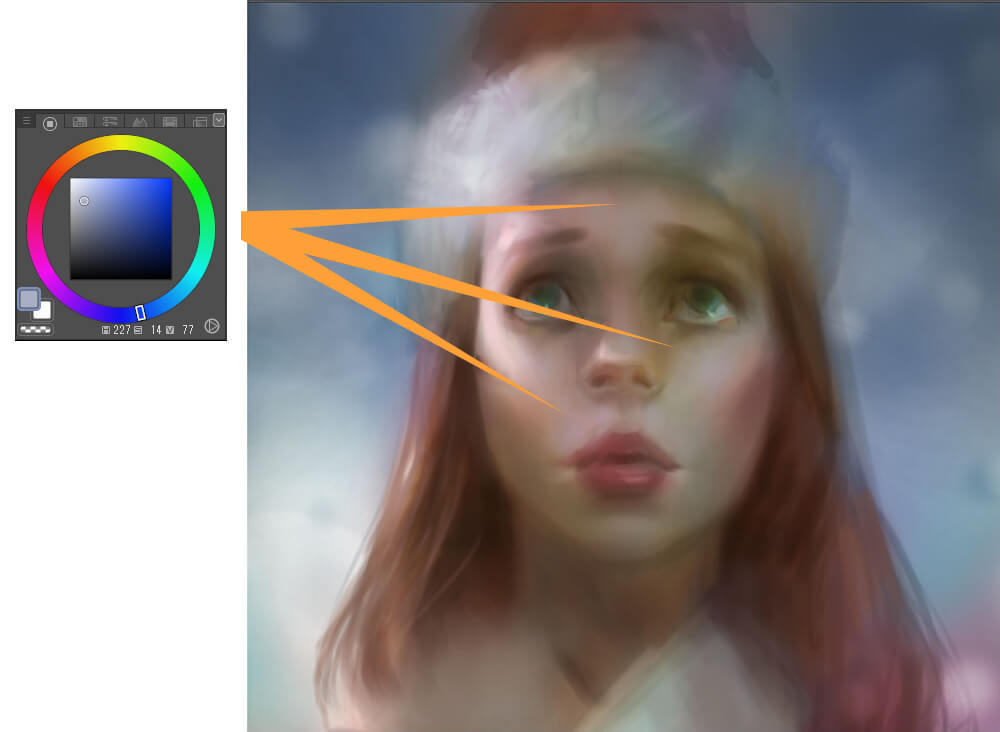
Fig. 30. Usando azuis com uma pressão suave no tablet para esfriar alguns dos tons da pele, misturando as cores na tela de pintura
Aqui, eu aplico as alterações às camadas. Eu combinei todas elas numa camada única. Não tenha medo de fazer isso! Pode parecer assustador a princípio, mas, com o tempo, vai ser muito útil para ganhar autoconfiança. Mas se tiver mesmo receio de combinar e perder suas camadas, eu recomendo salvar o arquivo atual antes da combinação e depois salvar um novo arquivo para ir em frente e combinar tudo. Assim você pode sempre voltar atrás.
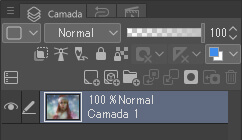
Fig. 31. Combinando as camadas (não tenha medo!)
Eu acho que sardas combinariam bastante com esta personagem. Então, usando o pincel Spray da ferramenta de Aerógrafo (a mesma ferramenta que usei para os flocos de neve) numa nova camada, eu salpico nela algumas sardas. Como eu fiz isso numa camada à parte, posso suavizar o efeito com o controle deslizante de opacidade da camada (veja a fig. 32). Eu também posso usar a ferramenta de Borracha para eliminar as sardas que não quero.

Fig. 32. Colocando algumas sardas numa camada nova
Agora, eu vou alternar para alguns pincéis diferentes a fim de ajudar a pintura a parecer mais orgânica e tradicional (o que, na minha opinião, dá uma aparência mais natural e interessante). Eu seleciono a ferramenta de Aquarela e uso o pincel Aquarela. Veja as minhas configurações na fig. 33. Esse pincel tanto aplica cor quanto borra ou esfumaça as cores que já estão no lugar. Observe o cabelo na fig. 33 para ver esse efeito na pintura.
(Nota: eu só consigo obter esse efeito de esfumaçamento porque estou trabalhando com tudo numa única camada. Se você estiver usando essa ferramenta numa camada à parte, ela não vai esfumaçar a tinta nas camadas abaixo.)
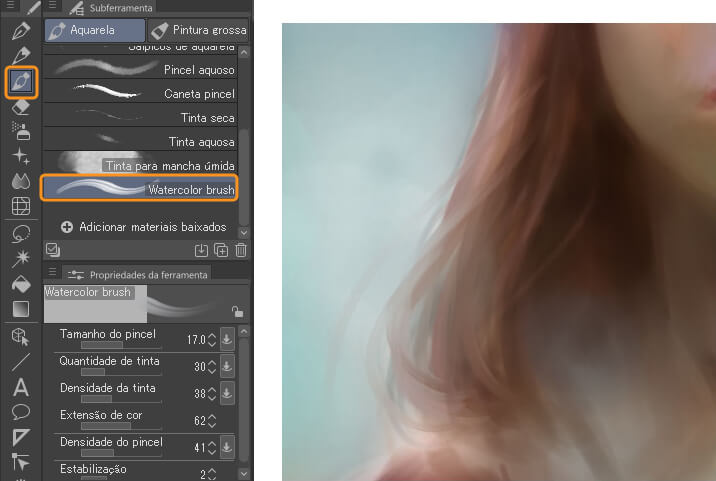
Fig. 33. Um pincel com um belo estilo de pintura tradicional, possibilitando uma combinação de cores mais sutil
Além de criar pinceladas interessantes, eu me foco bastante em expandir minha paleta nesta etapa. O cabelo, por exemplo, é feito de uma infinidade de cores. Minha personagem tem o cabelo ruivo-acastanhado, mas observe os toques sutis de azul e a variedade de vermelhos e marrons (tanto saturados quanto discretos) que existem, todos se entrelaçando em conjunto! Veja a fig. 34.
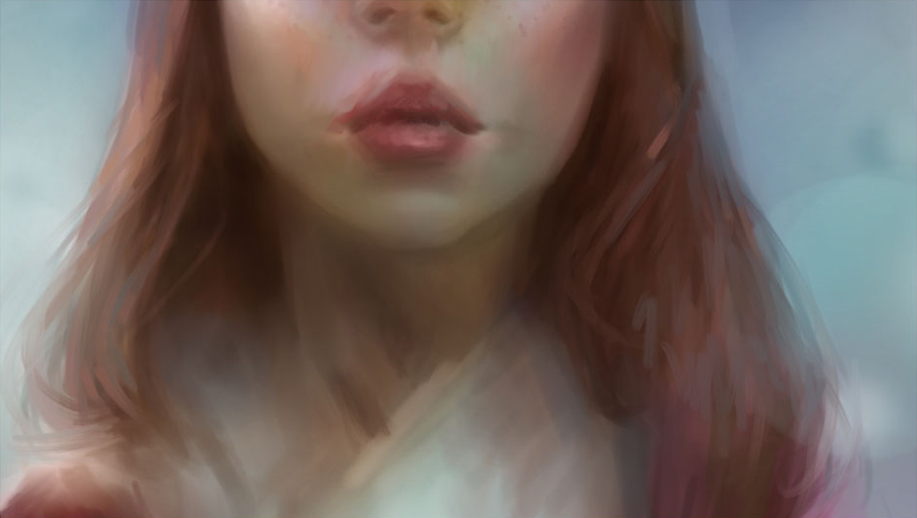
Fig. 34. A infinidade de cores que existem no cabelo
Voltando aos olhos, eu uso a ferramenta Combinar para esfumaçar a tinta na forma de cílios. Veja a fig. 35.
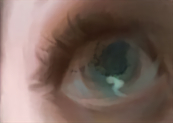
Fig. 35. A ferramenta “Combinar” usada para pintar os cílios
Eu alternei para a ferramenta Lápis e escolhi o pincel Lápis de cor para criar algumas pinceladas mais sólidas que vão ajudar a tornar a pintura mais nítida. Estou usando pinceladas que se movem na direção da forma. Veja a fig. 36. Essa técnica é geralmente conhecida como “sombreamento”.
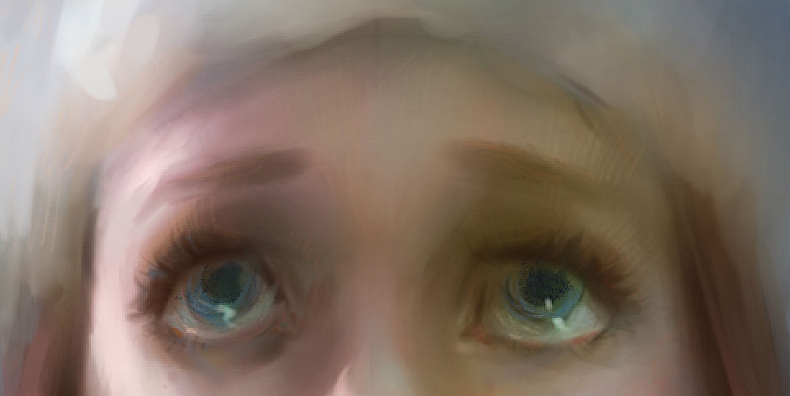
Fig. 36. Usando sombreamento como forma de reforçar a pintura
Eu também quero um pouco mais de textura felpuda na jaqueta e no gorro, sobretudo nas áreas com lã branca. Para isso, adiciono uma nova camada e encontro uma ferramenta de Aerógrafo que me possibilite borrifar um pouco de textura. Veja as minhas configurações e como apliquei as pinceladas na fig. 37. Assim como fiz com as sardas, eu ajusto a opacidade da camada e apago algumas áreas para garantir que a textura “se acomode” do jeito que me agrada.
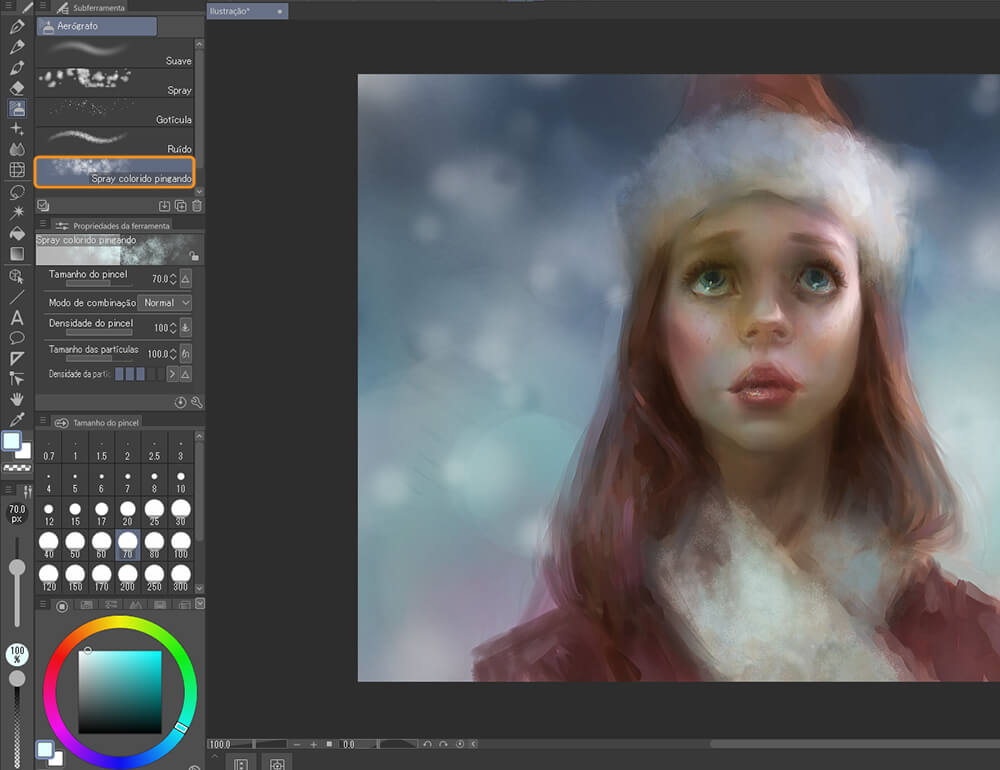
Fig. 37. Um bom pincel para simular uma textura felpuda na jaqueta
Veja nosso progresso na fig. 38. Estamos quase lá!
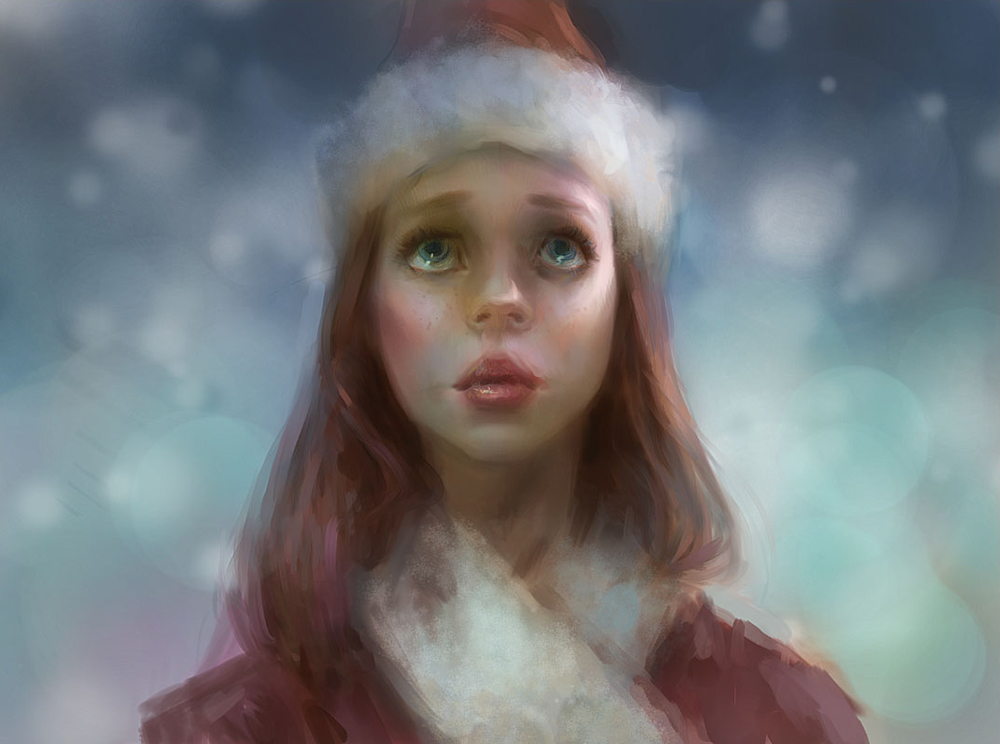
Fig. 38. Nosso progresso
Eu estou sempre avaliando a renderização das formas. Eu tive a sensação de que as maçãs do rosto poderiam se sobressair um pouco mais. Por isso alternei para um aerógrafo suave com um tamanho de pincel grande. Então, escolhi uma cor avermelhada intensa e dei pinceladas suaves para escurecer um pouco abaixo as maçãs, a fim de ajudar esse plano a se destacar mais. Veja a fig. 39.
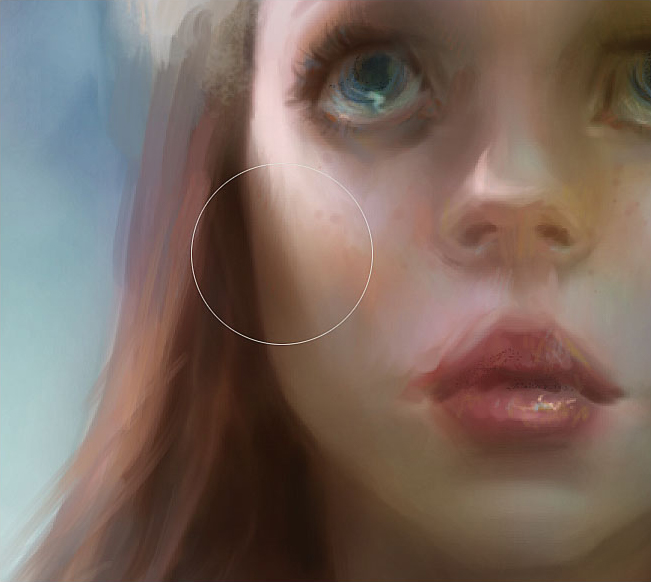
Fig. 39. Usando um aerógrafo grande para intensificar a área das maçãs do rosto
Conforme avanço para os traços finais da pintura, muitas vezes eu acabo usando o Pincel de aquarela redondo. Veja minhas configurações na fig. 40.
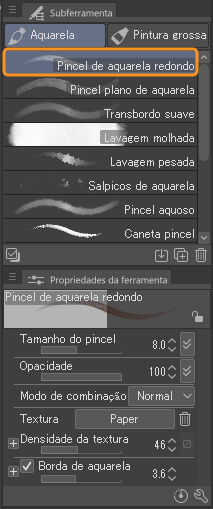
Fig. 40. Outra configuração de pincel que eu uso com frequência
Conforme fui trabalhando na etapa de colorização, os flocos de neve acabaram sendo cobertos por outras pinturas. Mas agora eu quero adicioná-los de volta! Vou usar exatamente as mesmas configurações de pincel Spray que usei na etapa de tons de cinza, só que, desta vez, vou incluir cor nas minhas decisões. Eu quero que os flocos de neve sejam mais quentes que o plano de fundo azul. Alguns dos flocos serão de um azul tendendo ao ciano e bastante dessaturado (que ainda assim é mais quente que o azul saturado do plano de fundo!), enquanto outros terão uma tonalidade amarela. Eu acho muito útil incluir algumas partículas bem, bem grandes com o pincel Spray, pois isso ajuda a simular um efeito de profundidade de campo! Veja a fig. 41.
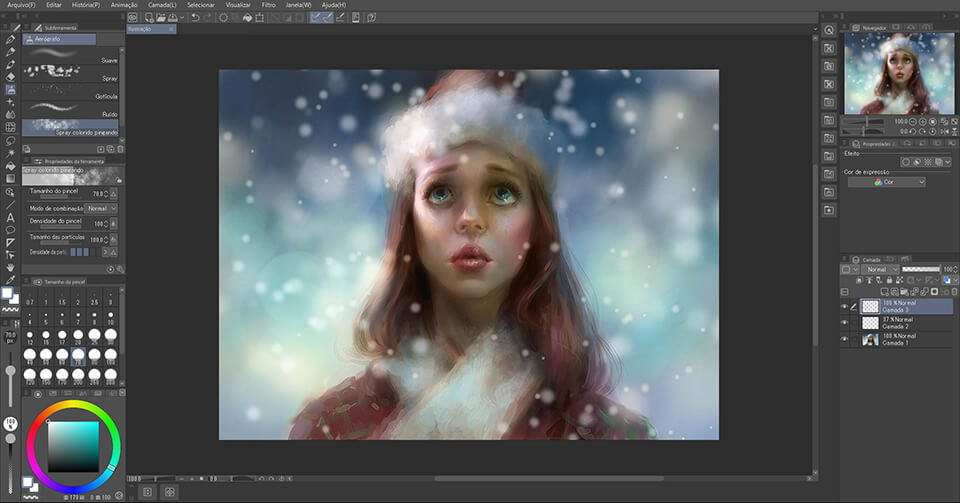
Fig. 41. Pintando os flocos de neve de volta usando duas camadas separadas
Por fim, vou ampliar o cabelo e pintar alguns fios individuais. Eu estou usando o Pincel de aquarela redondo (fig. 40) para isso, com um tamanho de pincel bem pequeno.
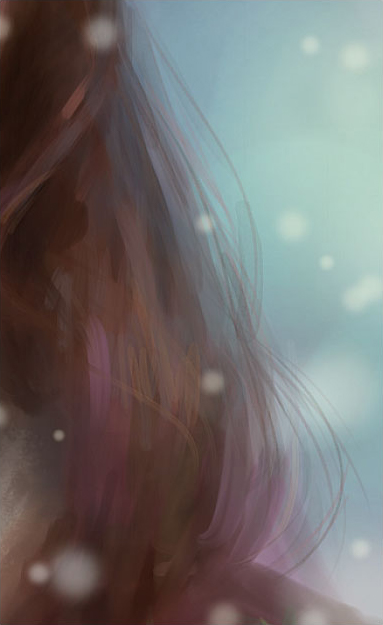
Fig. 42. Enfim pintando alguns fios individuais de cabelo
A fig. 43 mostra o nível de renderização que eu considero como “concluído” para esta obra. Lembre-se de que você pode ter inclinações artísticas diferentes e terá suas próprias opiniões sobre o quanto gostaria de renderizar os detalhes no final. Sua pintura pode ser mais descontraída ou mais precisa que esta; a estética do seu trabalho fica inteiramente a seu critério, e suas preferências estéticas são tão válidas quanto as minhas!
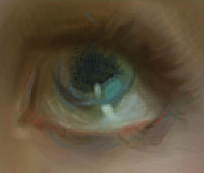
Fig. 43. Uma ampliação do olho concluído
Bem, nós conseguimos: a pintura está terminada! Veja a fig. 44.
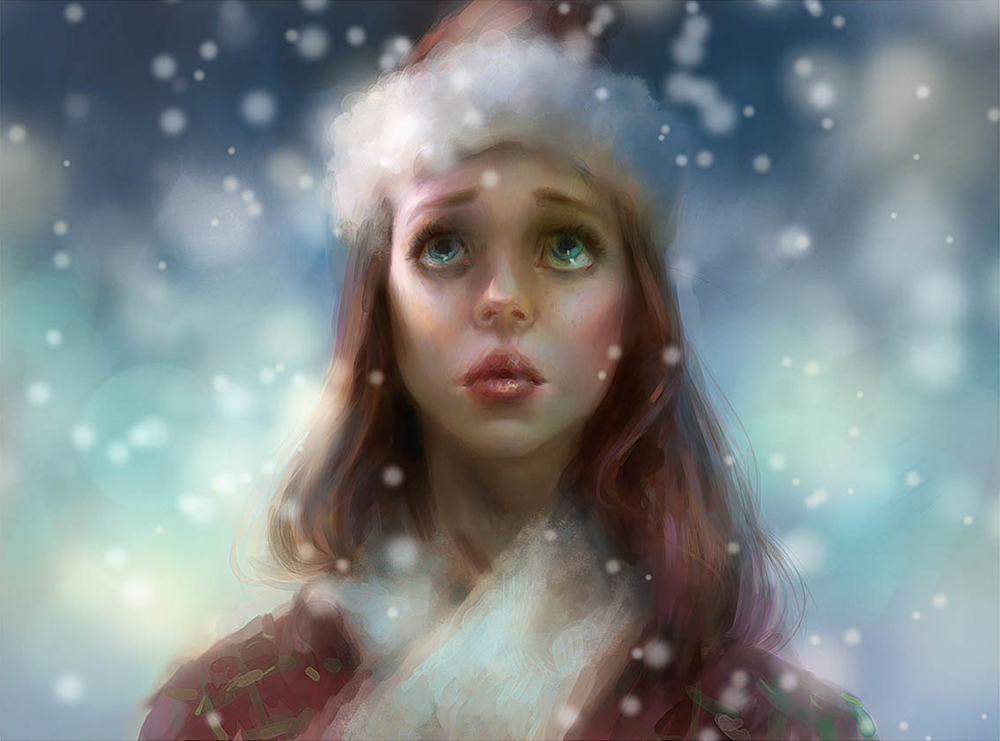
Fig. 44. A pintura terminada
Esta é uma abordagem muito versátil para a pintura digital. Você pode usá-la para pintar todos os tipos de personagens, em todos os tipos de iluminação e com todos os tipo de paletas — tudo apenas com algumas ferramentas simples (mas poderosas) do Clip Studio Paint. Espero que você tenha curtido me acompanhar nesse processo e lhe desejo tudo de melhor no seu trabalho! Marco Bucci se despedindo!
Sobre o artista
Marco Bucci é um artista profissional com 15 anos de experiência nas indústrias cinematográfica, televisiva, de jogos e de impressão. Seus clientes incluem Walt Disney Publishing Worldwide, LEGO, LucasArts, Mattel Toys, entre outros. Marco também é um professor apaixonado e atualmente leciona “A arte de colorização e iluminação” na CG Master Academy, um curso projetado especificamente para aprender fundamentos de pintura desde o início.
Tem interesse em arte e design de personagens ou em saber o que é preciso para se tornar designer de personagens?
Confira o link abaixo!