Teclas de Atalho para Photoshop e Clip Studio Paint
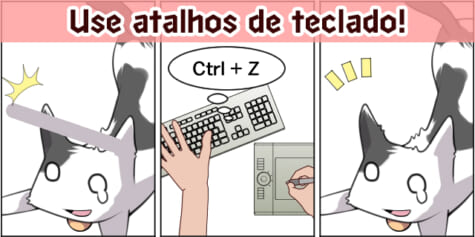
Usar teclas de atalho em apps de desenho para ativar comandos pode agilizar o seu trabalho. Veja aqui os atalhos mais úteis do Clip Studio Paint e do Photoshop!
Sumário
Os atalhos de teclado são essenciais para muitos artistas profissionais e artistas iniciantes podem se beneficiar muito ao aprender algumas.
Têm artistas que vão além e personalizam suas próprias teclas de atalho e até usam dispositivos especializados! Quanto mais você desenha, mais importantes se tornam esses atalhos. Neste artigo, vamos te apresentar alguns dos atalhos básicos que você pode encontrar na maioria dos softwares de desenho.
Usando teclas de atalhos
Como falamos anteriormente, usar teclas de atalho pode facilitar muito o uso do seu software de desenho! Neste artigo, vamos te apresentar alguns atalhos do Clip Studio Paint que também podem ser usadas no Photoshop e no Paint Tool SAI, por exemplo.
Exemplo 1: Ampliando a tela
Use a seguinte tecla de atalho para ampliar a tela.
Mantenha pressionada a tecla Ctrl e pressione +.
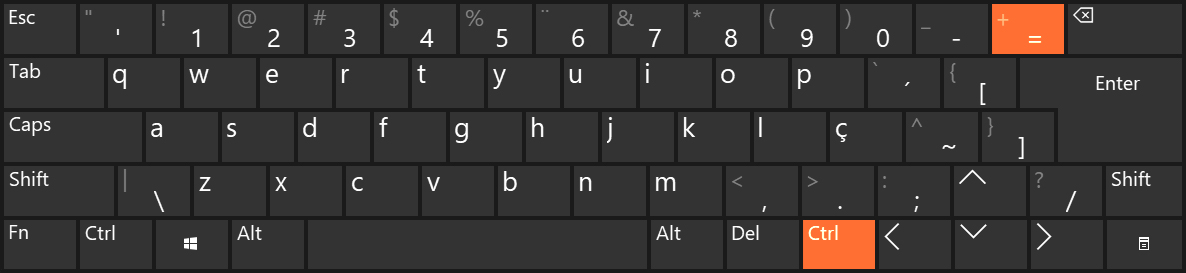
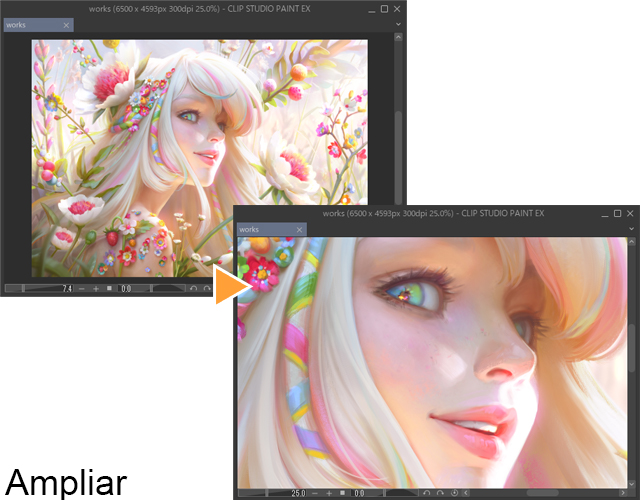
Isso vai ampliar a tela gradualmente a cada vez que você pressionar a tecla +. O exemplo abaixo foi ampliado três vezes mantendo pressionada a tecla Ctrl e pressionando + três vezes.
Observação
- Usuários de macOS podem fazer o mesmo mantendo pressionada a tecla Command em vez da tecla Ctrl .
- Você pode usar qualquer uma das teclas Ctrl do teclado para isso.
Se você estiver usando uma mesa digitalizadora ou mouse para ampliar a tela, não precisa clicar nos ícones de zoom nem usar os comandos do menu para isso.
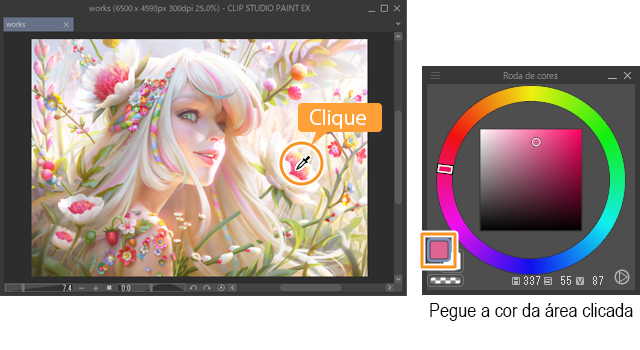
Exemplo 2: Selecionando cores com a ferramenta de [Conta-gotas]
Use a seguinte tecla de atalho para mudar temporariamente seu pincel para o [Conta-gotas].
Mantenha pressionada a tecla Alt.
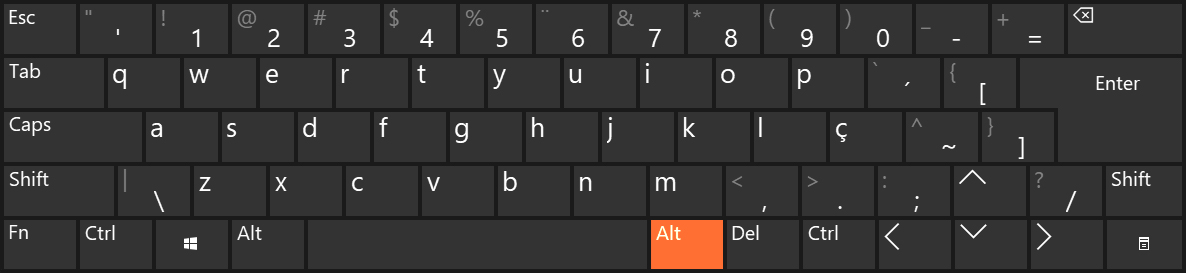
Quando estiver usando um pincel, mude para a ferramenta de Conta-gotas temporariamente enquanto estiver pressionando a tecla Alt . Isso permite que você selecione cores da tela facilmente clicando com o mouse ou com a caneta da mesa digitalizadora.
Teclas de atalho usadas com frequência (Photoshop/Clip Studio Paint/Paint Tool SAI)
A seguir estão alguns dos atalhos mais usados do Photoshop, Clip Studio Paint e Paint Tool SAI.
Sempre que vir um sinal de “+”, significa que você precisa pressionar todos os botões. A maioria desses comandos podem ser usados no Photoshop, Clip Studio Paint ou Paint Tool SAI, mas quando houver alguma diferença, vamos sinalizar para você.
Ampliar a tela
Windows: Ctrl + +
Mac: Cmd + +
Reduzir a tela
Windows: Ctrl + –
Mac: Cmd + –
Desfazer
Windows: Ctrl + Z
Mac: Cmd + Z
Refazer
– No Clip Studio Paint e Paint Tool SAI
Windows: Ctrl + Y
Mac: Cmd + Y
– No Photoshop
Windows: Shift + Ctrl + Z
Mac: Shift + Cmd + Z
– Atalhos de tamanho do pincel
Aumentar o tamanho do pincel
Tecla ]
Diminuir o tamanho do pincel
Tecla [
Selecionar cor com a ferramenta de [Conta-gotas]
Windows: Alt + Clique na tela
Mac: Opt + Clique na tela
Mover a tela (rolar/arrastar)
Espaço + Arraste a tela
Teclas de atalho úteis para Clip Studio Paint
Alternar entre ferramentas de Pincel: B
Alternar entre Caneta/Lápis: P
Mudar para Conta-gotas: I
Mudar para Borracha: E
Mudar para Preenchimento: F
Teclas de atalho úteis para Photoshop
Duplicar camada: Control + J (Windows), Command + J (macOS)
Alternar cores (primeiro plano/fundo): D
Transformação livre: Control + T (Windows), Command + T (macOS)
Descobrindo mais teclas de atalho
Claro, existem muito mais teclas de atalho do que as que apresentamos aqui. Use seu programa de desenho favorito e descubra mais opções enquanto desenha!
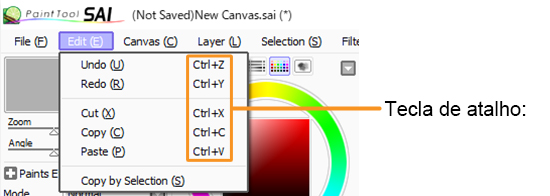
Atalhos para comandos de menu
Repare que os comandos de menu que possuem teclas de atalho possuem essa indicação ao lado de seu nome.
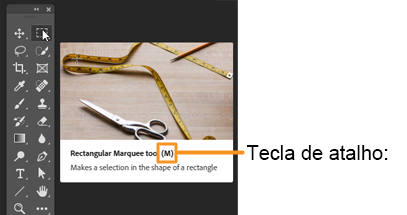
Atalhos para ferramentas
No Photoshop e no Clip Studio Paint, ao passar o cursor sobre uma ferramenta específica é exibida a tecla de atalho em uma dica sobre a ferramenta. Os usuários do Photoshop também podem manter pressionado o botão da ferramenta para exibir a tecla de atalho.
Consulte a página de ajuda!
As páginas de ajuda de softwares de desenho às vezes têm uma lista de teclas de atalho, o que pode ser uma ótima maneira de descobrir novos atalhos.
Photoshop
Configurações básicas de teclas de atalho (Adobe)
Photoshop Elements
Ajuda do Photoshop Elements (Adobe)
Clip Studio Paint
Lista de atalhos (Guia do usuário do Clip Studio Paint)
Paint Tool SAI
Selecione o menu Outros > Ajuda para ir para a página que explica as várias teclas de atalho disponíveis no software.
Você também pode verificar “Como alterar as teclas de atalho” para encontrar uma lista de atalhos.
Como personalizar teclas de atalho
Você pode alterar as configurações padrão de atalho da maioria dos softwares de desenho ou adicionar novas teclas de atalho para comandos de menu e para ferramentas.
Pode ser útil alterar as combinações de teclas para algo mais fácil de lembrar ou algo mais fácil de alcançar com apenas uma mão no teclado.
Como personalizar os atalhos do Photoshop
No menu Editar, selecione Atalhos do teclado.
Na caixa de diálogo Atalhos do teclado e menus , defina suas teclas de atalho preferidas para diferentes comandos e ferramentas.
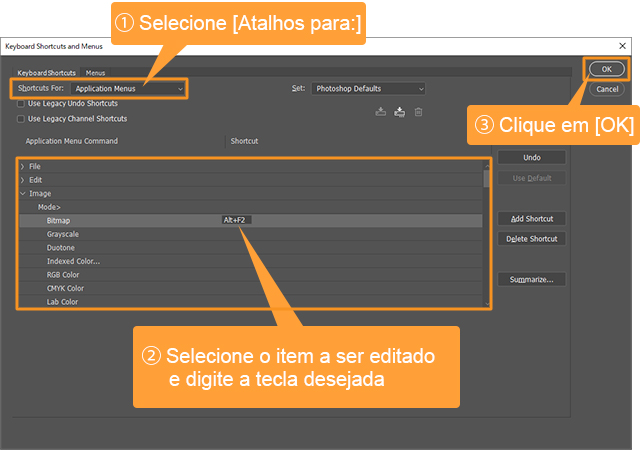
(1) Selecione Área
(2) Selecione o item a ser editado e insira a tecla desejada
(3) Clique em OK
Como personalizar os atalhos do Clip Studio Paint
No menu Arquivo (o menu do aplicativo no macOS), escolha Configurações de atalho.
Na caixa de diálogo Configurações de atalho , defina as teclas de atalho para os comandos e ferramentas. Aqui são exibidos todos os atalhos do Clip Studio Paint que é possível definir ou editar.
Na aba visualizar, os comandos abaixo de Girar/Inverter sçao bem úteis e vale a penar configurar atalhos para eles.
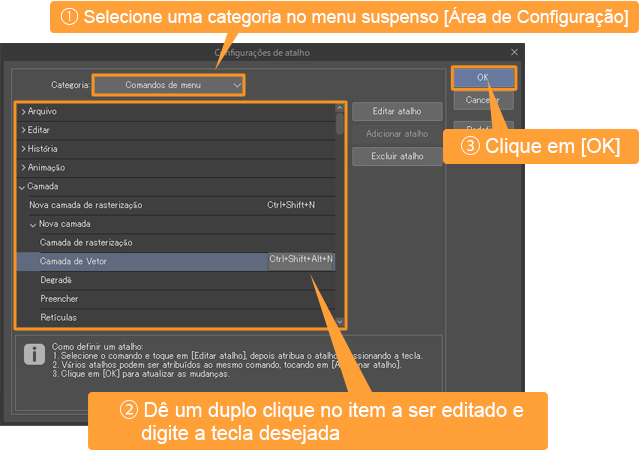
(1) Selecione uma categoria no menu suspenso Área de configuração
(2) Dê um clique duplo no item a ser editado e insira a tecla desejada
(3) Clique em OK
Como personalizar os atalhos do Paint Tool SAI
No menu Outros , selecione Atalhos do teclado. Assim que a caixa de diálogo Preferências de atalhos do teclado aparecer, você pode adicionar comandos para as teclas de atalho.
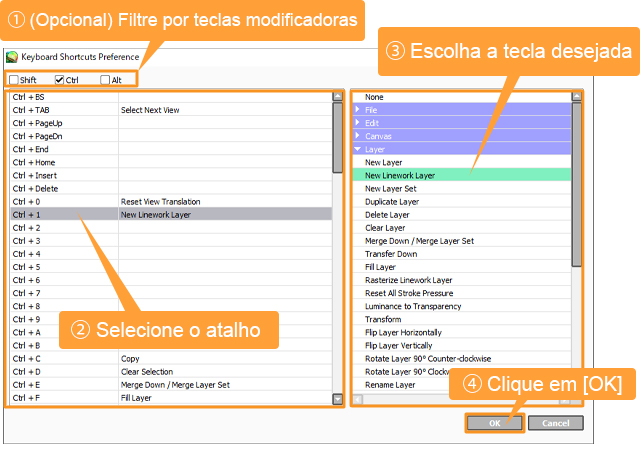
(1) (Opcional) Filtrar por teclas modificadoras
(2) Selecionar atalho
(3) Selecionar a tecla desejada
(4) Clicar em OK
Para definir teclas de atalho para ferramentas, clique duas vezes na ferramenta que deseja ajustar para abrir a caixa de diálogo Configurações de ferramenta personalizada. Insira a tecla no campo Tecla de atalho e pressione OK para confirmar.
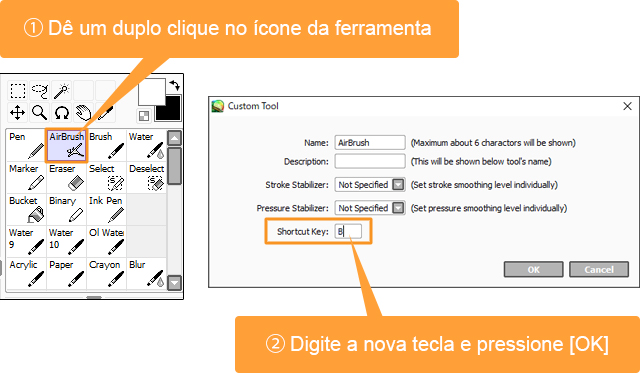
(1) Dê um clique duplo no ícone da ferramenta
(2) Insira a nova tecla e pressione OK
Mesmo que um software específico não seja mencionado aqui, a maioria dos programas disponíveis possui teclas de atalho e a opção de personalizá-las.
Experimente usar as teclas de atalho ao desenhar para tornar seu fluxo de trabalho mais eficiente.