การวาดแมตต์เพนท์ติ้งทีละขั้น
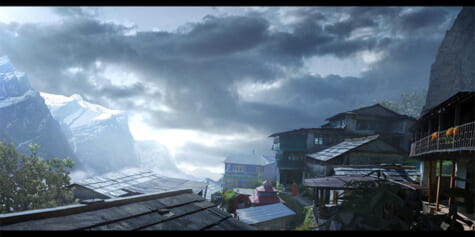
ดูบทช่วยสอนใหม่ล่าสุดเกี่ยวกับการวาดแมตต์เพนท์ติ้งทีละขั้นตอนโดยนักวาดภาพคอนเซ็ปต์ Benjamin Nazon เขาจะอธิบายวิธีผสมผสานและแก้ไขภาพถ่ายเพื่อสร้างคอนเซ็ปต์ใหม่
บทนำ
สวัสดี! ผมชื่อ Benjamin Nazon เป็นจิตรกร/นักวาดภาพคอนเซ็ปต์อิสระ แล้วผมก็สอนศิลปะดิจิทัลในโรงเรียนที่มงเปอลีเย ฝรั่งเศส
ในบทช่วยสอนนี้ ผมจะสร้างแมตต์เพนท์ติ้งโดยใช้ Clip Studio Paint โดยเป็นภาพหมู่บ้านในภูเขาท่ามกลางสภาพอากาศที่มีเมฆหนา
แต่ก่อนที่จะเริ่มต้น เรามาทำความเข้าใจกันก่อนว่า “แมตต์เพนท์ติ้ง” คืออะไร มันคือกระบวนการที่ช่วยสร้างการขยายขอบเขตของภูมิทัศน์ที่มีอยู่ (ส่วนขยายพื้นหลัง) หรือสร้างขึ้นมาใหม่จากศูนย์ ซึ่งมักใช้ในอุตสาหกรรมภาพยนตร์ โฆษณา และเกม
การค้นหาภาพอ้างอิง
หลังจากที่ผมพัฒนาไอเดียเสร็จแล้ว ผมจะค้นหาภาพอ้างอิงที่อาจช่วยในการสร้างภาพ
ส่วนใหญ่ผมใช้เวลาอย่างน้อยครึ่งวันในการค้นหาภาพอ้างอิง โดยขึ้นอยู่กับหัวข้อและความซับซ้อนของภาพที่ผมกำลังทำ เมื่อทำงานในระดับมืออาชีพ ผมจะไม่ใช้การค้นหาภาพจาก Google Images เพราะอาจจะโดนฟ้องร้องเรื่องการละเมิดลิขสิทธิ์ได้ (เรื่องนี้เกิดขึ้นกับใครก็ได้ แม้แต่ซีรีส์ดังอย่าง Stranger Things ก็เคยเจอปัญหานี้)
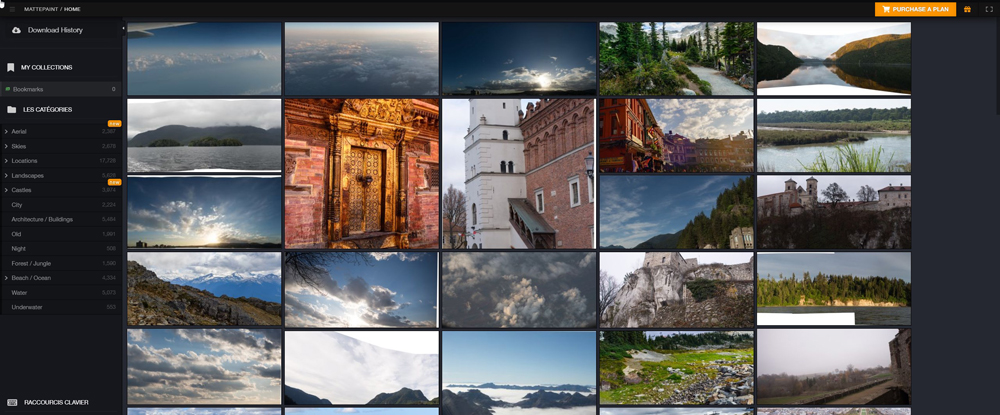
ปกติแล้ว ผมจะหาภาพอ้างอิงจากเว็บไซต์ https://mattepaint.com/ ซึ่งมีภาพที่น่าทึ่งอยู่มากมายที่เหมาะสำหรับแมตต์เพนท์ติ้งและภาพคอนเซ็ปต์
เว็บไซต์นี้ใช้งานง่าย เพราะภาพถูกจัดเรียงเป็นหมวดหมู่ (ท้องฟ้า ภูเขา มุมกว้าง ฯลฯ) และสามารถดาวน์โหลดในรูปแบบภาพดิบ (.RAW) ซึ่งสามารถแก้ไขได้อย่างลงลึก
มูดบอร์ด
มูดบอร์ดคืออะไร? มูดบอร์ดคือชีทอ้างอิงที่ช่วยถ่ายทอดบรรยากาศและความรู้สึกที่ต้องการสร้างบนพื้นหลัง มีประโยชน์มากเมื่อรู้สึกตันในกระบวนการสร้างงาน และยังช่วยให้ลูกค้าในอนาคตตัดสินใจเลือกภาพที่พวกเขาต้องการได้ง่ายขึ้นด้วย
มูดบอร์ดสร้างได้โดยหาแรงบันดาลใจจากผลงานของศิลปินคนอื่นๆ (ต้องระวังปัญหาลิขสิทธิ์) หรือภาพของตัวเอง ผมแนะนำให้ทำบอร์ดที่มี 4-5 ภาพ เพื่อช่วยกำหนดทิศทางการสร้างบรรยากาศของพื้นหลังและการเลือกองค์ประกอบสุดท้าย มูดบอร์ดเป็นพาเล็ตเริ่มต้นของนักวาดภาพแมตต์เพนท์ติ้งทุกคน
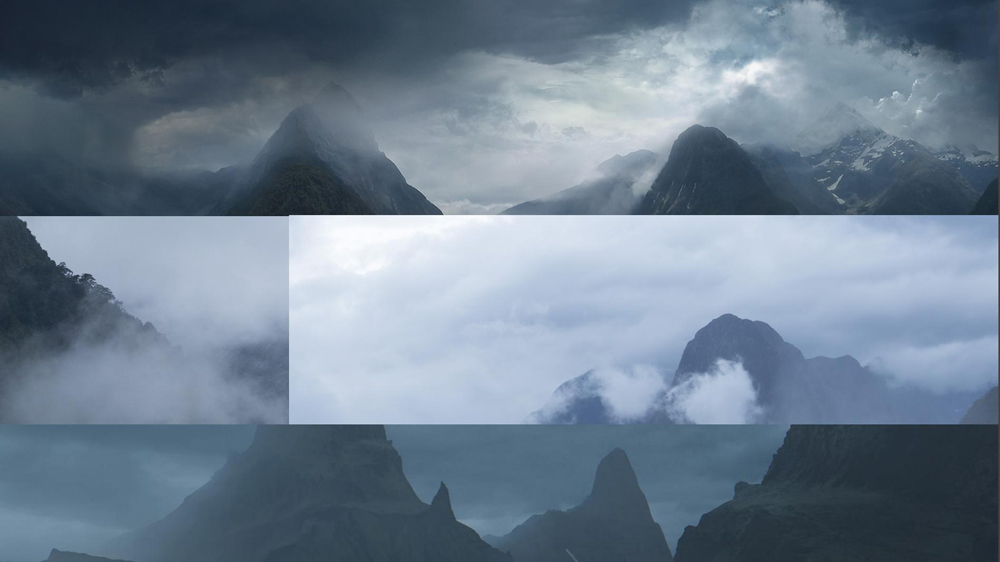
ภาพที่ใช้ในบทช่วยสอนนี้
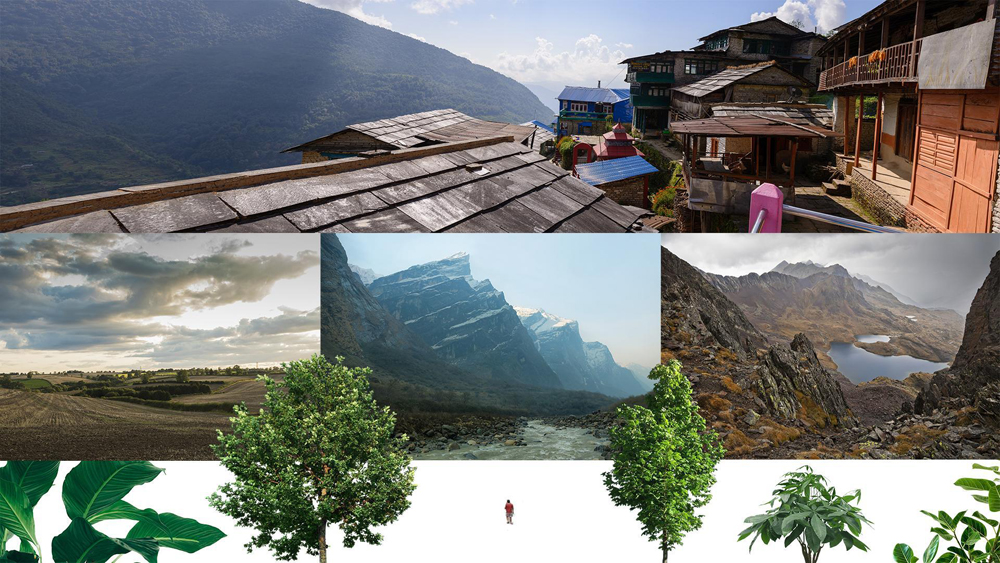
นี่คือภาพที่ผมจะใช้เพื่อสร้างแมตต์เพนท์ติ้งสำหรับตัวอย่างนี้:
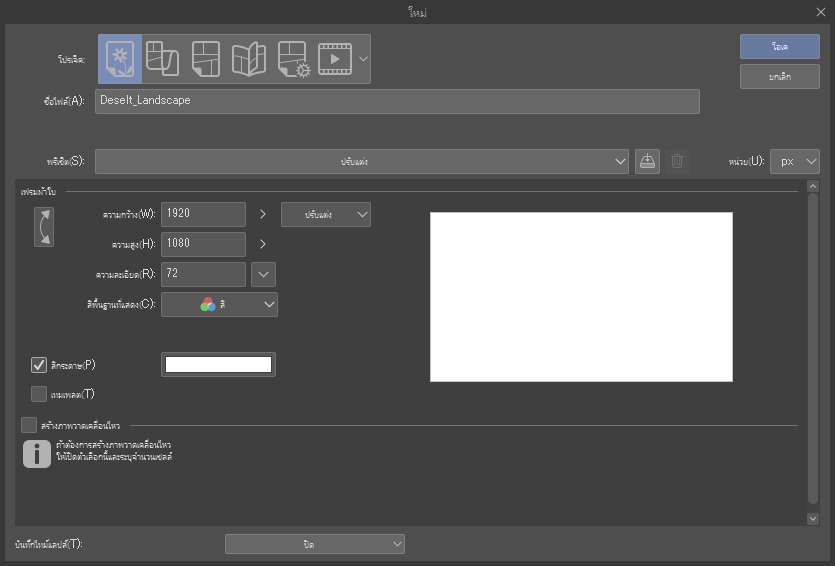
สร้างเอกสารใหม่
ผมเริ่มโดยสร้างเอกสารใหม่ผ่านไฟล์ > ใหม่ (คีย์ลัด Ctrl + N) ในบทช่วยสอนนี้ผมใช้รูปแบบ full HD (1920×1080) และตั้งค่าความละเอียดเป็น 72 dpi (จุดต่อนิ้ว) เท่านั้น
นำเข้าภาพ
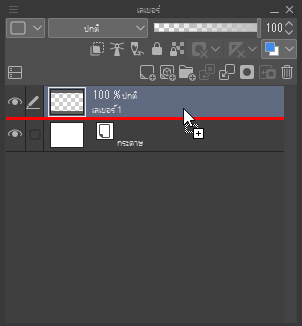
นำเข้าภาพโดยลากและวางไฟล์ภาพลงในพาเล็ตเลเยอร์
องค์ประกอบภาพ
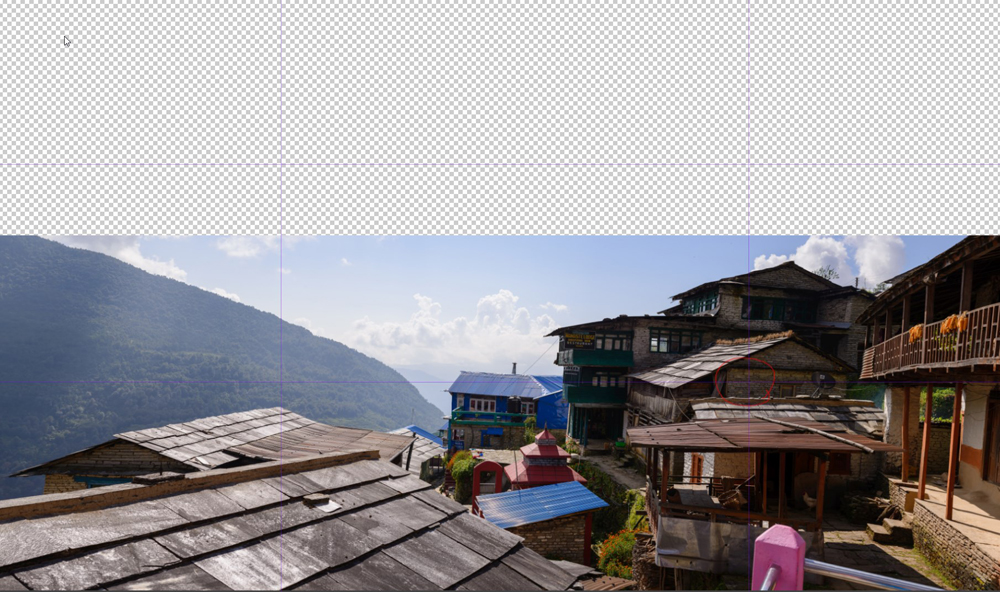
ผมใช้คีย์ลัด Ctrl + R เพื่อแสดงไม้บรรทัดซึ่งจะช่วยในการสร้างตาราง ช่วยให้จัดตำแหน่งภาพหลักได้ง่ายขึ้น
ผมพยายามทำตามกฎสามส่วน (Rule of Thirds) และวางหมู่บ้านในตำแหน่งที่ตัดกับตารางทางด้านขวาเพื่อเพิ่มความโดดเด่นในภาพ
ตัดพื้นหลัง
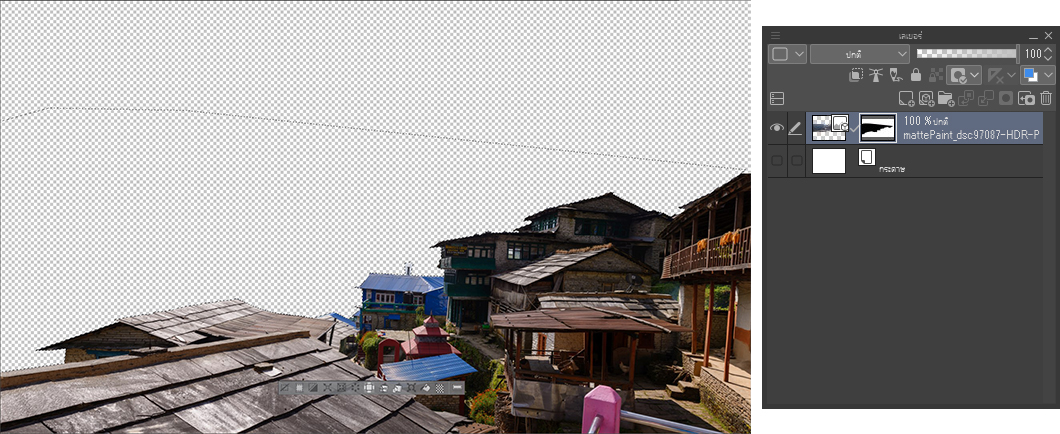
ผมใช้เครื่องมือสร้างเส้นต่อเนื่อง (คีย์ลัด: M) เพื่อตัดภาพ ผมใช้เครื่องมือนี้เพราะรูปทรงของอาคารนั้นตรงและเรียบง่าย ถ้าภาพซับซ้อนกว่านี้ ผมก็จะใช้เครื่องมือปากกาเลือก
เมื่อเลือกเสร็จแล้ว ผมจะใช้แมสค์เลเยอร์กับเลเยอร์ของผมเพื่อซ่อนส่วนที่เลือก โดยไม่ลบข้อมูลออกจากภาพจริงๆ
สิ่งสำคัญคือต้องไม่ทำลายภาพพื้นฐาน: ใช้แมสค์เลเยอร์เสมอ อย่าลบพิกเซลเด็ดขาด!
เติมเส้นมาร์กเกอร์แนวนอน
เหมือนกับขั้นตอนก่อนหน้านี้ ผมใช้ตาราง (Ctrl + R) เพื่อช่วยให้ผมเติมเส้นมาร์กเกอร์แนวนอน ด้วยเส้นนี้ผมสามารถจัดวางภาพในมุมมองที่มีมิติได้
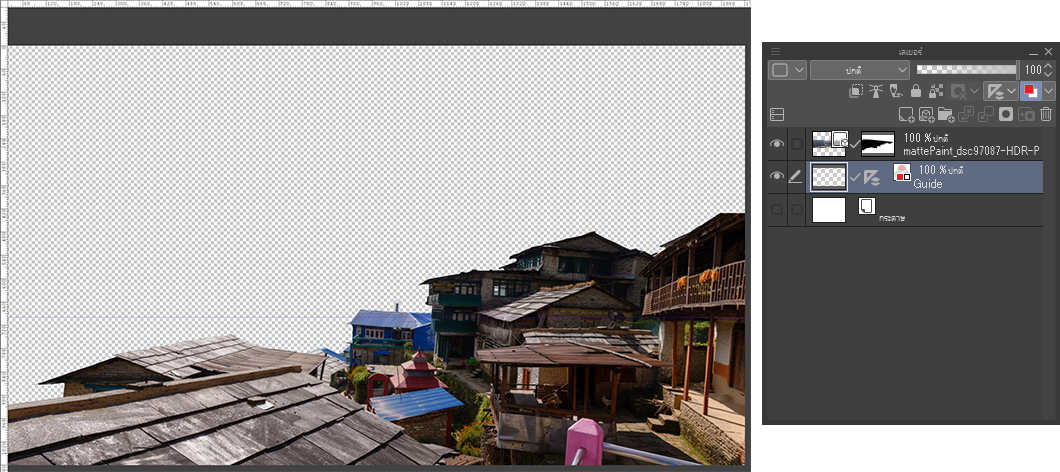
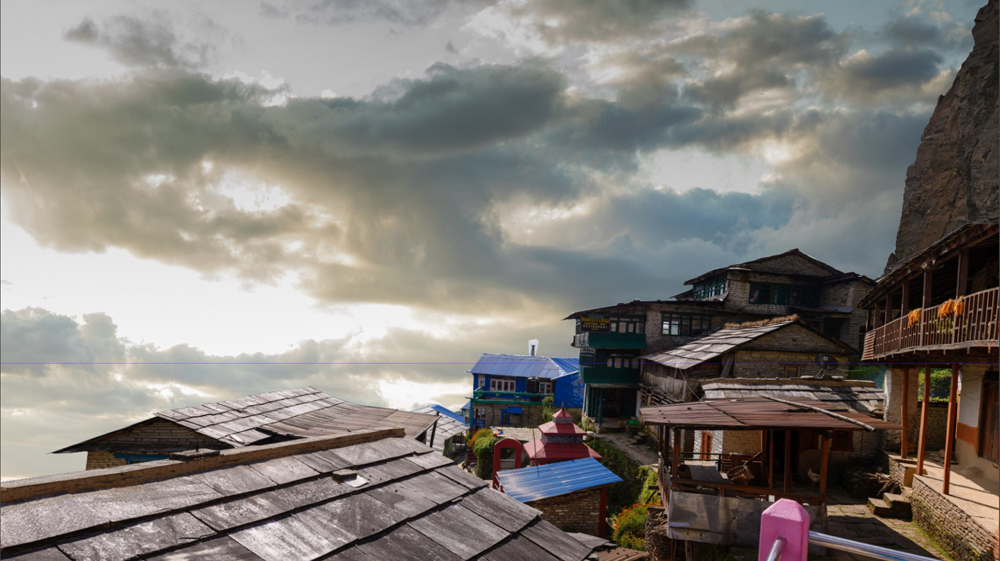
วางตำแหน่งท้องฟ้า
ท้องฟ้าเป็นองค์ประกอบหลักที่กำหนดอารมณ์ของภาพ
ต้องระวังทิศทางของแสงในภาพ! ผมใช้เงาเป็นตัวช่วยในการหาทิศทางแสง ในตัวอย่างนี้ แสงจากดวงอาทิตย์มาจากด้านซ้าย
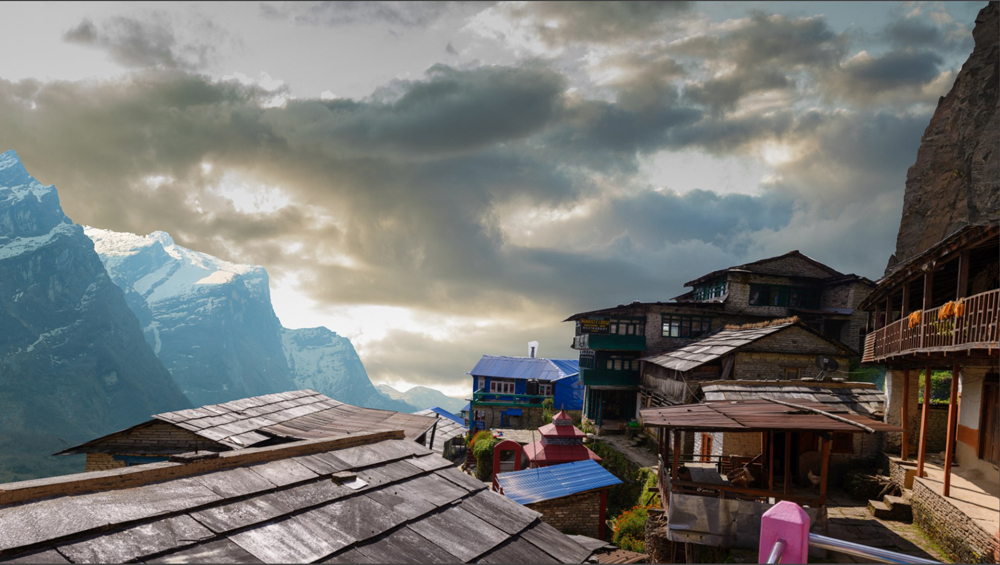
ใส่ภูเขา
เมื่อวางตำแหน่งท้องฟ้าแล้ว ผมจะนำเข้าภาพของภูเขาต่างๆ ผมเลือกภูเขาที่เข้ากับแสงและบรรยากาศของภาพ ในตัวอย่างนี้ ภูเขาทางซ้ายจะช่วยดึงสายตาของคนดูไปที่หมู่บ้าน ส่วนภูเขาทางขวาจะล้อมรอบหมู่บ้าน ทำให้ภาพดูมีขอบเขตมากขึ้น
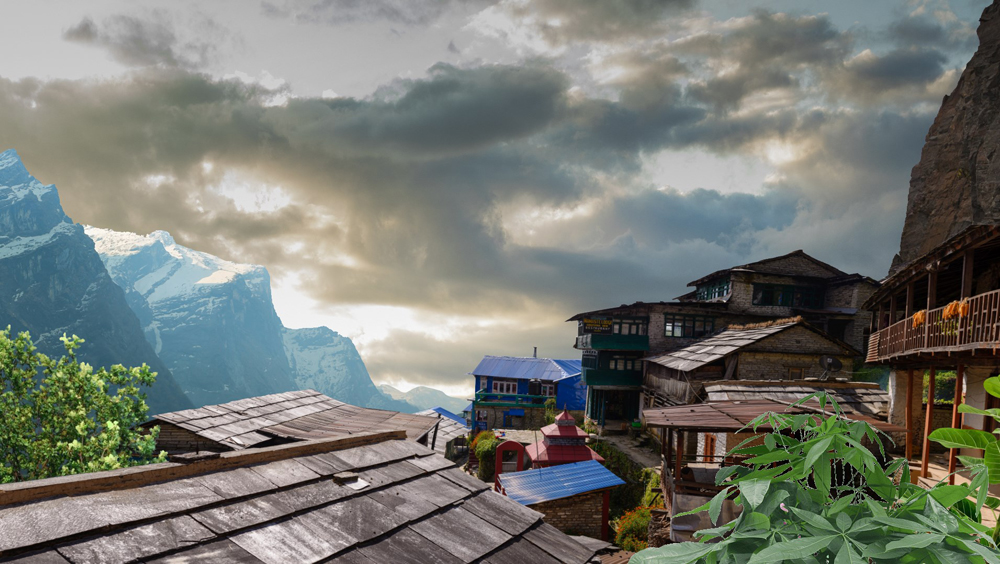
เติมพืชพรรณ
พืชสามารถช่วยสร้างความลึกในภาพ และยังช่วยซ่อนวัตถุที่ไม่ต้องการ เช่น สิ่งก่อสร้างสีชมพูซึ่งรบกวนสายตาที่มุมขวาล่าง
สำหรับตอนนี้ ผมจะวางตำแหน่งพืชพรรณคร่าวๆ เพื่อสร้างทิวทัศน์
จัดระเบียบ
ยิ่งมีรายละเอียดมากเท่าไหร่ ก็ยิ่งทำให้เห็นภาพรวมได้ยากขึ้น!
ควรใช้เวลาจัดระเบียบเลเยอร์ให้เป็นกลุ่ม และอย่าลืมตั้งชื่อให้เลเยอร์เพื่อให้สะดวกในการค้นหาภายหลัง
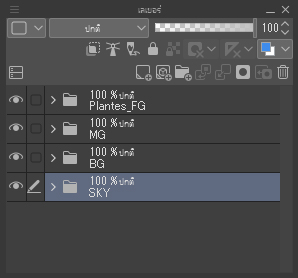
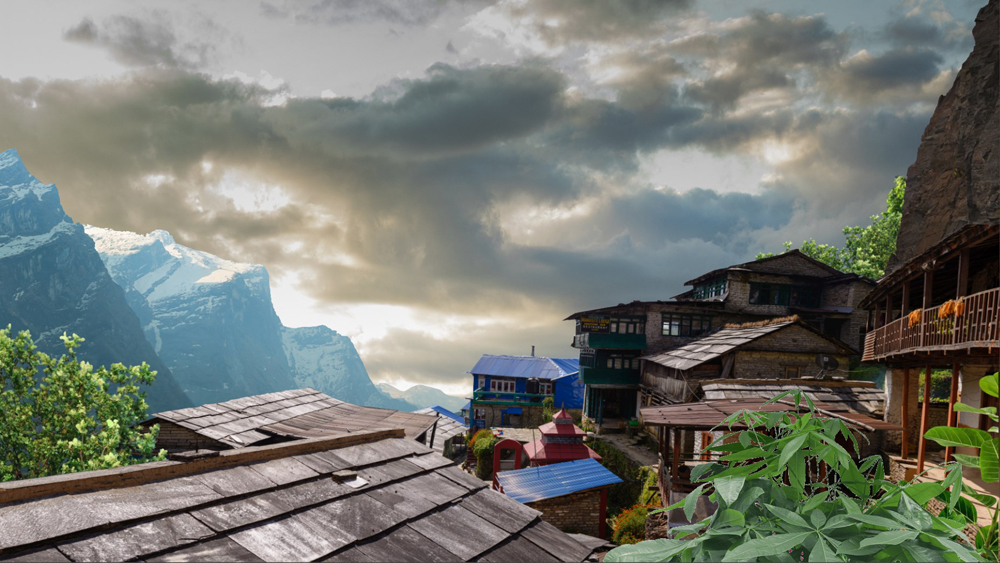
เพิ่มความลึก
การใส่ต้นไม้สองสามต้นในพื้นหลังของหมู่บ้านจะช่วยเพิ่มความลึกให้กับภาพ
แต่ผมพยายามไม่ให้มันใหญ่เกินไปจนทำให้ภาพดู “อึดอัด”!
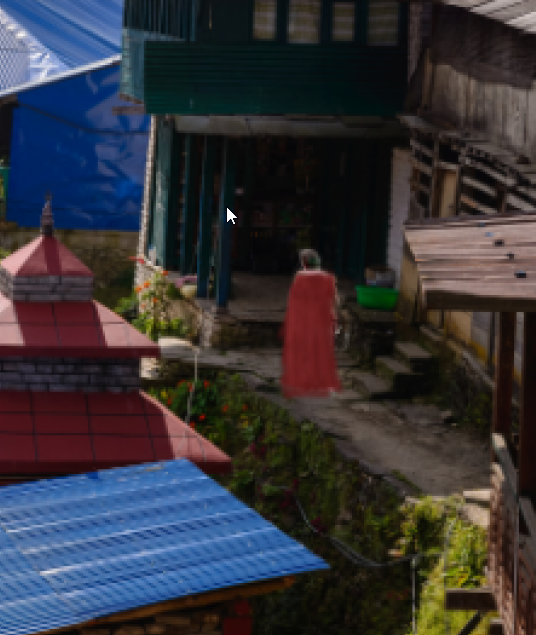
ใส่ตัวละคร
ผมนำเข้าตัวละครเพื่อให้ภาพมีชีวิตชีวาขึ้น
ผมครอปภาพตัวละครแล้วใช้เครื่องมือแปรงเพื่อระบายทับ ผมเลือกที่จะให้ตัวละครสวมผ้าคลุมเพื่อให้กลมกลืนกับทิวทัศน์แฟนตาซีได้ง่ายขึ้น แทนที่จะดูเหมือนนักท่องเที่ยวที่ใส่รองเท้าแตะเดินไปมา…
การเล่าเรื่องผ่านภาพมีความสำคัญมาก เพราะมันจะเพิ่มความหมายและความลึกให้กับภาพ!
ทำความสะอาดภาพ
หมู่บ้านดูทันสมัยเกินไป ผมจึงใช้เครื่องมือสแตมป์คัดลอก (เครื่องมือทรงพลังที่มีใน Clip Studio Paint) และเครื่องมือแปรงเพื่อปรับแต่งภาพ และผมก็คัดลอกบางส่วนของภาพแล้ววาดทับ
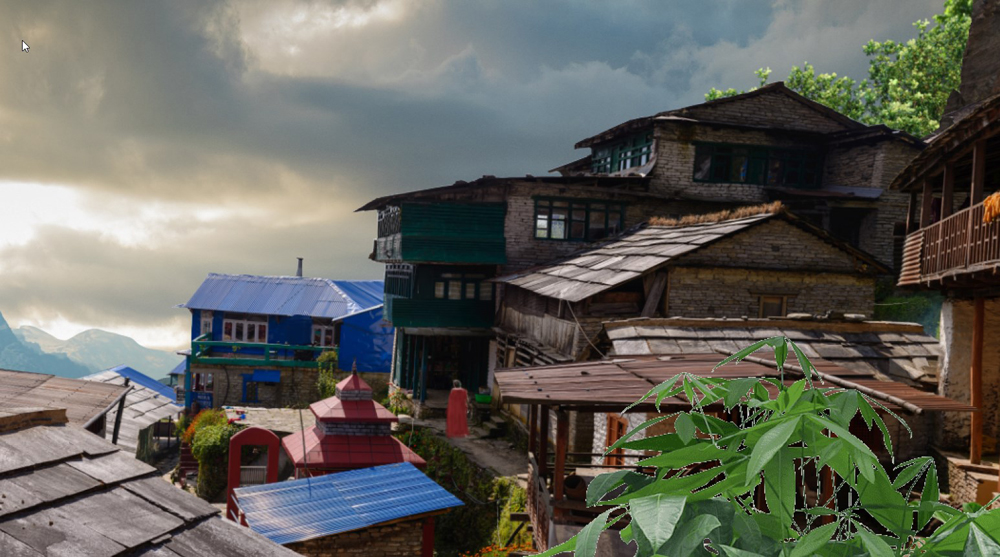
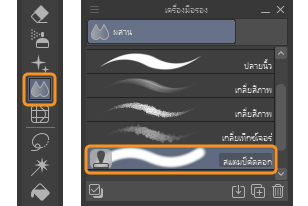
เครื่องมือสแตมป์คัดลอก
ปรับค่าความสว่างและรวมองค์ประกอบ
ตอนนี้องค์ประกอบของภาพก็เสร็จแล้ว ผมปรับค่าของความสว่างเพื่อคงความสม่ำเสมอทั่วทั้งภาพ ยิ่งวัตถุอยู่ไกล สีก็ควรอ่อนมากขึ้นเพื่อให้กลืนไปกับทิวทัศน์ที่เหลือ ในทางกลับกัน วัตถุที่ดูใกล้กว่าก็ควรมีสีเข้มขึ้น
ผมจึงสร้างเลเยอร์ใหม่บนเลเยอร์อื่นแล้วลงสีดำ แล้วผมก็เปลี่ยนโหมดผสานไปเป็นสีหรือความอิ่มตัวเพื่อให้ได้ภาพขาวดำ
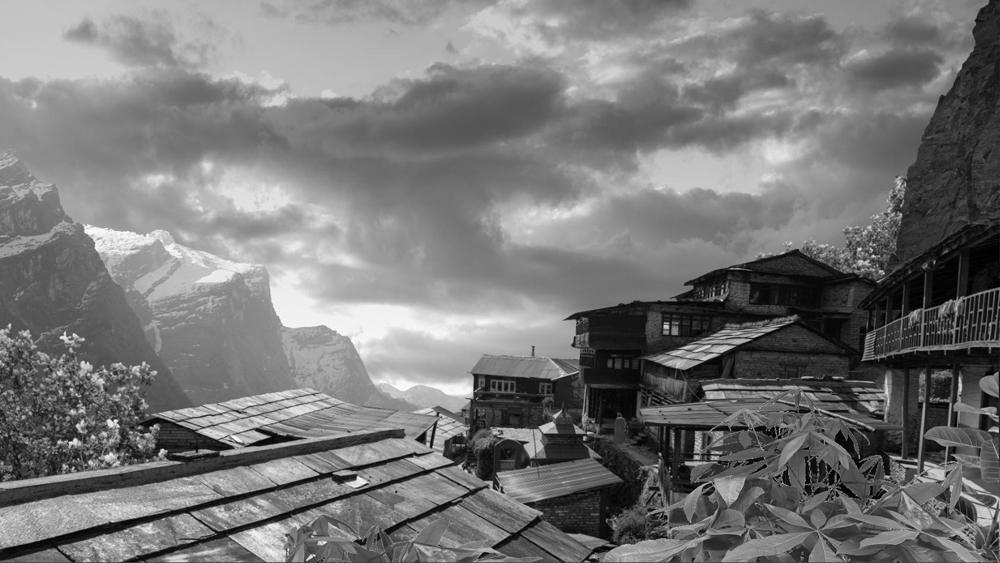
เลเยอร์ปรับแต่ง
เพื่อปรับค่าภาพ ผมใช้เลเยอร์การแก้ไข เอกสารของผมจัดเรียงอย่างดีแล้ว ผมจึงแค่เลือกกลุ่ม “พืชพรรณ” แล้วก็ใช้งานฟังก์ชันค่าสี/ความอิ่มตัวสี/ความสว่างสี สำหรับตอนนี้ ผมก็แค่ปรับแต่งความสว่าง!
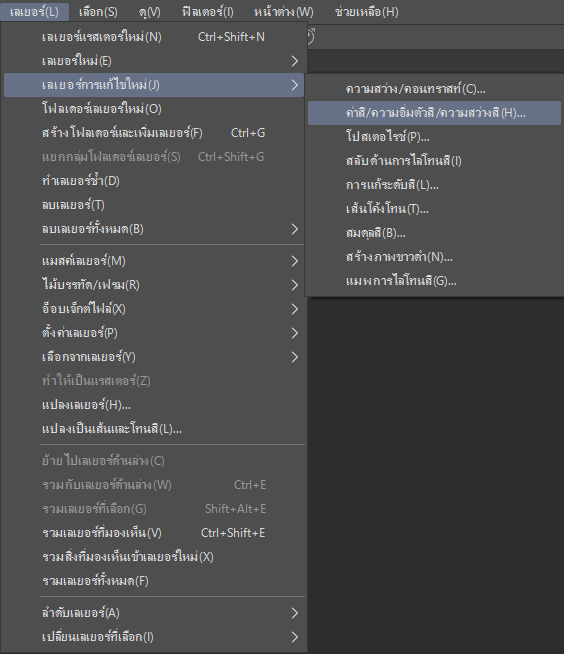
ปรับแต่งท้องฟ้า
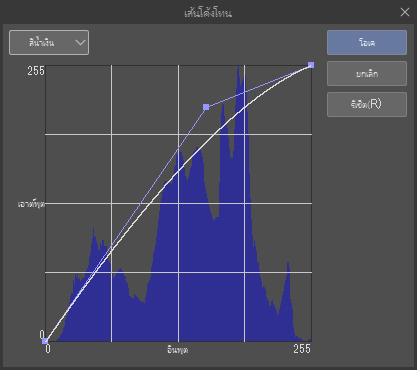
เพื่อให้ได้ผลลัพธ์ที่ใกล้เคียงกับที่ผมคิดไว้ในใจตอนที่สร้างมูดบอร์ด ผมแก้ไขท้องฟ้าโดยใช้เลเยอร์แก้ไขในการปรับค่าสี/ความอิ่มตัวสี/ความสว่างสีเพื่อลดความอิ่มตัวของสีในภาพลงเล็กน้อย จากนั้นผมก็ใช้เส้นโค้งโทน ซึ่งผมปรับแต่งช่อง RGB ทีละช่องเพื่อเพิ่มค่าสีฟ้าให้กับภาพ
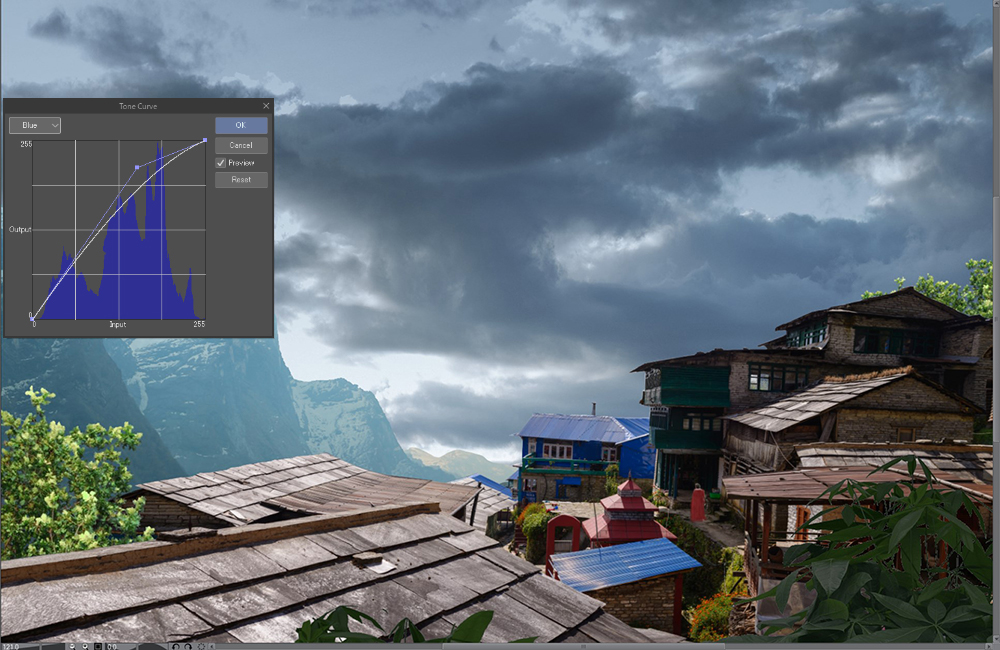
อารมณ์โดยรวม
การทำท้องฟ้าก่อนเป็นเรื่องสำคัญ เพราะมันจะกำหนดลำดับสีสำหรับส่วนอื่นๆ ของภาพ นี่คือเหตุผลที่เมื่อสร้างภาพควรเริ่มจากท้องฟ้า
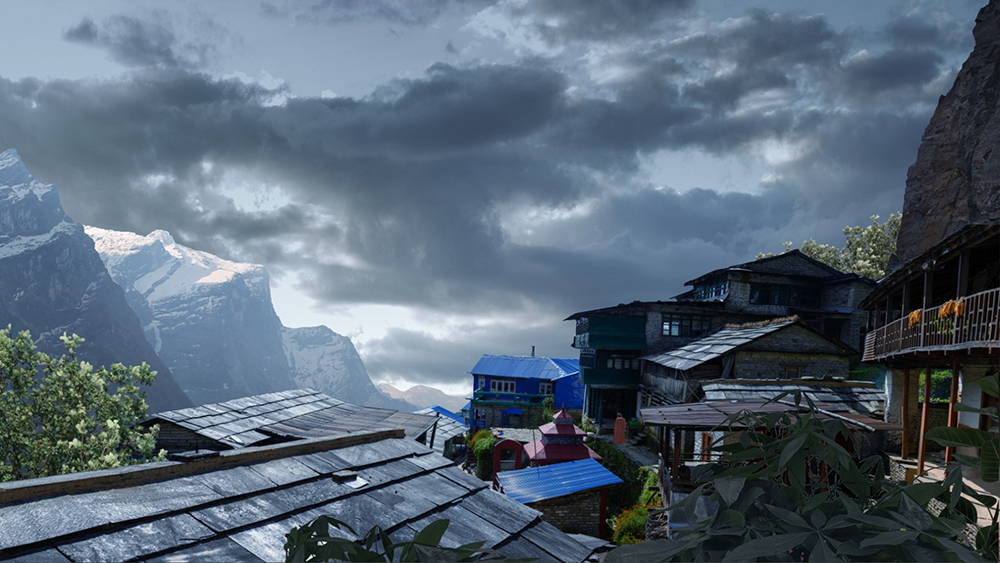
ตอนนี้ท้องฟ้าเสร็จแล้ว ผมจะใช้เลเยอร์การแก้ไขอีกครั้งเพื่อปรับส่วนที่เหลือของภาพ
มุมมองทางอากาศ
เมื่อทุกอย่างถูกปรับแล้ว ผมก็จะใส่หมอก ยิ่งวัตถุอยู่ไกล มันยิ่งต้องถูกปกคลุมด้วยหมอก หมอกจะช่วยเพิ่มความลึก ความสมจริง และตกแต่งฉาก ซึ่งผมทำด้วยการสร้างเลเยอร์แล้วระบายสีทับ
ตัวอย่างเช่น ผมเลือกสีจากท้องฟ้า แล้วระบายบนภูเขาโดยตรงในพื้นหลังด้วยการใช้ความทึบต่ำ ผมทำแบบเดียวกันกับส่วนที่เหลือของภาพ
รายละเอียดเพิ่มเติม
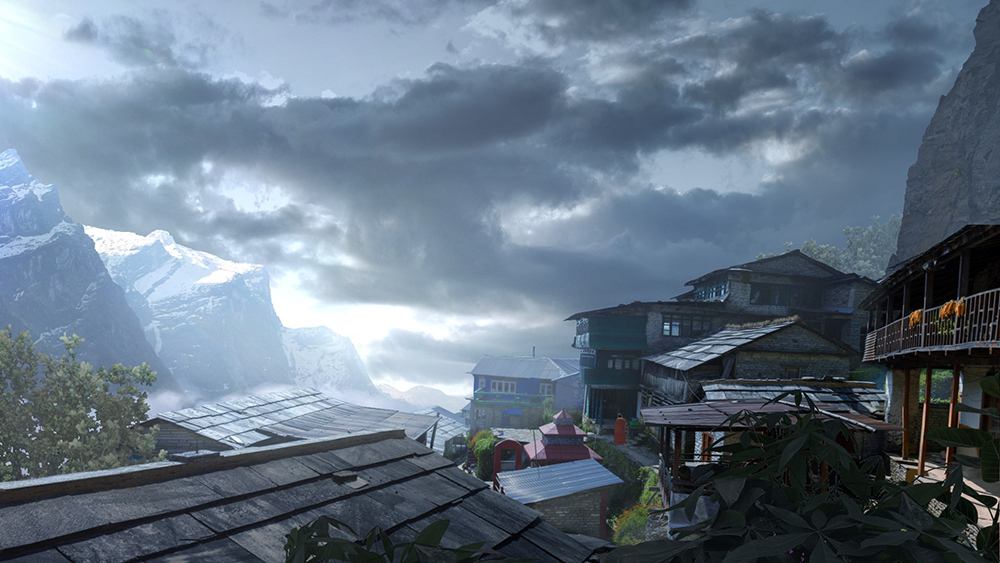
รายละเอียดอย่างเมฆและแสงจากดวงอาทิตย์จะทำให้ภาพดูมีความละเอียดมากขึ้น เมื่อเพิ่มรายละเอียดเหล่านี้แล้ว ผมจะสร้างลำแสง (แสงเรือง) ทางด้านซ้ายของภาพเพื่อแสดงว่าแสงจากพระอาทิตย์มาจากหลังภูเขา
บนเลเยอร์ในโหมดเพิ่ม (เรืองแสง (Glow)) ผมใช้แปรงพ่นสีขนาดใหญ่วาดเส้นสีขาวที่มุมบนซ้าย
เกือบเสร็จแล้ว!
สุดท้ายนี้ ผมอยากแชร์ความลับเล็กๆ บางอย่าง…
ผมมีนิสัยบางอย่าง: อย่างแรกคือการเพิ่มคอนทราสท์ให้กับภาพ ผมคัดลอกเลเยอร์ทั้งหมด แล้วรวมมันเข้าด้วยกัน เมื่อภาพถูกย่อให้เป็นเลเยอร์เดียวแล้ว (อย่าลืมสำรองภาพเลเยอร์ทั้งหมดไว้ก่อน) ผมคัดลอกภาพนี้และเปลี่ยนโหมดผสานเป็นซอฟท์ไลท์ (Soft light) ผมลดความทึบเลเยอร์ไปที่ประมาณ 40%
แล้วผมก็ใส่เอฟเฟกต์วิกเนต (ทำให้มุมของภาพมืดลง) นิดหน่อย ซึ่งผมสร้างเองด้วยแปรงพ่นสีและสีเข้ม (ผมใช้สีน้ำเงินเข้มในตัวอย่างนี้) ในเลเยอร์ใหม่ ซึ่งผมเปลี่ยนไปเป็นโหมดซอฟท์ไลท์ (Soft light) ผมระบายสีที่ขอบภาพ (เว้นตรงที่วางแหล่งที่มาแสงไว้)
เพื่อตกแต่งให้เสร็จและเชื่อมโยงองค์ประกอบทั้งหมด ผมใส่เอฟเฟกต์เกรนลงภาพของผม เพื่อทำเอฟเฟกต์นี้ ผมสร้างเลเยอร์ดำใหม่ ซึ่งผมเปลี่ยนมันเป็นโหมดซอฟท์ไลท์ (Soft light) โดยตรง แล้วผมก็ใช้งานนอยซ์เอฟเฟกต์จากเมนูฟิลเตอร์ > เรนเดอร์ > เพอร์ลินนอยซ์ แต่ระวังอย่าทำเยอะเกินไปนะ!
ลักษณะแบบภาพยนตร์
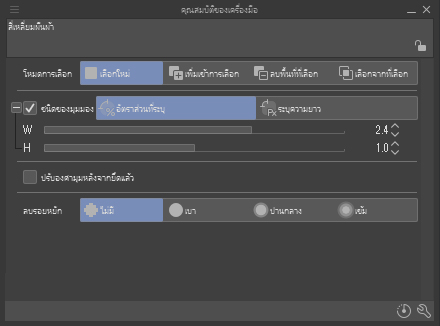
ถ้าอยากให้ภาพมีลักษณะแบบภาพยนตร์ มันก็มีลูกเล่นที่ใช้ได้อยู่ ซึ่งก็คือการใส่แถบสีดำที่ด้านบนและด้านล่างของภาพ เพียงแค่สร้างการเลือกเป็นสี่เหลี่ยมผืนผ้า แล้วในตัวเลือกให้ดูที่ชนิดของมุมมอง แล้วเลือกวิธีระบุอัตราส่วน (ไอคอนซ้าย) สำหรับความกว้าง ใช้ 2.4 และปล่อยความสูงไว้ตามค่าเริ่มต้น ตอนนี้ก็ได้รูปทรงสี่เหลี่ยมผืนผ้าในอัตราส่วน 2:35 เหมือนในภาพยนตร์แล้ว! สร้างเลเยอร์ใหม่ ย้อนกลับการเลือก (Ctrl + Shift + I) แล้วเติมมันด้วยสีดำ!
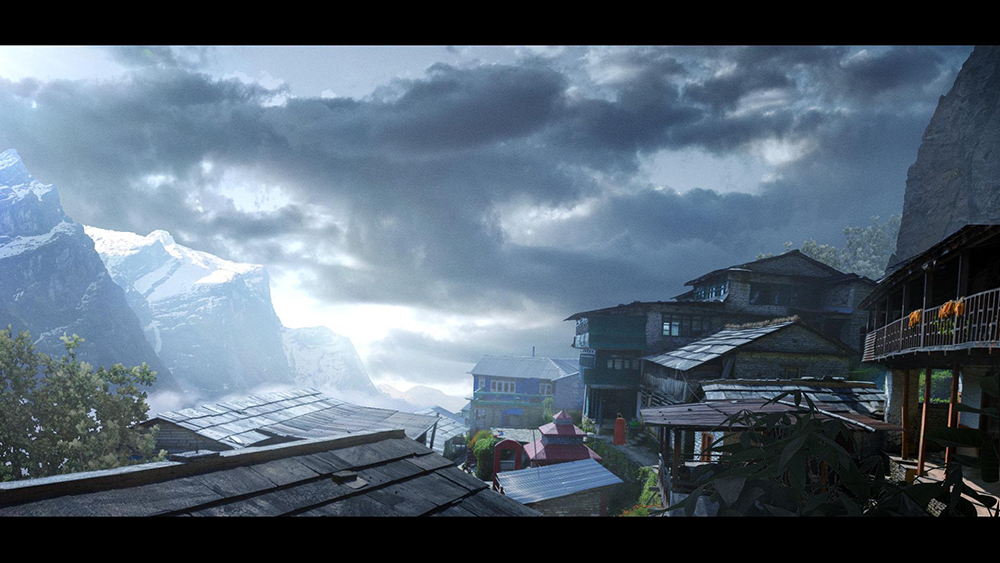
แล้วเจอกันใหม่เร็วๆ นี้!
Benjamin N
เกี่ยวกับศิลปิน
ไง! ผมชื่อ Benjamin Nazon ผมเป็นนักวาดภาพคอนเซ็ปต์และจิตรกรแมตต์เพนท์ติ้ง ผมทำงานให้บริษัทอย่าง Mathematic-TV Eurosport และ Hexis ปัจจุบันผมกำลังศึกษาเทคนิคการทำแสงแบบเรียลไทม์บน UE4 เพื่อพัฒนาทักษะใหม่ๆ ผมชอบช่วยเหลือและแชร์เกี่ยวกับงานศิลปะ และยินดีมากถ้าคุณจะติดต่อผมจากหน้า ArtStation หรือเว็บไซต์ของผมถ้าคุณต้องการความช่วยเหลือ! https://www.artstation.com/benjaminnazon
สนใจงานคอนเซ็ปต์อาร์ต หรืออยากรู้เส้นทางสู่การเป็นนักออกแบบคอนเซ็ปต์ไหม? ดูได้ที่ลิงก์ด้านล่าง!