วิธีวาดพิกเซลอาร์ต

นักวาดภาพคอนเซ็ปต์เกมและอนิเมชั่น Dado Almeida จะมาสอนวิธีวาดรูปพิกเซล (pixel art) ง่ายๆ! เรียนรู้เทคนิคทีละขั้นในการวาดเส้นพิกเซลและการลงสี
พิกเซลอาร์ตเบื้องต้น
คอมพิวเตอร์กราฟิกและดิจิทัลอาร์ตที่เรารู้จักกันในปัจจุบันมีต้นกำเนิดมาจาก: พิกเซลอาร์ต
สมัยก่อน ไม่มีสไตล์ที่เรียกว่า ‘พิกเซลอาร์ต’ (pixel art) เพราะงานศิลปะทุกชิ้นที่สร้างบนคอมพิวเตอร์จำเป็นต้องเป็นงานพิกเซลต่อพิกเซล
เมื่อคอมพิวเตอร์พัฒนาขึ้น ความสามารถในการเรนเดอร์ภาพก็ก้าวหน้ามากขึ้น ทำให้ดิจิทัลอาร์ตสามารถสร้างสรรค์ผลงานได้โดยไม่มีข้อจำกัดของฮาร์ดแวร์หรือเครื่องเกมคอนโซลรุ่นเก่า
ดังนั้น การสร้างงานศิลปะโดยคำนึงถึงข้อจำกัดเหล่านี้จึงเป็นหัวใจสำคัญของภาพพิกเซลอาร์ตในฐานะรูปแบบศิลปะ
แม้ว่าจะไม่ใช่วิธีที่จำเป็นอีกต่อไป แต่การบังคับตัวเองให้วาดภายในขอบเขตของเทคโนโลยีเก่าหรือชุดเทคนิคต่างๆ ก็สามารถช่วยพัฒนาตัวเองในฐานะศิลปินได้
ด้านล่างนี้คือตัวอย่างบางส่วนจากพิกเซลอาร์ตของผม
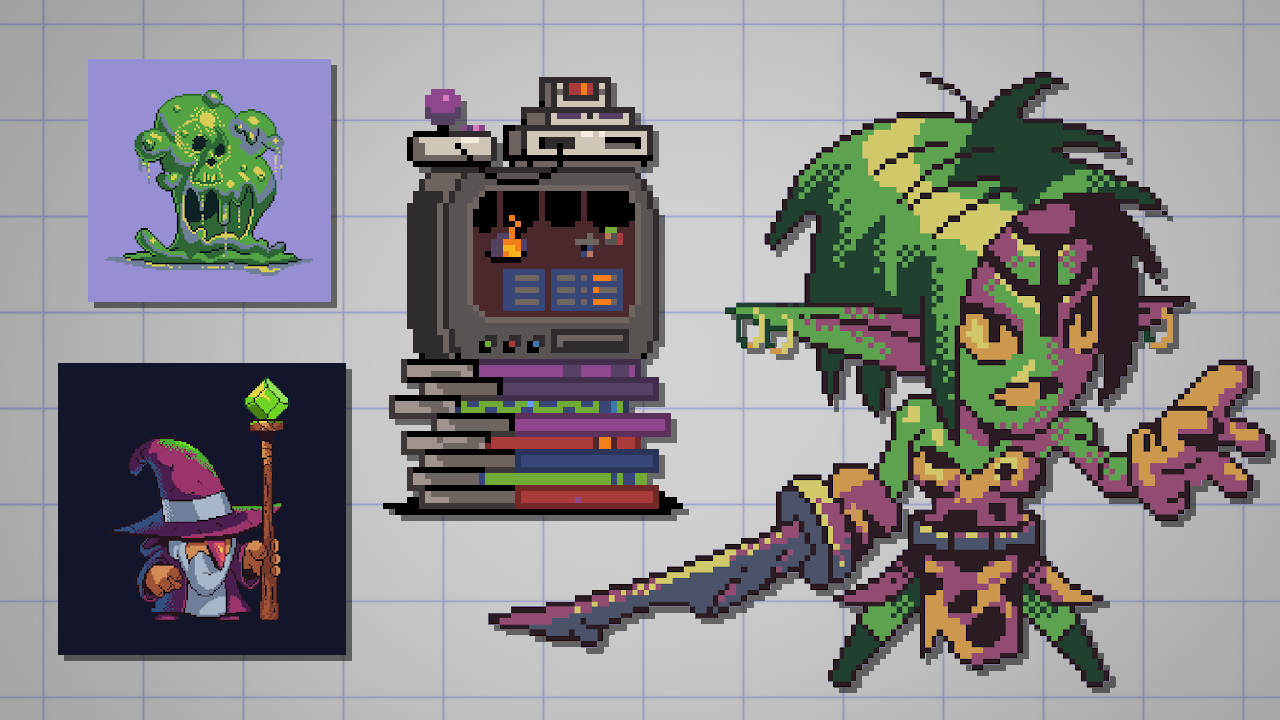
ในบทความนี้ ผมจะเน้นถึงลักษณะเฉพาะ เทคนิคพื้นฐาน และแนวทางต่างๆ เพื่อให้ทุกคนสามารถเริ่มวาดรูปพิกเซลอาร์ตของตนเองได้
ข้อมูลทั้งหมดในนี้สามารถนำไปใช้ได้กับทุก ‘สไตล์’ และทุกซอฟต์แวร์ และนั่นคือความงดงามของสิ่งนี้
เทคนิคในรูปแบบศิลปะประเภทนี้มีความสำคัญมาก โดยเฉพาะอย่างยิ่งหากต้องการสร้างผลงานเพื่อรำลึกถึงวิดีโอเกม
แต่จำไว้ว่าไม่จำเป็นต้องบังคับตัวเองให้สร้างงานขนาด 32×32 พิกเซลด้วยสีเพียง 3 สี หากไม่อยากทำ
การเคารพพื้นฐานและเทคนิคของศิลปินดิจิทัลยุคเก่ามีประโยชน์ แต่ก็ไม่จำเป็นที่จะต้องทำงานเหมือนพวกเขาเสียทีเดียว
เรียนรู้ด้วยการลงมือทำ
สำหรับบทความนี้ เราจะท้าทายในสิ่งที่ทุกๆ คนทำได้
ผมอยากให้ลองสร้างภาพบุคคลขนาด 64×64 พิกเซล
แค่นั้นแหละ! นี่เป็นโปรเจกต์พิกเซลอาร์ตที่ทำได้ง่ายๆ
จะวาดตัวเอง วาดแฟนอาร์ต หรือคิดค้นตัวละครขึ้นมาก็ได้ เป้าหมายคือการสร้างงานศิลปะที่สามารถใช้เป็นอวาตาร์บนโซเชียลมีเดียได้
เริ่มต้นด้วยขนาดไฟล์เล็กๆ (ความละเอียด) เพื่อให้มองเห็นหน่วยพิกเซลได้ มันจะไม่มีความหมายถ้าทำพิกเซลอาร์ตแล้วมองไม่เห็นพิกเซล
ตั้งค่าเฟรมผ้าใบ
สำหรับบทความนี้ ผมจะใช้ Clip Studio Paint
แม้จะมีเครื่องมือเฉพาะทางที่ยอดเยี่ยมสำหรับทำพิกเซลอาร์ต แต่ทุกคนก็สามารถใช้โปรแกรมวาดภาพอะไรก็ได้เพื่อลองทำตาม
-
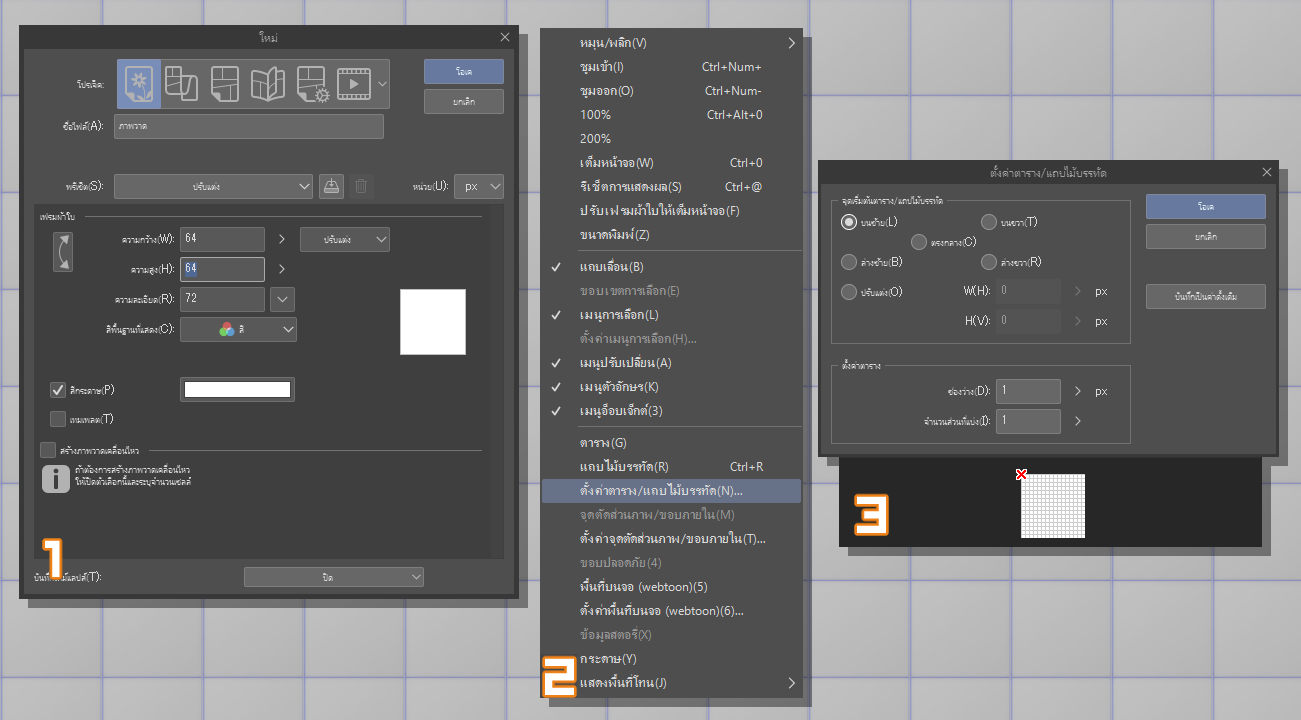
- สร้างเอกสารขนาด 64×64 พิกเซล (1)
-
- ไปที่ ดู (View) > การตั้งค่าตาราง/แถบไม้บรรทัด (Grid/Ruler Settings) (2)
-
- กำหนดค่าตามในรูปเพื่อให้สามารถเห็นตารางที่มีทุกๆ พิกเซล สามารถเปิด/ปิดตารางได้ตลอดเวลาโดยใช้คีย์ลัด Shift+G (3)
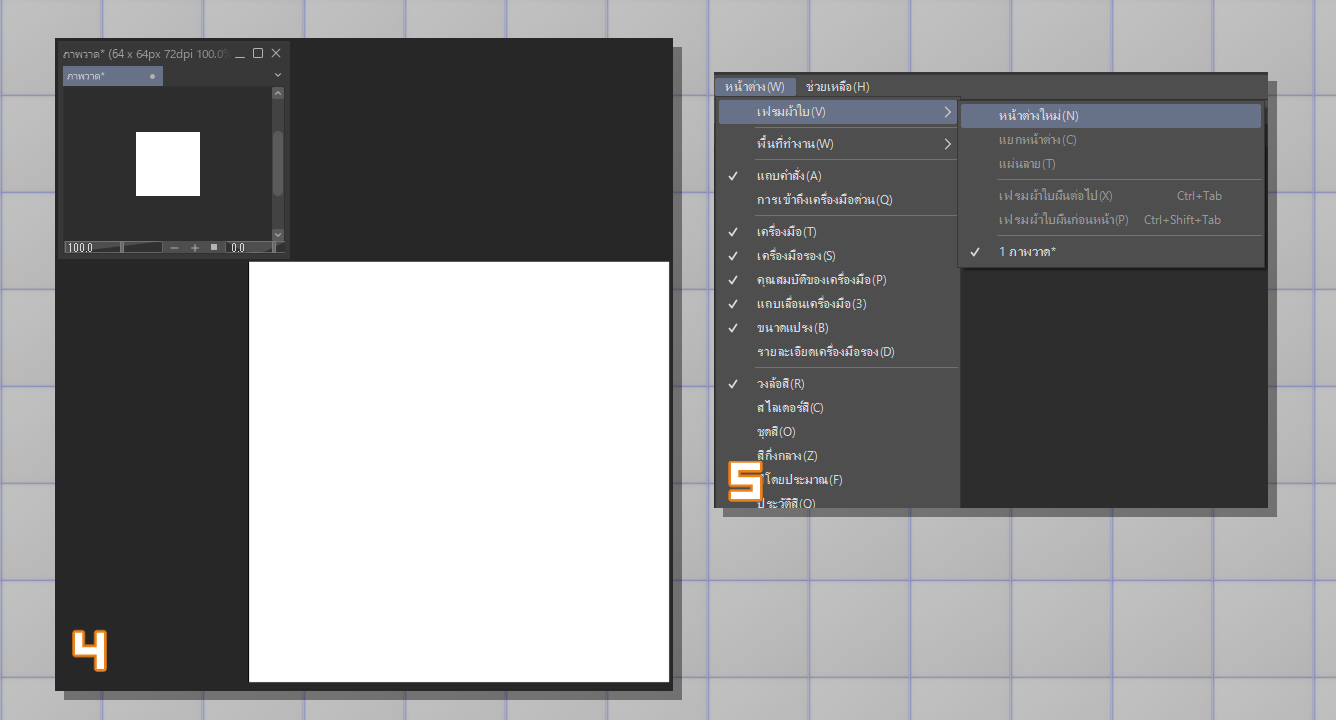
- แนวทางปฏิบัติที่ดีสำหรับการวาดพิกเซลอาร์ตคือการทำให้ตัวเองคุ้นเคยกับการวาดภาพในขณะซูมเข้า พร้อมกับคอยดูงานศิลปะขนาดจริงไปด้วย (4)
- หากต้องการสร้างมุมมองที่สองของเฟรมผ้าใบปัจจุบัน ให้ไปที่หน้าต่าง (Window) > เฟรมผ้าใบ (Canvas) > หน้าต่างใหม่ (New Window) จากนั้นเปิดหน้าต่างใหม่ของเฟรมผ้าใบปัจจุบัน ตั้งค่าเป็น 100% และวางไว้บนพื้นที่ทำงาน (5)
สร้างเครื่องมือพิกเซลอาร์ต
ทีนี้ก็ได้เวลาแนะนำคอนเซ็ปต์พื้นฐาน
พิกเซลอาร์ตไม่เวิร์กกับการลบรอยหยักอัตโนมัติ
การลบรอยหยักเป็นอัลกอริทึมที่สะดวกช่วยทำให้ขอบรูปร่างเรียบเนียนขึ้น โดยจะเพิ่มแถวของพิกเซลที่ใกล้ที่สุดกับขอบที่มีรอยหยัก
อย่างที่เห็นในตัวอย่างนี้ ขอบแบบลบรอยหยัก (7) จะมีการไล่ระดับของพิกเซลโดยอัตโนมัติเพื่อให้รูปร่างมีเส้นขอบที่เรียบเนียนขึ้น
ขอบแบบมีรอยหยัก (6) คือสิ่งที่เราต้องการเมื่อสร้างพิกเซลอาร์ต ในภายหลัง เราสามารถทำให้ขอบนุ่มนวลขึ้นได้โดยการเติมการลบรอยหยักด้วยตนเอง
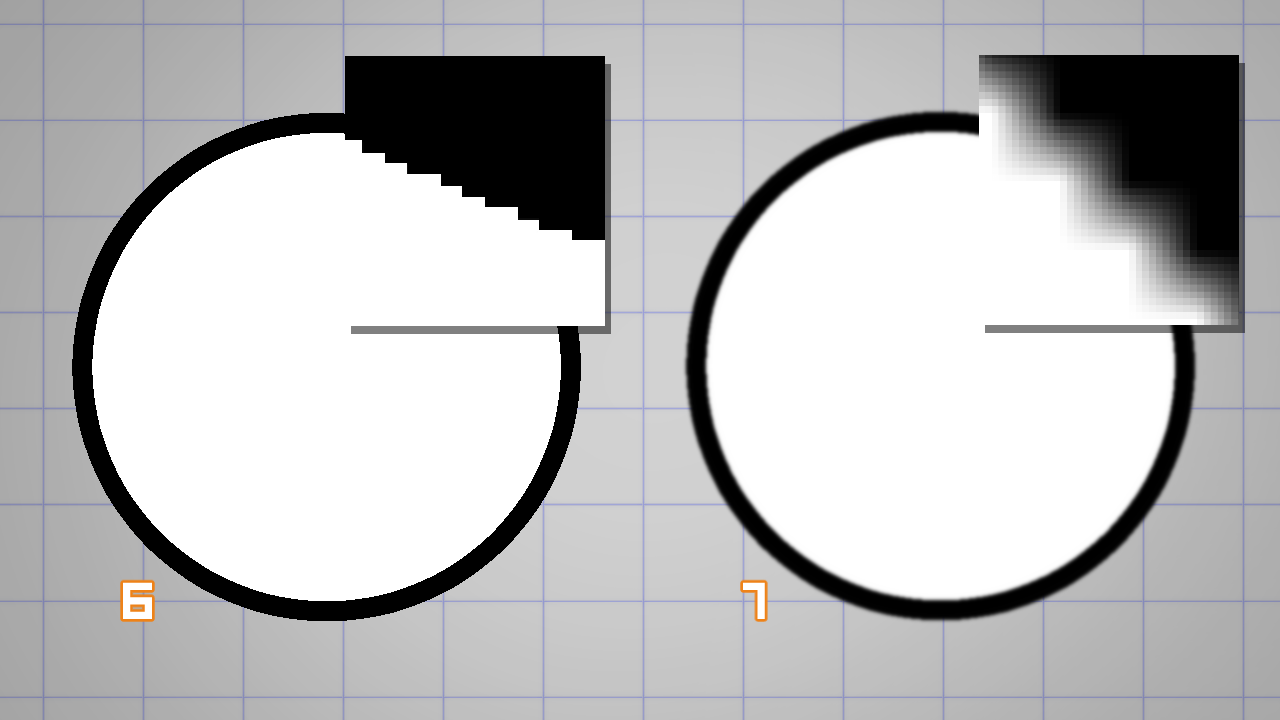
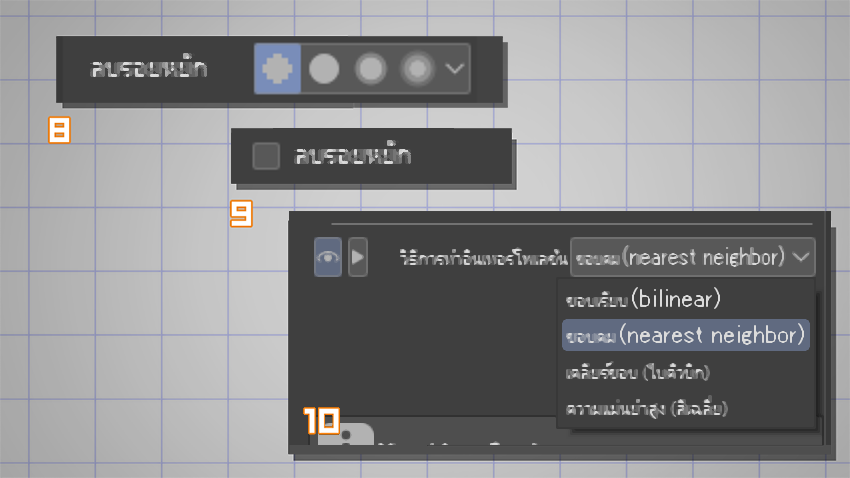
กฎทั่วไปเมื่อใช้ซอฟต์แวร์ใดๆ ในการสร้างพิกเซลอาร์ตคือต้องปิดใช้งานการตั้งค่าการลบรอยหยักในแปรง เครื่องมือ และการปรับเปลี่ยนรูปทรงต่างๆ
สำหรับ Clip Studio Paint จะต้องปิดการลบรอยหยักในสิ่งต่อไปนี้:
-
- แปรง (8)
-
- เครื่องมือต่างๆ เช่น เครื่องมือเลือก (Selection) เติมสี (Fill) ตัวอักษร (Text) เป็นต้น (9);
-
- และในระหว่างการปรับเปลี่ยนรูปทรงใดๆ โดยใช้ แก้ไข (Edit) > ปรับเปลี่ยนรูปทรง (Transform) (10)
สิ่งที่ดีมากอย่างหนึ่งเกี่ยวกับ Clip Studio Paint คือมีปากกาสำหรับพิกเซลอาร์ตมาให้อยู่แล้ว ซึ่งเรียกว่า ‘ปากกาจุด (Dot Pen)‘ ในหมวดหมู่ มาร์กเกอร์ (Marker) (11)
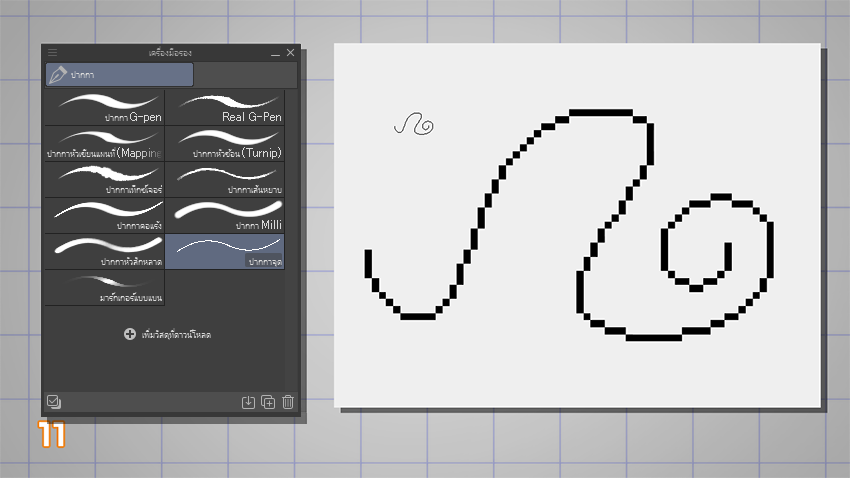
เป็นแปรงวาดภาพที่เรียบง่ายที่สุดที่มีอยู่ มีขนาดคงที่ 1 พิกเซล ปิดการลบรอยหยัก และไม่มีตัวเลือกสำหรับการป้องกันการสั่นไหวหรือการผสมสี
ผมขอแนะนำให้ทำตามบทช่วยสอนนี้โดยใช้แปรงนี้เท่านั้น หลังจากนั้น จะลองคัดลอกแปรง ‘ทั่วไป’ แปรงไหนมาใช้สำหรับพิกเซลอาร์ตก็ได้ (ตราบใดที่ลดขนาดแปรงให้เล็กลงและปิดการใช้งานการลบรอยหยัก)
วาดเส้น
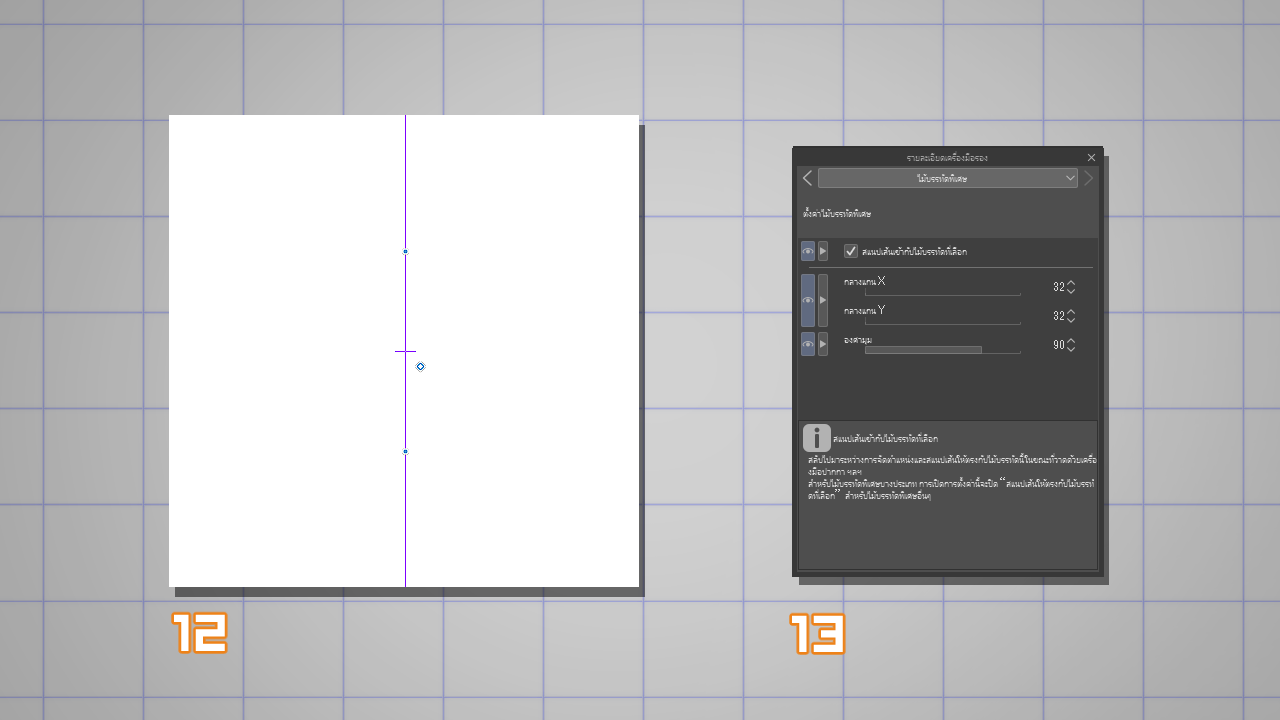
เนื่องจากเป็นภาพบุคคลแบบหันหน้าตรง ผมจะเริ่มวาดโดยใช้ไม้บรรทัดสมมาตร (12)
วางไม้บรรทัดสมมาตรบนเฟรมผ้าใบ และเพื่อให้แน่ใจว่าอยู่ตรงกลางพอดี ให้ใช้เครื่องมืออ็อบเจ็กต์เพื่อเลือกและป้อนค่าด้วยตัวเอง (13)
ในกรณีนี้ ผมเปลี่ยนค่ากลางแกน X และกลางแกน Y เป็น 32 ซึ่งเป็นครึ่งหนึ่งของขนาดเฟรมผ้าใบทั้งหมดของผม (64 พิกเซล)
ทีนี้ให้เลือกปากกาจุดอีกครั้งแล้วเริ่มวาด เนื่องจากแปรงนี้ไม่สามารถปรับขนาดได้ จึงควรซูมเข้าไปในเฟรมผ้าใบที่กำลังวาด (15) และดูหน้าต่างที่ทำซ้ำมาเพื่ออ้างอิง (14)
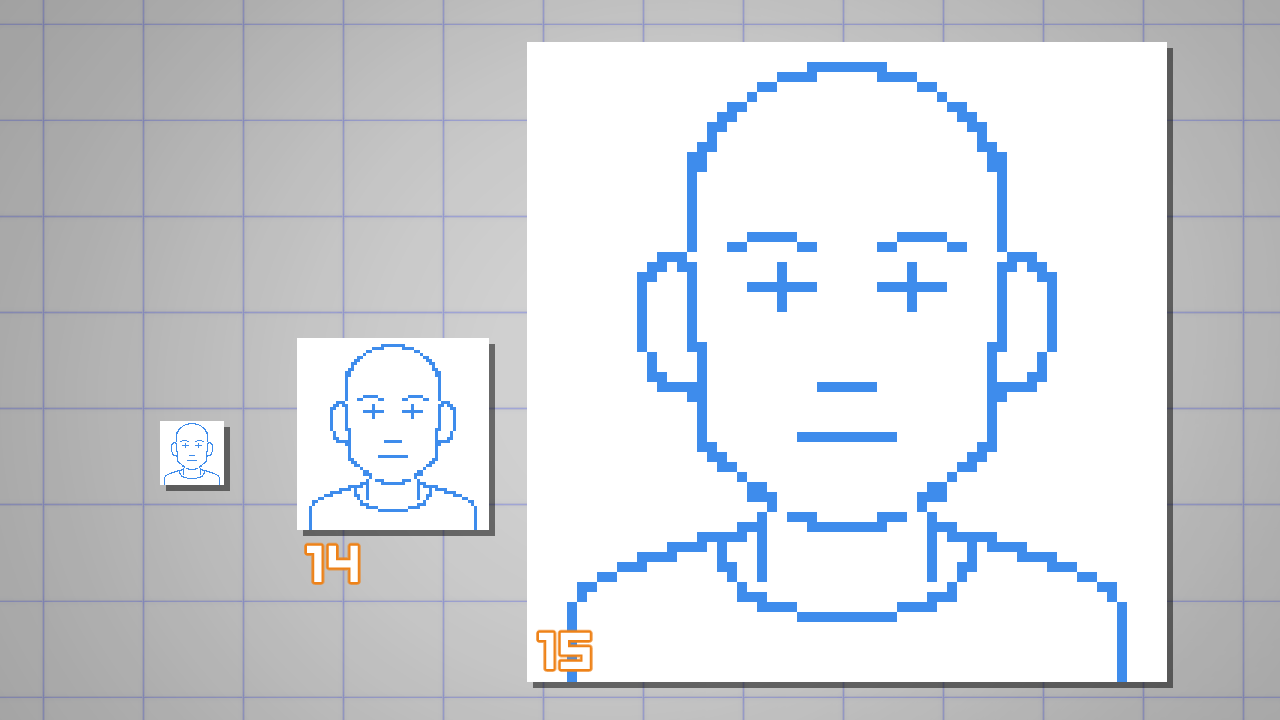
ผมเริ่มวาดภาพบุคคลด้วยการร่างภาพคร่าวๆ เพื่อให้ได้โครงสร้างของศีรษะ (16) จากนั้นก็เริ่มเติมรายละเอียด (17)
ไม่จำเป็นต้องใช้สีน้ำเงิน ผมแค่ชอบใช้สีน้ำเงินเพราะมันช่วยให้สมองของผมเข้าใจว่าผมกำลังสร้างภาพร่างสำหรับการวาดขั้นสุดท้ายของผม
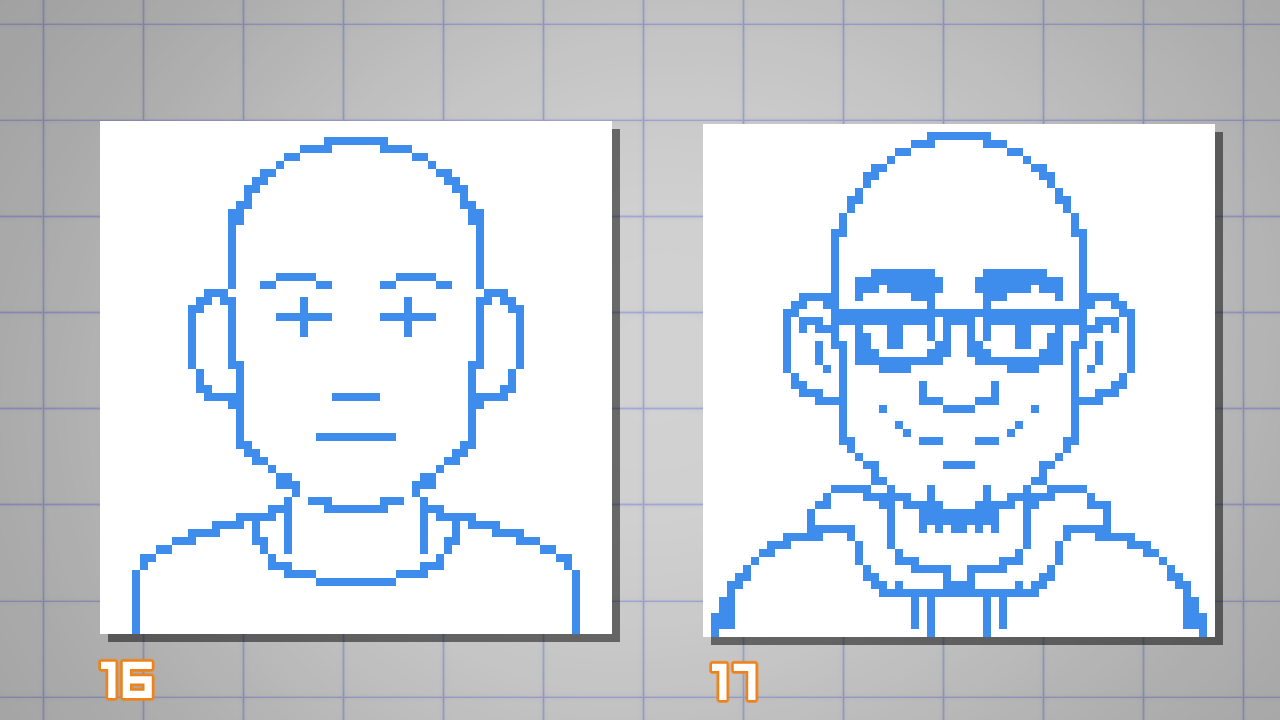
เมื่อร่างภาพเสร็จแล้ว ก็ตัดเส้นต่อได้เลย
ก่อนที่จะลงเส้นท้ายที่สุด ผมขอแนะนำเทคนิคง่ายๆ สำหรับการวาดเส้นและเส้นโค้งในพิกเซลอาร์ต
ในตัวอย่างด้านล่าง เส้น (18) ดูไม่เรียบเนียนเพราะมีพิกเซลซ้ำซ้อนจำนวนมากในที่ที่ควรจะเป็นเส้นพิกเซลเดียว
สามารถแก้ไข ‘ดับเบิล’ (เป็นศัพท์เทคนิค) เหล่านั้นได้โดยการลบพิกเซลที่อยู่ติดกันบนเส้นโค้งออก ในตัวอย่าง (19) ผมได้ลบพิกเซลทั้งหมดที่เป็นสีแดงออก
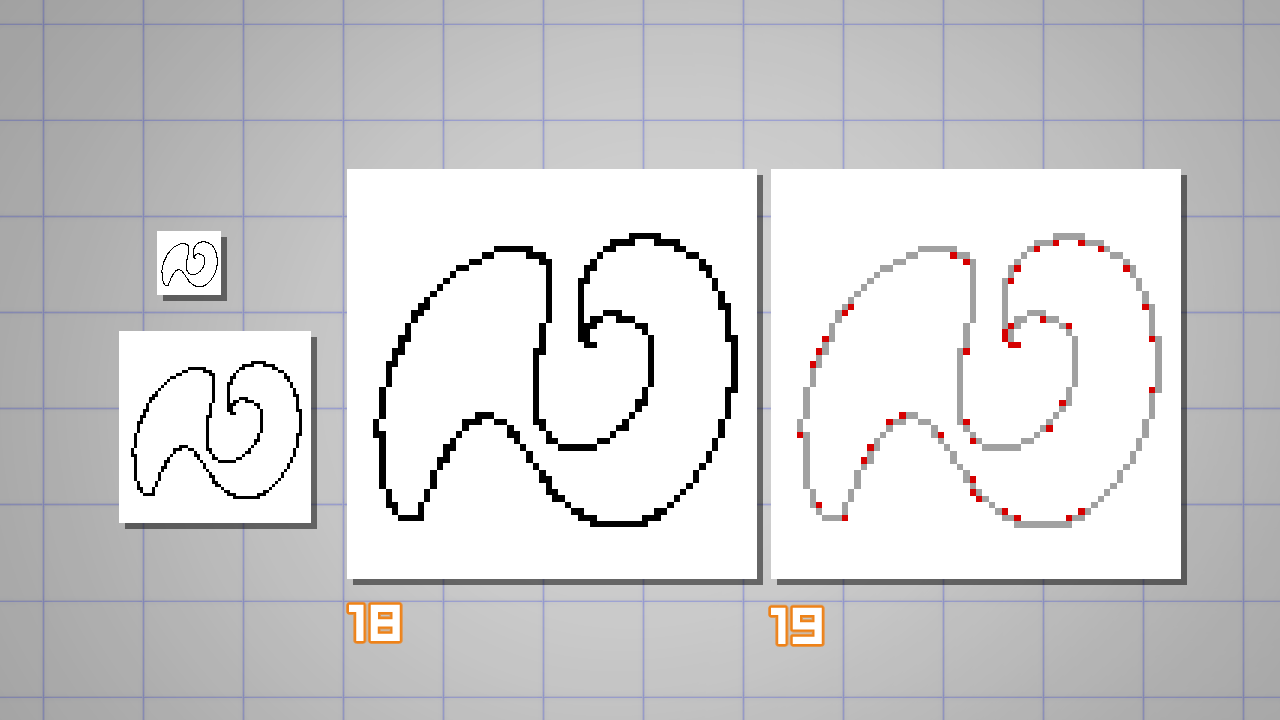
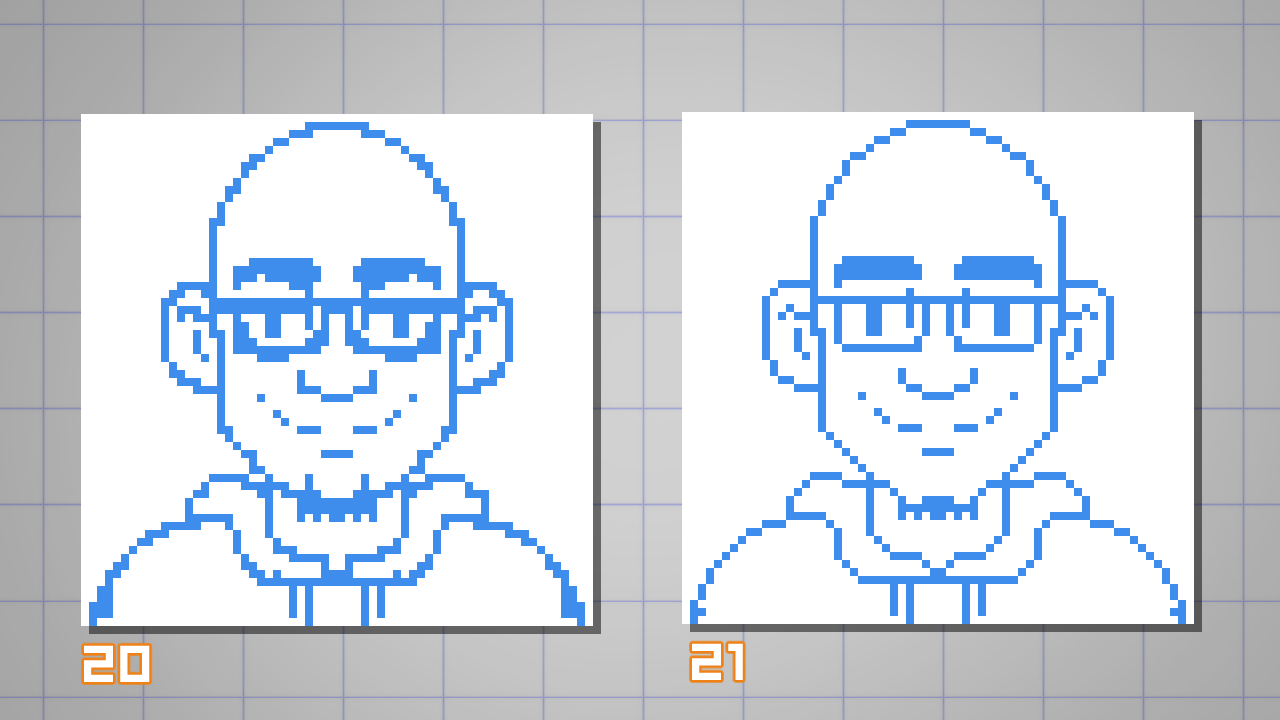
ผมแนะนำให้กลับไปที่ภาพร่างแล้วมองหา ‘ดับเบิล’ เหล่านั้นเพื่อทำความสะอาดลายเส้น
ไม่ต้องกังวลหากเส้นโค้งดูไม่ถูกต้อง เพียงแค่ลบพิกเซลที่ไม่ต้องการออก
เคล็ดลับ: ถ้าต้องการลบพิกเซล ทำได้ง่ายๆ โดยการเปลี่ยนเป็นสีแสดงความโปร่งใส (ผมตั้งค่าคีย์ลัดไว้ที่ X)
ในตัวอย่างด้านล่าง จะเห็นความแตกต่างระหว่างภาพร่างเริ่มต้น (20) และเวอร์ชันที่คลีนอัพแล้ว (21)
พร้อมสำหรับเทคนิคต่อไปหรือยัง?
มาเริ่มแก้ไขภาพวาดและปรับเส้นโค้งบางส่วนกัน
เมื่อดูตัวอย่างด้านล่าง (22) จะสังเกตเห็นว่าการกระจายและระยะห่างของพิกเซลไม่เป็นไปตามลำดับที่สมเหตุสมผล (เช่น: 3, 2, 1, 4…)
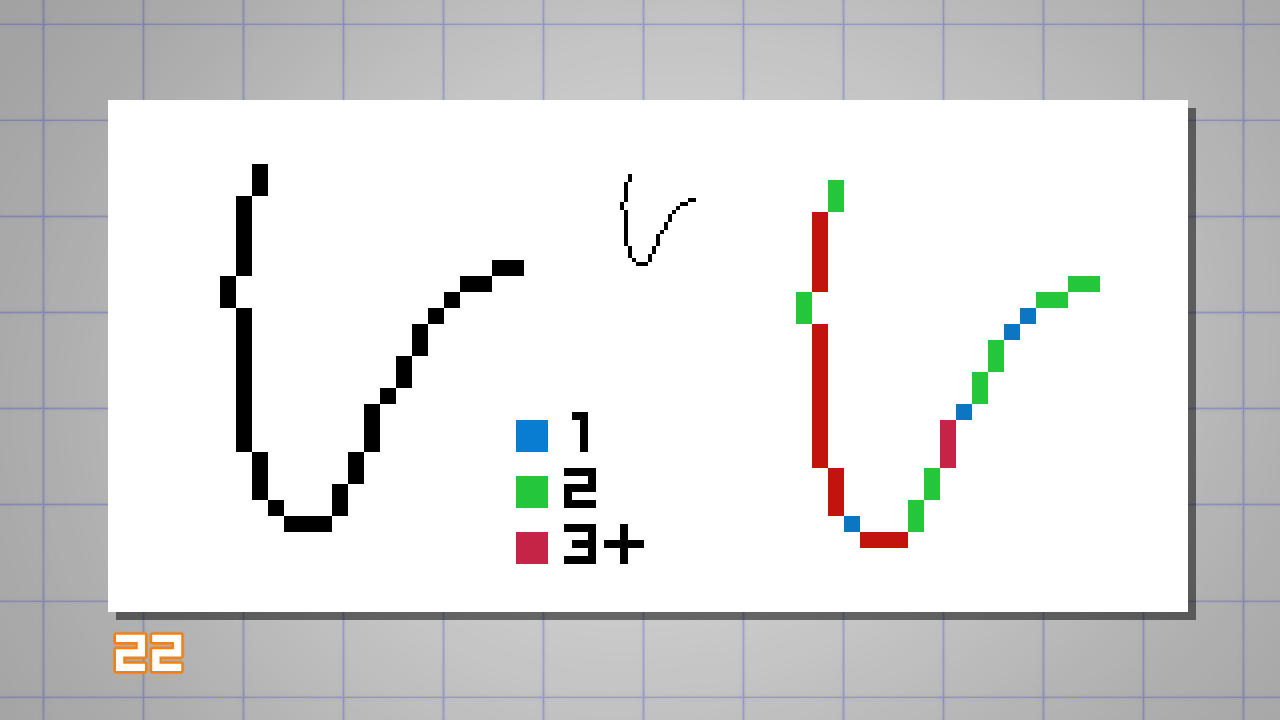
ในขณะที่ในเวอร์ชันที่ปรับปรุงแล้วนี้ (23) จะเห็นการเรียงตัวของพิกเซลที่ดีขึ้นในการสร้างเส้นโค้ง (เช่น: 1, 2, 2, 3…)
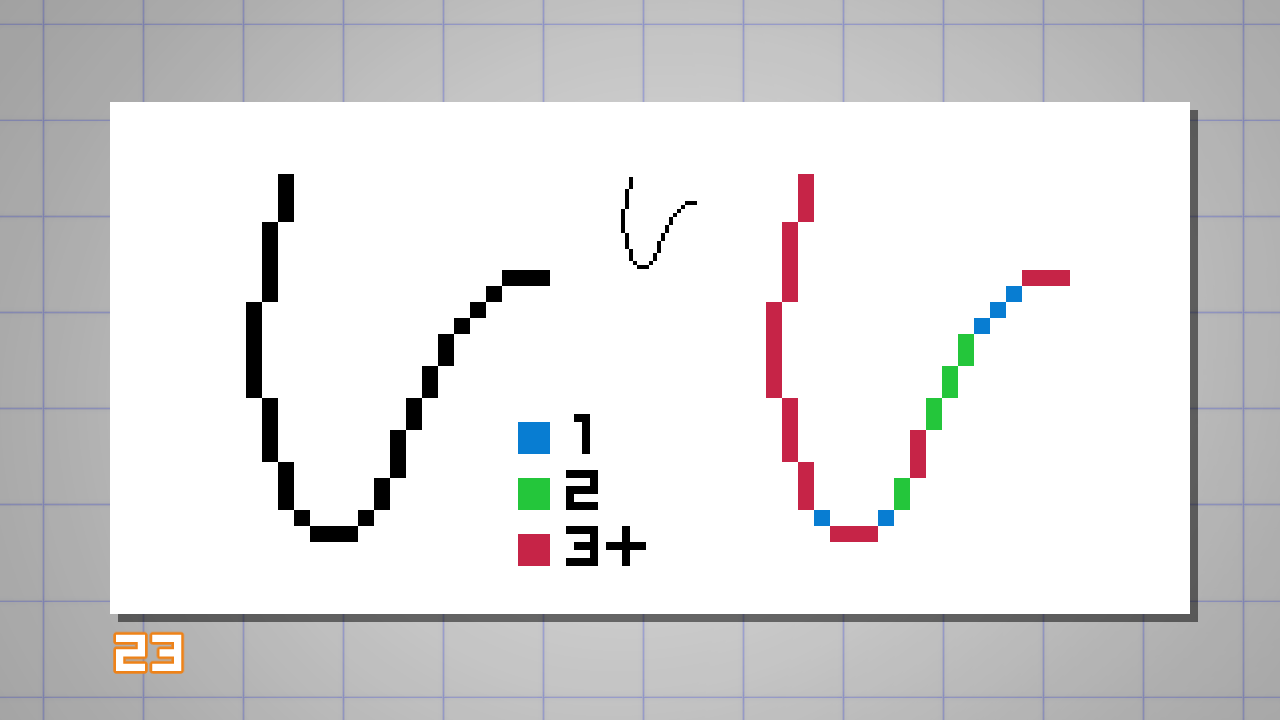
ด้วยความรู้นี้ ผมแนะนำให้ลองทำแบบฝึกหัดต่อไปนี้ก่อนที่จะวาดต่อ:
ลองวาดเส้นและเส้นโค้งแบบสุ่มด้วยสองคอนเซ็ปต์ที่เพิ่งเรียนรู้ไป: ลบพิกเซลคู่ และรักษา ‘การเรียงตัวของพิกเซล’
สิ่งเหล่านี้จะช่วยให้เข้าใจเกี่ยวกับการสร้างเส้นขอบของรูปร่างในพิกเซลอาร์ตได้ดียิ่งขึ้น
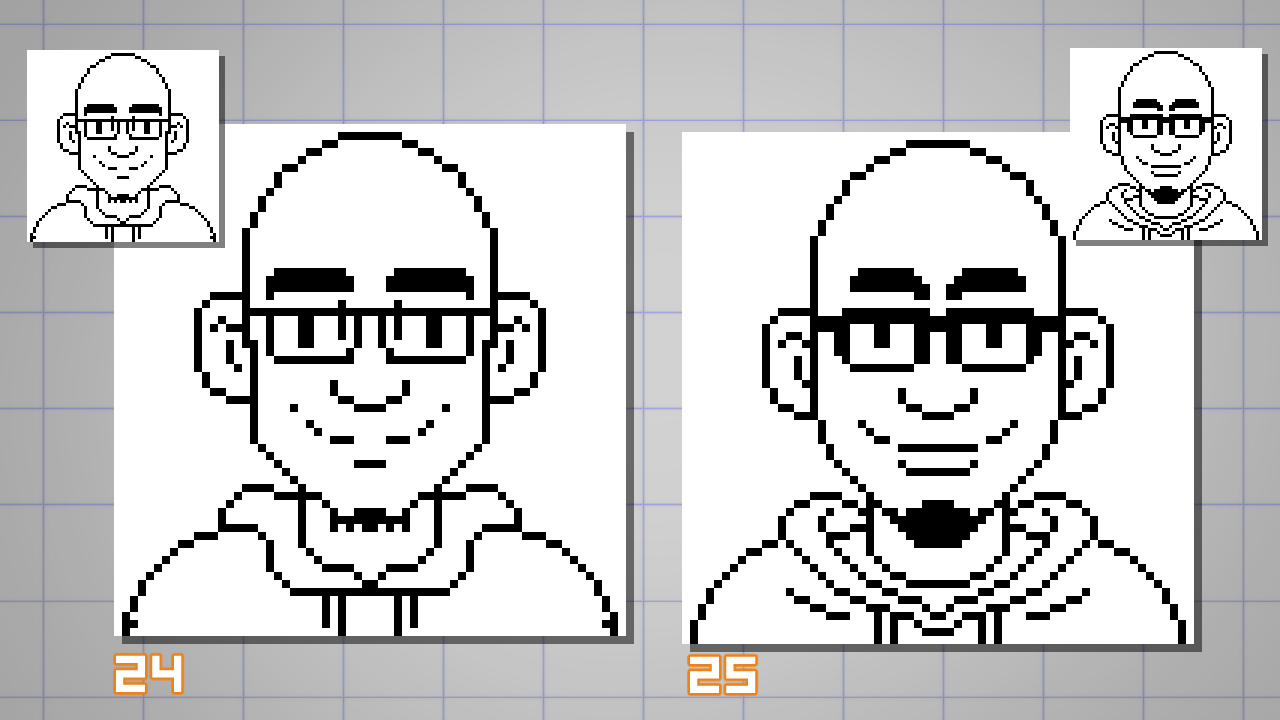
ด้านล่างนี้คือการตัดเส้นท้ายที่สุดของผม (25)
ผมได้ทำการปรับเปลี่ยนเล็กน้อยกับสัดส่วนและเส้นโค้ง โดยลบ พิกเซลที่ไม่จำเป็นออกเพื่อให้ใบหน้าดูเข้าใจง่ายมากขึ้น
ใช้เวลาสักครู่เพื่อเปรียบเทียบกับเวอร์ชันเดิม (24) และสังเกตว่าผมใช้เทคนิคที่ไหนบ้าง
ได้เวลาลงสี
จำนวนสีที่ใช้กับสไปรต์ (คำที่ใช้อธิบายวัตถุในการพัฒนาเกม) ขึ้นอยู่กับว่าต้องการยึดติดกับข้อจำกัดเฉพาะของเทคโนโลยีเก่ามากน้อยเพียงใด
แม้ว่าจะไม่จำเป็น แต่ก็สามารถเรียนรู้เกี่ยวกับพิกเซลอาร์ตได้มากมายโดยการจำกัดตัวเองให้เลือกใช้สีในปริมาณน้อย
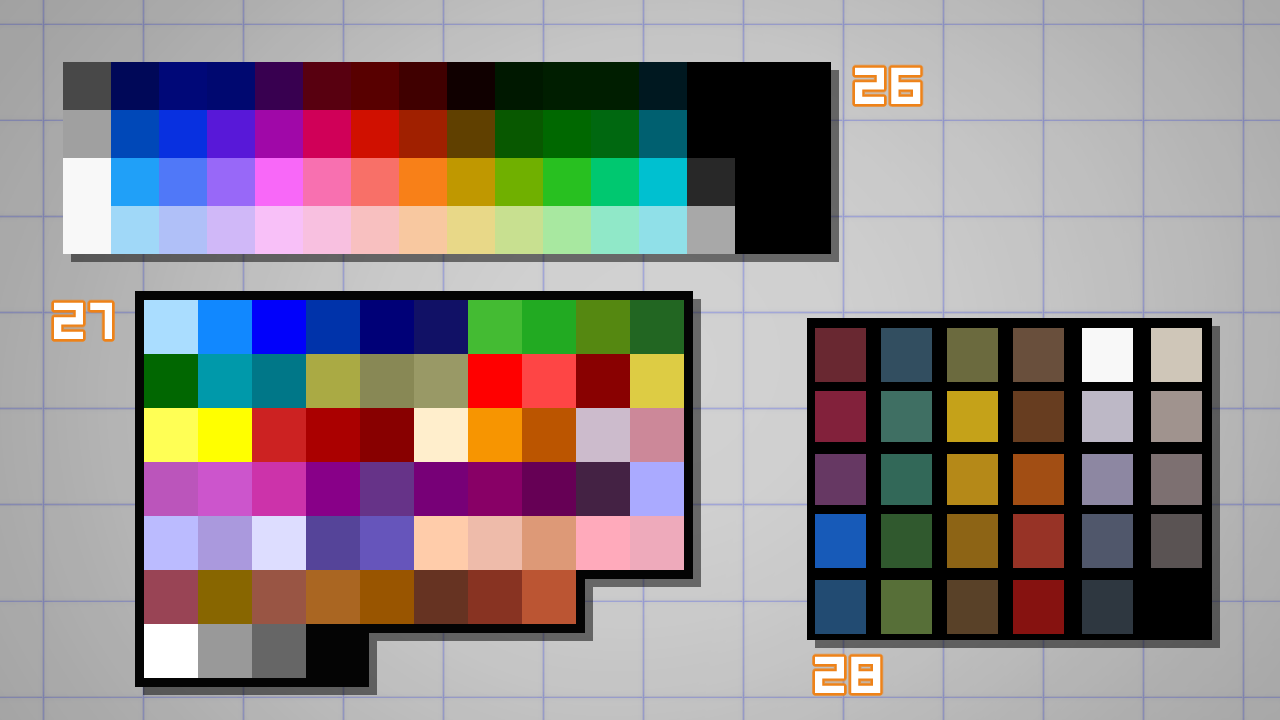
สำหรับตอนนี้ ผมแนะนำให้เริ่มต้นด้วยชุดสีที่ง่าย สำหรับการเริ่มต้น สามารถลองใช้ชุดสี 56 สีที่ใช้ในเครื่องเกมคอนโซล NES (Nintendo Entertainment System) (26) การทำแบบนี้จะช่วยให้จำลองสไตล์พิกเซลอาร์ตของวิดีโอเกมได้
การเลือกสีและโทนสีในพาเล็ตนี้อาจดีกว่านี้ได้ แต่นี่ก็เป็นจุดเริ่มต้นที่ดี
ในตัวอย่างด้านล่างนี้ จะเห็นพาเล็ตสีของคอมพิวเตอร์ PC-98 (27) และพาเล็ตสีส่วนตัวที่ผมสร้างขึ้นในอดีต (28)
ในภายหลัง จะลองเริ่มสร้างชุดสีของตัวเองก็ได้ แต่จำไว้เสมอว่าต้องทำให้มันกระชับและเรียบง่าย
ผมเริ่มด้วยการเติมสีฐาน (Flatting) ลงในเส้นของผม
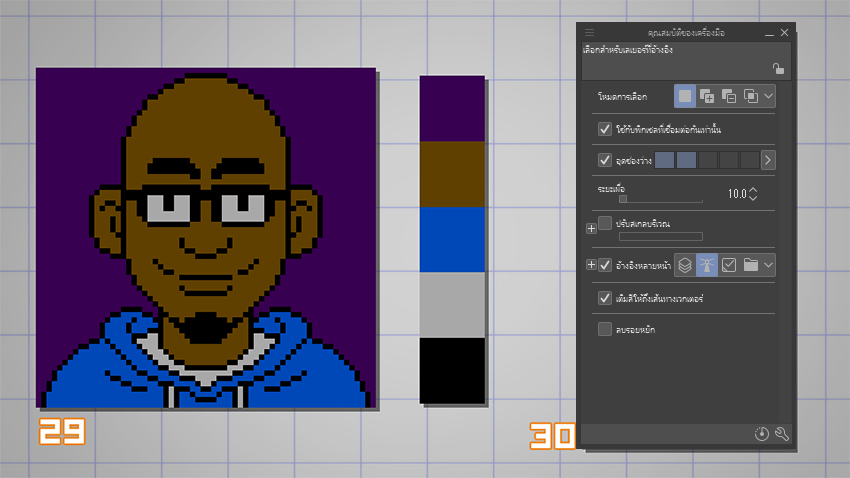
ผมเริ่มต้นด้วย 5 สีเริ่มต้น รวมถึงเส้นสีดำเพื่อวาดภาพบุคคลนี้ (29)
ในขั้นตอนนี้ อย่าลืมกำหนดค่าเครื่องมือเลือกอัตโนมัติและเติมสีสำหรับเวิร์กโฟลว์พิกเซลอาร์ต โดยปิดใช้งานปรับสเกลบริเวณและลบรอยหยัก (30)
ในการแรเงา (เพิ่มเงา) สีผิวบนภาพบุคคล ไม่จำเป็นต้องใช้เฉพาะค่าที่เข้มกว่าของสีที่เฉพาะเจาะจง
ผมสามารถใช้สีใดก็ได้ที่มีอยู่ตราบใดที่ค่าน้ำหนักสีดูถูกต้อง
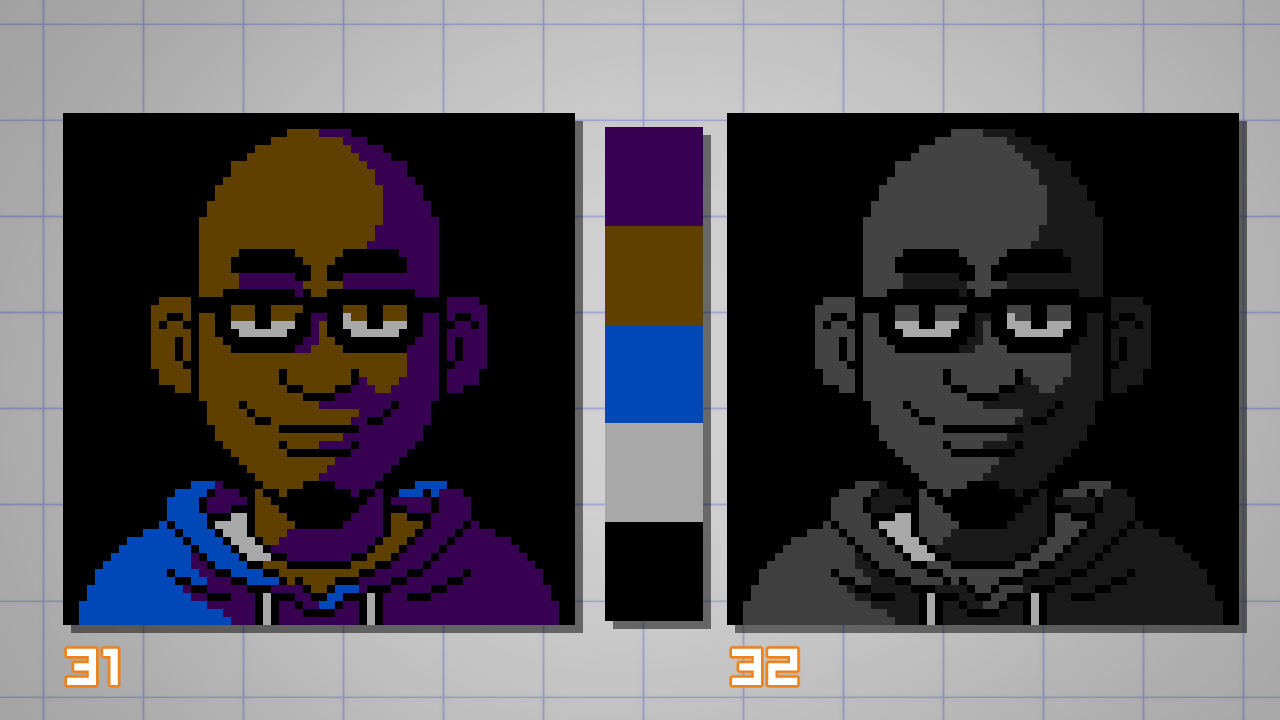
เคล็ดลับ – สร้างเลเยอร์ใหม่บนสุดของสแต็กเลเยอร์ เติมด้วยสีดำและตั้งค่าโหมดเลเยอร์เป็นสี
ตอนนี้ก็สามารถใช้เลเยอร์นี้เพื่อตรวจสอบความสัมพันธ์ของค่าน้ำหนักสีได้ (32)
ในตัวอย่างด้านล่าง จะเห็นว่าผมจัดการใช้สีพื้นหลังเก่า (สีม่วง) เป็นสีเงาของผิวสีน้ำตาลของผมได้อย่างไร (31) ผมเลือกใช้พื้นหลังสีดำเพื่อประหยัดสีไปหนึ่งสี…
ตามที่เคยกล่าวไว้ว่าไม่ใช่สิ่งจำเป็น แต่ผมอยากจะฝึกฝนข้อจำกัดเหล่านี้ที่กำหนดโดยชุดสีของ NES
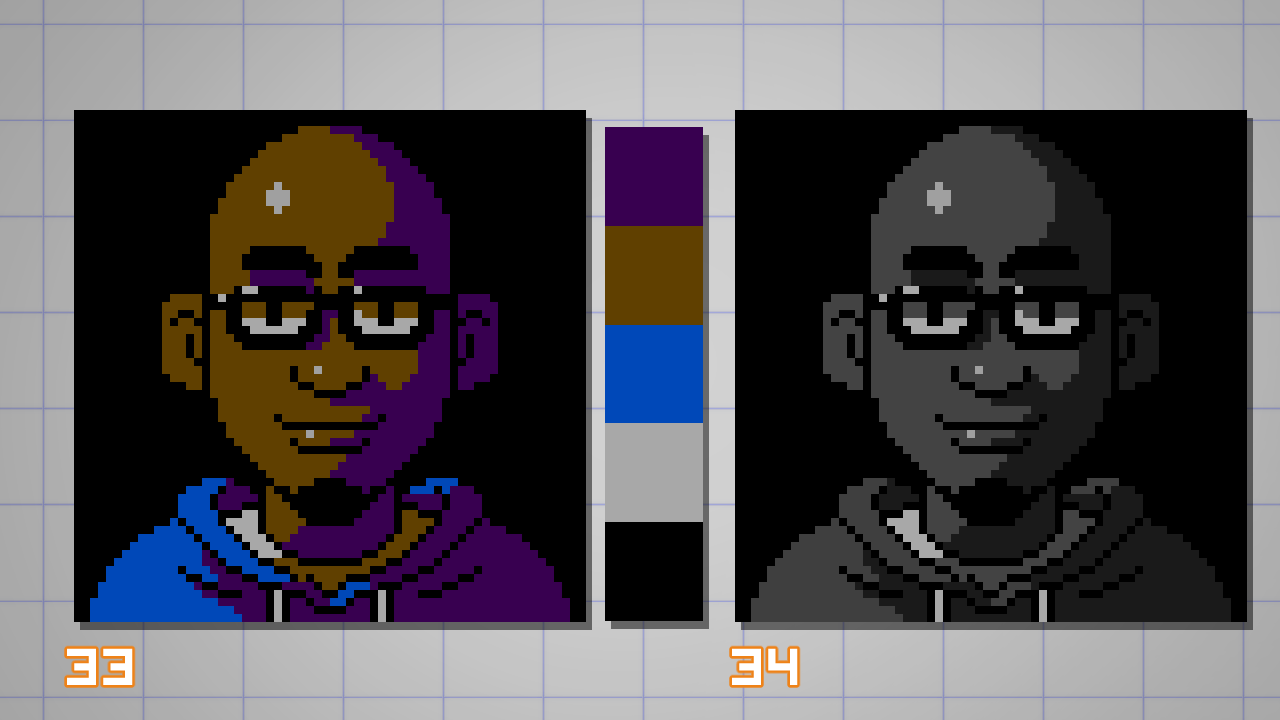
สำหรับไฮไลท์บนผิวและแว่นตา (33) ผมไม่จำเป็นต้องเพิ่มสีใหม่ใดๆ เพราะในขณะที่ตรวจสอบค่าโทนสีเทา (34)
ผมสังเกตเห็นว่าสีของเสื้อยืดสามารถใช้สำหรับสิ่งนั้นได้
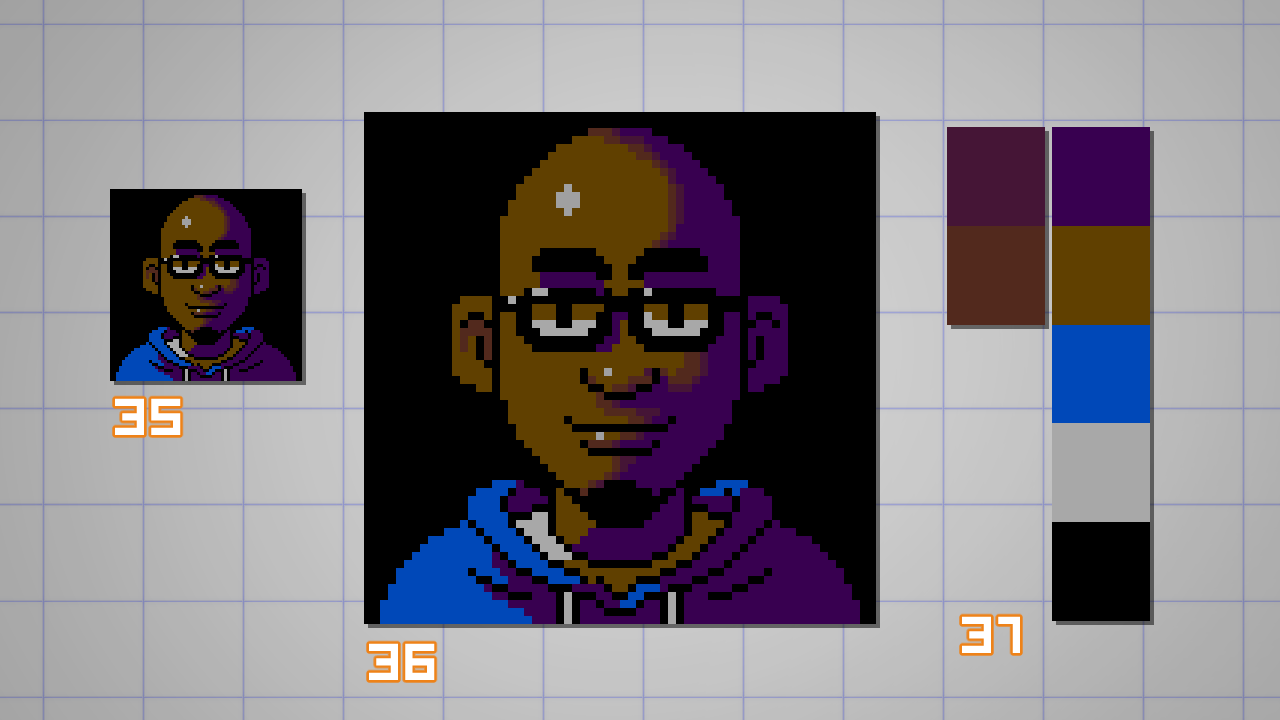
ผมอยากจะลบรอยหยักด้วยตนเองเพื่อทำให้เส้นขอบระหว่างบริเวณที่สว่างและเงาของผิวเรียบเนียนขึ้น (36)
เนื่องจากใช้ชุดสีของ NES เพียงอย่างเดียว ผมไม่สามารถหาสีที่สามารถใช้สร้างการไล่โทนนี้ได้
ดังนั้นนี่คือจุดที่ผมละทิ้ง ‘ข้อจำกัดเสมือน’ เพื่อให้ได้ผลงานที่ดียิ่งขึ้น
ในตัวอย่าง ผมได้เพิ่มสีใหม่สองสี (37) เพื่อให้สามารถลงรายละเอียดให้กับการแรเงาได้มากขึ้น
ผมไม่สามารถเน้นย้ำเรื่องนี้ได้มากพอ แต่มันสำคัญมากที่จะต้องตัดสินใจเหล่านี้ในขณะที่มองผลงานผ่านขนาดเฟรมผ้าใบจริง ไม่ใช่ขนาดที่ซูมเข้าไป (35)
ด้วยการใช้สีพิเศษใหม่สองสี ผมได้เพิ่มรายละเอียดบนใบหน้าโดยเพิ่มปริมาตร ริ้วรอย (เพราะผมกำลังแก่ขึ้น) และทำให้เงา บางส่วนในด้านที่สว่างของภาพบุคคลนุ่มนวลลง (38)
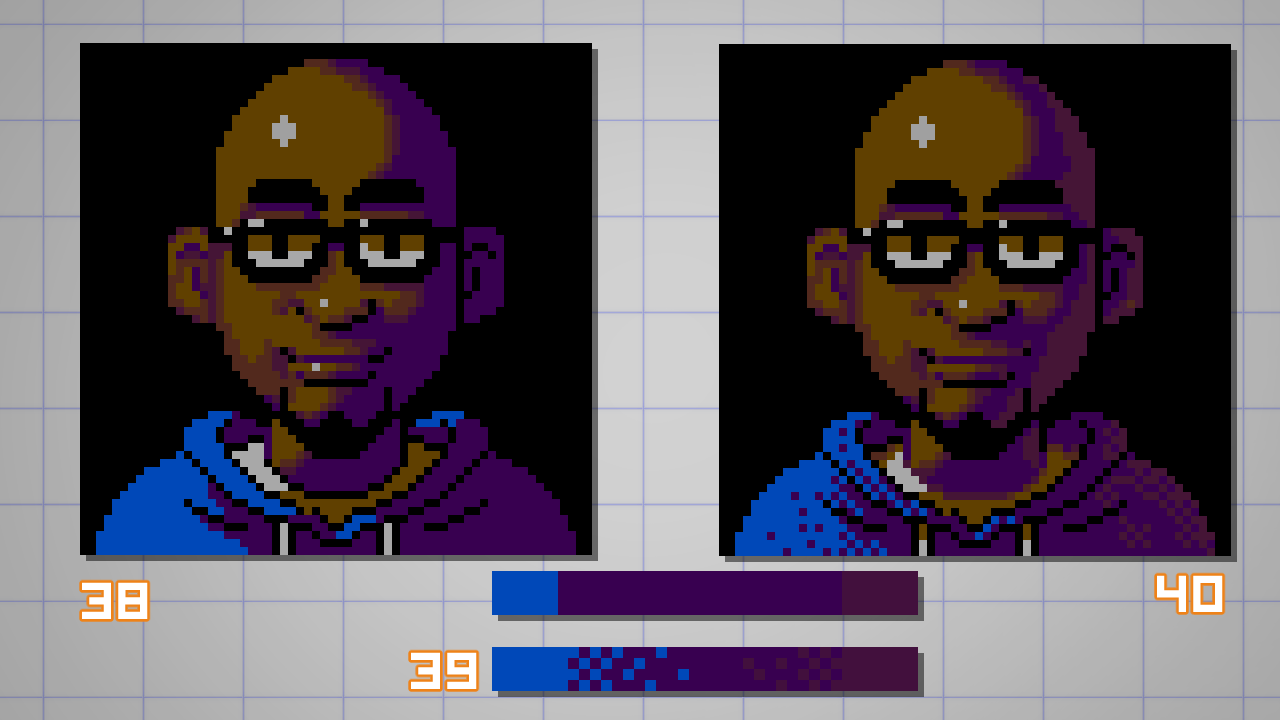
บนแจ็คเก็ตสีน้ำเงิน ผมตัดสินใจใช้เทคนิคการรวมจุดสี เพื่อสร้างความรู้สึกของการไล่ระดับสีโดยไม่ต้องเพิ่มสี (40)
ด้วยการแยกการเปลี่ยนสีทึบออกเป็นรูปแบบตารางหมากรุก ผมสามารถสร้างภาพลวงตาของสีที่อยู่ระหว่างกลางได้ (39)
การรวมจุดสีเป็นเทคนิคขั้นสูง และนี่เป็นเพียงการใช้งานพื้นฐานเท่านั้น
อย่างที่เห็น เอฟเฟกต์นี้ทำให้เกิดพื้นผิวซึ่งอาจเป็นปัญหาได้หากใช้กับผิวหรือพื้นผิวเรียบ
ผมพบว่ามันเหมาะสมที่จะใช้กับแจ็คเก็ต (ที่ทำจากผ้า) เพราะผมสามารถใช้ประโยชน์จากพื้นผิวที่หยาบได้
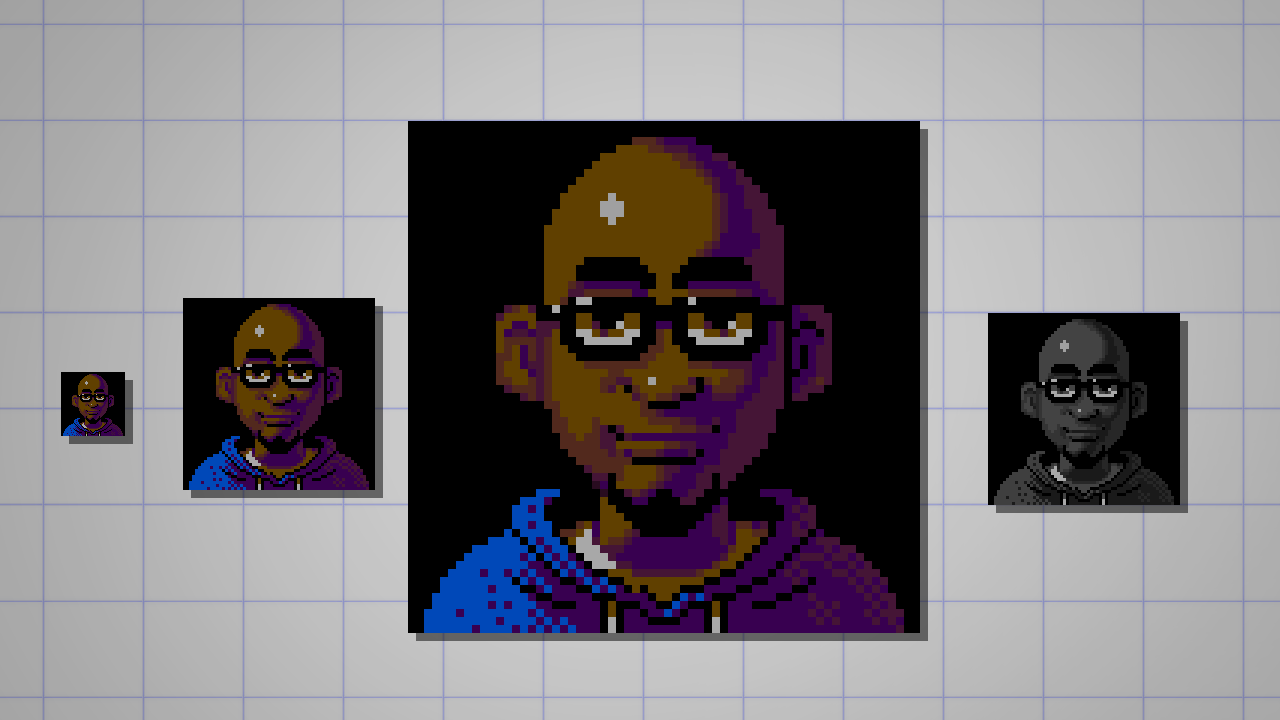
หลังจากการปรับแต่งเล็กน้อย ผมก็สามารถวาดภาพบุคคลได้อย่างสมบูรณ์
ผมโอเคมากกับผลลัพธ์สุดท้าย เพราะสามารถใส่รายละเอียดได้มากมายในผลงานขนาด 64×64 พิกเซลด้วยสีเพียง 7 สี
ปล.: ผมยังมีพิกเซลและสีเพียงพอที่จะแก้ไขดวงตาการ์ตูนที่ดูแปลกๆ เหล่านั้นด้วย X-D
ส่งออก
สุดท้ายแต่ไม่ท้ายสุด… เมื่อบันทึกและส่งออกพิกเซลอาร์ต ให้ใช้รูปแบบ GIF หรือ PNG
หลีกเลี่ยงการใช้รูปแบบ JPEG โดยเฉพาะอย่างยิ่งแบบมีการบีบอัดไฟล์
มันจะทำลายความรักและเอาใจใส่ทั้งหมดที่ใช้สร้างพิกเซลอาร์ต
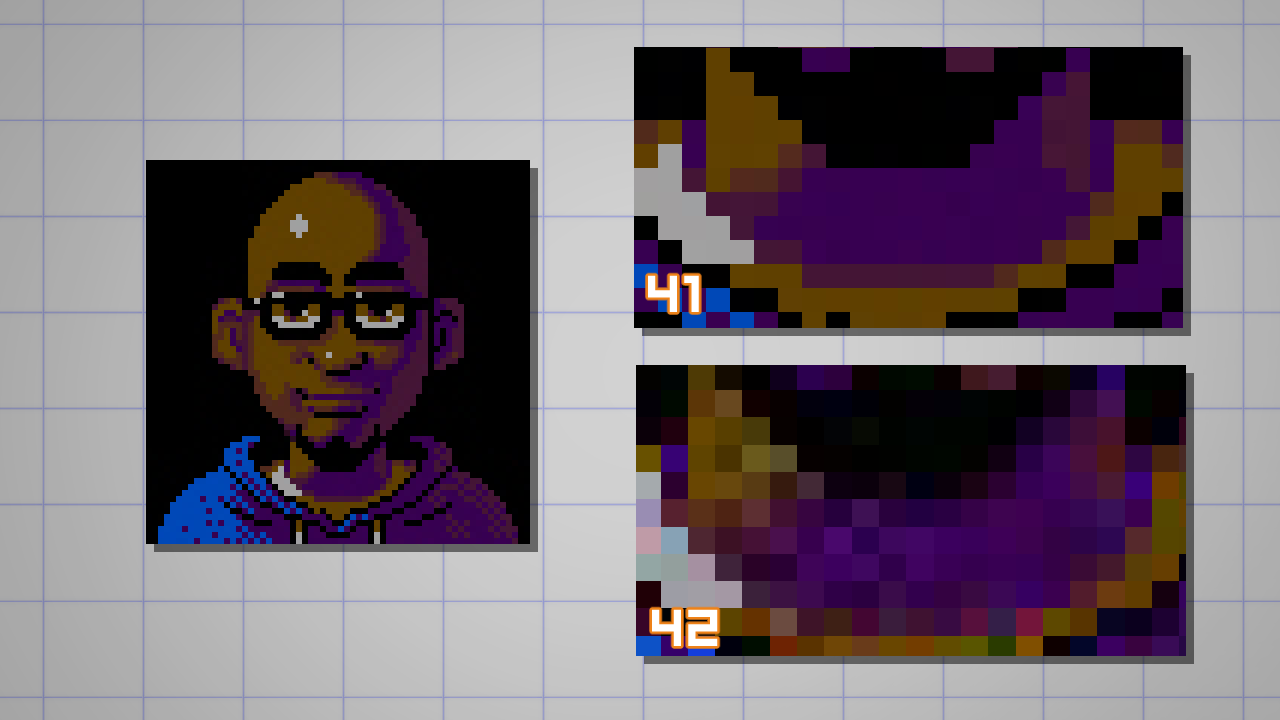
ดูตัวอย่างด้านล่าง: JPEG ที่บีบอัด 99% (41) อาจดูโอเคจากระยะไกล แต่สีที่ไม่ต้องการจะถูกเพิ่มเข้ามา
เวอร์ชันที่บีบอัด 80% (42) จะทำให้ศิลปินพิกเซลอาร์ตทุกคนต้องหลั่งน้ำตา ดังนั้นได้โปรดอย่าทำ 🙂
เมื่อเป็นการโพสต์บนโซเชียลมีเดีย ก็จะต้องจัดการกับการบีบอัดอัตโนมัติของแพลตฟอร์ม
สำหรับ Instagram จะไม่มีทางเลือกเพราะระบบจะแปลงและปรับขนาดรูปภาพเป็น JPEG คุณภาพต่ำโดยอัตโนมัติ
บน Twitter จะได้ภาพที่คมชัดและเกือบสมบูรณ์แบบหากไฟล์ที่ส่งออกมีความกว้าง 506 พิกเซลในรูปแบบ PNG
แค่นั้นแหละ
ผมหวังว่าทุกๆ คนจะสนุกกับบทช่วยสอนนี้ และหวังว่าทุกคนจะสนุกกับการสร้างภาพพิกเซลอาร์ตเป็นครั้งแรก
ด้านล่างนี้จะพบกับผลงานศิลปะชิ้นเล็กๆ แต่เหลือเชื่อของผม 🙂

ถ้าทุกคนสร้างผลงานของตัวเองแล้ว บอกผมด้วย
บทช่วยสอนนี้เป็นวิธีสร้างพิกเซลอาร์ตใน CSP แต่ก็สามารถใช้แปรงจุดเดียวธรรมดาใน Photoshop, Procreate, Ibis Paint หรือแอปอื่นๆ เพื่อลองทำตามบทช่วยสอนนี้ได้เช่นกัน
– dado
โปรไฟล์ศิลปิน
สวัสดี ผมชื่อ Dado (Dadotronic) Almeida และผมวาดและระบายสีงานศิลปะที่ได้รับแรงบันดาลใจจากวิดีโอเกมยุค 90 ในฐานะศิลปินฟรีแลนซ์ ผมสร้างคอนเซ็ปต์อาร์ตและโปรดักชันอาร์ตสำหรับเกมและแอนิเมชัน อาชีพอินดี้ของผมอุทิศให้กับโปรเจกต์ส่วนตัว เช่น Claws and Tusks (คอมิก) และงานศิลปะที่ผมทำเพื่อความสนุกหรือรับจ้าง ผมยังชอบสอนและแบ่งปันการค้นพบของผมเกี่ยวกับดิจิทัลอาร์ต คอมพิวเตอร์กราฟิก และสุขภาพจิตสำหรับศิลปินอีกด้วยhttps://dadotronic.com/
https://twitter.com/dadotronic
https://www.artstation.com/dadotronic
สนใจการวาดและออกแบบตัวละคร หรืออยากรู้สิ่งที่ต้องทำเพื่อเป็นนักออกแบบตัวละครหรือไม่? ดูได้ที่ลิงก์ด้านล่าง!